Как добавить товары и услуги в сообщество ВКонтакте
Необязательно разрабатывать сайт или выводить товары на маркетплейс, чтобы получать прибыль. Продавать товары и услуги можно через инструменты ВКонтакте. Рассказываем, как добавить товары в сообщество ВКонтакте, работать с карточками и подключать оплату, чтобы это не отнимало много времени и было удобно клиентам.
Как подключить нужный раздел в сообществе
Товары ВКонтакте можно продавать в типе сообществ «Бизнес». Опубликовать товары может редактор, администратор или владелец сообщества.
1. В правом меню выберите блок «Управление» со значком шестерёнки.

2. В «Настройках» перейдите в «Разделы», чтобы выбрать режим работы.
Есть два варианта параметров — «Базовые» и «Расширенные». Рассмотрим особенности работы с товарами в каждом режиме
Базовые настройки
Подходят, чтобы создать карточки и витрину товаров. Чтобы сделать заказ и оплатить его, пользователи будут звонить или писать менеджеру в личные сообщения ВКонтакте, либо переходить из карточки на сайт.
Этого режима достаточно, если у вас немного товаров и клиентов. Если у вас уже есть интернет-магазин, сообщество станет дополнительным источником трафика.
В настройках укажите:
Куда доставляете товары.
Действие по основной кнопке — она может вести в диалог с продавцом, на номер телефона или на ссылку с товаром на стороннем сайте. После выбора действия появятся связанные подпункты, например, «Контакт для связи».
Надпись для основной кнопки — один из 30+ вариантов.
Действие по дополнительной кнопке и текст для неё.
Как оплатить или вернуть заказ, варианты доставки.

Создание товара
Если вы выбрали базовые настройки, в блоке под основной информацией о сообществе появится пункт «Товары».

Нажмите на «Добавить товары». В новом окне укажите категорию, название и артикул, сделайте понятное описание. Добавьте до пяти фотографий, одну сделайте обложкой карточки.

Далее внесите стоимость, размеры, вес и наличие. При желании можно добавить одно видео и до десяти товаров, которые можно купить вместе с этим.

Продвижение одного товара
Пользователи увидят в ленте сниппет — блок с описанием товара и кнопкой, при клике на которую они перейдут в магазин ВКонтакте. Как это настроить:
Выберите в своём сообществе товар для продвижения.
В блоке под основной информацией о сообществе нажмите «Товары» и выберите карточку.
Под обложкой в меню выберите «Ещё», а в выпадающем списке — «Продвигать».

Редактирование и удаление товаров
В блоке под основной информацией о сообществе нажмите «Товары» и выберите карточку.
Под обложкой в меню выберите «Ещё», а в выпадающем списке — «Редактировать» или «Удалить».

Работа с товарами
С базовыми настройками сообщества заявки принимают вручную. Для заказа пользователи будут писать в сообщество или звонить по указанному вами номеру.
Чтобы оформить заказ, отправить его и получить оплату, вам нужно будет договариваться с покупателями индивидуально.
Расширенные настройки
Вы настроите собственный магазин внутри ВКонтакте. Здесь покупателям доступна корзина, выбор способа оплаты, доставки и получения товара.
Нажмите «Расширенные» → «Показать настройки».

Куда вы доставляете товары.
Возможность оставить комментарий.
Как отобразится отсутствующий товар.
Действие дополнительной кнопки — позвонить или написать сотруднику.
Как оплатить или вернуть товар, варианты доставки.
Варианты оповещения о заказах.
Сохраните настройки в нижней части страницы.

Создание товара
Если вы выбрали расширенные настройки, в главном меню сообщества справа появится раздел «Магазин».

Чтобы добавить товары вручную, в правом меню нажмите «Магазин» → «Товары» → «Добавить товар» → «Добавить вручную».

Далее действуйте по алгоритму добавления товара, описанному в разделе «Базовые настройки».
В расширенном режиме товары можно добавить автоматически. В правом меню выберите «Магазин» → «Товары» → «Добавить товар» → «Импортировать из файла».

Нужно загрузить, перетащить YML-файл или вставить ссылку на него. Размер документа до 8 Мбайт. В нём должно быть не более 15 000 товаров, у каждого из них не более 2 свойств и 50 значений.
Если позиций много, стоит отметить галочкой пункт для создания автоматических подборок. Так пользователям будет легче ориентироваться среди товаров со схожими характеристиками.
После работы с файлом нажмите «Добавить товары».

Продвижение одного товара
В правом меню нажмите «Магазин» → «Товары». Выберите значок в виде рупора на нужной карточке.

Создайте текст объявления. Опишите выгоду и особенности товара, чтобы пользователи заинтересовались.
Выберите аудиторию, которая увидит сниппет. Можно задать критерии или использовать аудиторию, которую предлагает алгоритм.
Установите дневной лимит для показов и начните продвижение.
Редактирование и удаление товаров
В правом меню нажмите «Магазин» → «Товары». Выберите значок карандаша, чтобы отредактировать данные, или крестик, чтобы удалить.

Работа с товарами
Расширенные настройки позволяют ускорить приём заявок и получать оплату через сообщество.
Обработка заказов. В правом меню перейдите в «Магазин» → «Настройки». Укажите:
куда доставляете товары;
возможность оставить комментарий;
валюту магазина;
как отобразится отсутствующий товар;
действие второй кнопки — позвонить или написать сотруднику;
как оплатить или вернуть товар, варианты доставки;
варианты оповещения о заказах.
Сохраните настройки в нижней части страницы.

Настройка оплаты в магазине. В правом меню нажмите «Магазин» → «Оплата».
1. Смените «Отключён» на «Включён», чтобы принимать платежи.

Правовую форму — физическое или юридическое лицо.
Тип оплаты — «Оплата ВКонтакте», «Оплата ВКонтакте или без оплаты». Второй вариант означает, что покупатель может заплатить наличными или другим способом вне соцсети.
Получателя платежей. Им может быть редактор, администратор или владелец сообщества.
Возможность получить скидку за оплату ВКонтакте.
Минимальную сумму заказа.
Сохраните изменения, когда заполните пункты.
Как оформить товары
Для каждого товара можно загрузить до пяти фотографий, одна из которых будет обложкой. Формат снимков — JPG, GIF или PNG, размер — от 400 до 7000 пикселей по каждой из сторон. Товары на снимках высокого разрешения, с размером от 900 пикселей, одинаково хорошо отображаются на смартфоне и компьютере.
Пользователи видят миниатюру товара квадратной. Поэтому подберите фотографии, на которых изображение не обрежется.
Чтобы оформить витрину товаров, загрузите изображения размером 1000×1000 пикселей.

Как работать с разделом «Услуги»
Раздел подойдёт тем, кто зарабатывает на услугах и экспертности: юристам, врачам, тренерам, репетиторам, дизайнерам и другим специалистам.
1. В правом меню нажмите «Управление» → «Разделы» → «Услуги» в нижней части страницы → «Включены».

Возможность оставлять комментарии к услугам. Например, смогут ли пользователи задавать вопросы.
Валюту услуг.
Надпись для кнопки — один из 30+ вариантов.
Способ связи с продавцом.
Вид отображения услуг — можно выбрать карточки и добавить иллюстрацию или использовать список.
Название блока — один из пяти вариантов.
Возможность для пользователей оставлять объявления в сообществе.
Порядок разделов — где под блоком с основной информацией о сообществе будет отображаться раздел с услугами.
Сохраните изменения в нижней части страницы.
3. Блок под основной информацией о сообществе → «Услуги» → «Добавить услуги».
4. Заполните поля:
Укажите, как называется услуга.
К какой категории относится услуга.
Создайте понятное описание.
При необходимости загрузите не более пяти фотографий. Одну выберите для обложки.
При необходимости укажите адрес.
Выберите отображение для цены — «Точная цена», «Диапазон цен», «По договорённости» или «Бесплатно».
Выберите, за что указана цена — за услугу, час, единицу объёма или площади.
Укажите время оказания услуги.
При необходимости создайте для услуг подборки. Так пользователям будет легче ориентироваться среди предложений со схожими характеристиками.
Когда заполните нужные поля, нажмите «Создать услугу». Услуга с описанием и ценами появится на странице вашего сообщества.
Подведём итоги
Чтобы продавать товары и услуги ВКонтакте, нужно подключить соответствующий раздел в настройках сообщества.
Для продажи товаров есть два типа настроек с разным набором функций — «Базовые» и «Расширенные».
Как ВКонтакте можно добавить товар: автоматически или вручную. Первый способ работает только с расширенными настройками, второй подходит для обоих типов. Если товаров много, полезно делать подборки, чтобы облегчить пользователям навигацию.
Товары можно продвигать по одному или группой — для этого нужен рекламный инструмент автопродвижение. Чтобы его настроить, нужно добавить более трёх товаров и иметь от 10 подписчиков в сообществе. Алгоритм покажет два текста — один новой целевой аудитории, второй — тем, кто видел товары, но не купил.
Чтобы было проще обрабатывать заказы и принимать оплату, нужно установить расширенные настройки. Тогда не придётся связываться с каждым пользователем и собирать заявки вручную.
Раздел «Услуги» подходит специалистам, которые не создают физические продукты. Настройки позволяют отобразить предложение в виде карточек или списка, с точной ценой или диапазоном, оплатой за час, услугу или иначе.
Начало работы с Магазином ВКонтакте
В статье — инструкция о том, как сделать Магазин ВКонтакте с нуля, управлять загруженными товарами и продвигать их.
Кому выгодно создавать Магазин ВКонтакте
Магазин ВКонтакте может быть полезен и начинающему бизнесу, и крупным интернет-магазинам. С его помощью продают товары и услуги. Он простой, не требует больших затрат, эстетичный, удобный и способствует большим охватам аудитории.
Кому можно открывать Магазин ВКонтакте:
1. Большая часть вашей целевой аудитории выбирает эту площадку. Особенно если у вас уже есть активное сообщество.
Люди часто заходят в социальные сети и шансы на контакт с покупателем в них возрастают. Плюс в сообществе можно делать полезные статьи о продукте и таким образом формировать спрос.
2. У вас ограниченный бюджет на раскрутку.
Для открытия Магазина ВКонтакте не нужен домен, сервер или помощь специалиста. Управлять страницей сможет любой человек. Из потенциальных расходов — фотографии товаров, запуск таргетированной рекламы. При этом старт продаж будет быстрым — правильная настройка и позиционирование приведут лиды уже в первые недели.
3. Вы хотите меньше зависеть от других каналов продаж.
Чем больше площадок, тем устойчивее бизнес. Если что-то случится с одной из площадок, ущерб будет меньше. К тому же ВКонтакте предоставляет все инструменты для создания автономного канала продаж.
Дальше расскажем, как создать Магазин ВКонтакте.
Как подключить Магазин ВКонтакте
Для начала работы Магазина ВКонтакте необходимо добавить хотя бы один товар. Для этого необходимо сообщество с типом «Бизнес». Если у вас нет сообщества, создайте его. Откройте список своих сообществ и нажмите кнопку «Создать сообщество» в верхнем правом углу. В открывшемся окне выберите формат «Бизнес».
Блок для товаров отобразится на главной странице сразу после создания сообщества. По умолчанию выбран базовый режим: доступны карточки и витрина товаров.
Если у вас уже есть сообщество или в только что созданном отсутствует блок с товарами, перейдите в «Управление» → «Разделы» → «Товары». Здесь можно самостоятельно выбрать режим интернет-магазина. Дальше расскажем о каждом из них.

Базового режима достаточно, чтобы общаться с клиентами, рассказывать об ассортименте и привлекать новых покупателей. Он подойдёт, если у вас:
Небольшой поток заказов, который вы можете обработать через личные сообщения. В таких случаях расширенные возможности в виде корзины, платёжного сервиса и внутренней CRM не требуются.
Есть выстроенные бизнес-процессы и работающий интернет-магазин. Вы сможете перенаправлять потенциального клиента на ваш сайт, где он будет оформлять заказ привычным способом.
В базовом режиме доступны:
карточки товаров.
Из карточки товара покупатель может написать или позвонить продавцу, открыть форму сбора заявок или перейти на внешний сайт. Можно выбрать два варианта действий. Например, основная кнопка в карточке может вести на сайт, а вспомогательная — на сообщения сообщества.
Расширенный
Расширенный режим раздела «Товары» может выступать в качестве замены отдельного сайта или интернет-магазина. Он также подходит как дополнительный канал продаж, если вы развиваете свой сайт или магазин. Он позволяет организовать весь процесс продажи товаров прямо ВКонтакте. В нём доступны:
карточки товаров;
подборки товаров;
доставка и оплата.
Как открыть Магазин ВКонтакте в расширенном режиме вместо базового:
перейдите в «Управление» и «Разделы»;
найдите блок «Товары» и укажите в нём «Расширенные».

Когда режим выбран, можно добавить первый товар или заняться настройкой и оформлением магазина. Начнём с настройки.
Как настроить Магазин ВКонтакте
Основные настройки
Снова откройте раздел «Управление» в правой части экрана и перейдите в «Настройки». Что здесь нужно сделать:
добавить информативное и продающее описание Магазина;
загрузить обложку или несколько обложек, которые будут меняться: JPG или PNG, 1920*768;
изменить адрес: минимум 5 и максимум 32 символа;
получить верификацию-галочку — это можно сделать, если у вас есть больше 100 подписчиков;
кнопка действия — это кнопка с призывом к действию в верхней части сообщества;
добавить контактную информацию: сайт, телефон, город, импорт RSS (если хотите автоматически публиковать записи с сайта в Магазин);
закрыть или открыть возможность публикаций для подписчиков.

В этой вкладке можно выбрать блоки сообщества, отредактировать кнопку призыва к действию (CTA), указать контактное лицо, добавить информацию об оплате и доставке.
Комментарии
Здесь можно указать, кто может оставлять комментарии, установить фильтры по разным словам.
В этой вкладке вы можете оставить ссылку на сайт или страницу сообщества. Она появится в соответствующем разделе справа.
Укажите в этой вкладке время работы и адрес офлайн-магазина или офиса, добавьте карту. Информация отобразится в верхней части страницы.
Меню помогает структурировать важную информацию в сообществе. Например, о способах доставки, времени обработки заказа. Сюда можно добавлять ссылки только на внутренние страницы ВКонтакте.

Работа с API
Этот инструмент позволяет эффективнее управлять сообществом:
подключать приложения и чат-боты;
настраивать автопостинг;
настраивать интеграции;
синхронизировать товарные остатки;
обновлять фото и описания товаров;
автоматически актуализировать цены;
узнавать больше информации о пользователях: контакты, другие соцсети в профиле, записи на стене, группы;
получать информацию о друзьях подписчика;
получать данные об отметках геолокации пользователей;
получать данные о других сообществах: количество отписок, число посетителей, количество реакций.
Если вы подключите этот раздел, пользователи смогут написать вам. Здесь же можно настроить виджет, приветствие и бота.
Здесь вы можете создать мини-лендинг из информации, которая уже есть в сообществе. Это полезная функция, если вы хотите собрать аудиторию за пределами социальной сети без больших затрат.
В чатах пользователи могут общаться друг с другом. Например, задавать вопросы о продукте.
Приложения
Приложения расширяют возможности Магазина ВКонтакте. Позволяют быстрее работать с товарами, создавать рассылки, собирать отзывы, вести онлайн-запись и не только. Запустить приложения можно из мобильного приложения и компьютерной версии.

Обратите внимание, этот раздел появится только после подключения расширенного режима для Магазина ВКонтакте. Чтобы найти «Магазин», вернитесь на главную страницу сообщества. Нужная вкладка появится на панели справа. Посмотрим, что здесь можно настроить.
Заказы. Данные о покупателях, которые будут отображаться в таблице с заказами.
Настройки. Город, валюта, данные о доставке, статус закончившегося товара.
Доставка. Подключение служб доставки, установка зон курьерской доставки от Магазина и сроков комплектации.
Промокоды. Создание скидки по специальному коду на товары или доставку.
Оплата. Настройка VK Pay для приема платежей в сообществе, о ней расскажем подробно в следующем разделе.
Аккаунт VK Pay
Принимать платежи через систему VK Pay могут физические и юридические лица. Для физических лиц есть две формы оплаты: ВКонтакте и Вконтакте или без оплаты. Вторая форма позволяет пользователям сделать заказ и оплатить его после получения услуги или товара.

Физическим лицам для настройки оплаты нужно указать человека, который будет принимать платёж и создать для него аккаунт VK Pay . Этот вариант подходит самозанятым без статуса ИП. На странице VK Pay нужно добавить карту и перейти в настройки для идентификации личности.
В Настройках выберите «Возможности».
Выберите «Расширенные» вместо базовых.
Заполните анкету вручную или через Госуслуги.
Проверка заполненной анкеты может занять до восьми часов. После пройденной идентификации указанный в настройках администратор сможет принимать платежи от пользователей онлайн.

Юридические лица с помощью VK Pay могут получать оплату в сообществе, на сайте и офлайн. Для этого нужно заполнить анкету на заключение договора с платёжным провайдером. После подключения к системе ваши покупатели при оформлении заказа будут попадать на платёжную форму. В ней они смогут оплачивать покупку через свой аккаунт VK Pay или банковской картой. Деньги поступают на ваш расчётный счет в течение трёх рабочих дней.
На следующей странице нужно указать свой электронный адрес и подтвердить его. Адрес должен быть тот, на который вы планируете получать уведомления. После подтверждения откроется анкета, в которой нужно выбрать свой тип организации, ввести ИНН и продолжить заполнение на другой странице.
После одобрения анкеты и подписания договора вы получите ID для подключения системы платежей к вашему Магазину и ключ для получения платежей на расчётный счет.
Когда вы получите эти данные, настройте автоматическую выдачу и отправку чеков покупателям.
Если у вас не подключена облачная касса, используйте партнёрскую систему VK Pay Атол Онлайн .
Если вы уже подключены к этой кассе, укажите её реквизиты в «Настройках оплаты» → «Чеки при оплате через VK Pay».
Как добавить товары в сообщество во ВКонтакте и начать их продвигать
Создавать интернет-магазин с нуля — долго и дорого. Поэтому если у вас есть сообщество ВКонтакте, попробуйте разместить свои товары в нем. Онлайн-витрина не заменит полноценный сайт, но поможет показать ассортимент широкой аудитории. В этой статье разберем все этапы работы с инструментом: от создания карточки товара до ее продвижения.
Этот текст был написан в 2021 году, а в 2023-м мы его обновили. Приятного чтения!
Товары — раздел на главной странице сообщества ВКонтакте, где бизнес может опубликовать свои предложения — с ценами, фотографиями и подробными описаниями. Размещаются товары бесплатно, но они должны соответствовать тематике сообщества.
Блок появляется под основной информацией сообщества.
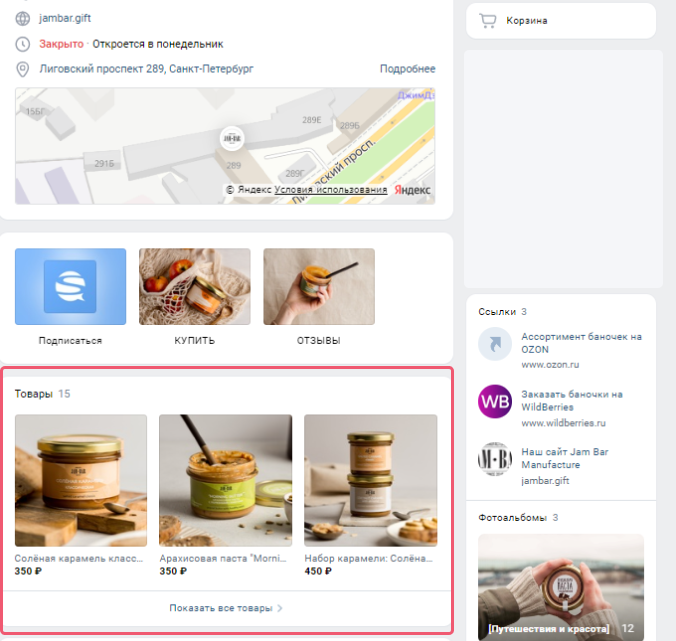
В карточке товара есть описание, цена, галерея с изображениями, кнопка с призывом к действию и рекомендованные товары.
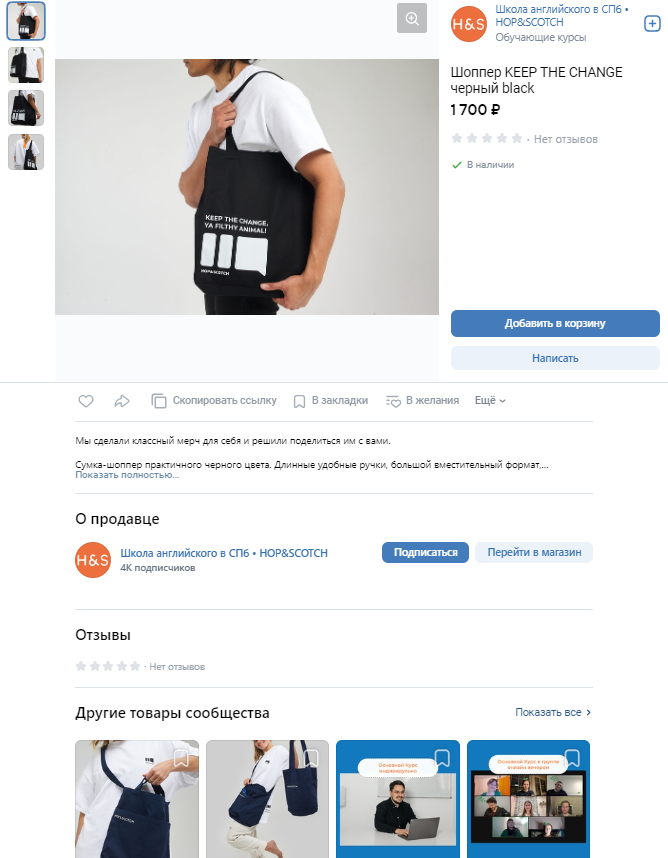
С одной стороны, онлайн-витрина помогает привлечь внимание подписчиков и потенциальных клиентов и побудить их к покупке внутри привычного интерфейса соцсети. С другой — такой раздел для небольших компаний может отчасти заменить сайт и сэкономить время и бюджет на его создание.
В этой статье расскажем о том, как:
- Настроить раздел с товарами
- Опубликовать товар в сообществе
- Продвигать товары
Как настроить раздел с товарами
Публиковать товары можно только в профильных сообществах, которые занимаются торговлей. Исключение — когда непрофильные группы и публичные страницы продают товары с собственной символикой.
Сначала активируйте раздел в сообществе, для этого найдите в меню справа вкладку «Управление». Чтобы опубликовать товар, нужен доступ редактора или администратора сообщества.
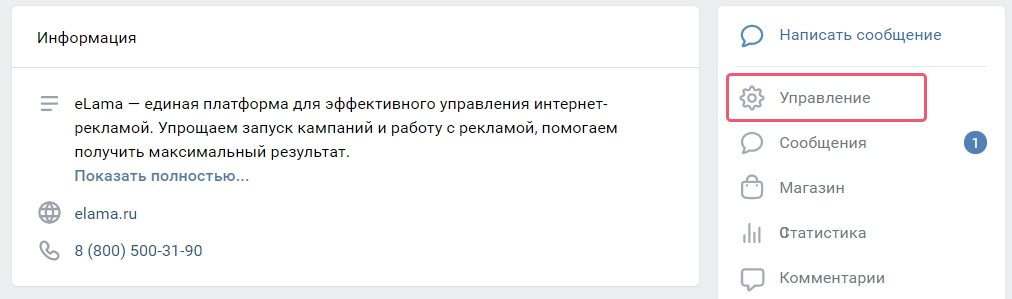
Затем выберите вкладку «Разделы». Здесь можно подключить два раздела: «Товары», если ваш бизнес связан с розничной торговлей, и «Услуги». Настройки разделов похожи, но в этой статье мы разберем работу с товарами.
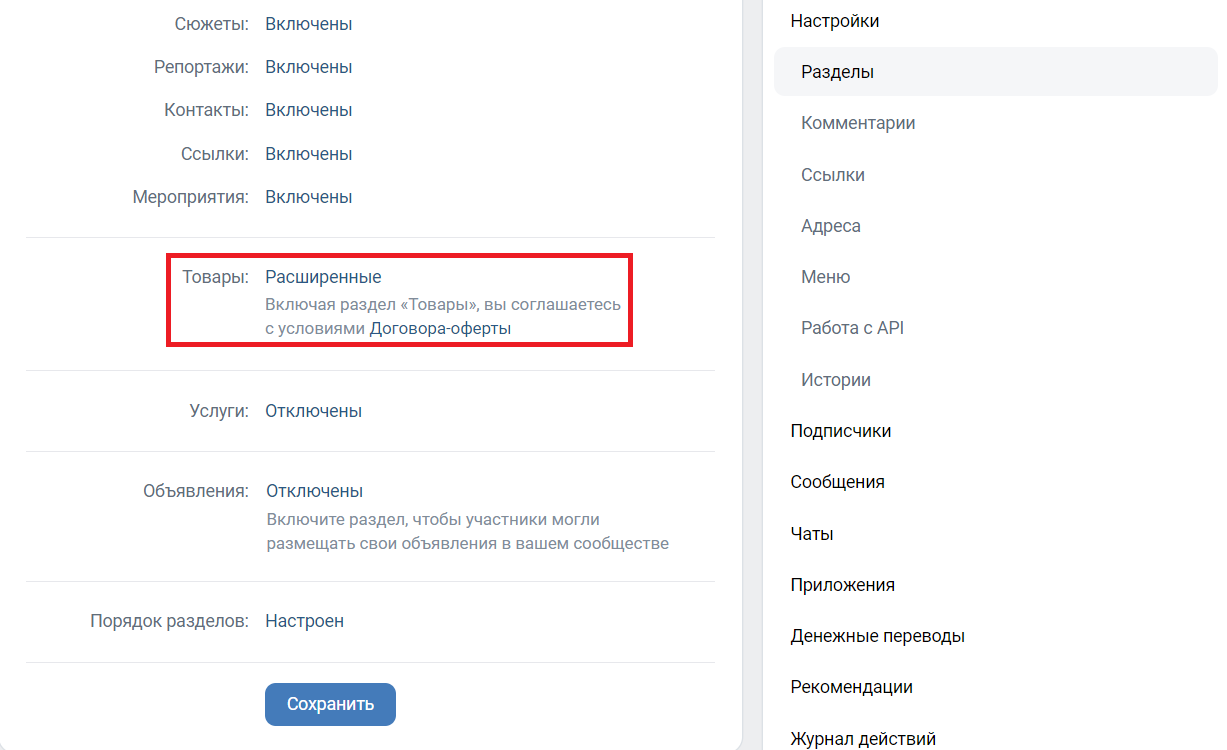
Следующий шаг — выбор настроек товаров. ВКонтакте предлагает базовые и расширенные настройки: они отличаются доступными функциями и способами оплаты. Разберем эти режимы подробнее.
Базовые настройки
В базовом режиме доступно только создание витрины и карточек товара. Обрабатывать заказы, принимать оплату и планировать доставку придется вручную. Этого достаточно, если от профиля во ВКонтакте вы ждете дополнительный трафик, а основные продажи приходят с сайта.
Из карточки товара покупатели могут написать продавцу, открыть форму сбора заявок или перейти на внешний сайт.
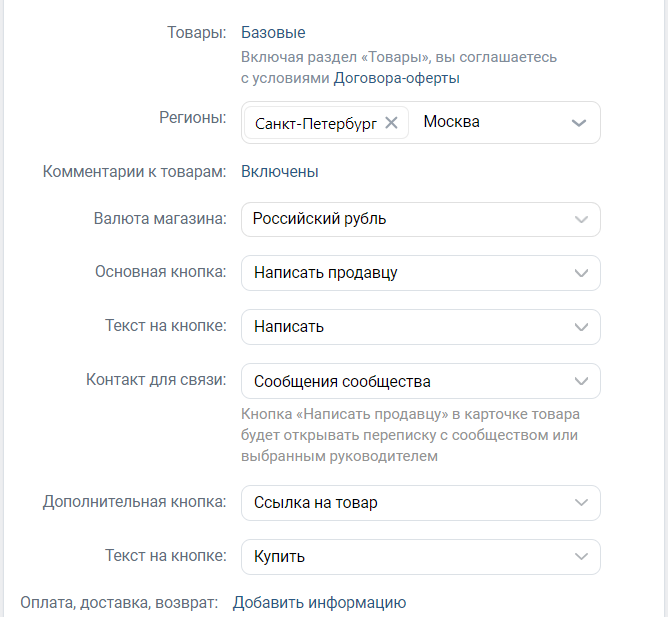
Что нужно указать в базовом режиме:
- Возможные регионы и города доставки — где вы продаете товары и куда можете их доставить.
- Валюту, в которой будут цены. В ней будет отображаться стоимость. Есть несколько вариантов — рубль, гривна, белорусский рубль, доллар, евро, тенге.
- Тип кнопки — «Написать продавцу», «Позвонить по телефону» или ссылка на товар. Если выбран первый вариант, укажите аккаунт администратора или ссылку на диалог с сообществом. Лучше выбирать сообщения сообщества, тогда можно будет настроить рассылку на тех, кто вам писал.
Для кнопки «Позвонить по телефону» можно указать график работы, но если настроенной CRM-системы нет, то лучше выбрать предыдущий вариант.
Последний тип кнопки — ссылка на товар. Она будет вести на карточку с товаром на внешнем ресурсе.
В базовом режиме можно задать две кнопки — основную и дополнительную.
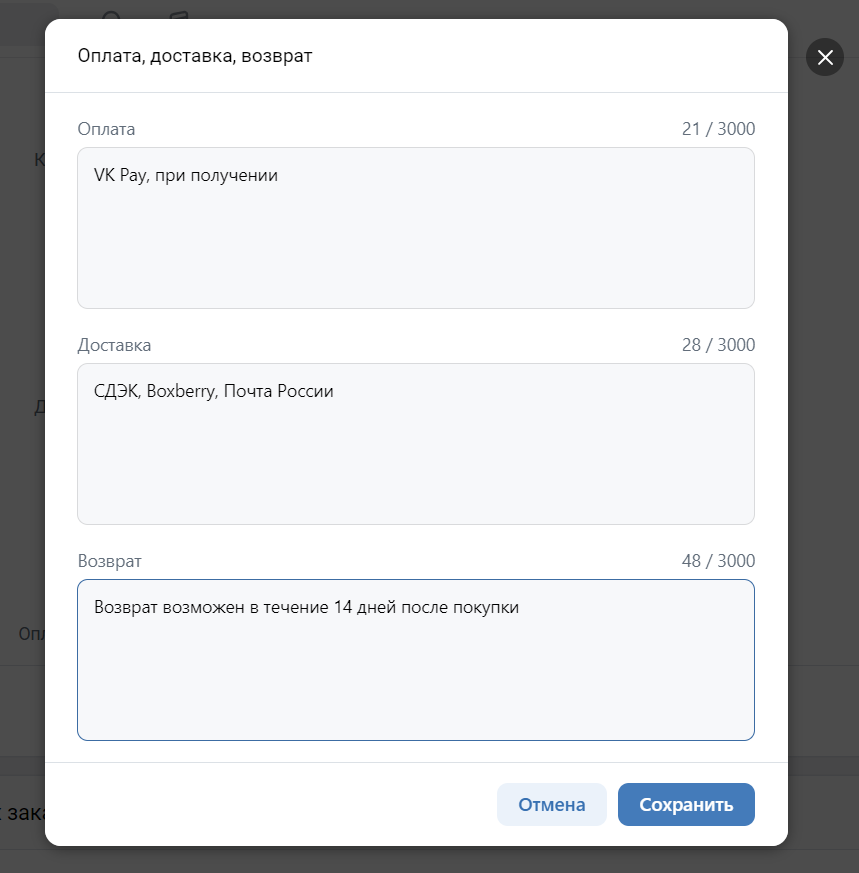
4. Ниже добавляем условия оплаты, доставки и возврата товара. Напомним, что приемом оплаты и доставкой в базовом режиме продавец занимается вручную.
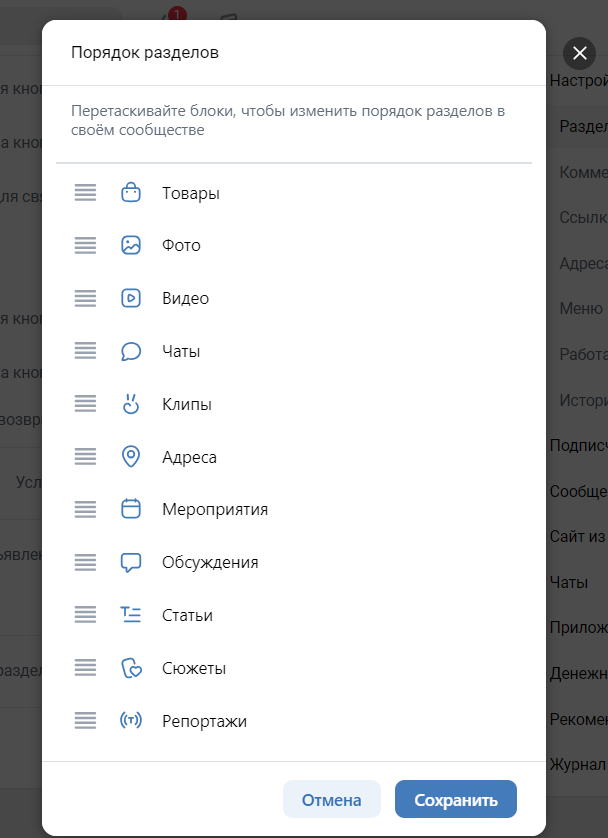
5. Чтобы товары отображались в главном блоке сообщества под информацией о компании, задаем нужный порядок в настройках: «Разделы» → «Порядок разделов». Перетаскиваем «Товары» в самый верх.
Базовый режим больше подходит магазинам, которые не готовы к большому количеству заказов и с каждым клиентом могут отдельно пообщаться. Например, если у вас не более 3–5 покупателей в день, вы обрабатываете заказы самостоятельно и не планируете значительно расширяться. В остальных случаях стоит выбирать расширенный режим.
Расширенные настройки
В расширенном режиме можно организовать весь процесс продажи. Помимо витрины и карточек товара, здесь еще доступны разделы с корзиной, заказами, доставкой и автоматизацией. То есть покупатель выбирает товар, добавляет его в корзину, оплачивает и оформляет доставку через Boxberry, СДЭК или Почтой России — и всё это внутри соцсети.
После того как выбрали расширенный режим, нажмите «Показать настройки».
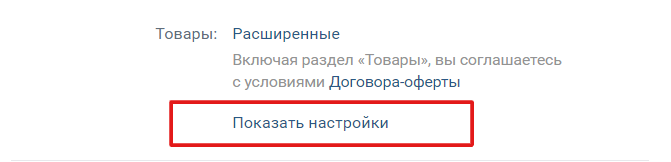
Как и в базовом, в расширенном режиме нужно выбрать:
- регионы и города, куда вы можете доставить товар;
- валюту магазина;
- дополнительную информацию о магазине — она появится в карточке товара.
Кроме того, можно:
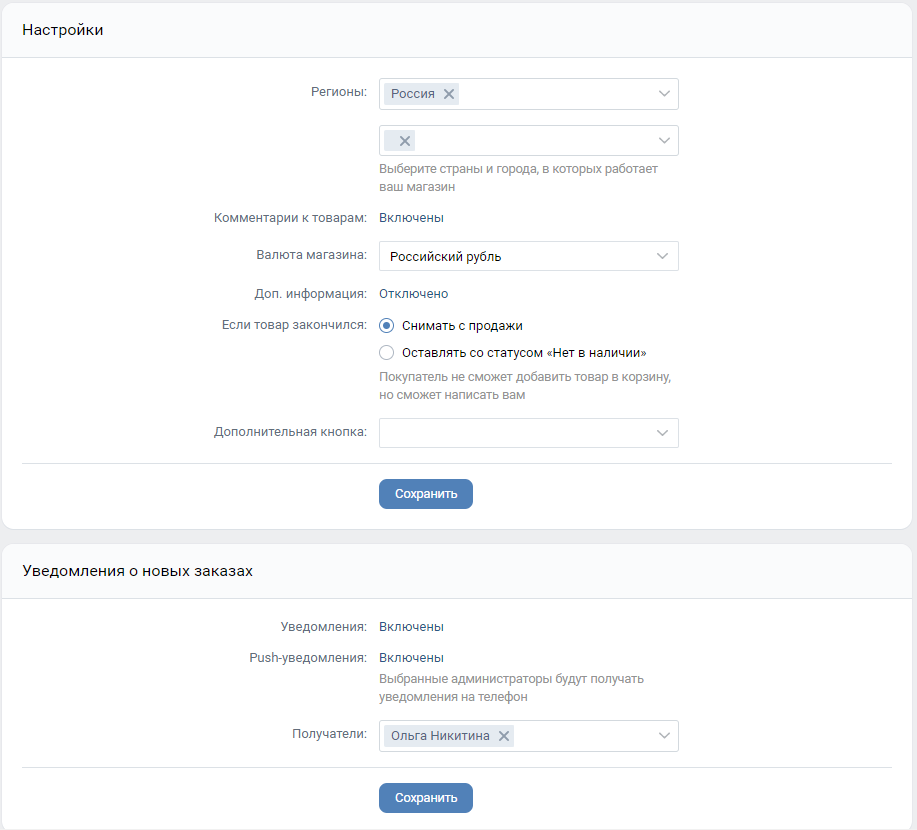
- Включить комментирование товаров, если вы хотите, чтобы пользователи оставляли отзывы. Если у вас нет ресурсов обрабатывать вопросы и заявки в комментариях, лучше отключить эту опцию.
- Выбрать, будет ли отображаться товар, если его нет на складе. Можно снять товар с продажи или присвоить статус «Нет в наличии», тогда покупатель сможет вам написать.
- Добавить дополнительную кнопку «Написать продавцу» или «Позвонить по телефону». Основная кнопка по умолчанию — «Добавить товар».
- Подключить уведомления о новых заказах.
Как только вы выберете в настройках расширенный режим, в главном меню появится раздел «Магазин»:
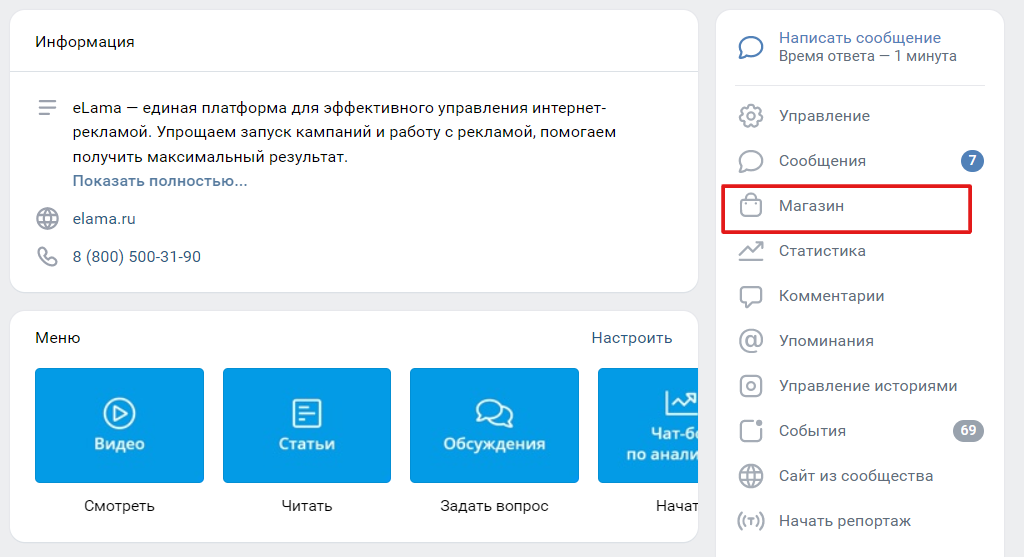
В этом разделе можно добавить товары, создать подборки, подключить оплату и доставку, сформировать промокоды, управлять заказами.
Как опубликовать товар в сообществе
В базовом режиме перейдите в раздел с товарами в профиле и нажмите «Добавить товар».
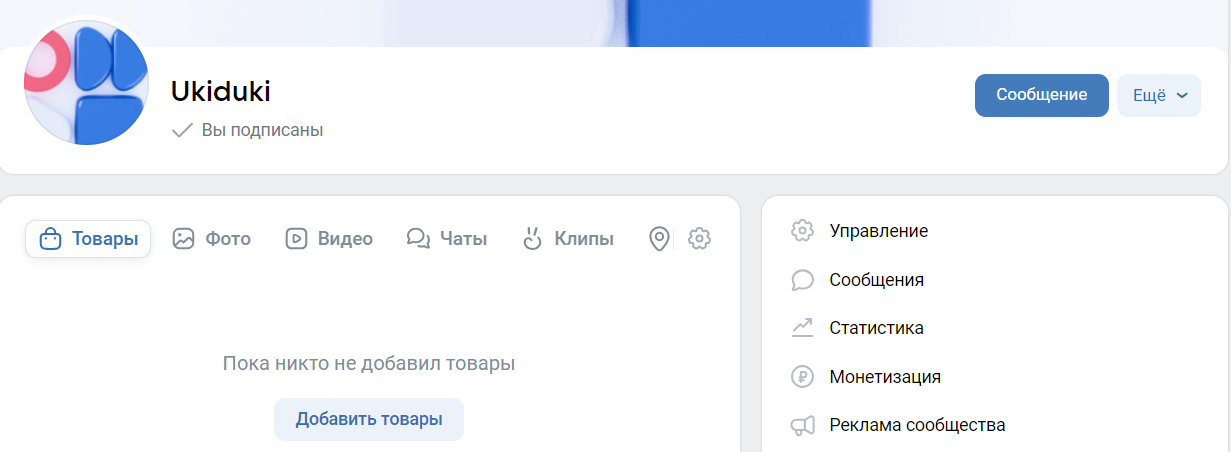
В расширенном режиме создать новый товар можно в отдельной вкладке «Товары» в настройках.
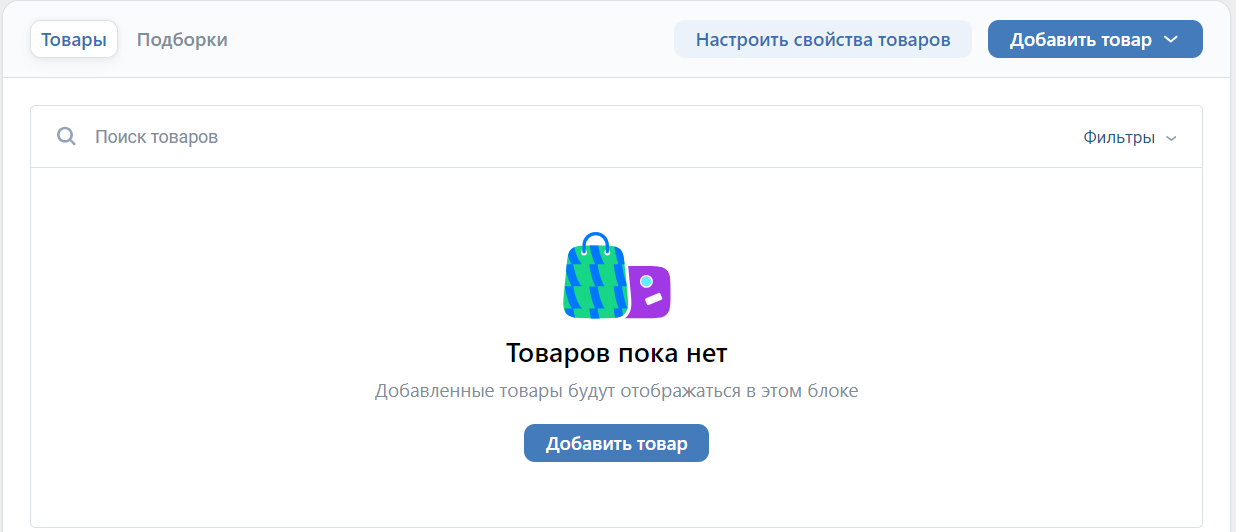
Заполните карточку товара:
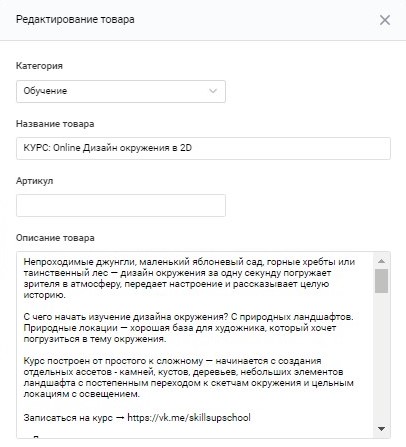
- Загрузите до пяти фотографий, одну из них можно сделать обложкой.
- Укажите цену, габариты и массу.
- Выберите категорию, товар попадет в единый каталог ВКонтакте.
- Добавьте артикул, название товара и описание. Эта информация будет учитываться при поиске товаров на вашей странице.
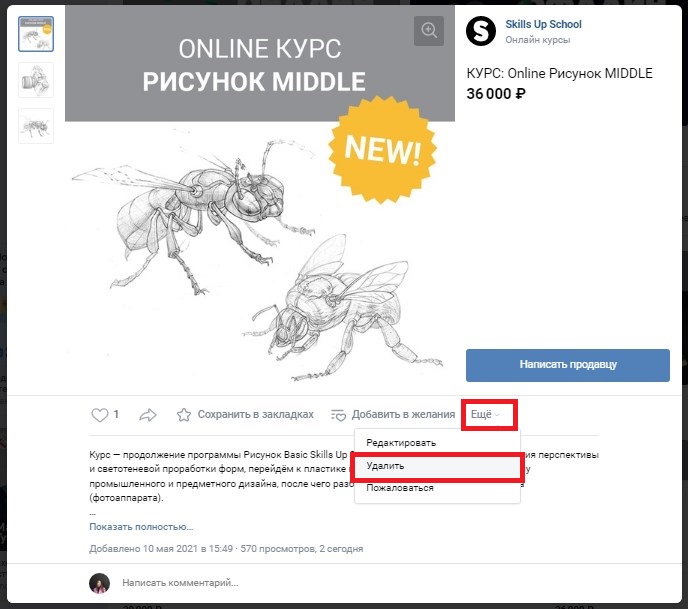
Чтобы удалить товар, перейдите в его карточку и в выпадающем меню выберите соответствующий пункт.
О чем важно помнить
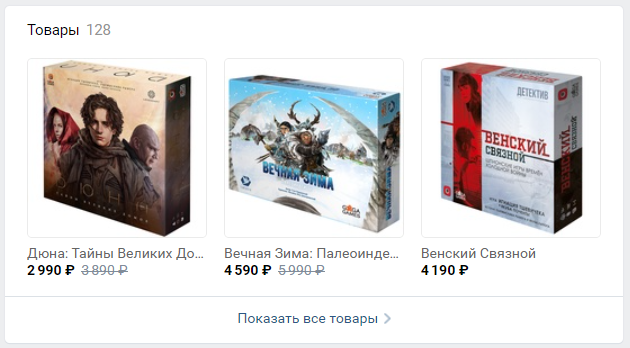
- Выбирайте изображения товара в разных ракурсах и проверьте, насколько хорошо видно изображение на странице сообщества.
- В каталоге товаров видны только первые 23 символа названия, поэтому постарайтесь уложиться в лимит, чтобы пользователь видел название полностью.
- В описании важную информацию разместите в первых 220 символах — именно столько видит пользователь, когда открывает карточку товара или услуги.
- Если товара сейчас нет, отметьте это галочкой в самом низу карточки. Такие товары снимаются с витрины и попадают на вкладку «Недоступные товары», она видна только администраторам и редакторам сообщества.
- В период акции в карточке можно указать и старую, и новую цену. Старая будет перечеркнута.
Если товаров будет много, например несколько десятков, лучше сначала создать подборки. Подборка позволяет сгруппировать товары по каким-то характеристикам, что облегчает дальнейшую навигацию для покупателя.
Чтобы пользователю было удобнее ориентироваться в ассортименте или коллекциях, сделайте подборки с однотипными товарами:
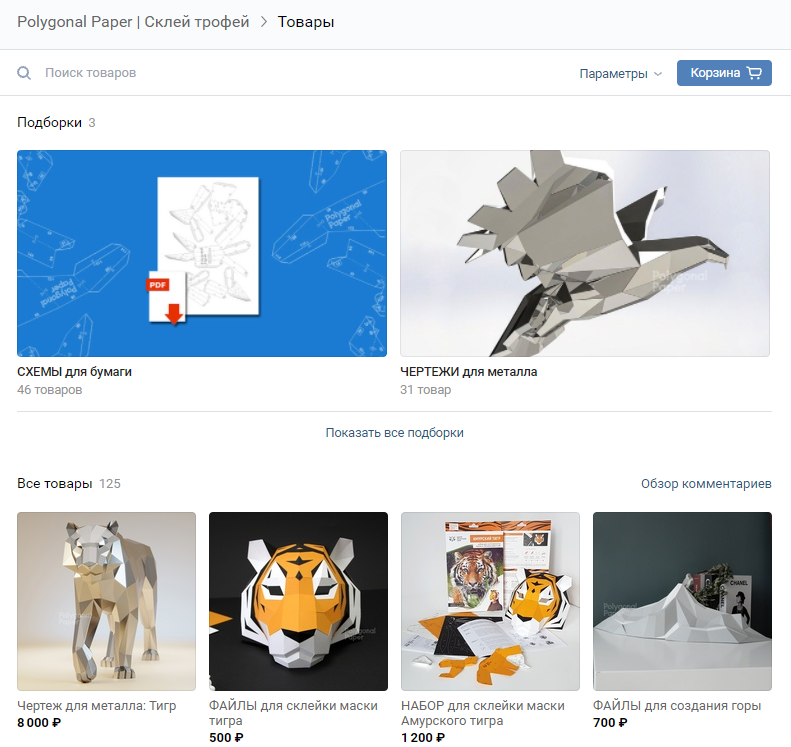
Подборки находятся в отдельной вкладке в разделе с товарами.
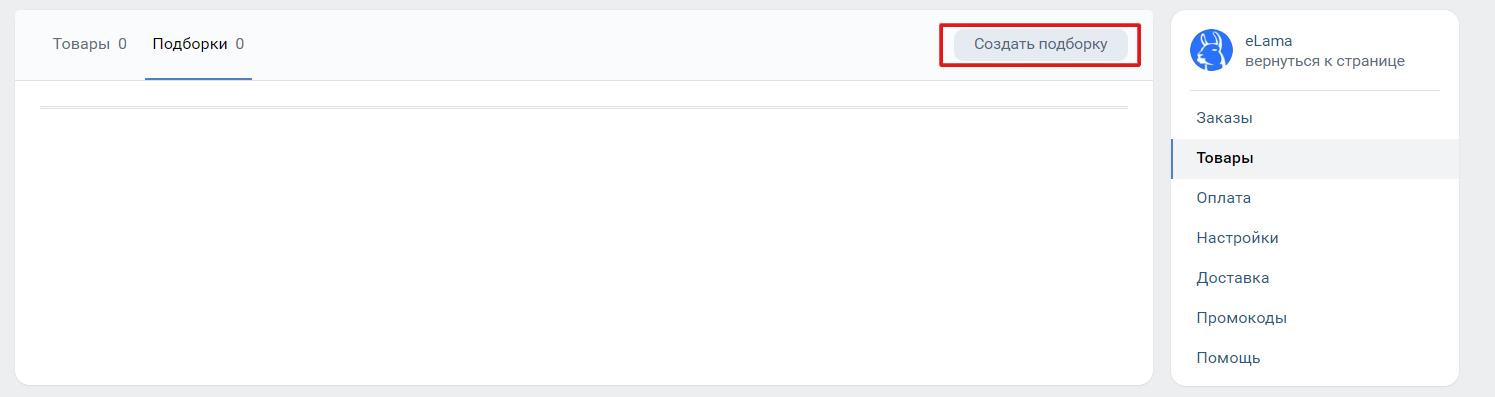
Укажите ее название, добавьте обложку и нажмите «Продолжить». По умолчанию на главной странице сообщества показываются три последних товара. Если вы хотите, чтобы подборка там отображалась, включите чекбокс «Основная подборка». Рекомендуем первыми размещать флагманские товары или стартовые услуги, чтобы с большей вероятностью зацепить пользователя.
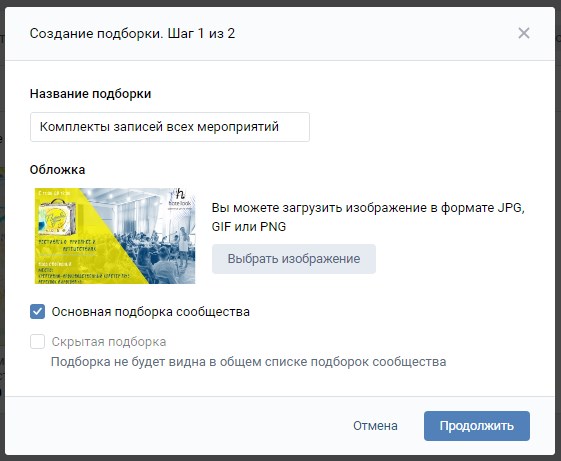
Выберите товары, которые хотите добавить.
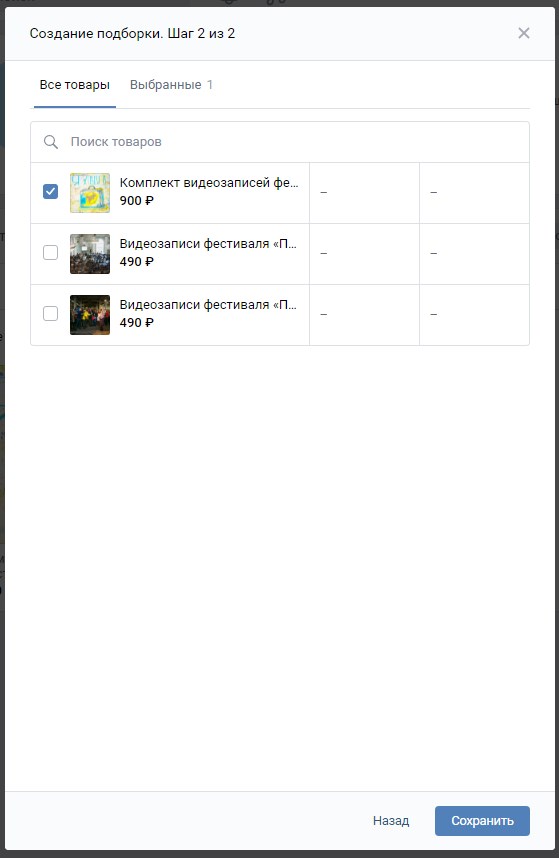
Один товар может находиться одновременно в нескольких подборках — максимум в десяти. Добавить товары и управлять ими можно через мобильное приложение и в десктопной версии сайта. Чтобы создать товар в мобильной версии, перейдите в раздел «Товары» и нажмите на плюс в верхнем правом углу. Остальные шаги повторяют алгоритм, описанный выше.
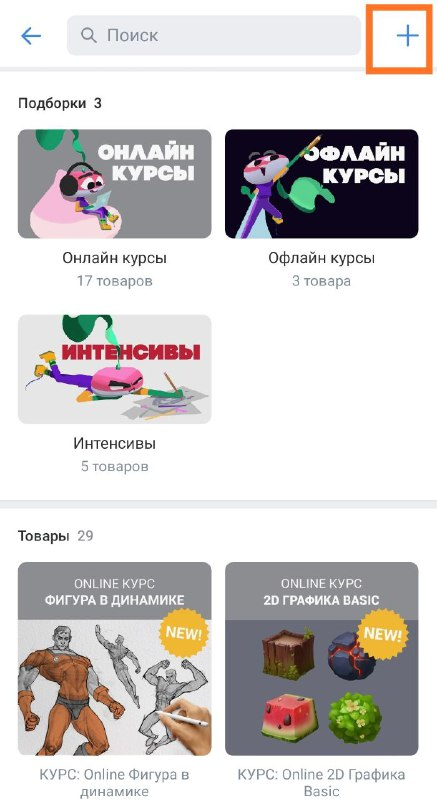
В расширенном режиме также можно подключить оплату и доставку. Как это сделать, мы рассказывали в инструкции о создании магазина во ВКонтакте.
Как загрузить товары в ВК одним файлом
Если вы планируете разместить в магазине десятки позиций, во ВКонтакте их можно загрузить из YML-файла. Эта опция доступна и для расширенной, и для базовой версии магазина.
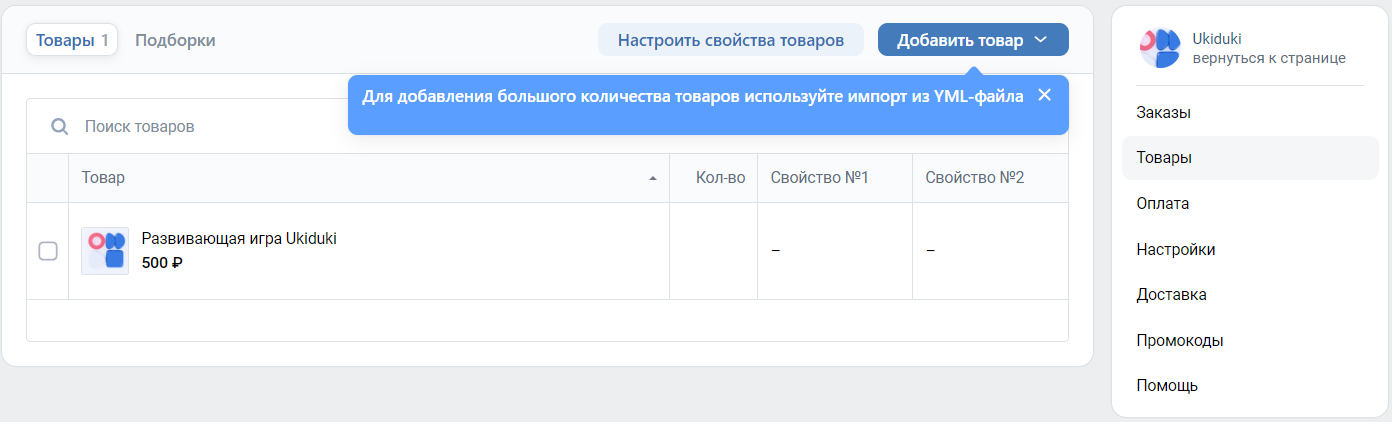
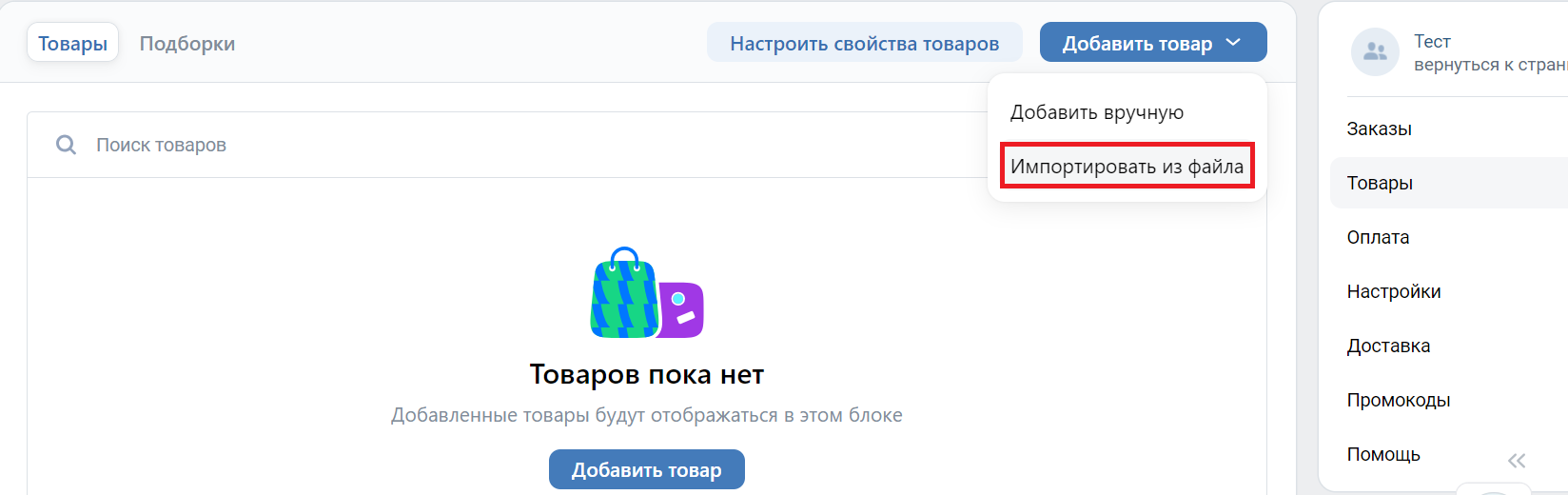
В расширенной версии выгружаем YML-каталог из стороннего сервиса → переходим в «Товары» → кликаем на кнопку «Добавить товар» → «Импортировать из файла».
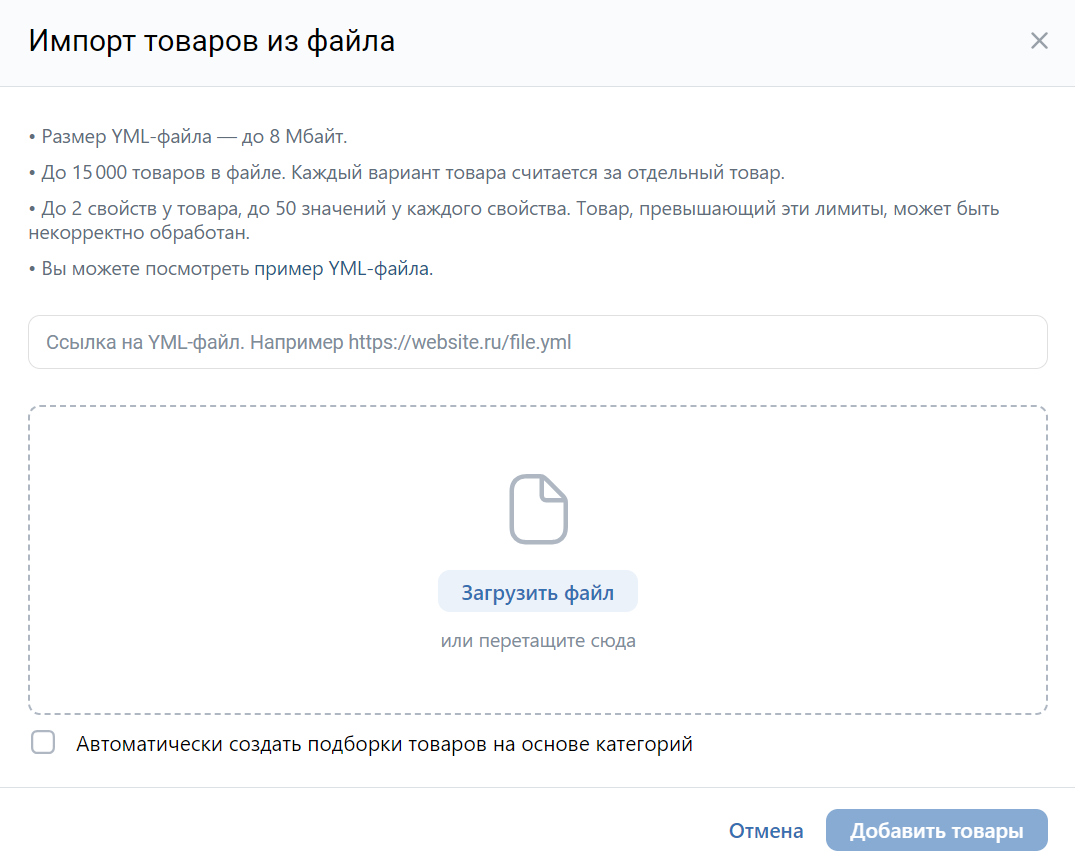
Загружаем документ в формате YML или ссылку на него.
В базовой версии сначала нужно добавить хотя бы один товар вручную. Затем появляется кнопка «Показать все».
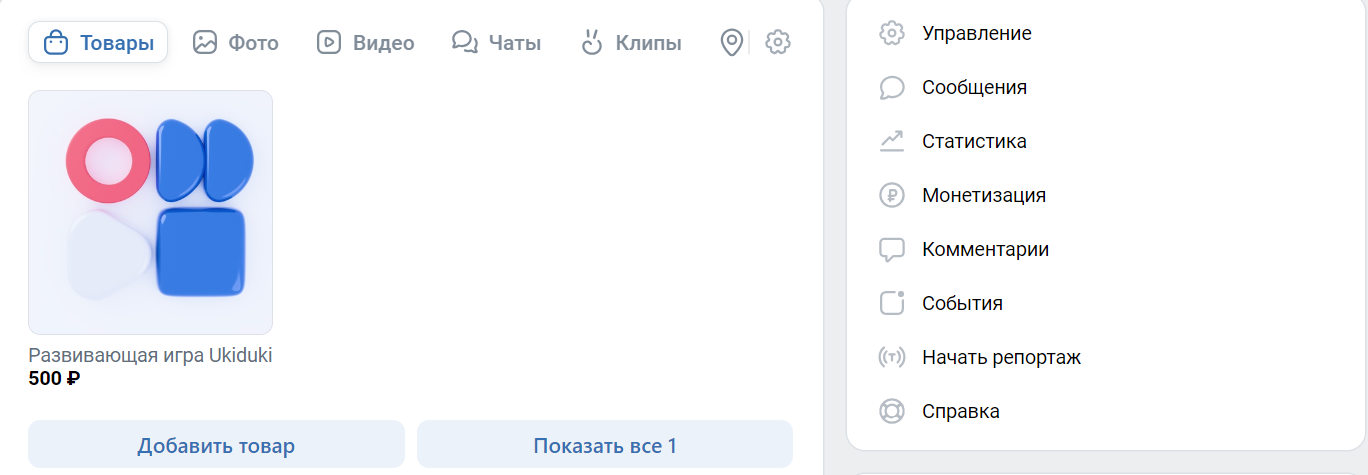
Кликаем и нажимаем «Импорт товаров».
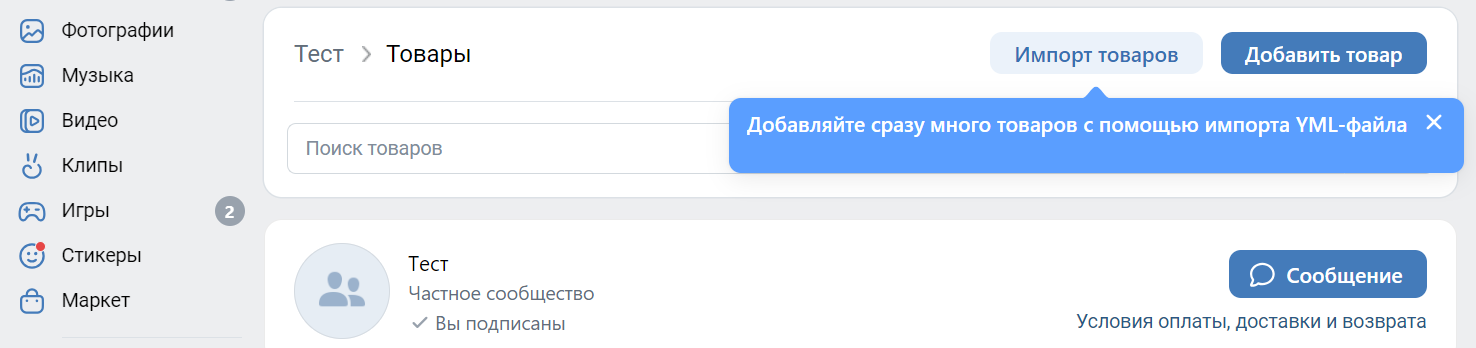
Чтобы файл загрузился без ошибок, проверьте его на соответствие требованиям:
- размер до 8 Мб;
- кодировка UTF-8;
- не более 15 000 товаров → у товаров не более 2 свойств → у свойств не более 50 значений;
- у товаров есть ссылки на изображения в форматах JPG, PNG, GIF (без анимации). Разрешение от 400×400 пикселей, соотношение сторон — 1:20. Товары без изображений не импортируются;
- в описании или названии товаров не должно быть HTML-меток и посторонних элементов кода.
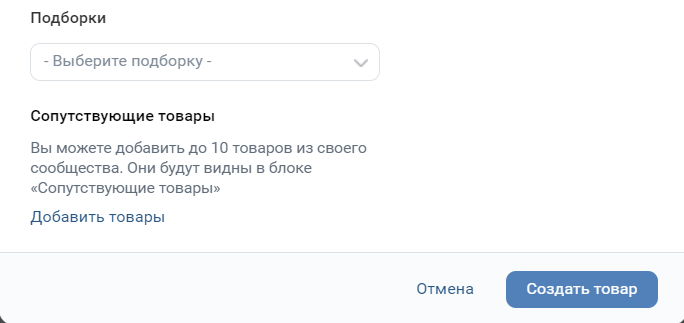
Сопутствующие товары
Сопутствующие товары — это рекомендации других ваших предложений в карточке товара. Например, к смартфону можно предложить защитное стекло, а для свитера показать другие его расцветки. Такие рекомендации полезны для покупателя, а продавцу помогают увеличить средний чек и продажи.
Если в магазине больше трех товаров, рекомендации автоматически появятся в карточках. Но их отредактировать — заменить или поменять их порядок. В блок можно добавить до десяти позиций.
Задать сопутствующие товары можно на этапе создания товара, настройка находится в самом низу.
Если у вас базовый режим, то откройте нужную карточку и нажмите «Редактировать». В расширенном режиме можно добавлять рекомендации в разделе магазина: «Магазин» → «Товары» → «Редактирование» → «Сопутствующие товары». Чтобы поменять порядок, товары нужно просто перетащить.
Промокоды
В расширенном режиме можно также создать промокоды. ВКонтакте автоматически пересчитает цену, если пользователь его применит. Для промокодов есть две настройки:
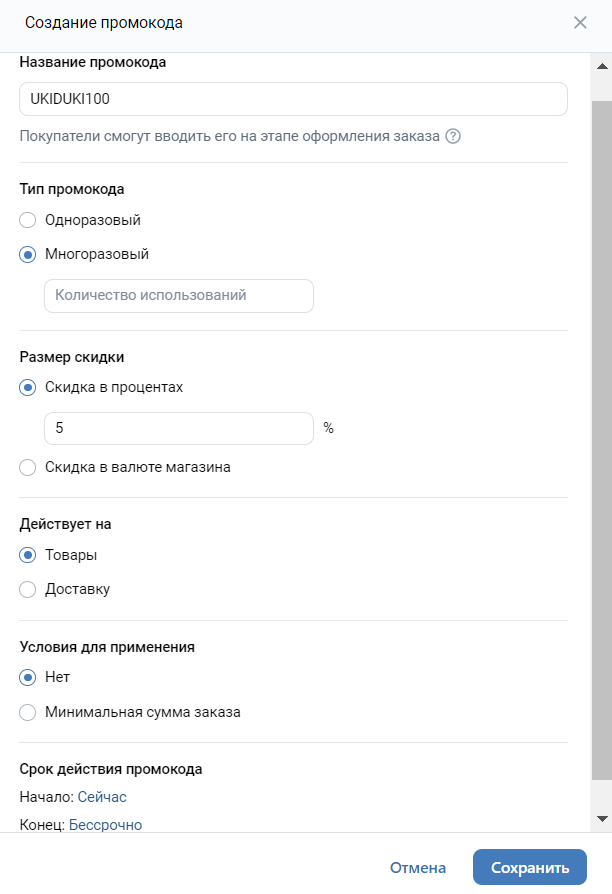
- как считать скидку — в процентах или рублях;
- сколько раз его можно использовать — один или несколько.
Создать и оформить магазин во ВКонтакте помогут проверенные специалисты биржи услуг eLama. Вся работа проходит по безопасной сделке, а сотрудники Службы Заботы eLama придут на помощь, если возникнут сложности или нужно будет заменить исполнителя. На первый заказ действует скидка 20%
Как продвигать товары ВКонтакте
Товары можно опубликовать в ленте постов своего сообщества. Для этого нажмите кнопку «Поделиться» на карточке товара и выберите нужное сообщество.
Также ссылку на товар можно разместить в рекламных объявлениях. Для этого скопируйте ссылку карточки товара и создайте пост с этой ссылкой на странице сообщества.
Повышайте эффективность рекламных кампаний во ВКонтакте с инструментами, доступными на маркетплейсе eLama. С ними вы соберете аудитории для таргетинга по параметрам, недоступным в рекламном кабинете, спарсите объявления конкурентов, начнете глубже анализировать данные и будете создавать чат-ботов для общения с целевой аудиторией. Все эти платные инструменты клиенты eLama используют бесплатно.
Еще ВКонтакте есть два специальных инструмента для рекламы товаров — автопродвижение и продвижение одного товара в ленте. Их можно запустить всего за несколько минут. Разберем подробнее.
Продвижение одного товара
В этом случае в ленте пользователя появится сниппет с одним товаром и большой кнопкой «Посмотреть товар», которая ведет на профиль магазина во ВКонтакте. Настроить рекламу можно за три шага.
1. Выбрать товар или услугу. Для этого нужно нажать кнопку «Продвигать» в меню карточки товара, это же можно сделать и из каталога.
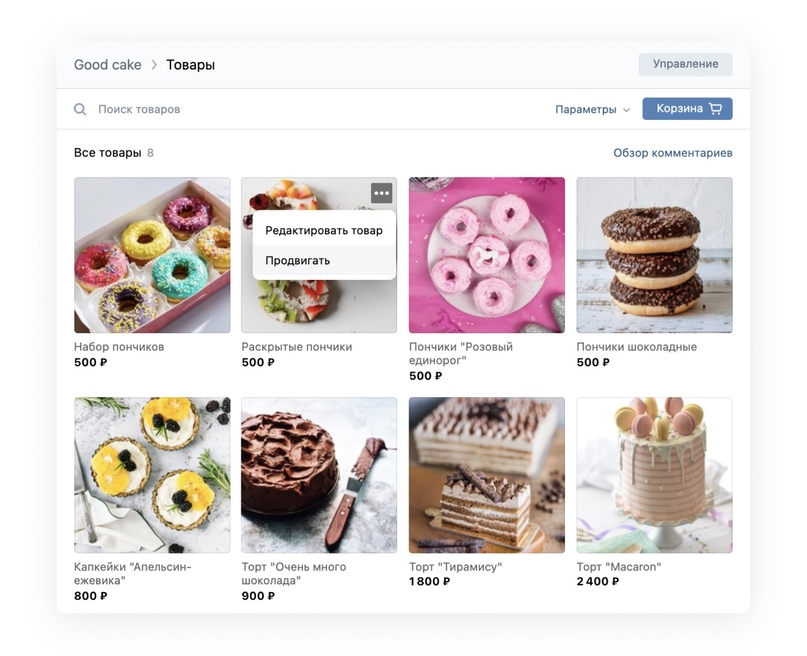
2. Написать текст, в котором рассказать о пользе и преимуществе продукта, и выбрать аудиторию — можно настроить свою или использовать ту, что подобрала система.
3. Задать дневной лимит бюджета и запустить объявление.
Статистику продвижения товаров можно в самой карточке товара или каталоге по кнопке «Продвигается». В мобильном приложении статистика отобразится в разделе «Товары и услуги».
Автопродвижение
Это быстрый способ увеличить охват и привлечь внимание целевой аудитории к товарам и услугам, особенно в категориях массового спроса и популярных товаров.
При запуске автопродвижения алгоритмы сами определяют, что и каким пользователям показывать; напоминают о товарах тем, кто ими интересовался и просматривал каталог; автоматически создают карусель и показывают нужной аудитории.
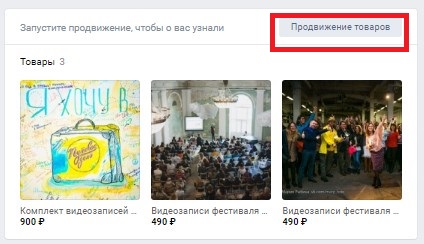
Чтобы подключить автопродвижение, над карточками блока нажмите кнопку «Продвижение товаров».
Алгоритм автоматически подберет подходящую аудиторию, а вы можете установить лимит бюджета.
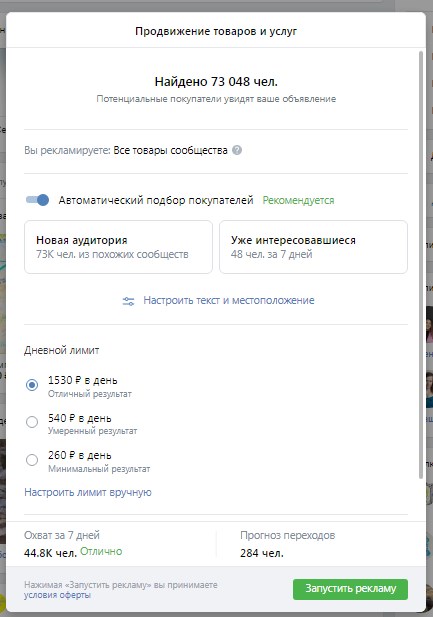
На следующем шаге отредактируйте текст объявления и кнопки, задайте регион показа. Можно добавить разные тексты объявлений для разных сегментов аудитории.
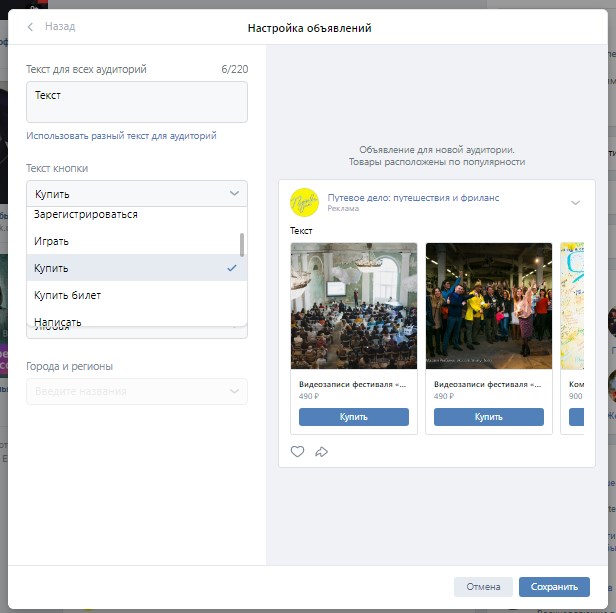
Для запуска автопродвижения есть два ограничения:
- В сообществе должно быть не меньше 10 подписчиков.
- В каталоге должно быть больше трех товаров.
Почему автопродвижение может не сработать
- Алгоритм подбирает аудиторию, ориентируясь в первую очередь на подписчиков. Подборка пользователей может быть нецелевой, если были накрутки, аудитория маленькая или среди подписчиков в основном друзья.
- Если товары или услуги продаются в несколько касаний, например через предварительный «прогрев» аудитории или личный бренд автора, то рекламу товаров стоит использовать только как одно из касаний, а в анализе эффективности ориентироваться не на заявки, а на охват аудитории.
- Плохо оформленные карточки товаров и объявления снижают эффективность автопродвижения. Поэтому следите, чтобы фото были качественными, названия полными, а в кнопке и тексте был понятный призыв к действию.
Как добавить товары/услуги в сообщество во «ВКонтакте»
Эта статья для всех, кто перешел в ВК и столкнулся с проблемой добавления товаров/услуг в сообщество. Мы подготовили пошаговую инструкцию, как с нуля добавить, правильно оформить и выбрать оформление для карточек товаров/услуг.
С чего начать?
Для начала необходимо выбрать режим для работы вашего магазина. Для этого перейдем в управление сообществом.
Кликаем: «Управление» → «Настройки» → «Разделы». Затем включаем нужный раздел («Товары» или «Услуги»). И выбираем расширенный режим.
Сообщество готово, теперь займемся созданием карточек для товаров и услуг.
Загрузка и работа с товарами/услугами
Чтобы начать работать с магазином ВКонтакте нужно добавить первый товар/услугу на страницу бизнеса. Чтобы они появились прямо под блоком описания — выберите их «Главным блоком» в управлении сообщества.
Готово, теперь чтобы создать наш товар переходим на главную страницу сообщества и нажимаем на «Магазин». Для услуг кнопка «Добавить услугу» будет находится под блоком с основной информацией.
Открывается такая вкладка, мы переходим на «Товары» и кликаем на «Добавить товар».
Откроется окно, где нужно добавить всю необходимую информацию. Это могут быть сроки доставки, состав товара, сроки хранения и прочее. Категорию выбираем под нишу (доставка, мебель и др. )
Все названия товаров/ услуг советуем писать в едином стиле. Если используете кавычки, то проследите чтобы они были везде одинаковые. Также важно, чтобы в названии не было лишних знаков препинания.
Лишние знаки препинания
В описании очень важно указывать только актуальную информацию. Можно написать состав товара, сроки доставки, что входит в услугу, прописать этапы работ, добавить ссылку на сайт (при наличии) и другое.
Разберем примеры, как делать НЕ надо:
В описании нет конкретной информации. Не понятно, что входит в услугу «Клининг» и сколько по времени она длится.
Теперь посмотрим на примеры с понятным и грамотным описанием.
Будет плюсом, если вы как можно подробнее распишите свой товар/услугу. Это поможет закрыть возражения клиентов. Чем проще вы напишите, тем понятнее будет клиентам и с большей вероятностью они обратятся именно к вам.
В конце статьи вы найдете лайфхак, как можно задать свойства и значения для товара, чтобы не дублировать его каждый раз.
Обложка для карточки товара/услуги.
Карточки товаров ВКонтакте — квадратные, их размер 1000×1000рх. Выбирайте фотографии только хорошего качества, также будет плюсом, если вы добавите дополнительные фото товара, чтобы клиент мог его рассмотреть со всех сторон.
Старайтесь избегать стоковые картинки, ведь они не вызывают доверия у покупателей и смотрятся не естественно. Также используйте фотографии, где яркое освещение и хорошо виден товар. Попробуйте использовать эстетичные фото, чтобы не отталкивать клиентов.
Примеры плохих фотографий
Фото с плохим освещением
Фото смотрится неэстетично
Для удобства товары и услуги можно разделить по подборкам. Они рассортируют их, что облегчит поиск покупателям. Чтобы ее создать откройте раздел «Товары»/«Услуги» и нажмите «Создать подборку» в правом верхнем углу. Добавьте название и загрузите фотографию для обложки.
Если вы хотите сделать подборку основной в сообществе, поставьте соответствующую галочку. Также вы можете выбрать вариант «Это скрытая подборка». В этом случае покупатели не будут видеть подборку в общем списке, но вы сможете использовать её в рекламе.
Как указать скидку?
Если у вас планируется распродажа, то советуем указывать старую цену. Очень важно показывать старые цены, чтобы клиент понимал и видел для себя выгоду. Чтобы ее добавит нужно зайти в карточку товара и кликнуть на «Указать старую цену».
Вот так выглядит товар со скидкой
Даже если скидка будет незначительной, то важно показать ее клиенту. С большей вероятностью они выберут товар со скидкой, ведь никто не хочет переплачивать.
Карточки готовы! Теперь вы знаете как добавить товары и услуги в свое сообщество.
Если у вас 1 товар, но меняется только размер, то можно создать для него варианты. Это поможет не дублировать товар несколько раз. Итак, что для этого требуется?
1. Для начала нужно настроить свойства товаров. Для этого нажимаем на «Настроить свойства товаров».
Затем прописываем свойства и значения. Для примера возьмем пиццу. В свойствах напишем размеры , а в значениях укажем актуальные размеры. А вторым свойством будет цена, а в значениях пропишем суммы.
Пример заполнения
2. Теперь, когда мы создали свойства и значения выбираем нужный товар и наводим на него курсор, затем кликаем на «Управление вариантами».
Появится такое окошко. После того, как выберем раннее заполненные свойства и нажимаем на «Добавить вариант».
Выбираем все необходимые свойства и значения для товара. Укажите основной товар, который больше всего пользуется спросом, для этого нажмите на синий кружок слева от нужного товара. Он по умолчанию будет первым отображаться в каталоге, среди всех возможных вариантов этого товара.
Готово! Мы разобрали как создать и добавить товары и услуги в ваше сообщество. Спасибо, что прочитали статью до конца! До новых встреч, на связи была команда Advancers ��
17 показов
18K открытий
11 комментариев
Написать комментарий.
Было бы круто, если рассказали информацию про загрузку через фид (если есть такая возможность). В магазине более 80.000 артикулов
Развернуть ветку
Павел, спасибо за идею, внесли в контент-план — напишем ��
Развернуть ветку
Расскажите пожалуйста как быть, если нужно указать товары в вк без цены, т.к. они делаются под заказ
Развернуть ветку
Арина, можно написать цены «от» и в описание товара добавить информацию о том, что «стоимость рассчитывается индивидуально – для этого напишите нам в ЛС» и т.д)
Развернуть ветку
Развернуть ветку
Здравствуйте!
Я правильно понимаю: для того, чтобы «Снаружи» в Услугах было видно только 4 карточки (а «проваливаясь» уже внутри каждой ещё 4), то нужно сделать Подборку вначале и поставить галочку «Сделать невидимой»? Смысл в том, что мне нужна структура, чтобы всё смотрелось аккуратно (чтобы не было винегрета из всех 16 услуг вначале)
Развернуть ветку
Подборки не отображаются в товарах (пока не перейдешь в сами товары) на главной странице все равно будет присутствовать товарка. Скрытые подборки не будут видны аудитории.
Советуем выставить на главную 4 самых основных услуги для того, чтобы это лучше смотрелось на главной странице.
Если ваша услуга отличается только наполнением (типо пакетов), то можно просто размножить 1 услугу по свойствам, пользователь будет выбирать свойства услуги и увидит актуальную стоимость на услугу.
Развернуть ветку
Почему свойства товаров приdязываются ко всем группам товаров? И при смене цен и размеров, ну скажем у штор меня.тся размеры и цены у гирлянд
Развернуть ветку
Вероятнее всего не совсем корректно были размножены товары, или при редактировании допущены какие-то ошибки. Редактирование свойства товаров не могут редактироваться массово, всегда редактируется конкретное свойство в одном товаре
Развернуть ветку
Здравствуйте. Можно ли сортировать товары? Переделать порядок товаров на свою усмотрение, тк загрузила в неправильном порядке, товар, который должен быть виден сразу у меня находится внизу
Развернуть ветку
Да, в редактировании товары можно перемещать как любую иконку на рабочем столе