Задачи и напоминания в Google Таблицах

Функциональность Google Таблиц может использоваться для создания базы данных, CRM и организации рабочих процессов без привязки к какому-либо программному обеспечению. Пользователи, постоянно сталкивающиеся с выполнением определенных задач в Гугл Таблицах, иногда нуждаются в напоминаниях, чтобы не забывать о важных событиях. Все это можно организовать при помощи связанных сервисов от Google, не покидая при этом Таблиц.
Календарь и напоминания
Самый простой метод создать напоминание в Google Таблицах – добавить событие в календарь. При этом вы точно не забудете, с каким документом связана задача, ведь ссылка на него автоматически добавляется в созданную запись и будет присылаться вместе с уведомлением. Добавление подобных записей осуществляется буквально в несколько кликов и выглядит так:
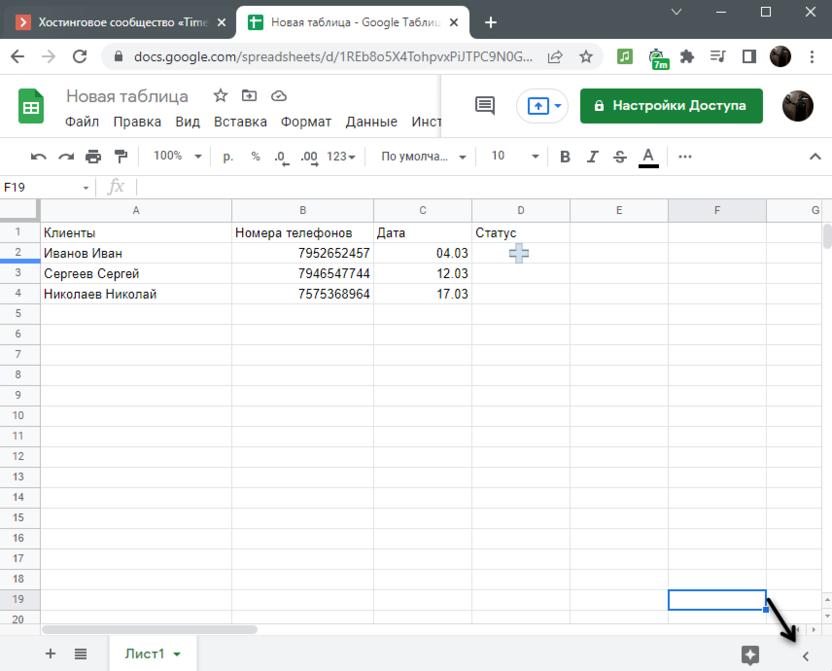
- Для начала разверните боковую панель в Таблицах, чтобы получить доступ ко всем связанным сервисам, часть из которых мы будем использовать в дальнейшем.
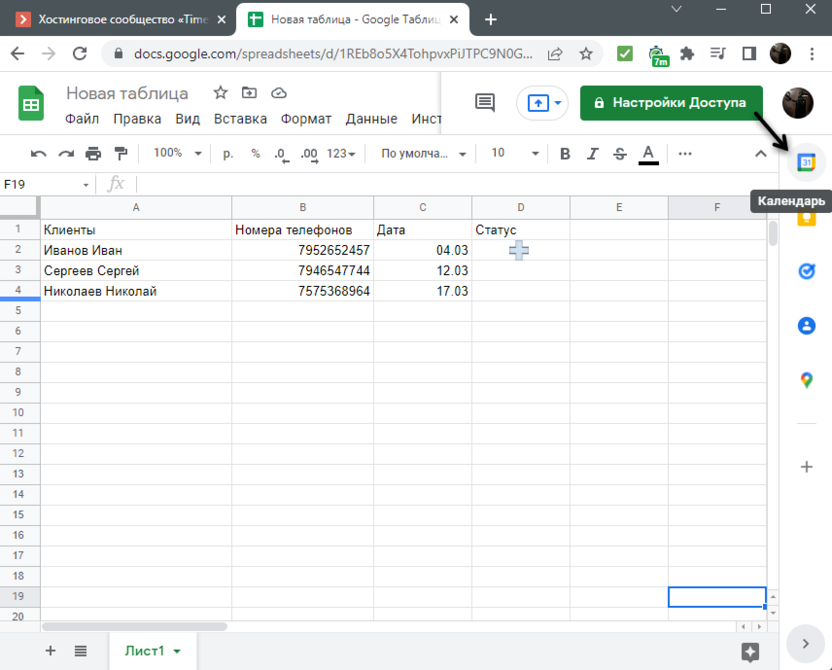
- Нажмите левой кнопкой мыши по иконке «Календарь» для вызова данного инструмента.
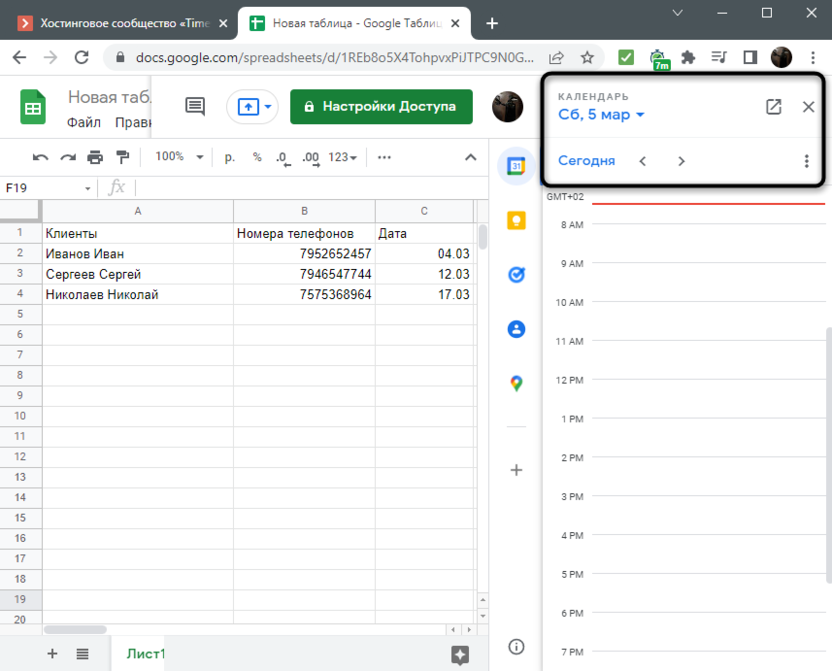
- Вы видите, что он настроен на сегодняшнюю дату. Для изменения понадобится нажать по числу или переключить дни при помощи стрелок ниже.
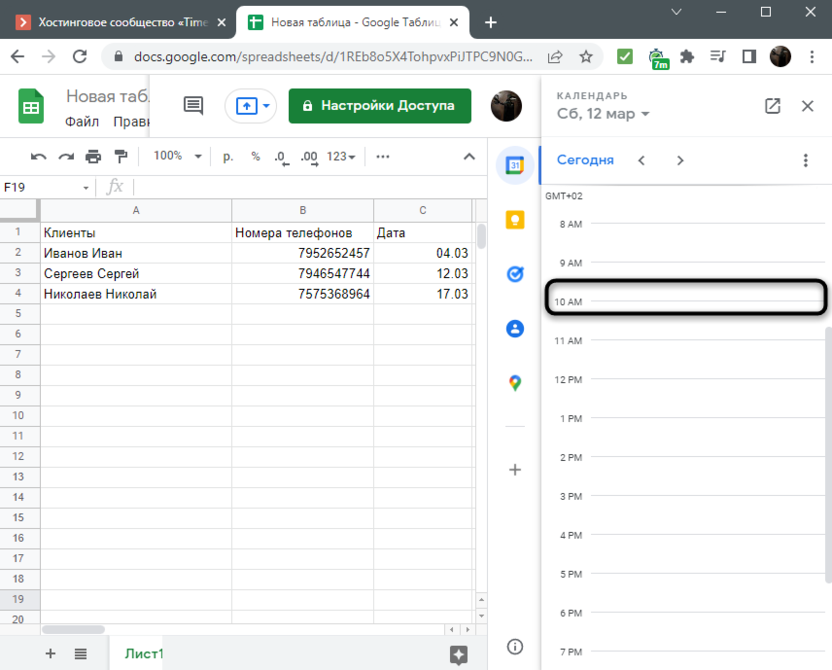
- Выбрав день, остается определиться с временем начала события. Каждый час отмечен отдельной линией и может содержать в себе запись.
- Выбрав время, вы увидите продолжительность события и дату. Все это можно изменить в любой момент.
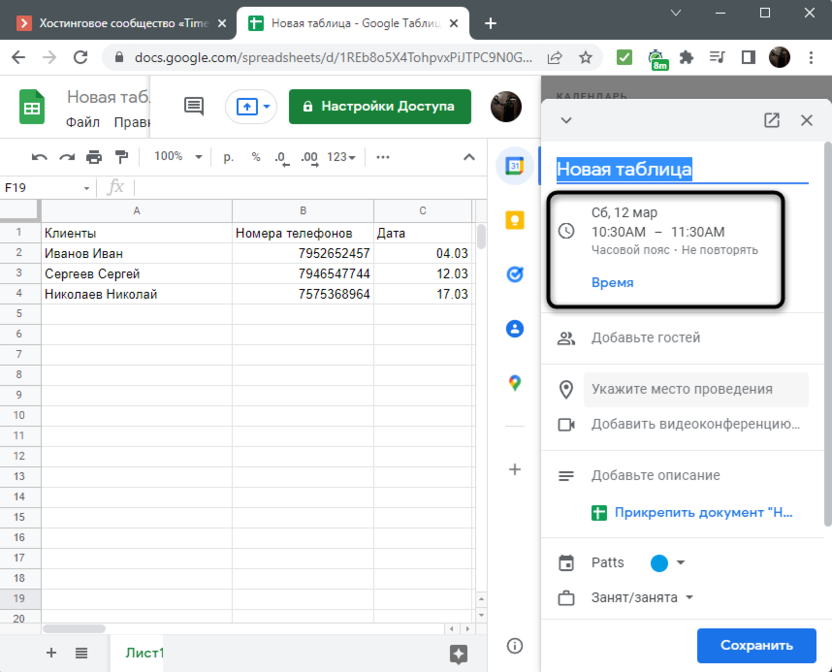
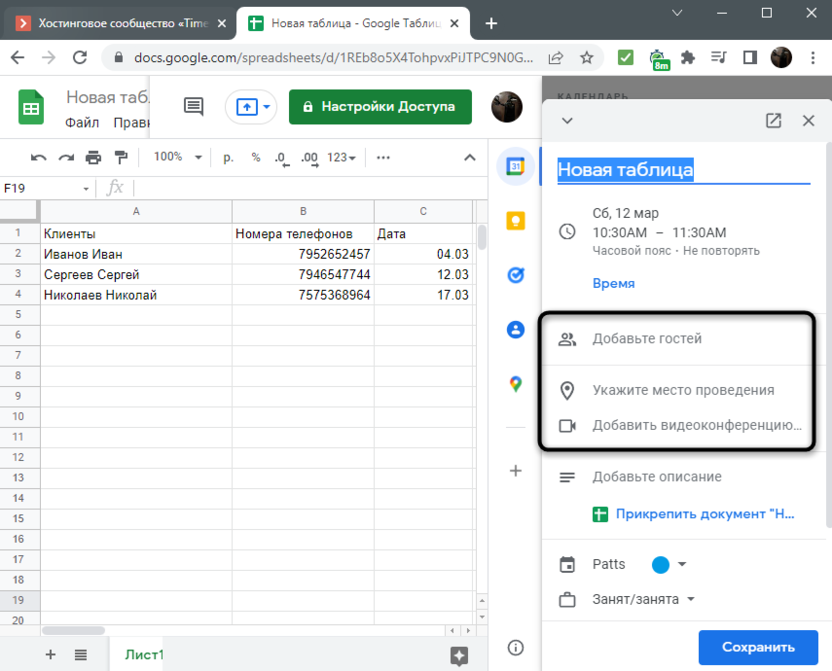
- Кнопка для добавления гостей позволяет указать электронные адреса других пользователей, которые тоже должны получить уведомление. Если у этого события есть место, можно отметить локацию. Поддерживается и добавление ссылки на видеоконференцию в Meet, но при работе с Google Таблицами это требуется не так часто.
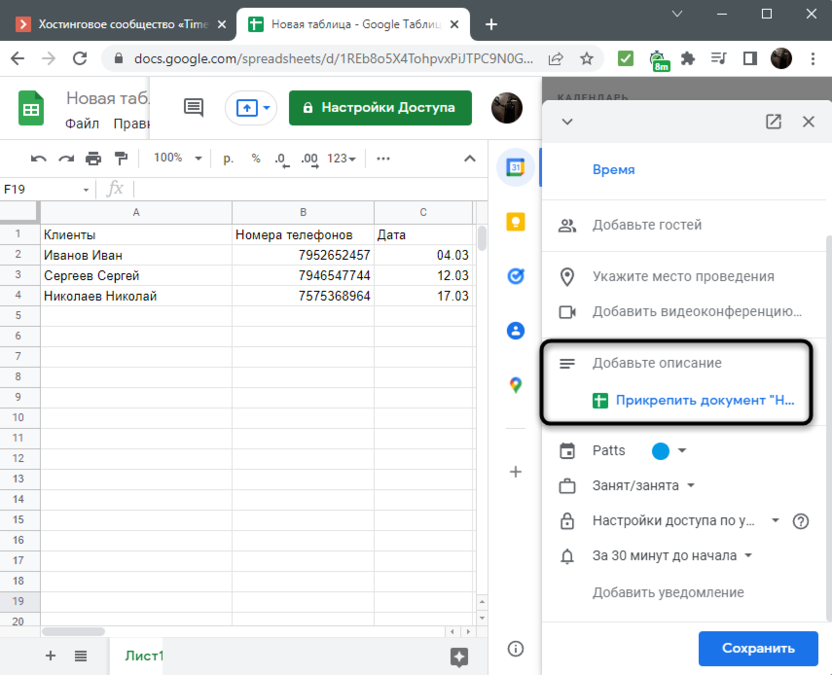
- Добавьте описание, указав другую необходимую информацию о данной задаче. Ее можно скопировать прямо из таблицы, если в ячейках уже содержатся все необходимые данные. К записи автоматически прикрепляется текущий документ, поэтому при получении уведомления искать его не придется.
- Если развернуть Google Календарь на весь экран, появится еще больше настроек, связанных с событием. Со всем этим я предлагаю разобраться самостоятельно, процесс займет не так много времени.
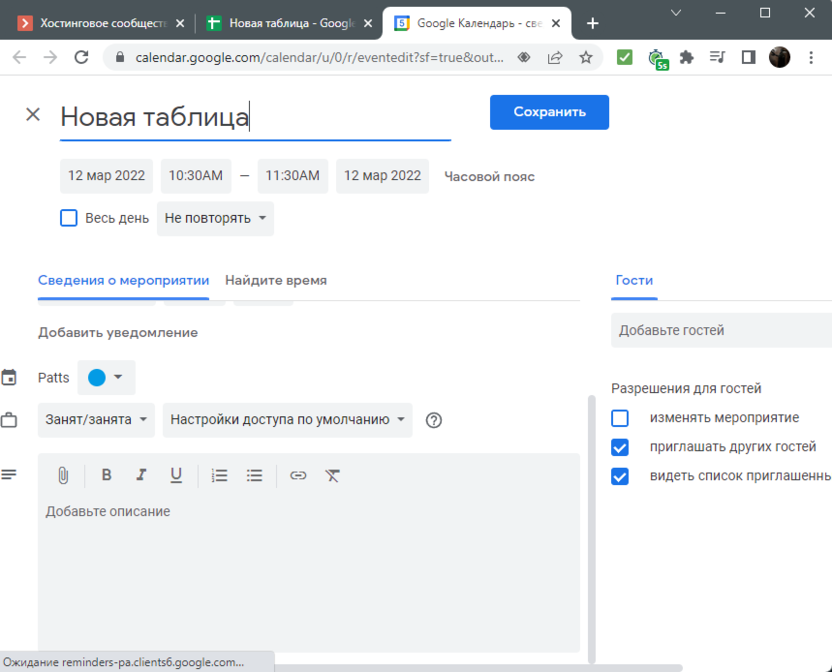
Добавляйте неограниченное количество задач, с повторами или единоразовые, указывайте длительность, добавляйте описание и другую важную информацию. Связывайте напоминания с другими пользователями, которые тоже имеют доступ к данной таблице и должны знать о предстоящем событии. Вы в любой момент можете открыть Google Календарь отдельно (как приложение) или через панель в Таблицах, чтобы посмотреть, какие задачи планируются в ближайшие дни. Соответственно, при их приближении вы обязательно получите уведомление на электронную почту.
Комьюнити теперь в Телеграм
Подпишитесь и будьте в курсе последних IT-новостей
Заметки
В Google Таблицах есть возможность оставлять комментарии напротив любой введенной информации. Эта функция становится полезной, когда с документом работают несколько пользователей и каждый из них должен знать что-то важное. Однако добавлять комментарии исключительно для своих потребностей не всегда удобно, поэтому рекомендуем воспользоваться встроенными заметками.
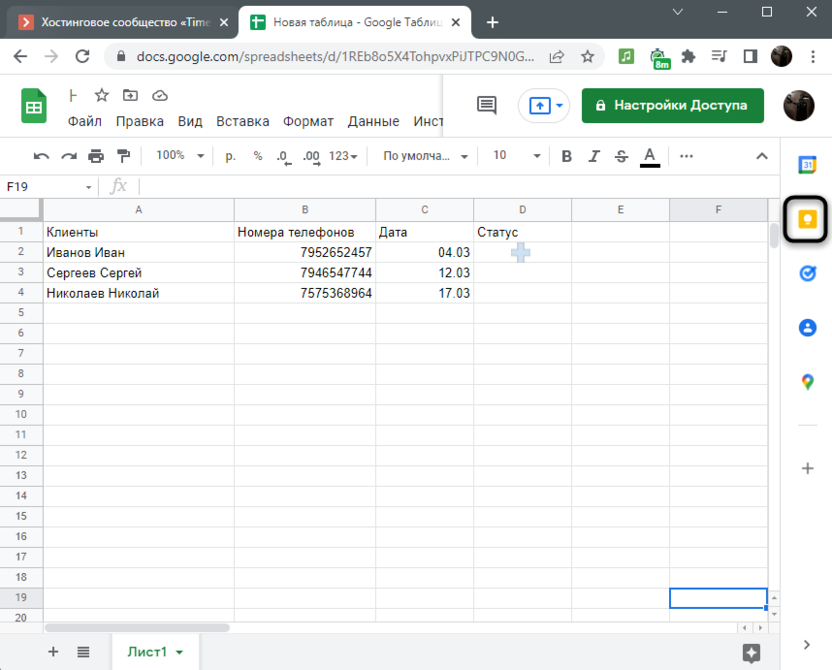
- Найдите значок сервиса на той же самой панели и щелкните по нему для открытия всех существующих заметок, которые были созданы в этом Google-аккаунте.
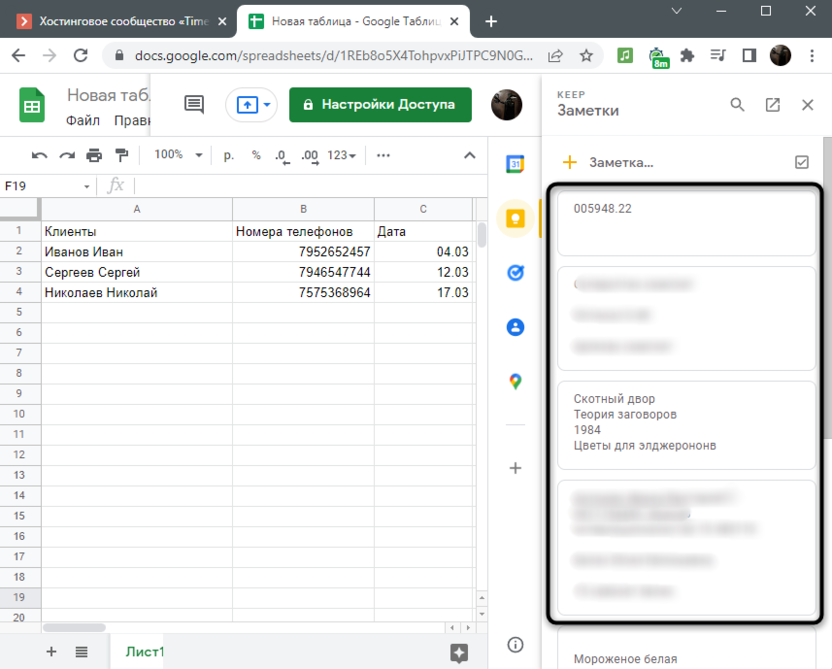
- Вы увидите, что прямо сейчас можете получить доступ ко всем своим записям, оставленным через приложение, сайт или программу. Конечно, при том условии, что ранее вы уже использовали Заметки на данном аккаунте. Это очень удобно, ведь вам не придется открывать лишние вкладки, чтобы узнать, что вы записали недавно.
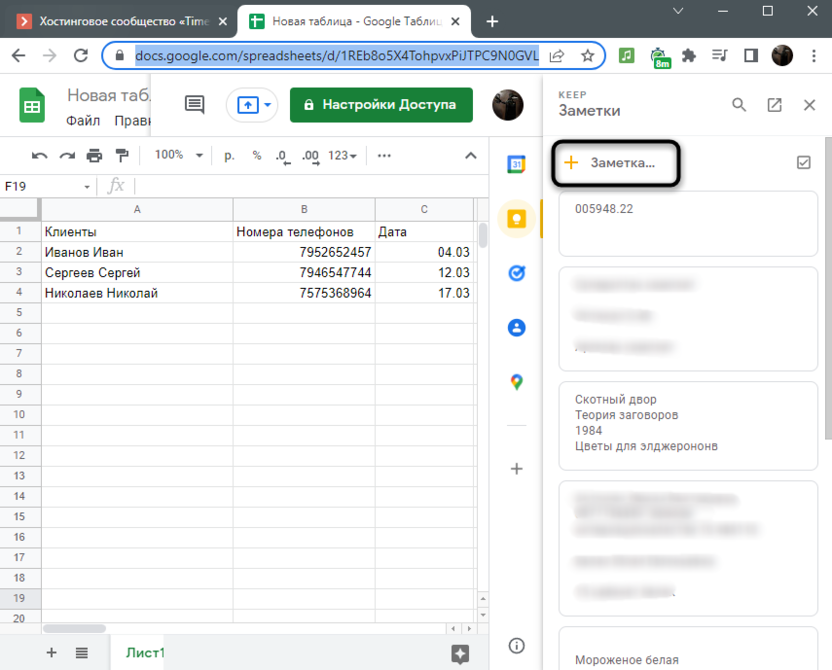
- Нажмите кнопку с плюсом для добавления новой заметки.
- Введите для нее соответствующее название и содержимое. Ниже автоматически прикрепится ссылка на текущий документ, чтобы вы всегда знали, с чем связана данная запись.
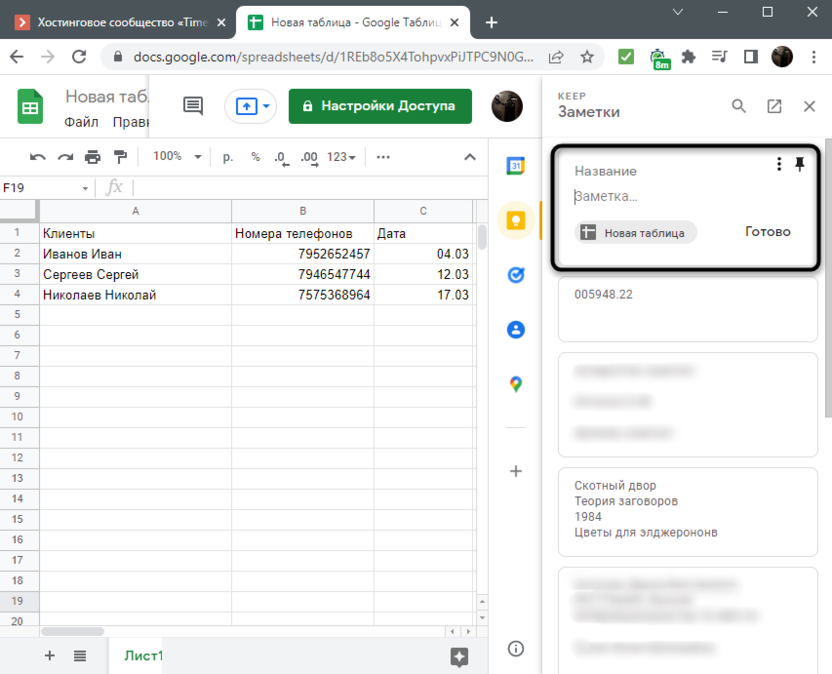
Вот так просто, всего в пару кликов, осуществляется добавление записей, которые могут понадобиться вам в дальнейшем. Еще раз напомню, что доступ к ним вы можете получить как из Google Таблиц, так и непосредственно в одном из вариантов Заметок на компьютере или мобильном устройстве.
Задачи
Если заметки часто не несут практической пользы, поскольку к ним постоянно нужно обращаться самостоятельно и можно забыть о том, что какая-либо запись вообще существует, то вот при помощи Google Задач вы сможете легко составить план на определенный срок, следить за его выполнением и получать уведомления. Конечно, все это в рамках Google Таблиц.
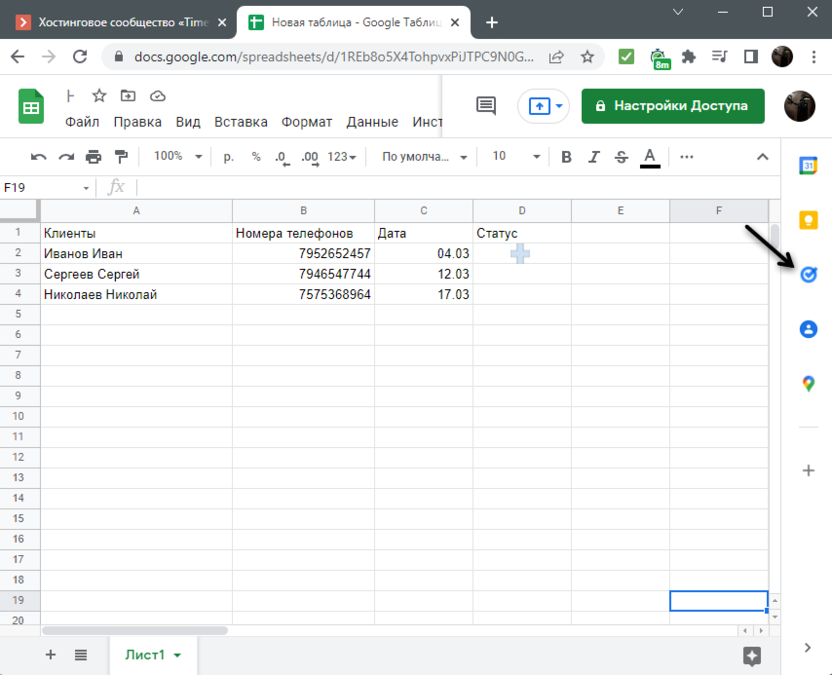
- На рассматриваемой панели нажмите кнопку с галочкой для вызова соответствующего сервиса.
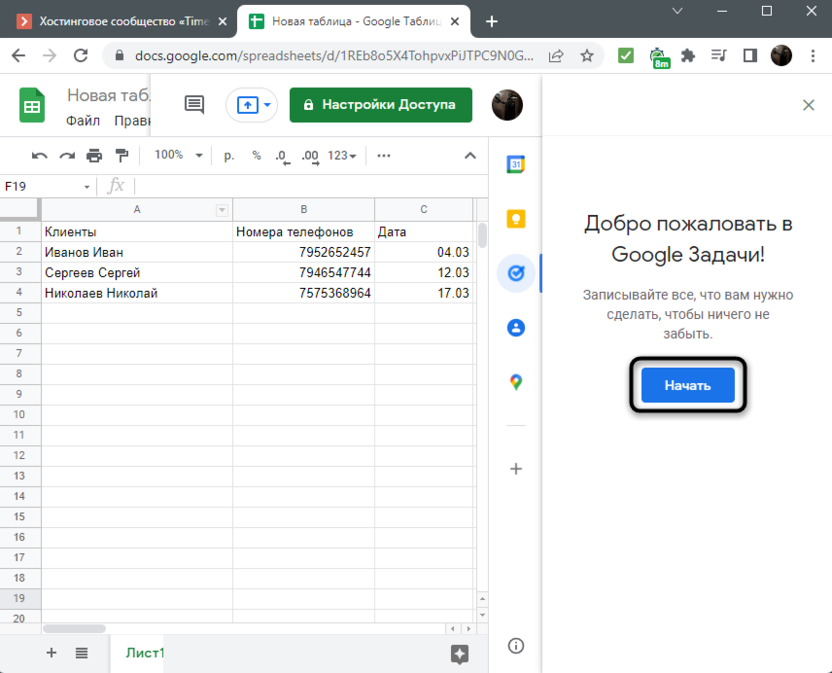
- Если ранее задачи созданы не были, щелкните по «Начать».
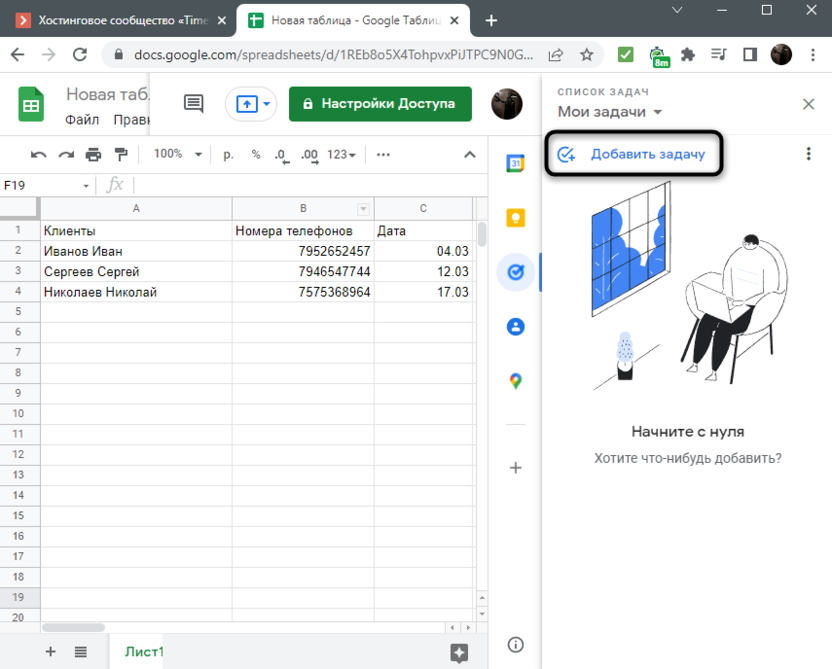
- Начните настройку первой записи с клика по кнопке «Добавить задачу».
- Введите для нее название, чтобы ориентироваться в будущем списке задач, если вы захотите такой создать.
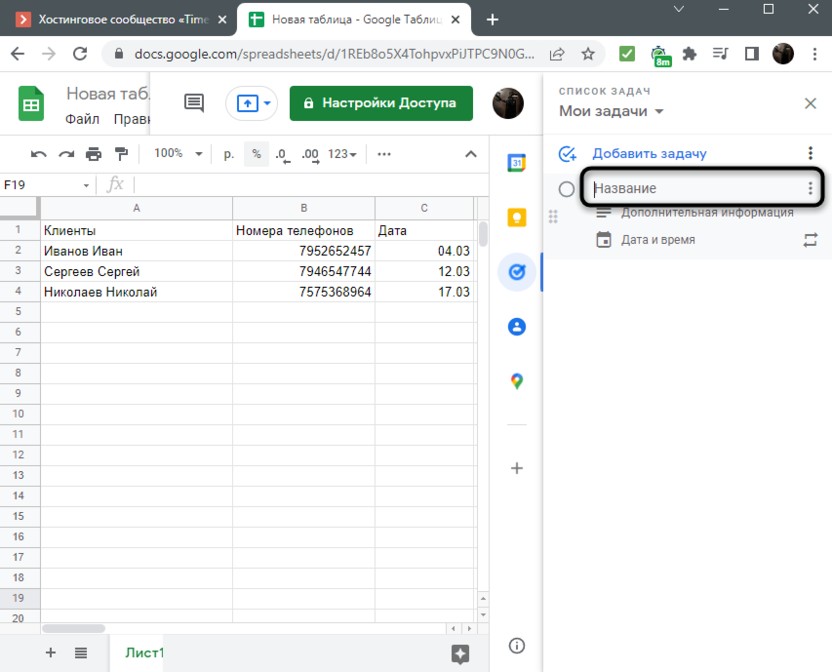
- Описание задачи можно скопировать и вставить в соответствующее поле. Например, у вас есть имя клиента, его номер и дата, когда нужно позвонить для уточнения деталей. Просто перенесите эту информацию в описание задачи, чтобы быть в курсе.
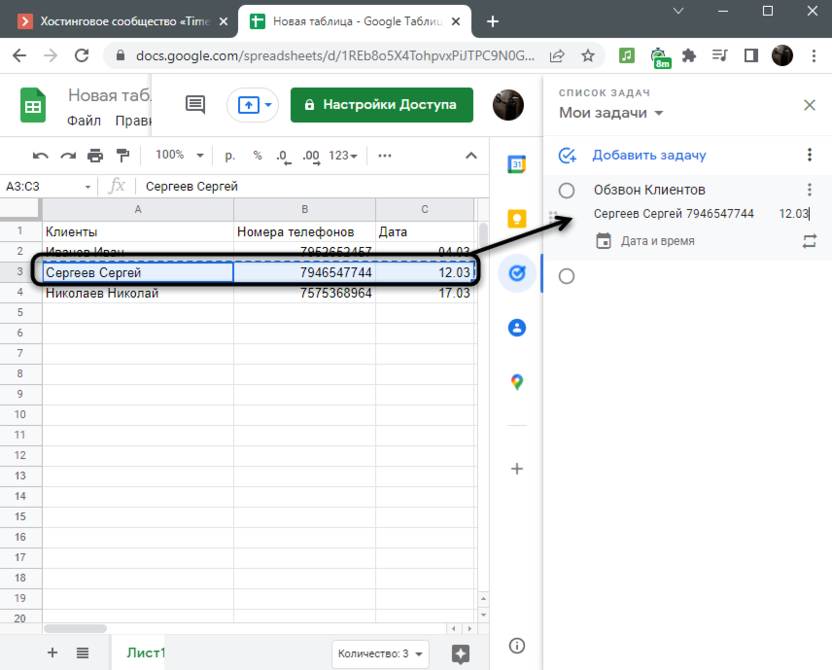
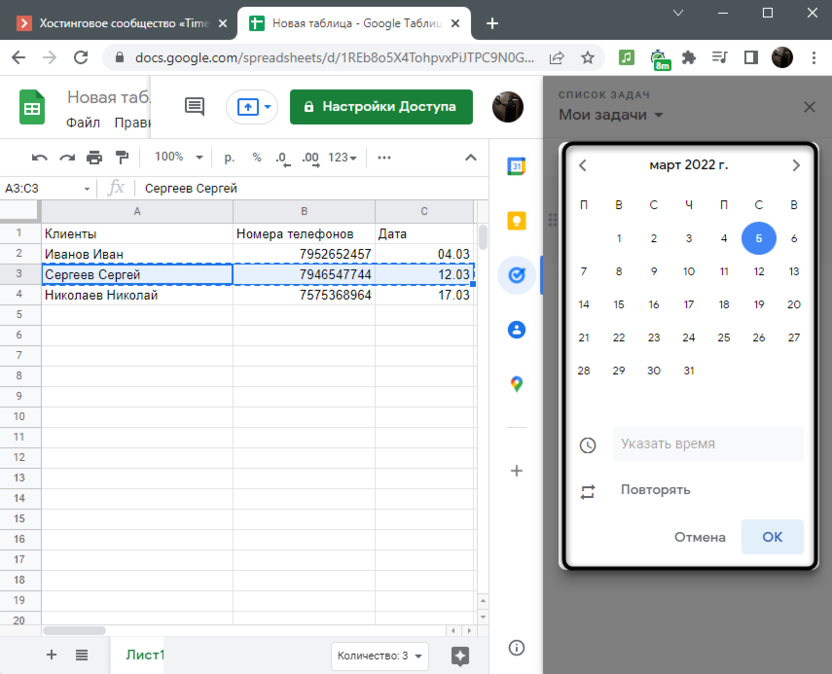
- Раскройте календарь, чтобы выбрать день и время выполнения задачи.
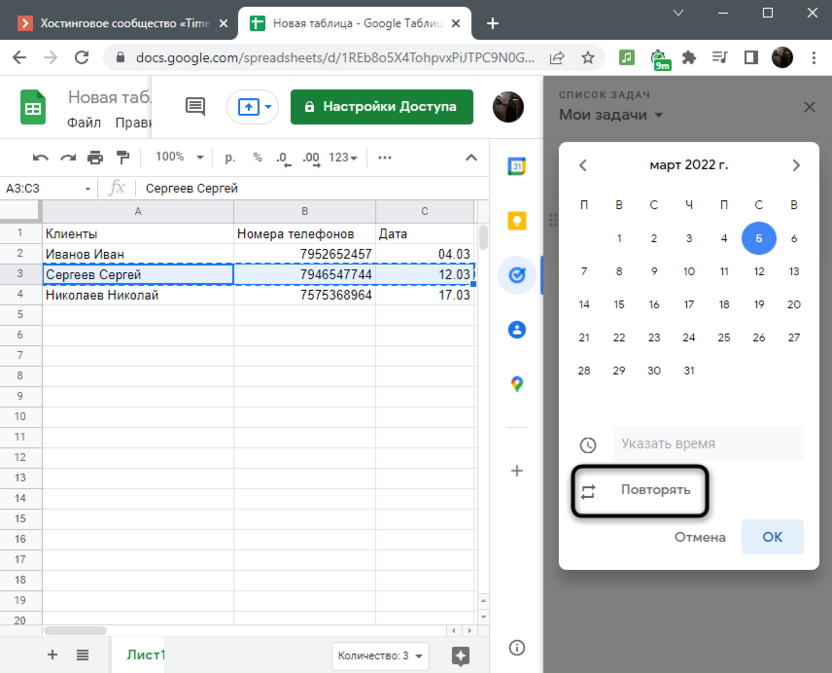
- Если действие будет повторяться через определенный промежуток времени, обязательно укажите это, чтобы не возвращаться к настройкам и вовремя получать уведомления на почту.
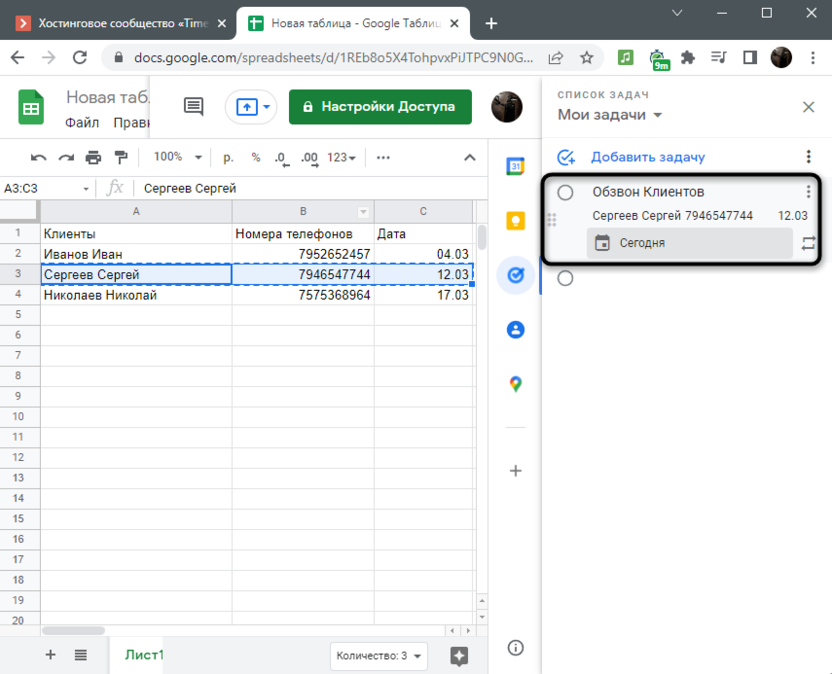
- Теперь на панели вы можете видеть все созданные задачи. Рядом с каждой есть место для установки галочки, чтобы завершить выполнение. Ненужные записи всегда можно удалить, чтобы они не занимали лишнее место в списке.
При помощи быстрого доступа к трем описанным сервисам от Google вы можете легко создавать для себя напоминания и задачи, связанные с текущей таблицей. Вам не придется открывать новые вкладки, обращаться к приложениям или программам, однако доступ ко всем созданным записям можно получить из любого места, выполнив вход в свой Google-аккаунт.
Как создать динамический календарь в Google Таблицах
Некоторые записи в Google Таблицах обязательно сопровождаются указанием месяца, числа и дня недели. Конечно, все это можно расставлять в ячейках вручную, однако с каждым месяцем данные придется менять или создавать новую таблицу. Это неудобно, особенно если учитывать тот факт, что сами Таблицы были созданы для упрощения взаимодействия со значениями.
Поэтому в рамках данной статьи я разберу метод создания динамического календаря, числа в котором будут автоматически меняться в соответствии с текущим месяцем. К тому же мы настроим подсветку выходных дней.
Шаг 1: Создание листа с данными
При использовании динамического календаря в Гугл Таблицах понадобится постоянно обращаться к списку месяцев и чисел. Для этого придется создать вспомогательный лист, на заполнение которого уйдет не так много времени. Выполните по очереди каждое действие, описанное ниже, после чего переходите к следующему шагу.
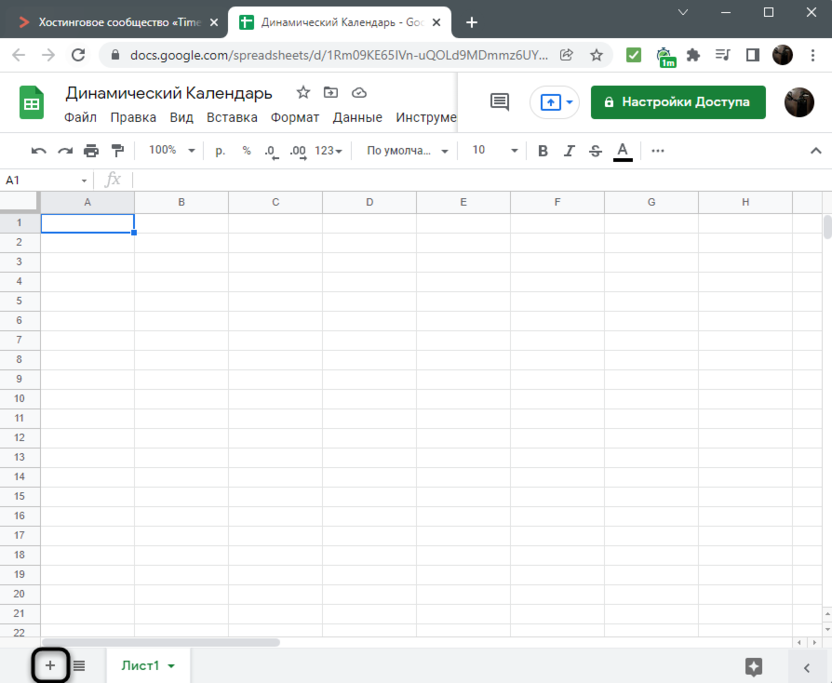
- Откройте пустую таблицу, где хотите разработать динамический календарь. Нажмите кнопку с плюсом, чтобы добавить новый лист.
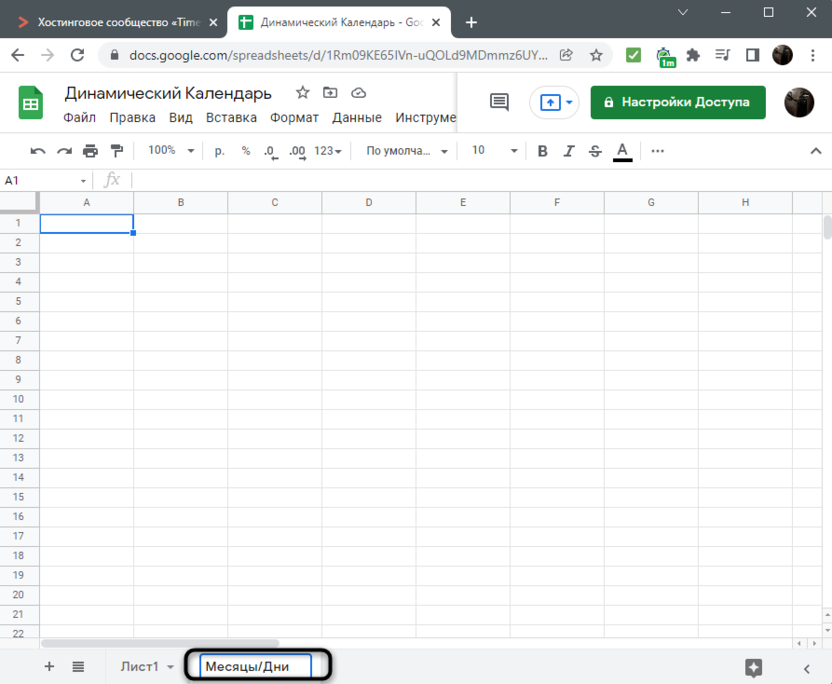
- Задайте для него любое название, чтобы в будущем не запутаться с предназначением листа.
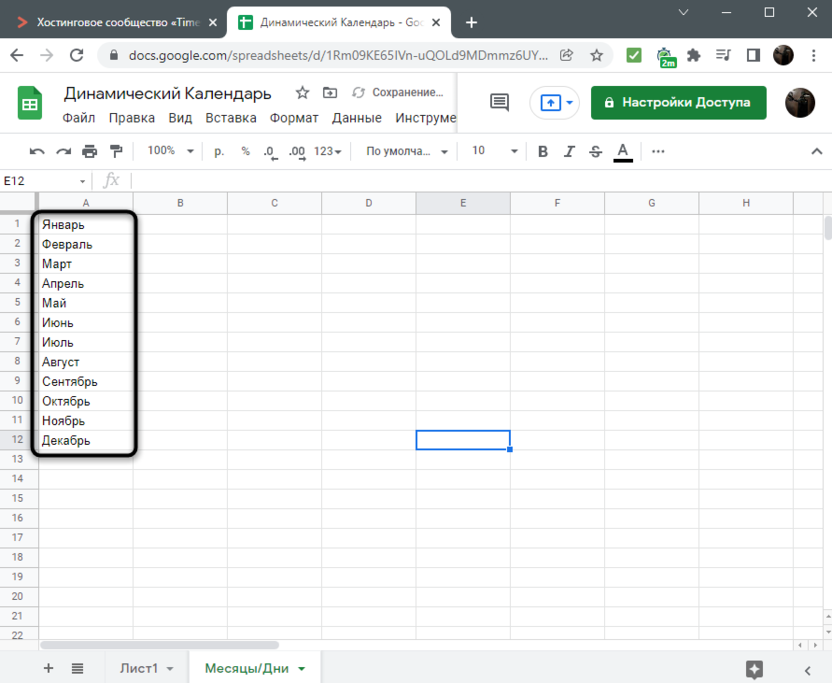
- По порядку в первом столбце самостоятельно напишите список всех двенадцати месяцев.
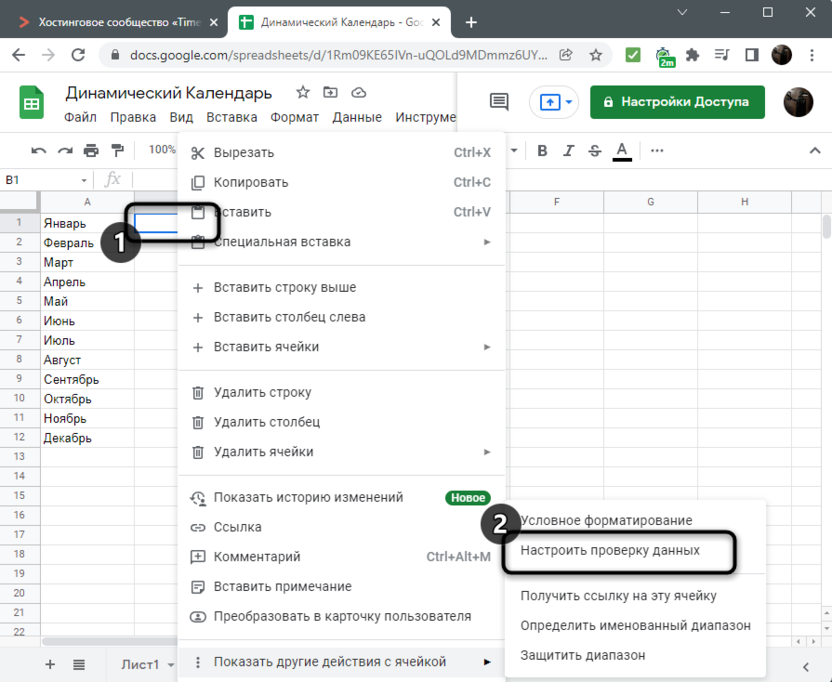
- После этого выберите первую ячейку напротив «Январь», щелкните по ней правой кнопкой мыши и выберите пункт «Настроить проверку данных».
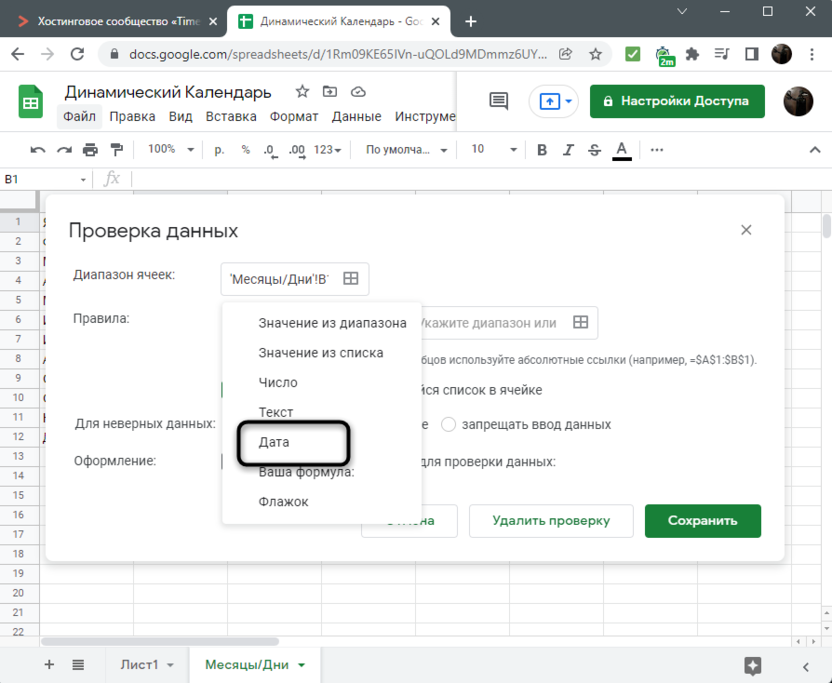
- Из списка «Правила» выберите пункт «Дата».
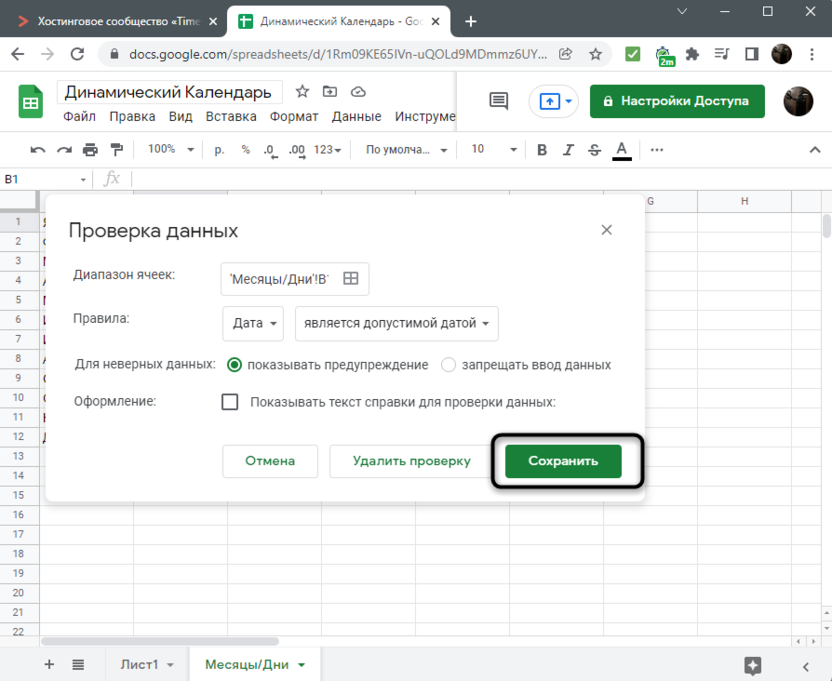
- После этого можно сохранить изменения.
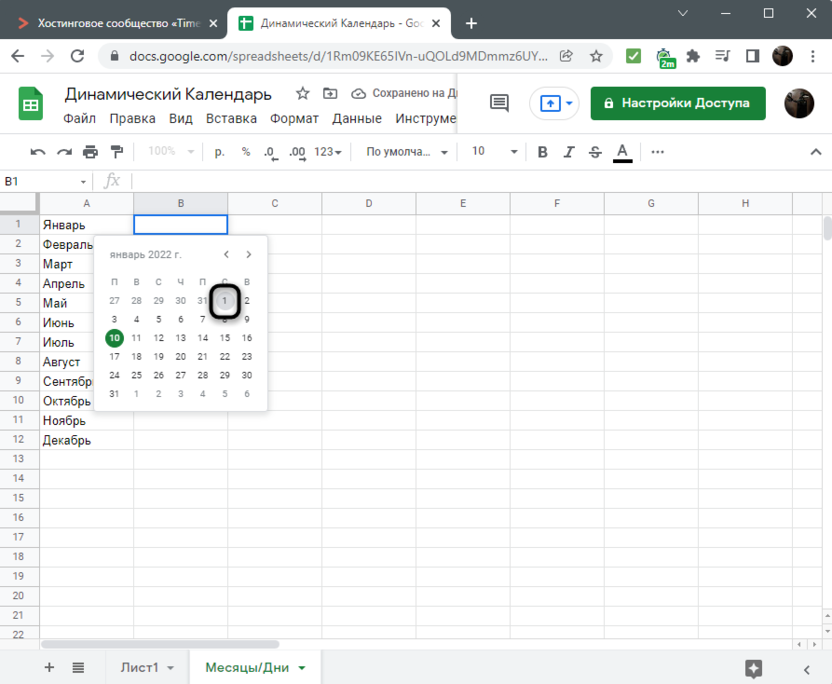
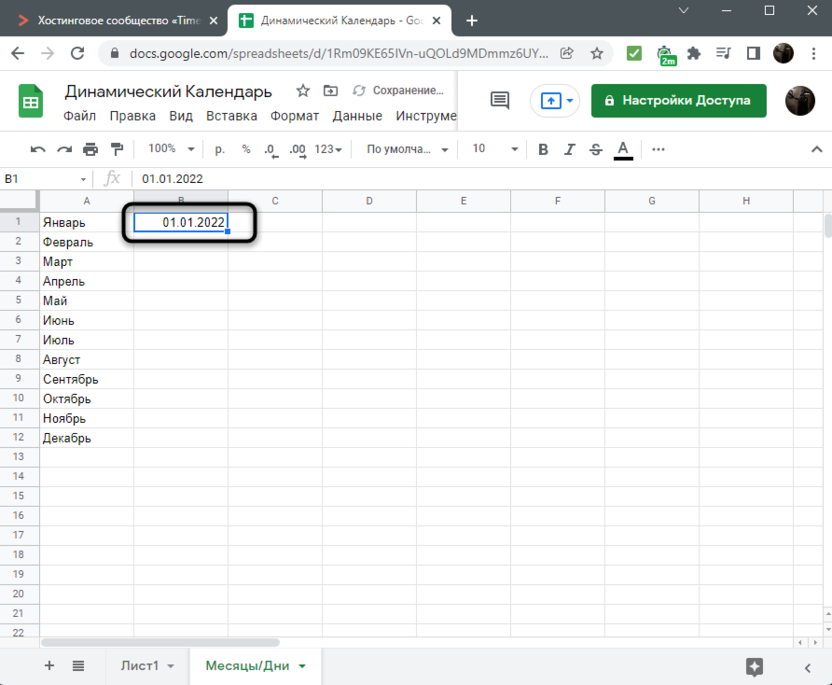
- Дважды кликните по данной ячейке левой кнопкой мыши, после появления календаря нажмите по первому числу месяца.
- Теперь в клетке отображается первое число первого месяца текущего года.
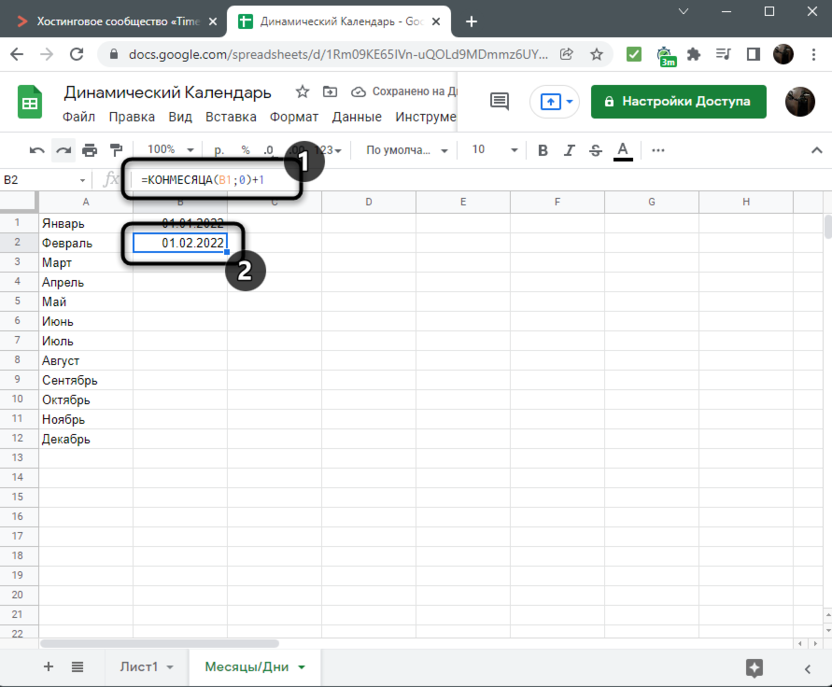
- Активируйте ячейку напротив «Февраль» и введите формулу =КОНМЕСЯЦА(B1;0)+1, после чего нажмите Enter. Эта формула вычисляет последний день месяца и прибавляет к нему единицу, что позволяет в самой клетке отображать первое число нового месяца. Выполнение данного процесса может показаться непонятным, однако это самый простой метод настроить ячейку для дальнейшего растягивания, чтобы не использовать проверку данных каждый раз.
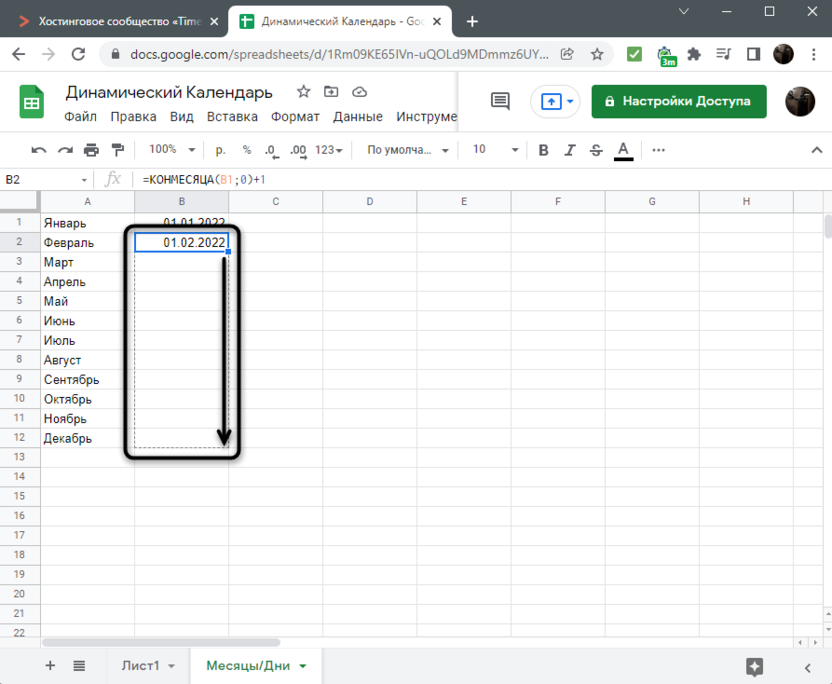
- Теперь, начиная с первого дня февраля, растяните формулу до последнего месяца.
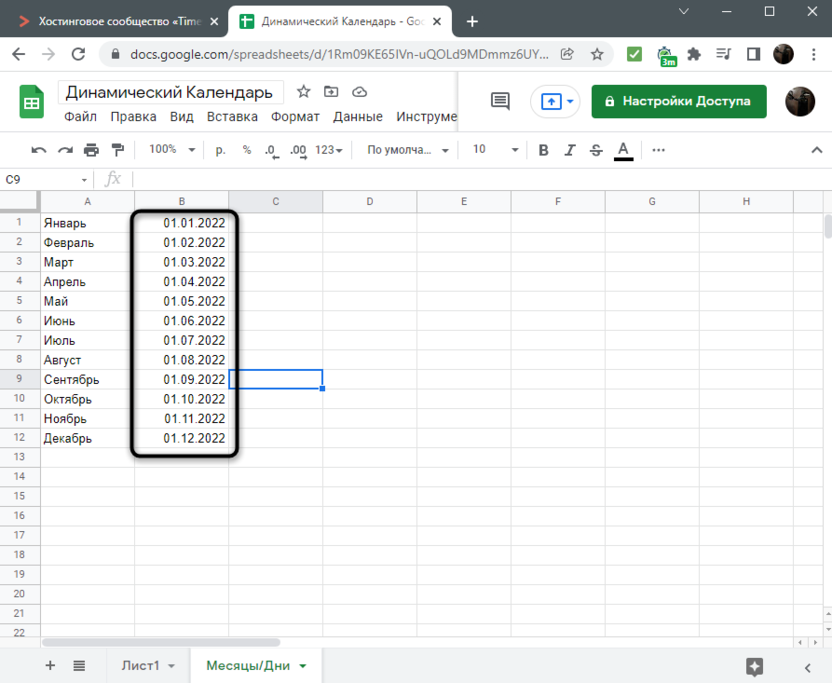
- Вы видите, что числа остаются первыми, меняются только месяцы. Если дважды кликнуть по любой ячейке, откроется календарь и дополнительно покажется и текущий день недели.
Это был весь подготовительный этап со вспомогательным листом. Теперь можете переключиться на основной и приступать к следующему шагу, в котором описан главный процесс создания динамического календаря.
Комьюнити теперь в Телеграм
Подпишитесь и будьте в курсе последних IT-новостей
Шаг 2: Заполнение таблицы
Сейчас разберемся с заполнением таблицы, в которой и будет присутствовать динамический календарь. Настроим список месяцев и сделаем так, чтобы при выборе одного из них числа и дни недели в ячейках автоматически менялись на актуальные. Красивое оформление пропустим, поскольку с этим этапом вы сможете разобраться и самостоятельно.
- Выберите первую ячейку, на листе, которая будет служить списком с месяцами. Щелкните по ней правой кнопкой мыши и в контекстном меню нажмите кнопку «Настроить проверку данных».
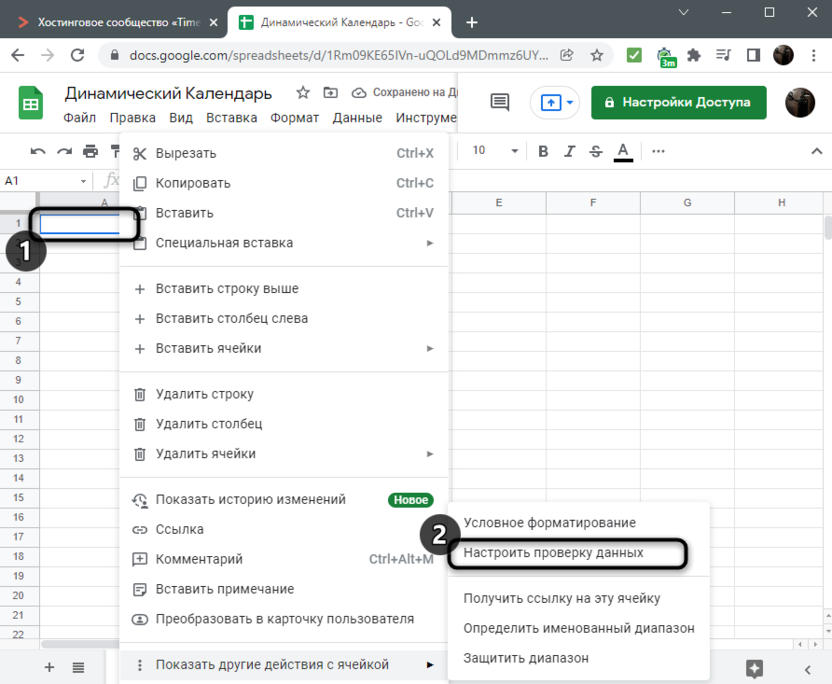
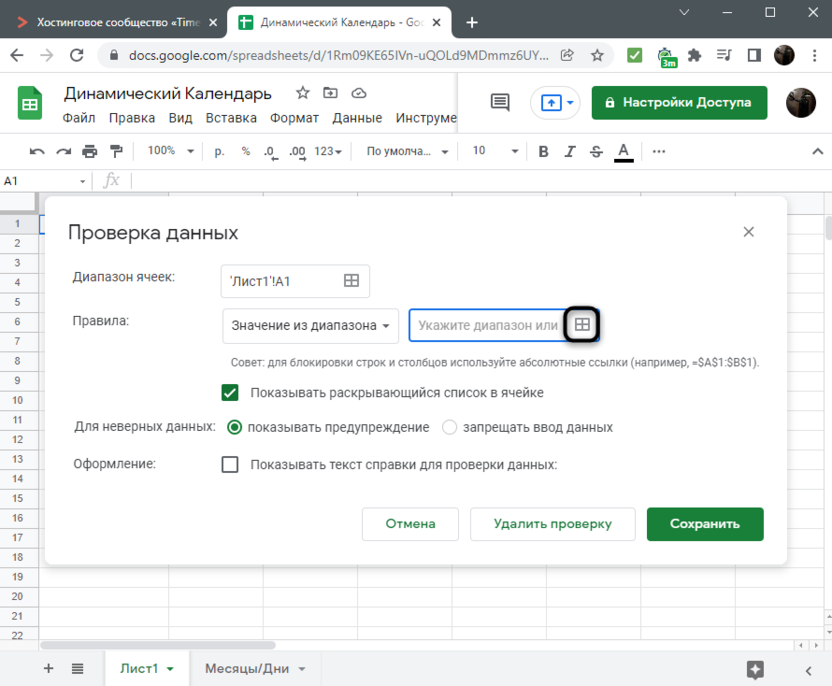
- В поле «Укажите диапазон или» нажмите по значку с ячейками.
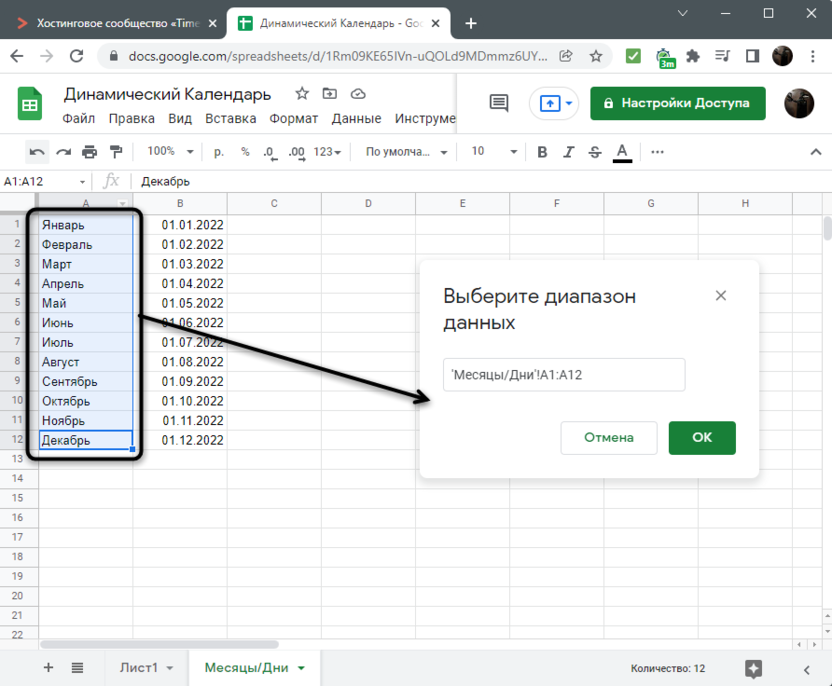
- Перейдите на вспомогательный лист и выделите все клетки с месяцами, формируя тем самым список.
- Сохраните изменения, кликнув по соответствующей кнопке.
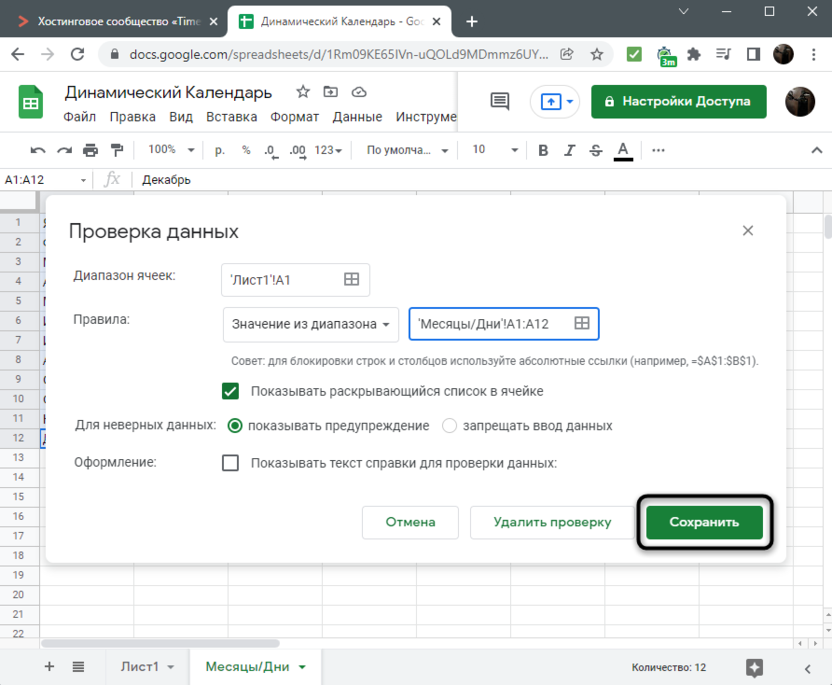
- Теперь, разворачивая список в клетке, вы видите перечень всех месяцев, расположенных на вспомогательном листе.
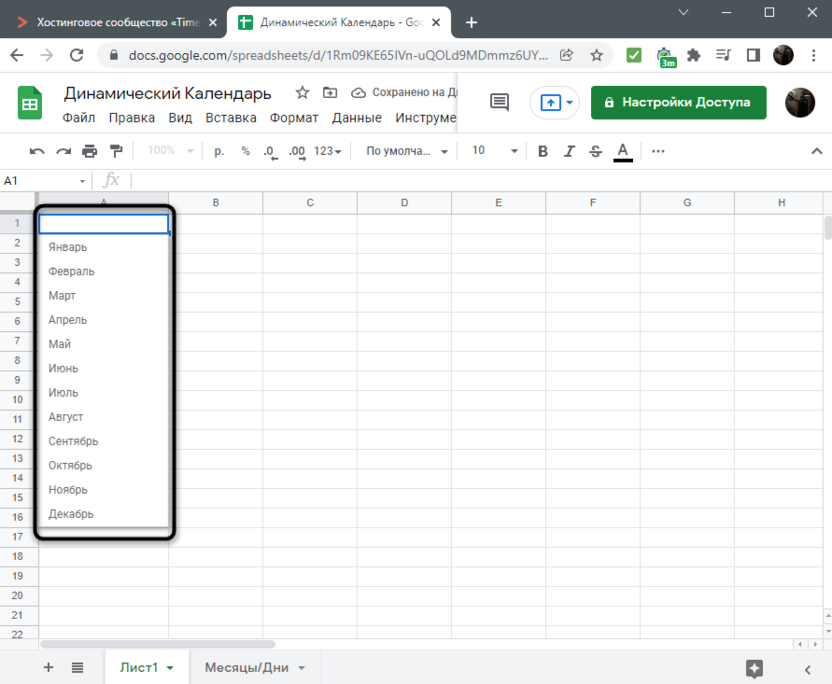
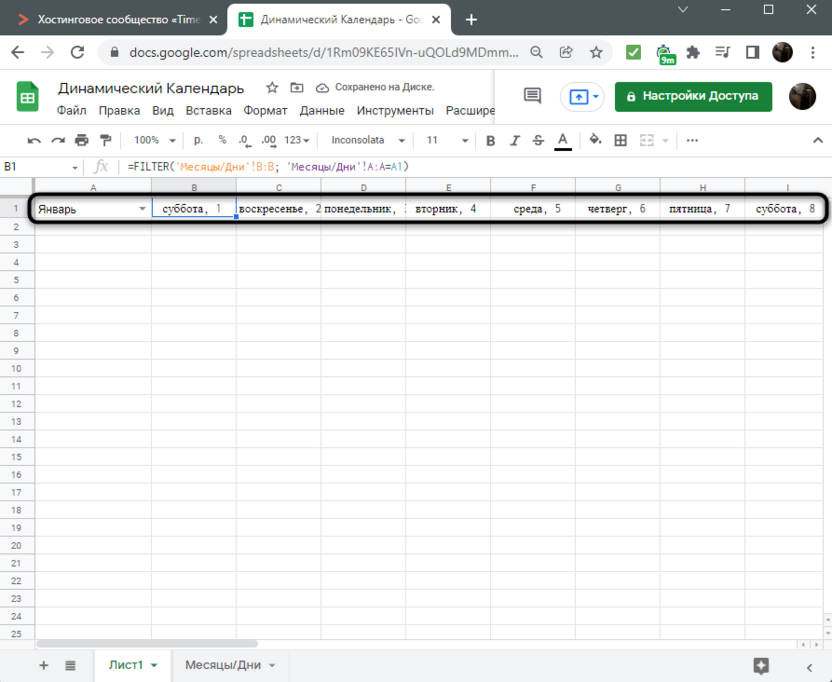
- Активируйте первую ячейку строки, с которой должен начинаться отсчет дней. Введите в ней формулу =FILTER(‘НазваниеВспомогательногоЛиста’!B:B; ‘НазваниеВспомогательногоЛиста’!’A:A=A1′). Таким образом, вы создаете фильтр, чтобы при выборе месяца автоматически подставлялся его первый день в данную клетку. Если список и названия на вспомогательном листе у вас находятся в столбцах под другими буквами, поменяйте значения в формулах под себя.
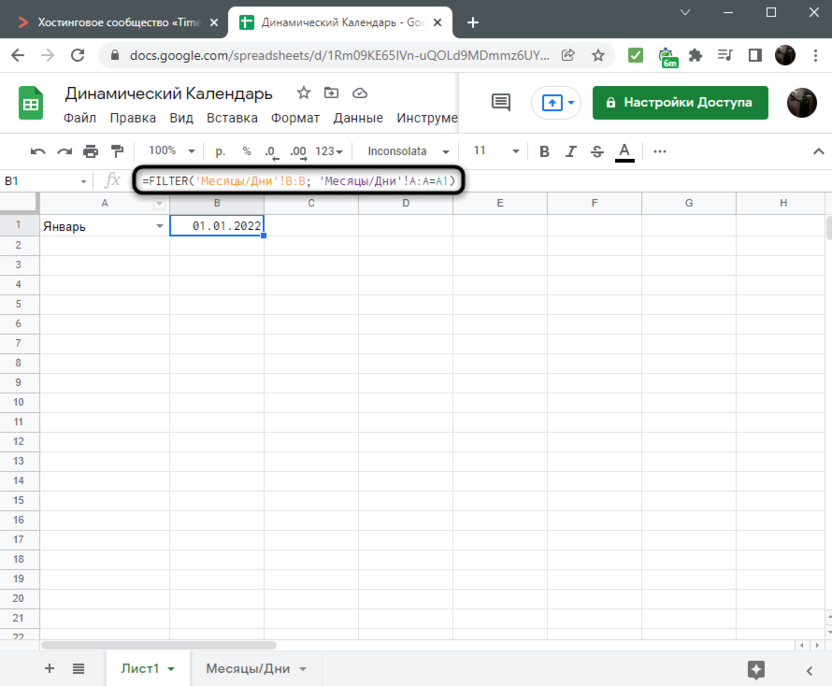
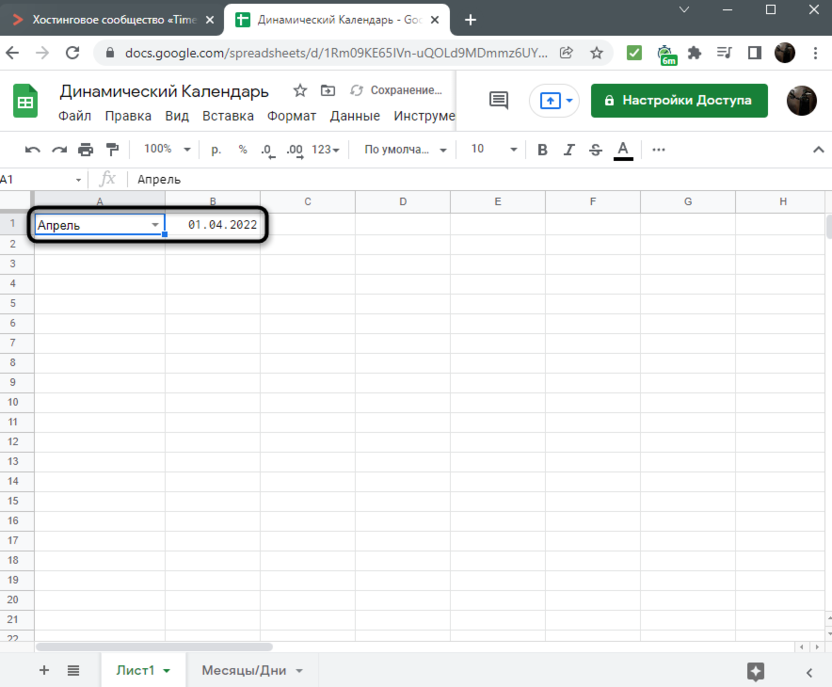
- Измените из выпадающего списка месяц, чтобы убедиться в корректной динамической дате.
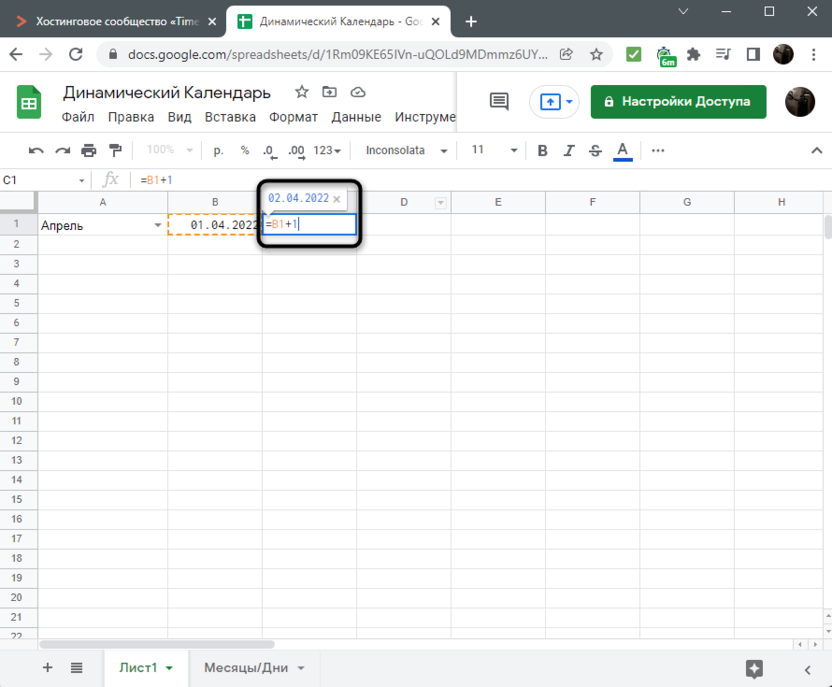
- В клетке следующего дня введите =B1+1, где B1 – та самая клетка с функцией фильтра. Так вы добавите один день к текущему, получив следующий.
- Растяните формулу до конца таблицы (на 31 день), достигнув тем самым отображения абсолютно всех чисел месяца. Соответственно, при изменении самого месяца даты тоже будут меняться на соответствующие, как это было показано ранее.
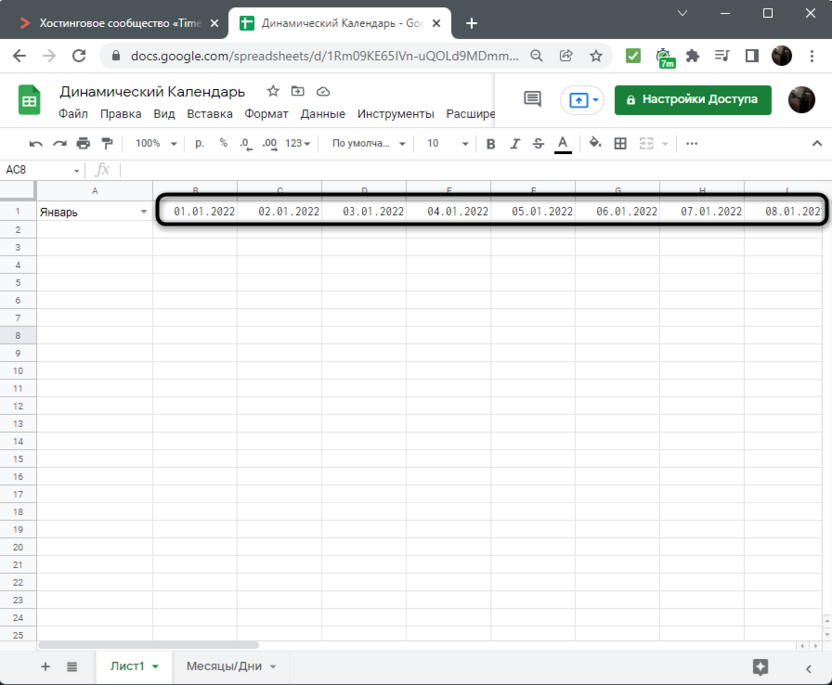
Последняя задача данного этапа – сделать так, чтобы формат ячеек соответствовал вашим требованиям. Разберем это на простом примере, чтобы вместо 01.01.2022 отображался формат Суббота, 1 (и так далее по всем дням).
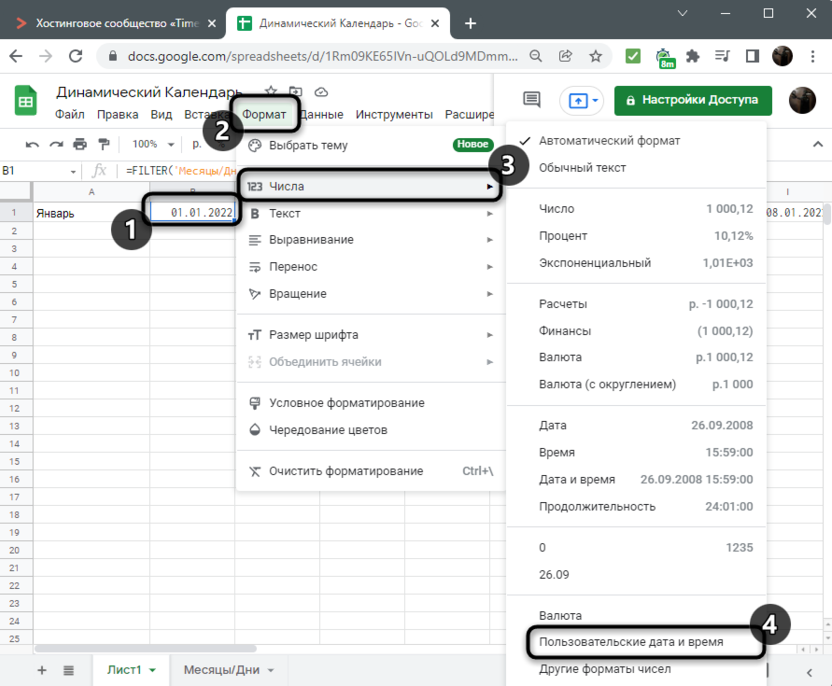
- Выделите ячейку с первым днем месяца, откройте меню «Формат» и выберите пункт «Пользовательские дата и время».
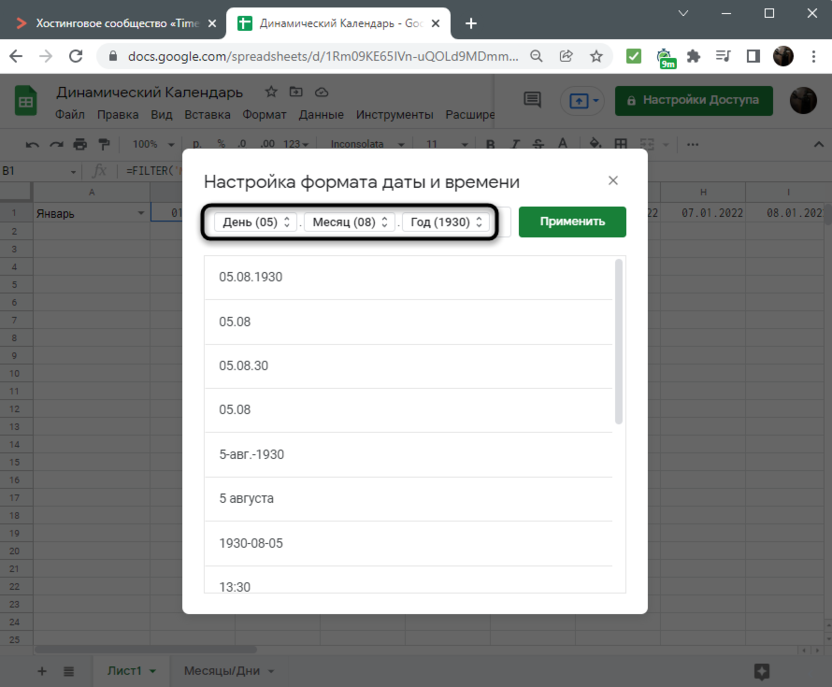
- Удалите текущие значения, кликнув по каждому из них левой кнопкой мыши.
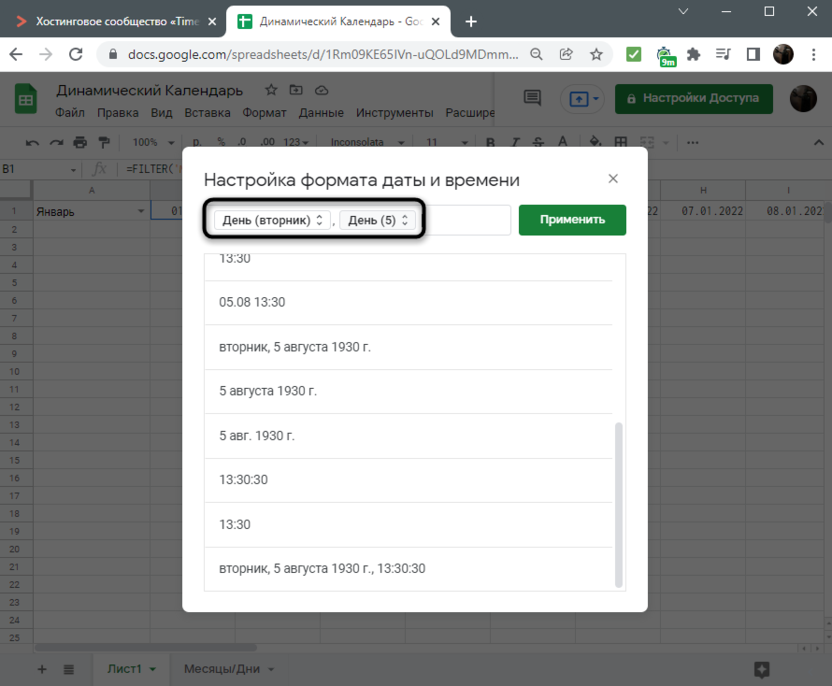
- При помощи вариантов снизу отыщите подходящие значения, которые бы включали день недели и число. Их можно поменять местами или редактировать, чтобы полные названия поменялись на сокращенные.
- Примените изменения и вернитесь к таблице. Как видно, настройки вступили в силу и дни недели отображаются в более понятном формате.
Шаг 3: Настройка подсветки выходных
Динамический календарь уже готов к использованию, вы можете форматировать таблицу под себя, добавлять оформление и вводить необходимые данные. Однако в качестве дополнения продемонстрирую довольно интересную фишку, которая отвечает за подсветку выходных дней (субботы и воскресенья) с их динамическим изменением при выборе другого месяца.
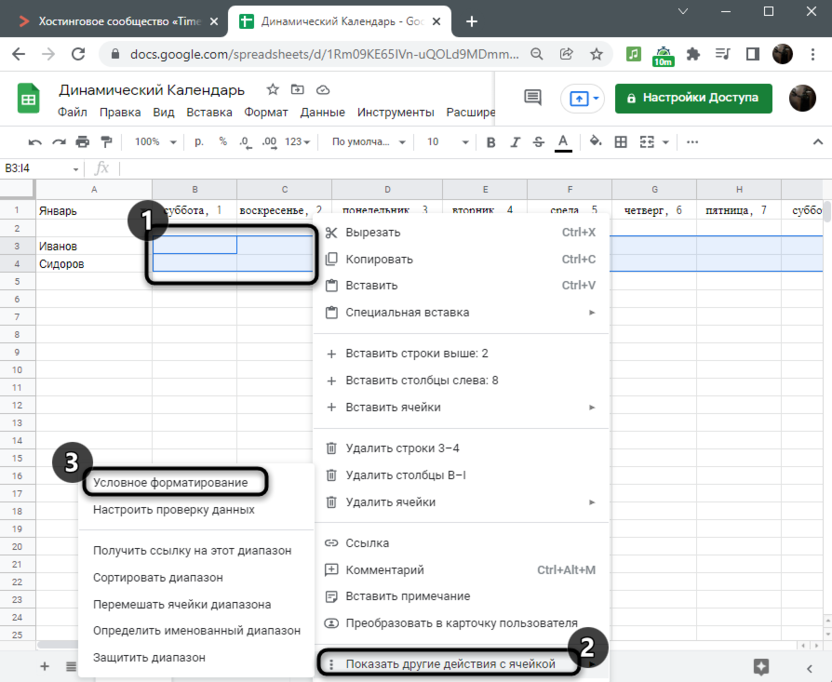
- Выберите строки ниже, где будете вводить свои данные. У меня это отчеты по дням для каждого сотрудника. Обязательно убедитесь в том, что выделение коснулось всех дней месяца. После этого сделайте клик ПКМ и выберите «Условное форматирование».
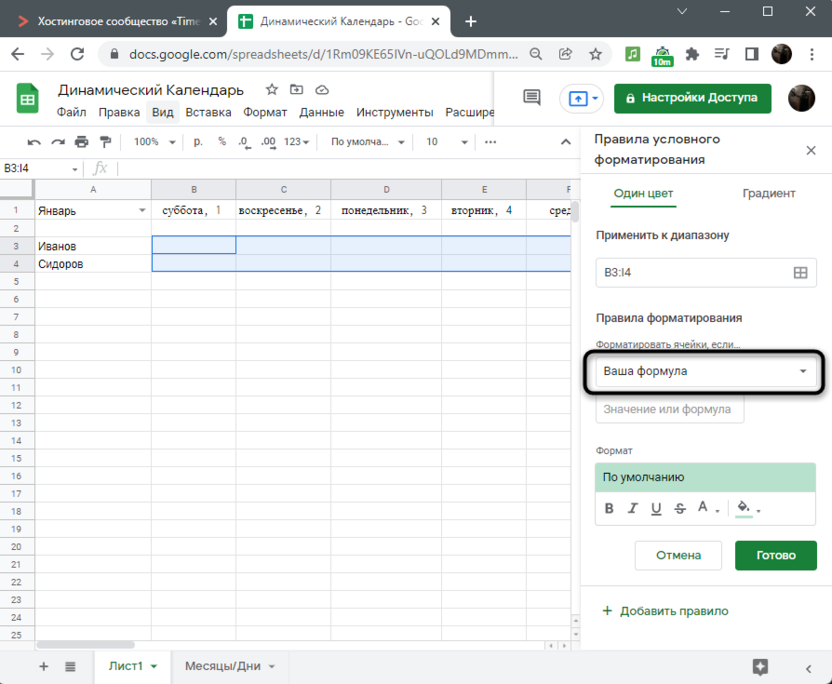
- Из списка укажите условие форматирования «Ваша формула».
- Введите =or(weekday(B$1)=7;). B$1 замените на то название клетки, в которой содержится первый день месяца.
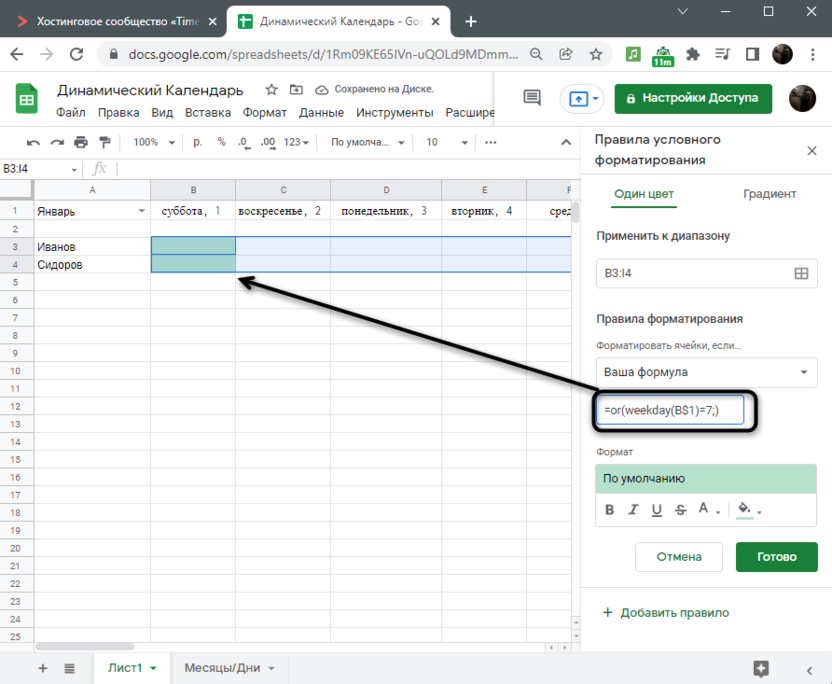
- После точки с запятой идет вторая часть формулы weekday(B$1)=1, а в целом строка должна выглядеть как=or(weekday(B$1)=7;weekday(B$1)=1). Таким образом, условное форматирование будет активно только в том случае, если день недели суббота или воскресенье.
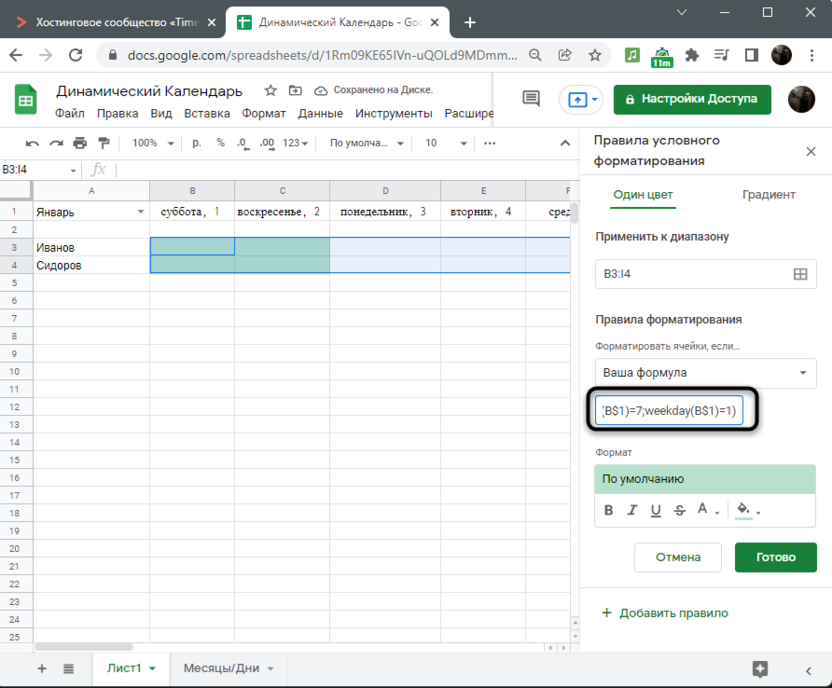
- Цвет подсветки ячейки можете выбрать любой, после чего сохраните изменения.
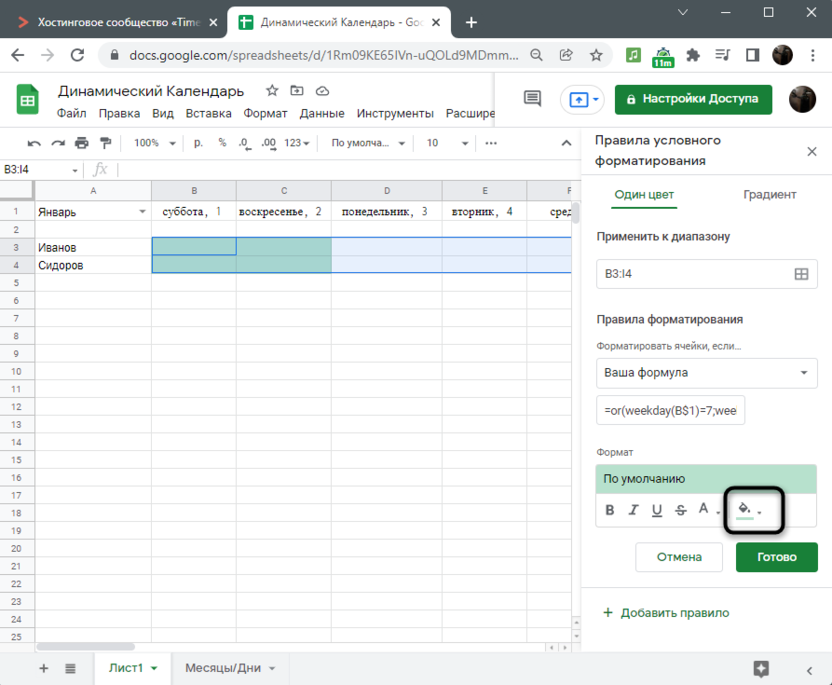
- Теперь обратите внимание на то, что клетки с выходными днями начали подсвечиваться выбранным цветом. Измените месяц и проверьте динамическое форматирование, которое тоже должно работать корректно.
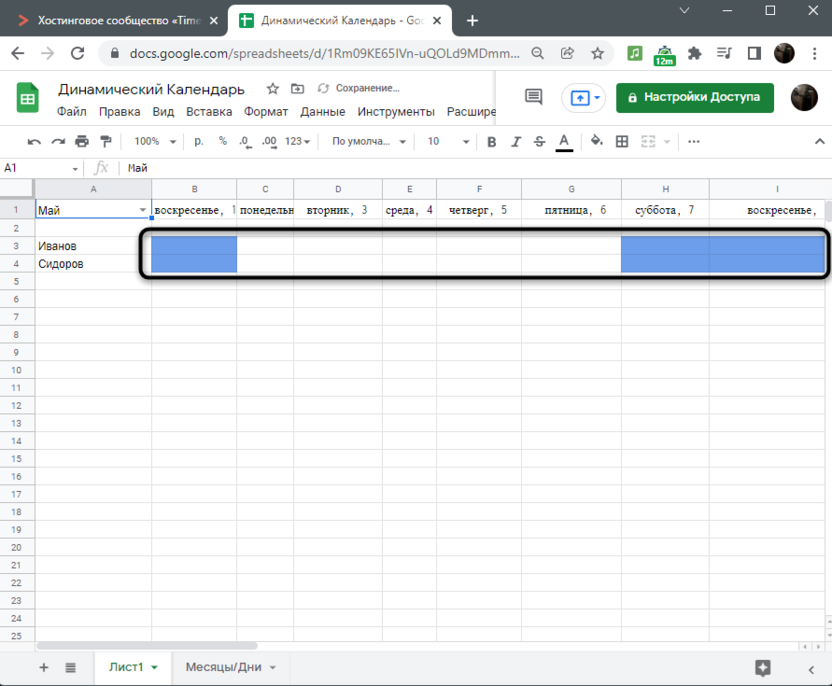
Если вы будете точно следовать инструкциям, смотреть на скриншоты, копировать и редактировать формулы под себя, у вас обязательно получится создать динамический календарь. Всегда можно проявить немного креатива и подстроить все функции под себя, изменив подсветку конкретных дней или указав не все, а только некоторые месяцы в списке.
Как добавить календарь в гугл таблицу
Join us and leaders from Brex, Carta, and others for a B2B SaaS Pricing Webinar on Nov 8th! Save your spot.

We raised a $20m Series A led by Coatue + Accel! Click here to read the announcement.
We’re live on Product Hunt and would love your support! Join the discussion.
Google Sheets
How to Insert a Calendar in Google Sheets

Google Sheets, a part of Google’s web-based software office suite within its Google Drive service, offers a myriad of features that allow users to create, edit, and format their spreadsheets online. One of these features is the ability to insert a calendar, which can be a game-changer for project management, scheduling, and planning tasks. In this comprehensive guide, we will delve into the step-by-step process of inserting a calendar in Google Sheets.
Understanding Google Sheets
Before we delve into the process of inserting a calendar, it’s essential to understand what Google Sheets is and how it works. Google Sheets is a spreadsheet program included as part of the free, web-based Google Docs Editors suite offered by Google. It allows users to create and format spreadsheets simultaneously with other people.
The real-time feature of Google Sheets sets it apart from traditional spreadsheet software. It enables multiple users to view and edit the spreadsheet at the same time. Moreover, Google Sheets is compatible with most spreadsheet file formats, making it a versatile tool for personal and professional use.
Google Sheets also offers a variety of features that can enhance your spreadsheet experience. These include functions, formulas, charts, and add-ons, which can be used to customize your spreadsheets to your specific needs. One such add-on is the ability to insert a calendar, which can be incredibly useful for scheduling and planning purposes.
Why Insert a Calendar in Google Sheets?
Inserting a calendar in Google Sheets can serve multiple purposes. For one, it can help you keep track of important dates and deadlines. This can be particularly useful in a professional setting, where managing multiple projects and meeting deadlines is crucial.
Moreover, a calendar in Google Sheets can be shared with others, making it an excellent tool for collaborative planning. Whether you’re coordinating a team project or planning a family vacation, a shared calendar can ensure everyone is on the same page.
Lastly, a calendar in Google Sheets can be customized to suit your needs. You can highlight specific dates, add notes, and even link to other documents or websites. This level of customization makes Google Sheets a powerful tool for planning and organization.
How to Insert a Calendar in Google Sheets
Step 1: Open Google Sheets
The first step to is to open a new or existing spreadsheet. You can do this by navigating to the Google Sheets website and clicking on the «+ New» button. If you’re working on an existing spreadsheet, simply open it from your Google Drive.
Once you have your spreadsheet open, you’ll be ready to start the process of inserting a calendar.
Step 2: Select the Cell
Next, you’ll need to select the cell where you want to insert the calendar. To do this, simply click on the cell. You should see a blue outline around the cell, indicating that it’s selected.
Keep in mind that the calendar will appear whenever this cell is selected, so choose a location that makes sense for your spreadsheet.
Step 3: Open the Data Validation Menu
With your cell selected, you’ll need to open the Data Validation menu. This can be found in the «Data» tab at the top of the screen. Click on «Data,» and then select «Data validation» from the dropdown menu.
The Data Validation menu is where you’ll set the criteria for your calendar, so it’s an important step in the process.
Step 4: Set the Criteria
In the Data Validation menu, you’ll see a section labeled «Criteria.» This is where you’ll set the criteria for your calendar. Click on the dropdown menu next to «Criteria,» and select «Date» from the list of options.
Once you’ve selected «Date,» you’ll see additional options appear. Here, you can set the range for your calendar. For example, if you want your calendar to include dates from January 1, 2020, to December 31, 2020, you would set the start date as January 1, 2020, and the end date as December 31, 2020.
Step 5: Save and Test Your Calendar
Once you’ve set your criteria, click on the «Save» button at the bottom of the Data Validation menu. This will close the menu and save your changes.
To test your calendar, simply select the cell you chose in step 2. You should see a small arrow appear in the right-hand corner of the cell. Click on this arrow to open your calendar. You should be able to select a date from the calendar, and the date should appear in the cell.
Conclusion
Inserting a calendar in Google Sheets is a simple process that can greatly enhance your spreadsheet experience. Whether you’re managing projects, planning events, or simply keeping track of important dates, a calendar in Google Sheets can be a valuable tool.
Remember, the key to successfully inserting a calendar in Google Sheets is to understand the steps and follow them carefully. With a bit of practice, you’ll be able to insert a calendar with ease and customize it to suit your needs.
Take Your Data Further with Causal
If you’ve enjoyed learning how to insert a calendar in Google Sheets, you’ll love the power and simplicity of Causal. As a dedicated platform for all things numbers and data, Causal takes your modelling, forecasting, and scenario planning to the next level. Visualize your data with stunning charts and interactive dashboards, and present your findings with clarity. Ready to streamline your data experience? Sign up today and discover a more intuitive way to work with your data. It’s free to get started!
Как добавить дату в Google Таблицы

При оформлении таблицы в сервисе от Google часто возникает необходимость проставить даты выполненных задач или создать план на будущие дни, месяцы или даже годы. Конечно, всегда всю информацию можно заполнять вручную, но это часто неудобно, особенно когда речь идет о необходимости ежедневно обновлять проставленные даты на актуальные. В таких случаях на помощь приходят встроенные функции Гугл Таблиц, о которых я предлагаю узнать далее, вкратце затронув тему и стандартной расстановки дат.
Способ 1: Ручной ввод числа и дальнейшее растягивание столбца
Онлайн-сервис имеет удобную функцию автоматического заполнения ячеек при растягивании формул или другого содержимого. Это можно использовать и при расстановке дат, выбрав первый день и продолжив столбец до необходимого диапазона дат. Все числа будут идти по порядку, месяца и годы сменяться по очереди, соблюдая високосные года.
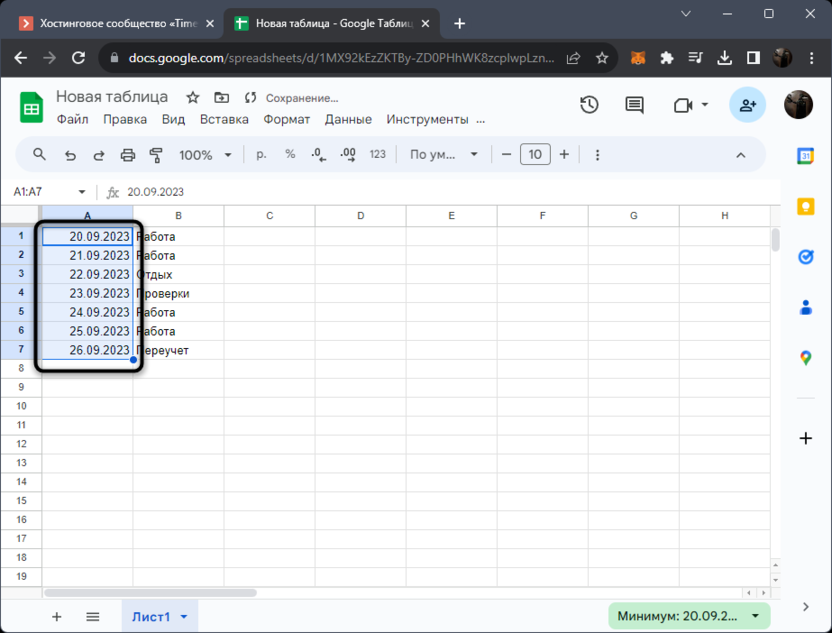
- Выделите необходимый столбец в Таблицах и пропишите первую дату в формате ДД.ММ.ГГГГ, как это показано на следующем скриншоте. Вы можете использовать и другой формат, если это необходимо по региональным настройкам.
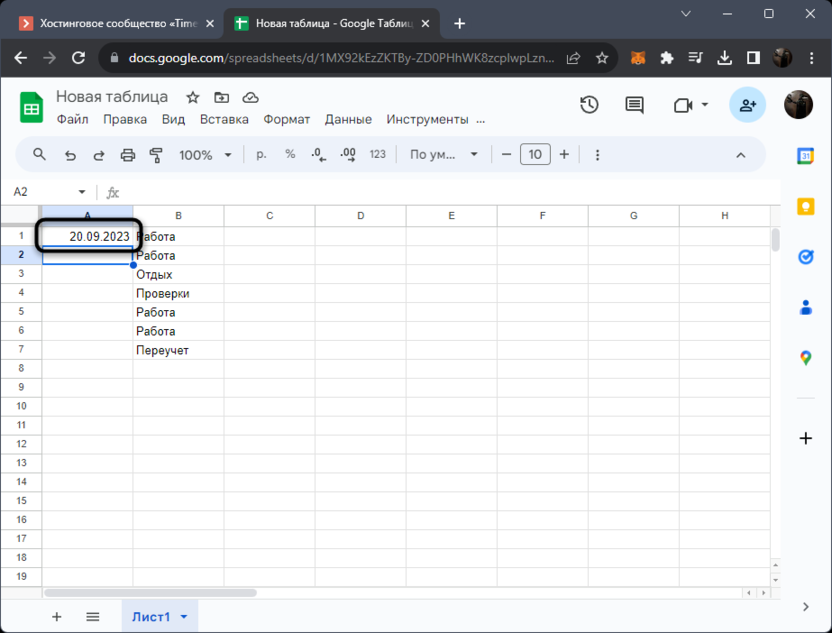
- Теперь вы можете зажать эту ячейку за правый нижний угол и растянуть на нужное количество строк вниз. Вы увидите, как даты заполнятся автоматически.
- Если содержимое в ячейках определяется неправильно или корректное растягивание не происходит, скорее всего, произошел сбой в формате. Понадобится выделить весь необходимый диапазон, развернуть меню «Формат», навести курсор на «Числа» и выбрать в качестве формата «Дата». После этого проверьте отображение даты в ячейках или повторите растягивание, начиная с первого числа.
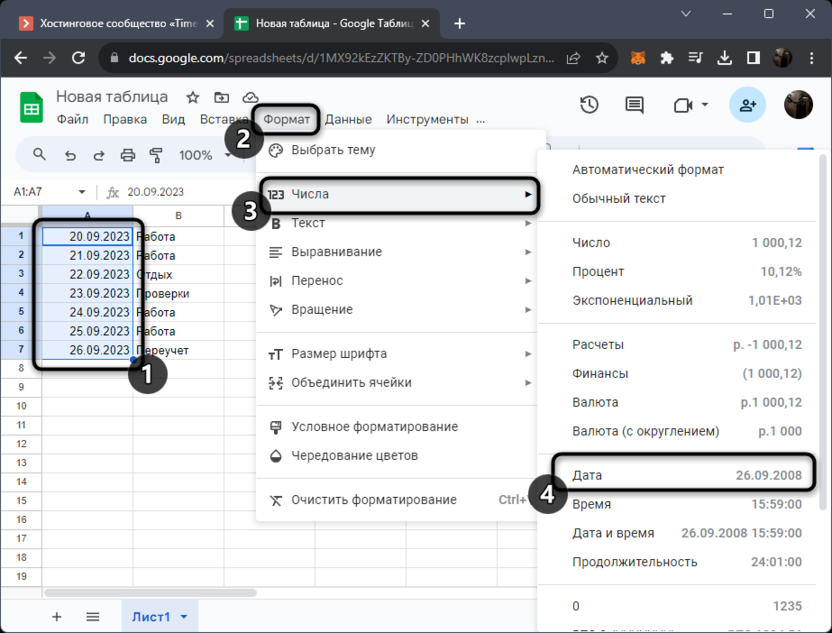
Описанный метод хорош в тех ситуациях, когда пользователю требуется установить сегодняшнюю или случайную дату выбранного месяца и года, а затем добавлять последовательно идущие дни в строки ниже. Информация не будет обновляться автоматически, а при изменении одной ячейки в следующих информация останется такая же самая. Единственное – вы можете продолжить растягивание хоть до бесконечности, сменяя месяцы и годы.
Комьюнити теперь в Телеграм
Подпишитесь и будьте в курсе последних IT-новостей
Способ 2: Использование функции СЕГОДНЯ
Функция СЕГОДНЯ позволяет вписать в ячейку сегодняшнюю дату, ориентируясь на ваш часовой пояс. Данные будут обновляться автоматически при каждом сохранении таблицы, поэтому переход на новый день точно не будет пропущен. Вы можете расширить функцию СЕГОДНЯ, создав отдельную формулу, которая будет отображать все последующие дни, отталкиваясь от сегодняшнего.
Например, если в ячейке A1 добавлена функция СЕГОДНЯ, то в А2 будет отображаться дата, которая наступит завтра, а в A3 – послезавтра. Все эти данные будут обновляться вместе с ячейкой A1, поскольку берут исходный день из нее. Давайте более наглядно разберемся с этим в следующей инструкции.
- В ячейке, где должен располагаться первый день, введите =СЕГОДНЯ() и примените изменения. Никаких аргументов и дополнительных опций для данной функции прописывать не нужно.
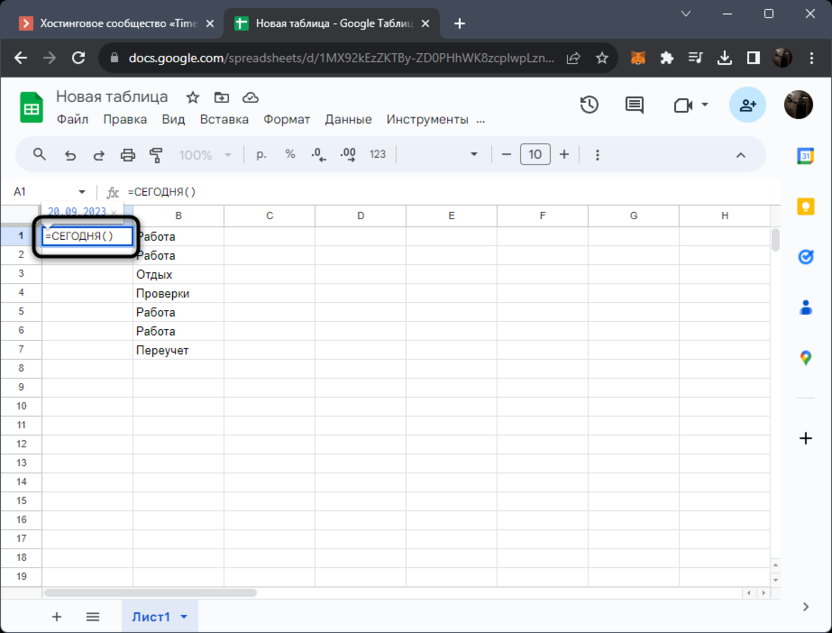
- После ее активации вы увидите, как отображается сегодняшнее число. Вы уже знаете, что завтра оно сменится на актуальную дату.
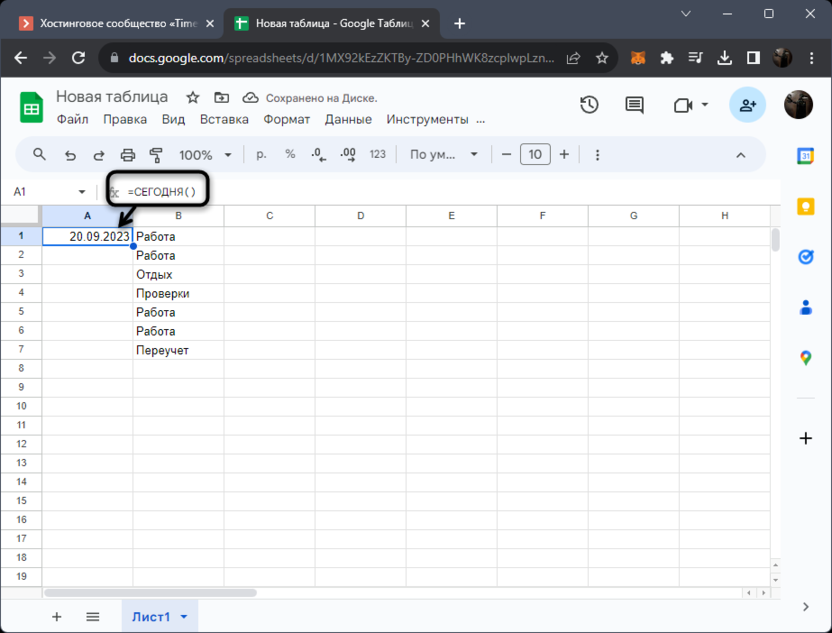
- Теперь в соседней ячейке снизу напишите A1+1, где A1 – та самая ячейка с =СЕГОДНЯ(). Формула означает, что к прошлой дате добавится еще один день.
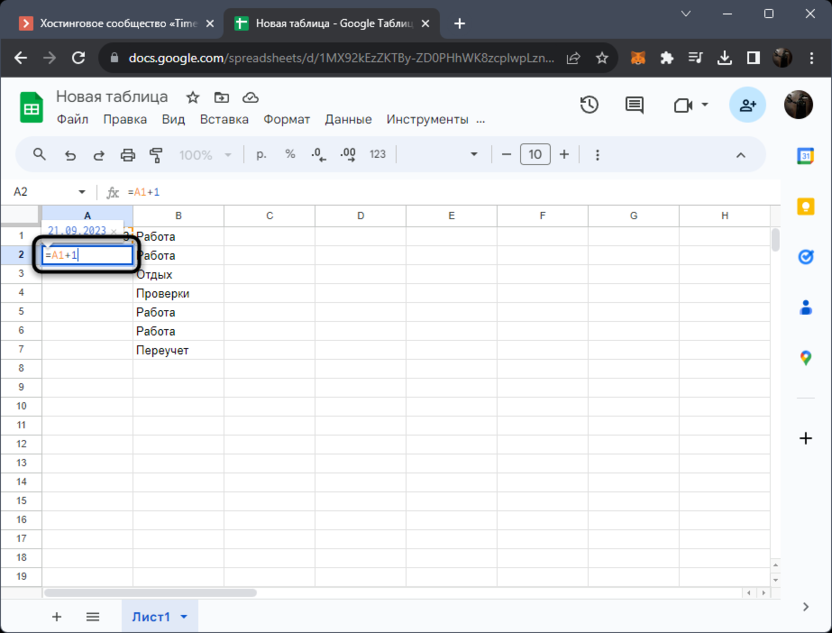
- Вы это видите после применения формулы, а также можете растянуть ее вниз, чтобы в каждой следующей ячейке прибавлялся еще один день.
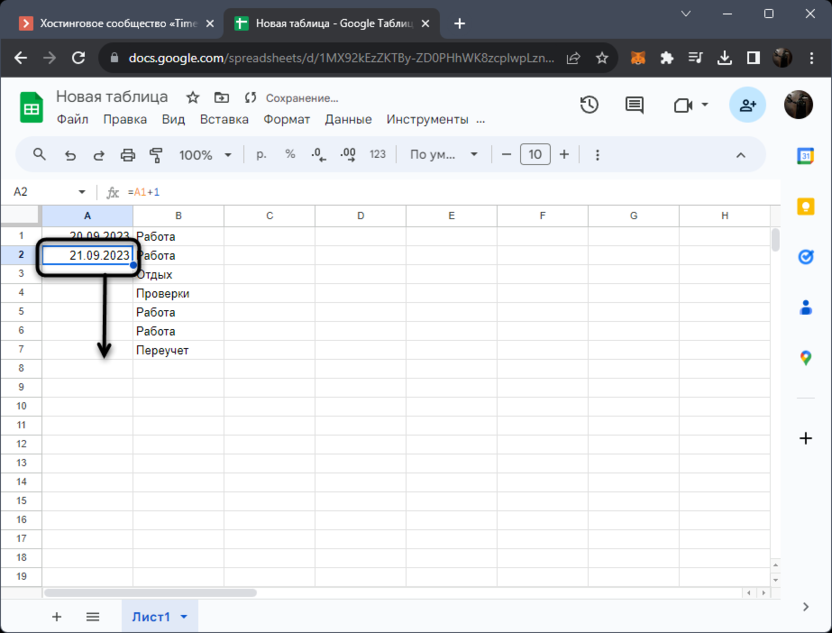
- Растягивайте так на столько дней, сколько потребуется конкретно для ваших задач. Завтра можете вернуться в эту же таблицу и вы заметите, как автоматически все значения поменялись в соответствии с текущим днем. То есть все даты будут больше на 1.
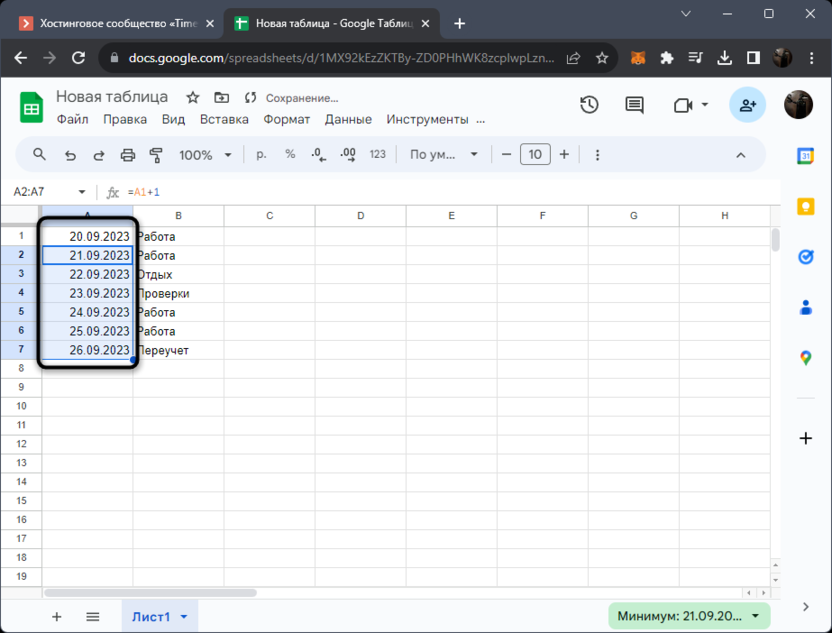
Использование такого подхода можно считать оптимальным в тех случаях, когда даты должны автоматически обновляться, а вместе с ними и используемые формулы, графики или другие значения в таблицах. Это же поможет при ведении какого-то плана или составлении рабочего графика, когда нужно отдельно записывать задачи и будущие цели.
Способ 3: Настройка проверки данных
Не всегда в ячейках нужно устанавливать актуальную дату или даже текущий год. Иногда бывает важно отобразить на экране календарь и выбрать из него нужное число, чтобы записать его в ячейке. Для этого не обязательно открывать календарь отдельно где-то на компьютере или телефоне, искать нужное число и потом его руками вводить в Гугл Таблицах. Можно настроить в нужном столбце проверку данных, чтобы после этого с легкостью выбирать нужное число на интерактивном календаре.
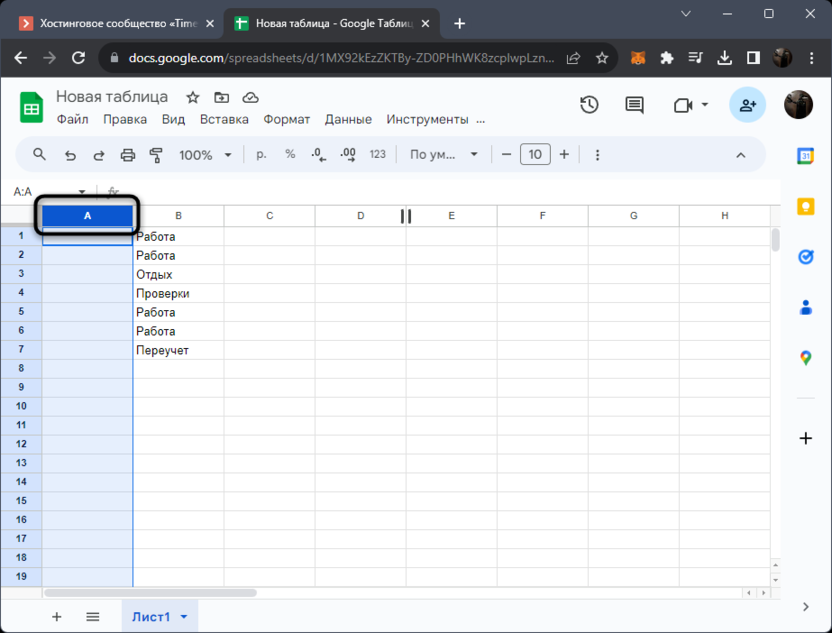
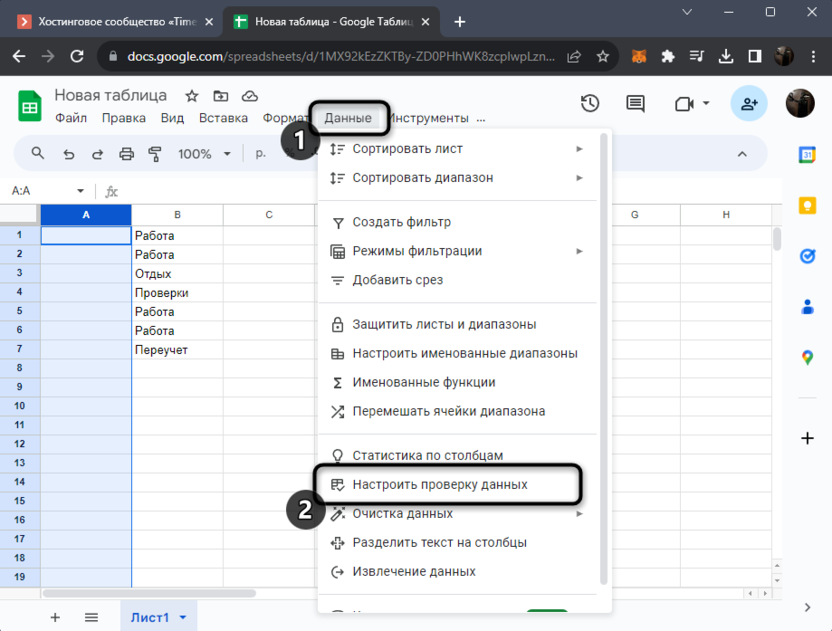
- Для удобства настроить проверку данных лучше на всем столбце, где в будущем будут расположены даты. Для этого нажмите по его символу левой кнопкой мыши, чтобы получить такой же результат, как на показанном ниже изображении.
- После этого разверните меню «Данные» и выберите инструмент «Настроить проверку данных».
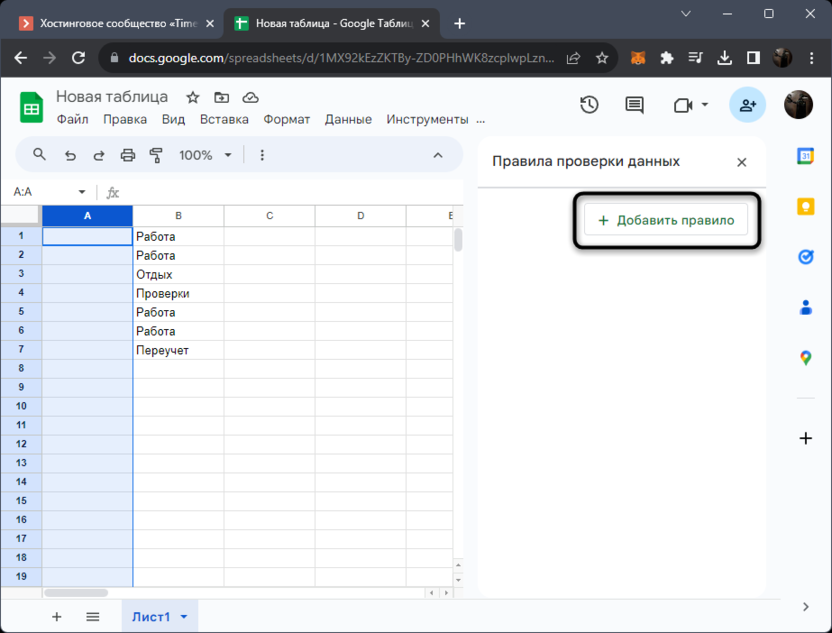
- Щелкните по кнопке «Добавить правило», поскольку в новых документах правил еще нет, а если вы уже создавали некоторые, то они явно сделаны для других целей.
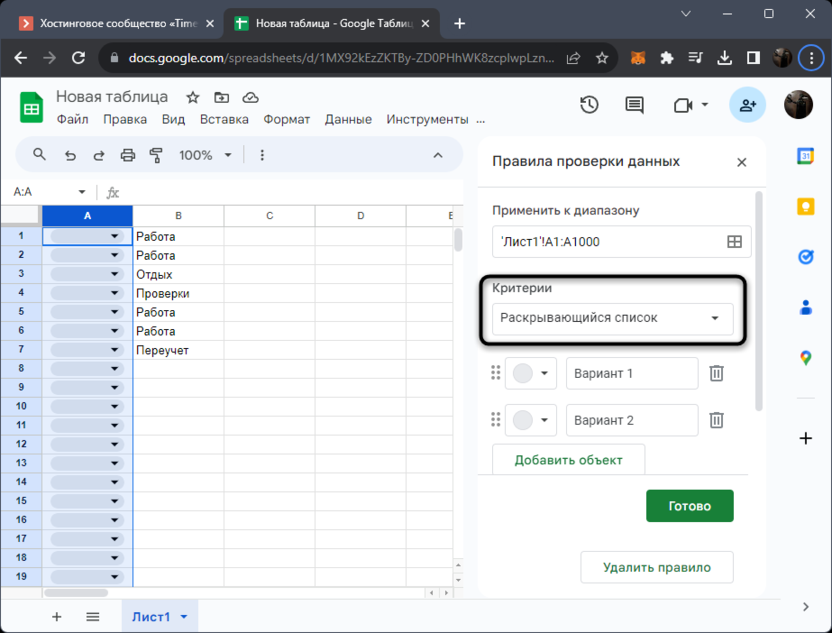
- Сначала понадобится изменить критерий проверки данных, развернув соответствующий список.
- Из него выберите вариант «Дата».
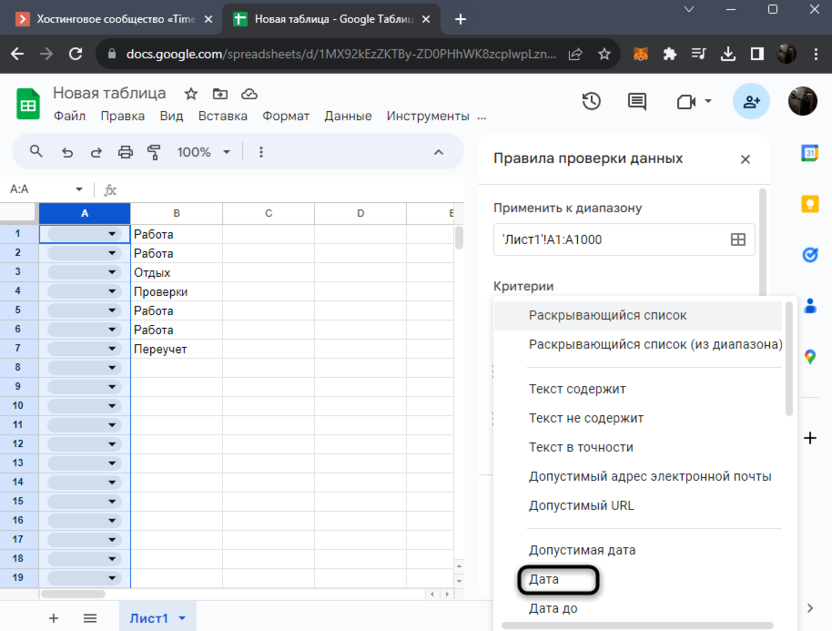
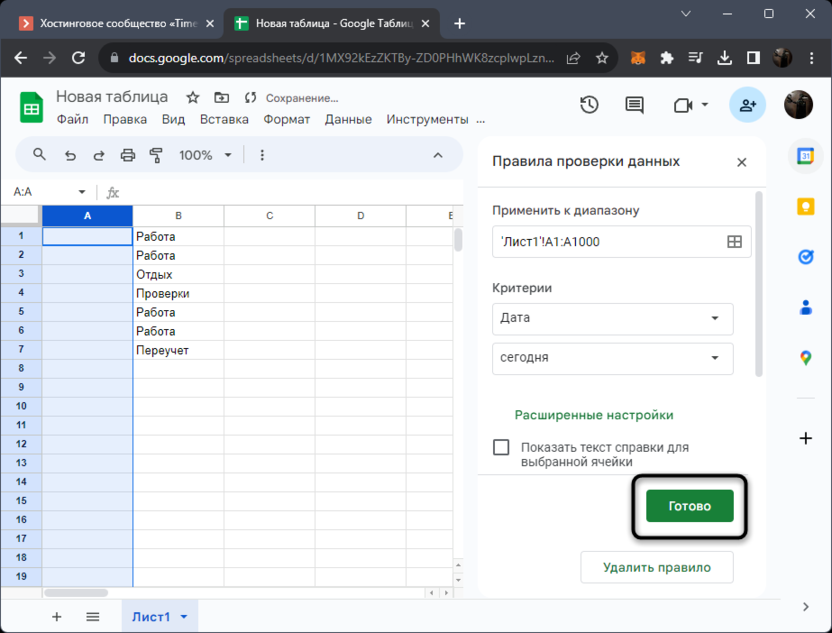
- На этом настройка проверки данных завершена, можете нажать «Готово», чтобы закрыть это окно и подтвердить внесение изменений.
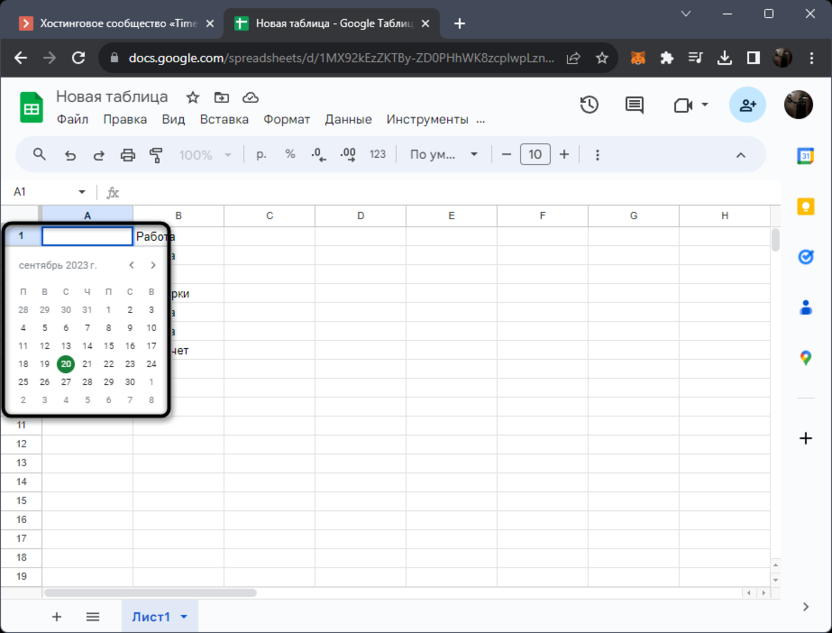
- Щелкните дважды левой кнопкой мыши по любой из ячеек выделенного ранее столбца. Теперь должен появиться календарь. В нем можете выбрать совершенно любую дату, чтобы она установилась как значение в ячейке.
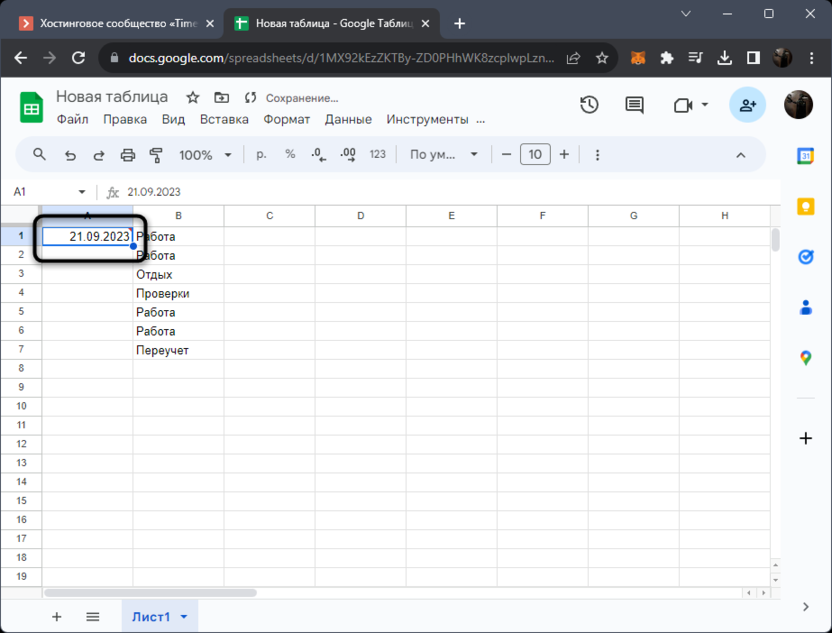
- Формат выбирается автоматически, поэтому никаких других настроек вносить не нужно. Можете продолжить точно такое же заполнение всех остальных ячеек, выбирая совершенно любые даты из прошлого или будущего.
Выберите любой из трех предложенных выше методов, чтобы без проблем расставить нужные даты или автоматизировать этот процесс в Гугл Таблицах. Отмечу, что некоторые из выполненных только что манипуляций также применимы и при создании динамического календаря. Более детально о нем читайте в другой статье по ссылке ниже: