Как создать группу в Ватсапе: пошаговая инструкция

Рассказываем, как сделать группу в Вацапе в мобильном приложении или через веб-версию в браузере.


Создание группы в Ватсапе — несложный процесс, в котором разберется даже начинающий пользователь мессенджера. Мы сделали наглядную инструкцию со скриншотами из мобильного приложения и веб-версии WhatsApp — организовать новую группу можно как на смартфоне, так и на компьютере.
Как создать группу в ватсапе на айфоне или Android-смартфоне
Ниже описано, как создать группу в ватсапе пошагово.
1. Создание группы
- Откройте приложение на своем телефоне и нажмите кнопку создания нового чата, как показано на первом скриншоте.
- Выберите «Новая группа» для создания группового чата. В этом же разделе можно добавлять новые контакты и сделать сообщество (оно может включать в себя несколько групп).
- Добавьте в группу нужных людей, выбрав их из своего списка контактов.
Как пошагово создать группу в WhatsApp, назвать ее, настроить и пригласить участников

Приветствуем вас, дорогие читатели. Все больше приложений появляется в наших телефонах, и большая часть из них предназначена для общения. Кто-то предпочитает отправлять сообщения и делать звонки через Skype, Viber, WhatsApp или Telegram. Программ много, но чаще всего мы не знаем всех их возможностей и не применяем их, а напрасно. Сегодня мы устраним некоторые пробелы в своих знаниях и навыках и разберемся, как создать группу в WhatsApp, настроить ее и добавить участников.
Зачем нужна группа в WhatsApp
- постоянных клиентов и делать для них рассылки с интересными предложениями;
- участников закрытого платного курса;
- желающих получать самую полезную информацию от вас за определенную плату, то есть можно продавать доступ к самому чату.
Фишка таких закрытых сообществ в том, что никто посторонний не сможет найти их ни по названию, ни по вашим контактам, если только вы сами не дадите человеку ссылку. Об этом мы поговорим чуть позже.
Особенности групп в WhatsApp
Чем чаты в WhatsApp отличаются от других мессенджеров и соцсетей:
- хорошая защита информации;
- ограниченный доступ и низкая вероятность того, что к беседе смогут подключиться нежелательные люди;
- удобный, приятный интерфейс;
- быстрая организация, создание и настройка.
Чаще всего мы пользуемся приложением в телефоне, но можно легко и быстро установить WhatsApp на компьютере. Это очень удобно, особенно для работы. Получать сообщения в корпоративный чат можно, не отвлекаясь от текущих задач на телефон.
Пользоваться всеми возможностями WhatsApp мы можем бесплатно без рекламы и прочих отвлекающих факторов.
Чтобы продолжить и перейти непосредственно к созданию группы, установите и настройте WhatsApp на своем смартфоне с ОС Android или iPhone.
Как пошагово создать групповой чат
В создании своей группы в WhatsApp нет ничего сложного. Просто повторяйте за мной все действия, и вы быстро придете к цели.
Шаг 1. Открываем приложение на своем смартфоне или iPhone. Интерфейс программы практически идентичен на гаджетах разных фирм. Мы будем показывать на телефоне с ОС Android, но у обладателей гаджетов с iOS не должно возникнуть проблем с тем, чтобы повторить все действия на своем устройстве.
Приложение сразу открывается на вкладке “Чаты”, и нам нужно нажать на значок в зеленом кружочке внизу экрана справа.
Шаг 2. Теперь идем в первый пункт меню.
Есть и второй путь, тоже из 2 шагов:
- Открываем WhatsApp, идем во вкладку “Чаты” и нажимаем на 3 точки в правом углу.
- Выбираем тот же пункт для создания коллективной беседы.
Шаг 3. Дальше наша задача заключается в том, чтобы добавить участников будущего чата. Для этого можно пролистывать список контактов и тапать по нужным людям или воспользоваться поиском. Мне больше нравится второй вариант, но, чтобы никого не забыть, возможно, целесообразнее будет пролистать весь перечень знакомых пользователей WhatsApp.
Примечание: увидеть всех выбранных людей можно вверху экрана. Если кого-то нужно убрать, просто нажмите на крестик рядом с аватаркой.
Шаг 4. Когда все нужные контакты выделены, жмем на стрелку в зеленом кружочке внизу экрана и переходим к следующему шагу.
Шаг 5. Теперь программа предлагает нам назвать новую группу в WhatsApp и при желании выбрать для нее эмблему, аватарку. Тут вы можете дать волю своей фантазии, особенно если чат создается для неформального общения. Придумайте оригинальное смешное название, которое будет поднимать настроение вам и другим участникам. Также можно использовать смайлы. Для этого нажмите на улыбающуюся мордашку справа от названия и выберите подходящий смайлик.
Примечание: максимальная длина названия составляет 25 символов.
Аватар для чата можно загрузить из интернета, взять из Галереи телефона или сделать фото и сразу загрузить его в WhatsApp.
Шаг 6. Когда все основные настройки закончены, нажимаем на “птичку” в зеленом круге.
Вот и все. Мы создали групповой чат в WhatsApp, и его окно сразу открылось перед нами. Вы можете поприветствовать своих коллег, родственников или друзей.
Настройки
Отправлять и получать сообщения в группе, добавлять в нее медиафайлы и документы и даже делать звонки можно без дополнительных настроек. Но если можно сделать общение еще удобнее, то почему бы не воспользоваться этим? Давайте посмотрим, какие опции для коллективной беседы доступны нам в WhatsApp.
Общие
Сейчас поговорим о настройках группы, которые касаются всех ее участников и общих правил работы. Открываем чат, идем в меню, которое прячется за тремя точками в правом верхнем углу, и открываем уже знакомый нам пункт “Данные группы”.
Чтобы изменить аватар, тапните пальцем по текущей картинке и выберите вариант:
- Галерея,
- Камера,
- Поиск в Интернете.
Загрузите новое изображение и выделите область видимости.
Чтобы поменять название беседы, жмем на значок карандаша рядом с текущей темой.
Быстро добавить новых участников можно, нажав на фигуру человечка с плюсиком в правом углу экрана.
Идем чуть ниже под аватарку, тут есть поле для описания, куда можно поместить основные правила общения, цели и задачи чата, важную информацию для вновь прибывших и другие сведения, которые посчитаете нужными.
Спускаемся еще ниже, пролистывая экран, и открываем пункт “Настройки группы”.
Тут можно указать:
- кто может менять данные группы: только администратор или все участники;
- то имеет возможность отправлять сообщения в чат: админ или все приглашенные;
- добавить или удалить администраторов.
Если пойти еще ниже, то можно пригласить новых собеседников, но об этом мы отдельно поговорим чуть позже.
Персональные
Эти настройки касаются только того, как группа будет выглядеть и работать на вашем устройстве. Открываем окно чата, нажимаем на три точки в углу экрана и смотрим на выпавшее меню. Тут есть 2 интересные опции:
- отключить звук для этой беседы;
- добавить обои, чтобы приятнее было заходить в чат.
Убрать звук в групповом чате, в котором присутствует 10 и более человек и каждый может в любое время что-то написать, – это довольно практичное решение, иначе телефон будет постоянно пищать и отвлекать вас от текущих дел. С другой стороны, надо быть осторожными, чтобы не пропустить важные сообщения.
Если в основном меню нажать на слово “Еще”, можно добавить иконку групповой беседы на экран своего мобильного устройства для быстрого доступа к ней.
В уже известном нам пункте меню “Данные группы” можно настроить уведомления:
- изменить звук для этого чата;
- убрать или установить вибросигнал;
- применить или отказаться от всплывающих уведомлений и подсветки экрана.
Теперь под этим пунктом заходим в раздел “Видимость медиа”. Тут можно отключить сохранение файлов из группы в Галерее телефона. Это довольно удобно, иначе память устройства может быстро заполняться.
Вот и все основные настройки. Пробуйте, экспериментируйте, подстраивайте работу приложения под свои потребности и пожелания.
Как добавить участников
Пригласить новых участников в уже действующую группу можно 2 способами:
При помощи прямой ссылки.
- Просто добавив людей из списка своих контактов.
- Всего можно привлечь в беседу до 256 человек.
Приглашение по ссылке
Открываем чат в своем приложении и нажимаем на 3 точки в правом углу, чтобы открылось меню. Идем в первый пункт “Данные группы”.
Пролистываем меню вниз до надписи “Пригласить по ссылке”.
Откроется окно с адресом вашей коллективной беседы.
Вы можете:
- отправить ссылку через персональный чат в WhatsApp;
- скопировать адрес и переслать его человеку любым удобным способом, например, через социальные сети или по SMS;
- поделиться ссылкой через все доступные мессенджеры и другие средства коммуникации, которые имеются на вашем устройстве.
Также можно напечатать QR-код, сохранить его и отправлять своим знакомым. Для этого в том же окне нажмите на три точки в правом углу и подтвердите свое желание напечатать картинку кода.
Приглашать стоит только тех людей, с которыми вы заранее обговорили участие в группе или уверены, что они захотят присоединиться. Не нужно звать всех своих знакомых. Во-первых, в чате не хватит на всех мест, а во-вторых, людям просто может быть неинтересна тема беседы и они все равно захотят ее покинуть.
Например, если вы создаете женский чат, то не нужно звать туда мужчин. Или если это рабочая группа, то неуместно будет приглашать в нее своих детей и других родственников, если только вы не работаете вместе.
Преимущество приглашения собеседников по ссылке в том, что они могут присоединиться к вам по своему желанию или отказаться, если не захотят участвовать в коллективной беседе.
Недостаток такого способа в том, что адрес можно передавать сколько угодно раз любому пользователю WhatsApp. В итоге в созданную вами группу могут вступить люди, которых вы не планировали звать и вообще не хотите видеть и общаться.
Если ваше приглашение начало бесконтрольно гулять от человека к человеку, или вы просто не планируете увеличивать численность группы, отзовите ссылку. Эта опция находится в том же меню “Пригласить по ссылке”. После того как вы подтвердите действие, больше никто не сможет найти ваш чат – его адрес изменится.
Простое добавление участников
Можно обойтись без ссылок и вежливых реверансов в адрес своих знакомых и просто добавить их к беседе, как при создании новой группы.
Для этого идем в чат, нажимаем на три точки в правом верхнем углу и открываем пункт “Данные группы”. Листаем вниз и нажимаем на надпись “Добавить участников”.
Теперь, как при создании беседы, отметьте людей из своего списка контактов, пролистывая его от начала до конца, или воспользуйтесь поиском. Когда выберете новых участников, нажмите на “птичку” в зеленом круге в правой части экрана.
Как удалить собеседника из чата
В любое время создатель и администратор группы может удалить любого ее участника за нарушение правил общения, отсутствие активности, увольнение из рабочего коллектива или по другой причине.
Чтобы исключить человека, откройте чат, нажмите на 3 точки в правом углу экрана и перейдите к данным группы. Внизу вы увидите полный перечень участников. Нажмите на того, кого хотите удалить, и немного подержите палец. Появится меню, в котором нужно выбрать подходящее действие. После этого человек по-прежнему останется в списке контактов вашего устройства, но больше не сможет участвовать в данном коллективном чате.
Заключение
Мы обсудили все вопросы, касающиеся создания и настройки групп в WhatsApp. Мы надеемся, что у вас не возникло трудностей, вы разобрались в моей инструкции и уже общаетесь со своими друзьями или подругами, коллегами и родственниками.
Если остались вопросы или что-то не получается, напишите об этом в комментариях, мы постараемся помочь. Делитесь своим опытом и интересными фишками, которые знаете о WhatsApp. Давайте снабжать друг друга актуальной информацией.
Как пошагово создать группу в WhatsApp, назвать ее, настроить и пригласить участников

Работаю удаленно с 2015 года, изучаю и пробую разные способы заработка в интернете, постоянно осваиваю новые программы и делюсь своим опытом работы с ними.
Приветствую вас, дорогие читатели блога iklife.ru.
Все больше приложений появляется в наших телефонах, и большая часть из них предназначена для общения. Кто-то предпочитает отправлять сообщения и делать звонки через Skype, Viber, WhatsApp или Telegram. Я даже недавно работала с фирмой, в которой сотрудники общаются через ICQ, а я-то думала, что им уже никто не пользуется.
Программ много, но чаще всего мы не знаем всех их возможностей и не применяем их, а напрасно. Сегодня мы устраним некоторые пробелы в своих знаниях и навыках и разберемся, как создать группу в WhatsApp, настроить ее и добавить участников.

Мой канал «В СВОЁМ ДОМЕ» про переезд на землю, путешествия, жизнь
Зачем нужна группа в WhatsApp
Групповые чаты в мессенджере дают нам простор для деятельности. Мы можем объединяться с любыми своими знакомыми для обсуждения определенных вопросов. Например, у меня есть семейный чат и группа для девочек. Некоторые мои близкие живут за тысячи километров от меня, и коллективная беседа помогает нам быть постоянно на связи друг с другом. С подругами мы часто говорим обо всем на свете: от погоды до воспитания детей.
Общий чат может стать площадкой для обмена новостями с друзьями, знакомыми и семьей или совещательной комнатой для небольшого трудового коллектива. Группы удобно использовать как в личных целях, так и для работы. Руководитель фирмы или отдела может сообщать важные новости, а сотрудники комментировать и давать обратную связь, не вставая со своего рабочего места.

Более 100 крутых уроков, тестов и тренажеров для развития мозга
Также группу в WhatsApp можно использовать для заработка, в ней можно собрать:
- постоянных клиентов и делать для них рассылки с интересными предложениями;
- участников закрытого платного курса;
- желающих получать самую полезную информацию от вас за определенную плату, то есть можно продавать доступ к самому чату.
Фишка таких закрытых сообществ в том, что никто посторонний не сможет найти их ни по названию, ни по вашим контактам, если только вы сами не дадите человеку ссылку. Об этом мы поговорим чуть позже.
Особенности групп в WhatsApp
Чем чаты в WhatsApp отличаются от других мессенджеров и соцсетей:
- хорошая защита информации;
- ограниченный доступ и низкая вероятность того, что к беседе смогут подключиться нежелательные люди;
- удобный, приятный интерфейс;
- быстрая организация, создание и настройка.
Чаще всего мы пользуемся приложением в телефоне, но можно легко и быстро установить WhatsApp на компьютере. Это очень удобно, особенно для работы. Получать сообщения в корпоративный чат можно, не отвлекаясь от текущих задач на телефон.
Пользоваться всеми возможностями WhatsApp мы можем бесплатно без рекламы и прочих отвлекающих факторов.
Чтобы продолжить и перейти непосредственно к созданию группы, установите и настройте WhatsApp на своем смартфоне с ОС Android или iPhone.
Как пошагово создать групповой чат
В создании своей группы в WhatsApp нет ничего сложного. Просто повторяйте за мной все действия, и вы быстро придете к цели.
Шаг 1. Открываем приложение на своем смартфоне или iPhone. Интерфейс программы практически идентичен на гаджетах разных фирм. Я буду показывать на телефоне с ОС Android, но у обладателей гаджетов с iOS не должно возникнуть проблем с тем, чтобы повторить все действия на своем устройстве.
Приложение сразу открывается на вкладке “Чаты”, и нам нужно нажать на значок в зеленом кружочке внизу экрана справа.
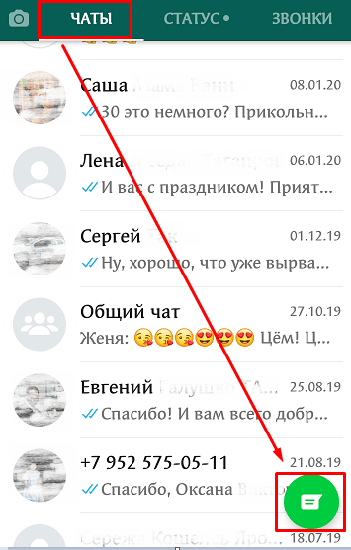
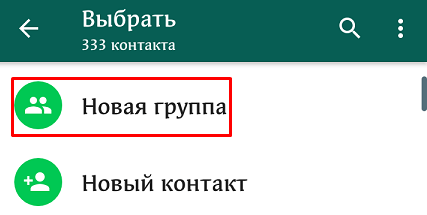
Шаг 2. Теперь идем в первый пункт меню.
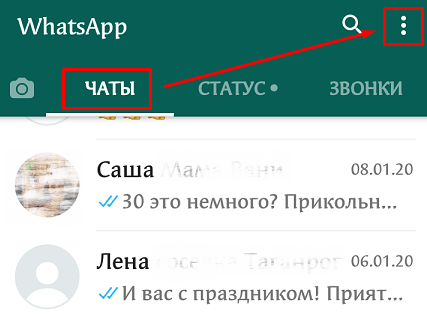
Есть и второй путь, тоже из 2 шагов:
- Открываем WhatsApp, идем во вкладку “Чаты” и нажимаем на 3 точки в правом углу.
- Выбираем тот же пункт для создания коллективной беседы.
Шаг 3. Дальше наша задача заключается в том, чтобы добавить участников будущего чата. Для этого можно пролистывать список контактов и тапать по нужным людям или воспользоваться поиском. Мне больше нравится второй вариант, но, чтобы никого не забыть, возможно, целесообразнее будет пролистать весь перечень знакомых пользователей WhatsApp.
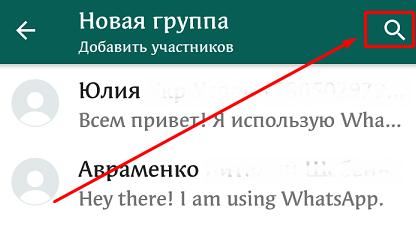
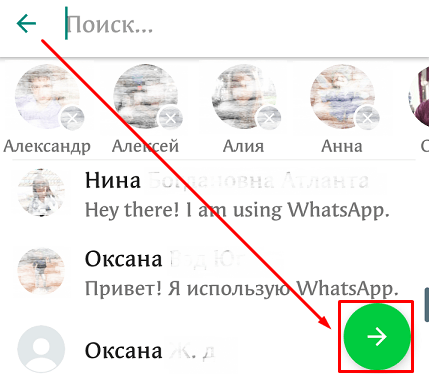
Примечание: увидеть всех выбранных людей можно вверху экрана. Если кого-то нужно убрать, просто нажмите на крестик рядом с аватаркой.
Шаг 4. Когда все нужные контакты выделены, жмем на стрелку в зеленом кружочке внизу экрана и переходим к следующему шагу.
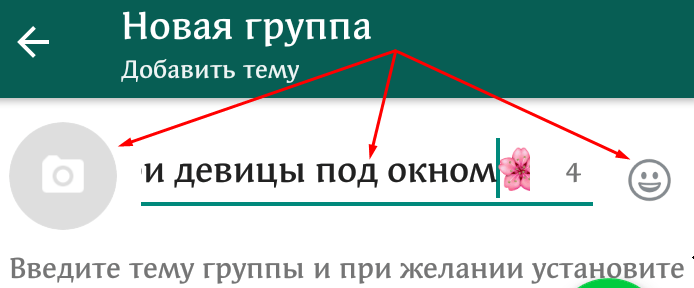
Шаг 5. Теперь программа предлагает нам назвать новую группу в WhatsApp и при желании выбрать для нее эмблему, аватарку. Тут вы можете дать волю своей фантазии, особенно если чат создается для неформального общения. Придумайте оригинальное смешное название, которое будет поднимать настроение вам и другим участникам. Также можно использовать смайлы. Для этого нажмите на улыбающуюся мордашку справа от названия и выберите подходящий смайлик.
Примечание: максимальная длина названия составляет 25 символов.
Аватар для чата можно загрузить из интернета, взять из Галереи телефона или сделать фото и сразу загрузить его в WhatsApp.
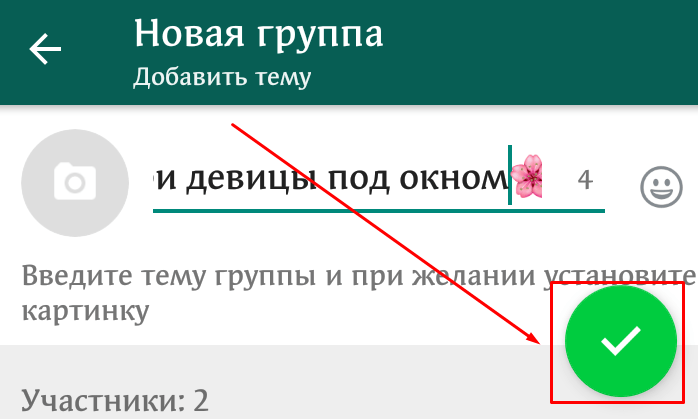
Шаг 6. Когда все основные настройки закончены, нажимаем на “птичку” в зеленом круге.
Вот и все. Мы создали групповой чат в WhatsApp, и его окно сразу открылось перед нами. Вы можете поприветствовать своих коллег, родственников или друзей.
Настройки
Отправлять и получать сообщения в группе, добавлять в нее медиафайлы и документы и даже делать звонки можно без дополнительных настроек. Но если можно сделать общение еще удобнее, то почему бы не воспользоваться этим? Давайте посмотрим, какие опции для коллективной беседы доступны нам в WhatsApp.
Общие
Сейчас поговорим о настройках группы, которые касаются всех ее участников и общих правил работы. Открываем чат, идем в меню, которое прячется за тремя точками в правом верхнем углу, и открываем уже знакомый нам пункт “Данные группы”.
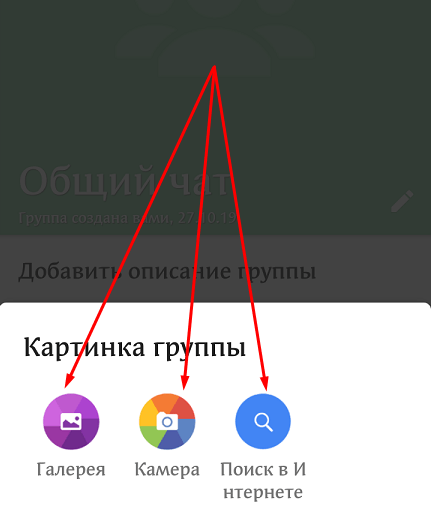
Чтобы изменить аватар, тапните пальцем по текущей картинке и выберите вариант:
- Галерея,
- Камера,
- Поиск в Интернете.
Загрузите новое изображение и выделите область видимости.
Чтобы поменять название беседы, жмем на значок карандаша рядом с текущей темой.
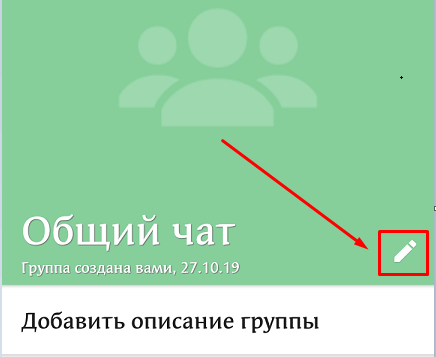
Быстро добавить новых участников можно, нажав на фигуру человечка с плюсиком в правом углу экрана.

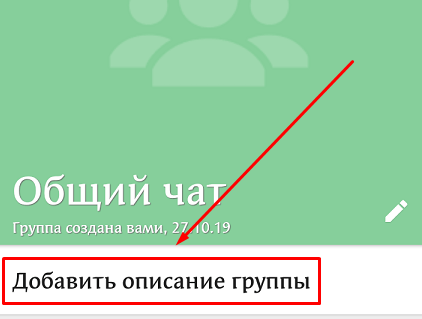
Идем чуть ниже под аватарку, тут есть поле для описания, куда можно поместить основные правила общения, цели и задачи чата, важную информацию для вновь прибывших и другие сведения, которые посчитаете нужными.
Спускаемся еще ниже, пролистывая экран, и открываем пункт “Настройки группы”.
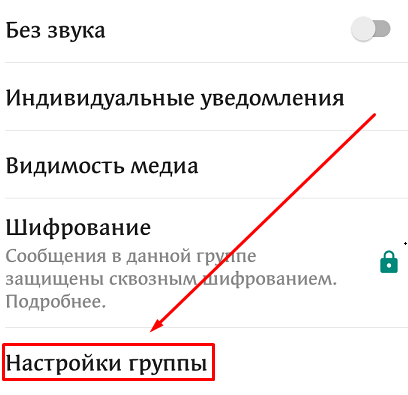
Тут можно указать:
- кто может менять данные группы: только администратор или все участники;
- кто имеет возможность отправлять сообщения в чат: админ или все приглашенные;
- добавить или удалить администраторов.
Если пойти еще ниже, то можно пригласить новых собеседников, но об этом мы отдельно поговорим чуть позже.
Персональные
Эти настройки касаются только того, как группа будет выглядеть и работать на вашем устройстве. Открываем окно чата, нажимаем на три точки в углу экрана и смотрим на выпавшее меню. Тут есть 2 интересные опции:
- отключить звук для этой беседы;
- добавить обои, чтобы приятнее было заходить в чат.
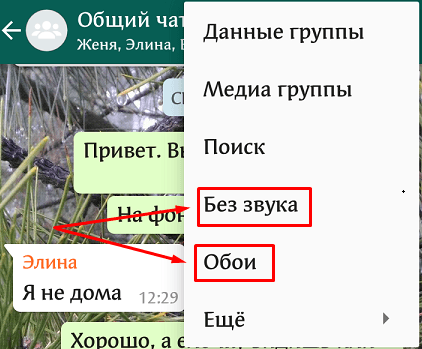
Убрать звук в групповом чате, в котором присутствует 10 и более человек и каждый может в любое время что-то написать, – это довольно практичное решение, иначе телефон будет постоянно пищать и отвлекать вас от текущих дел. С другой стороны, надо быть осторожными, чтобы не пропустить важные сообщения.
Если в основном меню нажать на слово “Еще”, можно добавить иконку групповой беседы на экран своего мобильного устройства для быстрого доступа к ней.
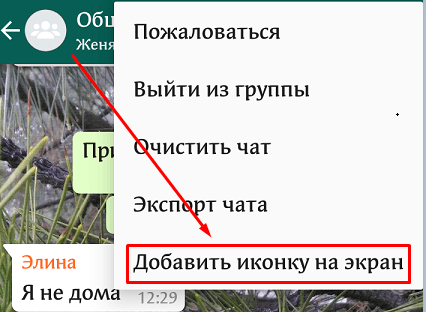
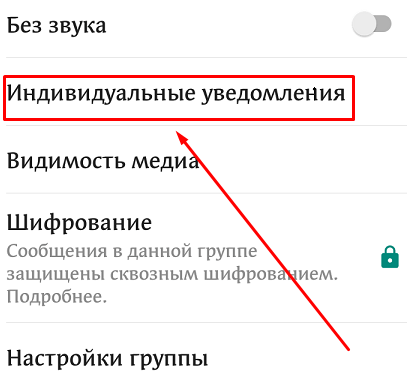
В уже известном нам пункте меню “Данные группы” можно настроить уведомления:
- изменить звук для этого чата;
- убрать или установить вибросигнал;
- применить или отказаться от всплывающих уведомлений и подсветки экрана.
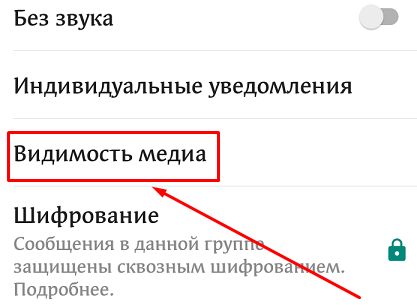
Теперь под этим пунктом заходим в раздел “Видимость медиа”. Тут можно отключить сохранение файлов из группы в Галерее телефона. Это довольно удобно, иначе память устройства может быстро заполняться.
Вот и все основные настройки. Пробуйте, экспериментируйте, подстраивайте работу приложения под свои потребности и пожелания.
Как добавить участников
Пригласить новых участников в уже действующую группу можно 2 способами:
- При помощи прямой ссылки.
- Просто добавив людей из списка своих контактов.
Всего можно привлечь в беседу до 256 человек.
Приглашение по ссылке
Открываем чат в своем приложении и нажимаем на 3 точки в правом углу, чтобы открылось меню. Идем в первый пункт “Данные группы”.
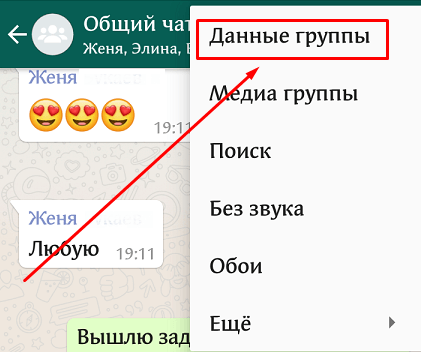
Пролистываем меню вниз до надписи “Пригласить по ссылке”.
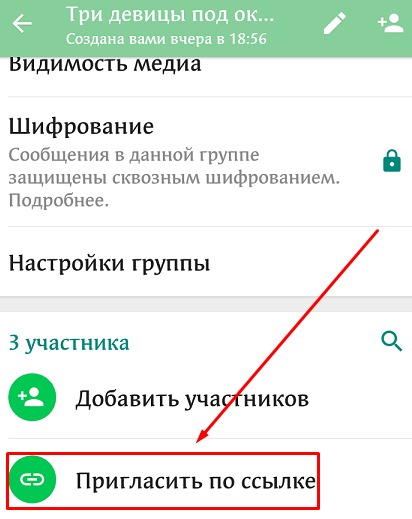
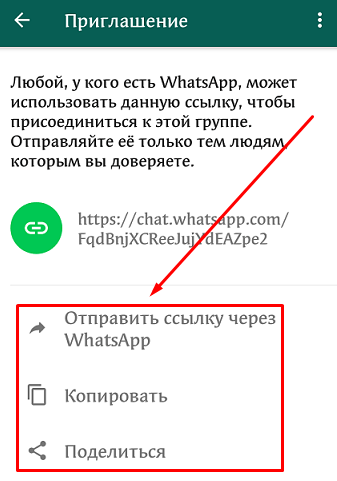
Откроется окно с адресом вашей коллективной беседы. Вы можете:
- отправить ссылку через персональный чат в WhatsApp;
- скопировать адрес и переслать его человеку любым удобным способом, например, через социальные сети или по SMS;
- поделиться ссылкой через все доступные мессенджеры и другие средства коммуникации, которые имеются на вашем устройстве.
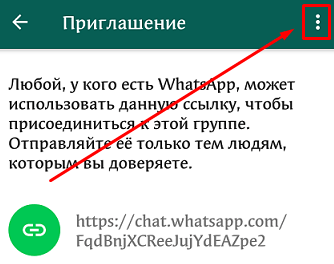
Также можно напечатать QR-код, сохранить его и отправлять своим знакомым. Для этого в том же окне нажмите на три точки в правом углу и подтвердите свое желание напечатать картинку кода.
Приглашать стоит только тех людей, с которыми вы заранее обговорили участие в группе или уверены, что они захотят присоединиться. Не нужно звать всех своих знакомых. Во-первых, в чате не хватит на всех мест, а во-вторых, людям просто может быть неинтересна тема беседы и они все равно захотят ее покинуть.
Например, если вы создаете женский чат, то не нужно звать туда мужчин. Или если это рабочая группа, то неуместно будет приглашать в нее своих детей и других родственников, если только вы не работаете вместе.
Преимущество приглашения собеседников по ссылке в том, что они могут присоединиться к вам по своему желанию или отказаться, если не захотят участвовать в коллективной беседе.
Недостаток такого способа в том, что адрес можно передавать сколько угодно раз любому пользователю WhatsApp. В итоге в созданную вами группу могут вступить люди, которых вы не планировали звать и вообще не хотите видеть и общаться.
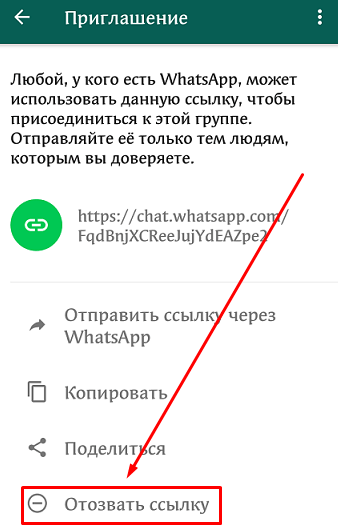
Если ваше приглашение начало бесконтрольно гулять от человека к человеку, или вы просто не планируете увеличивать численность группы, отзовите ссылку. Эта опция находится в том же меню “Пригласить по ссылке”. После того как вы подтвердите действие, больше никто не сможет найти ваш чат – его адрес изменится.
Простое добавление участников
Можно обойтись без ссылок и вежливых реверансов в адрес своих знакомых и просто добавить их к беседе, как при создании новой группы.
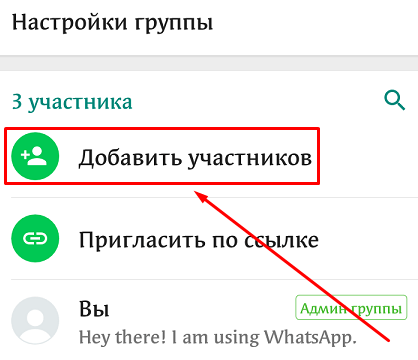
Для этого идем в чат, нажимаем на три точки в правом верхнем углу и открываем пункт “Данные группы”. Листаем вниз и нажимаем на надпись “Добавить участников”.
Теперь, как при создании беседы, отметьте людей из своего списка контактов, пролистывая его от начала до конца, или воспользуйтесь поиском. Когда выберете новых участников, нажмите на “птичку” в зеленом круге в правой части экрана.
Как удалить собеседника из чата
В любое время создатель и администратор группы может удалить любого ее участника за нарушение правил общения, отсутствие активности, увольнение из рабочего коллектива или по другой причине.
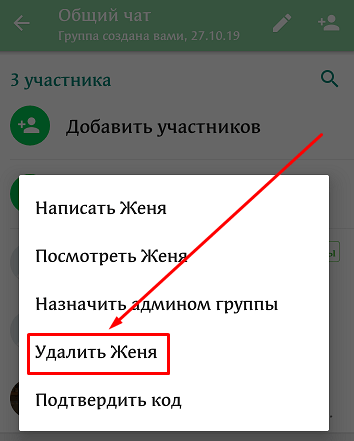
Чтобы исключить человека, откройте чат, нажмите на 3 точки в правом углу экрана и перейдите к данным группы. Внизу вы увидите полный перечень участников. Нажмите на того, кого хотите удалить, и немного подержите палец. Появится меню, в котором нужно выбрать подходящее действие. После этого человек по-прежнему останется в списке контактов вашего устройства, но больше не сможет участвовать в данном коллективном чате.
Заключение
Мы обсудили все вопросы, касающиеся создания и настройки групп в WhatsApp. Я надеюсь, что у вас не возникло трудностей, вы разобрались в моей инструкции и уже общаетесь со своими друзьями или подругами, коллегами и родственниками.
Если остались вопросы или что-то не получается, напишите об этом в комментариях, я постараюсь помочь. Делитесь своим опытом и интересными фишками, которые знаете о WhatsApp. Давайте снабжать друг друга актуальной информацией.
Подписывайтесь, чтобы получать новости проекта iklife.ru и первыми узнавать о новых статьях на блоге. От вас – e-mail, от нас – полезные материалы о заработке в сети, финансах, работе с приложениями, сервисами и программами.
А на сегодня у меня все. До встречи, друзья.
Как создать группу в WhatsApp

Whatsapp — это приложение для онлайн-обмена сообщениями, которое не только позволяет отправлять текстовые сообщения кому угодно в мире, но также позволяет совершать аудио- и видеозвонки. Вы можете поговорить со своими близкими, которые находятся за границей, или встретиться с бизнес-партнерами из разных стран.
Однако, если вы хотите общаться более чем с двумя людьми одновременно, то группа WhatsApp — один из лучших вариантов. Whatsapp работает более-менее одинаково как на устройствах Android, так и на iPhone. Но вам нужно знать о некоторых изменениях, если вы хотите использовать определенные функции.
В этой статье вы узнаете, как создать группу WhatsApp на устройствах Android и iOS.
Часть 1: Как создать группу WhatsApp на Android?
Процесс создания группы Whatsapp на устройстве Android немного отличается от того, что вы делаете на iPhone. Однако эти два процесса очень легко понять. Whatsapp имеет одинаковый формат на всех смартфонах, но разница возникает из-за моделей телефонов и их программного обеспечения.
Тем не менее, не вдаваясь в подробности техно-проектирования, эти шаги помогут вам получить то, что вы хотите. Вот как создать группу в WhatsApp на вашей модели Android —
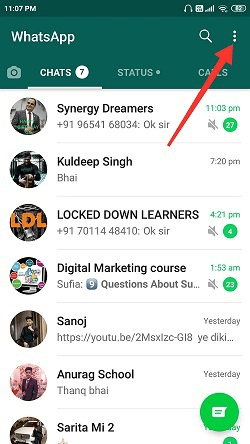
Шаг 1: Вам нужно перейти к параметрам настроек в Whatsapp. Вы найдете их в правом верхнем углу экрана WhatsApp. Вам нужно выбрать три вертикальные точки.
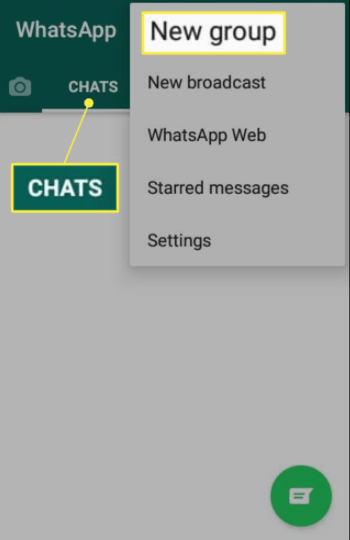
Шаг 2: Из представленных опций нажмите на опцию «Новая группа», то есть на первую в списке, который появился на вашем экране.
Шаг 3: Теперь WhatsApp отобразит имена всех, кто есть в ваших контактах. Выберите тех, которые вам нужны в группе. Вам просто нужно нажать на каждое имя, и рядом с их именами появится зеленая галочка.
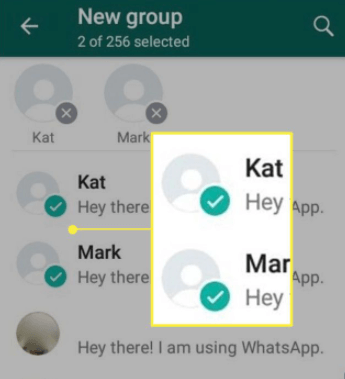
Шаг 4: Затем нажмите «ОК», и вы будете перенаправлены на следующую страницу. Там вы должны ввести название своей группы. В зависимости от цели вашей группы выберите подходящее имя и продолжайте. Помните, что вы можете ввести только определенное количество символов для имени вашей группы.
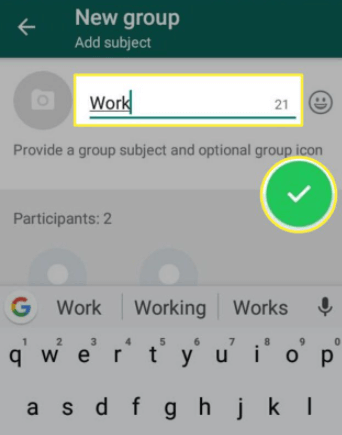
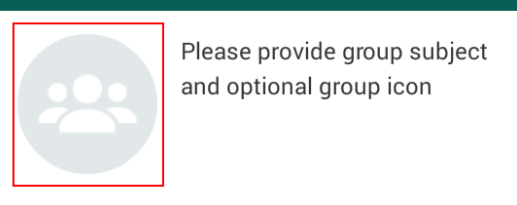
Шаг 5: Вы можете оставить это или добавить изображение профиля в свою группу. Чтобы добавить изображение профиля, щелкните значок камеры рядом с названием группы, выберите изображение из галереи и щелкните значок галочки, чтобы продолжить.
Часть 2: Как создать группу WhatsApp на iPhone?
iPhone всегда презирают за их сложный дизайн, но никто не может отрицать, что они в высшей степени защищены от угроз безопасности. Когда вы планируете создать группу WhatsApp на своем iphone, вы будете повторять некоторые шаги из модели Android, но процесс будет не совсем таким.
Шаг 1: Нажмите на значок WhatsApp на своем iphone, и все ваши разговоры отобразятся на экране. Внизу страницы нажмите на опцию чата. Это четвертый вариант слева.

Шаг 2: В правом верхнем углу страницы вы увидите опцию «Новая группа». Щелкните по ней.
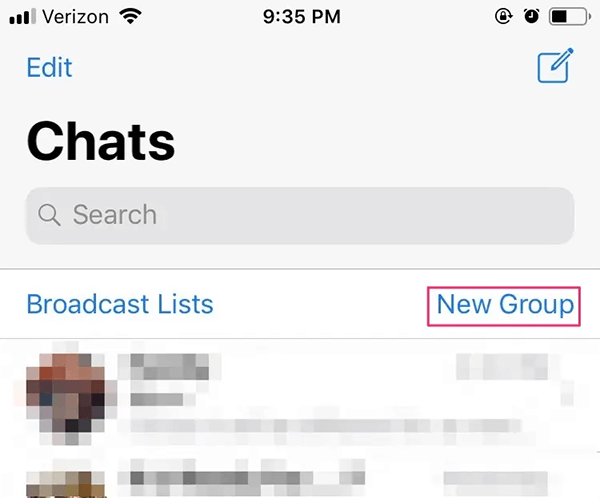
Whatsapp запросит у вас разрешение на доступ к вашим контактам. Подтвердите необходимые разрешения, чтобы продолжить. Список всех ваших контактов отобразится на экране. Если у кого-то нет учетной записи WhatsApp, их имена также будут отображаться вместе с опцией «Пригласить». Вы можете пригласить их или проигнорировать.
Шаг 3: После того, как вы нажмете на имена тех людей, которых хотите добавить в группу, рядом с их именами появится синяя галочка.
Шаг 4: Теперь вы можете добавить имя группы, а также значок/изображение профиля группы, а затем приступить к завершению процесса. Если вы захотите изменить их в будущем, это тоже возможно.
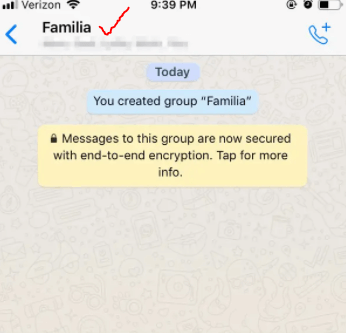
Это то, как вы создаете свои собственные группы на Android или iPhone. Однако, если вы уже создали свою группу и хотите добавить в нее больше людей, это тоже возможно. Вам необходимо перейти к параметру «Информация о группе», который доступен на обоих телефонах > «Добавить участников» и нажмите на галочку, чтобы продолжить. Новые люди будут добавлены в существующую группу. Но также помните, что вы должны быть администратором группы, чтобы удалить или добавить кого-либо в группу. Люди также могут выйти из этих групп по собственному желанию.
Это то, чем другие приложения, такие как Telegram и Signal, отличаются. Telegram позволяет добавлять кого угодно в группу, если у вас есть контакт на вашем телефоне. Это похоже на WhatsApp. Но Signal оставляет выбор тем, кто добавляется в группу. Вам нужно отправить им ссылку для приглашения, даже если они есть в ваших контактах. Только после того, как они его примут, вы сможете добавить их в свои группы. Пользователи не могут не рассматривать это как эффективный шаг в обеспечении безопасности, потому что WhatsApp позволяет абсолютно любому добавлять вас в группы, частью которых вы не хотите быть.
Как сделать кого-нибудь администратором группы?
Администратор группы Whatsapp имеет неограниченные права вносить изменения в деятельность группы, добавлять или удалять участников, изменять значок группы или, в некоторых случаях, даже запрещать другим участникам группы оставлять какие-либо сообщения. Они могут даже назначить других людей соадминистраторами и отстранить их от должности, если сочтут нужным.
Это простые шаги, которые прояснят вам, как сделать кого-то администратором группы в Whatsapp.
Шаг 1: Если вы используете iPhone, удерживайте группу на вкладке «Чаты», пока на экране не появится вариант «Дополнительные параметры». Щелкните по нему и перейдите к информации о группе.
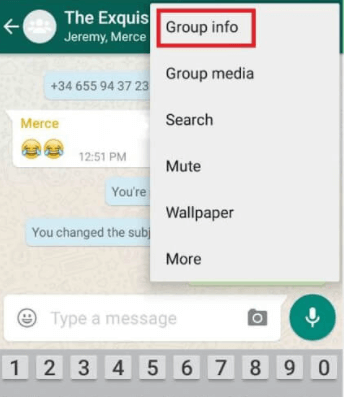
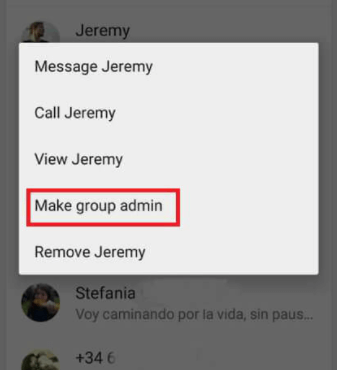
Шаг 2: Там вы можете нажать на имя любого участника и сделать его администратором группы. Если вы не хотите, чтобы кто-то был администратором группы, вы можете нажать на имя любого администратора и удалить его как администратора.
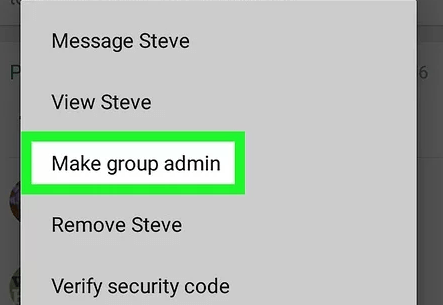
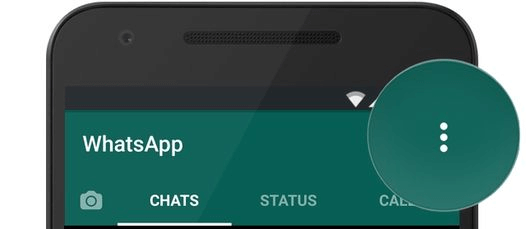
Шаг 1: Практически то же самое нужно делать и на Android-устройстве. В случае Android откройте групповой чат и нажмите на вертикальные три точки вверху страницы.
Шаг 2: Затем выберите «Информация о группе», и отобразится список участников. Нажмите на имя и либо сделайте его администратором, либо удалите его как администратора.
Чтобы удалить кого-либо как администратора, вы должны быть одним из администраторов в этой группе.
Часть 3: Как пригласить людей присоединиться к группе WhatsApp?
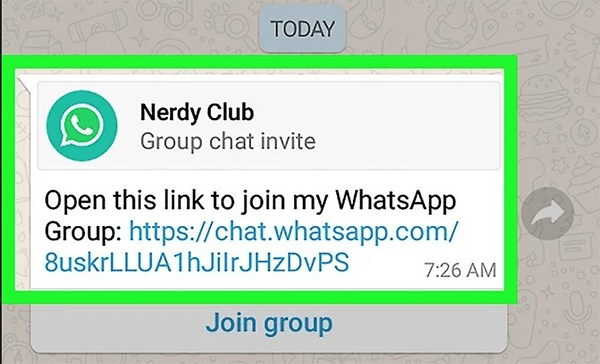
До сих пор мы разобрали, как добавить кого-то в группу WhatsApp. Все эти люди были существующими контактами на вашем телефоне, и вы легко могли добавить их в группу, которую вы для них создали. Если вы хотите пригласить их присоединиться к группе, используя ссылку, то вот как вам нужно это сделать.
Вы найдете опцию «Пригласить по ссылке» в разделе «Информация о группе». Процесс доступа к информации о группе такой же, как мы обсуждали ранее. После того, как вы нажмете на опцию «Пригласить с помощью ссылки», приложение отобразит имена ваших контактов. Вы можете отправить ссылку, выбрав участников и продолжив. Вы также можете переслать ссылку другим, переадресовав ее из отдельных чатов людей, которым вы уже отправили ссылку. Они тоже могут поделиться ссылкой.
Если вы все это время задавались вопросом, как создать ссылку на группу в WhatsApp, вам вообще не нужно этого делать. Whatsapp сделает это за вас.
Часть 4: Насколько безопасен WhatsApp?
Когда вы планируете вести деловые беседы на платформе, вы должны быть уверены, что это абсолютно безопасно. Под безопасностью мы подразумеваем, что ваша информация должна быть в надежности и секретности. В связи с новой политикой конфиденциальности и сомнениями, окружающими WhatsApp, возникла дискуссия о подлинности приложения, и несколько человек поставили под сомнение его прозрачность.
Одно можно сказать наверняка — Whatsapp не имеет доступа к вашим чатам, потому что каждый чат, включая групповые, зашифрован. Однако здесь есть небольшой глюк. Когда вы создаете резервную копию своих данных в облаке, они больше не шифруются, и Whatsapp может получить доступ к вашим чатам, если захочет. Хотя, будучи профессионалами своего дела, они не должны заниматься или поощрять подобные действия.
Другие приложения, такие как Signal, намного безопаснее. Они не получают доступа к данным, даже когда вы их создаете, а ваши разговоры и файлы остаются зашифрованными, несмотря ни на что. Итак, если безопасность является вашим главным приоритетом, WhatsApp не лучший вариант. И, прочитав это, если вы планируете оставить WhatsApp позади, у нас есть несколько уловок для сохранения ваших данных. Прочтите следующий раздел, чтобы узнать об идеальных сторонних приложениях, которые помогут вам передать и защитить ваши данные.
Часть 5: Как сохранить данные WhatsApp?
Мы обсудим два приложения, которые имеют похожие функции, но служат своей цели в разных ситуациях. Во-первых, мы поговорим о MobileTrans, который поможет вам перенести данные WhatsApp на ПК или рабочий стол.
Шаг 1: Загрузите приложение MobileTrans с официального сайта и запустите его на своем компьютере. Вам просто нужно следовать подсказкам, и приложение откроется.
Шаг 2: Теперь вы увидите несколько модулей на главном экране. Если вы выберете «Передача Whatsapp», вы сможете перенести все свои чаты WhatsApp, аудио- и видеофайлы, любые документы или изображения на свой компьютер/ноутбук.

Шаг 3: Подключите телефон к рабочему столу/ПК, и приложение его обнаружит. Выберите все файлы, которые вы хотите передать, и нажмите «Продолжить».

Шаг 4: Дождитесь завершения процесса и не прерывайте передачу. Когда на экране появится сообщение «Процесс завершен», вы можете отключить телефон.
Если вы планируете только сменить телефоны, то есть купили новый iPhone и хотите перенести данные со старого Android на новое устройство, вы можете использовать Wutsapper. Вам нужен только кабель для подключения обоих телефонов, и вы можете начать передачу.
Как использовать Wutsapper?
Если вы планируете перенести данные WhatsApp с одного телефона на другой, сделайте это следующим образом. Вот пример, объясняющий, как вы можете перенести данные с Android на iPhone. Вам необходимо загрузить Wutsapper, а затем выполнить следующие шаги.
Шаг 1: Вам понадобится переходник USB OTG. Вам необходимо подключить свой телефон Android к своему iPhone (тому, на который вы хотите передать данные) с помощью кабеля, а затем авторизовать его. Итак, сначала выполните это.
Шаг 2: Затем нажмите на опцию резервного копирования чата на своем телефоне Android. Это соберет все ваши предыдущие разговоры в WhatsApp и файлы данных. Когда это будет сделано, нажмите «Завершить».
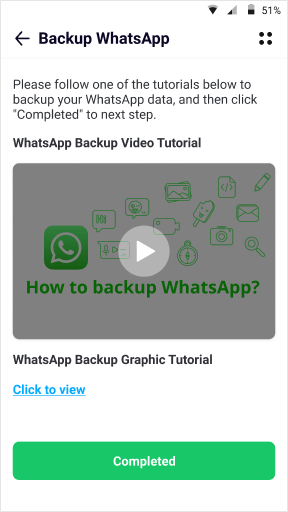
Шаг 3: Приложение Wutsapper, установленное на ваших телефонах, быстро обнаружит файлы передачи, резервные копии которых были сохранены на вашем устройстве Android. Итак, теперь он начнет процесс передачи.
Шаг 4: На экране появится несколько серий подсказок, которые помогут вам с переносом. Согласитесь с ними, следуйте инструкциям, и ваши файлы будут перенесены на другое устройство (iPhone).
Итог
Люди также спрашивают, как создать группу в WhatsApp без добавления контактов. Не добавляя никого в свои контакты, вы можете отправить им ссылку для приглашения по электронной почте или через другое приложение для социальных сетей. Поскольку COVID-19 захватил мир, онлайн-беседы через чаты WhatsApp стали самым разумным вариантом для бизнеса и семей.