Секреты и тонкости iOS 15, часть 3: как добавить контакт для восстановления AppleID
Сегодня говорим о довольно неприятной ситуации, когда доступ к AppleID утерян. Конечно, это довольно редкий случай, но его всегда легче предупредить, чем потом бороться с последствиями. Так что Apple предлагает немало инструментов для защиты учетной записи и восстановления доступа к ней. В iOS 15 появился новый способ подтвердить свою личность в этой неприятной ситуации.
Когда поможет
Начнем с очевидного, чтобы не потерять доступ к своему аккаунту,лучше всегда использовать двухфакторную аутентификацию. Экосистема Apple предлагает также задействовать другие устройства, подключенные к тому же Apple ID и ключи восстановления, созданием которых также нужно будет озаботиться заранее. Если эти варианты по каким-либо причинам недоступны, на помощь придет доверенный контакт, который нужно добавить заранее. Данная опция появилась впервые в iOS 15 и не относится к самым громким ее нововведениям, однако это полезный инструмент для обеспечения безопасности, который не стоит игнорировать.
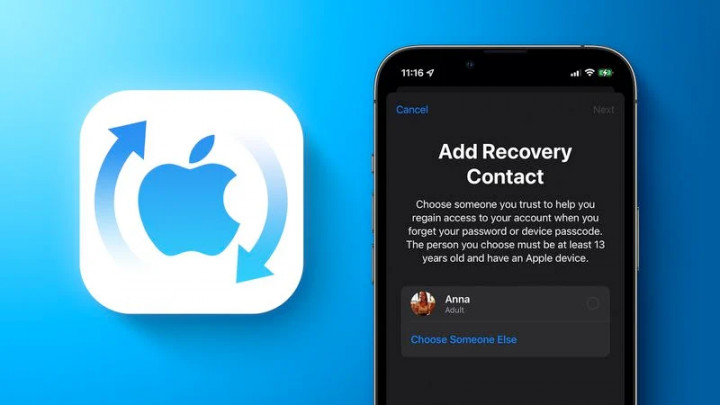
Кто может стать доверенным лицом
Это должен быть пользователь продуктов Apple у которого установлена iOS 15 или iPadOS 15 и более поздние версии и включена двухфакторная аутентификация. Кроме того, вашему доверенному контакту должно быть больше 13 лет. Естественно, у него должен быть доступ к собственному Apple ID и желательно, чтобы это был по-настоящему близкий вам человек, друг или родственник, с которым вы сможете быстро связаться в экстремальной ситуации.
Как настроить
Чтобы настроить опцию, переходим по пути Настройки — Аккаунт — Пароль и безопасность — Восстановление учетной записи — Добавить поверенного.
Если вы являетесь членом семейной группы, система сама посоветует подходящие контакты. С этим выбором можно согласиться или подобрать кого-то другого.
Далее, следуя несложным подсказкам, выбираем доверенного пользователя и сообщаем ему об этом в автоматически сформированном сообщении.
Что стоит учитывать
Доверие доверием, но приватность паролей священна в нашем быстро меняющемся мире. Доступа к вашим данным не будет даже у поверенного лица. Он лишь сможет подтвердить для Apple вашу личность.
Другой важный момент, для этого способа все ваши устройства должны быть обновлены до iOS 15. Если в вашей экосистеме присутствуют Apple Watch, их необходимо обновить до watchOS 8. А в случае, если вы используете старые гаджеты, которые уже не обновляются, Apple рекомендует вообще выйти из учетной записи на них. Если эти условия не соблюдены, вы не сможете добавить доверенный контакт.
Что делать доверенному пользователю
Если ваш друг или родственник окажутся в ситуации, когда ему понадобится ваша помощь, от вас потребуется сгенерировать проверочный код для восстановления их Apple ID.
Часть манипуляций наш условный потерпевший будет производить со своего устройства, следуя подсказкам системы. На определенном этапе вам нужно будет перейти по пути Настройки — Аккаунт — Пароли и безопасность — Восстановление учетной записи и выбрать пункт Получить код восстановления.
Этот код ваш компаньон должен будет ввести на восстанавливаемом устройстве. После этого он сможет сбросить пароль и получить доступ к своей учетной записи.
Как удалить себя в качестве доверенного контакта
Если вы являетесь чьим-то доверенным контактом и по каким-то причинам хотите разорвать созданную ранее связь, сделать это можно в одностороннем порядке. Для этого нужно перейти по пути Настройки — Аккаунт — Пароли и безопасность — Восстановление учетной записи. Здесь находите связанный контакт и выбираете его удаление. Ваш компаньон получит уведомление, о том, что вы больше не являетесь его доверенным контактом.
Как видим, создание поверенного контакта может быть немного неочевидным, если вы не знаете как использовать этот способ, но стоит немного разобраться в настройках и все встанет на свои места. Мы искренне надеемся, что вам не придется прибегать к восстановлению учетной записи, однако настоятельно рекомендуем озаботиться этим вопросом до того, как случиться что-то непредвиденное и неприятное. Не забывайте, что у нас есть канал в Telegram, где вы найдете еще много полезных материалов по этой теме, а если у вас остались вопросы — задавать их можно в комментариях.

Автор Алеся Шарапова
- поделиться
Как посмотреть контакты apple id на компьютере

Вы можете просматривать контакты в все контактов группы , используя контакты на iCloud.com. Вы также можете просматривать контакты в любую группу, вы добавили их.
Контакты , отсортированные в зависимости от вида выбранных вами настроек в iCloud и предпочтения.
- Вид контакта: выберите его в контакты группы.
- Просмотреть контакт в определенную группу: выберите группу в меню слева, затем выберите контакт.
См. также
Настройка и использование контактов iCloud
Благодаря iCloud ваши контакты всегда доступны на мобильных устройствах и на компьютерах. Когда вы добавляете или обновляете контакт, iCloud делает это изменение доступным на всех устройствах.
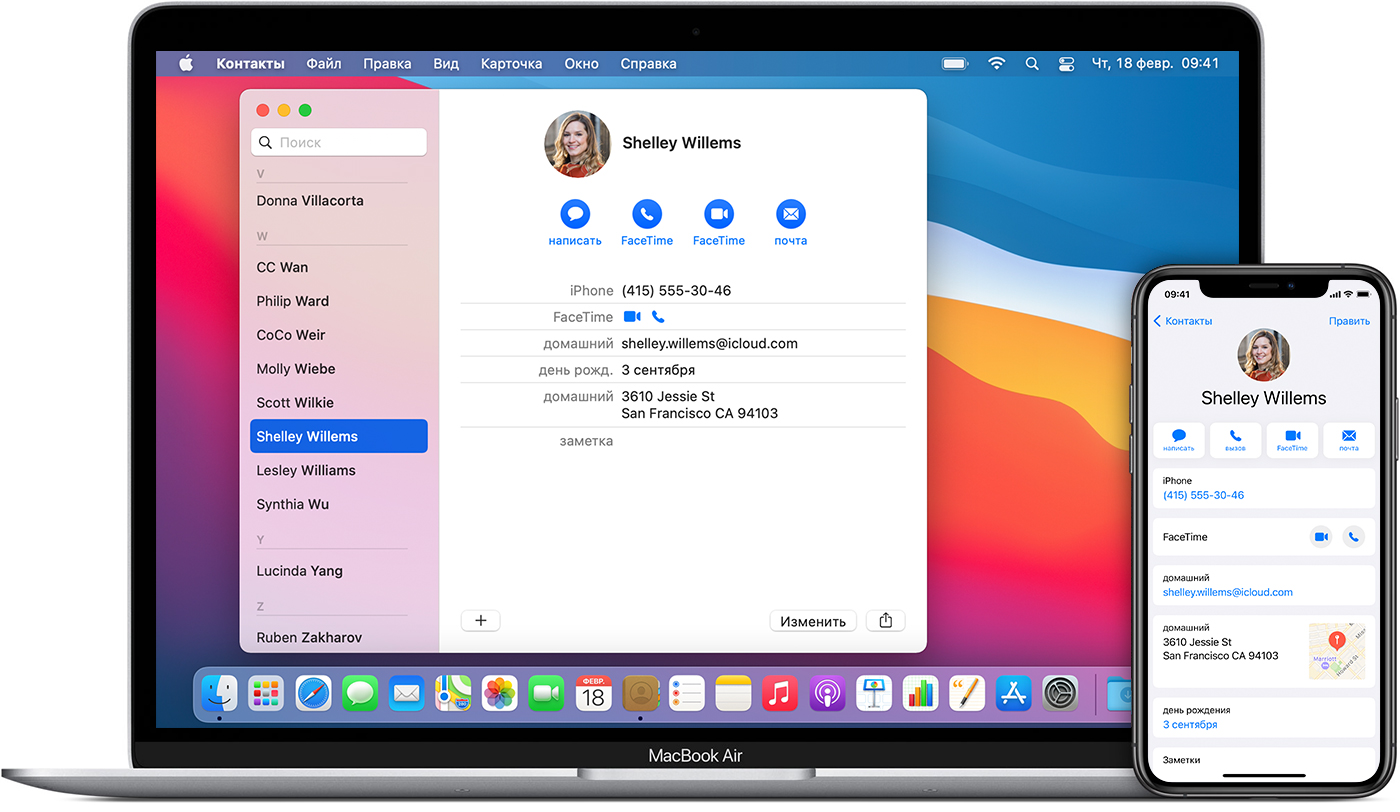
Настройка контактов iCloud
При включении контактов iCloud вся информация*, хранящаяся на отдельных устройствах, отправляется в iCloud. Если отключить контакты iCloud, информация не будет автоматически перемещена из iCloud на устройство.
На iPhone, iPad или iPod touch
- Выберите «Настройки» > [ваше имя] > iCloud.
- Включите параметр «Контакты».
- При выводе приглашения объединить контакты или отменить операцию нажмите «Объединить».
Вся информация, хранящаяся в приложении «Контакты», отправится в iCloud.
На компьютере Mac
- Из строки меню в верхней части экрана компьютера перейдите в меню Apple > «Системные настройки», затем нажмите идентификатор Apple ID. В macOS Mojave и более ранних версий нажимать Apple ID не нужно.
- Щелкните iCloud.
- Установите флажок «Контакты».
Вся информация*, хранящаяся в приложении «Контакты», отправится в iCloud.
* Если информация о контактах хранится в разделе «На моем Mac», она не будет синхронизироваться автоматически. В приложении «Контакты» перетащите контакт из раздела «На моем Mac» в раздел «Все iCloud» или экспортируйте свои контакты в виде карточек Vcard, после чего синхронизируйте контакты вручную с помощью приложения Finder.
На веб-сайте iCloud.com или в iCloud для Windows
После включения контактов iCloud на устройстве iPhone, iPad, iPod touch или компьютере Mac ваши контакты отправляются в iCloud. Вы можете найти и изменить свои контакты на веб-сайте iCloud.com или в приложении iCloud для Windows. Все вносимые изменения автоматически обновляются на других ваших устройствах.
Если отключить контакты iCloud на устройстве iPhone, iPad, iPod touch или компьютере Mac, они не будут удаляться из iCloud и не будут автоматически обновляться, а вносимые вами изменения не будут обновляться на других ваших устройствах.
Добавление контактов из сторонних учетных записей
Если ваши контакты хранятся в стороннем почтовом сервисе, вы можете добавить учетную запись электронной почты на устройство iPhone, iPad или iPod touch. Затем убедитесь, что параметр «Контакты» включен.
Если у вас возникли проблемы с синхронизацией, отключите учетную запись.
Использование приложения Finder или iTunes для синхронизации контактов
Если вы не хотите использовать iCloud для управления контактами или хотите выполнить разовую синхронизацию, синхронизируйте контакты вручную с помощью приложения Finder или iTunes.
При синхронизации с помощью приложения Finder или iTunes информация хранится локально на ваших устройствах. В случае обновления одного из устройств в промежутке между синхронизациями возможны расхождения в информации. Например, если удалить контакты с компьютера после синхронизации с устройством iPhone, iPad или iPod touch, при следующей синхронизации с компьютером эти контакты будут также удалены с устройства iOS или iPadOS.
Если у вас возникли проблемы с настройкой контактов iCloud
- Обновите устройство iPhone, iPad или iPod touch до последней версии iOS либо iPadOS, а компьютер Mac до последней версии macOS.
- Убедитесь, что вход в iCloud выполнен с тем же идентификатором Apple ID, который используется для входа в систему на всех ваших устройствах.
- Настройте iCloud на всех своих устройствах. Если вы используете компьютер с ОС Windows, загрузите приложение iCloud для Windows.
- Убедитесь в наличии активного подключения к сети Wi-Fi, Интернету или сотовой сети передачи данных.
- Узнайте, что делать, если после настройки контактов iCloud отображаются повторяющиеся контакты.
- Получите помощь, если ваши контакты iCloud не синхронизируются.
Информация о продуктах, произведенных не компанией Apple, или о независимых веб-сайтах, неподконтрольных и не тестируемых компанией Apple, не носит рекомендательного или одобрительного характера. Компания Apple не несет никакой ответственности за выбор, функциональность и использование веб-сайтов или продукции сторонних производителей. Компания Apple также не несет ответственности за точность или достоверность данных, размещенных на веб-сайтах сторонних производителей. Обратитесь к поставщику за дополнительной информацией.
Как добавить номер телефона в apple id

Вы можете использовать телефонный номер вашего iPhone с сообщения и Facetime на Mac, iPad, или iPod сенсорный.
Настройте свой номер телефона
На вашем iPhone:
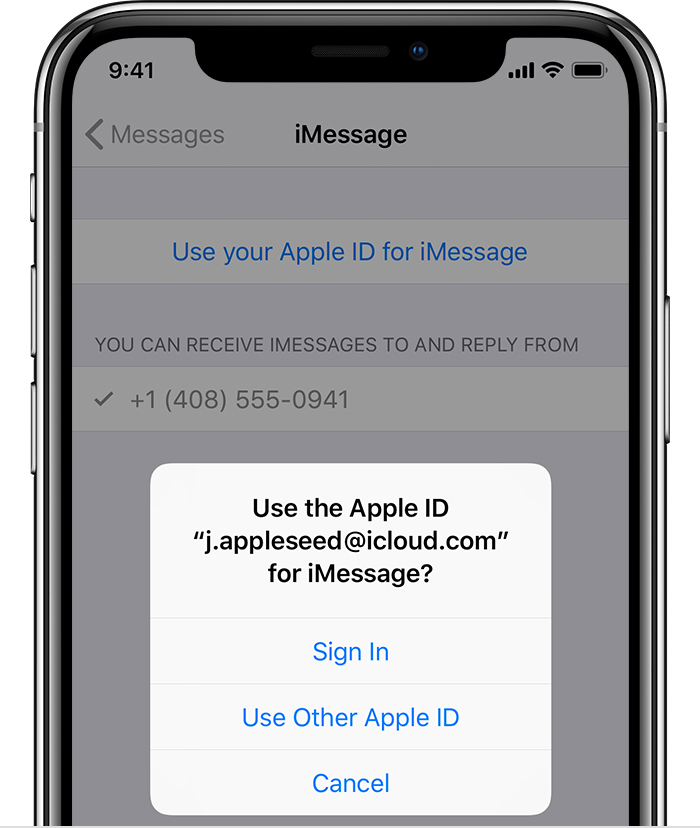
- Перейдите в меню Настройки > Сообщения и убедитесь, что iMessage является на. Возможно, вам придется ждать момента для того, чтобы активировать.
- Коснитесь Отправить И Получить. Если вы видите “использовать Apple ID для iMessage, в” нажмите на него и войдите в систему с тем же идентификатором Apple , которые вы используете на вашем Mac, iPad, и касание iPod.
- В «Вы можете получить im сообщения» раздел, убедитесь, что ваш телефонный номер и идентификатор Apple выбраны.
- Перейдите в раздел Настройки > FaceTime и убедитесь, что ваш номер телефона и идентификатор Apple выбраны в «с вами можно связаться в разделе».
На других устройствах, теперь вы можете включить номер телефона, который вы только что создали:
- Включите ваш номер телефона для Mac
- Включите ваш телефонный номер для вашего iPad или iPod
Если вы используете эту функцию и имеют свой идентификатор Apple с кем-то, вы не можете предотвратить их от видя ваши разговоры. Вместо того, чтобы использовать тот же идентификатор Apple, как кто-то другой, настроить семейный доступ.
Удалить свой номер телефона
Если вы не хотите, звонков и сообщений для вашего iPhone на вашем iPad и iPod touch, или Mac, вы можете удалить свой номер телефона. Есть два способа сделать это:
- На вашем iPhone, перейдите в Настройки > Сообщения > отправка / прием. Выберите свой идентификатор Apple и выберите пункт «Выйти». Затем перейдите в Настройки > FaceTime и выберите свой идентификатор Apple и выберите пункт «Выйти».
- Если номер телефона, который вы хотите удалить принадлежат к iPhone, что вы не можете открыть, изменить Apple ID пароль. При этом удаляются все номера телефонов из вашего iPad, касания iPod, и Mac. Звонки или сообщения на удален цифры не отображаются на этих устройствах.