Объединение нескольких документов Word в один
Если вам нужно объединить отдельные документы Microsoft Word, вы можете скопировать и вставить их вместе, если они короткие, или объединить их, если они длинные.
При слиянии документов формат может не сохраниться.
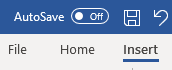
- Выберите вкладку Вставка.
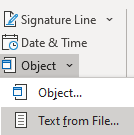
- Выберите Объект и выберите Текст из файла в раскрывающемся меню.
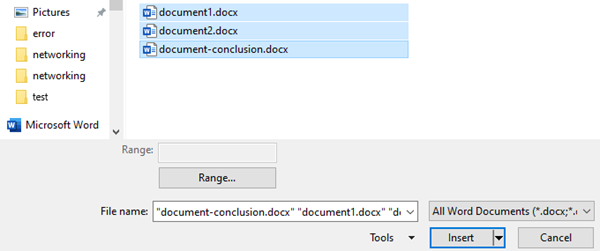
- После этого можно выбрать файлы, которые должны быть объединены в текущий документ. Нажмите и удерживайте клавишу Ctrl для выбора нескольких документов.
Примечание. Документы будут объединены в порядке, в котором они отображаются в списке файлов. Чтобы использовать другой порядок, выберите и вставьте каждый файл отдельно в нужном порядке.
Дополнительные сведения см. в разделе Форум.
Использование слияния для массовой рассылки электронной почты, писем, наклеек и конвертов
Слияние почты позволяет создать пакет документов, персонализированный для каждого получателя. Например, можно персонализировать форму письма, чтобы обращаться к каждому получателю по имени. Источник данных, например список, электронная таблица или база данных, связывается с документом. Заполнители, именуемые полями слияния, сообщают Word, в какое место документа следует включить информацию из источника данных.
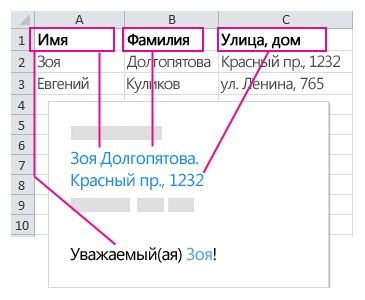
Вы работаете с основным документом в Word, добавляя поля слияния для персонализированного содержимого, которое хотите включить. После завершения слияния для каждого имени в источнике данных создается персонализированная версия документа слияния.
Источники данных
Для настройки слияния сначала нужно выбрать источник данных, из которого вы будете брать персонализированную информацию. Электронные таблицы Excel и списки контактов Outlook — это наиболее распространенные источники данных. Кроме того, используются базы данных, которые можно подключить к приложению Word. Если у вас еще нет источника данных, вы можете создать его в Word в ходе слияния.
Дополнительные сведения об источниках данных см. в статье Источники данных, которые можно использовать для слияния.
Excel или Outlook
Если вы планируете использовать Excel или Outlook в качестве источника данных, см. следующие статьи:
- Слияние с использованием электронной таблицы Excel
- Использование контактов Outlook в качестве источника данных для слияния
Типы документов
Word предоставляет инструменты для включения данных в документы следующих типов. Чтобы получить дополнительные сведения о каждом типе, воспользуйтесь приведенными ниже ссылками.
- Письма, включающие личное приветствие. Каждое письмо печатается на отдельном листе бумаги.
Создание и печать пакета персонализированных писем - Электронная почта, где адрес получателя является единственным адресом в строке «Кому». Вы можете отправлять электронную почту непосредственно из Word. Создание и отправка сообщений электронной почты
- Конверты или Наклейки, имена и адреса на которых взяты из источника данных. Создание и печать конвертов для групповой рассылкиСоздание и печать листов почтовых наклеек
- Каталог, который содержит пакет данных для каждого элемента в источнике данных. Воспользуйтесь им, чтобы распечатать список контактов или создать список групп сведений, таких как все учащиеся в каждом из классов. Этот тип документа также называется объединением в каталог. Создание каталога имен, адресов и других сведений
Источники данных
Для настройки слияния сначала нужно выбрать источник данных, из которого вы будете брать персонализированную информацию. Электронные таблицы Excel и списки контактов Outlook — это наиболее распространенные источники данных, но если у вас еще нет источника данных, вы можете создать его в Word в ходе слияния.
- Электронная таблица Excel хорошо подходит в качестве источника данных, если все данные находятся на одном листе и отформатированы так, что приложение Word может их правильно распознать. Подробнее см. в статье Подготовка источника данных Excel к слиянию в Word для Mac.
- Список контактов Outlook содержит данные в формате, который приложение Word может распознать. См. статью Использование контактов Outlook в качестве источника данных для слияния
- Файл данных Word — это источник данных, который можно создать на ходу в Word. Подробнее см. в статье Создание списка слияния с помощью Word.
Типы документов
- Письма, включающие личное приветствие. Каждое письмо печатается на отдельном листе бумаги.
Создание и печать пакета персонализированных писем - Электронная почта, где адрес получателя является единственным адресом в строке «Кому». Вы можете отправлять электронную почту непосредственно из Word. Создание и отправка сообщений электронной почты
- Конверты или Наклейки, имена и адреса на которых взяты из источника данных. Создание конвертов с использованием слияния в WordСоздание и печать наклеек с помощью слияния
Если вы открываете документ слияния, который вы создали с помощью классического приложения Word, Word Web App сохранит все параметры слияния в нем, но вы не сможете выполнить слияние почты или изменить параметры слияния.
Если у вас есть классическое приложение Word, откройте документ и выполните в нем слияние.
Ваш браузер не поддерживается
Интернет-сервис Студворк построен на передовых, современных технологиях и не может гарантировать полную поддержку текущего браузера.

Установить новый браузер
-
Google Chrome

Скачать
Яндекс Браузер

Скачать
Opera

Скачать
Firefox

Скачать
Microsoft Edge
Нажимая на эту кнопку, вы соглашаетесь с тем, что сайт в вашем браузере может отображаться некорректно. Связаться с техподдержкой
8 (800) 500-78-57 support@studwork.ru
Работаем по будням с 8.00 до 20.00 по МСК
«Слияние документов» в MS Word
Каждый день в своей работе мы сталкивается с трудоёмкой работой (обычно мы называем это «рутиной»), а временные ресурсы ограничены. В статье рассматривается возможность практического применения простого и эффективного инструмента, с помощью которого удалось в какой-то степени автоматизировать рутинную работу, что позволило освободить время для других задач.
С чего всё началось…
Нашей команде предстояло за определенное время организовать проверку отклонений в несколько десятков тысяч записей, т.е. подтвердить либо опровергнуть факты нарушений. Для чего предстояло направить соответствующий запрос сотрудникам различных подразделений организации. Далее, обработать полученные комментарии, проанализировать информацию и сформировать необходимые выводы.
В ходе работы аудиторы столкнулись с существующими ограничениями, такими как ограниченный ресурс времени, отсутствие автоматизированных скриптов, наличие ограничений в части информационной безопасности компании, время ответа пояснений от получателя запроса.
Каким образом, учитывая большой объем информации, за короткий промежуток времени успеть направить запросы и при этом избежать излишних трудозатрат?
На ответ меня подтолкнул прошлый опыт работы, когда совместно с коллегами, при отправке почтовых уведомлений клиентам, мы применили инструмент «Слияние» из приложения MS Word.
Здесь важно отметить какие преимущества может получить пользователь:
- индивидуальная и персональная рассылка информации конкретному получателю по списку;
- сокращение временных потерь на отправку сообщений каждому получателю;
- быстрое по времени изменение шаблона и возможность хранить в виде отдельного документа;
- возможность один и тот же список рассылки использовать многократно для одной или нескольких невзаимосвязанных задач;
- достаточно обладать обычными навыками при работе с приложениями MS Word и MS Excel;
- сокращение времени на обработку ответов.
Итак, каким образом работает инструмент «Слияние» документов?
Для создания итогового (серийного) письма, как правило, создают два файла (база данных и текстовый документ в MS Word):
- База данных необходима для обработки и хранения данных. Однако, здесь нужно учитывать, что существуют ограничения. Необходимо помнить и учитывать, что все СУБД имеют функциональные ограничения, в т.ч. MS Excel. Например, по количеству столбцов и строк.
- Текстовый документ в MS Word представляет собой шаблон документа и содержит неизменные формулировки запроса и места (поля), в которые при слиянии итогового письма подгружается уникальная информация из нашей базы данных.
Далее следует процесс объединения (слияния): включение полей значения из столбцов заданного диапазона записей (строки) в базе данных (список рассылки) в шаблон текстового документа. Получаем в зависимости от выбранного типа документа один из вариантов:
- добавление заполненного шаблона в конец результирующего документа (единый файл, где персональное письмо на отдельном листе);
- распечатка сообщений и отправка через почту;
- отправка эл.сообщения на e-mail получателя.
Рассмотрим процесс работы инструмента «Слияние» на примере отправки электронного сообщения на e-mail получателя.
- В качестве базы воспользовались готовыми выгрузками в формате MS Excel с уже обработанными и структурированными данными. Выбрали поля, которые необходимо включить в текст шаблона документа (сообщения). Далее в разрезе каждого работника, упорядочили информацию по отклонениям и электронным адресам (e-mail). Дополнительно проверили информацию по каждой записи, которые исправили вручную. Особое внимание уделили наличию эл.адресов, чтобы все получатели по списку получили сообщении с запросом.
- Для подготовки шаблона воспользовались мастером слияния из меню «Рассылки» → «Начать слияние» → «Пошаговый мастер слияния», который состоит из 6 шагов.
Шаг 1. Выбрали тип документа: «Электронное сообщение».