Пропал ярлык приложения на Андроид смартфоне. Гарантированный способ для всех, как найти приложение на Андроид

Иногда случается, что пропал ярлык приложения на Андроид смартфоне. Но быстро восстановить его не получается.
Есть несколько гарантированных способов, чтобы быстро получить доступ к приложению, которое установлено на смартфон, но его ярлык отсутствует.
ПЕРВЫЙ СПОСОБ. Через приложение Google Play.
Зайти в приложение «Google Play», и там найти меню
-«Управление приложениями и устройством».
Обычно это меню всплывает когда нажимаешь на значок своего Google -профиля.
В этом меню и отобразятся все приложения, которые у вас установлены. Далее в списке находим нужное приложение, нажимаем на него.

И в появившемся окне отобразятся кнопки «Открыть/Обновить» и «Удалить».
Нажимаем на кнопку «Открыть»
Если вы все-таки не смогли найти меню — Управление приложениями», то введите в поиске приложения «Google Play», название приложения, у которого пропал ярлык.
И результатах поиска, вам покажут искомое приложение, где вы и получите кнопку «Открыть».
Но если на смартфоне пропал доступ и к приложению «Google Play», то есть и второй способ.

ВТОРОЙ СПОСОБ. Через стандартное меню НАСТРОЙКИ смартфона.
В меню самого смартфона, найти меню/значок «НАСТРОЙКИ»
Далее находим пункт «ПРИЛОЖЕНИЯ».
Отобразится список всех установленных приложений.
Нажмите на название приложения. Появится новое окно, где будет отображаться кнопка «Открыть», которую и нужно нажать.
В этом же окне есть пункт — «О приложении в магазине».
Нажав на него, вы попадете на страницу приложения в «Google Play», где опять появится кнопка «Открыть».
У вас большие запросы!
Точнее, от вашего браузера их поступает слишком много, и сервер VK забил тревогу.
Эта страница была загружена по HTTP, вместо безопасного HTTPS, а значит телепортации обратно не будет.
Обратитесь в поддержку сервиса.
Вы отключили сохранение Cookies, а они нужны, чтобы решить проблему.
Почему-то страница не получила всех данных, а без них она не работает.
Обратитесь в поддержку сервиса.
Вы вернётесь на предыдущую страницу через 5 секунд.
Вернуться назад
У вас большие запросы!
Точнее, от вашего браузера их поступает слишком много, и сервер VK забил тревогу.
Эта страница была загружена по HTTP, вместо безопасного HTTPS, а значит телепортации обратно не будет.
Обратитесь в поддержку сервиса.
Вы отключили сохранение Cookies, а они нужны, чтобы решить проблему.
Почему-то страница не получила всех данных, а без них она не работает.
Обратитесь в поддержку сервиса.
Вы вернётесь на предыдущую страницу через 5 секунд.
Вернуться назад
Как скачать и установить «Плей Маркет» на телефон (а то его значка нет на рабочем столе Android)

Плей Маркет (он же на англ. Play Market или Google Play) — один из самых популярных магазинов приложений, который ранее был установлен на каждом «первом» смартфоне. Однако, в последнее время ряд производителей в базовую комплектацию своего ПО — Play Market не включают (особенно это касается некоторых китайских брендов)! ��
А из-за его отсутствия — нельзя установить многие приложения, обновить текущие и т.п. (здесь, конечно, многое зависит от того ПО, которое вам требуется).
В общем, в большинстве случаев установить Play Market на смартфон можно (и работать он будет корректно). Ниже в заметке рассмотрим как это делается + неск. типовых вопросов, связанных с этой темой. ��
Что делать, если нет Плей Маркета на смартфоне
ШАГ 1: проверяем не только раб. стол, но и список приложений
Для начала стоит сказать, что если у вас на рабочем столе нет значка Play Market — это не означает, что магазин приложений не установлен на телефоне. Возможно, он есть, просто нет этого самого ярлыка. ��
Поэтому, одна их первых рекомендаций — открыть настройки Android, найти в них раздел «Приложения» и внимательно его просмотреть. Возможно, что там есть Google Play и его можно открыть (см. пример на парочке скринов ниже). ��
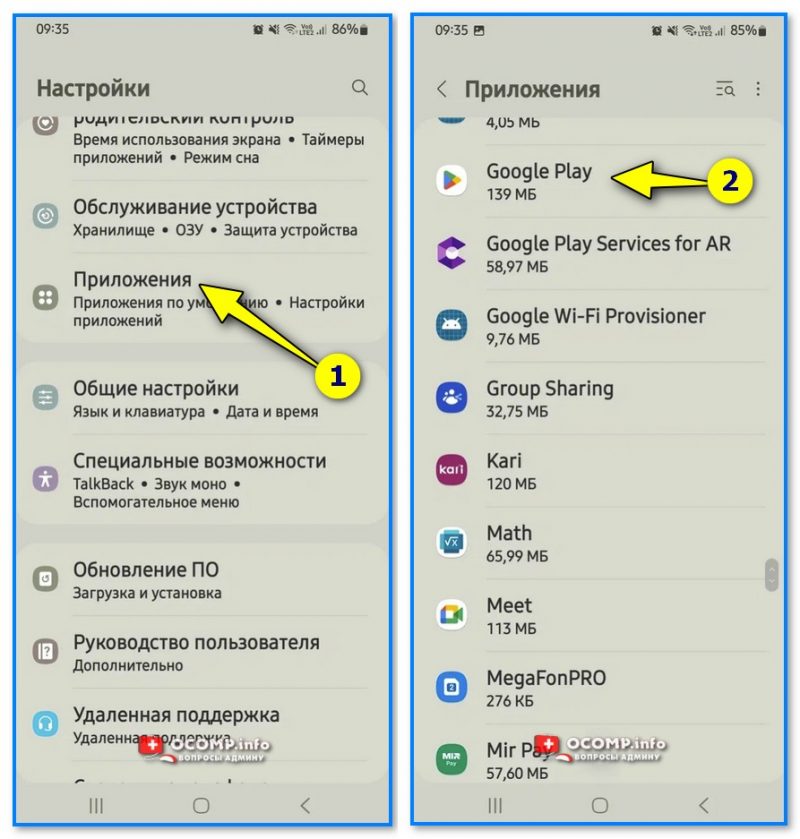
Настройки Android — приложения — Google Play
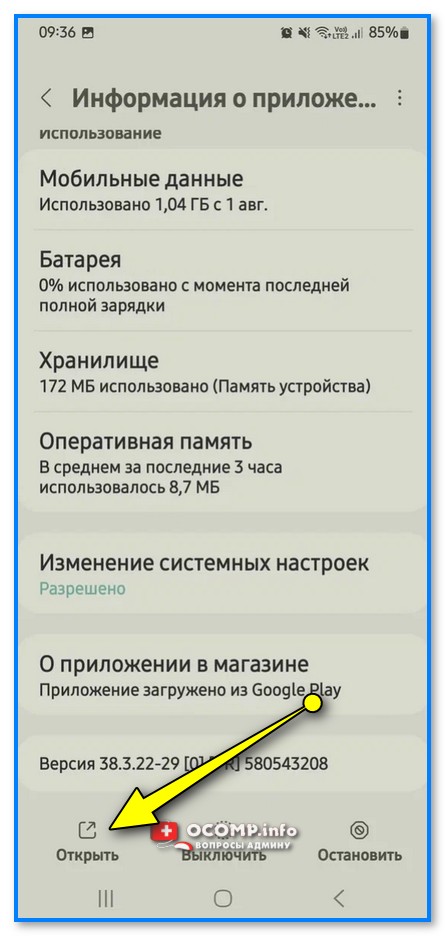
Открываем Google Play
Альтернатива
Кстати, многие приложения можно загрузить не только из Play Market, но и из альтернативных источников (например, В России весьма неплохой магазин RuStore — на нем собраны все самые популярные приложения, в том числе и те, которых нет на Google Play!).
Про альтернативные магазины приложение — у меня на блоге была отдельная заметка (ссылка ниже); проверьте, может вас устроит и тот магазин, который установлен на телефоне по умолчанию. ��
ШАГ 2: где скачать посл. версию Play Market
Для того, чтобы установить Play Market — вам сначала потребуется загрузить к себе на телефон установочный файл APK. Эти файлы могут быть разных версий (обычно, всех интересует последняя. ). Где ее взять?
Чаще всего ее загружают с альтернативных магазинов приложений, например:
- UpToDown : https://google-play.ru.uptodown.com/android
- TrashBox: https://trashbox.ru/link/google-play-market-android
Важно: перепроверяйте файлы антивирусным и защитным ПО (всё, что вы устанавливаете и загружаете, — делаете на свой страх и риск), + будьте аккуратны, и не загружайте файлы APK с малоизвестных сайтов!
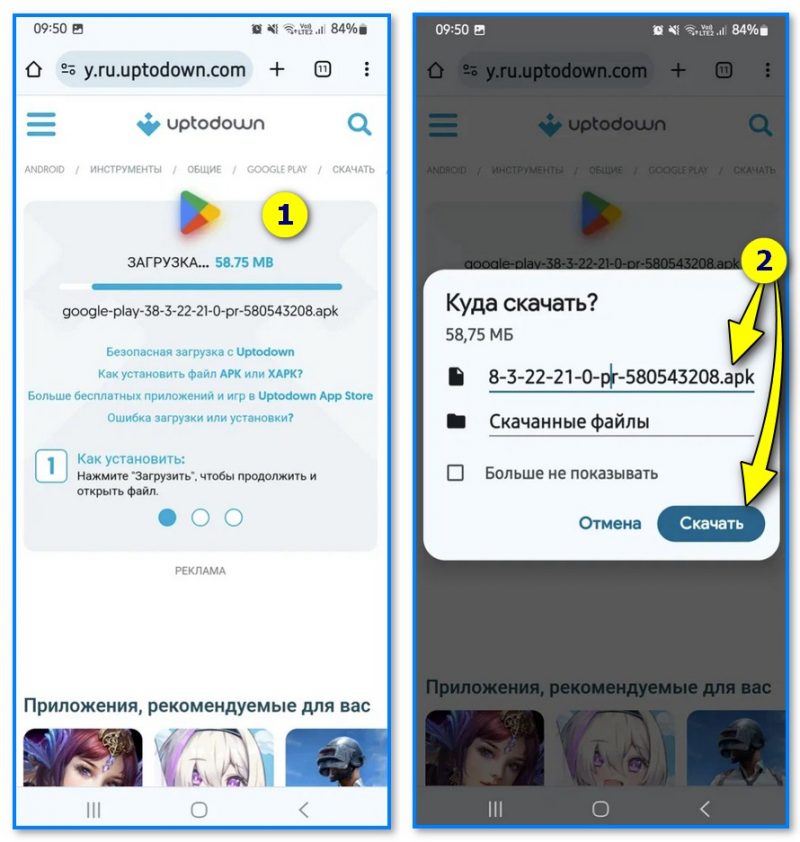
Скачать файл apk для установки Play Market
ШАГ 3: как установить
В ряде случаев установка заключается в том, чтобы сделать один клик по APK файлу (далее запустится установщик, как в Windows, и все пройдет автоматически). Т.е. даже комментировать тут нечего. ��
Однако, на многих смартфонах сейчас стоит блокировка на установку приложений, загруженных из неизвестных источников (т.е. пока ее не отключить — установить загруженный нами APK файл не удастся!).
Как решить вопрос : нужно открыть настройки Android, найти раздел «Безопасность и конфиденциальность» (у вас название может немного отличаться от этого) , и разрешить установку из неизвестных внешних источников. См. скрин ниже. ��
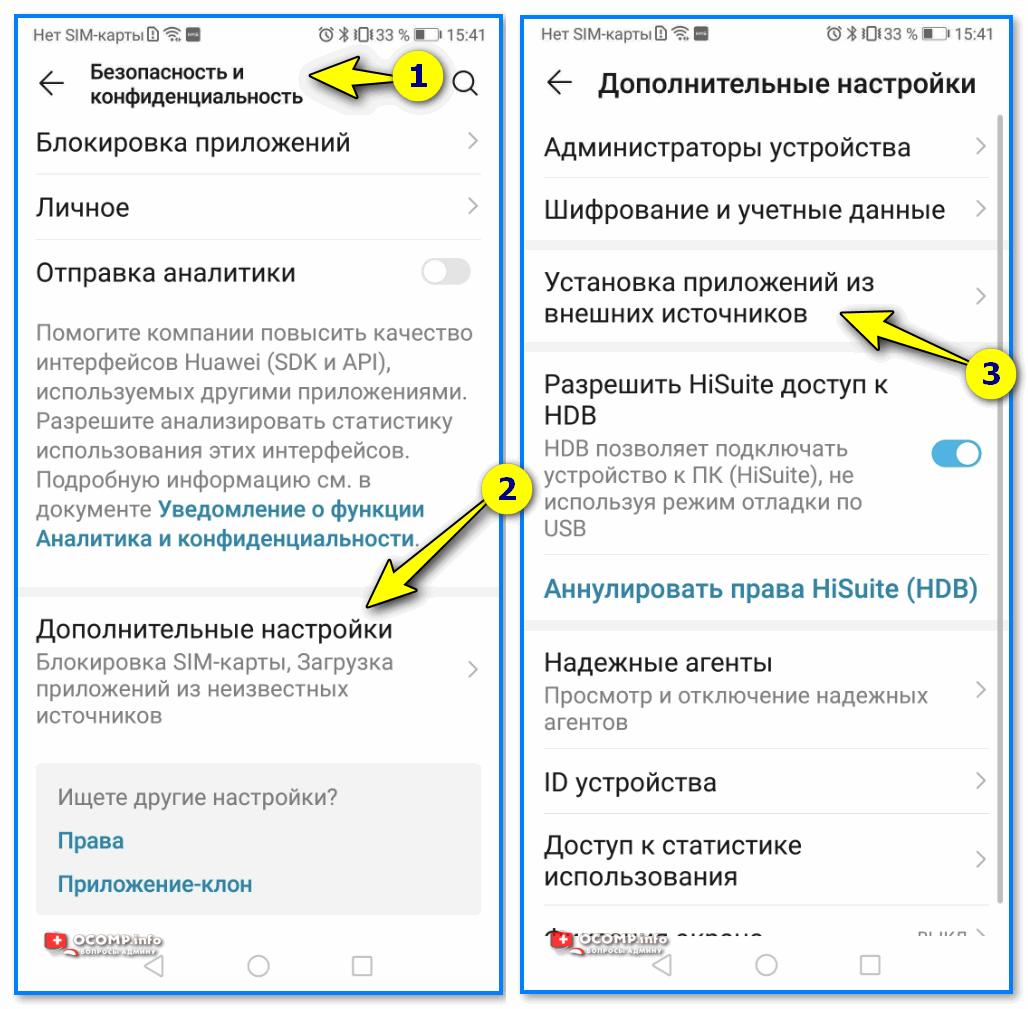
Установка приложений из внешних источников (скрин из настроек телефона Honor)
Далее дождаться загрузки APK файла и открыть его. Затем установка должна пройти в авто-режиме, никаких более непредвиденностей быть не должно.
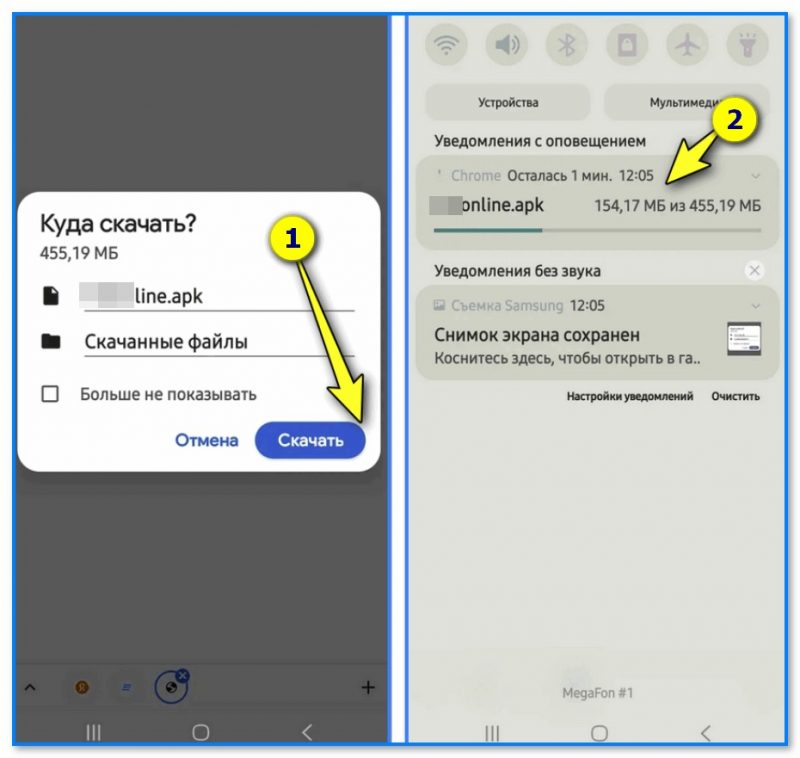
Куда скачать — запуск установки
�� Важно!
После установки приложения — крайне желательно снова вкл. в настройках защиту от установки APK из неизвестных источников.
ШАГ 4: как обновить Google Play
Вариант 1 : загрузить APK файл с новой версией магазина, затем произвести его установку (выше показано как это делается).
Вариант 2 (предпочтительный) :
- сначала запускаем Play Market;
- в верхнем углу нажимаем по значку своего профиля;
- переходим в раздел «Настройки» ;
- во вкладке «О приложении» нажимаем на «Обновить Google Play» — дожидаемся ответа;
- далее либо запустится обновление магазина, либо увидите сообщение, что он в обновлении не нуждается (как у меня на скриншоте ниже). ����
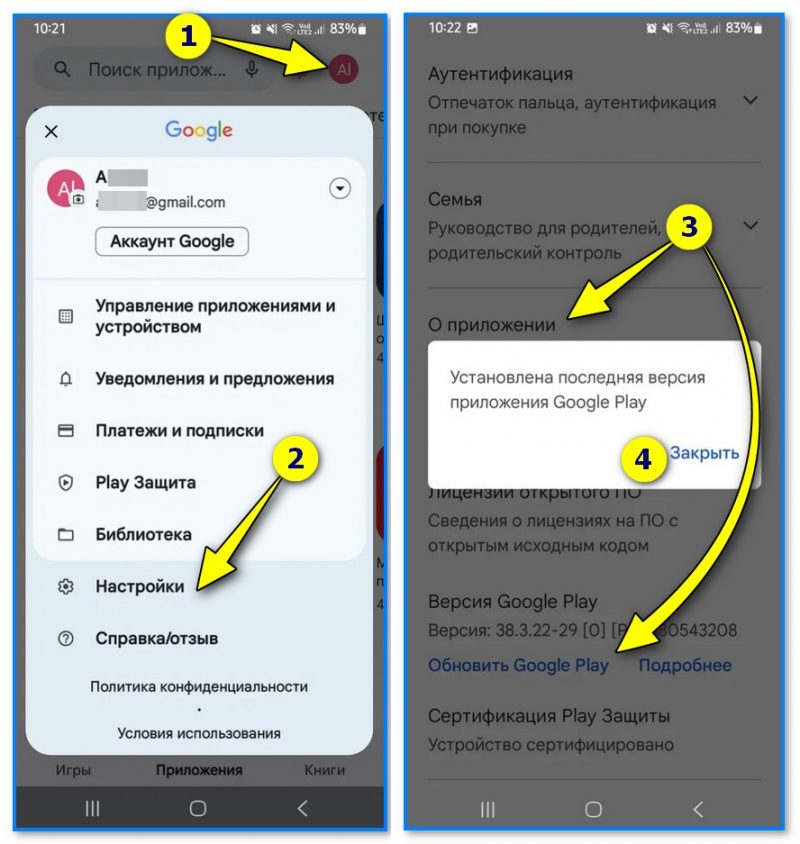
Обновление Play Market — у вас установлена последняя версия (закрыть)
Иные советы и рекомендации приветствуются в комментариях ниже.
За сим откланяюсь, всем успехов!
Первая публикация: 17.11.2023