У вас большие запросы!
Точнее, от вашего браузера их поступает слишком много, и сервер VK забил тревогу.
Эта страница была загружена по HTTP, вместо безопасного HTTPS, а значит телепортации обратно не будет.
Обратитесь в поддержку сервиса.
Вы отключили сохранение Cookies, а они нужны, чтобы решить проблему.
Почему-то страница не получила всех данных, а без них она не работает.
Обратитесь в поддержку сервиса.
Вы вернётесь на предыдущую страницу через 5 секунд.
Вернуться назад
У вас большие запросы!
Точнее, от вашего браузера их поступает слишком много, и сервер VK забил тревогу.
Эта страница была загружена по HTTP, вместо безопасного HTTPS, а значит телепортации обратно не будет.
Обратитесь в поддержку сервиса.
Вы отключили сохранение Cookies, а они нужны, чтобы решить проблему.
Почему-то страница не получила всех данных, а без них она не работает.
Обратитесь в поддержку сервиса.
Вы вернётесь на предыдущую страницу через 5 секунд.
Вернуться назад
Ошибка в данных CRC — как исправить

Ошибка в данных CRC может возникнуть в самых разных случаях: при инициализации жесткого диска или работе с внешним жестким диском, картой памяти или флешкой, попытках произвести действия с накопителем в DISKPART, часто — при установке программ и игр, скачанных с торрента.
Текст ошибки также может быть разным: от простого сообщения диспетчера виртуальных дисков об ошибке в данных при инициализации диска, сообщений «DISKPART обнаружила ошибку: Ошибка в данных (CRC)» или «Расположение недоступно. Нет доступа к диску, ошибка данных (CRC)» при действиях с HDD, картой памяти или USB накопителем, до окон вида «CRC error» или «Ошибка копирования файла» с указанием на файлы устанавливаемого ПО. В этой инструкции подробно о причинах такой ошибки, что она означает и о возможных методах её исправить.
- Что такое CRC и причины ошибки
- Способы исправить ошибку CRC
- При инициализации диска, форматировании, других действиях с накопителем
- При установке игр и программ
Что такое ошибка CRC и причины ошибки

CRC (Cyclic Redundancy Check) или Циклический избыточный код представляет собой метод обнаружения ошибок при передаче данных с помощью контрольных сумм, используемый при обмене блоками данных с накопителями, а также в сетях, предназначенный для обнаружения изменений в передаваемых данных.
В случае с жесткими дисками и SSD, SD-картами и флешками, при обмене данными CRC используется для проверки их целостности после передачи: один и тот же алгоритм применяется к передаваемому и полученному блокам данных и в случае различного результата делается вывод об ошибках CRC.
Наиболее распространенные причины рассматриваемой проблемы:
- Ошибка CRC для HDD и SSD, карт памяти, USB-накопителей при инициализации, форматировании, обмене данными, изменении свойств дисков:
- Проблемы с подключением накопителя — особенно распространено для SATA-жестких дисков, внешних HDD
- Повреждения файловой системы диска
- Аппаратные неисправности накопителя, контроллера
- Антивирусное ПО и другие программы, имеющие возможность менять данные в оперативной памяти
- Проблемы с оперативной памятью, в некоторых случаях — нестабильная работа RAM или CPU в разгоне.
- Иногда — аппаратные неисправности электронных компонентов самого компьютера или ноутбука, отсутствие заземления и статика на USB разъемах (при работе с внешними накопителями), недостаток питания для работы внешнего HDD.
- Нарушение целостности данных при скачивании установщика
- Аппаратные неисправности или ошибки файловой системе на диске, с которого запускается установщик
- Ошибки при архивации установщика (установщики игр и программ — это, по сути, архивы).
- Антивирусное ПО, особенно распространено для не самых лицензионных программ: при их установке антивирус может применять действия к подозрительным данным в памяти, что может выливаться в ошибку CRC.
- Ошибки оперативной памяти, разгон RAM и CPU.
И отдельно про оптические диски DVD, CD, Blu-ray — ошибка в данных CRC для них может говорить о физическом повреждении записи (в том числе и самопроизвольном по истечении некоторого времени после записи), о загрязненной поверхности диска, иногда — проблемах с работой привода для чтения дисков.
Как исправить ошибку в данных CRC
В зависимости от того, в какой ситуации вы столкнулись с ошибкой CRC — при каких-либо действиях с накопителем, например, при инициализации жесткого диска или при установке игр и программ, их запуске, а также при распаковке архивов, действия будут отличаться, рассмотрим варианты решения для каждого случая.
Ошибка при инициализации жесткого диска, обращениях к внешним HDD, SSD, картам памяти и USB-накопителям
Прежде чем приступить к изложенным далее методам исправления, при наличии возможности рекомендую попробовать подключить этот накопитель к другому компьютеру или ноутбуку, а для внутренних накопителей SATA при подключении на другом устройстве — использовать другой кабель.
Если на другом компьютере диск, карта памяти или флешка работает исправно, из приведённых далее методов можно использовать только те, которые имеют отношение к самому компьютеру и операционной системе, с диском всё в порядке. Если же и на другом компьютере возникает ошибка в данных CRC, ищем проблему в самом накопителе.
Единственного рабочего метода исправить ошибку данных CRC для диска нет и иногда мы имеем дело с его аппаратной неисправностью. Среди возможных способов решения проблемы:

- Если на компьютере или ноутбуке ранее любым способом включался разгон памяти или процессора, отключите его. Если в последнее время менялась конфигурация, например, добавлялись модули RAM, верните исходную конфигурацию и посмотрите, не приведёт ли это к исчезновению ошибки.
- Проверьте работу, загрузив Windows в безопасном режиме ( Как зайти в безопасный режим Windows 10). При загрузке в безопасном режиме встроенный антивирус Windows 10 и 8.1 не запускается. Если при наличии стороннего антивируса он запустился — временно отключите и его. Проверьте, сохраняется ли ошибка. Если ошибка CRC не возникает, ошибка может быть как в антивирусе (более вероятно), так и в сторонних службах и фоновых программах из автозагрузки (которые также не запускаются в безопасном режиме).
- Следующее действие лучше всего выполнять, не выходя из безопасного режима. Если диск с ошибкой инициализирован и ему присвоена буква, запустите командную строку от имени администратора и введите следующую команду, заменив букву диска D на свою (подробнее: Проверка жесткого диска на ошибки).
chkdsk D: /f /r
Выполнение команды может занять очень продолжительное время, не выполняйте при питании от батареи на ноутбуке.

- Если недавно проблема не возникала, попробуйте использовать точки восстановления системы на случай, если ошибка вызвана проблемами с конфигурацией ОС в реестре.
- Для внешнего USB диска и флешки — используйте разъёмы на задней панели ПК и не используйте USB-хабы (разветвители портов), попробуйте использовать разъем USB 3.0 вместо 2.0 или наоборот. При наличии дополнительных кабелей для подключения дисков, проверьте их в работе.
- Если конструкция внешнего диска позволяет его разобрать и извлечь накопитель — сделайте это и проверьте работу накопителя при прямом подключении к компьютеру кабелем SATA (не забывая про кабель питания).
- Для SATA жестких дисков — попробуйте использовать другой кабель для подключения. При отсутствии свободных кабелей можно использовать необязательный, например, от привода оптических дисков.
- Если у вас ПК и к нему подключено большое количество жестких дисков и/или SSD, временно отключите все необязательные и проверьте, повлияет ли это действие на ситуацию.
- Для SSD — установите официальную утилиту от производителя для вашей модели накопителя: возможно, в ней будет информация о неисправности, иногда — возможность обновить прошивку (возможно, не стоит выполнять), про такие программы: Программы для SSD дисков.
Внимание: при рассматриваемой ошибке обновление прошивки может привести и к полной неработоспособности диска.
Одно из решений должно позволить исправить ошибку в данных CRC, при условии, что мы не имеем дело с аппаратной неисправностью диска. Если к настоящему моменту времени работа диска не была проверена на другом компьютере — найдите возможность сделать это, а при сохранении проблемы от использования накопителя придется отказаться.
Если диск содержит важные данные и инициализируется в системе, вы можете использовать бесплатные программы для восстановления данных (с большой вероятностью подойдет DMDE в режиме просмотра содержимого томов), если не инициализируется — останется обратиться в специализированную лабораторию для восстановления.
Ошибка возникает при установке игр и программ или при их запуске

В случае, если ошибка в данных CRC появляется при попытках установить или запустить какое-либо программное обеспечение, возможными вариантами решения будут:
- Отключение вашего антивируса, повторная загрузка установщика игры или программы, добавление папки с установщиком и папки, куда производится установка в исключения антивируса, запуск установки.
- Загрузка установщика из другого источника.
- В случае если не запускается программа, которая раньше работала — использование точек восстановления системы при их наличии, переустановка программы.
- Отключение разгона оперативной памяти и процессора, отключение утилит для очистки оперативной памяти при их наличии.
- Проверка жесткого диска на ошибки командой из 3-го шага предыдущего раздела.
- Загрузка установщика программы на другой физический диск, если на компьютере их более одного.
- В случае недавнего изменения аппаратной конфигурации компьютера, добавления или замены RAM, попробуйте вернуть исходную конфигурацию и проверить, сохраняется ли ошибка.
- В редких случаях причиной проблемы могут быть символы кириллицы в пути к файлу установщика или в пути к месту установки: проверьте, сохранится ли ошибка если исключить кириллицу в именах папок и полных путей к этим расположениям.
И, в завершение, если один из способов помог в исправлении ошибки в данных CRC, буду благодарен вашему комментарию с описанием ситуации и решения: это поможет составить статистику, которая будет полезной другим читателям.
А вдруг и это будет интересно:
- Лучшие бесплатные программы для Windows
- Не удалось запустить службу Windows Audio на Локальный компьютер — как исправить?
- Ошибка DXGI ERROR DEVICE HUNG — как исправить?
- Как сбросить Windows на заводские настройки в командной строке
- Как создать отчет о работе Wi-Fi сети в Windows 11 и 10
- Устройство tap0901 — что это и как установить драйвер?
- Windows 11
- Windows 10
- Android
- Загрузочная флешка
- Лечение вирусов
- Восстановление данных
- Установка с флешки
- Настройка роутера
- Всё про Windows
- В контакте
- Одноклассники
-
Mike 16.03.2021 в 11:45
по совету с этой страницы
https://thecommunity.ru/microsoft/windows/windows10/8461-microsoft-podtverdila-chto-martovskie-nakopitelnye-obnovlenija-mogut-vyzyvat-bsod.html
- Dmitry 16.03.2021 в 15:06
- Dmitry 22.02.2022 в 17:20
5 способов | Как Исправить Ошибку Данных Cyclic Redundancy Check
Ошибка в данных Cyclic Redundancy Check часто приводит к недоступности внутреннего/внешнего жесткого диска, USB или SD-карты. Чтобы исправить ошибку Cyclic Redundancy Check (CRC), выполните два шага: 1. Сначала восстановите файлы с устройства с ошибкой данных CRC. В этом поможет программа для восстановления файлов EaseUS. 2. Устраните ошибку CRC с помощью 5 практических решений из этой статьи.
Применимо к: Исправление Ошибки в Данных Cyclic Redundancy Check (CRC) на внешнем жестком диске, USB, SD-карте и даже на жестких дисках/твердотельных накопителях в Windows.
На этой странице вы узнаете, что такое ‘Ошибка в данных CRC‘, как исправить ошибку CRC на вашем устройстве с помощью 5 надежных способов. Посмотрите, как сделать Cyclic Redundancy Check на внешнем или USB диске снова рабочей. Начнём!
- Часть 1. Восстановление Данных с Устройства с Ошибкой в Данных CRC
- Часть 2. Исправление Ошибки в Данных CRC на Ваших Устройствах — 5 Способов
- Часть 3. Причины Ошибки CRC и Советы По Защите Дисков От Ошибки CRC
Обзор: Что Такое Ошибка в Данных Cyclic Redundancy Check (CRC)
# Определение: По данным Microsoft, Ошибка в Данных Cyclic Redundancy Check, известная как ошибка CRC, указывает на то, что операционная система обнаружила диск с поврежденными секторами или некоторые непостоянные проблемы на ваших устройствах хранения.
# Симптомы: При ошибке CRC вы будете получать всплывающие сообщения об ошибках, как показано ниже.
- 1. ‘Диск недоступен. Ошибка данных (cyclic redundancy check).’
- 2. ‘Диспетчер Виртуальных Дисков. Ошибка данных (cyclic redundancy check).’
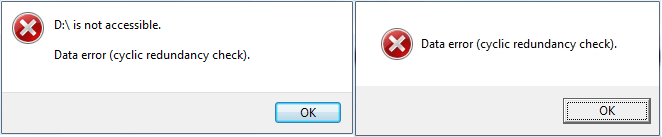
# Результат: Запоминающие устройства с ошибкой CRC станут недоступными, неоткрывающимися, RAW, не инициализированными.
По словам экспертов EaseUS по восстановлению данных, сначала следует восстановить данные, так как некоторые методы исправления могут привести к потере файлов. Следуйте нашим инструкциям, чтобы самостоятельно устранить ошибку CRC.
Восстановление Файлов с Устройства с Ошибкой в Данных CRC
Проверенная программа для восстановления жёстких дисков — Мастер Восстановления Данных EaseUS позволяет напрямую восстанавливать файлы после возникновения ошибки CRC с помощью специальных функций по восстановлению данных:
EaseUS Data Recovery Wizard
- Восстановление потерянных файлов с недоступных CRC устройств.
- Восстановление файлов из корзины, SD-карт, внутренних/внешних жестких дисков/SSD.
- Восстановление всех типов файлов, таких как изображения, документы, видео и т.д.
- Полное сканирование устройств, поиск всех скрытых файлов в Windows и Mac.
- Простая в использовании, безопасность личных данных.
Следующие 3 шага помогут вам восстановить данные с устройства с ошибкой Cyclic Redundancy Check:
Шаг 1. Запустите программу восстановления данных с жесткого диска от EaseUS.
Запустите EaseUS Data Recovery Wizard и выберите тот диск, на котором вы потеряли или случайно удалили файлы.
Нажмите «Сканировать», чтобы начать поиск всех потерянных данных и файлов.
Шаг 2. Дождитесь завершения сканирования.
Программа от EaseUS просканирует указанный диск полностью и представит вам всю потерянную информацию (включая скрытые файлы).

Шаг 3. Просмотрите список найденных файлов и восстановите нужные из них.
После предварительного просмотра, выберите нужные вам файлы, которые были потеряны на диске, и нажмите кнопку «»Восстановить»», чтобы сохранить их в безопасном месте на вашем компьютере или другом внешнем запоминающем устройстве.»

Запомните, что сохранять восстановленные файлы нужно в другом безопасном месте, отличном от сбойного устройства с ошибкой CRC.
Часть 2. Как Исправить Ошибку Данных Cyclic Redundancy Check — 5 способов
Ниже мы собрали 5 практических методов, которые могут полностью решить проблему «Ошибка данных (cyclic redundancy check)» и вернуть ваши запоминающие устройства в рабочее состояние.
Исправление 1. Исправить Ошибку в Данных CRC с помощью CHKDSK
Утилита CHKDSK в Windows сканирует и исправляет повреждения файловой системы и плохие сектора, из-за которых появилась ошибка данных CRC на вашем устройстве.
Внимание Скорее всего, утилита chkdsk поможет исправить ошибку cyclic redundancy check, но она также может привести к полной потере данных. Поэтому, сначала выполните восстановление данных, а затем продолжайте использовать способ с CMD.
Шаг 1. . Нажмите комбинацию клавиш Windows + S, введите cmd в поле Поиск
Шаг 2. . Щелкните правой кнопкой мыши Командная Строка и выберите «Запуск от имени Администратора».
Шаг 3. Наберите chkdsk F: /f или chkdsk F: /f /r /xв Diskpart и нажмите Enter.
Замените «F:» на букву вашего жесткого диска с ошибкой Cyclic Redundancy Check.
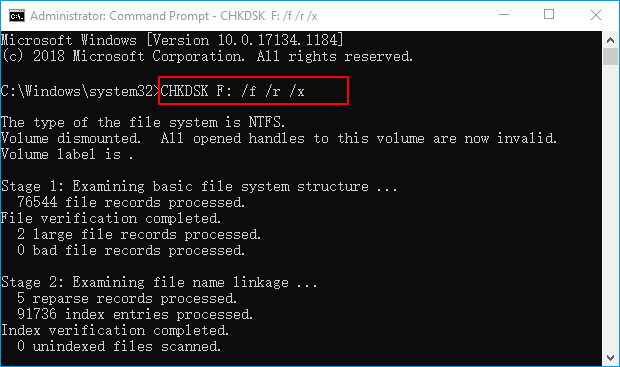
Шаг 3. Когда сканирование завершится, введите exit и нажмите Enter, чтобы закрыть окно.
Далее, перезагрузите компьютер и посмотрите, стало ли доступно ваше устройство и работает ли оно сейчас.
Исправление 2. Исправьте Ошибку Данных CRC с Помощью Проверки Диска
Утилита Disk Check в Windows также может помочь исправить ошибки файловой системы, в следствии которых ваш диск стал недоступным из-за ошибки Cyclic Redundancy Check. Ниже представлены шаги, которые помогут исправить ошибку CRC на вашем диске:
Шаг 1. В Проводнике Windows щелкните правой кнопкой мыши по недоступному жесткому диску или другому устройству и выберите «Свойства».
Шаг 2. На вкладке «Инструменты» нажмите «Проверить» в разделе «Проверка ошибок».
Шаг 3. Выберите «Сканировать диск» или «Восстановить диск», если были обнаружены ошибки.
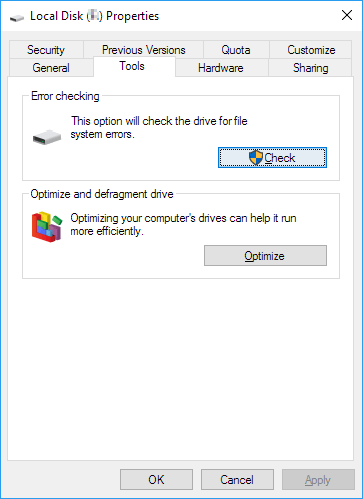
Когда сканирование завершится, перезагрузите компьютер и проверьте, можете ли вы теперь открыть устройство и получить доступ к сохранённым данным.
Исправление 3. Устраните Ошибку CRC с Помощью Средства Проверки Системных Файлов.
Другой встроенный инструмент Windows — Средство Проверки Системных Файлов иногда помогает восстановить отсутствующие или поврежденные системные файлы на компьютере. Вы также можете применить его для исправления ошибки cyclic redundancy error, возникшей в результате повреждения системного файла.
Шаг 1. Нажмите клавиши Windows + R, введите cmd в диалоговом окне «Выполнить» и нажмите «ОК».
Шаг 2Наберите DISM.exe /Online /Cleanup-image /Restorehealth и нажмите Enter.
Это создаст образ Windows для защиты ваших данных.
Шаг 3. Когда команда DISM выполнится, введите sfc /scannow и нажмите Enter.
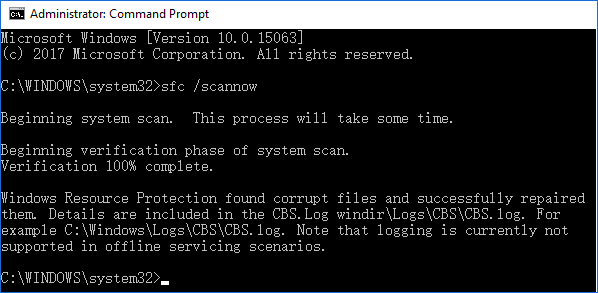
Шаг 4. Подождите, пока процесс завершится, затем введите exit и нажмите Enter, чтобы закрыть окно.
После этого перезагрузите компьютер, и снова попробуйте открыть устройство и сохраненные данные.
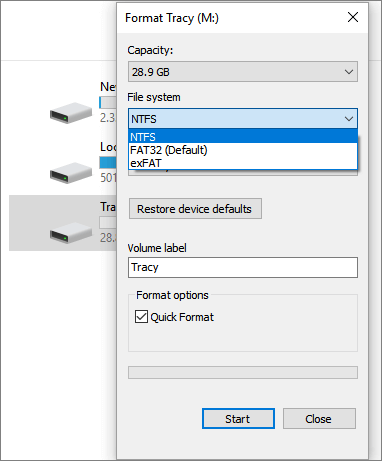
Исправление 4. Форматирование для исправления ошибки CRC на RAW/Недоступном Устройстве
Если устройство стало отображаться как RAW или до сих пор показывает ошибку CRC после всех попыток исправления выше, то последний эффективный способ, который вы можете попробовать осуществить своими руками, — это форматирование диска. Сбросив файловую систему на читаемый формат, можно исправить ошибку CRC. Вот шаги, которые вам нужно сделать:
Шаг 1. Нажмите кнопки «Windows + E», чтобы открыть Проводник Windows.
Шаг 2. Щелкните правой кнопкой мыши по проблемному устройству с ошибкой CRC и выберите «Форматировать».
Шаг 3. Выберите подходящую файловую систему — NTFS или FAT32 для вашего устройства.
(NTFS для жесткого диска или внешнего устройства; FAT32 для USB SD-карты, размером до 32 ГБ)
Шаг 4. Поставьте «Быстрое форматирование» и нажмите «Пуск».
Исправление 5. Отправить на Ремонт в Сервисный Центр
Если ни один способ не помог, вы можете отправить жесткий диск на ремонт в местный центр ремонта дисков или в центр послепродажного обслуживания производителя устройства.
У нас есть для вас альтернативное решение — Сервис Ручного Восстановления Данных EaseUS. Наша профессиональная команда техподдержки поможет устранить ошибку «Data error cyclic redundancy check» с вашего устройства и удаленно наладить работу накопителя.
Надеюсь, что хотя бы одно из приведенных выше решений поможет вам исправить ошибку.
Что Вызывает Ошибку Данных Cyclic Redundancy Check
Ошибка «Data Error Cyclic Redundancy Check» может быть вызвана следующими причинами:
- Повреждение файловой системы на запоминающих устройствах
- Повреждение реестра
- Прерванный процесс передачи файлов
- Неверная конфигурация файлов и запоминающих устройств
- Неудачная установка программы
- Неправильно настроенные системные файлы
- Заражение вирусом или вредоносным ПО
Обычно, когда вы получаете сообщение об ошибке «data error (cyclic redundancy check)», что-то не так с файлами или жестким диском. Поэтому важно сначала восстановить сохраненные данные с проблемного устройства, прежде чем приступить к устранению проблемы.
Срочно Прекратите Использование Накопителя, Восстановите Данные и Исправьте Ошибку CRC
На этой странице мы представили полное руководство с 5 практическими способами решения этой проблемы без потери данных. Мы также объяснили причины этой ошибки.
Если на вашем диске есть ценные файлы, не забудьте запустить программу восстановления данных EaseUS, чтобы сначала просканировать и найти ваши файлы. Затем воспользуйтесь способами исправления с этой страницы, чтобы устранить ошибку и вернуть диск в нормальное состояние.
Не забудьте создать полную резервную копию всех важных данных. Прекратите использовать свое устройство, если появилась ошибка CRC, следуйте советам на этой странице, чтобы восстановить данные и нормальную работу диска.
Последние статьи — Также в программе EaseUS