У вас большие запросы!
Точнее, от вашего браузера их поступает слишком много, и сервер VK забил тревогу.
Эта страница была загружена по HTTP, вместо безопасного HTTPS, а значит телепортации обратно не будет.
Обратитесь в поддержку сервиса.
Вы отключили сохранение Cookies, а они нужны, чтобы решить проблему.
Почему-то страница не получила всех данных, а без них она не работает.
Обратитесь в поддержку сервиса.
Вы вернётесь на предыдущую страницу через 5 секунд.
Вернуться назад
Как выйти из Viber на iPhone
Обычно приложение, которым человек часто пользуется вряд ли ему когда-то надоест. Однако, бывают и исключения. Например, разработчики выпустили плохое обновление, после которого программа глючит, вылетает или вообще не включается. А иногда приходится выходить из аккаунтов своих социальных сетей перед тем, как передать телефон другому человеку. В большинстве программ это сделать довольно просто, но только не в случае с Viber.
Есть два способа выйти из Вайбера.
Первый – самый очевидный. Просто удаляем приложение. Если когда-нибудь еще планируем им пользоваться, то выполняем резервное копирование данных.
интересное
Второй способ уже сложнее. Если прибегнуть к нему, то произойдет выход из аккаунта со всех устройств. По своей сути, это решение похоже на удаление учетной записи.
- Для того чтобы выйти из аккаунта, заходим в приложение Viber и нажимаем натри точки в правом нижнем углу экрана. Здесь нас интересует пункт «Настройки».

- Далее, выбираем «Учетная запись» и «Отключить учетную запись».


- Вводим номер телефона, на который зарегистрирован аккаунт и жмем «Отключить». Подтверждаем действие кнопкой «Деактивировать».

Если зайти в приложение после этих действий, то пользователь увидит точно такой же экран настроек, как и при первом скачивании.
Как Выйти из Аккаунта Viber на Компьютер в 2022 / Как Выйти из Вайбера

В этом видео я покажу как можно выйти из своего аккаунта вайбер на компьютере или ноутбуке. Настройки Viber на компьютеры очень мудрёные и не сразу можно найти как выйти из вайбра. Но если знаючи то выйти из аккаунта вайбер на компьютере довольно просто и займёт у вас не более одной минуты. #ХомякКомпьютерный #Viber #вайбер #вибер #настройки_вайбер #как_выйти_из_вайбера #как_выйти_из_вайбера_на_компьютере #как_выйти_из_аккаунта_вайбер #как_выйти_из_аккаунта_вайбер_на_компьютере
Показать больше
Войдите , чтобы оставлять комментарии
Как выйти с Вайбера на компьютере (Ответ)

Всех приветствую на ламповом портале WiFiGiD.RU. Сегодня я расскажу вам, как выйти из аккаунта Вайбера на компьютере. Мы рассмотрим два способа. Первый – обычный выход и удаление всех данных с выделенного ПК. Второй способ поможет выйти из аккаунта, даже если вы уже не имеете доступа к тому компьютеру или ноутбуку, на котором вы ранее сидели. Например, если вы забыли выйти из Вайбера на работе, у друзей, знакомых или в интернет-кафе. В случае возникновения каких-то ошибок, проблем, или если у вас что-то будет не получаться – срочно пишите свои вопросы в комментариях, и я постараюсь вам помочь.
Способ 1: На компьютере

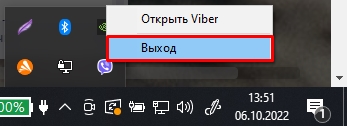
Напомню, что обычный клик правой кнопкой мыши по программе в трее и команда «Выход» – просто закрываем приложение, но не выходит из аккаунта. Давайте посмотрим, как полноценно выйти с Вайбера на компьютере, если вы еще имеете к нему доступ.
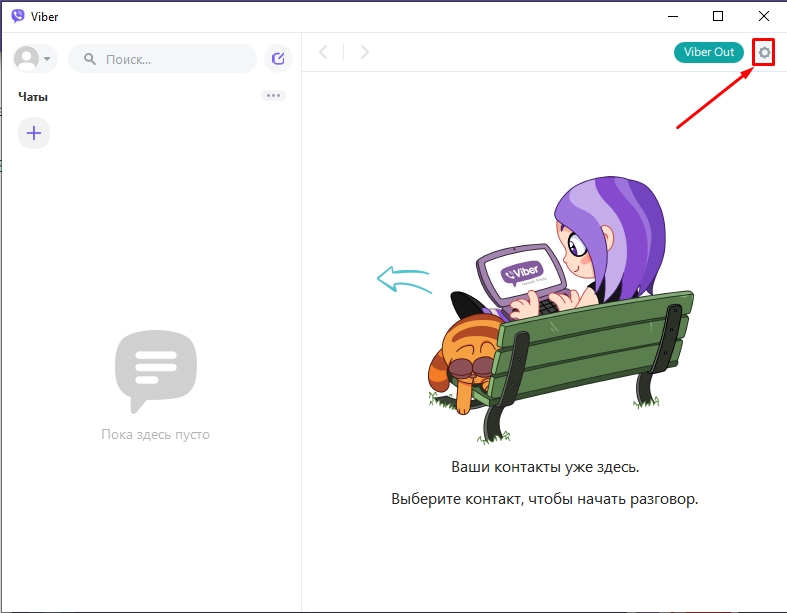
- Откройте саму программу и нажмите по шестеренке в правом верхнем углу экрана, чтобы перейти в настройки утилиты.
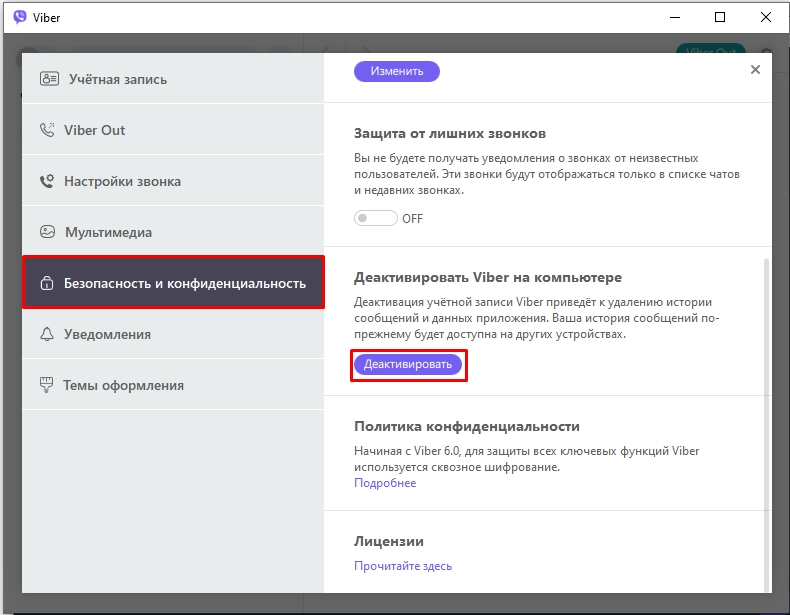
- В открывшемся окошке слева перейдите в раздел «Безопасность и конфиденциальность».
- Теперь в правом блоке листаем вниз до подраздела «Деактивировать Viber на компьютере» – просто кликаем по кнопке ниже.
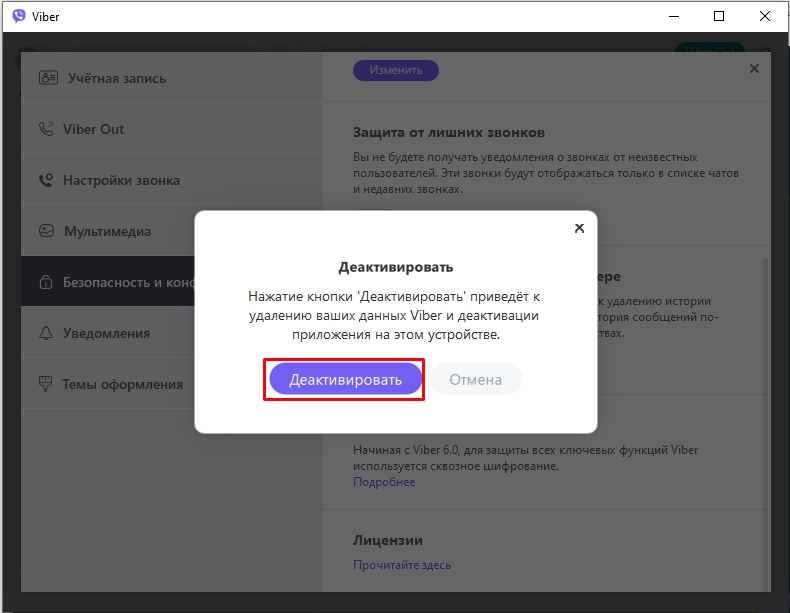
- Подтверждаем свои действия, нажав по той же самой кнопке, и ждем пока процедура закончится. После этого все данные, контакты и картинки будут удалены с компьютера. Но они останутся у вас на основном аккаунте в телефоне.
Если вы после этого не будете использовать эту программу, то её стоит полностью удалить. Для этого можно воспользоваться как встроенным приложением, так и сторонними. Более подробно про полную деинсталляцию – читаем в этой инструкции (переходим по ссылке).
Способ 2: На телефоне
Представим себе ситуацию – мы зашли в программу в чужом месте и забыли из неё выйти. Таким образом любой может открыть её на компьютере и прочитать переписку, скачать фотографии, видео. Как же нам в таком случае выйти из Вайбера на компе (ПК), к которому мы в данный момент не имеет доступа. На самом деле все делается через ваше приложение на смартфоне:
- Откройте приложение на телефоне, нажав по значку на рабочем столе.
- Теперь нажмите по трем точкам (или линиям) в правом нижнем углу экрана.
- Откройте настройки, нажав по иконке шестеренки в списке разделов конфигуратора.
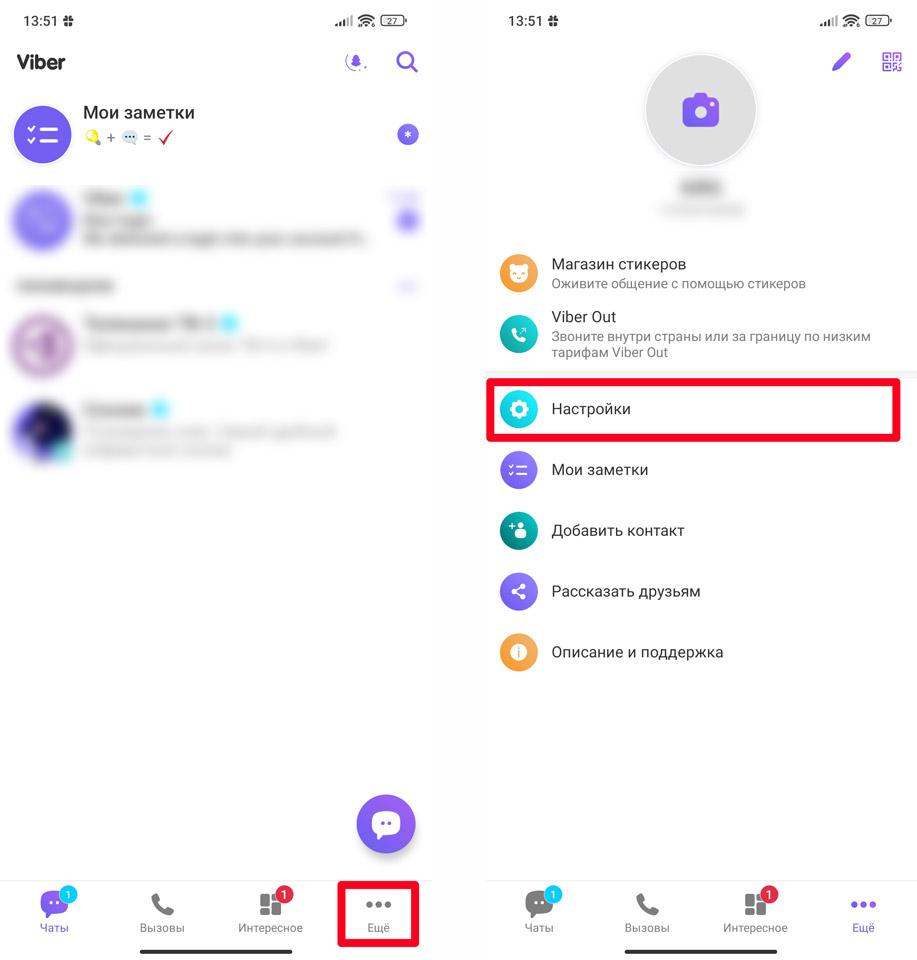
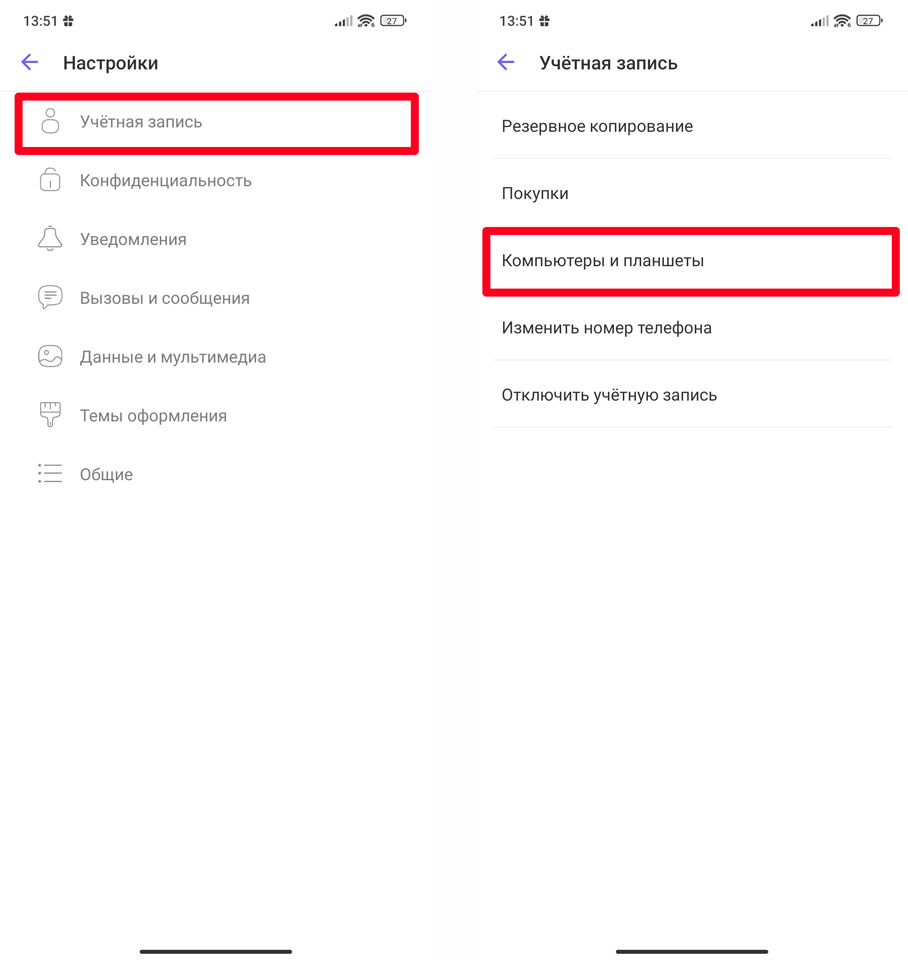
- Переходим в глобальный раздел «Учётные запись».
- Далее находим «Компьютеры и планшеты».
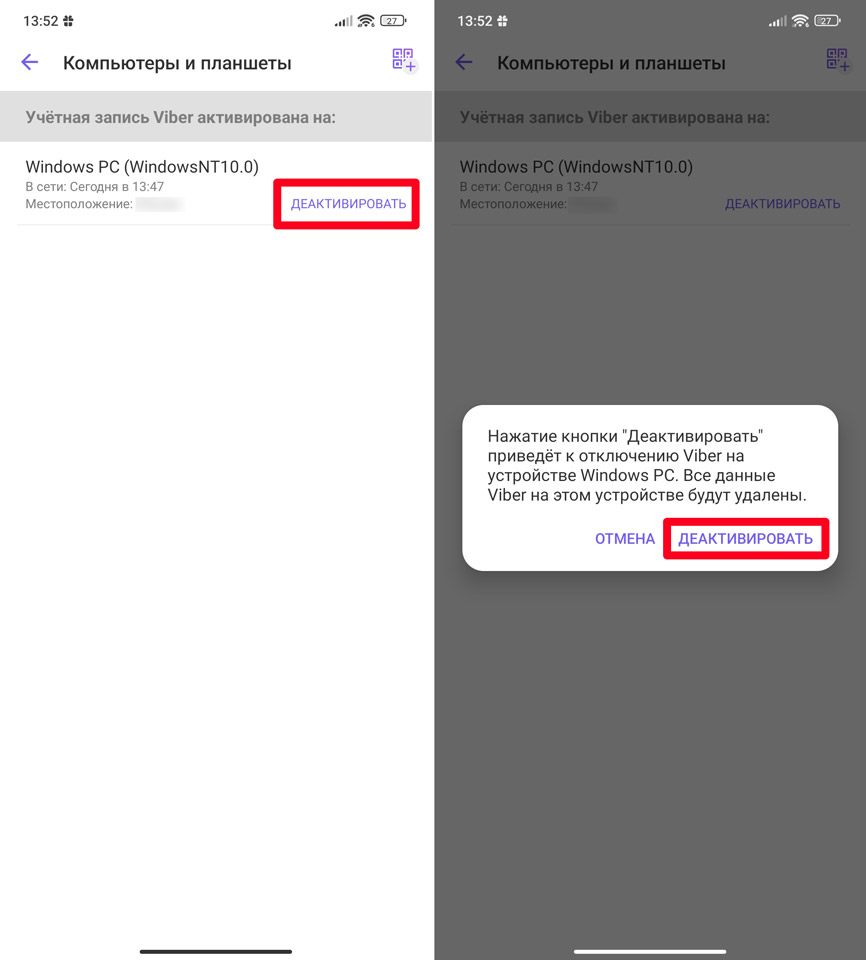
- В списке вы увидите все сторонние устройства, на которых активирован аккаунт. Рядом нажимаем по кнопке деактивации и подтверждаем это действие. После этого даже если программа была запущена на ПК, все данные с неё будут удалены, и посторонние лица не смогут иметь к ним доступ.
На этом статья подошла к концу. Если у вас еще остались какие-то нерешенные вопросы, возникла проблема, вылезла ошибка – напишите об этом подробно в комментариях в самом низу статьи. Всем добра и берегите себя!