Как выйти из Гугла на телефоне, и зачем это нужно
Практически каждый смартфон на операционной системе Android за исключением несертифицированной продукции Huawei должен быть привязан к учетной записи Google. Это обязательное требование, с которым сталкивается пользователь при первом включении устройства. Создавая аккаунт в Гугле, человек объединяет профили в самых разных сервисах и в любой момент рискует потерять доступ к ним.
В Гугл-аккаунте хранятся все ваши данные
❗️ПОДПИШИСЬ НА НАШ ЯНДЕКС.ДЗЕН И ЧИТАЙ ЭКСКЛЮЗИВНЫЕ СТАТЬИ, КОТОРЫЕ НЕ ПОПАДАЮТ НА САЙТ, БЕСПЛАТНО
Можно придумать максимально сложный пароль и настроить двухфакторную аутентификацию, но стоит вам однажды забыть выйти из Гугла на Андроиде, и все: ваши данные уже находятся в руках злоумышленника. Чтобы избежать подобного сценария, а также для безопасного использования смартфона предлагаем разобраться, как выйти из учетной записи Google разными способами, которые подойдут на все случаи жизни.
Как выйти из аккаунта Гугл на Андроиде
Для начала рассмотрим стандартный способ выхода из учетной записи. Он подойдет, если телефон у вас на руках, а причина удаления Google заключается в том, что вы планируете выполнить вход в другой Гугл-аккаунт, а старый профиль больше не нужен. Достоинство этого варианта — отсутствие необходимости подтверждать выход вводом пароля, за счет чего вы махом избавитесь от учетной записи. И для этого вам понадобится:
- Открыть настройки телефона.
- Перейти в раздел «Аккаунты и синхронизация».
- Выбрать «Google».
- Выберите аккаунт, используемый в качестве основного.
- Нажмите кнопку «Еще» для доступа к вспомогательному меню.
- Выберите опцию «Удалить аккаунт» и подтвердите выполнение операции.
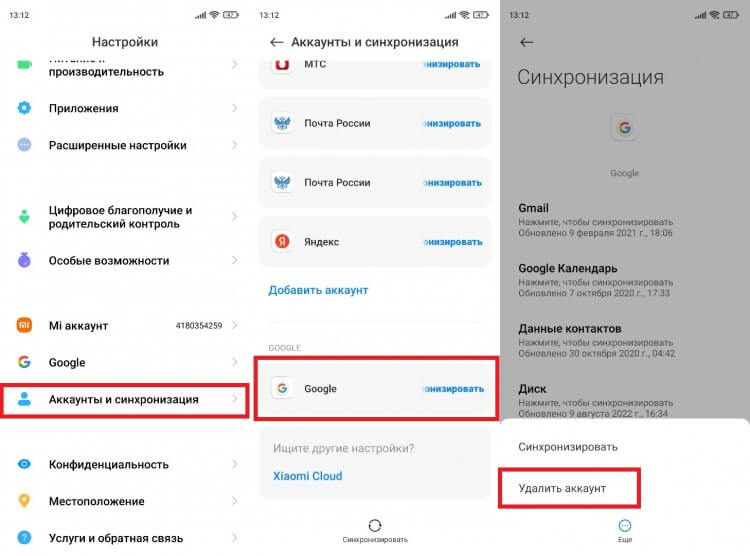
В зависимости от производителя телефона могут отличаться названия пунктов меню
Если вы не знаете, какой аккаунт Гугл основной на Андроиде, перейдите в раздел «Google» настроек телефона, где указаны сведения о текущей учетной записи. Несмотря на то, что в ходе выполнения операции вы нажимаете кнопку удаления, сам аккаунт продолжит существовать. То есть у вас останется возможность повторной авторизации как на текущем смартфоне, так и на любом другом устройстве. Конечно, если вы не забудете логин и пароль.
Сброс настроек на Андроид
Следующий сценарий, о котором хотелось бы рассказать, — перепродажа смартфона или его временная передача другому человеку. В таком случае вам тоже наверняка не хочется, чтобы персональные данные оказались в руках посторонних людей. Разумеется, можно выйти из Гугла при помощи первого способа, но на мобильном устройстве останутся другие учетные записи, а потому логичнее будет сразу выполнить сброс настроек телефона:
- Откройте настройки гаджета.
- Перейдите в раздел «Сброс настроек» (может скрываться во вкладке «О телефоне»).
- Нажмите кнопку «Стереть все данные».
- Подтвердите свои намерения вводом цифрового кода, который используется для разблокировки экрана.
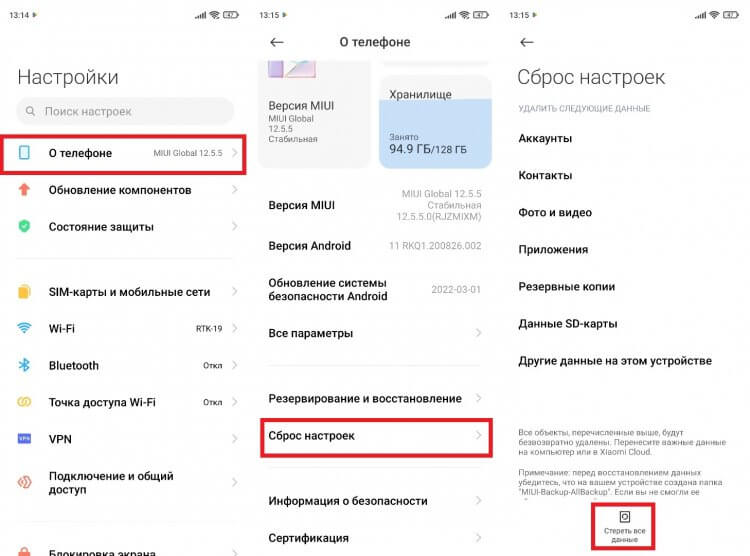
На некоторых смартфонах нужный раздел называется «Восстановление и сброс»
❗️ПОДКЛЮЧАЙСЯ К НАШЕМУ ЧАТИКУ В ТЕЛЕГРАМЕ. ТАМ ТЕБЕ ОТВЕТЯТ НА ЛЮБЫЕ ВОПРОСЫ ОБ АНДРОИД И НЕ ТОЛЬКО
Далее телефон перезагрузится, а при повторном включении придется заново проходить первичную настройку. Поэтому, если вы не хотите потерять данные, заранее перенесите их на другое устройство или создайте резервную копию. Как и в случае с обычным выходом, аккаунт Гугл не исчезнет и будет работать на остальных гаджетах, если там ранее была пройдена авторизация.
Поиск телефона Андроид
Это вариант на случай, если человек потерял телефон и не знает, что делать ради сохранения данных в безопасности. В подобной ситуации вы можете воспользоваться сервисом Find Your Phone от компании Google. Он позволяет получить удаленный доступ к устройству с целью выхода из Гугл или полного сброса до заводских настроек без самого телефона. Обратиться к сервису можно с любого гаджета, который подключается к интернету (например, с компьютера):
- Откройте в браузере страницу сервиса Find Your Phone.
- Авторизуйтесь, если ранее вы не входили в Гугл.
- Выберите телефон, который нужно отвязать.
- Нажмите кнопку «Заблокировать устройство».
- Укажите сообщение для восстановления, а также номер телефона, по которому с вами можно связаться.
- Подтвердите выполнение операции.
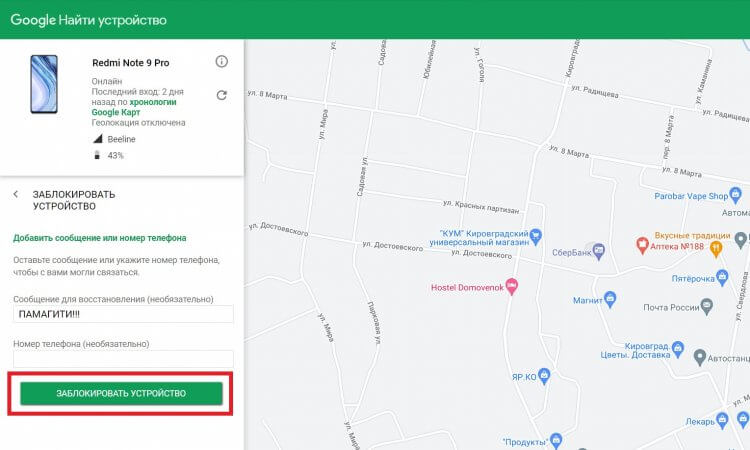
Также можно ограничиться удалением данных без блокировки
Если ситуация не настолько критичная, и телефон вы не теряли, а просто решили выйти из Гугл, потому что телефон не работает, рекомендуем не прибегать к помощи столь радикального способа. Можно просто отвязать устройство через настройки аккаунта. Для этого откройте главную страницу Google, нажмите на иконку профиля, а затем — «Управление аккаунтом». Перейдите в раздел «Безопасность», после чего — «Ваши устройства». Далее остается выбрать свой телефон и нажать кнопку «Выйти».
❗️ПОДПИШИСЬ НА ТЕЛЕГРАМ-КАНАЛ СУНДУК АЛИБАБЫ. РЕБЯТА ЗНАЮТ ТОЛК В КЛАССНЫХ ТОВАРАХ С АЛИЭКСПРЕСС
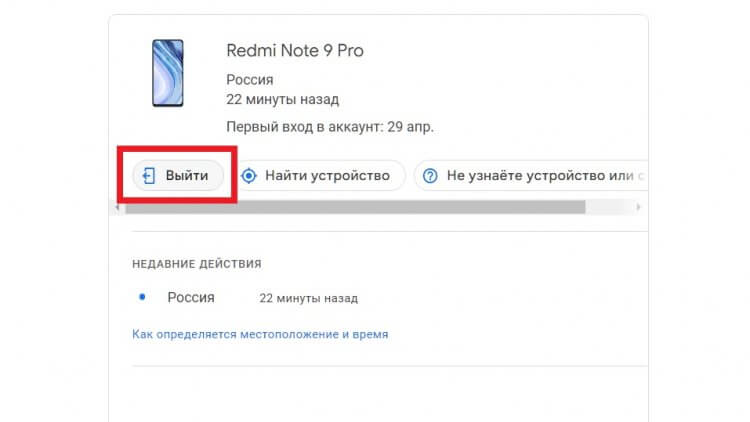
Через это же меню можно получить доступ к сервису Find Your Phone
Выход будет осуществлен вне зависимости от того, была ли ранее в настройках включена функция «Найти устройство» и отключена геолокация. Однако телефон должен быть подключен к интернету, чтобы выполнить операцию на расстоянии. Если устройство выключено или находится в автономном режиме, то выход будет выполнен сразу после настройки соединения с Wi-Fi или 3G/4G.

Теги
- Новичкам в Android
Как удалить почту с телефона и выйти из аккаунта
Смартфон дает нам доступ к огромному количеству сервисов, включая электронную почту. С мобильного устройства можно оправлять письма, читать входящие и выполнять те же действия, что и на компьютере. В частности, вы можете в любой момент удалить почту с телефона, если появится такая потребность. Причем это касается не только приложения, отвечающего за взаимодействие с электронными письмами, но и учетной записи. Я подробно расскажу о том, как удалить электронную почту с телефона, предложив несколько способов удаления e-mail.

Удалите почту, если хотите избавиться от спам-рассылок или войти в другой аккаунт
Как выйти из почты на телефоне
Причиной удалить почту на Андроид может быть несколько факторов. Это и назойливые спам-рассылки, от которых хочется избавиться, и банальное желание пользоваться другим аккаунтом для чтения и отправки писем. Кстати, о том, как создать электронную почту на телефоне, я рассказывал в отдельном материале. Если после удаления вам понадобится новая учетная запись, прочитайте этот текст.
⚡ Подпишись на Androidinsider в Дзене, где мы публикуем эксклюзивные материалы
А что делать со старой? Во-первых, вы можете просто выйти из почты на телефоне. Так никто не прочитает переписку, ну а вы избавитесь от спама и прочего мусора, поступающего на электронный адрес. При этом у вас останется возможность снова авторизоваться в своей учетной записи на любом устройстве. Вот, как выйти из почты на телефоне:
- Откройте свой почтовый ящик через браузер или любое другое приложение, которое вы используете для обмена письмами.
- Вызовете контекстное меню нажатием на «три полоски».
- Нажмите кнопку «Выход».
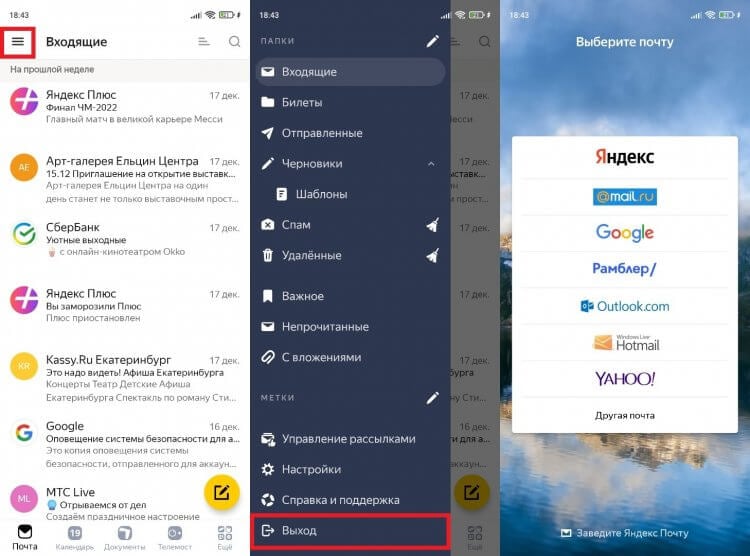
Если вы пользовались почтой в нескольких приложениях, то выйти придется везде
Обращаю ваше внимание, что при помощи этой инструкции удастся выйти их электронной почты только в одном приложении. Если вы пользовались e-mail в нескольких программах (например, в браузере и в отдельном почтовом клиенте), рекомендую действовать немного иначе:
- Откройте настройки телефона.
- Перейдите в раздел «Аккаунты и синхронизация».
- Выберете учетную запись, которая используется для доступа к почте.
- Нажмите кнопку «Удалить аккаунт».
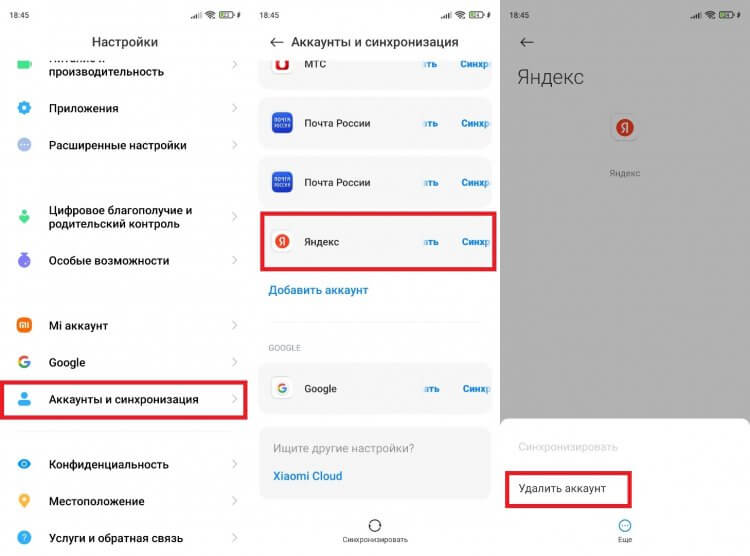
Если удалить аккаунт на телефоне, то вы сможете выйти сразу во всех приложениях
Таким образом, вы удалите все, что связано с вашим почтовым адресом на телефоне. Во всех приложениях, где он использовался, будет выполнен выход. Но у вас останется возможность заново авторизоваться в своей учетной записи как на компьютере, так и на текущем Андроид-устройстве.
❗ Поделись своим мнением или задай вопрос в нашем телеграм-чате
Как удалить почту на Андроиде
После того, как вы покинете аккаунт почты, на телефоне продолжат оставаться «следы». Я имею в виду мобильное приложение, которое используется для обмена письмами. Например, Яндекс Почта. Удалив его, вы не только освободите место на смартфоне, но и избавите себя от уведомлений о входящих сообщениях из других аккаунтов. Разумеется, если ранее проходили авторизацию в нескольких профилях.
Почта удаляется точно так же, как и любое другое приложение. Вы можете воспользоваться одним из трех способов:
- задержать палец на иконке приложения и подтвердить удаление;
- открыть раздел настроек «Приложения» и удалить почтовый клиент там;
- запустить Google Play, выбрать нужную программу и нажать кнопку «Удалить».
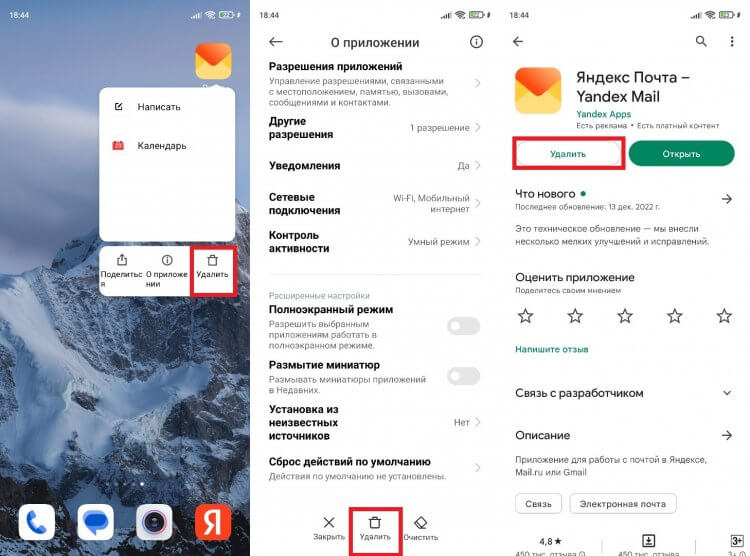
Не забудьте удалить приложение, если совсем не хотите пользоваться почтой
Некоторые почтовые приложения удалить нельзя. Gmail останется в любом случае, так как эта программа относится ко встроенному ПО на большинстве Андроид-смартфонов.
⚡ Подпишись на Androidinsider в Пульс Mail.ru, чтобы получать новости из мира Андроид первым
Как удалить аккаунт почты с телефона
Ни один из способов, описанных ранее, не приводит к удалению учетной записи. У вас всегда остается возможность заново авторизоваться в аккаунте на любом устройстве, включая текущий смартфон. Можно оставить все как есть, однако наличие неиспользуемого почтового ящика будет представляет собой определенную угрозу. Особенно, если к e-mail привязаны профили другие профили. Поэтому в ситуации, когда вы не видите для себя необходимости в использовании электронного адреса, нужно понять, как удалить аккаунт почты.
Большинство современных почт от Google до Яндекс и Mail.ru являются экосистемными. То есть они предлагают не только электронный ящик, но и прочие сервисы. У Google это может быть YouTube, а у Яндекса — КиноПоиск. После удаления аккаунта почты доступ к ним тоже будет закрыт. Поэтому задумайтесь: может быть, лучше обойтись выходом из учетной записи.
Если вы готовы полностью избавиться от профиля, то в качестве примера давайте посмотрим, как удалить аккаунт Яндекс Почты:
- Откройте страницу учетной записи Яндекс.
- Перейдите в раздел «Данные».
- Нажмите кнопку «Удалить аккаунт».
- Следуйте дальнейшим инструкциям.
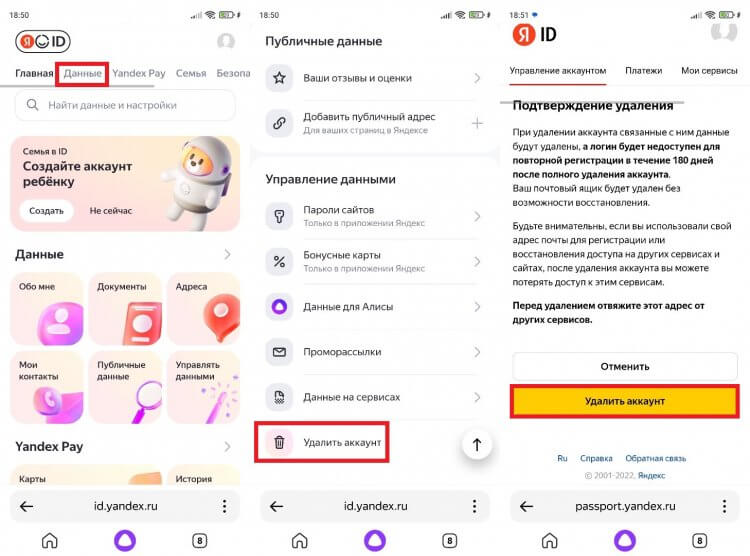
Изучите все последствия перед удалением аккаунта
�� Загляни в телеграм-канал Сундук Али-Бабы, где мы собрали лучшие товары с АлиЭкспресс
В принципе, все то же самое касается и других почтовых сервисов. Нужно просто открыть настройки учетной записи и подтвердить ее удаление. Отдельно предлагаю познакомиться с текстом, как удалить аккаунт Гугл, так как в случае с Google есть нюансы. Не поленитесь изучить последствия удаления почты и только после этого приступайте к решительным действиям.
Теги
- Новичкам в Android
Как выйти из аккаунта Гугл на телефоне с Андроид

Учётные записи приложений, в которые вы совершали вход, сохраняются в памяти устройства для быстрого доступа к ним в будущем. Вы можете выйти из аккаунта в любом сервисе, включая «Гугл». В таком случае для продолжения полноценного использования продуктов корпорации вам понадобится заново ввести логин и пароль – нигде на девайсе он не останется.
Такое решение можно использовать, если вы хотите кому-то одолжить устройство, однако более подходящим способом в таком случае выступает «гостевой режим» – отдельный профиль на телефоне, пользователь которого не получит доступ к вашей информации. Его созданию посвящена часть данного текста.
- 1 Что значит «выйти из аккаунта Google»
- 2 Как выйти из аккаунта «Гугл» на «Андроиде»
- 2.1 Удаление текущей учетной записи
- 2.2 Полное удаление данных с телефона
- 2.3 Как выйти из аккаунта Google на всех устройствах
- 2.4 Как выйти из аккаунта «Гугл», если нет доступа к телефону
- 2.5 Смена пользователя
- 3.1 Не получается вспомнить пароль или почту
- 3.2 Не получается создать пользователя на девайсе
- 3.3 После смены пароля выход из аккаунта не произошёл
- 3.4 После сброса до заводских настроек удалились файлы
Что значит «выйти из аккаунта Google»
После выхода из аккаунта вы не сможете использовать такие программы, как Google Drive и Play Market. Если вы задействовали встроенную программу Gmail только для почты «Гугл», то вам не удастся воспользоваться и ей, а в противном случае у вас останется доступ к привязанным email. Некоторые приложения (например, «Карты») смогут работать, однако часть функций в них окажется недоступна – в случае с софтом для навигации речь идёт об оставлении отзывов, добавлении мест в «Избранное» и подобных возможностях.
Вы сможете войти в профиль Google заново в любое время, введя правильные логин (номер телефона или электронный адрес) и пароль. Если вы не можете восстановить доступ к аккаунту, пройдите процедуру сброса пароля в экосистеме.
Как выйти из аккаунта «Гугл» на «Андроиде»
Удаление текущей учетной записи
Самый простой способ отвязать профиль Google. Выполнение шагов, описанных далее, отнимет у вас не более одной минуты и приведёт к полному удалению данных о профиле с вашего устройства.
- Перейдите к настройкам девайса;

- Откройте категорию «Учётные записи и архивация»;

- Выберите «Учётные записи»;

- Тапните по логину своего профиля Google (обратите внимание, что слева от него должен находиться логотип компании);

- Воспользуйтесь кнопкой «Удалить уч. запись»;

- Подтвердите решение, выбрав нужный вариант в появившемся окне.

Полное удаление данных с телефона
Вы можете выполнить сброс до заводских настроек, чтобы отвязать профиль Google. Этот вариант является довольно радикальным, поскольку при его выполнении вы также потеряете данные, находящиеся во внутреннем хранилище гаджета (внешняя SD-карта не будет очищена). Тем не менее, вы можете выполнить следующее:
- Запустите программу «Настройки»;

- Перейдите во вкладку «Общие настройки»;

- Выберите действие «Сброс»;

- Нажмите «Сброс данных». На скриншоте ниже это действие заблокировано, но в вашем случае такой проблемы не будет.

Некоторые девайсы поддерживают сброс выставленных настроек, а не всех данных смартфона. Если такая функция имеется, используйте её:
- В том же разделе (по крайней мере, на One UI) тапните «Сброс настроек»;

- Ознакомьтесь со списком данных, которые будут удалены. Если в этом плане нет никаких проблем, произведите сброс;

- Ещё раз подтвердите действие.

По окончании процесса телефон перезагрузится. Вы выйдете не только из профиля Google, но и из всех остальных аккаунтов, поэтому может потребоваться заново войти в некоторые сервисы.
Как выйти из аккаунта Google на всех устройствах
Это решение будет полезно, если вы входили в профиль «Гугл» на нескольких девайсах. К ним относятся не только смартфоны и планшеты, но и ТВ-приставки, компьютеры и прочие устройства.
- Перейдите по ссылке myaccount.google.com. Используйте кнопку «Перейти в аккаунт Google»;

- Войдите в учётную запись. Если браузер поддерживает «мгновенную авторизацию», стоит ею воспользоваться. В противном случае потребуется вручную ввести email (или номер телефона), пароль;

- На верхней панели, которую можно прокручивать горизонтально, выберите «Безопасность»;

- Пролистайте вниз до раздела «Ваши устройства» и тапните «Управление устройствами»;

- Тапните иконку с тремя точками справа от названия гаджета;

- Нажмите «Выйти»;

- Подтвердите действие. Выполните эти же шаги с другими девайсами, видимыми на этой странице, если они есть.

Ещё один метод выхода на всех устройствах, кроме текущего – смена пароля. Она производится следующим образом:
- В той же вкладке найдите раздел «Вход в аккаунт Google». Тапните «Пароль»;

- Подтвердите, что это вы: повторно авторизуйтесь;

- Придумайте новый пароль и повторите его. Тапните кнопку в нижней части экрана для завершения процедуры.

В результате вы выйдите из профиля Google на всех девайсах. Чтобы воспользоваться аккаунтом заново, на них понадобится заново ввести пароль. «Гугл» предъявляет требования к сложности паролей: они должны совершать буквы в разных регистрах и цифры. Серьёзно подойдите к этой процедуре – от неё зависит безопасность профиля, для повышения которой рекомендуется также активировать двухфакторную аутентификацию.
Как выйти из аккаунта «Гугл», если нет доступа к телефону
Настройка профиля Google возможна с любого устройства, в том числе с ПК. Порядок действий мало чем отличается от рассмотренного выше:
- Откройте веб-сайт google.com. Войдите в профиль, воспользовавшись кнопкой в правом верхнем углу;

- Авторизуйтесь, верно указав пароль и логин;

- Перейдите в раздел «Безопасность», используя меню слева;

- Найдите пункт «Ваши устройства». Нажмите «Управление устройствами»;

- Раскройте меню возле девайса, откуда следует выйти;

- Выберите «Выйти»;

- В появившемся окне подтвердите решение.

На компьютере доступна и смена пароля, после которой произойдёт выход на других гаджетах:
- В той же категории «Безопасность» есть карточка «Вход в аккаунт Google». В ней выберите «Пароль»;

- Подтвердите, что профиль принадлежит вам – введите текущий пароль;

- Придумайте новый пароль и повторите его, после чего кликните «Сменить пароль».

В верхней части экрана находится предупреждение, что вы выйдите не на всех устройствах. Здесь речь идёт о девайсе, с которого вы производите смену пароля.
Смена пользователя
Упомянутый в начале материала «гостевой режим» появился в Android более пяти лет назад, однако некоторые действия можно выполнить только начиная с девятой версии операционной системы.
Проделайте следующие шаги:
- Откройте настройки гаджета;

- Перейдите во вкладку «Система»;

- Выберите «Несколько пользователей»;

- Тапните «Гость», чтобы воспользоваться соответствующим профилем на устройстве. В этом случае вам будут недоступны аккаунты, в которые вы вошли ранее;

- Можно также создать нового пользователя на устройстве – задействуйте соответствующую кнопку;

- Ознакомьтесь с описанием функции и нажмите «ОК»;

- Выполните первичную настройку сразу или отложите это действие.

Вы сможете вернуться к своему основному профилю в этом же меню настроек. Учтите, что для этого вам понадобится ввести графический ключ или пароль, если такая мера защиты предусмотрена.
Функция предусмотрена для юзеров, чьи устройства используются несколькими людьми, однако вы можете использовать её и по иному предназначению – нет сомнений, что она окажется полезной для разработчиков и тестировщиков софта, а также может задействоваться в играх. С помощью этой особенности получится даже войти в два разных профиля «Гугл». Создать его тоже удастся, однако при большом количестве регистраций с одного гаджета вы можете столкнуться с трудностями – например, с требованием ввести мобильный номер для продолжения.
Проблемы и способы их решения
Не получается вспомнить пароль или почту
Если вы хотите войти в новый аккаунт «Гугл» или пытаетесь сменить пароль через браузер, то можете столкнуться с этой проблемой. Она легко решается, когда к учётной записи привязан мобильный номер или резервный email. Если нет – можете восстановить профиль, введя данные, которые помните: дату регистрации профиля; ваши день, месяц и год рождения; пароль, который кажется вам верным. Гораздо неприятнее случай, при котором не удаётся вспомнить требуемую информацию. Тогда понадобится связаться с саппортом Google для прохождения процесса, который отнимет до 1 недели.

Чтобы перейти к восстановлению пароля, нажмите «Забыли пароль?» и проделайте шаги, которые будут предложены.

Ещё один случай – проблема с email. Если вы его забыли, тапните соответствующую кнопку на этапе ввода логина.
Не получается создать пользователя на девайсе
Такая функция отсутствует в старых девайсах Android, а также не представлена в некоторых прошивках. Удивительно: на Galaxy S20 с установленной десятой версией ОС такая возможность не предусмотрена, однако она имеется на телефоне с «чистым» девятым «Андроидом».
Если важно использовать именно это решение, попробуйте обновить операционную систему либо загрузить другую прошивку. Возможно, вы перепрошивали девайс ранее – тогда рекомендуется восстановить оригинальный образ по этой инструкции, что также повысит совместимость встроенных программ с аппаратными функциями гаджета.
После смены пароля выход из аккаунта не произошёл
Это нормально, если система не вышла из профиля автоматически на том же девайсе, с помощью которого вы изменили данные для входа. В противном случае попробуйте дополнительно выйти из учётной записи на конкретном девайсе, используя веб-интерфейс: выше в тексте мы уже рассматривали, как разлогиниться на конкретном девайсе через настройки Google.
Возможно, данные просто не успели синхронизироваться. Тогда вы потеряете доступ к использованию профиля «Гугл» сразу после выхода или смены пароля, но он может отображаться в некоторых приложениях до их повторного запуска. Учтите, что для этого требуется подключение к интернету.
После сброса до заводских настроек удалились файлы
Так и должно быть – перед описанием шагов инструкции в этом тексте указано предупреждение, что данный метод заслуживает считаться радикальным. Для восстановления файлов стоит задействовать специальный софт, однако некоторые программы данного рода являются платными.
В статье о восстановлении видеороликов есть инструкции, которые подойдут и для файлов других типов. Также может оказаться полезным этот обзор на UltData for Android – многофункциональную утилиту, которая даст восстановить множество данных, включая сообщения и медиа из WhatsApp.
Смена учётной записи, как и её полное удаление, является несложным действием на телефонах «Андроид». Это актуально даже по отношению к Google, с которым связано множество предусмотренных по умолчанию приложений.
Возможно, вы захотите полностью удалить программное обеспечение этой корпорации с девайса – тогда стоит проделать шаги, указанные в этом материале. Некоторые способы требуют рутирования устройства, описанного здесь, но для остальных методов права суперпользователя не запрашиваются. Если вы решите воспользоваться инструкциями, требующими root, не забудьте удалить его после завершения этих действий – так вы повысите безопасность гаджета как от вирусов, так и от злоумышленников.
Поделиться ссылкой:
Как выйти из учетной записи Google на Android–устройстве
В создании этой статьи участвовала наша опытная команда редакторов и исследователей, которые проверили ее на точность и полноту.
Команда контент-менеджеров wikiHow тщательно следит за работой редакторов, чтобы гарантировать соответствие каждой статьи нашим высоким стандартам качества.
Количество просмотров этой статьи: 6430.
В этой статье:
Из этой статьи вы узнаете, как на Android-устройстве удалить учетную запись Google и тем самым выйти из нее. Если удалить аккаунт, вы не будете получать соответствующие сообщения и уведомления.

Запустите приложение «Настройки». Нажмите на значок в виде шестеренки

- Имейте в виду, что ваши действия приведут к удалению всех данных, связанных с учетной записью Google, а именно контактов, записей календаря, настроек и электронных писем. Аккаунт можно добавить позже, чтобы восстановить удаленные данные.
- На устройстве должна быть хотя бы одна учетная запись. Если аккаунта нет, создайте его.

- Если вместо этой опции на экране отобразится список аккаунтов, перейдите к следующему шагу.

Прокрутите вниз и нажмите Google . Вы найдете эту опцию в разделе «Аккаунты».

Коснитесь учетной записи, из которой нужно выйти.

Нажмите ⁝ . Вы найдете этот значок в правом верхнем углу экрана.

Коснитесь Удалить аккаунт .

Еще раз нажмите Удалить аккаунт , чтобы подтвердить свое решение. Так вы выйдете из выбранной учетной записи.
Дополнительные статьи

сохранить видео из Telegram в Android

извлечь файл APK из любого приложения на Андроид телефоне

перемещать значки на Android–устройстве

проверить оперативную память (RAM) на Android

играть в PSP игры на Android с помощью приложения PPSSPP

разблокировать номер на Android

сохранить GIF–файл на Android

узнать, какие приложения в настоящий момент активны на Android устройстве

узнать о прочтении своего сообщения на Android

повысить скорость загрузки в uTorrent на Android

пользоваться Lucky Patcher на Android

переместить музыку на SD–карту на Android

скачать APK–файл приложения из Play Маркета

перейти в режим просмотра улиц в Google Картах на Android
Об этой статье
Штатный автор wikiHow
В создании этой статьи участвовала наша опытная команда редакторов и исследователей, которые проверили ее на точность и полноту.
Команда контент-менеджеров wikiHow тщательно следит за работой редакторов, чтобы гарантировать соответствие каждой статьи нашим высоким стандартам качества. Количество просмотров этой статьи: 6430.