Приватный просмотр — Используйте Firefox без сохранения истории
Приватный просмотр не сохраняет вашу информацию о просмотре, такую как куки и историю, и не оставляет следов после окончания сессии. По умолчанию, когда вы осуществляете просмотр в приватных окнах, вы защищены от сторонних куки и трекеров содержимого. Наша Политика защиты от отслеживания отражает нашу приверженность защите вашей конфиденциальности и обеспечению вашей безопасности. В Firefox также есть Расширенная защита от отслеживания, которая запрещает скрытым трекерам собирать ваши данные на многочисленных сайтах и замедлять просмотр.
Хотите узнать больше? Прочитайте статью SmartBlock для Улучшенной защиты от отслеживания.
Важно: Режим приватного просмотра не делает вас анонимным в интернете. Ваш интернет-провайдер, работодатель или сами сайты могут собирать информацию о страницах, на которые вы заходите. Также Режим приватного просмотра не защищает вас от кейлогеров или шпионских программ, которые могут быть установлены на вашем компьютере. Для получения дополнительной информации прочитайте статью Распространённые мифы о приватном просмотре.
Оглавление
- 1 Как мне открыть новое приватное окно?
- 2 Что не сохраняется в Режиме приватного просмотра?
- 3 Могу ли я настроить Firefox так, чтобы всегда использовать Приватный Просмотр?
- 4 Другие способы контроля за информацией, сохраняемой Firefox
Как мне открыть новое приватное окно?
Есть два способа открытия нового приватного окна:
Откройте новое Приватное окно из меню Firefox
- Щёлкните по кнопке меню
 и затем щёлкните по кнопке Приватное окно .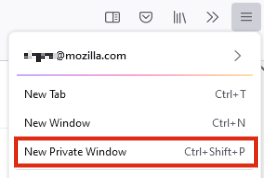
Домашная страница Приватного просмотра откроется в новом окне.
Откройте ссылку в новом Приватном окне
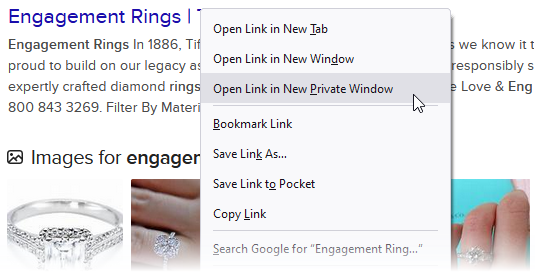
- Щёлкните правой кнопкой мыши Удерживая клавишу control , щёлкните мышью по любой ссылке и выберите из контекстного меню Открыть ссылку в новом приватном окне .
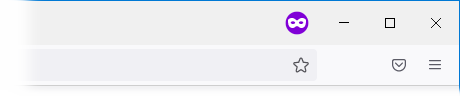
Совет: В верхней части окон Приватного просмотра будет отображаться фиолетовая маска.

Что не сохраняется в Режиме приватного просмотра?
- Посещённые страницы: Страницы не будут добавляться в список посещённых веб-сайтов в меню Журнала, в журнал окна Библиотеки или в выпадающем списке адресной строки.
- Данные форм и поиска: Ничего из того, что вы вводите в различные формы на веб-страницах или в Панели поиска не будет сохранено для автозаполнения форм.
- Список загрузок: После выхода из Режима приватного просмотра загруженные во время Режима файлы не будут отображаться в Библиотеке загрузок.
- Куки:Куки хранят информацию о посещённых вами веб-сайтах, такую как настройки сайта и статус логина. Куки также могут быть использованы третими сторонами для отслеживания ваших переходов между сайтами. Чтобы узнать больше об отслеживании, прочитайте статью Как мне включить функцию «Не отслеживать»?. Куки в приватных окнах содержатся временно в памяти, отдельно от куков обычных окон, и сбрасываются по завершении вашей приватной сессии (после того, как будет закрыто последнее приватное окно).
- Кэшированное веб-содержимое и Автономное веб-содержимое и данные пользователя: Временные файлы интернета, кэшированные файлы или файлы, сохраняемые веб-сайтами для автономной работы, на компьютере сохраняться не будут.
- Новые пароли и закладки, созданные вами во время работы в Режиме приватного просмотра, будут сохранены.
- Любые файлы, загруженные на ваш компьютер во время работы в Режиме приватного просмотра, будут сохранены.
Могу ли я настроить Firefox так, чтобы всегда использовать Приватный Просмотр?
По умолчанию Firefox настроен запоминать историю, но вы можете изменить этот параметр в Настройки Приватности Firefox:
- На Панели меню в верхней части экрана нажмите Firefox и выберите Настройки . Нажмите кнопку меню
 и выберите Настройки .
 - Выберите панель Приватность и защита и перейдите в раздел История.
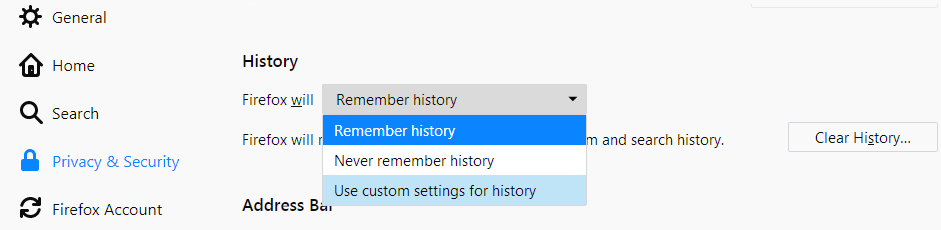
- Выберите Использовать ваши настройки хранения истории из выпадающего меню и отметьте параметр Всегда работать в режиме приватного просмотра.
- Кроме того, вы можете выбрать Не будет запоминать историю из выпадающего меню, что эквивалентно тому, чтобы всегда находиться в режиме приватного просмотра.
- Перезапустите Firefox.
Внимание: Когда Firefox установлен на Всегда работать в режиме приватного просмотра или Не будет запоминать историю, вы не увидите фиолетовой маски в верхней части каждого окна, даже если вы фактически находитесь в режиме приватного просмотра. Для восстановления нормального просмотра, перейдите в Настройки Приватность и Защита и снимите флажок с Всегда работать в режиме приватного просмотра при выборе параметра Использовать ваши настройки хранения истории (или выберите Будет запоминать историю из выпадающего меню) и перезапустите Firefox.
Вы можете также для лёгкого доступа закрепить Firefox в режиме Приватного просмотра на панель задач Windows:
- Нажмите на кнопку Меню и выберите Новое приватное окно . На панели задач Windows отобразится новый значок Firefox с маленькой фиолетовой маской, это значок режима Приватного просмотра.
- Нажмите на панели задач правой кнопкой на значок Firefox в режиме Приватного просмотра.
- Нажмите Закрепить на панели задач.
Другие способы контроля за информацией, сохраняемой Firefox
- Вы всегда можете удалить недавнюю историю веб-сёрфинга, поиска и загрузок после посещения сайта.
- Прочитайте больше статей на эту тему: Пароли, формы, поиск и история — контроль над тем, что предлагает Firefox.
Эти прекрасные люди помогли написать эту статью:
Приватный просмотр — Используйте Firefox без сохранения истории
Приватный просмотр не сохраняет вашу информацию о просмотре, такую как куки и историю, и не оставляет следов после окончания сессии. По умолчанию, когда вы осуществляете просмотр в приватных окнах, вы защищены от сторонних куки и трекеров содержимого. Наша Политика защиты от отслеживания отражает нашу приверженность защите вашей конфиденциальности и обеспечению вашей безопасности. В Firefox также есть Расширенная защита от отслеживания, которая запрещает скрытым трекерам собирать ваши данные на многочисленных сайтах и замедлять просмотр.
Хотите узнать больше? Прочитайте статью SmartBlock для Улучшенной защиты от отслеживания.
Важно: Режим приватного просмотра не делает вас анонимным в интернете. Ваш интернет-провайдер, работодатель или сами сайты могут собирать информацию о страницах, на которые вы заходите. Также Режим приватного просмотра не защищает вас от кейлогеров или шпионских программ, которые могут быть установлены на вашем компьютере. Для получения дополнительной информации прочитайте статью Распространённые мифы о приватном просмотре.
Оглавление
- 1 Как мне открыть новое приватное окно?
- 2 Что не сохраняется в Режиме приватного просмотра?
- 3 Могу ли я настроить Firefox так, чтобы всегда использовать Приватный Просмотр?
- 4 Другие способы контроля за информацией, сохраняемой Firefox
Как мне открыть новое приватное окно?
Есть два способа открытия нового приватного окна:
Откройте новое Приватное окно из меню Firefox
- Щёлкните по кнопке меню и затем щёлкните по кнопке Приватное окно .
Домашная страница Приватного просмотра откроется в новом окне.
Откройте ссылку в новом Приватном окне
- Щёлкните правой кнопкой мыши Удерживая клавишу control , щёлкните мышью по любой ссылке и выберите из контекстного меню Открыть ссылку в новом приватном окне .
Совет: В верхней части окон Приватного просмотра будет отображаться фиолетовая маска.
Что не сохраняется в Режиме приватного просмотра?
- Посещённые страницы: Страницы не будут добавляться в список посещённых веб-сайтов в меню Журнала, в журнал окна Библиотеки или в выпадающем списке адресной строки.
- Данные форм и поиска: Ничего из того, что вы вводите в различные формы на веб-страницах или в Панели поиска не будет сохранено для автозаполнения форм.
- Список загрузок: После выхода из Режима приватного просмотра загруженные во время Режима файлы не будут отображаться в Библиотеке загрузок.
- Куки:Куки хранят информацию о посещённых вами веб-сайтах, такую как настройки сайта и статус логина. Куки также могут быть использованы третими сторонами для отслеживания ваших переходов между сайтами. Чтобы узнать больше об отслеживании, прочитайте статью Как мне включить функцию «Не отслеживать»?. Куки в приватных окнах содержатся временно в памяти, отдельно от куков обычных окон, и сбрасываются по завершении вашей приватной сессии (после того, как будет закрыто последнее приватное окно).
- Кэшированное веб-содержимое и Автономное веб-содержимое и данные пользователя: Временные файлы интернета, кэшированные файлы или файлы, сохраняемые веб-сайтами для автономной работы, на компьютере сохраняться не будут.
- Новые пароли и закладки, созданные вами во время работы в Режиме приватного просмотра, будут сохранены.
- Любые файлы, загруженные на ваш компьютер во время работы в Режиме приватного просмотра, будут сохранены.
Могу ли я настроить Firefox так, чтобы всегда использовать Приватный Просмотр?
По умолчанию Firefox настроен запоминать историю, но вы можете изменить этот параметр в Настройки Приватности Firefox:
- На Панели меню в верхней части экрана нажмите Firefox и выберите Настройки . Нажмите кнопку меню и выберите Настройки .
- Выберите панель Приватность и защита и перейдите в раздел История.
- Выберите Использовать ваши настройки хранения истории из выпадающего меню и отметьте параметр Всегда работать в режиме приватного просмотра.
- Кроме того, вы можете выбрать Не будет запоминать историю из выпадающего меню, что эквивалентно тому, чтобы всегда находиться в режиме приватного просмотра.
- Перезапустите Firefox.
Внимание: Когда Firefox установлен на Всегда работать в режиме приватного просмотра или Не будет запоминать историю, вы не увидите фиолетовой маски в верхней части каждого окна, даже если вы фактически находитесь в режиме приватного просмотра. Для восстановления нормального просмотра, перейдите в Настройки Приватность и Защита и снимите флажок с Всегда работать в режиме приватного просмотра при выборе параметра Использовать ваши настройки хранения истории (или выберите Будет запоминать историю из выпадающего меню) и перезапустите Firefox.
Вы можете также для лёгкого доступа закрепить Firefox в режиме Приватного просмотра на панель задач Windows:
- Нажмите на кнопку Меню и выберите Новое приватное окно . На панели задач Windows отобразится новый значок Firefox с маленькой фиолетовой маской, это значок режима Приватного просмотра.
- Нажмите на панели задач правой кнопкой на значок Firefox в режиме Приватного просмотра.
- Нажмите Закрепить на панели задач.
Другие способы контроля за информацией, сохраняемой Firefox
- Вы всегда можете удалить недавнюю историю веб-сёрфинга, поиска и загрузок после посещения сайта.
- Прочитайте больше статей на эту тему: Пароли, формы, поиск и история — контроль над тем, что предлагает Firefox.
Эти прекрасные люди помогли написать эту статью:
Приватный просмотр
Эта статья описывает возможность, доступную в Firefox 3.5, Приватный Просмотр, которая предлагает Вам использовать Интернет без сохранения в Firefox любых данных о сайтах и страницах, которые Вы посетили:
- Для использования этой функции обновите Firefox до версии 3.5.
- Для получения информации об очистке истории в Firefox 3.0.x смотрите Clearing Private Data.
История используется браузером для улучшения вашего восприятия навигации по Интернету. Когда браузер запоминает веб-сайт, который вы ранее посещали, или имя пользователя и пароль для ваших любимых веб-сайтов, эта информация считается историей.
Однако может возникнуть ситуация, когда Вы не хотите, чтобы другие пользователи одного и того же компьютера смогли увидеть или получить доступ к этим данным. Например, если компьютер используется совместно с друзьями или другими членами семьи, вам, возможно, захочется не допустить возможности им увидеть, какие веб-сайты вы посетили или какие файлы загрузили.
Firefox 3.5 и более поздние версии обеспечивают функцию «Приватный просмотр», которая позволяет вам просматривать Интернет без сохранения в Firefox каких-либо данных о посещённых страницах.
Примечание: Приватный просмотр предотвращает сохранение данных на вашем компьютере. Он не делает ваше хождение по Интернету анонимным.
Оглавление
- 1 Что не будет сохранено в режиме Приватного просмотра
- 2 Включение Приватного просмотра
- 3 Выключение Приватного просмотра
- 4 Запуск Firefox в режиме приватного просмотра
Что не будет сохранено в режиме Приватного просмотра
- Посещённые страницы: Страницы не будут добавлены в список просмотренных сайтов в Меню Журнала, в Журнале Библиотеки или в адресной строке.
- Данные форм и строки поиска: Ничего из того, что Вы ввёдете в текстовые поля на странице или в Строке поиска, не будет добавлено в список полей для Автозаполнения форм.
- Пароли: Никакие пароли не будут автоматически подставлены в поля форм, пока идёт сессия Приватного Просмотра, и никакие пароли не будут сохранены.
- Загрузки: Когда вы выключите функцию Приватного Просмотра, ни один из скачанных вами файлов не останется в списке Менеджера загрузок.
- Куки: Файлы, созданные веб-сайтами, которые сохраняют информацию на Ваш компьютер, такие как Ваши настройки для посещения этого сайта (когда на сайте есть флажок «Запомнить меня», он использует куки), не будут сохранены. Для получения подробной информации об этих файлах смотрите Куки.
- Файлы кеша: Никакие временные файлы Интернета или кешированные файлы с веб-страниц не будут сохраняться до тех пор, пока Вы не закончите сессию Приватного просмотра.
- Если Вы создаете новую Закладку во время использования Приватного просмотра, она не будет удалена после прекращения сессии.
- Если вы охраняете файлы на компьютер во время Приватного просмотра, они также не будут удалены по окончании сессии. Однако, любые файлы, открытые во внешних приложениях, будут удалены из системной временной папки, и ни один из скачанных файлов не появится в окне Менеджера загрузок.
Включение Приватного просмотра
Чтобы начать сессию в режиме Приватного просмотра:
-
Выберите пункт меню Tools и нажмите Start Private Browsing .
Нет такого пункта? Если пункта Start Private Browsing нет в меню Tools, вы не используете самую последнюю версию Firefox. Чтобы воспользоваться этим режимом работы, обновите свой Firefox до версии не ниже 3.5.
- При первом переключении в режим Приватного просмотра Firefox предупредит вас о том, что сохранит все открытые окна и закладки в них с тем, чтобы восстановить их после выхода из приватного режима. Нажмите на Start Private Browsing для продолжения работы.
-
- Поставьте галочку напротив пункта «Do not show this message again», если не хотите больше видеть данного предупреждения при следующей активации приватного режима работы.
Во время нахождения в режиме Приватного просмотра заголовок окна Firefox имеет суффикс (Private Browsing).
Изображение «c2865a810710523cf0602299e032059d-1244835471-43-4.PNG» не существует.Шаблон «windowsPic» не существует или не имеет одобренной версии.
Выключение Приватного просмотра
Чтобы завершить сессию Приватного просмотра:
-
Выберите пункт меню Tools и нажмите Stop Private Browsing .
Запуск Firefox в режиме приватного просмотра
В закладке Options — Privacy есть настройка, позволяющая указать, что при своём старте Firefox будет автоматически запускать новую сессию Приватного просмотра.
- На Панели меню в верхней части экрана нажмите Firefox и выберите Настройки . Нажмите кнопку меню и выберите Настройки .
- Зайдите в закладку Privacy .
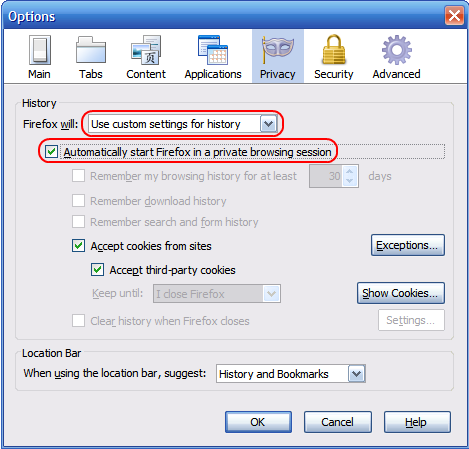
Шаблон «windowsPic» не существует или не имеет одобренной версии.
- Установите выбор Firefox will: в положение Use custom settings for history.
- Выберите Automatically start Firefox in a private browsing session.
- Закройте страницу Настройки . Любые внесённые изменения будут сохранены автоматически.
- 1 How do I open a new Private Window?
- 2 What does Private Browsing not save?
- 3 Can I set Firefox to always use Private Browsing?
- 4 Other ways to control what information Firefox saves
- Click the menu button and then click New Private Window .
- Right-click Hold down the control key while you click on any link and choose Open Link in New Private Window from the context menu.
- Visited pages: Pages will not be added to the list of sites in the History menu, the Library window’s history list, nor in the address bar drop-down list.
- Form and Search Bar entries: Nothing you enter into text boxes on web pages nor the Search bar will be saved for Form autocomplete.
- Download List entries: Files you download will not be listed in the Downloads Library after you turn off Private Browsing.
- Cookies:Cookies store information about websites you visit, such as site preferences, and login status. Cookies can also be used by third parties to track you across websites. See the How do I turn on the Do Not Track feature? article to learn more about tracking. Cookies set in private windows are held temporarily in memory, separate from regular window cookies, and discarded at the end of your private session (after the last private window is closed).
- Cached Web Content and Offline Web Content and User Data: Temporary Internet files (cached files) and files that websites save for offline use will not be saved.
- New passwords and bookmarks you create while using Private Browsing will be saved.
- Any files you download to your computer while using Private Browsing will be saved.
- In the Menu bar at the top of the screen, click Firefox and select Preferences . Click the menu button and select Settings .
- Select the Privacy & Security panel and go to the History section.
- Choose Use custom settings for history from the drop-down menu and check the Always use private browsing mode setting.
- Alternatively, you can select Never remember history from the drop-down menu, which is equivalent to always being in Private Browsing mode.
- Restart Firefox.
- Click the Menu button and select New Private Window . A new Firefox icon with a small purple mask will show in the Windows taskbar, this is the Private Browsing mode icon.
- Right-click the Firefox in Private Browsing mode icon in the taskbar.
- Click Pin to taskbar.
- You can always remove recent browsing, search and download history after visiting a site.
- Read more articles on this topic: Passwords, forms, search, and history — control what Firefox suggests.
Эти прекрасные люди помогли написать эту статью:

Станьте волонтёром
Растите и делитесь опытом с другими. Отвечайте на вопросы и улучшайте нашу базу знаний.
Private Browsing — Use Firefox without saving history
Private Browsing does not save your browsing information, such as history and cookies, and leaves no trace after you end the session. By default, when you browse in private windows, you’re shielded from third-party cookies and content trackers. Our Anti-Tracking Policy reflects our commitment to protecting your privacy and keeping you secure. Firefox also has Enhanced Tracking Protection, which prevents hidden trackers from collecting your data across multiple sites and slowing down your browsing.
Want to learn more? See the SmartBlock for Enhanced Tracking Protection article.
Important: Private Browsing does not make you anonymous on the Internet. Your Internet service provider, employer, or the sites themselves can still gather information about pages you visit. Private Browsing also doesn’t protect you from keyloggers or spyware that may be installed on your computer. To learn more, see Common Myths about Private Browsing.
Table of Contents
How do I open a new Private Window?
There are two ways to open a new Private Window:
Open a new Private Window from the Firefox menu
The Private Browsing home page will open in a new window.
Open a link in a new Private Window
Tip: Private Browsing windows have a purple mask at the top.
What does Private Browsing not save?
Can I set Firefox to always use Private Browsing?
Firefox is set to remember history by default, but you can change this setting in your Firefox Privacy Settings :
Important: When Firefox is set to Always use private browsing mode or to Never remember history, you won’t see a purple mask at the top of each window, even though you are in Private Browsing mode. To restore normal browsing, go to your Privacy & Security Settings and uncheck Always use private browsing mode from your Use custom settings for history settings (or select Remember history from the drop-down menu) and restart Firefox.
You can also pin Firefox in Private Browsing mode to the Windows taskbar for easy access:
Other ways to control what information Firefox saves
These fine people helped write this article: