Как выйти из гугл диска на телефоне. Как выйти из аккаунта «Гугл» на «Андроиде»: три основных способа
Как выйти из почты Gmail на телефоне и компьютере? Как можно заметить, интерфейс сервиса Gmail в последнее время претерпевал различные изменения, в нем очень легко запутаться. И именно поэтому у некоторых новых пользователей может возникнуть вопрос: «Как выйти из почты Gmail?».Ничего страшного в этом нет. Выйти с аккаунта gmail может потребоваться, если вы, допустим, ввели свои данные на компьютер знакомого или друга.
Что же, сделать это довольно легко.
1. Первым делом, заходя в почту gmail, вы увидите такое окно:
2. После следует поднять взгляд в правый верхний угол. Там будет расположена иконка вашего аккаунта:

3. Как вы могли увидеть, там присутствует кнопка «Выйти». Нажимаем на нее и переходим во вкладку ввода аккаунта. После чего вводим данные той учетной записи, которую вы хотите использовать.
Если вы сохраняли данные учетной записи, то Gmail может предложить вам войти именно под ней. Вы также можете одновременно добавлять несколько аккаунтов.

Как видите, ничего сложного. Достаточно лишь разобраться, после чего у вас не возникнет вопросов.
Также у некоторых пользователей может возникнуть вопрос: «Как выйти из почты Gmail на телефоне?», так как в клиенте почты, к сожалению, отсутствует кнопка выхода. Есть возможность менять и добавлять аккаунты, а вот выйти из них никак нельзя. Однако, есть способ решить проблему. На смартфоне, под управлением Android, можно без труда это сделать.
Почему так происходит? Все дело в том, что сам аккаунт Gmail хранится не в клиенте, а в самом телефоне. То есть, выйти из него можно только удалив аккаунт со смартфона. Следует помнить, что удаляя учетную запись с устройства, вы автоматически удаляете всю информацию, связанную с ним: контакты в телефонной книге, информация о программах.
Для того, чтобы удалить аккаунт с устройства необходимо:
1. Зайти в настройки телефона;

2. Перейти во вкладку «Аккаунты» и найти кнопку «Google»;
Выйти из магазина приложений на Android смартфоне или планшете требуется для смены учетной записи, передачи телефона другому владельцу или для устранения ошибок в работе установленных приложений и сервисов. Принудительный выход можно осуществить сменой пароля или сбросом данных, что является более радикальным путем по сравнению с временным выходом из аккаунта. Более подробно указанные способы описаны ниже.
Выходим из Play Маркет с удалением аккаунта со смартфона
Данный метод полезен для решения проблемных ситуаций, когда сервисы Google не обновляются корректно или магазин приложений выдает ошибку .
Важное замечание. Перед тем как выйти из Плей Маркет на смартфоне с операционной системой Андроид, убедитесь, что помните пароль. Он потребуется для этой операции и последующего входа.
Двойную осторожность рекомендуется соблюдать пользователям с включенной двухфакторной авторизацией в сервисах Google. Убедитесь в доступности привязанного телефона и активности его Sim-карты, иначе не сможете ввести пароль из sms. Если смартфон потерян, пользуйтесь резервным вариантом восстановления доступа через электронную почту.
Принудительный выход из Плеймаркет сменой пароля
Метод поможет, если смартфон утерян или украден. С любого устройства, подключенного к интернет, зайдите на страницу Google под своей учетной записью. Сделайте это с Андроид смартфона через браузер или с персонального компьютера.

Нажмите на квадрат из точек в правом верхнем углу рядом с аватаркой пользователя и выберите Мой аккаунт.
Сменить пароль через меню Вход в аккаунт Google на ПК
Это действие в случае кражи телефона равносильно блокировке банковской карты. После него злоумышленник не спишет с привязанных к учетной записи карточек деньги и не устроит рассылку спама.

Зайдите в раздел Безопасность и вход, выберите смену пароля, как показано на рисунке.

Смена пароля поможет выйти из Play Market на Android-смартфонах и из браузеров на Windows-компьютерах, использованных вами.
Сменить пароль через меню Вход в аккаунт на Android-телефоне
В меню смены пароля можно попасть через Настройки Андроид-телефона, если компьютер недоступен.

Удалить аккаунт и его данные через меню Настройка аккаунта
Это действие равносильно выходу из Плеймаркет, описанному выше для случая, когда телефон доступен. Оно выполняется штатными средствами мобильной операционной системы и полностью устраняет всю историю действий пользователя, очищает его контакты и файлы.

Как найти телефон, не выходя из учетной записи
Обратите внимание, что на сайте Google у пользователя есть возможность попытаться найти телефон, не прибегая к радикальным мерам по смене пароля и удаления учетной записи.
Для этого используйте раздел Поиск телефона. Отобразиться список всех активных устройств, где выполнен вход под учетной записью принадлежащей пользователю.

- Найти смартфон или планшет в реальном времени, если он зарегистрирован в Wi-Fi или сотовой сети.
- Включить звонок на мобильника и найти его по звуку.
- Заблокировать и удалить данные с сотового удаленно.
Из действий над телефоном наиболее удобны: Прозвонить и Найти.

Первая опция включит звонок на полную мощность, даже если включен режим виброзвонка. Вторая покажет телефон на карте онлайн. Указывается последнее место, где смартфон зарегистрировался в сотовых сетях или Wi-Fi, смог определить координаты по GPS. Это поможет, если батарея села и гаджет лежит в выключенном состоянии.
Через меню поиска телефона можно Выйти из аккаунта Play Market на Android-гаджете. Пользователь выбирает то устройство, которое потерял. На остальные гаджеты с логином действие не распространяется.

Сброс данных для выхода из Плей Маркет на Android
Эта функция в Андроид есть давно, но пользователи её полезность недооценивают. Сброс данных удаляет с телефона информацию об аккаунте, файлы, загруженные пользователем, приложения, установленные им. Таким образом, с высокой долей вероятности будет устранена мешающая работе Магазина приложений Андроид проблема.

Другие варианты сброса не помогут с выходом из Play Market на Андроид. Они удаляют только установленные пользователем настройки телефона и сети, что не приводит к изменениям в файлах и учетных записях на гаджете.
Сброс данных — оптимальный вариант приведения телефона в заводское состояние перед продажей или передачей друзьям, детям и близким людям в безвозмездное пользование. В этом случае они не смогут открыть ваши файлы, зайти с вашей учётной записью на сайты и интернет-сервисы.
Как выйти из Play Market на Android временно
У пользователя, использующего Андроид смартфон по работе и дома, возникает проблема смены учетной записи на время или переключения между ними. Можно воспользоваться одним из советов выше: выйти из текущего аккаунта и зайти под другим. Но в современных телефонах есть способы удобнее. В этом случае будут полезны три совета.
Использование механизма нескольких пользователей в Андроид 7

Создание приложений-клонов на рабочем столе
Для работы под разными учетными записями больше не требуется входить в аккаунт в операционной системе. Если нужно использовать два ВКонтакте или SnapChat, создайте программы-клоны. В частности, сделать это можно на смартфонах Xiaomi через режим Двойные приложения. На рабочем столе создаются ярлыки для работы с двумя логинами. Вы принимаете сообщения на рабочий и домашний Скайп или ВКонтакте. Выходить из Google-аккаунта и Play market не требуется. Главная учетка дает пользователю привилегированные права. В частности, он может удалить альтернативную учетную запись по своему усмотрению, не получая разрешения от ее владельца.
Использование Второго пространства
Для использования двух учеток Гугл на одном смартфоне в Сяоми разработали режим Второе пространство. Отправить
Многим пользователям аппаратов под управлением операционной системы «Андроид» хорошо известен магазин приложений, через который осуществляется загрузка всех необходимых для смартфона или планшета программ, игр. Для того чтобы можно было устанавливать приложения, необходимо осуществить вход в персональную учетную запись. Для всех «Андроидов» такой учетной записью служит Gmail. Зарегистрировав почтовый ящик на данном сервисе, можно стать полноценным пользователем, получив доступ ко всем приложениям. Но как быть, если на телефоне уже присутствует некая учетная запись? Как выйти из аккаунта в «Плей маркете» и использовать персональную учетную запись?
Какая учетная запись используется в «Плей маркете»?
При первой попытке открытия «Маркета» пользователю будет предложено осуществить ввод данных от имеющей учетной записи сервисов Gmail. Без выполнения авторизации дальнейшие действия будут невозможны. Поэтому следует заблаговременно в настройках аппарата прописать свои данные. Это позволит в полном объеме работать со смартфоном. Прежде чем перейти к основному вопросу данной статьи и рассказать о том, как выйти из аккаунта в «Плей маркете», хотелось бы еще раз напомнить всем пользователям, для чего именно учетная запись Gmail дает право пользоваться магазином.
Когда может потребоваться осуществить выход из аккаунта Google?
При приобретении нового гаджета можно быть уверенным в отсутствии имеющихся аккаунтов и сохраненных учетных записей, так же как и в отсутствии каких-либо сохраненных медиафалов и пр. А вот при покупке смартфона или планшета с рук или в салонах, реализующих б/у устройства, легко можно получить в пользование чью-то запись Gmail. Как выйти из аккаунта в «Плей маркете» в этом случае? Стоит ли пользоваться той учеткой, которая уже есть в настройках телефона? Что касается второго вопроса, то категорически не рекомендуется использовать чужие данные. Ведь это может привести к неожиданным последствиям. Одним из них может стать смена пароля для аккаунта прежним владельцем. И в этом случае все сервисы будут недоступны, в том числе почта, контакты (в случае если настроена синхронизация данных).

Как выйти из аккаунта в «Плей маркете» на телефоне?
Единственным способом прекращения использования «Плей маркета» на сотовом аппарате является удаление аккаунта «Гугл» из настроек гаджета. Сделать это достаточно просто. Достаточно перейти в настройки устройства, затем открыть раздел «Аккаунты и синхронизация» (в некоторых смартфонах список учетных записей может располагаться на главной страничке формы настроек). Затем необходимо отыскать нужный аккаунт, перейти в него или нажать на кнопку выбора (при ее наличии). В списке доступных действий необходимо выбрать операцию удаления и подтвердить свое намерение, нажав соответствующую кнопку. После этого в открытом списке может быть добавлен новый аккаунт. Причем доступна возможность не только ввода данных имеющейся учетной записи, но и создания новой.

Как выйти из аккаунта в «Плей маркете» на планшете?
Если вы используете планшетный ПК и необходимо избавиться от устаревшего или неактуального аккаунта, следует выполнить те же действия, что и в случае с телефоном. Как выйти из аккаунта в «Плей маркете», не удаляя полностью учетную запись? На текущий момент учетная запись «Гугл» предоставляет комплексный доступ к различным сервисам. Отказаться от «Плей маркета», сохранив возможность пользоваться другими, — нереально. Таким образом, удаление авторизационных данных неизбежно. После добавления нового аккаунта в список доступ в «Гугл плей» будет восстановлен.
Другие способы выхода из учетной записи
Кроме того, избавиться от учетной записи можно, просто поменяв пароль к аккаунту: сделать это можно в настройках профиля на другом устройстве. В этом случае при попытке входа в «Плей маркет» будет выдано сообщение о том, что необходимо ввести авторизационные данные.
Каждый владелец Андроид устройства знаком с таким фирменным приложением, как Google Play или Плей Маркет. Для авторизации в нем используется логин и пароль Гугл-аккаунта (вашей учетной записи). При первом же входе в приложение под своими данными смартфон или планшет привязывает Google-аккаунт к аккаунту Плей Маркета, в результате чего появляется возможность автоматически синхронизировать не только свои контакты, настройки и другие данные, но и некоторые установленные программы с Гугл Плей.
Как же быть, если нужно выйти из аккаунта в Плей Маркете на своем Андроиде? К примеру, вы хотите просто авторизоваться под данными другой учетной записи.
Существует как минимум три способа, которые подробно рассмотрены далее. Вы можете использовать любой из них, который, по вашему мнению, самый простой.
Как можно выйти из аккаунта в Гугл Плей Маркете
Первый способ – удаление учетной записи на Андроиде
Чтобы быстро разлогиниться нужно просто со смартфона или планшета Андроид. Этот метод требует всего пару минут свободного времени.
Перейдите в настройки устройства и найдите раздел «Аккаунты» или «Учетные записи и синхронизация». Нажмите на название аккаунта и удалите его с помощью кнопки внизу экрана «Удалить учет. запись».

Если на вашем устройстве, как правило, в правом верхнем углу экрана находится маленькая кнопочка в виде трех точек, то нажмите на нее, а затем в появившемся окошке выберите «Удалить аккаунт».
Перед удалением система Андроид напомнит вам, что в результате этого процесса с памяти устройства исчезнут все сохраненные контакты, сообщения и другие пользовательские данные и попросит согласие на удаление.
После этого откройте приложение Гугл Плей Маркет и вы увидите, что система попросит ввести данные от действующей учетной записи или же создать новую.

Второй способ – изменение пароля своего аккаунта
Также чтобы выйти из аккаунта Плей Маркета (Google Play) можете прибегнуть к такому нехитрому решению. Необходимо всего лишь поменять пароль входа в свой профиль Гугл.
Прежде всего, запустите на своем компьютере любой браузер и введите в адресную строку сайт google.com. После открытия страницы в правом верхнем углу экрана увидите кнопку под названием «Войти». Нажмите на нее, и вы окажитесь на страничке авторизации, где нужно ввести свой логин и пароль единого аккаунта:

После успешного входа перейдите по адресу myaccount.google.com и найдите раздел «Вход в учетную запись». В новом появившемся окне обратите внимание на поле «Пароль», чтобы изменить его.

На этом все, снова открываете магазин приложений Google Play и видите, что система Андроид просит авторизацию под существующим или новым логином и паролем.
Третий способ – сброс настроек в заводское состояние
Этот способ можно назвать радикальным, поскольку после его применения полностью удаляются все пользовательские данные, и на выходе вы получаете устройство в состоянии, как будто только что купленное.
Делается следующим образом. Заходите в «Настройки», далее выбираете «Восстановление и сброс», затем «Сброс настроек» и нажимаете «Сбросить настройки».

Если у вас старая версия Андроид, то нужно зайти в настройки и выбрать пункт «Конфиденциальность» и нажать внизу «Сброс данных».

С помощью сброса настроек вы 100% сможете не только выйти из своего аккаунта Гугл Плей Маркет, но и удалить все данные с памяти устройства. Поэтому применяйте данный метод только в том случае, если имеете резервную копию данных или их потеря вам не страшна.
В операционной системе Android многие функции и приложения привязаны к . Например, для того чтобы иметь возможность скачивать приложения из магазина Google Play необходимо войти в аккаунт Google.
Обычно с входом в аккаунт не возникает проблем. Так как форма для входа появляется при каждом запуске или других приложений от Google. Но, вот выйти из аккаунта Google получается далеко не у всех. Пользователи просто не могут найти, где и как это можно сделать. Если вы попали в такую ситуацию, то эта статья должна вам помочь. Сейчас мы расскажем о том, как выйти из аккаунта Гугл на Андроиде.
Для начала откройте настройки Андроиде и перейдите в раздел «Аккаунты». Данный раздел находится в группе «Личные данные».
После этого вы увидите список сервисов, аккаунты для которых используются на данном устройстве. Здесь нужно выбрать Google.
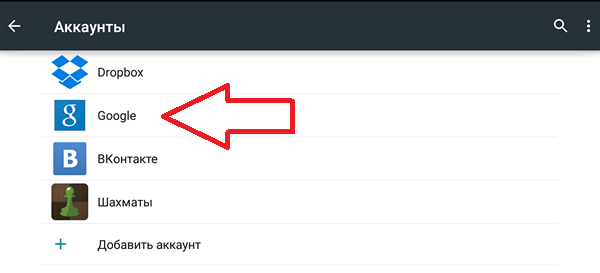
Дальше перед вами появится список аккаунтов Google, которые используются на данном устройстве. Если вы входили только в один аккаунт, то здесь будет отображаться только один аккаунт. Нажмите на адрес вашей почты, для того чтобы открыть настройки данного аккаунта.

После этого перед вами откроется окно с настройками выбранного вами аккаунта. Для того чтобы выйти из аккаунта Гугл вам необходимо нажать на кнопку с тремя точками (в верхнем правом углу экрана).

После нажатия на эту кнопку появится небольшое выпадающее меню. В этом меню нужно выбрать пункт «Удалить аккаунт».


После этого вы выйдите из аккаунта Google. Теперь при открытии приложения Google Play появится форма для ввода логина и пароля. А значит, вы сможете войти, использовав другой аккаунт.
Кроме этого есть и другие способы выйти из аккаунта Гугл. Например, вы можете сменить пароль от аккаунта на вашем ПК. Для этого откройте Google почту и в настройках установите новый пароль. После этого при следующем входе в Google Play вы увидите форму для ввода пароля и сможете войти в другой аккаунт.
Более радикальный способ – . При этом будут удалены все пользовательские данные, включая аккаунт Google. Данный вариант может подойти, если вы планируете продать устройство или передать его другому пользователю.
Как выйти из гугл диска на андроиде. Выход из аккаунта Гугл на Андроиде: удаление, смена пароля или сброс настроек
Для того, чтобы использовать различные приложения от компании Google, например, Карты, Почта, Диск, необходимо зарегистрировать свой личный аккаунт. Это достаточно удобно, поскольку появляется возможность синхронизировать между собой некоторые данные с тех устройств, которые к нему будут подключены. Но бывают случаи, когда необходимо выйти со своего Гугл аккаунта, причем это может быть, как телефон, так и ваш домашний ПК.
Вот по этому поводу, чаще всего, и возникаю вопросы у многих пользователей. Так что давайте расскажу в этой статье, как выходить из него на смартфоне с Андроид или в браузере Google Chrome на компьютере.
Выходим с телефона на Android
Сделать это со своего мобильного устройства довольно просто. Зачастую именно это интересует многих пользователей, так как возникает необходимость зайти в Гугл Плей Маркет с другого адреса. Здесь что на планшете, что на телефоне действия будут одинаковые.
Через настройки
Первый способ заключается в следующем. Зайдите на своем устройстве в «Настройки».
Затем нажмите по строке с адресом электронной почты.
Теперь нужно открыть небольшое контекстное меню. Например, на Леново необходимо нажать кнопку на самом телефоне, которая его открывает – у меня она расположена внизу слева. Для примера нарисовала соответствующие квадратики на скриншоте ниже.
В появившемся меню выберите «Удалить аккаунт».
На многих устройствах, планшетах, на телефонах Самсунг, для вызова нужного меню есть три точечки вверху справа. Жмите по ним.
В следующем окне подтвердите свои действия.
Не бойтесь, что нажимаете кнопку «Удалить» – это и есть нужный нам выход. Если после этого попробуете зайти на один из сервисов Google, например, на Почту или в Гугл Плей Маркет, то появится вот такое окошко. Здесь можете ввести данные другой учетной записи, а если снова введете ту, из которой только что вышли, то все вернется.
Сменив пароль
Второй вариант выхода из Гугл аккаунта подойдет тем, кому быстрее это сделать с компьютера или ноутбука. Скажем, читаете сейчас эту статью в Хроме. Но обратите внимание, нужно будет поменять пароль. Так что запишите новую комбинацию символов, чтобы потом ее не забыть.
Открываем браузер Google Chrome и нажимаем справа вверху на аватарку своего профиля. Если не выбирали изображение, то там будет заглавная буква вашей фамилии.
Потом нажимайте на кнопку «Мой аккаунт».
На следующей странице жмите по разделу «Безопасность и вход».
Пролистайте до подпункта «Пароль и способ входа» и нажимайте на строчку со словом «Пароль».
Вводите новую комбинацию символов, повторяйте ее и нажимайте на кнопку «Изменить».
Теперь, зайдя с телефона в любой из сервисов Гугла, нужно будет снова логиниться, так как используемые ранее данные для входа были изменены.
Используя поиск телефона
Третий способ позволит удаленно выйти из аккаунта Гугл на телефоне. Использовать для этого снова будем браузер. Повторите первый шаг предыдущего пункта и зайдите в свой аккаунт. Дальше нужно выбрать раздел «Поиск телефона».
Выберите нужное вам устройство.
Теперь подтвердите, что это вы, введя текущий пароль от указанного профиля.
В открывшемся окошке нажмите на пункт «Выйдите из аккаунта на телефоне».
Затем снова нажмите подходящую кнопку.
Даже если устройство сейчас не с вами, то воспользоваться на нем любым сервисом Гугл из данного аккаунта уже не получится.
Подтверждайте действие, и он будет удален.
С помощью описанных в статье способов, вы сможете не только выполнить выход со своего профиля Google используя устройства с Андроид, но и сделать это удаленно через ПК. Также мы разобрались, как можно выйти из аккаунта в самом браузере. Будьте уверенны, если не вы одни пользуетесь компьютером или ваш смартфон потерялся, то никто чужой больше не войдет в ваш профиль Google. Или можете вводить другие данные в качестве электронного адреса и пароля для входа.
Как известно, для полноценной работы на Android-устройстве (планшете или смартфоне) необходимо использовать Google-аккаунт. Так, например, без него вы не сможете попасть в Play Market или, скажем, синхронизировать свое устройство.
Мы уже успели рассказать, а сегодня разберем, как из него выйти на устройстве. Это, к слову, простейшая процедура, которая не займет у вас много времени.
Заходим в настройки, нажав на значок настроек.


Перед собой вы увидите информацию о своем аккаунте. Нажмите на имя своего аккаунта.

Откроется страница синхронизации. В верхней части экрана вы увидите кнопку-троеточие. Нажмите на нее и выберите «Удалить аккаунт». Если кнопки нет, нажмите на сенсорную кнопку «Меню» на своем устройстве, она находится под экраном, после чего появится меню.

Подтвердите действие, нажав на кнопку «Удалить аккаунт».

Разумеется, сам аккаунт удален не будет — его так просто не удалишь, однако вы выйдете из него и сможете воспользоваться другим аккаунтом, к примеру. Для того, чтобы ввести данные для этого же или другого аккаунта, просто запустите приложение Play Market и вам будет предложено добавить аккаунт и данные от него.

Другие способы

Второй метод еще менее удобен. Речь идет о . В этом случае можно потерять часть своих данных, поэтому этим методом мы пользоваться настоятельно не рекомендуем.

Как известно, практически все сервисы Google в Android-системах имеют привязку к соответствующем аккаунту в виде регистрации в почте Gmail с установкой пользовательского пароля. Но иногда, например при продаже девайса, у его владельца может возникнуть проблема с тем, как выйти из аккаунта «Гугл» на «Андроиде», чтобы новый владелец не смог использовать чужие регистрационные данные. Сделать это можно несколькими простыми методами.
Как выйти из аккаунта «Гугл» на «Андроиде» прямо с мобильного устройства?
Для начала рассмотрим методику, применяемую непосредственно на мобильных девайсах. Самым простым способом считается удаление ранее присутствовавшей на нем учетной записи.
Для этого используется раздел настроек, где выбирается меню учетных записей. Здесь будут показаны все зарегистрированные на устройстве аккаунты. Выбираем нужный и тапаем по кнопке с тремя точками, которая расположена сверху. В появившемся меню выбирается строка удаления, после чего действие подтверждается. Теперь при входе в любой сервис будет возникать окно с предложением ввода действующего адреса Gmail и пароля.
Проблема того, как выйти из аккаунта «Гугл» на «Андроиде», может быть решена и другим способом. В этом случае следует зайти на сайт поисковой системы и использовать настройки собственной регистрации, где выбирается удаление аккаунта и отключение сервисов.
Тут будет предложено на выбор два варианта действий. Можно отключить только сервисы, но можно удалить регистрацию со всеми данными. В первом случае пользователь получит «чистый» рабочий аккаунт. Во втором варианте будет произведено полное удаление. При этом у пользователя есть возможность скачать архив с данными, в который включаются настройки календаря, список контактов, закладки, задачи, фото, и многое другое. При необходимости все это можно восстановить.
Изменение данных в «Гугл» на компьютере
Не менее простой метод в решении проблемы, как выйти из аккаунта «Гугл» на «Андроиде», состоит в том, чтобы не использовать настройки системы, а просто произвести смену данных в самом почтовом сервисе.

Например, можно зайти в Gmail с компьютера, используя для этого любой установленный браузер, а затем перейти в настройки регистрации и просто поменять действующий пароль почтового ящика. Поскольку запись синхронизируется с мобильным устройством, в нем при попытке входа или использования какого-то сервиса появится окно ввода логина и пароля.
Сброс аккаунта «Гугл» на «Андроиде»
Наконец, самый радикальный метод. Настройки «Андроид»-систем таковы, что позволяют произвести полный сброс, включая и удаление текущего аккаунта.

Для этого нужно зайти в раздел «Настройки параметров восстановления и сброса» (или резервного копирования и сброса) в учетных записях. Здесь имеется соответствующая строка, при нажатии на которую появится окно параметров сброса. При желании можно отключить резервное копирование в сервисы Google и автоматическое восстановление. Далее система предупредит о том, что при полном сбросе будет удалена абсолютно вся информация, касающаяся текущей регистрации. Нажимаем кнопку сброса, после чего последует автоматическая перезагрузка, а при повторном включении девайс окажется в том состоянии, в котором был до первого включения.
Принудительный сброс
Можно сделать еще и так называемый Hard Reset. Для этого следует полностью выключить девайс, одновременно задать клавишу увеличения громкости звука и кнопку «Домой», после чего, не отпуская их, нажать кнопку включения и удерживать до старта восстановления.

После появления меню восстановления используется пункт сброса до заводского состояния. После этого останется только дождаться окончания процесса (по окончании произойдет полная автоматическая перезагрузка).
Регистрируя учетную запись Google на телефоне или планшете под Android, вы соглашаетесь с одним неявным условием: вас впустят, но не выпустят. Нет, некто не возьмет ваш аккаунт в плен и не «пригвоздит» навсегда к девайсу, просто зарегистрировать почту Gmail и сделать ее своей учетной записью — гораздо более понятная и очевидная операция, чем ее удаление. Впрочем, способов удалить аккаунт Google с Андроид-устройства существует предостаточно. Просто они не бросаются в глаза.
Этот способ заложен в функции Android. Он подойдет вам в следующих случаях:
- Вы решили передать свой гаджет во владение близкого человека и вас не смущает, что он получит доступ к вашим данным, контактам и приложениям, поскольку вы ему доверяете.
- Вам нужно удалить аккаунт, чтобы устранить некий сбой на устройстве.
- Вы хотите авторизоваться под другой учетной записью.
За данные на планшете или смартфоне можете не переживать. После сноса аккаунта вся принадлежащая ему информация — приложения, файлы, контакты, личные настройки и прочее, останется на месте. Если вас это устраивает, поехали:
- Запустите приложение «Параметры» (Настройки).
- Перейдите в раздел «Личные» -> «Учетные записи и синхронизация».
- В колонке справа выберите нужный аккаунт Google (адрес почты Gmail).
- Коснитесь кнопки меню в верхнем правом углу экрана и выберите опцию «Удалить учетную запись».

- Подтвердите согласие на удаление, введите, если нужно, пароль, и после завершения операции перезагрузите девайс.
Что-то пошло не так и аккаунт не удаляется
Несколько раз приходилось сталкиваться с такой ошибкой — при попытке удаления единственного аккаунта Гугл на Андроиде (владельца гаджета) операция зависала и не завершалась, пока не остановишь ее вручную. Учетная запись при этом оставалась на месте.
Одно из решений оказалось на редкость простым. Оно — для случая, когда вы хотите авторизоваться на устройстве под другой учетной записью, сделать ее владельцем, а старую удалить.
- Запустите приложение «Почта Gmail», коснувшись этого значка.

- Откройте меню, скрытое за кнопкой «гамбургер» в верхнем левом углу экрана и нажмите «Добавить аккаунт».

- Выберите Google.

- Если у вас уже есть другая учетная запись Gmail, нажмите «Существующий». Если нет — «Новый». При выборе второго варианта выполните инструкции по регистрации почтового ящика, которые вы получите следом.

- Далее снова зайдите в настройки приложения «Почта Gmail». Теперь там находятся 2 пользователя — старый и новый. Один (как правило, старый) загружен как основной, второй просто присутствует в списке. Переключитесь на только что добавленного пользователя, коснувшись его значка.

- После этого нажмите «Управление аккаунтами» и повторите операцию удаления старого. Скорее всего, на этот раз проблем не возникнет. Второй аккаунт останется единственным и сделается владельцем устройства. Все файлы, контакты, настройки и приложения старого аккаунта будут на месте.
На разных гаджетах и в разных версиях Андроида отдельные пункты этой инструкции могут выполняться не так, как описано. Но принцип везде один и тот же.
Удаление данных приложения «Аккаунты Google»
На некоторых устройствах удалить свой аккаунт можно еще одним несложным способом. Запустите системную утилиту «Параметры», перейдите в раздел «Приложения» на вкладку «Все». Найдите в списке «Аккаунты Google» и нажмите кнопку «Стереть данные».

На некоторых прошивках следует стирать данные не этого приложения, а «Служб Google».
Удаление учетной записи Гугл и всех пользовательских данных (возврат устройства к первоначальному состоянию)
Этот вариант применим в следующих случаях:
- Если владелец не помнит пароль своей учетной записи и не может его восстановить.
- Если вышеописанные способы удаления аккаунта работают некорректно или функция заблокирована вредоносной программой.
- Перед продажей гаджета и в других подобных случаях.
Удалить с телефона все аккаунты и всю пользовательскую информацию можно по-разному. Проще всего это сделать через меню того же приложения «Параметры». В моем примере кнопка сброса находится в разделе «Личные данные» — «Резервное копирование».

На других прошивках и подраздел, и кнопка могут называться иначе и располагаться в ином месте. В частности, на Samsung она находится в меню «Общие» и называется «Архивация и сброс», на некоторых Lenovo — в разделе «Восстановление и сброс» (кнопка «Сброс настроек»). На прочих аппаратах — где-либо еще. Уточните это в руководстве пользователя.
После нажатия кнопки сброса Android предупредит вас, что все приложения, настройки и аккаунты будут полностью удалены с планшета или телефона. Если вы согласны, нажмите еще раз «Сбросить настройки» и подождите около 5 минут. После перезапуска вы получите девственно чистое устройство.

Если девайс защищен паролем, который вы не помните, выполнить сброс можно еще парой способов:
- Через меню Recovery (опция Wipe Data/Factory Reset). Как попасть в это меню, читайте в инструкции к устройству.
- Долгим нажатием утопленной кнопки Reset, находящейся на корпусе телефона или планшета. На некоторых моделях она скрыта под задней крышкой.
Еще более жесткий метод удаления аккаунта, когда не помогает абсолютно ничего, это перепрошивка девайса через компьютер, что аналогично переустановке Windows на ПК. Пользовательских данных и приложений после этого, разумеется, тоже не останется.
Предупреждение: некоторые планшеты и телефоны настолько крепко привязываются к аккаунту владельца, что требуют авторизации под ним даже после сброса и перепрошивки. И обойти этот запрос очень и очень непросто (единого решения нет, для каждой марки девайса оно свое). Поэтому пока у вас есть доступ к сведениям вашего аккаунта Google, запишите логин и пароль в записную книжку или файл на другом устройстве и храните в надежном месте.
Для тех, у кого есть права root
У тех, кто успел получить права суперпользователя на своем девайсе, возможностей снести аккаунт Google на одну больше, чем у остальных. Вы можете просто удалить файл accounts.db, в котором Android хранит сведения об учетных записях. Для этого вам понадобится файловый менеджер с доступом к защищенным служебным данным, такой, как Root Explorer , и… ничего больше.
Итак, запустите Root Explorer, зайдите в папку /data/system (на отдельных прошивках — в /data/system/users/0/), откройте долгим касанием контекстное меню accounts.db и выберите «Удалить».

Как выйти из аккаунта Google Play, почты и других приложений без удаления учетной записи на Андроиде
Некоторые пользователи интересуются, можно ли убрать свой аккаунт только из магазина Goolle Play, почты Gmail и других приложений, где используется авторизация, но сохранить все файлы, программы и настройки на Android. Отвечаю: можно. Если способ добавления второго аккаунта через почтовую программу не помог, вы можете это сделать путем изменения пароля вашей текущей учетной записи Google.
- Зайдите через любой веб-браузер в раздел «Мой аккаунт » на сайте Google.com. Перейдите в подраздел «Безопасность и вход».

- На следующей странице нажмите кнопку «Пароль».

- Введите ваш нынешний пароль для подтверждения, что это вы. Далее у вас появится возможность изменить его на новый.

Если гаджет подключен к Интернету, при следующем входе в Google Play и почтовую программу система попросит вас авторизоваться. Вам останется только ввести данные новой учетной записи
Учетная запись пользователя, необходима для использования на Android-устройстве сервисов, предоставленных Google. Аккаунт содержит в себе личную информацию о зарегистрированном пользователе, чтобы в случае смены, поломки или потери устройства можно было получить к ней доступ, просто введя логин и пароль, восстановив данные.
Предназначение аккаунта
Google использует одну и ту же учетную запись сразу для всех своих сервисов – Play Market, YouTube, Google Docs и прочих. При первом включении телефона/планшета пользователю будет предложено залогиниться или создать новый аккаунт. Рекомендуется сделать это как можно скорее.
Подводя итоги — Google-аккаунт нужен для:
Выход из аккаунта
- Перейдите в настройки и выберите пункт “Аккаунты”.
- Появится список прикрепленных к устройству аккаунтов, из которого нужно выбрать желаемый — то есть, Google.
- Откроется страница, содержащая личные данные и перечень разрешений. Здесь справа вверху нажмите на кнопку в виде трех точек. В открывшемся меню укажите последний вариант — “Удалить аккаунт.”
- Помните, что данное действие не удаляет аккаунт полностью, а лишь разрывает его связь с устройством. Подтвердите, что хотите это сделать, щелкнув по кнопке “Удалить аккаунт” в появившемся окне.
Выход из учетной записи на смартфонах Samsung

Некоторые производители, в том числе Samsung, выпускают смартфоны со своими индивидуальными особенностями. Чтобы произвести выход на учетной записи смартфона Самсунг, следует проделать:
Впрочем, в случае, если вы передаете свое устройство другому хозяину, можно применить и более радикальный метод — сделать откат до заводских установок, который подразумевает, в том числе и выход из всех имеющихся учетных записей. Не забудьте перед этим сохранить необходимые вам данные, чтобы их не потерять.
Также существует возможность разорвать синхронизацию Гугл с отдельным приложением. Для этого в настройках профиля нужно выбрать пункт “Настройки синхронизации” и снять желаемые галочки.
Как выйти из аккаунта гугл диск
Для этого необходимо войти в настройки телефона, найти пункт «Аккаунты», отыскать там аккаунт Google и удалить его. Для выхода из аккаунта на компьютере достаточно в верхнем правом углу экрана нажать на аватарку и в появившемся меню нажать на «Выйти«.
Как выйти из учетной записи в хроме?
- Откройте приложение Chrome. на устройстве Android.
- Справа от адресной строки нажмите на значок «Ещё» «Настройки».
- Коснитесь своего имени.
- Нажмите Выйти.
Как отвязать телефон от аккаунта гугла?
- Откройте страницу Аккаунт Google. При необходимости выполните вход.
- В разделе «Безопасность» выберите Вход в аккаунт Google.
- Нажмите Двухэтапная аутентификация.
- В разделе «Надежные устройства» выберите Удалить.
Как выйти из аккаунта гугл на другом устройстве?
Зайдите в настройки аккаунта Google. Откройте раздел «Безопасность» и пролистайте до пункта «Ваши устройства». Нажмите «Управление устройствами», чтобы увидеть все гаджеты с доступом к вашему аккаунту. Выберите устройство, с которого нужно разлогиниться, и нажмите «Закрыть доступ».
Как выйти со своей страницы в Фейсбуке?
- Прокрутите вниз и выберите Настройки, а затем — Безопасность и вход.
- Перейдите в раздел Где вы выполнили вход. Чтобы посмотреть все активные сеансы, иногда нужно нажать Ещё.
- Найдите сеанс, который хотите завершить, и нажмите , а затем — Выход.
Как выйти из аккаунта гугл на Маке?
В правом верхнем углу нажмите на фото профиля. Нажмите Управление аккаунтами. Нажмите Удалить с устройства.
Как выйти из второго аккаунта гугл на компьютере?
- Откройте Gmail.
- В правом нижнем углу нажмите «Подробные сведения» «Выйти из всех остальных сеансов».
Как отвязать аккаунт от компьютера?
- Нажмите кнопку пуск > Параметры > учетные записи > Электронная почта & учетные записи .
- Выберите учетную запись, которую хотите удалить, и выберите Удалить.
- Нажмите Да, чтобы подтвердить свои действия.
Можно ли использовать два аккаунта на одном телефоне?
На вкладке Android откройте Настройки, затем нажмите Учетные записи, Добавить учетную запись и Google. Вам будет предложено войти в систему с учетными данными, связанными с вашим новым именем пользователя и паролем. Теперь вы можете пользоваться своими рабочими приложениями из двух аккаунтов.
Как выйти из google диска на чужом компьютере?
Когда то давно установил google диск на чужой компьютер под своей учеткой. Взгляды с человеком разошлись, хочу удаленно отключить от синхронизации гугл диск на его компьютере. Компьютер в 2.500 км от меня, google диск скачен и установлен. Не в браузере настроен. Есть проверочный комп рядом, но смена пароля и выход из всех разрешенных устройств не остановило синхронизацию на нем, а значит и на чужом компе также.
пароль меняешь на гугл аккаунте и все.
Ещё Двухэтапная аутентификация обычно отключает.
У гугла есть функция, подключённые устройства(в настройках будет указано на каких ваша учетка) скажу больше если бы у него телефон был подключён к вашей учетке, вы бы спокойно контролировали его и блокировали, а можно ещё и прозвониться.
Ответ на пост «Google и YouTube стали медленно работать в России. Есть способ это исправить»
Увидел Chrome и Мозиллу, но не нашел упоминание Opera.
Итак, что нужно чтоб гугл стал нормально грузиться без замедления:
1. В адресную строку вставляем: flags/
2. Пункт «Experimental QUIC protocol» ставим Disabled
3. Перезапускаем браузер.

Мошенники в Play маркет
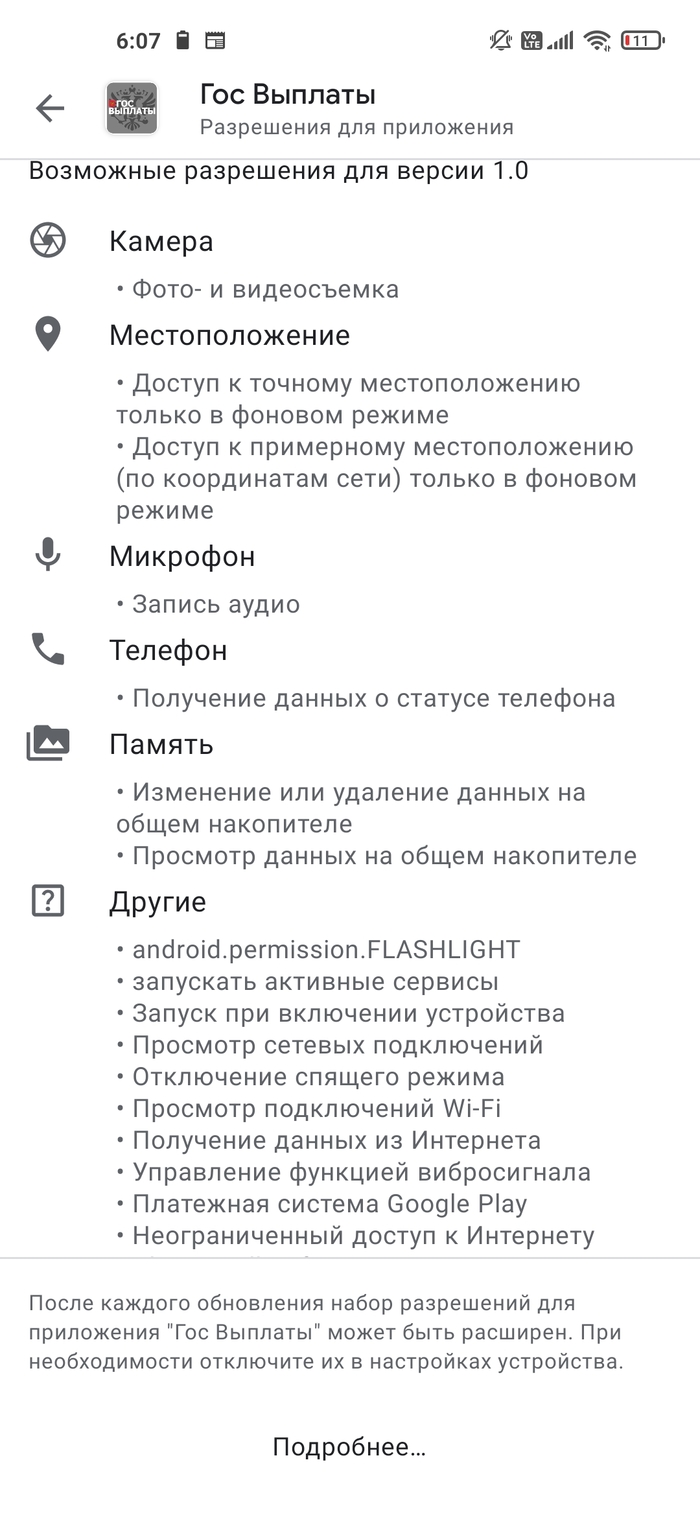
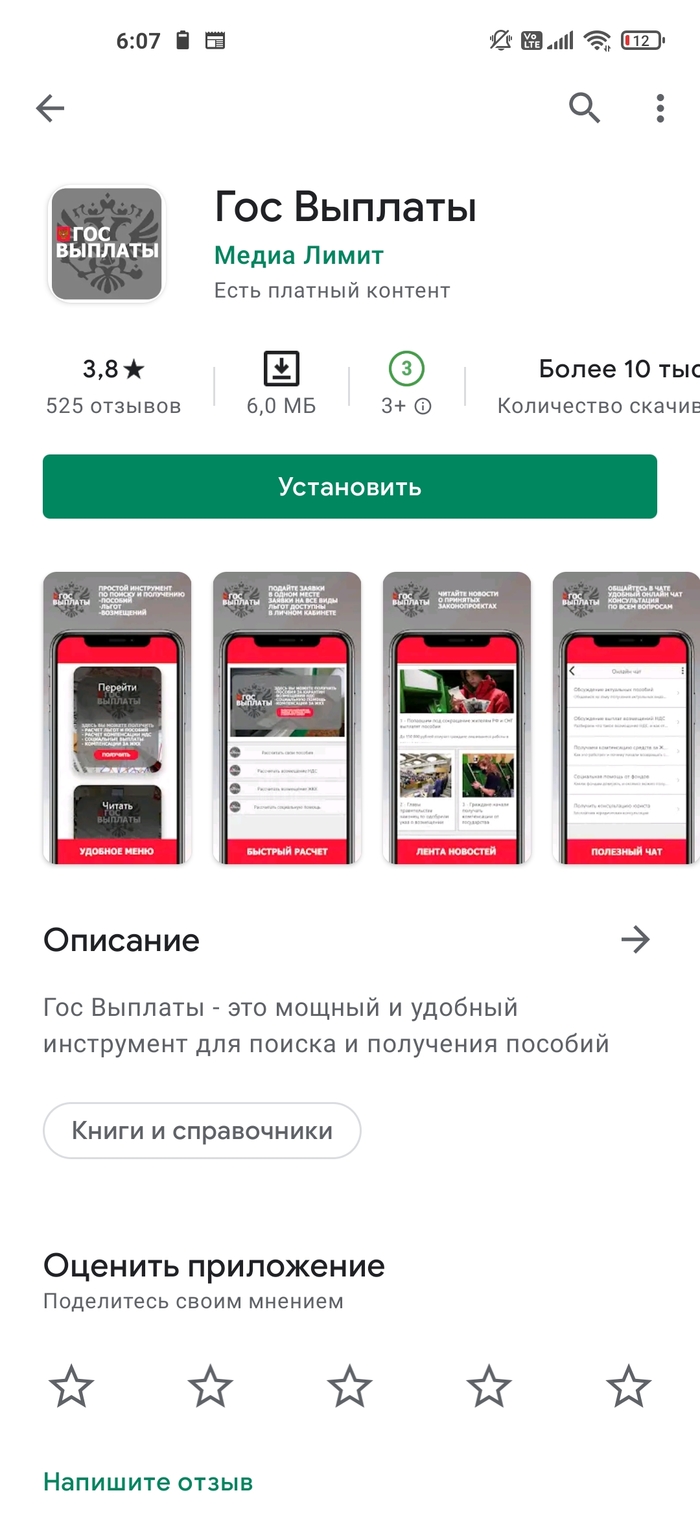
Друзья, не могу понять как Google пропустило данное приложение на маркет, но я верю в силу Пикабу и надеюсь вы поможете накидать жалобы. Дабы уберечь старое поколение и не особо смышленных людей (пару раз видел рекламу этого приложения в ВК и YouTube).
Принцип действия данного приложения в том, что Вам предлагают выплатить пособие от государства, но как только вы вводите свои данные, Вас просят оплатить комиссию по переводу на Ваши реквизиты. После оплаты как правило в таких мошеннических схемах ничего не происходит.
Не знаю можно ли оставить ссылку, поэтому просто прикрепляю скриншоты и название.
Название — «Гос Выплаты»
Пост без рейтинга
Атака на сайт — поисковая пессимизация
Привет, пикабу! Нужен совет тыжпрограмистов. Поставлю без рейтинга, поднимите в топ, кому не жалко. История такая: Мы небольшая узкоспециализированная организация. Коллектив маленький, все своими руками, в том числе и создание/ведение своего сайта.
Так вышло, что при всех изначальных данных, мы смогли занять довольно неплохое место на рынке, а сайт стал попадать в топ по некоторым ключевым запросам. И вот тут началось.

С некоторого времени на сайт повалили боты в режиме «зашел — провел мышкой — повисел 20 секунд — закрыл» и так десятки и даже сотни раз в день. Сначала мы не понимали что это и зачем, но сайт стал понижаться в поисковой выдаче. Затем пошла порция ссылок с говносайтов.
Интернет подсказал, что это поисковая пессимизация по заказу конкурентов. В рунете очень мало информации, тема достаточно свежая, как я понимаю. Основная цель — через поведенческие факторы и массовую закупку ссылок скинуть сайт с топа или даже запихнуть в бан.
Поддержка Яндекса и Гугла тактично шлет в *опу — «у них очень современные технологии и они не позволят внешним воздействием изменить положение сайта в выдаче». На сайт толпами валят боты, банить по IP их уже нет смысла.
Сайт медленно, но верно ползет вниз. Куда и к кому обращаться уже не знаем. Может быть, среди пикабушников есть кто-то в теме? Советом, делом? Что делать?
Как выйти с гугл диска на телефоне?
В меню «Безопасность и вход» выберите пункт «Действия на устройствах и безопасность аккаунта». Нажмите «Посмотреть подключенные устройства». Выберите устройство, на котором нужно выйти из аккаунта. Нажмите «Закрыть доступ» и подтвердите запрет.
Как выйти из учетной записи Google?
Для этого необходимо войти в настройки телефона, найти пункт «Аккаунты», отыскать там аккаунт Google и удалить его. Для выхода из аккаунта на компьютере достаточно в верхнем правом углу экрана нажать на аватарку и в появившемся меню нажать на «Выйти». Вы знаете ответ на этот вопрос?
Как очистить Гугл диск на Андроиде?
Чтобы удалить файлы, сохраненные на Google Диске, переместите их в корзину.
…
Как поместить файл в корзину
Похожие публикации:
- Индикатор задержки nvidia как отключить
- Как на самсунге сделать оплату с телефона картой
- Как посмотреть список листов в книге excel
- Как сделать чтобы старый компьютер не лагал
Как выйти из аккаунта гугл драйв?
В меню «Безопасность и вход» выберите пункт «Действия на устройствах и безопасность аккаунта ». Нажмите «Посмотреть подключенные устройства». Выберите устройство, на котором нужно выйти из аккаунта . Нажмите «Закрыть доступ» и подтвердите запре
Как отвязать Гугл диск от телефона?
- На устройстве iPhone или iPad откройте приложение » Google Диск » .
- В правом верхнем углу экрана нажмите на фото профиля.
- Нажмите Управление аккаунтами Удалить с устройства.
Как сменить аккаунт в гугл диск?
- Войдите в Документы, Таблицы или Презентации на компьютере.
- В правом верхнем углу страницы нажмите на фото профиля или адрес электронной почты.
- Выберите нужный аккаунт .
- Откроется новое окно.
Как выйти из аккаунта гугл диска на телефоне?
- Перейдите на страницу drive. google .com.
- Нажмите на фото профиля в правом верхнем углу экрана. Вместо фотографии там может быть значок .
- Выберите Выйти .
Как выйти из гугл диска на Андроиде?
- Войдите в консоль администратора Google . .
- На главной странице консоли администратора выберите Приложения Google Workspace. .
- Нажмите Статус сервиса.
- Чтобы включить или отключить сервис для всех в организации, нажмите Включено для всех или Отключено для всех, а затем – Сохранить.
Как выйти из аккаунта гугл но не удаляя его?
- Откройте приложение Gmail на устройстве Android .
- В правом верхнем углу экрана нажмите на фото профиля.
- Нажмите Добавить аккаунт .
- Укажите тип добавляемого аккаунта . .
- Следуйте подсказкам на экране.
- Выберите аккаунт .
Как выйти из одного из аккаунтов гугл?
Откройте настройки и перейдите в раздел « Аккаунты », он еще может называться «Учетные записи» — зависит от модели девайса и его лаунчера. 2. Зайдите в аккаунт Google и откройте меню его управления, нажав на значок троеточия в правом верхнем углу. Здесь нам нужен пункт — удаления.
Как выйти из аккаунта гугл на другом устройстве?
Зайдите в настройки аккаунта Google . Откройте раздел «Безопасность» и пролистайте до пункта «Ваши устройства ». Нажмите «Управление устройствами», чтобы увидеть все гаджеты с доступом к вашему аккаунту . Выберите устройство , с которого нужно разлогиниться, и нажмите «Закрыть доступ».
Как отвязать гугл аккаунт от потерянного телефона?
Зайдите на сайт техподдержки Google в раздел «Поиск телефона ». Здесь будут показаны все устройства, на которых вы выполнили вход со своим аккаунтом . Выберите устройство, которым вы не пользуетесь, нажмите «Выйдите из аккаунта на устройстве», а затем «Выйти». Ваш аккаунт будет отвязан от этого устройства.
Как поменять один аккаунт на другой?
- Откройте приложение Документы, Таблицы или Презентации на устройстве Android .
- В левом верхнем углу страницы нажмите на значок меню .
- Нажмите на свой адрес электронной почты.
- Выберите нужный аккаунт .
Как поменять основной аккаунт Google?
Чтобы изменить Google — аккаунт по умолчанию нужно выйти из всех учетных записей Google , а затем снова войти в основную учётку, которую вы хотите установить в качестве дефолтной, прежде чем войти в какие-либо дополнительные учетные запис
Как войти в новый аккаунт?
- Войдите в аккаунт Google на компьютере.
- В правом верхнем углу экрана нажмите на изображение профиля или значок с первой буквой вашего имени.
- Выберите в меню пункт Добавьте ещё один аккаунт .
- Чтобы войти в нужный аккаунт , следуйте инструкциям.
Как сменить Гугл аккаунт в игре?
Откройте приложение «Настройки». Выберите аккаунт в разделе «Личные данные». Чтобы сменить аккаунт , выберите Удалить аккаунт . Чтобы добавить другой аккаунт , следуйте инструкциям на экране.