Как выйти из ВК на компьютере и телефоне со всех устройств

Всем привет! Сегодня мы посмотрим, как можно выйти со всех устройств в ВК (ВКонтакте). Чаще всего это нужно для того, чтобы вашим аккаунтом никто не завладел, не просмотрел переписку или личные фотографии. Я сам частенько забываю выйти из VK на работе. Я написал две подробные инструкции для браузерной версии для компьютера и мобильного приложения. Я настоятельно вам рекомендую, после выхода сделать еще две вещи.
Первая – установите двухфакторную аутентификацию в настройках. В таком случае даже если злоумышленник завладеет паролем, он не сможет зайти к вам на страничку без временного проверочного кода из SMS. Дело в том, что некоторые браузеры, а также телефоны сохраняют пароли и логины. Вторая вещь – если вы подозреваете, что логином и паролем кто-то завладел – поменяйте его на новый. Все это делается там же в настройках.
Через браузер на компьютере

Давайте посмотрим, как можно выйти из ВК на компьютере. Для начала вам нужно открыть любой браузер и зайти на свою страницу, авторизовавшись. Далее внимательно действуем согласно инструкциям:
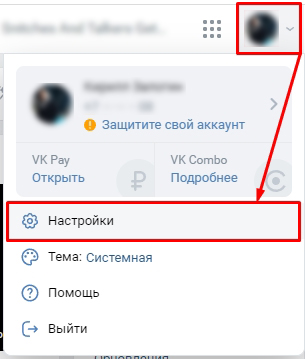
- Вам нужно зайти в настройки вашей страницы, для этого нажмите по вашему аватару в правом верхнем углу экран.
ПРИМЕЧАНИЕ! Если вам нужно просто выйти из этого аккаунта, то тут же нажмите по кнопке «Выйти». Остальные сеансы на других устройствах останутся активными.
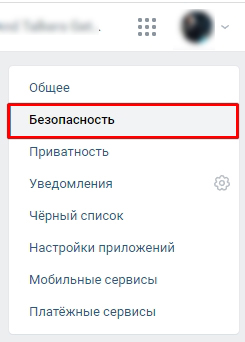
- Теперь переходим в раздел «Безопасность».
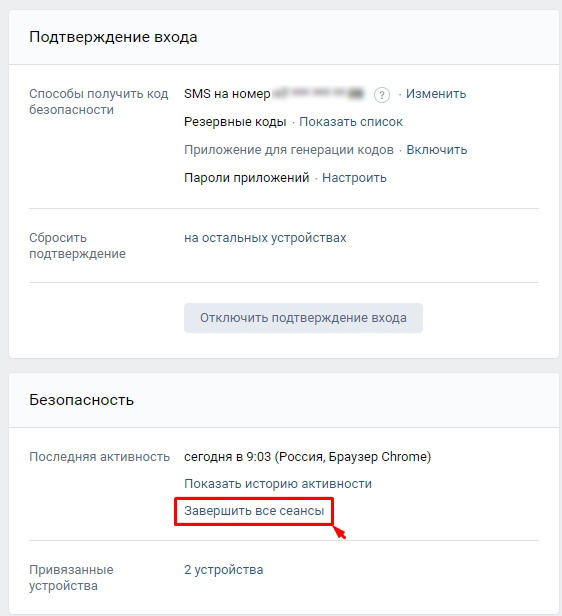
- В данном разделе вы должны увидеть несколько интересных пунктов. Можно просмотреть, сколько устройств уже использует данный контакт. Чтобы выйти из всех устройств, нажмите по ссылке «Завершить все сеансы».
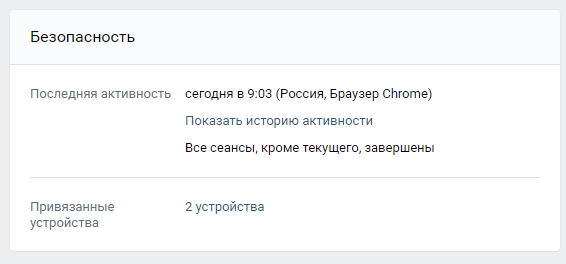
- Вы увидите сообщение, где написано, что вы вышли из всех устройств кроме того, с которого вы сейчас сидите. Если вам нужно выйти и из него, опять нажмите по аватару и выберите команду «Выйти».
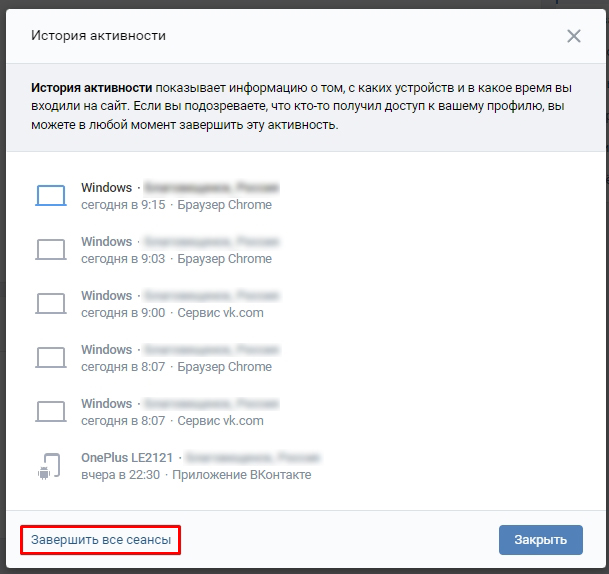
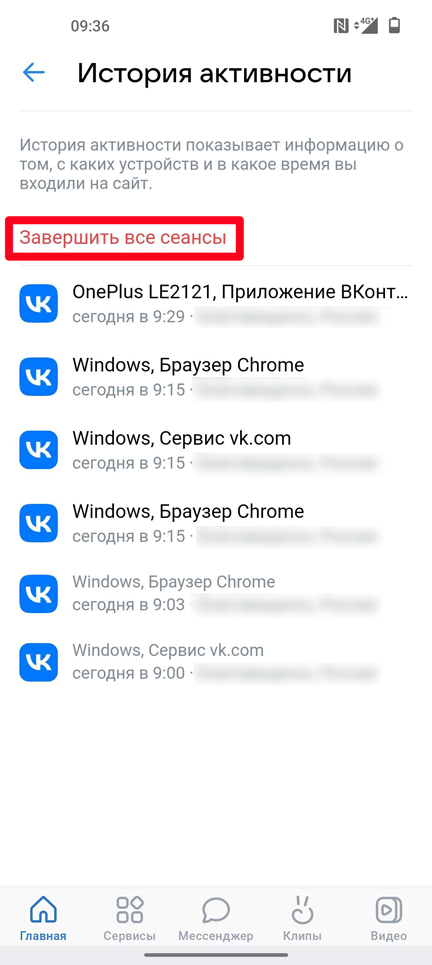
- Если по каким-то причинам первая ссылка не доступна или не работает – кликните по надписи «Показать историю активности».
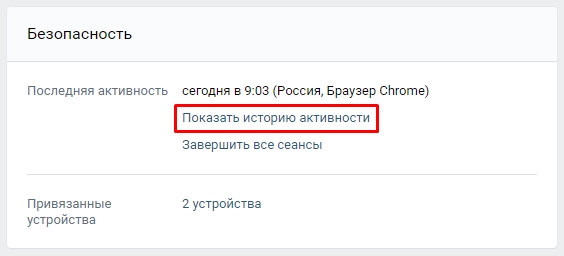
- Вы увидите список всех недавних входов в учетную запись с названием устройств и временем. Ниже вы увидите такую же ссылку с командой – просто кликните по ней левой кнопкой мыши.
Мобильное приложение
Давайте теперь посмотрим, как выйти из контакта не на компьютере, а на телефоне с мобильного приложения. Так как приложение не такое удобное, и сама функция запрятана глубоко, то я решил написать дополнительную главу с подробными действиями.
- Откройте приложение и нажмите по аватару рядом с надписью «Главная».
- После этого нажмите по ссылке «Управление VK ID».
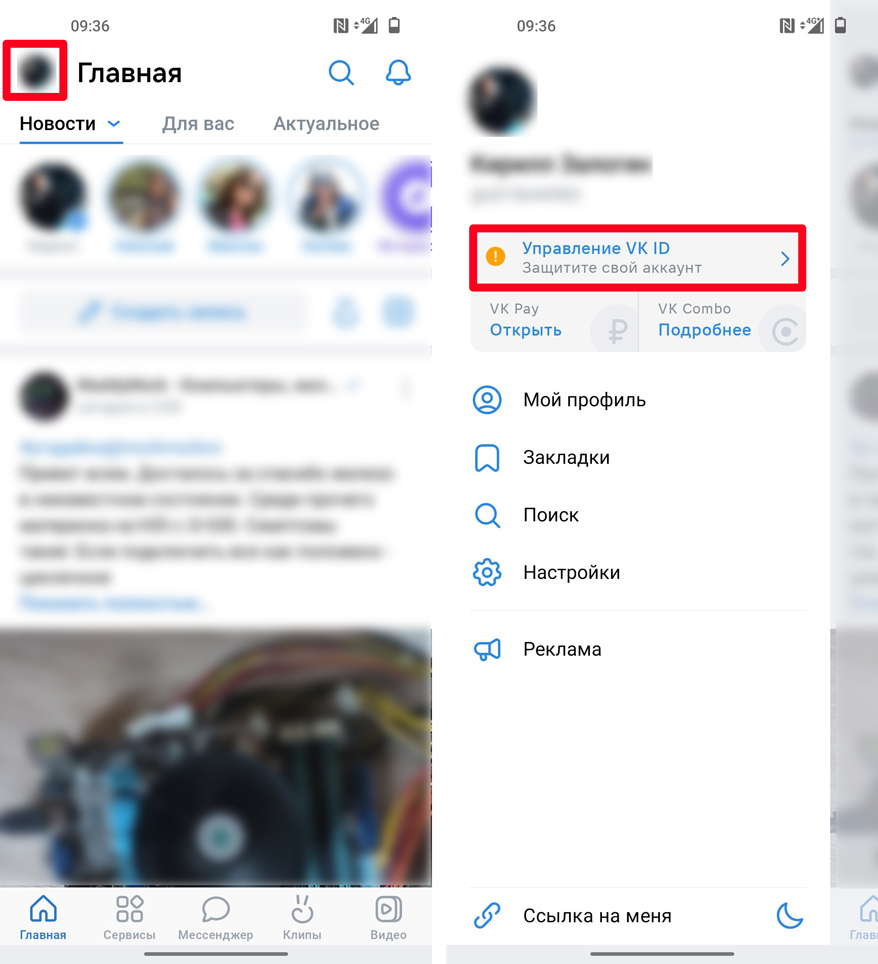
- Пролистываем чуть ниже и заходим в раздел «Безопасность и вход».
- Далее почти в самом низу жмем по ссылке выхода.
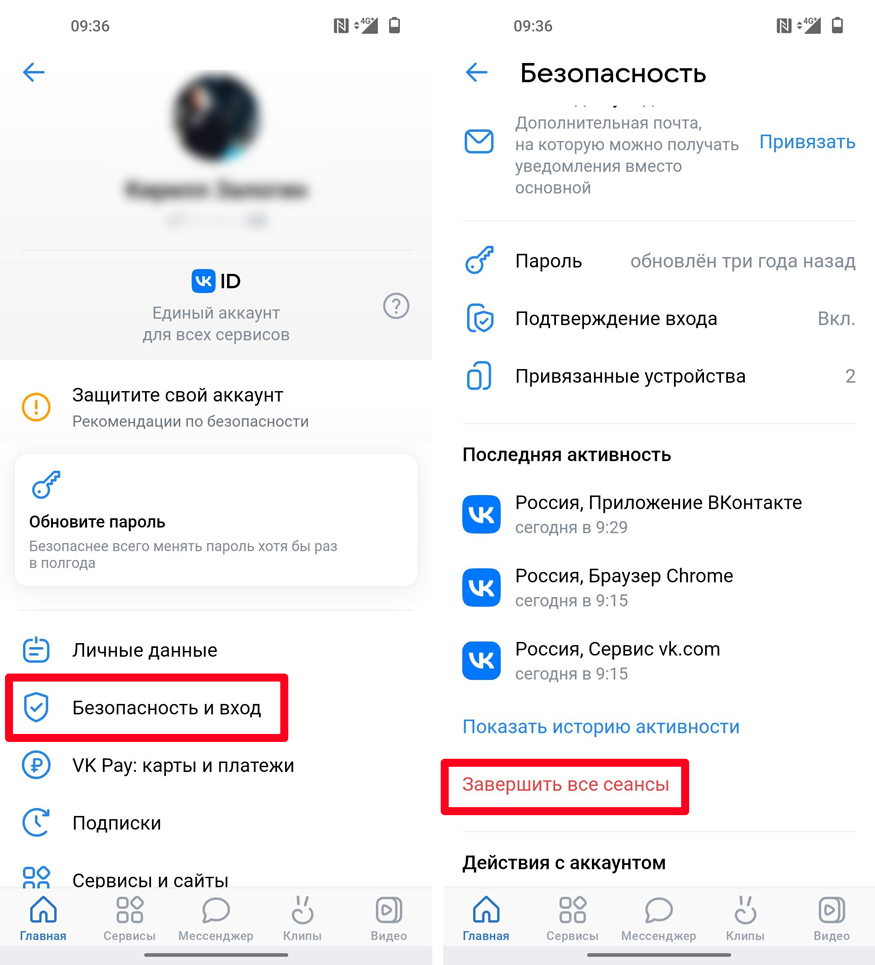
Напомню, что после выхода данный сеанс останется активным, и вам не придется снова авторизоваться на этом смартфоне. Если по каким-то неведанным причинам ссылка не работает или не активна, попробуйте нажать на неё же в подразделе «История активности».
На этом все, дорогие друзья. Если у вас еще остались вопросы, пишите в самом низу в комментариях. До новых встреч на портале WiFiGiD.RU.
Как завершить все сеансы в ВКонтакте с телефона
В настоящее время, каждый пользователь может зайти на свою страницу ВКонтакте не только с компьютера, но и с телефона, через официальное приложение, мобильную версию или Kate Mobile.
Данные авторизации (логин, пароль) сохраняются, и для доступа к страничке, нужно просто запустить приложение, или открыть сайт ВКонтакте в браузере.
Это конечно очень удобно, однако случаются ситуации, когда необходимо срочно выйти со всех устройств ВКонтакте с телефона Андроид или Айфона.
К примеру при утере, краже телефона, при открытии своей страницы на чужом устройстве и.т.д. В общем когда доступ, может получить сторонний человек.
Выходим из ВКонтакте на всех устройствах с телефона
Для того чтобы это реализовать, нужно использовать мобильную версию ВКонтакте, так как в приложении, такой возможности не предусмотрено.
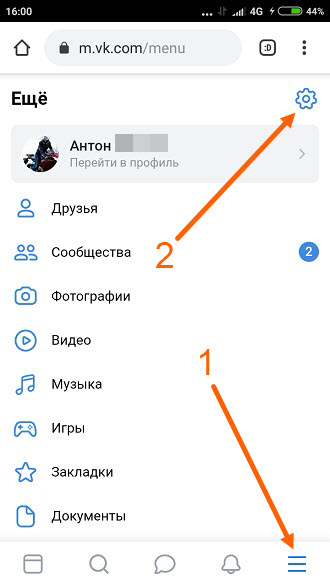
1. Жмём на значок «Меню», в нижнем правом углу, далее переходим в настройки, нажав на шестерёнку.
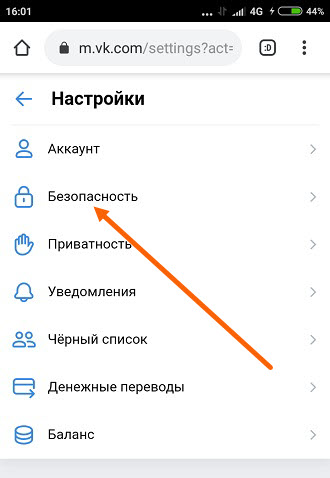
2. В настройках переходим в раздел «Безопасность».
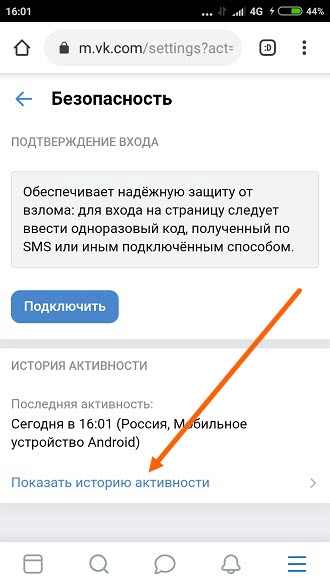
3. На открывшейся странице, жмём на ссылку «Показать историю активности».
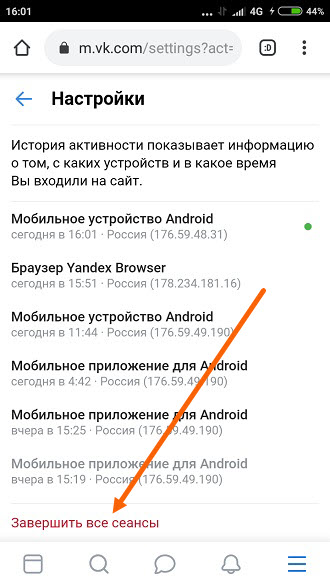
4. В самом низу истории активности, жмём на ссылку «Завершить все сеансы».
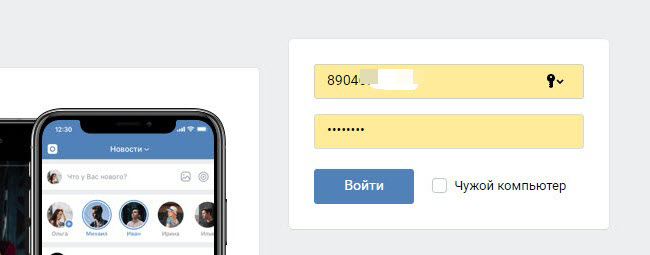
Внимание после выхода со всех устройств, можно, а в некоторых случаях нужно, сменить пароль. Так как при повторном входе с других устройств, данные авторизации могут автоматически заполняются браузером, останется только нажать кнопку «Войти».
- ВКонтакте
- Одноклассники
Как выйти из ВКонтакте на телефоне
Случаются ситуации, когда нужно выйти из ВКонтакте с телефона Андроид или Айфона.
К примеру для смены аккаунта, или после использования чужого устройства. Сложного в этом ни чего нет, однако если пользователь впервые решил выйти, то откуда ему знать как это делается.
Ниже в статье, я наглядно покажу как завершить сеанс в ВКонтакте с телефона, в мобильной версии и официальном приложении.
Выходим из ВКонтакте
В приложении
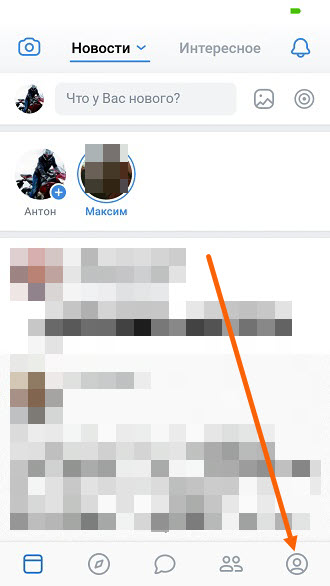
1. Жмём два раза на кнопку «Профиль».
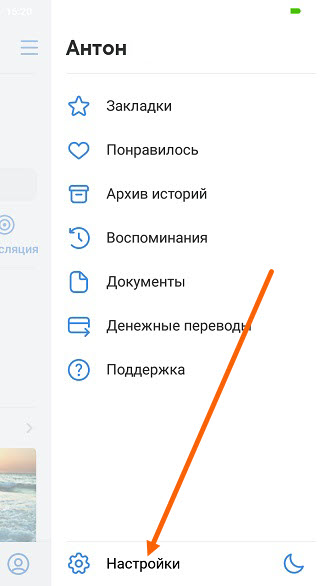
2. Переходим в «Настройки».
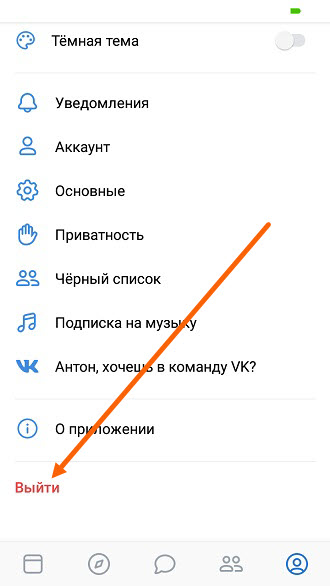
3. В самом низу настроек, располагается кнопка «Выйти», жмём на неё.
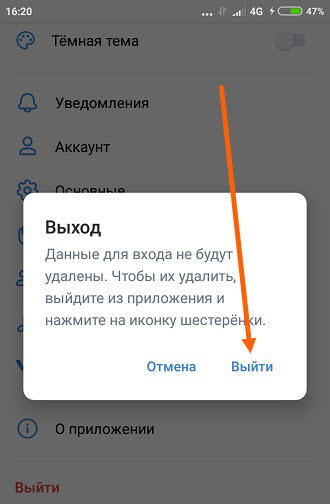
4. В открывшемся окне мы видим сообщение «Данные для выхода не будут удалены. Чтобы их удалить, выйдите из приложения и нажмите на иконку шестерёнки». Ещё раз жмём «Выйти».
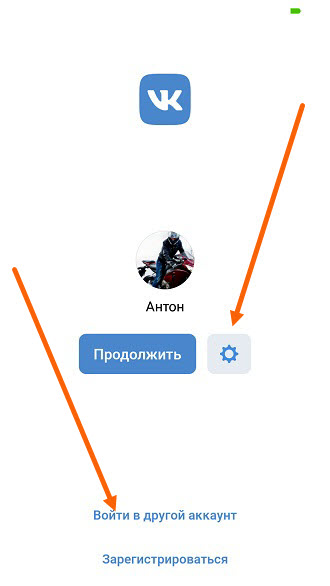
5. После выхода, мы можем сразу войти в другой аккаунт, данные этого аккаунта сохранятся. Либо нажать на шестерёнку.
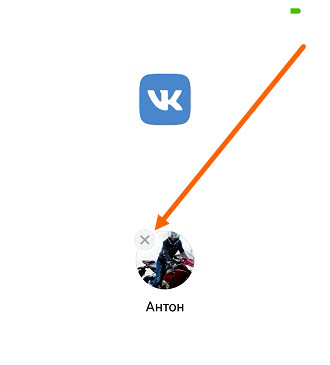
6. И удалить данные.
В мобильной версии
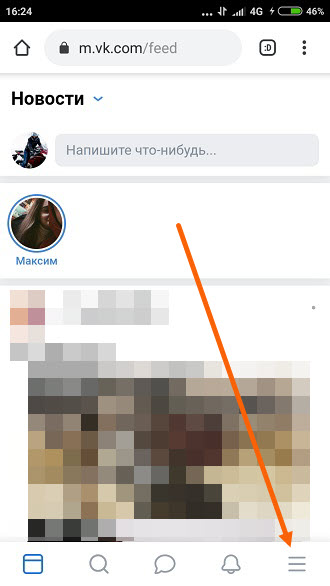
1. Открываем меню.
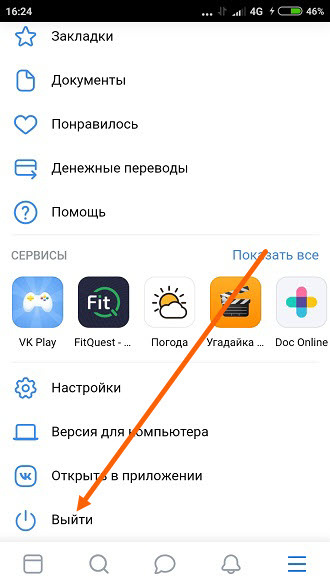
2. В низу меню, жмём на кнопку «Выйти».
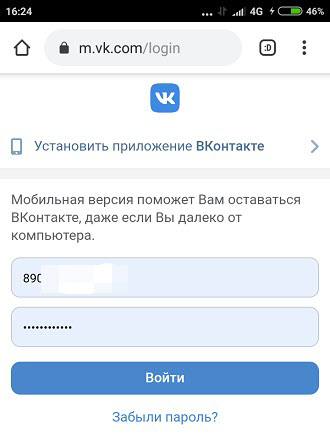
3. После выхода, мы видим что данные авторизации (логин, пароль), остались в полях, их прописывает браузер. Для того чтобы их стереть, зайдите в настройки паролей браузера, и удалите данные.
- ВКонтакте
- Одноклассники
Завершаем все активные сеансы и выходим из Вконтакте на всех подключенных устройствах
Данная процедура чаще всего используется при подозрении на взлом. Первая рекомендация — это немедленно сменить пароль, и разорвать все активные подключения.
Это нужно для того, чтобы «выгнать» злоумышленника с нашего профиля, и быстро изменить данные для входа. Здесь же советую сразу подключить двухфакторную авторизацию.
Но вернемся к теме этого материала.
Как завершить все активные сеансы и выйти со всех устройств ВКонтакте?
Для этого у нас должен быть доступ к своему профилю. Если уже поздно, и войти не удается, начинаем процесс восстановления страницы.
К нашей теме. Эту процедуру нужно уметь делать с компьютера и через мобильное приложение на телефоне. Не известно, в какой ситуации Вы окажетесь, и с какого устройства придется работать. И предварительно лучше проверить факт взлома, через инструмент просмотра активности и входов ВК.
Сначала с компьютера
Теперь открываем меню в правом верхнем углу, и идем в раздел » Настройки «. Затем переходим на вкладку » Безопасность «.
Здесь нам нужно нажать на ссылку » Завершить все сеансы «.
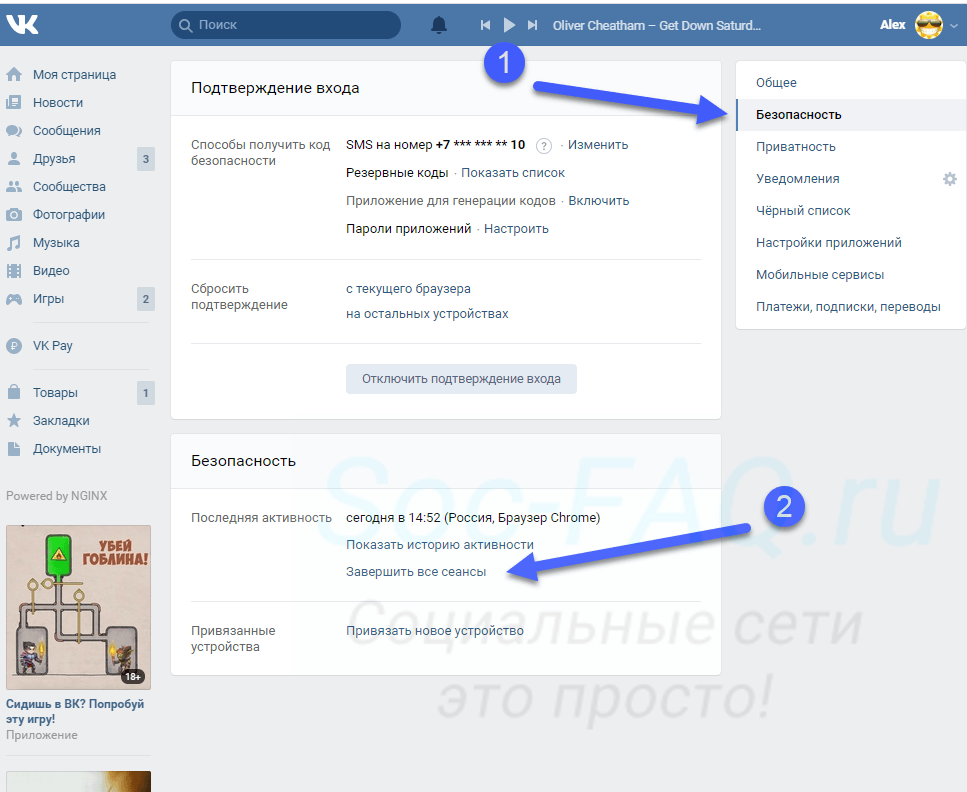
Получим уведомление о том, что все сеансы, кроме текущего, были завершены. Попробуйте открыть приложение на телефоне — вы увидите, что вас отключили от социальной сети. С снова нужно выполнять вход.
Осталось завершить текущую сессию. Открываем меню и нажимаем » Выйти «.
Смысл этой процедуры в том, чтобы отключить злоумышленника. Затем быстро поменять пароль.
Теперь повторим с телефона
Вы уже попробовали найти нужную функцию в приложении? Если да, то убедились, что ее там нет. Как быть, если под рукой нет компьютера.
Придется идти обходным путем. Запускайте любой браузер, и переходите по ссылке:
Зайдите к себе на страницу. Теперь в правом нижнем углу откройте меню, и на следующем шаге нажмите » Версия для компьютера «.
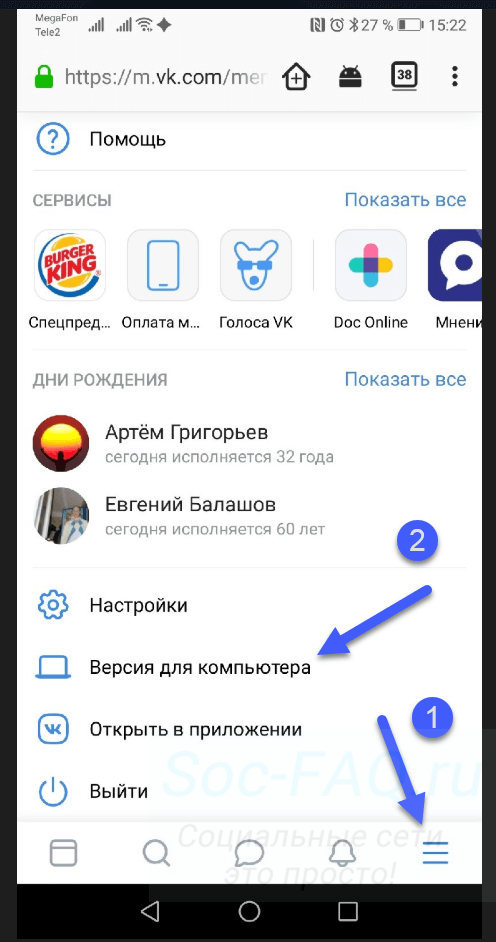
Теперь повторяем процедуру. Идем в настройки, затем к параметрам безопасности, и завершаем сеансы.
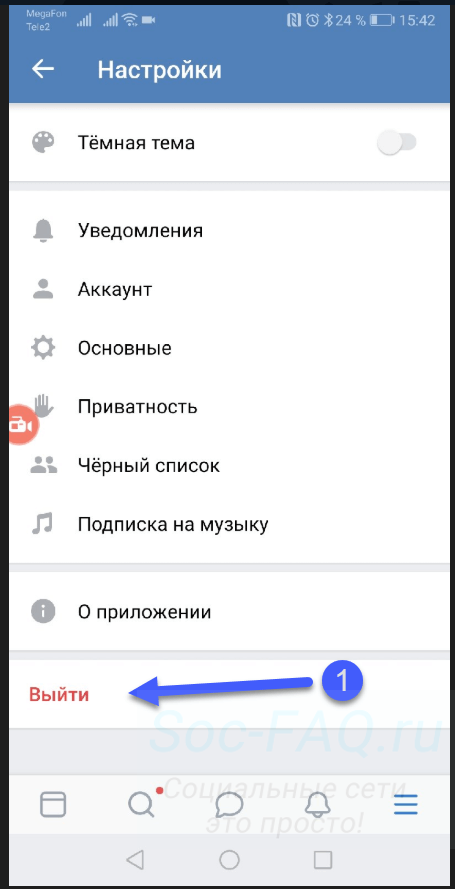
Для завершения закончите текущий сеанс. В настройках нажмите » Выйти «.
Используйте эту методику, чтобы обезопасить свою страницу от злоумышленников.