У вас большие запросы!
Точнее, от вашего браузера их поступает слишком много, и сервер VK забил тревогу.
Эта страница была загружена по HTTP, вместо безопасного HTTPS, а значит телепортации обратно не будет.
Обратитесь в поддержку сервиса.
Вы отключили сохранение Cookies, а они нужны, чтобы решить проблему.
Почему-то страница не получила всех данных, а без них она не работает.
Обратитесь в поддержку сервиса.
Вы вернётесь на предыдущую страницу через 5 секунд.
Вернуться назад
Как выделить рисунки, размещенные за текстом
Как в Word выделять изображения, которые находятся «под текстом»? Есть ли какой-нибудь лёгкий способ выделить или изменить расположение рисунков?
Действительно, при размещении рисунков за текстом в виде фонового изоображения выделить их обычным щелчком мыши не удасться, если только рисунок (часть рисунка) не выглядывает из-под текста. В этом случае может помочь следующий совет.
Для редактора Word 2003
Для редактора Word 2007
Еще записи по вопросам использования Microsoft Word:
- 10 вопросов и ответов по редактору Word (1 часть)
- Word 2007: добавляем свою вкладку и свои команды
- Word 2007: полотно, рисунки, линии
- Word 2007: смена формата сохранения файла
- Word 97 — решение проблемы с отображением символов на линейке
- Word 97. Слияние документов как один из способов упростить свою работу
- Абзац с цветным фоном
- Автозаполняемые колонтитулы
- Автоматизация текстового набора в Word
- Автоматическая нумерация билетов
- Автоматическая расстановка переносов
- Автоматическое обновление полей при открытии документа
- Автоматическое сохранение документа при его закрытии
- Автотекст с последовательной нумерацией
- Автоформат документов
- Белый текст на синем фоне в Word 2007
- Буквица
- Быстрая смена ориентации страниц документа
- Быстрое изменение стиля форматирования текста
- Быстрое удаление границ у таблицы
- Быстрый поиск форматированного текста
- В чем различие между Автозаменой и Автотекстом
- В чем различие между стилями Обычный (Normal) и Основной текст (Body Text)?
- Ввод повторяющихся фрагментов текста в Word 2007
- Ввод часто повторяющихся фрагментов текста
Комментариев: 26
15.12.2007 в 05:43 | #1
Не сталкивался с такой проблемой, но лишние знания никогда не помешают Кстати, 2007 ворд такой тяжелый для понимания. я знаю, что нужно привыкнуть, но первый месяц тыкаешь как бешанный по закладкам в поисках нужного слова.
monIToringe (Руслан)
15.12.2007 в 07:26 | #2
Тоже никогда с этим раньше не сталкивался, но вот и пришлось. А я то думал, что хорошо знаю ворд =). Спасибо Антон, за информативность и оперативность!
Выделение всех картинок в документе
Добрый день, форумчане!
Имеется документ в Ворд с несколькими сотнями статей. В подавляющем большинстве статей вставлены картинки.
Необходимо выделить все картинки отдельно от текста, чтобы иметь возможность работать с ними массово: изменять размер, применять стили и т.д.
Я так понял, что нужен специальный макрос? Но что это и с чем его едят, понятия не имею. Может подскажет кто готовый вариант для решения данного вопроса?
Заранее спасибо!
P.S. Word 2007
2 Ответ от viter.alex 07.02.2013 16:03:08
Re: Выделение всех картинок в документе
Картинки вставлены в текст или с обтеканием текста? Если не можете определить, приложите пример документа или скриншот страницы с выделенным рисунком и с включенными непечатными знаками (кнопка ¶)
Лучше день потерять — потом за пять минут долететь!
3 Ответ от lm2002 07.02.2013 16:24:02
Re: Выделение всех картинок в документе
Обтекания нет, картинка вставлена в текст после первого-третьего абзаца. Выравнена посередине страницы.
Post’s attachments
primer.jpg 193.48 Кб, файл не был скачан.
You don’t have the permssions to download the attachments of this post.
4 Ответ от viter.alex 07.02.2013 16:41:43
Re: Выделение всех картинок в документе
Только перебирая макросом и применяя нужные изменения, которые нужно как-то задать изначально. Перечислите, что нужно сделать, а мы попробуем сварганить макрос для всего этого
Лучше день потерять — потом за пять минут долететь!
5 Ответ от lm2002 07.02.2013 17:09:24
Re: Выделение всех картинок в документе
Самое главное что мне нужно, это изменение размеров картинок и использование стилей рисунков.
Поясню:
Статьи с рисунками создаются в ворде для массового импорта на сайты. Сами сайты имеют разные размеры тела страницы, для этого нужно редактировать импортируемые рисунки так, что бы они не вылезали за пределы шаблона.
А стили применяются для визуального эффекта рисунков в теле статьи.
6 Ответ от Вождь 07.02.2013 19:46:33
Re: Выделение всех картинок в документе
lm2002 пишет:
. картинки отдельно . чтобы . применять стили.
1. Создаете стиль знака «Рисунок».
2. Поиском стилизуем все рисунки:
найти: ^g
заменить: формат > стиль > «Рисунок»
заменить все
3. Правим стиль «Рисунок», например добавляем рамку, и радуемся
Выделить все рисунки поиском можно, только искать надо «рисунок + еще что-то». Например, если искать ^g^? активировав параметр «Выделить все элементы», то выделим все рисунки, прихватив по одному знаку после каждого.
Макросы под заказ и готовый пакет — mtdmacro.ru
7 Ответ от borus 29.11.2017 16:06:11
Re: Выделение всех картинок в документе
Вождь пишет:
Здравствуйте. Спасибо. Пробую следовать вашей инструкции, нет варианта «Рисунок». Может его как-то можно создать? Надо все картинки в документе уменьшить до одинакового для всех размера
8 Ответ от Alex_Gur 05.12.2017 17:52:29
Re: Выделение всех картинок в документе
borus пишет:
Вождь пишет:
Здравствуйте. Спасибо. Пробую следовать вашей инструкции, нет варианта «Рисунок». Может его как-то можно создать? Надо все картинки в документе уменьшить до одинакового для всех размера
Это означает, что стиль знака «Рисунок» Вы должны создать.
Удобной и приятной работы в Word!
Перевести спасибо на Яндекс кошелёк — 41001162202962; на WebMoney — R581830807057.
9 Ответ от borus 06.12.2017 11:35:33
Re: Выделение всех картинок в документе
Alex_Gur пишет:
Это означает, что стиль знака «Рисунок» Вы должны создать.
Здравствуйте! Спасибо. А как?
10 Ответ от Alex_Gur 11.12.2017 10:38:12
Re: Выделение всех картинок в документе
borus пишет:
Alex_Gur пишет:
Это означает, что стиль знака «Рисунок» Вы должны создать.
Здравствуйте! Спасибо. А как?
А здесь, например, можно найти пошаговую инструкцию по созданию стиля:
внешняя ссылка
Удобной и приятной работы в Word!
Перевести спасибо на Яндекс кошелёк — 41001162202962; на WebMoney — R581830807057.
Сообщений [ 10 ]
Страницы 1
Чтобы отправить ответ, вы должны войти или зарегистрироваться
Похожие темы
- Редактирование картинок находящихся в документе
- Как установить одно форматирование для всех картинок в документе
- Количество страниц и выделение текста страницы в активном документе
- «Подтягивание» картинок из интернета
- Вставка картинок по порядку
- Печать документа без картинок
- отчистка документа от удаленных картинок
- Как сохранить *.html в *.doc с сохранением картинок
Выделение всех картинок в документе
Прекрасный текстовый редактор Microsoft Word радует пользователей многообразием своих функций и возможностей. На портале о Microsoft Office Word вы узнаете про: как сделать нумерацию сносок. Обсудить все, что так либо иначе связано с работой программы вы можете на форуме сайта Ворд Эксперт. На портале о Microsoft Office Word вы узнаете про: как увеличить объем исходного документа word.
Здесь участники делятся друг с другом своими наработками и секретами по настройкам программы, способам форматирования и автоматизации различных операций. На портале о Microsoft Office Word вы узнаете про: как в word 2007 поменять формат а3 на а4. Макросы и шаблоны для набора текста, исправления ошибок, корректировки таблиц и формул и многого другого вы можете, как найти готовые, так и научиться писать самостоятельно. Наш сайт о Microsoft Office Word даст ответ про: нестандартные рамки в ворд.
Кроме того, на форуме можно поделиться своими решениями или заказать любую работу по оптимизации Ворда. На портале о Microsoft Office Word вы узнаете про: код активации для office 2007.
страницы
- полезности word
- книги и программы
- о проекте
- стать автором
- реклама на сайте
- правовая информация
авторство
© 2006 — 2016, Word Expert
Авторские права на все материалы, опубликованные на сайте WordExpert.ru (включая текст, иллюстрации, фотографии, подборку, расположение и т.п.), принадлежат администрации Word Expert, если не указано иное.
Как выделить рисунок за текстом в ворде
Чтобы изменить или переместить объекты, фигуры, рисунки или текстовые поля, их нужно выделить. При выделении фигуры или объект отображаются маркеры изменения размера.
- Какое приложение Office вы используете?
- Excel
- PowerPoint
Щелкните объект, чтобы выделить его. Если выделить объект таким образом не получится, на вкладке Главная в группе Редактирование нажмите кнопку Найти и выделить и выполните одно из указанных ниже действий.
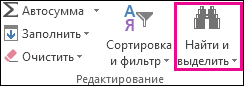
Чтобы выделить объекты, которые скрыты, расположены за другими объектами или за текстом, выберите пункт Выбор объектов и растяните прямоугольник поверх объектов.
Чтобы открыть область задач, в которой можно выбрать, выбрать несколько элементов, показать, скрыть или изменить порядок объектов, нажмите кнопку область выделенияи выберите нужные параметры.
Советы по выделению фигур и объектов
Выделение нескольких объектов.
Щелкните нужные объекты, удерживая нажатой клавишу Shift или CTRL.
Выделение объекта, который находится под другими объектами, и перебор стопки перекрывающихся объектов по направлению к переднему плану.
Выделите верхний объект и нажмите клавишу TAB.
Выделение объекта, который находится под другими объектами, и перебор стопки перекрывающихся объектов по направлению к заднему плану.
Выделите верхний объект и нажмите клавиши SHIFT + TAB.
Выделение объектов, являющихся частью группа.
Выделите группу и выполните одно из следующих действий.
Чтобы выделить один объект, щелкните его.
Чтобы выделить несколько фигур в группе, щелкните их, удерживая нажатой клавишу Shift или CTRL.
Отмена выделения объектов по одному за раз.
Щелкните каждый объект, удерживая нажатой клавишу Shift или CTRL.
См. также
Щелкните объект, чтобы выделить его. Если выделить объект таким образом не получится, на вкладке Главная в группе Редактирование нажмите кнопку Выделить и выполните одно из указанных ниже действий.

Чтобы выделить все объекты и заполнители на слайде, нажмите кнопку Выделить все.
Чтобы выделить объекты, которые скрыты, расположены за другими объектами или за текстом, выберите пункт Выбор объектов и растяните прямоугольник поверх объектов.
Чтобы открыть область выделения, в которой можно выбрать, выбрать несколько элементов, показать, скрыть или изменить порядок объектов, нажмите кнопку область выделенияи выберите нужные параметры.
Советы по выделению фигур и объектов
Выделение нескольких объектов.
Читайте также: Msmg toolkit как пользоваться
Щелкните нужные объекты, удерживая нажатой клавишу Shift или CTRL.
Выделение объекта, который находится под другими объектами, и перебор стопки перекрывающихся объектов по направлению к переднему плану.
Выделите верхний объект и нажмите клавишу TAB.
Выделение объекта, который находится под другими объектами, и перебор стопки перекрывающихся объектов по направлению к заднему плану.
Выделите верхний объект и нажмите клавиши SHIFT + TAB.
Выделение объектов, являющихся частью группа.
Выделите группу и выполните одно из следующих действий.
Чтобы выделить один объект, щелкните его.
Чтобы выделить несколько фигур в группе, щелкните их, удерживая нажатой клавишу Shift или CTRL.
Отмена выделения объектов по одному за раз.
Щелкните каждый объект, удерживая нажатой клавишу Shift или CTRL.
См. также
Чтобы изменить или переместить объекты, фигуры, рисунки или текстовые поля, их нужно выделить. При выделении фигуры или объект отображаются маркеры изменения размера.
Использование области выделения
Если вы выберете нужный вариант, или если у вас много объектов для отслеживания, попробуйте область выделения, как описано ниже.
(Эта функция доступна в более поздних версиях Office для Mac. В Office для Mac 2011 эта возможность недоступна. В Office для Mac 2011 вы также можете попытаться выполнить динамическое изменение порядка.
Выделите один из нужных объектов.
Выберите . Вкладка «формат», которая появляется на ленте при выделении объекта, а затем выберите область выделения (или Расположите > области выделения).

Откроется область выделения со всеми объектами в списке, и вы можете выполнить одно из указанных ниже действий.
Чтобы изменить порядок, перетащите элемент вверх или вниз по списку. В примере ниже PowerPoint, перемещая изогнутую соединительную линию в верхнюю часть списка, она также помещается перед двумя фигурами овала (и все остальное на слайде).
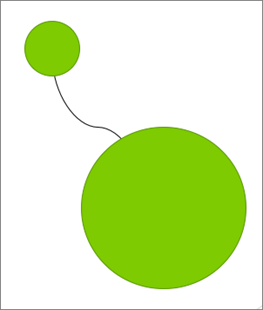
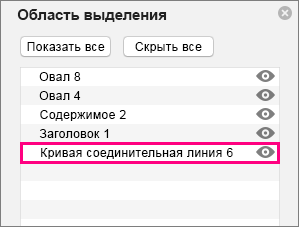
Соединитель находится внизу списка, поэтому он расположен за двумя овальными фигурами.
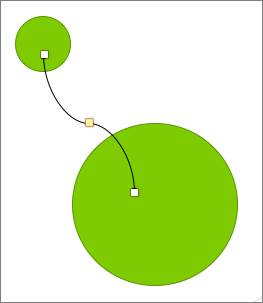
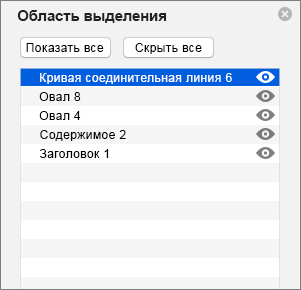
После перемещения соединительной линии в верхнюю часть списка она появляется перед двумя фигурами овала.
Выберите, чтобы отобразить или скрыть объекты в области выделения. Чтобы скрыть объект, щелкните значок глаза в области выделения, указывающий на то, что объект отображается  . Значок изменится на более простой, и объект будет скрыт
  . Чтобы снова отобразить объект, просто щелкните скрытый значок , и объект появится снова.
Читайте также: Декодирование свыше 4 гб что это
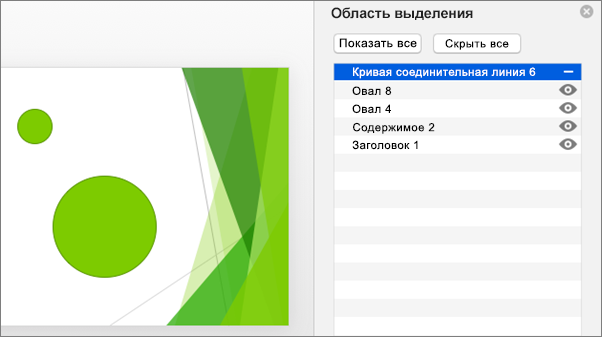
В примере выше соединитель скрыт, поэтому он не отображается на слайде.
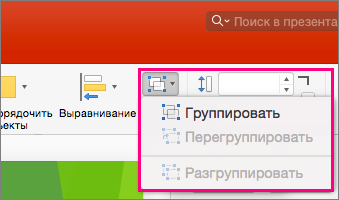
Группирование и разгруппирование объектов, перечисленных в области выделения. Если вы выберете несколько объектов с помощью команды Command + Click, вы можете сгруппировать их или разгруппировать, выбирая объекты группы на ленте на вкладке Формат .
Примечание: Эта страница переведена автоматически, поэтому ее текст может содержать неточности и грамматические ошибки. Для нас важно, чтобы эта статья была вам полезна. Была ли информация полезной? Для удобства также приводим ссылку на оригинал (на английском языке).
Это рассылка сайта «Блог компьютерного чайника» http://www.elena-chainik.ru

Для рисунков, которые вставляются в документ, можно выбрать различные способы обтекания рисунка текстом. Один из видов обтекания – это расположение рисунка за текстом. То есть рисунок становится фоновым изображением. И вот здесь появляется проблема – выделить такой рисунок обычным способом, то есть щелкая по нему мышкой, невозможно.
Вот посмотрите на мой пример. Рисунок стоит за текстом. Ни одна, даже самая небольшая часть рисунка, из-за текста не высовывается. Если бы часть рисунка выглядывала из-под текста, то с выделением проблем бы не было. Щелкнуть по этой части – и все.

Что же делать? Все очень и очень просто!
Перейдите на вкладку «Главная» и щелкните левой кнопкой мыши на кнопке «Редактирование». Откроется список команд. Теперь нужно щелкнуть на команде «Выделить» и еще раз щелкнуть на команде «Выбор объектов».

А вот сейчас наведите указатель мыши на рисунок и щелкните левой кнопкой мыши один раз. Рисунок выделится.

Чтобы отменить этот режим, сделайте двойной щелчок левой кнопкой мыши в любом месте документа.
На ваш выбор есть 3 основных способа вставить текст в картинку в ворде. Самый простой – это использование объекта WordArt. Он позволяет быстро создать “плавающий” текстовый блок, который можно переместить в любое место документа MS Word.
Второй способ – через создание текстового поля. По умолчанию оно будет иметь рамку и белый фон, которые можно изменить или удалить.
Третий – это использовать параметры обтекания для картинки таким образом, чтобы изображение оказалось за текстом. Таким образом текст будет на картинке, а сама картинка станет фоном.
Читайте также: Чемпионат мира по dota 2
Способы вставить текст в картинку в Word
Текстовое поле
Тут мы поместим текстовый блок прямо на картинку, которую заранее вставили в документ MS Word. Для этого переходим: Вставка -> Текстовое поле -> Простая надпись .
Появится текстовый блок, который нужно настроить. Сначала изменим его позицию, чтобы текст оказался на картинке, а затем поменяем фон, цвет и размер.
1 Нажимаем на иконку параметров разметки и выбираем обтекание Перед текстом .
2 Теперь мы можем наш текстовый блок передвинуть на картинку. Наведите курсор на рамку для появления перекрестия, затем удерживая левую клавишу мыши переместите блок в нужное место.
Передвигать нужно за линию рамки, а не за кружки, т.к. они отвечают за размер, а не за перемещение.
4 Для изменения цвета фона и рамки – ставим курсор на текстовом блоке и переходим: Формат -> Заливка фигуры и Контур фигуры . Если хотите вовсе убрать фон текста и рамку, то при выборе цвета укажите Нет заливки и Нет контура .
5 Теперь выделяем наш текст, и в появившемся меню настраиваем размер, цвет и т.д. Если текст не помещается, то просто увеличьте размер блока, потянув за кружки.
6 Еще можно поиграться с текстовыми эффектами (тенями, формой и т.д.) в меню: Формат -> Текстовые эффекты . Сам текст нужно предварительно выделить.
В итоге у меня получился такой вариант.
Объект WordArt
Если вам быстро нужно вставить текст в картинку без рамки и фона, то этот способ вам подойдет больше.
1 Создаем объект: Вставка -> Добавить объект WordArt .
2 Здесь нужно выбрать готовый стиль.
3 Размещаем текст на картинке. При необходимости корректируем оформление текста.
Разметка изображения
В предыдущих 2-х вариантах мы помещали именно текст на картинку, а сейчас будем перемещать само изображение. Картинка и текст уже должны присутствовать в документе Word.
1 Кликаем по изображению, чтобы появилось меню разметки.
2 В меню выбираем обтекание За текстом .
3 Теперь перетаскиваем картинку за текст, и меняем цвет шрифта, чтобы он был контрастным для фона изображения.