Добавление ссылок в документе Word
В документ Word, в котором нужно процитировать данные из определенных источников (например, научных исследований), можно легко добавить ссылки. Citations can be added in various formats, including APA,Chicago-style,GOST, IEEE, ISO 690, and MLA. Затем можно создать список литературы из источников, которые использовались при создании документа.
Чтобы добавить в документ ссылку, необходимо сначала добавить соответствующий источник.
Добавление к документу ссылки и литературного источника

- На вкладке «Ссылки» в группе & «Ссылки на список литературы» щелкните стрелку рядом со стилем и выберите стиль для ссылки и источника. Например, в документах, относящихся к общественным наукам, к ссылкам и литературным источникам обычно применяют стиль MLA или APA.
- Установите курсор в конце предложения или выражения, которое будет использовано в качестве ссылки.
- На вкладке Ссылки щелкните Вставить ссылку, а затем выполните одно из указанных ниже действий.
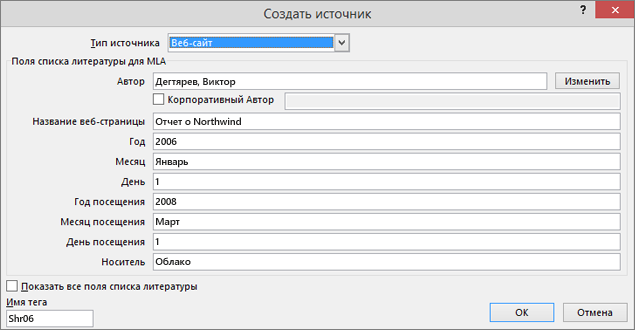
- Чтобы добавить информацию об источнике, выберите пункт Добавить новый источник, а затем в диалоговом окне Создание источника щелкните стрелку рядом с полем Тип источника и выберите нужный вариант (например, раздел книги или веб-сайт).
- Чтобы добавить заполнитель в место расположения ссылки и ввести информацию об источнике позже, выберите команду Добавить новый заполнитель. В диспетчере источников рядом с заполнителем появится вопросительный знак.
- Если вы решили добавить источник, введите сведения о нем. Чтобы ввести дополнительные сведения о литературном источнике, установите флажок Показать все поля списка литературы.
- По завершении нажмите кнопку ОК. Источник будет добавлен в качестве ссылки в выбранное в документе место.
После завершения этих действий цитата будет добавлена в список доступных. В следующий раз, когда вы цитируете эту ссылку, вам не придется ввести ее снова. Достаточно добавить в документ цитату. После того как вы добавим источник, вам может потребоваться внести в него изменения позже. Для этого см. статью «Изменение источника».
- Если вы добавили вместо него место для ссылки, см. статью «Изменение источника».
- Если вы выбрали для источников стиль ГОСТ или ISO 690 и ссылка не уникальна, следует добавить буквенный символ к году. Например, ссылка будет отображаться как [Pasteur, 1848a].
- Если вы выбрали стиль «ISO 690 — цифровая последовательность», но ссылки не располагаются последовательно, то для отображения ссылок в правильном порядке нужно снова щелкнуть стиль ISO 690 и нажать клавишу ВВОД.
Добавление ссылок в документ
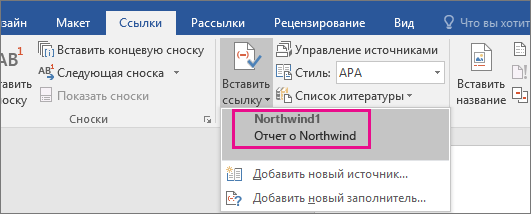
- Установите курсор в конце предложения или выражения, которое хотите использовать в качестве ссылки, а затем на вкладке Ссылки в группе Ссылки и списки литературы щелкните Вставить ссылку.
- В списке ссылок в области Вставить ссылку выберите нужную ссылку.
Поиск литературного источника
Список использованных литературных источников может быть очень большим. Иногда приходится выполнять поиск литературного источника, ссылка на который указана в другом документе.

- На вкладке Ссылки в группе Ссылки и списки литературы выберите команду Управление источниками. При открытии нового документа, еще не содержащего ссылок, все литературные источники, использованные в ранее созданных документах, отображаются в списке Главный список. Если в документе содержатся ссылки на литературные источники, эти источники отображаются в списке Текущий список. Все литературные источники, на которые вы ссылались в ранее созданных документах или текущем файле, доступны в списке Главный список.
- Чтобы найти конкретный литературный источник, выполните одно из указанных ниже действий.
- В окне сортировки выполните сортировку по имени автора, заголовку, имени тега ссылки либо по году, а затем в полученном списке выполните поиск нужного источника.
- В поле Поиск введите заголовок либо имя автора искомого литературного источника. Список динамически обновится, и в нем будут представлены только элементы, соответствующие запросу.
Примечание: Чтобы выбрать другой главный список, из которого литературные источники можно импортировать в документ, нажмите кнопку Обзор в окне Диспетчер источников. Например, можно использовать совместный доступ к файлу, находящемуся на общем сервере, на компьютере или сервере коллеги по работе или на веб-сайте университета или исследовательского института.
Изменение источника
- На вкладке Ссылки в группе Ссылки и списки литературы выберите команду Управление источниками.
- В диалоговом окне Диспетчер источников в списке Главный список или Текущий список выберите список, который нужно изменить, а затем нажмите кнопку Изменить.
Примечание: Чтобы заменить заполнитель на сведения о ссылке, выберите его в разделе Текущий список и нажмите кнопку Изменить.
Вставка гиперссылок в Word с помощью средства чтения с экрана
Word для Microsoft 365 Word для Microsoft 365 для Mac Word для Интернета Word 2021 Word 2021 для Mac Word 2019 Word 2019 для Mac Word 2016 Word 2016 для Mac Word для iPad Word для iPhone Word для планшетов c Android Word для телефонов с Android Еще. Меньше
Эта статья предназначена для людей с нарушениями зрения или когнитивных функций, использующих программы чтения с экрана, такие как WindowsЭкранный диктор, JAWS или NVDA, с продуктами Microsoft 365. Эта статья входит в набор содержимого поддержки средства чтения с экрана Microsoft 365, где содержатся дополнительные сведения о специальных возможностях в наших приложениях. Чтобы получить справку общего характера, посетите службу поддержки Майкрософт.
Используйте Word с клавиатурой и средством чтения с экрана для создания гиперссылок в документе. Мы протестировали его с помощью экранного диктора, JAWS и NVDA, но он может работать с другими средствами чтения с экрана при условии, что они соответствуют общим стандартам и методам специальных возможностей. Вы узнаете, как создать ссылку на файл, веб-страницу или пустое сообщение электронной почты или связать данные из одного расположения в другое в текущем документе. Вы также узнаете, как создавать закладки, вставлять подсказки и изменять цвет текста ссылки.
- Новые возможности Microsoft 365 становятся доступны подписчикам Microsoft 365 по мере выхода, поэтому в вашем приложении эти возможности пока могут отсутствовать. Чтобы узнать о том, как можно быстрее получать новые возможности, станьте участником программы предварительной оценки Office.
- Дополнительные сведения о средствах чтения с экрана см. в статье О работе средств чтения с экрана в Microsoft 365.
В этом разделе
- Создание автоматической гиперссылки
- Ссылка на веб-страницу, файл или пустое сообщение электронной почты
- Ссылка на веб-страницу
- Создание ссылки на файл
- Создание ссылки на новое сообщение электронной почты
- Добавление закладки
- Настройка цвета текста ссылки
Создание автоматической гиперссылки
Word может автоматически создавать гиперссылку по мере ввода. В документе введите веб-адрес (URL-адрес), например www.contoso.com , или адрес электронной почты , например someone@example.com , а затем нажмите клавишу ПРОБЕЛ или ВВОД. Word изменяет текст на гиперссылку.
Совет: Если вы не хотите, чтобы введенный веб-адрес или адрес электронной почты был гиперссылкой, сразу же после нажатия клавиши ПРОБЕЛ или ВВОД отмените последнее действие, нажав клавиши CTRL+Z. Вы услышите фразу «Отменить».
Ссылка на веб-страницу, файл или пустое сообщение электронной почты
В Word можно создавать ссылки, указывающие на веб-страницу, файл или новое сообщение электронной почты. Почти каждый элемент в Word можно превратить в ссылку: фрагмент текста, рисунок, фигуру, снимок экрана, SmartArt или значок.
Ссылка на веб-страницу
- Поместите курсор в то место документа, где должна находиться ссылка.
- Нажмите клавиши CTRL+K, чтобы открыть диалоговое окно Вставка гиперссылки . Фокус окажется в поле Адрес.
- Введите веб-адрес сайта и нажмите клавиши ALT+К, чтобы перейти к полю Текст.
- Введите текст ссылки, который вы хотите отобразить в документе.
Совет: Текст должен описывать назначение ссылки. Например, это может быть название веб-страницы. При наличии ссылки на страницу средства чтения с экрана прежде всего читают название страницы. Это позволяет проверить, та ли это страница, и упрощает работу со ссылками с помощью специальных возможностей.
Создание ссылки на файл
- Поместите курсор в то место документа, где должна находиться ссылка.
- Чтобы вставить ссылку, нажмите клавиши ALT+С, ЮС, I. Вы услышите сообщение «Последние элементы» и название документа, который вы открывали последним.
- Выполните одно из следующих действий:
- Если вы недавно открывали нужный файл, найдите его в списке Последние элементы с помощью клавиш СТРЕЛКА ВНИЗ и СТРЕЛКА ВВЕРХ, а затем нажмите клавишу ВВОД.
- Чтобы найти файл на компьютере, нажмите клавишу I, чтобы открыть диалоговое окно Вставка гиперссылки . Нажимайте клавишу TAB, пока не услышите фразу «Текущая папка, дерево», нажимайте клавишу СТРЕЛКА ВНИЗ, пока не найдете нужный файл, а затем нажмите клавишу ВВОД.
Совет: Если файл не находится в отображаемой по умолчанию папке, нажмите клавиши ALT+L, чтобы открыть раскрывающееся меню Поиск в , используйте клавиши СТРЕЛКА ВНИЗ и СТРЕЛКА ВВЕРХ, чтобы найти нужную папку, нажмите клавишу ВВОД, а затем найдите файл аналогичным образом.
Диалоговое окно Вставка гиперссылки закрывается, а курсор помещается после вставленной ссылки.
Создание ссылки на новое сообщение электронной почты
Иногда требуется сделать так, чтобы пользователи могли отправлять сообщения во время чтения документа. Например, вы можете предложить им связаться с вами для получения дополнительных сведений или отправить отзывы о вашей идее. Word позволяет добавить ссылку, которая открывает новое сообщение электронной почты с уже заполненным адресом и темой.
- Поместите курсор в то место документа, где должна находиться ссылка.
- Нажмите клавиши CTRL+K, чтобы открыть диалоговое окно Вставка гиперссылки .
- Нажмите клавиши ALT+M, чтобы открыть диалоговое окно сообщения электронной почты. Вы услышите фразу «Email адрес».
- Введите адрес электронной почты, а затем нажимайте клавишу TAB для перехода к полю Тема.
- Введите тему письма и нажмите клавиши ALT+К, чтобы перейти к полю Текст.
- Введите текст ссылки, который вы хотите отобразить в документе.
Совет: Если не указать текст ссылки, будет отображаться длинная ссылка mailto:, включающая адрес и тему. Вместо нее вы можете добавить короткий и информативный текст.
Ссылка на расположение в документе
Вы можете ссылаться на предопределенные заголовки или закладки в документе.
Инструкции по применению встроенных стилей заголовков к документу см. в разделе «Использование заголовков» статьи Использование средств чтения с экрана для вставки и изменения текста в Word.
- Поместите курсор в то место документа, где должна находиться ссылка.
- Нажмите клавиши CTRL+K, чтобы открыть диалоговое окно Вставка гиперссылки .
- Нажмите клавиши ALT+A, чтобы открыть вкладку Выберите место в этом документе . Основное внимание уделяется списку, который содержит заголовки и закладки, на которые можно ссылаться в текущем документе.
- Нажмите клавишу СТРЕЛКА ВНИЗ, чтобы переместиться вниз по списку. Когда вы достигнете нужного целевого объекта ссылки, нажмите клавишу ВВОД, чтобы выбрать его и вставить ссылку. Диалоговое окно Вставка гиперссылки закрывается, а курсор помещается после вставленной ссылки.
Добавление закладки
Создавайте закладки для элементов в документе, чтобы можно было ссылаться на них. Закладку можно добавить, например, в начало абзаца, таблицы или изображения.
- В документе переместите курсор туда, куда нужно добавить закладку.
- Нажмите клавиши ALT+N, K, чтобы открыть диалоговое окно Закладка . Фокус находится на текстовом поле Имя закладки .
- Введите имя закладки.
Примечание: Имена закладок должны начинаться с буквы. Они могут содержать цифры и буквы, но не пробелы. Если нужно разделить слова, можно использовать символ подчеркивания (_) между словами.
Вставка подсказки на экране
С помощью подсказок можно предоставить дополнительные сведения о гиперссылках в документе. Например, если вы добавили ссылку на рисунок, вы можете ввести текст гиперссылки в подсказку экрана и сообщить читателю, где ссылка будет их принимать.
Вы можете добавить подсказку при создании новой ссылки или существующей гиперссылке.
- Выполните одно из указанных ниже действий.
- Если вы создаете новую ссылку, поместите курсор в нужное место ссылки и подсказки экрана в документе.
- Если вы хотите добавить подсказку к существующей ссылке, выделите ссылку или поместите курсор в текст ссылки.
- Нажмите клавиши CTRL+K, чтобы открыть диалоговое окно Вставка гиперссылки .
- Нажмите клавиши ALT+P, чтобы открыть диалоговое окно Настройка подсказки гиперссылки . Фокус находится на текстовом поле Подсказка .
- Введите текст, который будет отображаться в качестве подсказки экрана.
- Чтобы добавить подсказку экрана в гиперссылку, нажмите клавишу ВВОД. Фокус возвращается в диалоговое окно Вставка гиперссылки .
- Если это новая ссылка, которую вы создаете, создайте оставшуюся часть ссылки, как описано в разделе Ссылка на веб-страницу, файл или пустое сообщение электронной почты. В противном случае перейдите к следующему шагу.
- Чтобы применить внесенные изменения, нажимайте клавишу TAB, пока не услышите фразу «ОК, кнопка», а затем нажмите клавишу ВВОД.
Изменение цвета текста ссылки
Чтобы изменить цвет текста ссылки во всем документе, можно использовать Word темы. Вы также можете настроить цвет темы ссылки, чтобы сделать ее более доступной, например.
- Чтобы открыть меню Темы , нажмите клавиши ALT+G, T, H.
- Используйте клавиши со стрелками для просмотра доступных тем. Нажмите клавишу ВВОД, чтобы выбрать и применить тему к документу. К текстам гиперссылки применяются единый цвет и шрифт.
Настройка цвета текста ссылки
- Чтобы открыть диалоговое окно Создание цветов темы, нажмите клавиши ALT+G, T, C, C.
- Нажимайте клавишу TAB, пока не услышите фразу «Гиперссылка», и нажмите клавишу ПРОБЕЛ.
- Используйте клавиши со стрелками, чтобы найти нужный цвет, а затем нажмите клавишу ВВОД, чтобы выбрать его.
- Чтобы создать имя для новых цветов темы, нажмите клавиши ALT+N и введите имя.
- Чтобы применить новый цвет, нажимайте клавишу TAB, пока не услышите сообщение «Сохранить», а затем нажмите клавишу ВВОД.
Удаление гиперссылки
Если вы передумаете, ссылку можно удалить. Вот как удалить гиперссылку из документа, не удаляя сам текст:
- Откройте документ и выберите текст с гиперссылкой.
- Чтобы открыть диалоговое окно Вставка гиперссылки , нажмите клавиши CTRL+K.
- Чтобы удалить выбранную гиперссылку, нажмите клавиши ALT+У. Диалоговое окно Вставка гиперссылки закроется, а гиперссылка будет удалена из выделенного текста.
Отключение автоматического форматирования для ссылок
Вы можете запретить Word автоматически создавать ссылку при вводе веб-адреса.
- Нажмите клавиши ALT+F, T, чтобы открыть окно Параметры Word , нажимайте клавишу СТРЕЛКА ВНИЗ, пока не услышите фразу «Правописатель», а затем нажмите клавиши ALT+A, чтобы открыть окно параметров автозамены .
- Нажимайте клавишу TAB, пока не услышите выбранную в данный момент вкладку, а затем с помощью клавиш со стрелками перейдите на вкладку Автоформат по мере ввода .
- Нажимайте клавишу TAB, пока не услышите фразу «Интернет и сетевые пути с гиперссылками, флажок установлен», нажмите клавишу ПРОБЕЛ, чтобы снять флажок, а затем нажмите клавишу ВВОД.
- Чтобы выйти из окна Параметры Word , нажмите клавишу ESC.
Дополнительные сведения
Используйте Word для Mac с клавиатурой и voiceOver, встроенным средством чтения с экрана в MacOS, для создания гиперссылок в документе. Это может быть ссылка на файл, веб-страницу или пустое сообщение электронной почты. Кроме того, в текущем документе можно создавать ссылки из одного расположения в другое с помощью заголовков или закладок, вставлять подсказки и изменять цвет текста ссылки.
- Новые возможности Microsoft 365 становятся доступны подписчикам Microsoft 365 по мере выхода, поэтому в вашем приложении эти возможности пока могут отсутствовать. Чтобы узнать о том, как можно быстрее получать новые возможности, станьте участником программы предварительной оценки Office.
- В этой статье предполагается, что вы используете VoiceOver — средство чтения с экрана, встроенное в macOS. Дополнительные сведения об использовании VoiceOver см. в кратком руководстве по началу работы с VoiceOver.
- Рекомендуем просматривать и редактировать документы в режиме разметки. VoiceOver может не работать надежно в других режимах просмотра.
В этом разделе
- Создание автоматической гиперссылки
- Ссылка на веб-страницу, файл или пустое сообщение электронной почты
- Ссылка на веб-страницу
- Создание ссылки на файл
- Создание ссылки на новое сообщение электронной почты
- Создание закладки
Создание автоматической гиперссылки
Word может автоматически создавать гиперссылку по мере ввода. Введите веб-адрес (URL-адрес), например www.contoso.com , или адрес электронной почты , например someone@example.com , а затем нажмите клавишу ПРОБЕЛ или ВОЗВРАТ. Word изменяет текст на гиперссылку.
Совет: Если вы не хотите, чтобы введенный веб-адрес или адрес электронной почты был гиперссылкой, сразу после нажатия клавиш ПРОБЕЛ или ВОЗВРАТ отмените последнее действие, нажав клавиши COMMAND+Z. Вы услышите сообщение «Отменить автоформат».
Ссылка на веб-страницу, файл или пустое сообщение электронной почты
В Word можно создавать ссылки, указывающие на веб-страницу, файл или новое сообщение электронной почты. Почти каждый элемент в Word можно превратить в ссылку: фрагмент текста, рисунок, фигуру, снимок экрана, SmartArt или значок.
Ссылка на веб-страницу
- Поместите курсор в то место документа, где должна находиться ссылка.
- Чтобы вставить ссылку, нажмите клавиши COMMAND+K. Откроется диалоговое окно Вставка гиперссылки .
- В диалоговом окне нажимайте клавиши CONTROL+OPTION+СТРЕЛКА ВЛЕВО или СТРЕЛКА ВПРАВО, пока не услышите фразу «Веб-страница или файл, вкладка», а затем нажмите клавиши CONTROL+OPTION+ПРОБЕЛ, чтобы выбрать вкладку. Фокус находится на поле Адрес .
- Введите веб-адрес конечного сайта.
- Чтобы изменить текст ссылки, нажимайте клавиши CONTROL+OPTION+СТРЕЛКА ВЛЕВО, пока не услышите текст текущей ссылки, а затем «Текст для отображения, изменения текста». Введите текст ссылки, который вы хотите отобразить в документе.
- Чтобы вставить ссылку, нажмите клавишу ВВОД. Диалоговое окно закрывается, и гиперссылка вставляется.
Создание ссылки на файл
- Поместите курсор в то место документа, где должна находиться ссылка.
- Чтобы вставить ссылку, нажмите клавиши COMMAND+K. Откроется диалоговое окно Вставка гиперссылки .
- В диалоговом окне нажимайте клавиши CONTROL+OPTION+СТРЕЛКА ВЛЕВО или СТРЕЛКА ВПРАВО, пока не услышите фразу «Веб-страница или файл, вкладка», а затем нажмите клавиши CONTROL+OPTION+ПРОБЕЛ, чтобы выбрать вкладку.
- Чтобы выбрать файл, нажимайте клавиши CONTROL+OPTION+СТРЕЛКА ВПРАВО, пока не услышите фразу «Выбрать, кнопка», а затем нажмите клавиши CONTROL+OPTION+ПРОБЕЛ.
- Откроется диалоговое окно Выбор файла для связывания. Используйте клавишу TAB или клавиши CONTROL+OPTION+СТРЕЛКА для просмотра разделов в диалоговом окне. Для перехода по элементам используйте клавиши со стрелками. Для перехода между папками и вложенными папками используйте клавишу СТРЕЛКА ВПРАВО или СТРЕЛКА ВЛЕВО. Когда вы находитесь в файле, с которым вы хотите связать ссылку, нажмите клавишу RETURN. Выбран файл, и диалоговое окно закрывается.
- Чтобы изменить текст ссылки, в диалоговом окне Вставка гиперссылки нажимайте клавиши CONTROL+OPTION+СТРЕЛКА ВЛЕВО, пока не услышите путь к меню для выбранного документа, а затем «Текст для отображения, изменения текста». Введите текст ссылки, который вы хотите отобразить в документе.
- Чтобы вставить ссылку, нажмите клавишу ВВОД. Диалоговое окно закрывается, и гиперссылка вставляется.
Создание ссылки на новое сообщение электронной почты
В Word также можно создавать ссылки на адреса электронной почты. С помощью такой ссылки вы сможете быстро открыть приложение Почта и отправить сообщение на определенный адрес.
- Поместите курсор в то место документа, где должна находиться ссылка.
- Чтобы вставить ссылку, нажмите клавиши COMMAND+K. Откроется диалоговое окно Вставка гиперссылки .
- В диалоговом окне нажимайте клавиши CONTROL+OPTION+СТРЕЛКА ВЛЕВО или СТРЕЛКА ВПРАВО, пока не услышите «Email вкладка адреса», а затем нажмите клавиши CONTROL+OPTION+ПРОБЕЛ для выбора.
- Фокус будет установлен в текстовом поле Адрес электронной почты. Введите адрес электронной почты.
- Чтобы добавить тему, нажимайте клавиши CONTROL+OPTION+СТРЕЛКА ВПРАВО, пока не услышите фразу «Тема, изменить текст», и введите тему.
- Чтобы изменить текст ссылки, нажимайте клавиши CONTROL+OPTION+СТРЕЛКА ВЛЕВО, пока не услышите текст текущей ссылки, а затем «Текст для отображения, изменения текста». Введите текст ссылки, который вы хотите отобразить в документе.
Совет: Если вы не измените текст ссылки, он будет отображаться в виде длинной ссылки mailto: , которая содержит адрес и тему. Вместо нее вы можете добавить короткий и информативный текст.
Создание ссылки на другое место в том же документе
Вы можете ссылаться на предопределенные заголовки или закладки в документе.
- Поместите курсор в то место документа, где должна находиться ссылка на закладку.
- Нажмите клавиши COMMAND+K. Откроется диалоговое окно Вставка гиперссылки .
- Нажимайте клавиши CONTROL+OPTION+СТРЕЛКА ВЛЕВО, пока не услышите фразу «Этот документ, вкладка», а затем нажмите клавиши CONTROL+OPTION+ПРОБЕЛ для выбора.
- Нажимайте клавиши CONTROL+OPTION+СТРЕЛКА ВПРАВО, пока не услышите фразу «Выберите место в этом документе, таблице», а затем нажмите клавиши CONTROL+OPTION+SHIFT+СТРЕЛКА ВНИЗ. Чтобы просмотреть список доступных целевых объектов ссылок, таких как Заголовки и Закладки, используйте клавиши CONTROL+OPTION+ВВЕРХ или СТРЕЛКА ВНИЗ. Чтобы развернуть элемент, нажмите клавишу СТРЕЛКА ВПРАВО. По мере перемещения озвучиваются названия элементов.
- После перехода к закладке или заголовку, которую нужно выбрать, нажмите клавиши CONTROL+OPTION+SHIFT+СТРЕЛКА ВВЕРХ, чтобы закрыть таблицу.
- Чтобы изменить текст ссылки, нажимайте клавишу TAB, пока не услышите текст текущего заголовка или закладки, а затем «Текст для отображения, изменения текста». Введите текст ссылки, который вы хотите отобразить в документе.
- Чтобы вставить ссылку, нажмите клавишу ВВОД. Диалоговое окно закрывается, и гиперссылка вставляется.
Создание закладки
Создавайте закладки для элементов в документе, чтобы можно было ссылаться на них. Закладку можно добавить, например, в фрагмент текста, начало абзаца, таблицу или изображение.
- Чтобы добавить закладку на определенное место, выделите его.
- Чтобы перейти на вкладку Вставка , нажимайте клавишу F6, пока не услышите имя выбранной вкладки. Затем нажимайте клавиши CONTROL+OPTION+СТРЕЛКА ВПРАВО или СТРЕЛКА ВЛЕВО, пока не услышите сообщение «Вставить вкладку». Чтобы выбрать ее, нажмите клавиши CONTROL+OPTION+ПРОБЕЛ.
- Нажимайте клавишу TAB, пока не услышите фразу «Закладка, кнопка», а затем нажмите клавиши CONTROL+OPTION+ПРОБЕЛ, чтобы выбрать. Откроется диалоговое окно Закладка с фокусом на текстовое поле Имя закладки . Введите название закладки.
Примечание: Имена закладок должны начинаться с буквы. Они могут содержать цифры и буквы, но не пробелы. Если нужно разделить слова, можно использовать символ подчеркивания (_) между словами.
Вставка подсказки на экране
С помощью подсказок можно предоставить дополнительные сведения о гиперссылках в документе. Например, если вы добавили ссылку на рисунок, вы можете ввести текст гиперссылки в подсказку экрана и сообщить читателю, где ссылка будет их принимать.
Вы можете добавить подсказку при создании новой ссылки или существующей гиперссылке.
- Выполните одно из указанных ниже действий.
- Если вы создаете новую ссылку, поместите курсор в нужное место ссылки и подсказки экрана в документе.
- Если вы хотите добавить подсказку к существующей ссылке, выделите ссылку или поместите курсор в текст ссылки.
- Нажмите клавиши COMMAND+K, чтобы открыть диалоговое окно Вставка гиперссылки .
- Нажимайте клавиши CONTROL+OPTION+СТРЕЛКА ВПРАВО или СТРЕЛКА ВЛЕВО, пока не услышите фразу «Кнопка подсказки экрана», а затем нажмите клавиши CONTROL+OPTION+ПРОБЕЛ. Откроется диалоговое окно Настройка подсказки для гиперссылки . Фокус находится на текстовом поле Подсказка .
- Введите текст, который будет отображаться в качестве подсказки экрана.
- Чтобы добавить подсказку экрана в гиперссылку, нажмите клавишу RETURN. Фокус возвращается в диалоговое окно Вставка гиперссылки .
- Если это новая ссылка, которую вы создаете, создайте оставшуюся часть ссылки, как описано в разделе Ссылка на веб-страницу, файл или пустое сообщение электронной почты. В противном случае перейдите к следующему шагу.
- Чтобы применить внесенные изменения, нажмите клавишу RETURN. Диалоговое окно закрывается, и фокус вернется к тексту документа.
Изменение цвета текста ссылки
Чтобы изменить цвет текста ссылки во всем документе, можно использовать Word темы.
- Нажимайте клавишу F6, пока не услышите имя вкладки, выбранной в текущий момент.
- Нажимайте клавиши CONTROL+OPTION+СТРЕЛКА ВПРАВО или СТРЕЛКА ВЛЕВО, пока не услышите сообщение «Вкладка конструктора». Нажмите клавиши CONTROL+OPTION+ПРОБЕЛ, чтобы выбрать его.
- Нажимайте клавишу TAB, пока не услышите фразу «Темы, кнопка меню», а затем нажмите клавиши CONTROL+OPTION+ПРОБЕЛ, чтобы развернуть пункт меню Темы .
- Используйте клавиши со стрелками для просмотра доступных тем. Нажмите клавишу RETURN, чтобы выбрать и применить тему к документу. К текстам гиперссылки применяются единый цвет и шрифт.
Удаление гиперссылки
Если вы передумаете, ссылку можно удалить. Вот как удалить гиперссылку из документа, не удаляя сам текст:
- В документе выделите гиперссылку, которую вы хотите удалить.
- Чтобы открыть диалоговое окно Вставка гиперссылки , нажмите клавиши COMMAND+K.
- Нажимайте клавиши CONTROL+OPTION+СТРЕЛКА ВПРАВО или СТРЕЛКА ВЛЕВО, пока не услышите «Удалить ссылку, кнопка», а затем нажмите клавиши CONTROL+OPTION+ПРОБЕЛ.
- Диалоговое окно Вставка гиперссылки закроется, а гиперссылка будет удалена из текста. Сам текст останется неизменным, а его стиль будет изменен на Обычный.
Отключение автоматического форматирования для ссылок
Вы можете запретить Word автоматически создавать ссылку при вводе веб-адреса.
- Нажмите клавиши COMMAND+Comma (,), чтобы открыть окно Параметры Word , нажимайте клавишу TAB, пока не услышите фразу «Автозамена, кнопка», а затем нажмите клавиши CONTROL+OPTION+ПРОБЕЛ, чтобы выбрать.
- Нажимайте клавишу TAB, пока не услышите выбранную вкладку, используйте клавишу СТРЕЛКА ВПРАВО или СТРЕЛКА ВЛЕВО, чтобы перейти на вкладку Автоформат по мере ввода , а затем нажмите клавиши CONTROL+OPTION+ПРОБЕЛ для выбора.
- Нажимайте клавишу TAB, пока не услышите фразу «Интернет и сетевые пути с гиперссылками», а затем нажмите клавиши CONTROL+OPTION+ПРОБЕЛ, чтобы снять флажок.
- Чтобы вернуться к документу, нажимайте клавишу TAB, пока не услышите фразу «Назад, кнопка», нажмите клавиши CONTROL+OPTION+ПРОБЕЛ, а затем нажмите клавишу ESC.
Дополнительные сведения
С помощью VoiceOver (средства чтения с экрана, встроенного в iOS) можно добавлять в документы Word для iOS ссылки на веб-сайты и адреса электронной почты.
- Новые возможности Microsoft 365 становятся доступны подписчикам Microsoft 365 по мере выхода, поэтому в вашем приложении эти возможности пока могут отсутствовать. Чтобы узнать о том, как можно быстрее получать новые возможности, станьте участником программы предварительной оценки Office.
- В этой статье предполагается, что вы используете VoiceOver — средство чтения с экрана, встроенное в iOS. Дополнительные сведения об использовании VoiceOver см. на странице Универсальный доступ в продуктах Apple.
В этом разделе:
- Быстрое создание гиперссылки
- Ссылка на веб-страницу
Быстрое создание гиперссылки
Word для iOS автоматически создает гиперссылки по мере ввода.
- Перейдите к тому месту, куда вы хотите вставить гиперссылку.
- С помощью экранной клавиатуры введите веб-адрес (URL-адрес), например www.contoso.com , или адрес электронной почты , например someone@example.com , а затем введите пробел или создайте новую строку. Word для iOS изменяет текст на гиперссылку, а VoiceOver объявляет URL-адрес или адрес электронной почты.
Совет: При нажатии кнопки Удалить на экранной клавиатуре дважды после создания гиперссылки вся гиперссылка будет удалена.
Примечание: Если вы хотите создать ссылку на файл, необходимо использовать классическую версию Word.
Ссылка на веб-страницу
Текст ссылки можно написать самостоятельно, а не использовать веб-адрес (URL-адрес) в качестве текста ссылки.
- В режиме редактирования перейдите к месту, куда нужно вставить гиперссылку.
- Чтобы перейти на ленту, проводите пальцем влево, пока не услышите фразу «Показать ленту, кнопка», а затем дважды коснитесь экрана. Откроется вкладка Главная , и вы услышите сообщение «Главная вкладка».
- Дважды коснитесь экрана. Откроется меню вкладок. Проводите пальцем вправо, пока не услышите фразу «Вставить вкладку», а затем дважды коснитесь экрана. Прозвучит сообщение «Вставка вкладки».
- Проводите пальцем вправо, пока не услышите фразу «Вставить гиперссылку, кнопка», а затем дважды коснитесь экрана. Откроется диалоговое окно Вставка ссылки , фокус находится в поле Адрес , а экранная клавиатура отображается.
- Введите веб-адрес целевого сайта, а затем проведите пальцем в правый нижний угол экранной клавиатуры, пока не услышите сообщение «Готово», и дважды коснитесь экрана.
- Проводите пальцем вправо, пока не услышите сообщение «Показать», за которым следует введенный веб-адрес, а затем дважды коснитесь экрана. Вы услышите сообщение «Показать, текстовое поле».
- Удалите веб-адрес из поля Отображаемый текст и введите текст ссылки, который вы хотите отобразить в документе. Проводите пальцем в правый нижний угол экранной клавиатуры, пока не услышите сообщение «Готово», а затем дважды коснитесь экрана.
Совет: Текст ссылки должен описывать назначение ссылки. Например, это может быть название веб-страницы. При наличии ссылки на страницу средства чтения с экрана прежде всего читают название страницы. Это позволяет проверить, та ли это страница, и упрощает работу со ссылками с помощью специальных возможностей.
Гиперссылка добавляется, а фокус возвращается в текст документа.
Дополнительные сведения
С помощью TalkBack (средства чтения с экрана, встроенного в Android) можно добавлять в документы Word для Android ссылки на веб-сайты и адреса электронной почты.
- Новые возможности Microsoft 365 становятся доступны подписчикам Microsoft 365 по мере выхода, поэтому в вашем приложении эти возможности пока могут отсутствовать. Чтобы узнать о том, как можно быстрее получать новые возможности, станьте участником программы предварительной оценки Office.
- В этой статье предполагается, что вы используете TalkBack — средство чтения с экрана, встроенное в Android. Дополнительные сведения об использовании TalkBack см. на странице Специальные возможности в Android.
В этом разделе
- Быстрое создание гиперссылки
- Ссылка на веб-страницу
- Удаление гиперссылки
Быстрое создание гиперссылки
Word для Android автоматически создает гиперссылки по мере ввода.
- Перейдите к тому месту, куда вы хотите вставить гиперссылку.
- С помощью экранной клавиатуры введите веб-адрес (URL-адрес), например www.contoso.com , или адрес электронной почты , например someone@example.com , а затем введите пробел или создайте новую строку. Word изменяет текст на гиперссылку.
Совет: Если вы не хотите, чтобы введенный веб-адрес или адрес электронной почты был гиперссылкой, нажмите кнопку Удалить на экранной клавиатуре сразу после создания автоматической ссылки.
Примечание: Если вы хотите создать ссылку на файл, необходимо использовать классическую версию Word.
Ссылка на веб-страницу
Текст ссылки можно написать самостоятельно, а не использовать веб-адрес (URL-адрес) в качестве текста ссылки.
- Перейдите к тому месту, куда вы хотите вставить гиперссылку.
- Чтобы перейти на ленту, проводите пальцем влево, пока не услышите фразу «Дополнительные параметры, кнопка», а затем дважды коснитесь экрана. Откроется вкладка Главная , и вы услышите сообщение «Меню вкладки, выбрана главная страница».
- Дважды коснитесь экрана. Откроется меню вкладок. Проводите пальцем вправо, пока не услышите фразу «Вставить вкладку», а затем дважды коснитесь экрана. Откроется вкладка Вставка.
- Проводите пальцем вправо, пока не услышите сообщение «Меню ссылки», а затем дважды коснитесь экрана. Вы услышите сообщение «Ссылка».
- Проводите пальцем вправо, пока не услышите фразу «Вставить ссылку, кнопка», а затем дважды коснитесь экрана. Откроется диалоговое окно Ссылка , фокус находится в поле Текст для отображения , а экранная клавиатура отображается.
- Введите текст ссылки, который вы хотите отобразить в документе.
Совет: Текст ссылки должен описывать назначение ссылки. Например, это может быть название веб-страницы. При наличии ссылки на страницу средства чтения с экрана прежде всего читают название страницы. Это позволяет проверить, та ли это страница, и упрощает работу со ссылками с помощью специальных возможностей.
Гиперссылка добавляется, а фокус возвращается в текст документа.
Удаление гиперссылки
Если вы передумаете, ссылку можно удалить. Вот как удалить гиперссылку из документа, не удаляя сам текст:
- Выделите гиперссылку.
- Проведите пальцем вверх и вправо. Прозвучит сообщение «Локальное контекстное меню, действия».
- Дважды коснитесь экрана. Прозвучит сообщение «Действия, запуск контекстного меню».
- Дважды коснитесь экрана. Вы услышите фразу «Назад, кнопка».
- Проводите пальцем вправо, пока не услышите фразу «Удалить ссылку, кнопка», а затем дважды коснитесь экрана.
Гиперссылка удаляется из выделенного текста.
Дополнительные сведения
Используйте Word в Интернете с клавиатурой и средством чтения с экрана, чтобы создать гиперссылки на веб-адреса или адреса электронной почты в документе. Мы протестировали его с помощью экранного диктора в Microsoft Edge, JAWS в Chrome и NVDA в Firefox, но он может работать с другими средствами чтения с экрана и веб-браузерами при условии, что они соответствуют общим стандартам и методам специальных возможностей.
- Если вы используете Экранный диктор в Windows 10 Fall Creators Update, для изменения документов, электронных таблиц или презентаций в Microsoft 365 для Интернета вам понадобится отключить режим сканирования. Дополнительные сведения см. в статье Отключение виртуального режима или режима просмотра в средствах чтения с экрана в Windows 10 Fall Creators Update.
- Новые возможности Microsoft 365 становятся доступны подписчикам Microsoft 365 по мере выхода, поэтому в вашем приложении эти возможности пока могут отсутствовать. Чтобы узнать о том, как можно быстрее получать новые возможности, станьте участником программы предварительной оценки Office.
- Дополнительные сведения о средствах чтения с экрана см. в статье О работе средств чтения с экрана в Microsoft 365.
- При использовании Word для Интернета рекомендуется использовать Microsoft Edge в качестве веб-браузера. Word в Интернете работает в веб-браузере, поэтому сочетания клавиш немного отличаются от тех, которые используются в классической программе. Например, для перехода в область команд и выхода из нее вместо клавиши F6 используются клавиши CTRL+F6. Кроме того, такие распространенные сочетания клавиш, как F1 (справка) и CTRL+O (открыть), относятся к командам веб-браузера, а не Word в Интернете.
В этом разделе
- Быстрое создание гиперссылки
- Ссылка на веб-страницу
- Удаление гиперссылки
Быстрое создание гиперссылки
Word в Интернете может автоматически создавать гиперссылку по мере ввода. В документе введите веб-адрес (URL-адрес), например www.contoso.com , или адрес электронной почты , например someone@example.com , а затем нажмите клавишу ПРОБЕЛ или ВВОД. Word изменяет текст на гиперссылку.
Совет: Если вы не хотите, чтобы введенный веб-адрес или адрес электронной почты был гиперссылкой, сразу же после нажатия клавиши ПРОБЕЛ или ВВОД отмените последнее действие, нажав клавиши CTRL+Z.
Ссылка на веб-страницу
Текст ссылки можно написать самостоятельно, а не использовать веб-адрес (URL-адрес) в качестве текста ссылки.
Совет: Текст должен описывать назначение ссылки. Например, это может быть название веб-страницы. При наличии ссылки на страницу средства чтения с экрана прежде всего читают название страницы. Это позволяет проверить, та ли это страница, и упрощает работу со ссылками с помощью специальных возможностей. Дополнительные сведения о написании документов со специальными возможностями см. в статье Доступность документов Word для людей с ограниченными возможностями.
- Поместите курсор в то место документа, где должна находиться ссылка.
- Нажмите клавиши CTRL+K, чтобы открыть диалоговое окно Ссылка . Фокус окажется в поле Адрес.
- Введите веб-адрес конечного сайта.
- Нажимайте клавишу TAB, пока не услышите фразу «Вывод текста», и введите текст ссылки, который вы хотите использовать.
- Нажимайте клавишу TAB, пока не услышите фразу «Вставить, кнопка», а затем нажмите клавишу ВВОД. Диалоговое окно Ссылка закрывается, и Word вставляет гиперссылку в документ.
Примечание: Если вы хотите создать ссылку на файл или расположение в текущем документе, необходимо использовать классическую версию Word.
Удаление гиперссылки
Если вы передумаете, ссылку можно удалить. Вот как удалить гиперссылку, не удаляя сам текст:
- Перейдите к тексту с гиперссылкой.
- Нажмите клавиши CTRL+K, чтобы открыть диалоговое окно Ссылка . Фокус находится в поле Адрес , а адрес выбран.
- Нажмите кнопку Backspace, чтобы удалить гиперссылку. При использовании NVDA вы услышите фразу «Unselected». При использовании экранного диктора и JAWS на данный момент нет голосовой обратной связи.
- Нажимайте клавишу TAB, пока не услышите «ОК, кнопка», а затем нажмите клавишу ВВОД. Диалоговое окно Ссылка закрывается, и гиперссылка удаляется из выделенного текста.
Дополнительные сведения
Техническая поддержка пользователей с ограниченными возможностями
Корпорация Майкрософт стремится к тому, чтобы все наши клиенты получали наилучшие продукты и обслуживание. Если у вас ограниченные возможности или вас интересуют вопросы, связанные со специальными возможностями, обратитесь в службу Microsoft Disability Answer Desk для получения технической поддержки. Специалисты Microsoft Disability Answer Desk знакомы со многими популярными специальными возможностями и могут оказывать поддержку на английском, испанском, французском языках, а также на американском жестовом языке. Перейдите на сайт Microsoft Disability Answer Desk, чтобы узнать контактные сведения для вашего региона.
Если вы представитель государственного учреждения или коммерческой организации, обратитесь в службу Disability Answer Desk для предприятий.
Как сделать ссылку активной – советы для разных случаев
Почему важно уметь? Сделать ссылку активной — важная часть создания сайта или блога. Она позволяет пользователям легко переходить с одной страницы на другую и может стать эффективным способом задержать посетителей на вашем сайте.
Какие есть способы? Активные ссылки используются на сайтах, в личных блогах, соцсетях и мессенджерах. Распространены они и в документах. И способы сделать их активными существуют разные. Где-то нужен html-код, а где-то достаточно воспользоваться простыми подсказками, как в случае с офисными программами.
В статье рассказывается:
- Что такое активная ссылка
- Как сделать активную ссылку в HTML
- Активная ссылка в Word
- Как сделать ссылку активной в Excel
- Добавление ссылки в соцсетях и мессенджерах
Пройди тест и узнай, какая сфера тебе подходит:
айти, дизайн или маркетинг.
Бесплатно от GeekbrainsЧто значит активная ссылка
Какую ссылку можно называть активной? Кликабельной называется ссылка, при нажатии на которую происходит переадресация на другой сайт или страницу. Это может быть картинка, выделенное слово, фраза, а переход происходит всего одним нажатием.
Когда в такой ссылке применяется фраза или слово, то есть текст, то этот вид ссылок принято называть анкором.
Преимущество кликабельных ссылок в том, что по ним можно бесконечно следовать на другие сайты или страницы, листать документы и файлы.
Выделим еще несколько важных плюсов в сравнении с неактивными ссылками:
- когда ссылка активна, у пользователя нет необходимости совершать много действий – сначала скопировать ссылку, потом вставить ее в браузере, а по активной ссылке достаточно просто один раз кликнуть;
- переходы с активных ссылок значительно повышают показатели посещаемости страниц, на которые ведут.
Как сделать активную ссылку в HTML
Как сделать ссылку активной на сайте в HTML-разметке ? Для этого необходимо написать следующую комбинацию кода:
Узнай, какие ИТ — профессии
входят в ТОП-30 с доходом
от 210 000 ₽/мес
Павел Симонов
Исполнительный директор GeekbrainsКоманда GeekBrains совместно с международными специалистами по развитию карьеры подготовили материалы, которые помогут вам начать путь к профессии мечты.
Подборка содержит только самые востребованные и высокооплачиваемые специальности и направления в IT-сфере. 86% наших учеников с помощью данных материалов определились с карьерной целью на ближайшее будущее!
Скачивайте и используйте уже сегодня:

Павел Симонов
Исполнительный директор GeekbrainsТоп-30 самых востребованных и высокооплачиваемых профессий 2023
Поможет разобраться в актуальной ситуации на рынке труда
Подборка 50+ бесплатных нейросетей для упрощения работы и увеличения заработка
Только проверенные нейросети с доступом из России и свободным использованием
ТОП-100 площадок для поиска работы от GeekBrains
Список проверенных ресурсов реальных вакансий с доходом от 210 000 ₽
Получить подборку бесплатно
Уже скачали 25868Как сделать интернет-ссылку активной с открытием в новой вкладке браузера? Просто добавьте к коду атрибут “target”:
В примере выше атрибут “target” имеет значение “blank”, а оно как раз и обозначает новую вкладку. Именно этот атрибут наиболее популярен, однако есть и другие, чаще применяемые для JavaScript.
Есть еще один способ создать кликабельную ссылку в HTML-коде:
[url=скопированная из браузера ссылка [/url]
Такой способ не очень удобен, так как в некоторых браузерах может показывать ссылку неактивной. Потому чаще используется именно первый описанный метод.
Активная ссылка в Word
Как сделать ссылку активной в ворде, в тексте? Существует несколько способов:
Когда нужно создать ссылку на сайт
Для этих целей используется функция гиперссылки:
- выделите слово, фразу или символы, которым хотите присвоить ссылку;
- правой кнопкой мыши вызовите контекстное меню;
- выберите пункт «гиперссылка» и вставьте адрес сайта, на который пользователь должен перейти;
- также гиперссылку можно поставить через раздел «вставка» в верхнем меню.
Проделав эти манипуляции, вы прикрепите ссылку к тексту, который станет синего цвета. Если пользователь нажмет на выделенную часть, он попадет на сайт, указанный в ссылке.
Для открытия интернет-сайта важно одновременно нажать левую кнопку мыши и клавишу Ctrl. Вы можете поменять это сочетание в настройках, если оно будет неудобно.
Ссылка на часть текста в документе
Ссылка может вести не только на сайт, но и на какой-то объект документа, который вы выберете. Выделяем нужный элемент, присваиваем ему закладку через верхнее меню – раздел «Вставка». Находим в этом разделе пункт «Ссылки» и внутри нее выбираем пункт «Закладка». Далее заполняем название ссылки и добавляем закладку к объекту.
Для вас подарок! В свободном доступе до 28.01 —>
Скачайте ТОП-10 нейросетей, которые помогут облегчить
вашу работу
Чтобы получить подарок, заполните информацию в открывшемся окнеДалее объекту с закладкой следует присвоить гиперссылку: правой кнопкой мыши вызываем контекстное меню, находим соответствующий раздел, нажимаем пункт «связать с» и указываем на нашу закладку через запрос «место в документе».
После вы увидите список с закладками, кликаем по последней и завершаем действие командой «ОК».
Ссылки на другие документы
Word содержит функции, о которых мало кому известно. Пользователь может поместить ссылку на сайт, страницу, часть другого текстового файла в любое место в тексте. Если вы интересуетесь, как сделать гиперссылку на другой документ, стоит воспользоваться этой инструкцией.
Для начала выберите за основу текст в рабочем документе. Он станет активной гиперссылкой. После этого воспользуйтесь ПКМ, найдите контекстное меню и нажмите на гиперссылку во вкладке «вставка». Чтобы добавить ссылку в выбранный документ или страницу, вам нужно выбрать опцию «Связать». При необходимости можно выбрать документ из проводника или поместить источник в адресное поле. В меню компьютера выберите элемент файловой системы.
Активная ссылка на элемент другого документа
Помимо ссылки, которая способна переводить на полноценный файл, можно сделать так, чтобы она вела только на нужный элемент в документе:
- Запустите документ и подсветите ту часть, что будет потенциальной гиперссылкой.
- Добавьте эту часть в закладки.
- Запустите рабочий документ и выделите активный раздел.
- Далее нужно запустить раздел «Вставка гиперссылки» и выполнить действия из предыдущего пункта.
- Чтобы соединить два файла, выберите «Веб-страница» и «Закладка».
- Осталось только выбрать выделенную закладку.
В рабочем файле появится гиперссылка на рабочий раздел другого документа.
Активная ссылка на адрес электронной почты
Если вордовский документ вам необходим для рабочего совещания или учебного проекта, то потенциально его могут попросить переслать по электронной почте. В таком случае имеет смысл разделить почту гиперссылкой. Это позволяет вам напрямую кликнуть на рабочий файл и открыть почтовый клиент, из которого пользователь получит указанную почту.
Чтобы сделать это, вам необходимо запустить окно «Добавить гиперссылку» и повторить действия из предыдущих пунктов. Отметьте вкладку «Электронная почта» в пункте «Установить соединение» и введите свой emai в поле «Адрес». Еще и другие способы создать ссылку в Word. Самый простой — набрать непосредственный адрес ссылки и Enter или скопировать URL — она создастся автоматически.
Можно упростить использование гиперссылки. Кликните левой кнопкой мыши «Добавить гиперссылку» и в «Текст подсказки» напишите себе подсказку, которая напомнит, для чего ссылка или куда ведет. При наведении курсора мыши на ссылку, шпаргалка всплывет автоматически.
В обычное время для запуска ссылки в ворд нужно зажать «Ctrl» и нажать на гиперссылку. Она запустится в браузере. Но есть вариант открыть ссылку, не нажимая постоянно дополнительные клавиши. Для этого перейдите в меню «Параметры Word» в контекстном меню и выберите «Дополнительно». Снимите галочку «Ctrl + click для выбора гиперссылки». Теперь ссылка откроется без дополнительных манипуляций после одного щелчка мышью.
Как сделать ссылку активной в Excel
Если вы задаетесь вопросом, как сделать ссылку активной в эксель в таблице, у нас есть ответ на этот вопрос. Excel — не менее функциональная программа, чем Word. Если добавить ссылку в таблицу и ничего с ней не сделать, высока вероятность, что она не станет активной. Для таких случаев мы разобрали разные варианты.
Ссылка из браузера
Здесь нет ничего сложного — в браузере копируете желаемую ссылку и вставляете в таблицу. Она будет действовать немедленно. Если захотите заранее знать, как будет выглядеть ссылка в таблице, вы можете добавить ее в рандомную ячейку для редактирования и посмотреть на результат. Это поможет вам узнать, как изменится ячейка при добавлении ссылки на ячейку.
Щелкните ссылку левой кнопкой мыши, чтобы открыть ее, и она запустит ссылку в браузере. Это самый легкий способ вставки — его удобно использовать, когда нужно заполнить таблицу несколькими ссылками.
Стоит также обратить внимание на текст во всплывающей подсказке. Его видно, если навести на ячейку со ссылкой указатель мыши. Во всплывающей подсказке сообщается, что переход выполняется одним щелчком мыши, и вам нужно удерживать кнопку, чтобы выбрать его. Это поможет вам справиться с редактированием.
Как активировать ссылку самостоятельно
Для начала подсветите ячейку со ссылкой, кликнув по ней. У вас появится контекстное меню — выберите «ссылка». Если она появляется в текстовом поле, скопируйте и переместите в поле адреса. В этот момент можно написать любой текс, который будет выделен вместо ссылки.
Советуем применять метод, когда нужно поменять ссылку на короткий title. Таблица будет смотреться аккуратнее и выигрышно в глазах руководства, а также останется функциональной и полезной.
Использование макроса
Еще один способ применяется, когда в таблице есть список ссылок в том же столбце, но они не подсвечиваются. Самый легкий способ активировать каждую из них — воспользоваться приведенными ранее указаниями. В случае если в таблице всего пара строк — это легко, но если в ней несколько десятков или даже несколько сотен, а то и тысяч строк, то на это потребуется много времени и будет неэффективным, если работу нужно выполнить в кратчайшие сроки.
Дарим скидку от 60%
на курсы от GeekBrains до 28 января
Уже через 9 месяцев сможете устроиться на работу с доходом от 150 000 рублей

Работу можно автоматизировать и ускорить с помощью макроса Excel. Для этого перейдите в контекстное меню в разделе «Параметры» и выберите «Настроить ленту». Вы должны установить флажок рядом с главной вкладкой разработчика. Это заставит его появиться в панели программы — это вам и пригодится в работе. Затем вновь откройте таблицу, выберите нужную вкладку и откройте модуль Visual Basic.
Вам нужно дважды кликнуть файл книги, чтобы появилось окно редактирования кода. Затем введите его в левом нижнем углу. Не забудьте сменить значения «a2» буквой столбца с номером ячейки слева, где начинается активация. Все макросы всегда начинается с оператора Sub, после этого следует имя и перечисление входных значений. При этом мы оставляем скобки пустыми. В конце любого макроса ставят End Sub.
- Sub HyperSsylka()
- Dim cell As Rаnge, ra As Rаnge: Application.ScreenUpdating = Fаlse
- Set rа= Rаnge([а2], Range(«a» & Rows.Count).End(xlUp))
- For Each cell In ra.Cells
- If Len(cell) Then cell.Hyperlinks.Add cell, cell
- Next cell
- End Sub
- Sub HyperSsylkaSelect()
- Dim cell As Range: Application.ScreenUpdating = False
- For Each cell In Selection
- If Len(cell) Then cell.Hyperlinks.Add cell, cell
- Next cell
- End Sub
Только до 29.01
Скачай подборку материалов, чтобы гарантированно найти работу в IT за 14 дней
Список документов:
ТОП-100 площадок для поиска работы от GeekBrains
20 профессий 2023 года, с доходом от 150 000 рублей
Чек-лист «Как успешно пройти собеседование»
Чтобы зарегистрироваться на бесплатный интенсив и получить в подарок подборку файлов от GeekBrains, заполните информацию в открывшемся окне
Зафиксируйте результат через кнопки на верхней панели или нажатием Ctrl+S. Теперь закройте редактор и включите окно макросов двойным нажатием левой кнопки мыши. Для открытия ссылки щелкните строку, содержащую созданный вами макрос. Простота способа в том, что все меняется автоматически. Просто проверьте, что ссылки работают и отображаются правильно. Теперь выберите, какой из способов работы с Excel вам больше всего нравится и используйте его.
Добавление ссылки в соцсетях и мессенджерах
Большинство пользователей посещают сайты с телефонов. Поэтому важно, чтобы на сайте была кликабельная ссылка на другие ресурсы, e-mail, телефон и прочее. Это позволит без труда посетить нужный ресурс или профиль. Не во всех социальных сетях можно применять ссылки на внешние страницы, например, ВКонтакте доступны переходы только на внутренние. Давайте разберемся в чем отличия и как сделать ссылку в посте активной.
Как сделать активной ссылку в ВК
ВКонтакте ссылки переводят на внутренние ресурсы — на аккаунты, группы, сообщества и события. Если захотите разместить линк на сторонний сайт, то ничего не получится. Если вы интересуетесь, как сделать ссылку активной в контакте, то сначала определитесь, на что хотите сослаться. От этого зависит, какой из методов подойдет.
- Как сделать активной ссылку на профиль в посте или комментарии
Этот метод удобен, когда вы публикуете пост про друга и хотите, чтобы он его заметил, либо создаете рекламную интеграцию с пабликом. Чтобы ссылка появилась в посте или комментарии, необходимо ввести идентификатор страницы в квадратных скобках и разделить ссылку и текст значком «|». Теперь нужно закрыть []. Точно так же делаем для сообществ, пабликов и событий.
Если id пользователя — 12 345 678, а имя — Анастасия Иванова. Ваша задача — упомянуть этого человека в посте или комментарии. Тогда мы создаем такую запись:
[id12 345 678|Анастасия Иванова]
Если вы упоминаете человека, ему приходит уведомление об этом.
- Как сделать ссылку в истории активной
ВКонтакте можно отмечать пользователей и сообщества в историях. Откройте стикеры и выберите «упоминание». Введите имя аккаунта или паблика, которое нужно отметить. Теперь другие пользователи смогут посетить страницу при нажатии на ссылку. В одной истории можно сделать десять упоминаний (прикрепить ссылки на десять аккаунтов). Так вы получаете возможность делиться ссылками на посты, видео или музыкальные плейлисты.
Как сделать Telegram ссылку активной
Ссылка на телеграм-канал позволяет другим людям просматривать сообщения или находить интересный контент, который вы им отправите. Если нужна ссылка для компьютера, зайдите в Telegram, выберите трансляцию с канала и скопируйте ссылку, щелкнув правой кнопкой мыши. Теперь вы можете использовать выбранную вами ссылку.
Если вы работаете с телефона, инструкция практически ничем не отличается, но вместо щелчка мыши нужно удерживать надпись пальцем, и также появится вкладка — скопируйте ссылку на сообщение.
Вы можете применять ссылку на телеграм-канал для постов в своем блоге, новостном сайте или добавить ее в таблицу, содержащую данные. При этом, если вы посетите необходимую страницу в Мессенджере и выберете «Копировать ссылку» (многоточие в правом верхнем углу) в раскрывающемся меню, ссылка будет создана автоматически.
Как в Viber сделать активной ссылку
Чтобы быстро привлечь клиентов на свою территорию, в данном случае в Viber, нужно создать ссылку, по которой они смогут быстро перейти и начать переписку или разговор. Это могут быть ссылки на ваш личный номер или бизнес-аккаунт компании. У Viber есть два варианта ссылок — для компьютера или телефона. Давайте разберемся, в чем их отличия.
Ссылка для ПК выглядит так:
viber://chat? number=+79 235 678 910
Ссылка для телефона выглядит так:
viber://add? number=79 235 678 910
ДЕЛЮСЬ №156. КАК СДЕЛАТЬ ССЫЛКУ РАБОЧЕЙ. ( По вашей просьбе)
Современные текстовые редакторы обладают очень широкими возможностями. Одной из востребованных функций является возможность создавать рабочие ссылки. К примеру, готовите вы материал по определенной стране и хотите более широко раскрыть тему. Один из способов сделать это — вставить рабочую ссылку с фотографиями этой страны. Активные ссылки удобны тем, что их необязательно копировать в адресную строку интернет-браузера, а достаточно просто щелкнуть CTRL и нажать по ссылке, и она будет открыта.
Как сделать ссылку рабочей
— компьютер с ОС Windows;
— программа Microsoft Word 2007.
Далее будет рассмотрен процесс создания рабочих ссылок на примере программы Microsoft Word 2007, так как на сегодня это один из самых распространенных текстовых редакторов. Итак, если вам необходимо просто вставить ссылку в текстовой документ, то копируйте ее обычным способом, и, соответственно, вставляйте в документ. В Microsoft Word 2007 ссылка после вставки должна активироваться автоматически.
Если же после вставки ссылка не стала активной, проделайте следующие шаги. Выделите ссылку , после чего нажмите по ней правой кнопкой мышки. Далее в возникшем контекстном меню выберите «Гиперссылка». Появится окно. В нем ничего не нужно менять, просто нажмите OK. Окно закроется, и выделенная вами ссылка будет рабочей.
Очень часто вместо прямой вставки ссылки используются так называемые анкор-ссылки. В этом случае они вставляются в определенные слова, чтобы вид документа был более красивым. Ведь ссылки могут быть довольно длинными и состоять из нескольких десятков символов, что совсем не красит документ.
Сделать рабочую анкор- ссылку можно таким способом. Сначала выделите слово, в которое будет вставлена ссылка. Затем нажмите по нему правой кнопкой мышки. В контекстном меню выберите «Гиперссылка». Откроется дополнительное окно. Самая нижняя строка окна называется «Адрес». Скопируйте ссылку и вставьте ее в эту строку, после чего нажмите OK. Окно закроется. Теперь рабочая анкор-ссылка готова.
Анкор-ссылки необязательно вставлять только в одно слово. При желании вы можете вставить их в несколько слов текста. Для этого просто нужно выделить ту часть текстового документа, к которому будет привязана анкор-ссылка. Дальше процедура такая же, как и в случае, который описан выше. Чтобы убрать ссылку из текста, просто нажмите по тексту правой кнопкой мышки и выберите «Удалить гипер ссылку ».
5 советов от КакПросто
17 октября 2 НОВОЕ ОТ АВТОРОВ КАКПРОСТО
КАК СОЗДАТЬ ССЫЛКУ НА РАБОЧЕМ СТОЛЕ
В некоторых случаях для часто используемых сайтов удобно создать ссылку на рабочем столе — простой ярлык, щелчком по которому можно открыть интересующую страницу. Хотя современные браузеры имеют встроенные средства, такие как «Избранное» или страница быстрого доступа, если у вас один-два наиболее используемых сайта, то проще запускать их с десктопа.
Запустите любую программу для просмотра интернет-страниц: Opera, Firefox или Chrome — не имеет значения. Откройте страницу, для которой вы хотите сделать ссылку на рабочем столе . Щелкните по строке адреса и выделите все содержимое, а затем нажмите правую кнопку мыши. Откроется выпадающее меню, из которого выберите строчку «Копировать». Так вы сохраните адрес нужной вам странички в буфере обмена.
Закройте или сверните браузер. Щелкните правой кнопкой мыши на рабочем столе , чтобы появилось контекстное меню. Выберите пункт «Создать» и нажмите подменю «Ярлык». Откроется окно создания ссылки, на первой странице которого щелкните правой кнопкой под надписью «Укажите расположение объекта» и выберите строчку «Вставить». Появится адрес сайта , который вы сохранили ранее в буфере обмена. Нажмите кнопку «Далее» в нижней правой части, чтобы перейти к следующей странице создания ссылки.
Наберите название для нового ярлыка в поле под надписью «Введите имя». Это может быть любое сочетание букв или цифр, нельзя использовать только специальные символы, например «звездочка» или «решетка». Нажмите кнопку «Готово» и на вашем рабочем столе появится новый значок.
Нажмите дважды левой кнопкой мыши на созданном ярлыке, чтобы проверить, все ли работает как надо. Остается выделить этот значок особым образом, то есть выбрать ему картинку, чтобы было легче находить. Нажмите правой кнопкой и выберите команду «Свойства». Щелкните левой кнопкой мыши по надписи «Сменить значок» и выберите подходящее изображение. Затем нажмите кнопку ОК, чтобы сохранить изменения и закрыть окно свойств.
Еще один способ создать ссылку на рабочем столе — это перетащить значок сайта из папки «Избранное». Откройте меню «Избранное» в браузере и зажмите левую клавишу мыши на том сайте, для которого нужно создать ярлык. Не отпуская кнопку, перетащите значок на свободное место рабочего стола, а затем отпустите. Далее настройте внешний вид иконки, если это необходимо.
СДЕЛАТЬ ССЫЛКУ КЛИКАБЕЛЬНОЙ (РАБОЧЕЙ) МОЖНО ТАК:
1. Копируете нужный вам адрес (который будет ссылкой) в адресной строке.
2. Вставляете его в свое сообщение и выделяете.
3. затем нажимаете на конопку http:// на панели инструментов сообщения и в поле открывшегося окошка снова вставляете ваш адрес.
4. Жмете ОК и теперь ваша сылка выглядит так: http://rukodelie-rzn.ru/forum/13 и она работаетТакже можно сделать, чтобы ссылка была в виде слова или фразы:
1. Копируете нужный вам адрес (который будет ссылкой) в адресной строке.
2. Печатаете нужное слово в сообщении, например Вопрос/ответ и выделяете его.
3. 3. затем нажимаете на конопку http:// на панели инструментов сообщения и в поле открывшегося окошка вставляете ваш адрес.
4. Жмете ОК и теперь ваша сылка выглядит так: Вопрос/ответ
ЕСЛИ ВОЗНИКНУТ ВОПРОСЫ, СПРАШИВАЙТЕ http://rukodelie-rzn.ru/forum/13-286-1КАК СДЕЛАТЬ ССЫЛКУ РАБОЧЕЙ
Из окошка браузера( адрес сайта вверху в окошке, например: http://technomagia.ucoz.ru/forum/17-87-1) копируем и идём в сообщение, в сообщении в вехней строке перечисляется всё что можно сделать, а именно: увеличить. цвет,http(адрес, URL) нажимаем его , выскакивает окошко, вставляем в него принесённый адрес, нажимаем ОК,
выскакивает ещё одно окошко , в нём можно написать всё что угодно,например: игрушки, вышивка, рецепт, или название сайта куда делаете ссылку. Всё должно работать.Если нужно сделать ссылку на наш сайт в другую тему, поступаем точно также, берём адрес с той темы на которую нужно дать ссылку и дальше повторяем, как написано выше.
КАК СДЕЛАТЬ ССЫЛКУ АКТИВНОЙ
Сегодня я расскажу Вам, как сделать ссылку активной.
Иногда в тексте, размещаемом в Интернете, мы хотим дать активную ссылку на какой-то ресурс. Но если мы просто впишем в текст ссылку, то кликай-не кликай по ней – результата не будет.
Как же быть? Если языка HTML Вы не знаете, то решение этого вопроса кажется проблематичным.
Я предлагаю решить его очень просто.
К примеру, Вам надо вставить в текст активную ссылку на Ваш блог.
Для начала скопируйте в «Блокнот» следующие непонятные для Вас строчки:
Вместо адреса моего блога, выделенного красным, вставьте свой URL. Остальное неприкасаемо, ничего больше не меняйте!
Сохраните это на рабочем столе под именем 01.html .
Делайте это при открытом браузере!
Затем открываете вновь созданный документ « 01 » (он откроется в браузере под названием «Ссылка на мой блог») и копируете оттуда ссылку.
Вставляете ее в нужном месте Вашего текста. Она будет теперь активной.
Если Вам нужно создать ссылку на другой интернет-ресурс, то вместо слов «Ссылка на мой блог» впишите название этого ресурса, а вместо адреса блога вставьте новый URL.
Ну а если же Вам интересно, как сделать ссылку активной в виде слова (например, в виде слова « Блог »), то тогда Ваш НТМL-код будет выглядеть несколько иначе:
Ссылка на мой блог
Здесь опять замените URL моего блога на свой, скопируйте весь этот текст в «Блокнот», сохраните как, например, «02.html», откройте вновь созданный документ «02» и скопируйте из браузера открывшийся текст.
Процесс тот же, что и в вышеописанном способе, разница лишь в том, что здесь активной ссылкой будет служить не URL блога, а слово «Блог».
Все просто, не так ли?
Я сейчас с интересом изучаю язык HTML. Думала вначале, что никогда не осилю, что для этого нужны особые способности. А на деле ничего сложного. Каждый раз по маленькому шагу – и потихоньку осваиваю, радуясь за себя.
Если Вы пришли в Интернет серьезно и надолго, то, конечно же, следует познакомиться с этим языком. В поисковике Вы можете найти немало бесплатных учебников на эту тему, набрав всего одну фразу, например: » бесплатный учебник по HTML».
Удачи и до следующей встречи!
Если Вам понравилась публикация, нажмите на следующую фразу: подписаться на обновления блога по RSS !
РЕКОМЕНДУЮ ТАКЖЕ ПОЧИТАТЬ:
ВЫБИРАЙТЕ ТО, ЧТО ВАМ ПО ДУШЕ, КОЛЛЕГИ!

2013-10-17 12:40:00 — Наталья Ивановна Агибалова
Большое спасибо!
Вы можете нажать на это фото для перехода на его страницу
2013-10-17 12:50:46 — Анна Павловна Афанасьева
Спасибо, хороший урок для меня.
2013-10-17 13:08:11 — Надежда Николаевна Омельченко
Рада, что вам тоже пригодилось.
2013-10-17 13:24:17 — Наталья Анатольевна Панькина Вы можете нажать на это фото для перехода на его страницу

2013-10-17 14:07:04 — Екатерина Михайловна Монгуш
Спасибо.2013-10-17 14:26:38 — Надежда Николаевна Омельченко
И вам спасибо!
2013-10-17 15:17:23 — Елена Александровна Глазина
Хорошая помощь, Надежда Николаевна.Вы можете нажать на это фото для перехода на его страницу

2013-10-17 15:23:19 — Антонина Алексеевна Каврева
Проблема. Сделала рабочую программу с гиперссылками на поурочный план, презентации, карты, видео. Всё в одной папке сложено (отдельно уроки, отдельно папка презентации и тд.) Дома все работает отлично. При пересылке архива ссылки не работают. С этой же флешкой пришла в школу. Открылись только поурочные планы, а презентации нет. Конечно, я их открыла в папках, как и видео. Но почему при переходе на иной компьютер они не работают?
2013-10-17 16:13:51 — Ульяна Николаевна Чернышова
Спасибо! Очень полезный материал.
2013-10-17 18:14:57 — Наталия Владимировна Пузикова
Надежда Николаевна,спасибо!
2013-10-17 18:18:40 — Галина Фёдоровна Жутова
Надежда Николаевна! Спасибо большое за науку!
2013-10-17 19:21:58 — Галина Валентиновна Емельяненко
Благодарю! Взяла в закладки!
2013-10-17 19:29:11 — Елена Михайловна Малыхина
Надежда Николаевна! СПАСИБО за ликбез.
2013-10-18 08:16:19 — Людмила Петровна Михайлова
Очень полезная информация! Спасибо, Надежда Николаевна!
2013-10-18 11:20:24 — Людмила Васильевна Смирнова 
Вы можете нажать на это фото для перехода на его страницу2013-10-18 11:21:34 — Надежда Николаевна Омельченко
И вам спасибо!
Антонина Алексеевна, я тоже не знаю почему с ваашими ссылками такое происходит.
2013-10-18 11:54:09 — Людмила Васильевна Кушнаренко
Спасибо!
2013-10-18 16:02:57 — Тамара Михайловна Иванова
Дорогая Надюша!Вы не перестаете нас удивлять и радовать,я попробовала вставить ссылку и о ,чудо,у меня все сразу получилось.Радуюсь,как первоклашка,победам над компом.Спасибо вам огромное.Всегда с нетерпением жду ваши `Делюськи`
Удачи,добра,здоровья.