Простых Способов Восстановить Жесткий Диск
Жесткие диски — это самая важная вещь на вашем компьютере, потому что одна ошибка — и вы можете потерять все данные. Однако вы должны знать, что жесткие диски — это механические устройства, которые выйдут из строя после длительного использования. Статистические данные показывают, что 60 процентов отказов жестких дисков связаны с механическими отказами, а остальные из-за неправильного использования. Вот несколько причин сбоев жесткого диска:
- Физический ущерб, который возникает, если ваш компьютер во что-то врезается.
- Если фильтр в воздухозаборнике засорен или ваш фильтр не работает должным образом, тогда повышение температуры вызывает отказ жесткого диска.
- Внезапный сбой питания также может привести к тому, что во время работы может произойти сбой жесткого диска.
Сбой не означает, что вы потеряли свои данные. Если жесткий диск все еще в хорошем физическом состоянии, вы можете отремонтировать его самостоятельно. Вот пять способов восстановить жесткий диск.
Способ 1: Проверка Диска и Автоматическое Исправление
Если вы используете Windows, то она предлагает простой вариант проверки жесткого диска на наличие ошибок и их автоматического исправления. Вот как вы можете проверить и устранить проблему с жестким диском:
1. Убедитесь, что вы закрыли все запущенные программы в качестве меры предосторожности. Теперь запустите Мой компьютер.
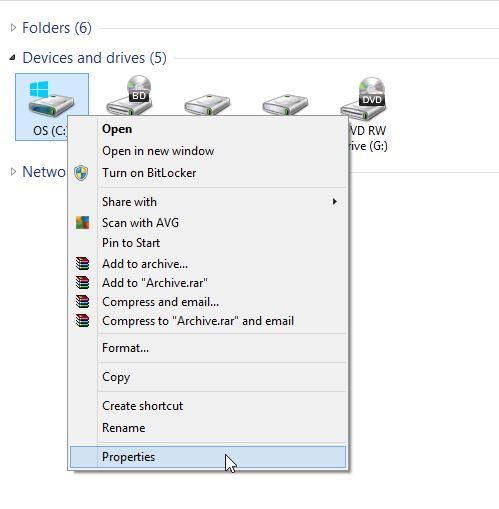
2. Теперь щелкните правой кнопкой мыши жесткий диск, который вы хотите проверить. Если это внешний жесткий диск, убедитесь, что вы уже подключили его с помощью кабеля USB. После щелчка правой кнопкой мыши перейдите к параметру «Свойства».
3. Когда появится всплывающее окно, перейдите на вкладку «Инструменты» и перейдите в раздел «Проверка ошибок». Щелкните «Проверить». Для этого потребуется разрешение администратора, убедитесь, что оно у вас есть. Подтвердите или введите пароль, чтобы разрешить.

4. Теперь выберите «Автоматически исправлять ошибки файловой системы», чтобы автоматически сканировать и восстанавливать жесткий диск.

Теперь процесс сканирования начнется автоматически. В зависимости от размера вашего жесткого диска это может занять до нескольких минут.
Способ 2: Соединение между жестким диском и материнской платой
Этот метод восстановления жесткого диска требует, чтобы вы открыли свой компьютер или ноутбук для проверки соединения между жестким диском и материнской платой. Из-за потери или плохого соединения может возникнуть ошибка. Прежде чем мы начнем процедуру, убедитесь, что питание отключено, чтобы избежать несчастного случая. Откройте весь корпус вашего компьютера и выполните следующие действия, чтобы проверить соединения между жестким диском и материнской платой:
1. Вы можете видеть, что есть два типа кабеля: для SATA красным и IDE серым. Затем идет интерфейсный кабель SATA. Удалите оба из них и убедитесь, что вы правильно его очистили. По возможности используйте баллончик с воздухом для удаления пыли.


2. Для нового подключения обратно к приводу необходимо подключить интерфейсный кабель SATA и разъем питания SATA или 4-контактный разъем Moelx.

3. Проверьте материнскую плату на наличие разъемов SATA. Проделайте ту же процедуру очистки и снова подсоедините кабель.
Теперь включите компьютер и проверьте, решена ли проблема. Если вы не знаете, как открыть компьютер, обратитесь к специалисту.

Способ 3: Сделайте резервную копию данных на внешний жесткий диск и отформатируйте поврежденный жесткий диск
Форматирование — это отличный способ восстановить поврежденный жесткий диск в исходное состояние. Однако перед форматированием обязательно сделайте резервную копию всех данных. Вы не хотите потерять важные файлы.
Вы можете создать резервную копию всего компьютера на внешнем жестком диске и перенести ее обратно после форматирования компьютера. Вы всегда можете использовать стороннее программное обеспечение, но Windows предоставляет вам встроенную опцию из панели управления.
1. Теперь перейдите к Пуск и откройте Панель управления.
2. Теперь перейдите в раздел «Система и безопасность».

3. Далее перейдите в историю файлов, и вы найдете опцию сохранения резервных копий ваших файлов с историей файлов.

4. Это просканирует пригодный для использования диск, чтобы создать резервную копию всех ваших данных. Просто выберите его и нажмите «Включить».

Это позволит сохранить важные данные на другом диске.
1. Откройте панель управления на своем компьютере и зайдите в систему и безопасность.

2. Щелкните «Администрирование» и откройте «Управление компьютером».

3. Теперь перейдите на левую панель под хранилищем и нажмите «Управление дисками». Вы увидите свой диск. Заходите на диск и нажимайте «Форматировать».

Это отформатирует ваш соответствующий диск. Вы всегда можете восстановить свой диск из резервной копии, которую вы сделали.
Способ 4: Если вы используете Mac, попробуйте Дисковую Утилиту для восстановления диска
Если вы используете Mac, вы можете использовать Дисковую утилиту для восстановления жесткого диска. Это простой метод, однако вам потребуется ваш диск с Mac OS, чтобы убедиться, что вы уже сделали резервную копию своих данных на другом жестком диске, потому что во время ремонта вы можете потерять важные данные.
1. Вы можете видеть, что есть два типа кабеля: для SATA красным и IDE серым. Затем идет интерфейсный кабель SATA. Удалите оба из них и убедитесь, что вы правильно его очистили. По возможности используйте баллончик с воздухом для удаления пыли.

2. Для нового подключения обратно к приводу необходимо подключить интерфейсный кабель SATA и разъем питания SATA или 4-контактный разъем Moelx.
3. Проверьте материнскую плату на наличие разъемов SATA. Проделайте ту же процедуру очистки и снова подсоедините кабель.

4. Теперь выберите свой диск на левой панели и перейдите к Восстановить жесткий диск.

5. После завершения процесса выйдите из установщика, а затем выберите «Загрузочный диск» вместо «Перезагрузка».

6. Выберите свою ОС на компьютере вместо диска, а затем перезапустите его.

Ваш компьютер снова загрузится и проверит, сохраняются ли ошибки жесткого диска. Этот метод решит некоторые ошибки, но если есть реальная проблема с жестким диском, лучше проконсультироваться с техническим специалистом.
Способ 5: Замените печатную плату на жестком диске
Вы можете заменить печатную плату на жестком диске, если старая повреждена. Их предлагают производители жестких дисков. Обратитесь к производителю, чтобы получить необходимую печатную плату для вашего жесткого диска. Для ее замены выполните следующие действия. Вот шаги:
1. Первым делом нужно правильно выбрать печатную плату. Для этого вам понадобятся четыре вещи, соответствующие номеру модели, номеру детали, прошивке и номеру этикетки. Вы можете проверить наклейку сверху со штрих-кодом. Получите руководство по поиску подходящего руководства.

2. Как только вы найдете, какую микросхему заменить, замените ее на новую плату. Это потребует некоторого опыта пайки и инструментов. Снимите старую микросхему и припаяйте новую микросхему. Это будет небольшой технический аспект, поэтому не забудьте проверить руководства по замене.

Теперь установите жесткий диск и убедитесь, что он работает на вашем компьютере.
Как восстановить данные после ремонта жесткого диска?
После ремонта жесткого диска вы можете восстановить потерянные данные, используя программу Recoverit, которая является одной из самых надежных и эффективных программ для восстановления данных с жесткого диска. Вы можете восстановить данные в три этапа:
Подключите жесткий диск к компьютеру. Запустите программу восстановления жесткого диска Recoverit на своем компьютере и выполните следующие простые шаги, чтобы восстановить данные на жестком диске.
1. Выберите режим восстановления. Чтобы восстановить удаленные данные с жесткого диска, вы можете выбрать конкретный сценарий восстановления, который вы встретили, и выбрать для начала опцию «Восстановление внешних устройств».
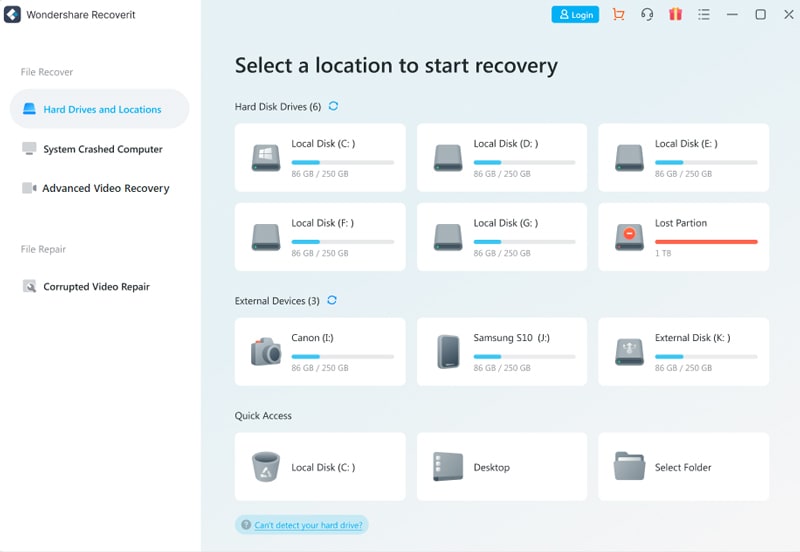
2. Выберите жесткий диск, с которого хотите восстановить данные, и нажмите «Начать» для сканирования потерянных файлов.
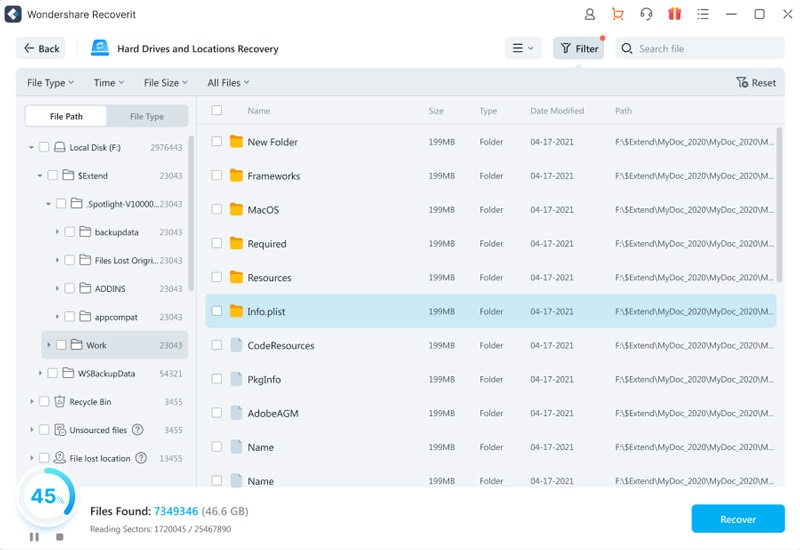
3. Вы можете предварительно просмотреть восстановленные данные, выбрать файлы, которые хотите восстановить, и нажать «Восстановить».
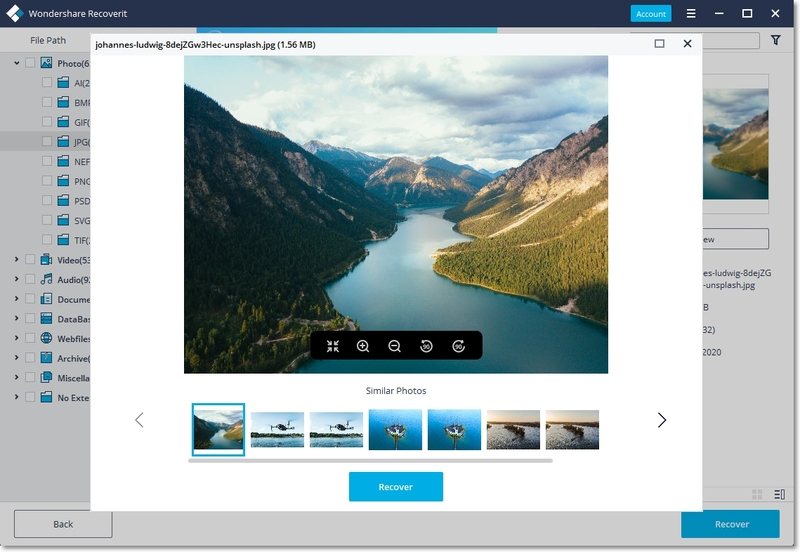
Теперь не нужно беспокоиться о повреждении жесткого диска!
Как починить поврежденный жесткий диск и восстановить данные
Ваш жесткий диск работает неправильно? Ознакомьтесь с советами от специалистов по восстановлению работоспособности поврежденных жестких дисков и узнайте, как исправить ситуацию.
100% безопасность | Без вредоносных программ | Без рекламы

Дмитрий Соловьев
2023-12-19 16:11:45 • Обновлено: Решения проблем с жестким диском • Проверенные решения
Возникли неполадки в работе вашего жесткого диска? Это может свидетельствовать о его повреждении. К счастью, у нас есть подробное руководство по восстановлению поврежденного жесткого диска.
Мы рассмотрим причины и признаки, а также покажем вам как восстановить данные с поврежденного жесткого диска. Кроме того, вы узнаете как устранить повреждение диска. Давайте приступим.
Каковы признаки и причины повреждения жесткого диска?
Когда первоначальное состояние вашего жесткого диска или его файлов изменяется, ваш жесткий диск может быть поврежден. Повреждение жесткого диска — распространенная проблема, которая часто приводит к потере данных. Поэтому важно научиться распознавать признаки и причины повреждения диска.
Признаки повреждения жесткого диска
Выявление признаков повреждения жесткого диска имеет значение для предотвращения дополнительных повреждений и потери данных. Признаками повреждения жесткого диска могут быть следующие:
- Замедление системы
- Частые сообщения об ошибках, такие как «Ошибка 0x80070570: файл или директория повреждены и нечитаемы»
- Компьютер зависает
- Синий экран смерти
- Отсутствующие файлы
- Перегретый жесткий диск
- Проблемы с загрузкой системы
- Необнаружение жесткого диска
- Жесткий диск не отображает файлы, хотя они все еще существуют
- Скрежещущие или щелкающие звуки
Прежде чем узнать, как починить поврежденный жесткий диск, давайте разберемся, почему происходит повреждение.
Причины повреждения вашего жесткого диска
Если вы обнаружили указанные выше симптомы при работе на компьютере, это может свидетельствовать о повреждении вашего жесткого диска. Какие могут быть причины повреждения диска? Существует множество причин повреждения диска, включая как физические, так и логические аспекты.
Давайте рассмотрим наиболее распространенные причины повреждения жестких дисков:
- Перегревание — самой распространенной причиной повреждения жесткого диска является перегрев. Неправильная работа вентиляторов процессора может привести к перегреву вашего жесткого диска и его повреждению.
- Скачки напряжения — нерегулярное электропитание, перебои в подаче электроэнергии или помехи в линиях передачи могут вызвать резкий скачок напряжения, что может привести к повреждению жесткого диска в результате нарушения его функционирования.
- Повреждение сектора или его блокировка — Неисправные секторы – это области жестких дисков, которые становятся непригодными для использования. Они появляются из-за длительного использования и могут повредить ваш жесткий диск и сделать его нечитаемым.
- Вредоносные программы или вирусные атаки — такие вирусные атаки могут причинить ущерб вашему жесткому диску, что зачастую приводит к потере данных и недоступности хранилища.
- Проблемы с чтением/записью — если чтение и запись на ваш жесткий диск внезапно прерываются, это может вызвать проблемы с действием чтения/записи и привести к повреждению жесткого диска.
- Неправильное использование — неправильное обращение с жестким диском, такое как небезопасное извлечение, прерывание передачи данных, воздействие пыли и другие факторы, может привести к его повреждению.
- Проблемы с прошивкой или производством — даже при тщательном уходе за вашим жестким диском, он все равно может быть подвергнут повреждению из-за производственных неисправностей. Это обычно связано с проблемами программного обеспечения, которые в конечном итоге могут привести к повреждению диска.
- Физическое повреждение — Падение, царапины или другое воздействие могут вызвать неисправность жесткого диска, что приведет к его неработоспособности. Жесткие диски довольно хрупки и требуют бережного обращения.
Возможно ли восстановление поврежденного жесткого диска?
Вы можете восстановить файлы с вашего поврежденного жесткого диска. Однако метод восстановления зависит от причины повреждения диска.
Поэтому, если ваш жесткий диск испытывает логические повреждения, вы можете попытаться восстановить его самостоятельно. Однако, если устройство физически повреждено, рекомендуется обратиться к профессиональной службе по ремонту, чтобы избежать необратимой утраты данных.
Как восстановить данные с поврежденного Жесткого Диска
При повреждении вашего жесткого диска может возникнуть риск потери данных или повреждения файлов. Однако благодаря профессиональным инструментам для восстановления данных у вас есть возможность восстановить утраченные или поврежденные файлы.
Учтите, что не каждый инструмент для восстановления данных подходит для данной задачи. Если вы хотите восстановить данные с поврежденного жесткого диска, вам необходимо использовать надежный и безопасный инструмент. Если вы ищете такое программное обеспечение, то нет ничего лучше, чем Recoverit Data Recovery.
Это программное обеспечение для восстановления данных с жесткого диска способно восстанавливать данные с различных типов устройств хранения. Оно способно восстановить поврежденные данные с USB-накопителей, флэш-накопителей, жестких дисков и даже цифровых камер, которые вышли из строя или подверглись каким-либо повреждениям данных. Более того, его использование абсолютно безопасно и способно помочь в восстановлении различных типов файлов с поврежденных носителей информации.
- Восстанавливает данные с более чем 2000 устройств, включая жесткие диски, твердотельные накопители, USB-накопители, SD-карты и т.д.
- Обеспечивает возможность восстановления данных после случайного удаления, повреждения диска, воздействия вирусов и других ситуаций.
- Полностью восстанавливает потерянные документы, фотографии, аудио, музыку, электронные письма и более 1000 других типов файлов эффективно и безопасно.
Выполните следующие действия, чтобы восстановить потерянные файлы с поврежденного жесткого диска с помощью Wondershare Recoverit:
- Установите и откройте Wondershare Recoverit на своем компьютере.
- Перейдите к расположениям жестких дисков. Найдите и выберите поврежденный диск, чтобы начать сканирование на нем.

- Программа автоматически начнет процесс сканирования поврежденного жесткого диска для выявления утерянных файлов. Вы сможете отслеживать ход выполнения в нижней части экрана, где также будет доступна опция приостановки или завершения процесса.
- Вы можете просмотреть файлы, найденные программой, после завершения сканирования.

- Выберите нужные файлы и нажмите Восстановить, чтобы восстановить файлы с поврежденного жесткого диска. Сохраните их в другом месте, чтобы избежать их повторной потери.

Скачать бесплатно для Windows Vista/7/8/10/11
Скачать бесплатно для macOS X 10.10 или более поздней версии
Как починить поврежденный жесткий диск без форматирования
Несмотря на восстановление утерянных файлов, ваш жесткий диск все еще находится в поврежденном состоянии. Для восстановления его функциональности произведите соответствующие коррекции. Мы предоставляем девять надежных методов восстановления поврежденного жесткого диска в операционных системах Windows 10/11, чтобы вернуть его в рабочее состояние. Если вы пользователь Mac, перейдите по ссылке как исправить поврежденный жесткий диск на Mac.
Решение 1: Использование командной строки
В операционной системе Windows предусмотрена встроенная утилита командной строки, которая поможет восстановить ваш жесткий диск. Запустив команду CHKDSK, вы сможете проверить жесткий диск на наличие ошибок и автоматически их исправить.
Выполните следующие действия, чтобы исправить поврежденный жесткий диск с помощью командной строки:
- Нажмите на клавишу Windows и введите Командная строка в поисковую строку.
- Щелкните правой кнопкой мыши по программе и нажмите Запуск от имени администратора.

- Введите эту команду в командную строку: chkdsk *: /f /r /x (замените * буквой, присвоенной вашему жесткому диску). Нажмите Enter.

CMD просканирует ваш поврежденный жесткий диск и исправит ошибки.
Решение 2: Использование средства проверки ошибок Windows
Возможно, неполадки вашего жесткого диска связаны с ошибками файловой системы. Инструмент проверки ошибок предоставляет возможность проверить файловую систему вашего жесткого диска. Следуйте указаниям ниже, чтобы провести сканирование диска на наличие ошибок и их устранение:
- Откройте Этот компьютер. Щелкните правой кнопкой мыши по поврежденному жесткому диску и выберите Свойства.

- Перейдите во вкладку Инструменты. Нажмите Проверить в разделе Проверка ошибок.

- Появится диалоговое окно. Нажмите Сканировать диск и дождитесь, пока программа завершит проверку на наличие ошибок.

Решение 3: Обновление драйверов дисков.
Обычно драйверы для дисков должны автоматически загружаться и обновляться. В случае, если ваш жесткий диск поврежден и работает с сбоями, возможно, ваши драйверы устарели. Поэтому их обновление должно помочь решить вашу проблему.
Выполните следующие действия, чтобы обновить драйверы жесткого диска:
- Нажмите клавишу Windows и введите Диспетчер устройствв строке поиска.

- Откройте диспетчер устройств и прокрутите, чтобы найти драйверы дисков.
- Расширьте вкладку Драйверы дисков и найдите свой поврежденный жесткий диск.
- Щелкните правой кнопкой мыши на поврежденном жестком диске и выберите Обновление драйвера.

- Откроется диалоговое окно. Выберите Автоматический поиск обновленных драйверов.

Решение 4: Использование антивирусного программного обеспечения
Если ваш жесткий диск подвергся вирусной атаке вы можете восстановить его, запустив антивирусное программное обеспечение. Для борьбы с вирусами и защиты вашего носителя данных от будущих атак рекомендуется приобрести надежное антивирусное программное обеспечение. Вы можете найти как платные, так и бесплатные инструменты онлайн для загрузки и восстановления поврежденного жесткого диска.
Решение 5: Изменение буквы диска
Неполадки с присвоением буквы диска могут вызвать повреждение жесткого диска. Если поврежденный диск не отображается в Проводнике, но присутствует в разделе «Управление дисками», возможно, ему не назначена буква. В таком случае вы можете переопределить букву и решить эту проблему.
Выполните следующие действия, чтобы изменить букву диска вашего жесткого диска:
- Нажмите Windows key + X и выберите Управление дисками.

- Вы увидите список ваших жестких дисков. Щелкните правой кнопкой мыши по поврежденному жесткому диску и выберите«Изменить букву диска» и «Путь».

- Нажмите Изменить, чтобы присвоить букву диска.

- Нажмите переключатель рядом назначить следующую букву диска и выберите нужную букву диска из выпадающего списка. Нажмите ОК.

- Нажмите Да в предупреждающем сообщении.
Решение 6: Использование SFC и DISM
Если поврежденный жесткий диск мешает запуску компьютера, возможно, пострадали системные файлы. Это можно проверить с использованием команд SFC и DISM. Команда SFC осуществляет сканирование системных файлов на предмет ошибок и заменяет их исправленными файлами. Команда DISM, в свою очередь, может восстановить базовый образ системы через центр обновления Windows.
Выполните следующие действия, чтобы восстановить ваш жесткий диск с помощью SFC и DISM:
- Щелкните правой кнопкой мыши по иконке Windows и выберите Windows PowerShell (Админ).

- Введите команду sfc /scannow и нажмите Enter.

- Если эта команда не исправит ваш поврежденный жесткий диск, попробуйте выполнить следующее: dism /online /cleanup-image /restorehealth . Нажмите Enter.

Решение 7: Использование TestDisk для восстановления разделов
TestDisk – этот инструмент может помочь восстановить утраченные разделы и также выполняет функции программного обеспечения для восстановления данных, способного восстанавливать потерянные файлы, такие как видео, документы, изображения и так далее. Однако некоторым пользователям TestDisk может показаться менее привлекательным из-за отсутствия графического интерфейса пользователя.
Однако восстановить разделы в TestDisk несложно; просто выполните следующие действия:
- Запустите TestDisk.exe.
- Выберите Создать и нажмите Enter.

- На экране отобразятся все ваши жесткие диски. Выберите поврежденный жесткий диск и нажмите Enter, чтобы продолжить.

- Программа автоматически установит правильную таблицу разделов, поэтому выберите ее и нажмите Enter.

- Выберите опцию Анализировать и нажмите Enter.

- Это покажет вам структуру разделов. Выберите Быстрый поиск и нажмите Enter.

- Выберите раздел, который вы хотите восстановить, и нажмите Enter.

- Выберите опцию Писать и нажмите Enter.

- Нажмите Y, чтобы написать раздел.

- Выберите ОК и нажмитеt Enter, чтобы выйти из testdisk. После этого перезагрузите компьютер.

Как отформатировать поврежденный жесткий диск
Исправит ли форматирование поврежденный жесткий диск?
Ответ — да. Процедура форматирования поврежденного жесткого диска может помочь решить различные проблемы, такие как ошибки файловой системы, поврежденные сектора и нарушения в разделах. Путем удаления всех данных с диска и установки новой файловой системы форматирование имеет потенциал устранить указанные проблемы и восстановить функциональность диска.

Внимание: Процесс форматирования диска приведет к полному удалению его содержимого. Не забудьте восстановить данные с поврежденного жесткого диска, воспользуясь упомянутым ранее инструментом — Wondershare Recoverit.
Скачать Бесплатно для Windows Vista/7/8/10/11
Скачать Бесплатно для macOS X 10.10 или более поздней версии.
Вот шаги по форматированию поврежденного жесткого диска на Windows:
- Нажмите клавиши Windows + X, и выберите Управление дисками из меню.
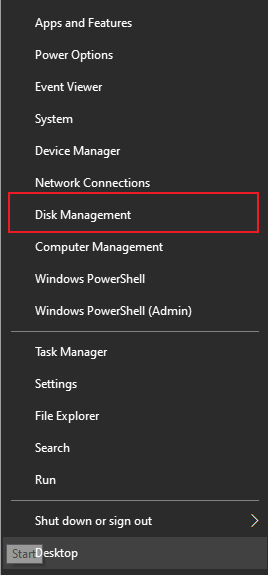
- В разделе управление дисками найдите поврежденный жесткий диск.
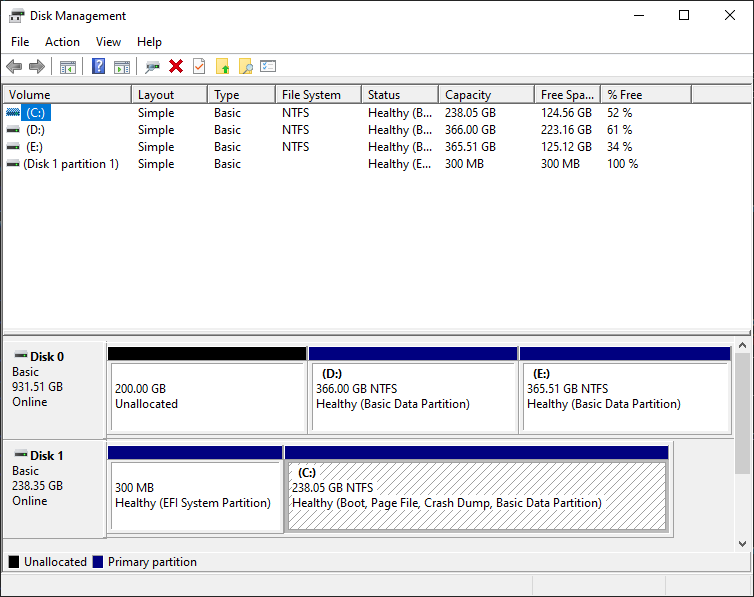
- Щелкните правой кнопкой мыши по разделу, который требуется отформатировать, и выберите опцию Форматировать. Если разделов несколько, возможно, потребуется провести форматирование каждого отдельно.

- В окне форматирования выберите желаемую файловую систему (для Windows рекомендуется NTFS), присвойте метку тому, если необходимо, и установите флажок Выполнить быстрое форматирование.

- Нажмите ОК, чтобы начать процесс форматирования. Появится предупреждающее сообщение, напоминающее вам, что все данные на диске будут потеряны. Нажмите OK, чтобы продолжить.
- Как только форматирование будет завершено, ваш жесткий диск должен быть доступен и не поврежден.
Если проблемы сохраняются, возможно, вам придется рассмотреть вариант полного форматирования. Просто снимите флажок Выполнить быстрое форматирование на шаге 4, чтобы провести полное форматирование. Помните, что при быстром форматировании на диске без резервной копии, утрата файлов несущественная проблема. Существуют методы восстановления данных с отформатированного жесткого диска. Однако при выполнении полного форматирования жесткого диска данные будут удалены безвозвратно.
Форматирование не всегда является эффективным методом восстановления поврежденного жесткого диска, особенно если его повреждение обусловлено физическим ущербом или серьезными поврежденными секторами. Если ни быстрое, ни полное форматирование не решают проблемы с повреждением, рекомендуется обратиться за профессиональной помощью. В некоторых случаях более разумным решением может быть замена поврежденного жесткого диска новым.
Если все попытки восстановления самостоятельно оказались безрезультатными, обратитесь к профессионалам по восстановлению.
Если после попыток применения всех методов восстановления ваш жесткий диск по-прежнему неисправен, самое время обратиться к профессионалу.
Тем более важно обратить внимание, что при физическом повреждении вашего жесткого диска настоятельно рекомендуется обращаться к специалисту по восстановлению данных, так как эти устройства являются крайне хрупкими. Поищите надежные сервисы восстановления жесткого диска в вашем регионе и передайте задачу восстановления поврежденного диска профессионалам.
Заключение
Если вы отмечаете замедление работы жесткого диска, отсутствие файлов, зависания компьютера, появление частых сообщений об ошибках и другие признаки, возможно, ваш жесткий диск поврежден. Причины повреждения диска могут быть разнообразны, начиная от физических повреждений и заканчивая проблемами с прошивкой.
К счастью, вы можете восстановить поврежденный жесткий диск с помощью девяти методов, описанных выше. В случае, если ваши данные все еще отсутствуют, рекомендуется воспользоваться инструментом Wondershare Recoverit для восстановления файлов с поврежденного диска.
Часто задаваемые вопросы
Могу ли я восстановить файлы с поврежденного жесткого диска?
- Скачайте, установите и запустите Wondershare Recoverit на своем компьютере.
- Выберите опцию расположение жестких дисков из главного интерфейса.
- Найдите и кликните по поврежденному жесткому диску в списке доступных дисков.
- Recoverit начнет сканирование поврежденного жесткого диска на наличие потерянных файлов.
- После завершения сканирования вы сможете просмотреть файлы, подлежащие восстановлению, кликнув по ним.
- Выберите файлы, которые вы хотите восстановить, и нажмите Восстановить, чтобы начать процесс восстановления.
- Выберите место на вашем компьютере или внешнем запоминающем устройстве для сохранения восстановленных файлов.
Можно ли починить поврежденный жесткий диск?
Восстановление поврежденного жесткого диска часто возможно в зависимости от тяжести и причины повреждения. Логические сбои, вызванные проблемами с программным обеспечением, могут быть устранены при помощи встроенных инструментов, таких как CHKDSK, или программного обеспечения сторонних производителей. Физические повреждения, вызванные проблемами с оборудованием, могут потребовать профессиональной помощи или замены компонентов.
Можно ли починить поврежденный жесткий диск без форматирования?
Вы можете исправить поврежденный жесткий диск без форматирования. Это можно сделать с использованием команд CMD, таких, как SFC, DISK и CHKDSK. Также доступны методы восстановления, включающие использование антивирусного программного обеспечения, дисковой утилиты, TestDisk, а также изменение буквы диска. Ни один из этих методов не требует форматирования диска.
Как я могу сохранить свои данные с поврежденного диска?
Если у вас есть заранее созданная резервная копия данных с поврежденного жесткого диска, вы можете использовать резервную копию для сохранения файлов в другом месте. Если нет, Wondershare Recoverit поможет вам восстановить и сохранить файлы на другом устройстве хранения.
Как я восстановил данные после форматирования, создания разделов и установки системы на «не том» жестком диске
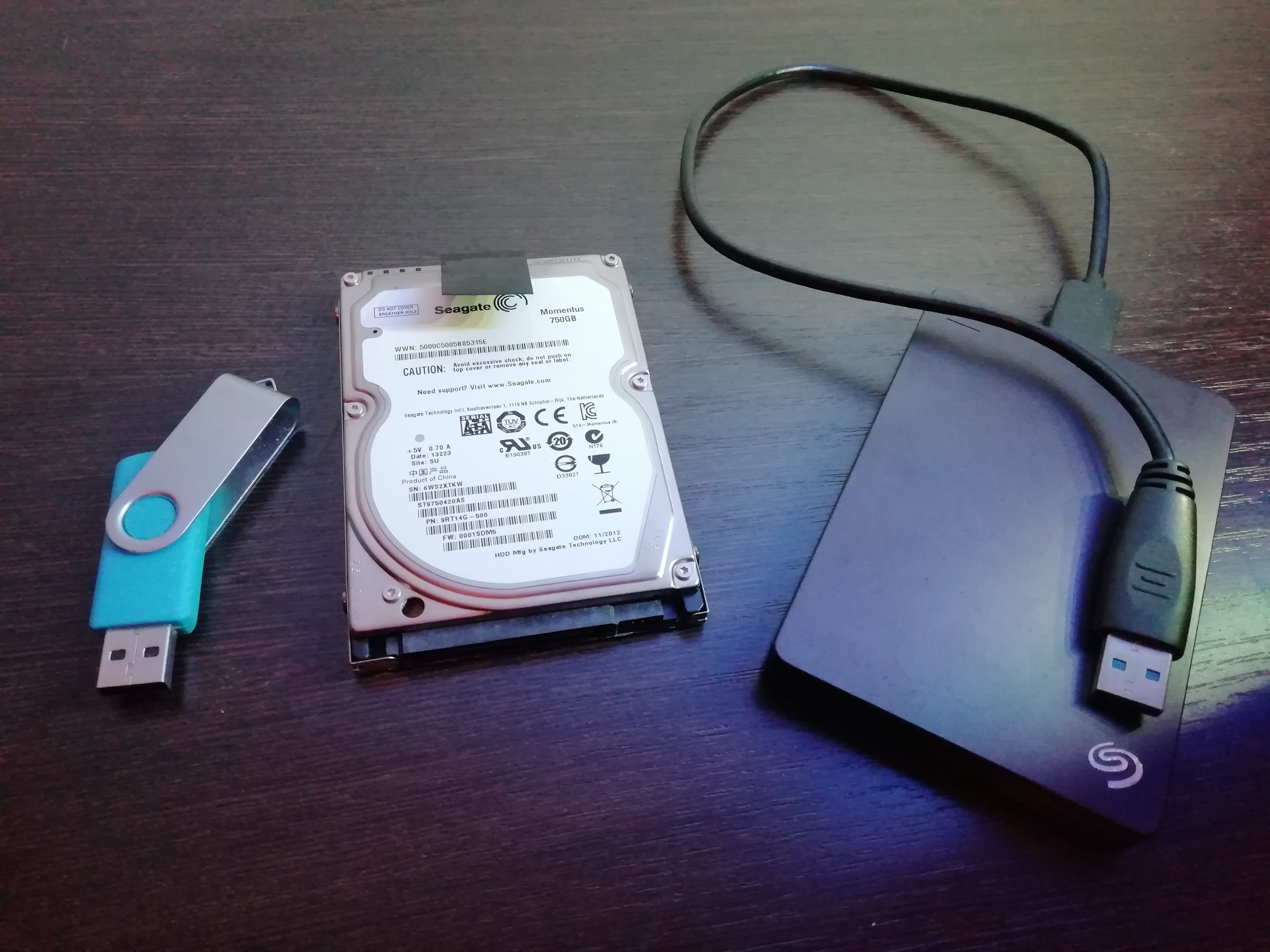
Здесь будет история о том, как я восстановил файлы и каталоги с жёсткого диска, который превратился в неразмеченную область, был частично отформатирован, разбит на новые разделы, на один из которых и была установлена новая система Linux. Если вам всё ещё интересно, вэлком под кат.
Коротко о том как «всё упало»:
Я купил себе дополнительный диск (SSD 240GB). Первым делом нужно было поставить на него операционную систему. И если бы я сделал всё как в «доке»: скачал образ, создал флешку Linux LiveUSB, перезагрузился, переустановился — этой статьи бы не было. Но, последние пару лет, я использовал VirtualBox и VBoxManage для установки операционных систем на различные носители. Через VBoxManage я создал «образ-ссылку» на свой новый SSD. А потом мне пришлось перезапустить комп. После этого я, ничего не перепроверив, запустил VirtualBox. Установщик показал мне диск в 240GB. Я благополучно создал разделы (150 GB — fileSystem, 10GB — swap, 80GB — data) и продолжил установку. Установщик успешно создал разделы, отформатировал их и установил систему в раздел fileSystem. Но оказалось что «образ-ссылка» вела на мой старый рабочий HDD.
Итак, диск HDD 750GB. Структура диска раньше:
- ~600GB — EXT4 — Раздел со всеми моими данными и проектами (метка тома «data»)
- ~15GB — SWAP — Подкачка (это раздел специально для Linux)
- ~135GB — EXT4 — Раздел с операционной системой Linux
- ~150GB — EXT4 — Раздел с операционной системой Linux
- ~10GB — SWAP — Подкачка (это раздел специально для Linux)
- ~80GB — EXT4 — Раздел для данных (метка тома «data»)
- ~510GB — неразмеченная область
- USB-FLASH — 8GB. Это загрузочная флешка с Kali Linux LiveUSB
- USB-HDD — 2TB
- SSD — 240GB. Это мой новый дополнительный диск
День первый. testdisk
testdisk — пожалуй, лучшая программа для восстановления файлов и таблиц разделов. Она есть и на Windows и на Linux.
Это самая первая программа которой я воспользовался. Я уже работал с ней пару раз, когда «безвозвратно» удалял то, что требовалось «возвратить». И сначала я даже был уверен в том, что смогу всё легко исправить, используя testdisk. Ведь диск был отформатирован «быстрым способом». Да, на него была установлена новая система, но она весит примерно ~5GB. Т.е. ~745GB могут быть вообще не тронуты.
Запускаю Kali Linux LiveUSB и открываю терминал:
sudo -i fdisk -l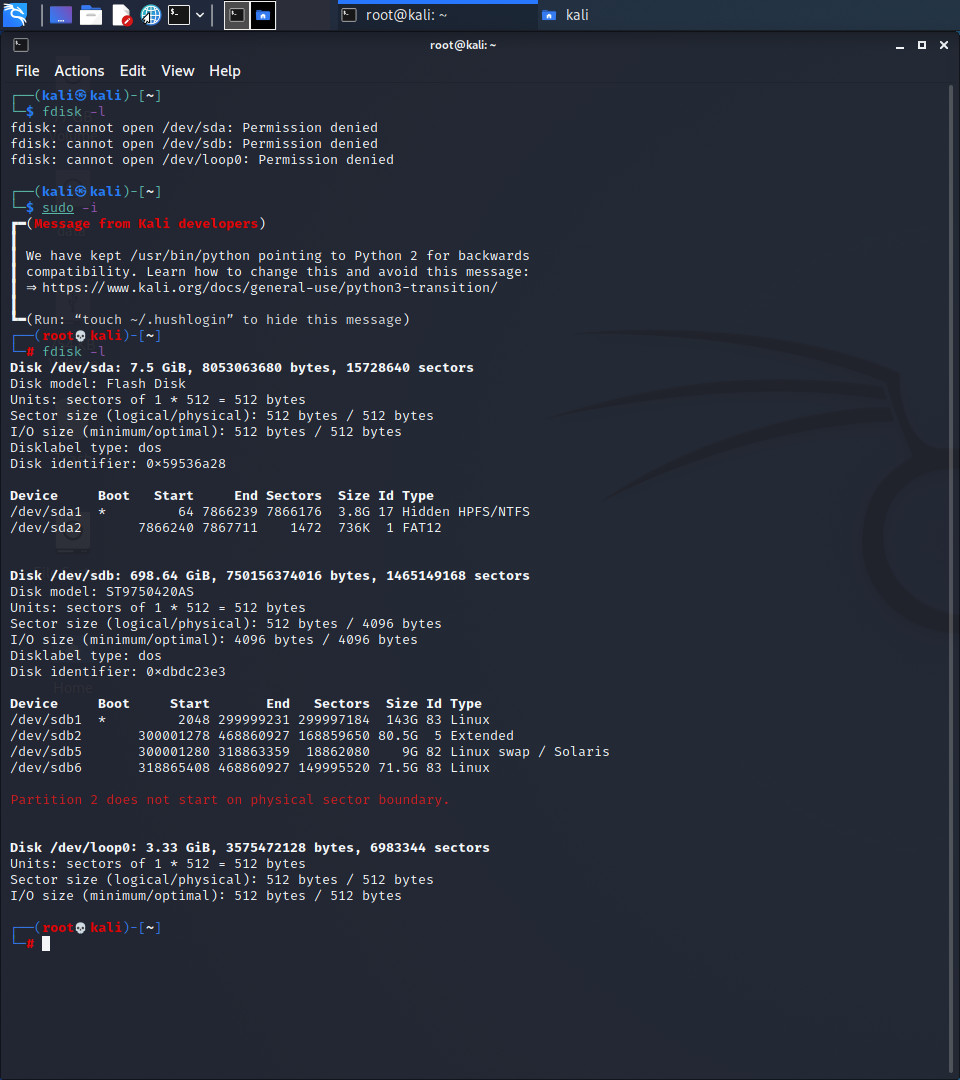
На экране видно:
- Disk /dev/sda — это моя флешка. С неё сейчас запущен Kali Linux.
- Disk /dev/sdb — это мой «повреждённый» HDD
- Disk /dev/loop0 — это что-то типа файловой системы LiveUSB, запущенный с флешки
Таблица разделов на диске:
- /dev/sdb1 — здесь сейчас стоит ошибочно поставленная система Linux
- /dev/sdb2 — грубо говоря — это /dev/sdb5 + /dev/sdb6
- /dev/sdb5 — это swap. Это раздел подкачки для Linux
- /dev/sdb6 — это просто раздел, созданный для хранения данных
testdisk
После нажатия ENTER появляется следующее:
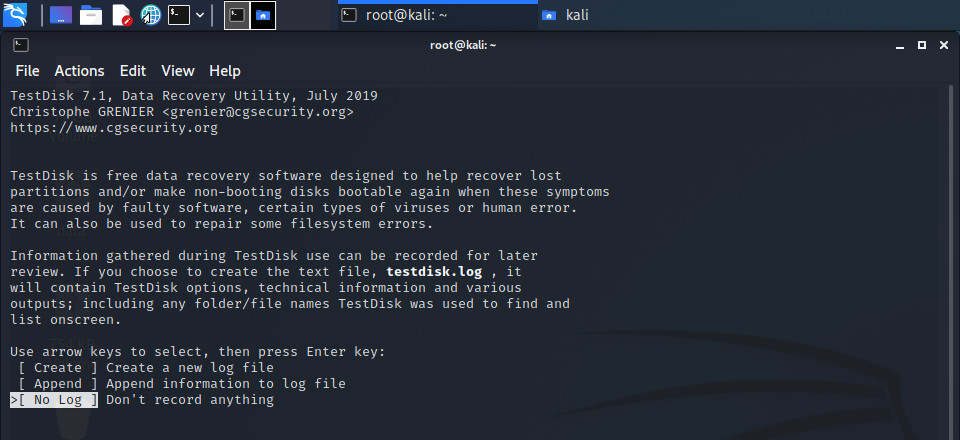
Нажимаю [No Log] — т.к. никаких логов мне не нужно:
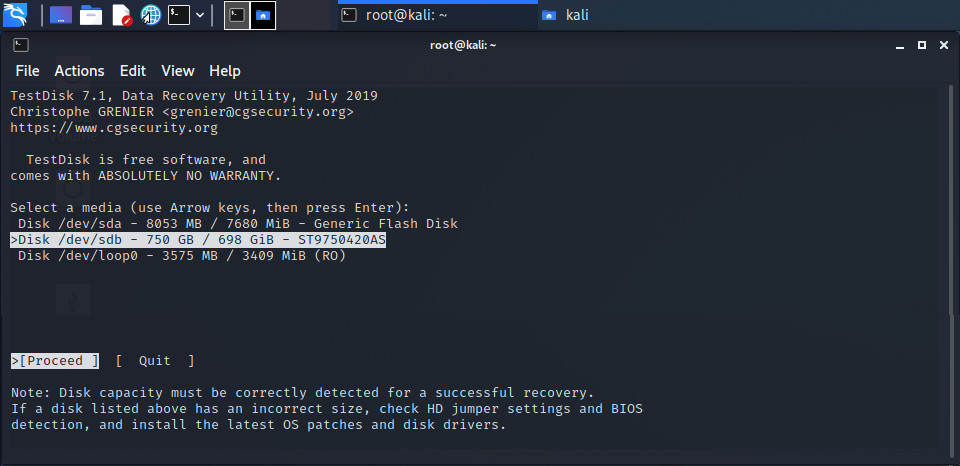
Выбираю свой старый HDD /dev/sdb и нажимаю [Proceed] :
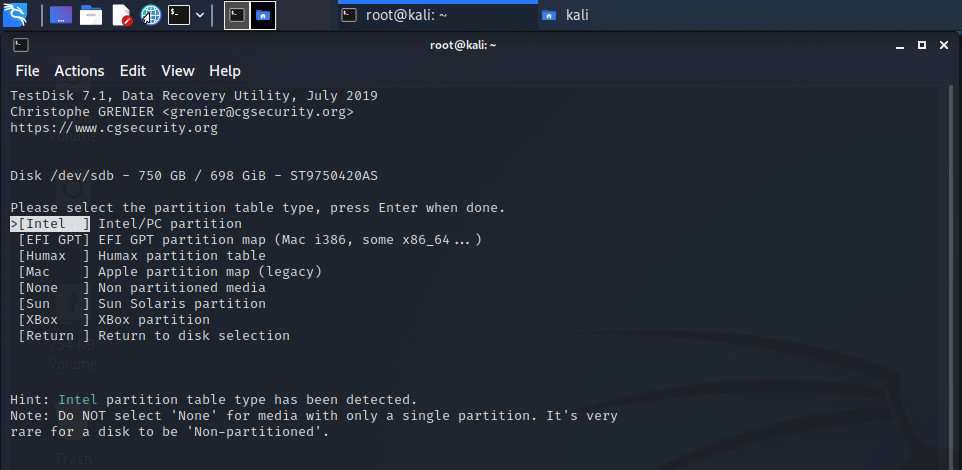
Это типы таблиц разделов. Кстати, testdisk не случайно подсветил тип [Intel] — почти всегда testdisk сам знает нужный тип. Для разделов FAT, NTFS, EXT2/3/4 нужно выбрать тип [Intel] . Выбираю и вижу это:
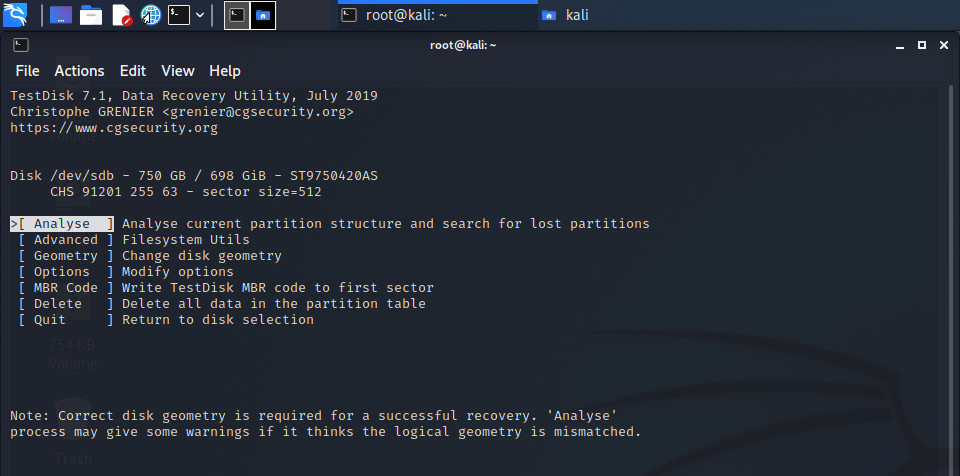
Мне нужен анализ диска. Нажимаю [Analyse] :
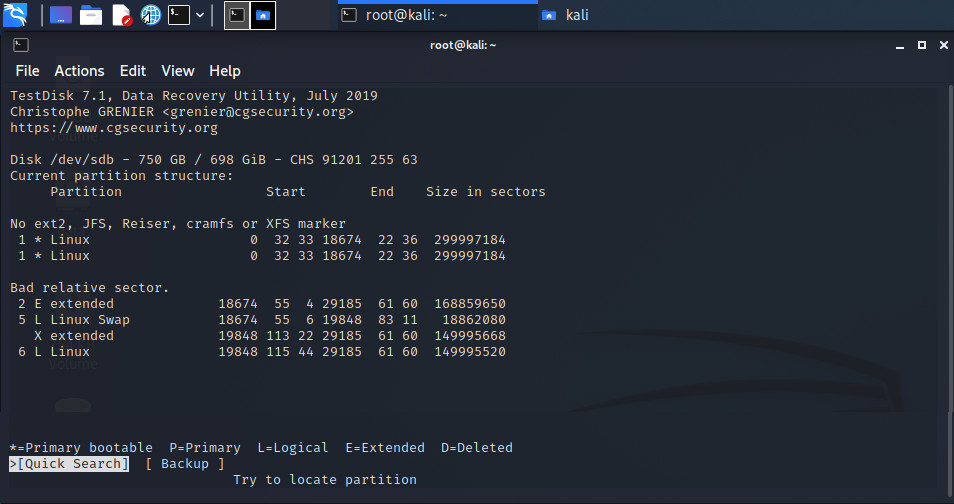
Здесь сразу видно, что ничего не понятно. Нажимаю [Quick Search] и…
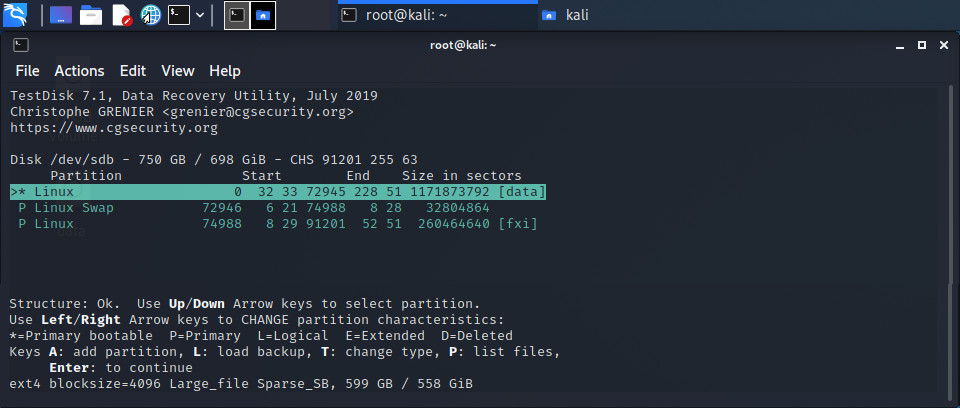
… и testdisk сразу же показал мне мои старые разделы. Внизу есть подсказка — » P: list files «. Я спускаюсь на третий раздел и нажимаю [P] :
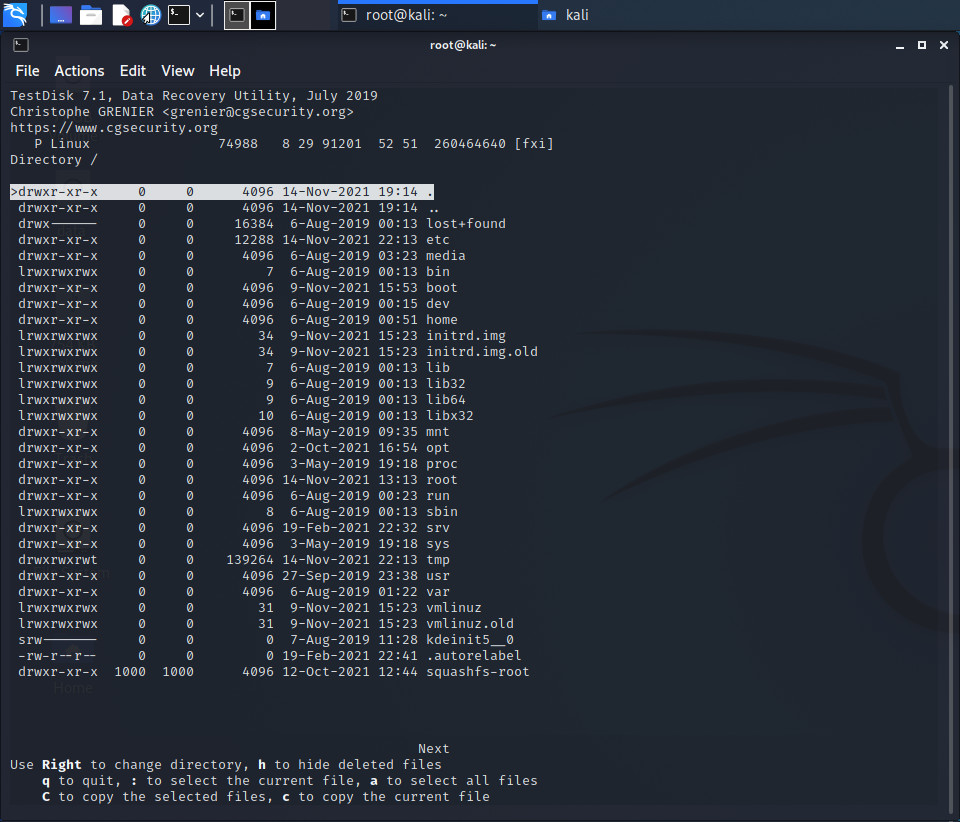
Это моя старая файловая система. Для программы testdisk этот раздел «цел и невредим». Внизу есть дополнительные подсказки, где вполне понятно, что я без труда могу скопировать данные отсюда. Действительно, я подключил свой USB-HDD и скопировал на него пару нужных мне конфигов.
Нажимаю [q] для возврата.
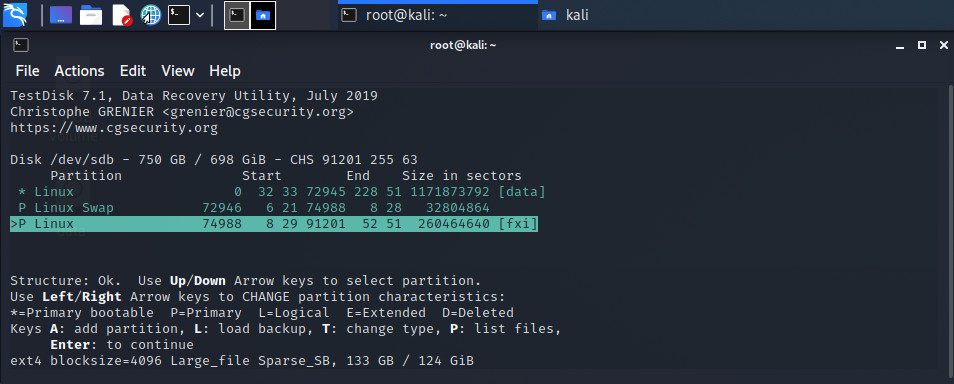
Выбираю свой первый раздел, где содержится «вся моя жизнь». Нажимаю [P] и…
и вижу это: Can’t open filesystem. Filesystem seems damaged
Нажимаю [Quit] , чтобы вернуться к списку разделов (предыдущая картинка), далее жму [Enter] :
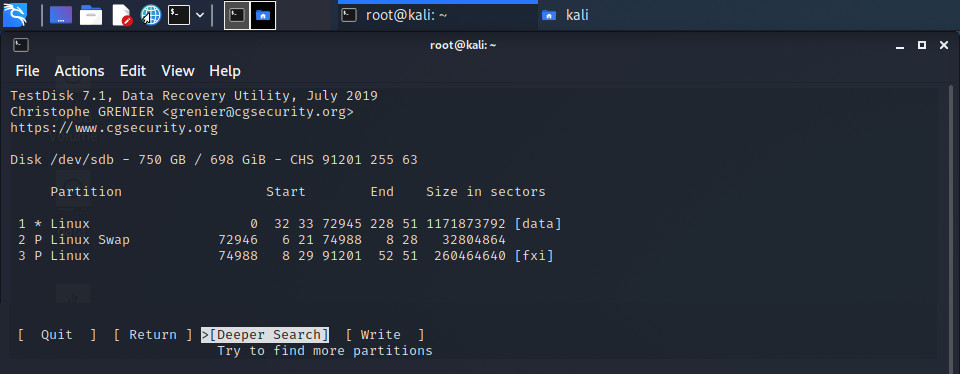
Я бы мог нажать [Write] и записать эту таблицу на диск, т.е. эти разделы восстановятся. И я бы сделал это, если бы testdisk показал мне файлы в разделе «data». Но этот раздел повреждён.
Я пытаюсь думать. Может быть testdisk немного неправильно распознал этот раздел? Нужно выполнить глубинный поиск. Это то, что необходимо сделать, если testdisk не показал вам нужных разделов. Глубинный поиск. Я нажимаю [Deeper Search] .
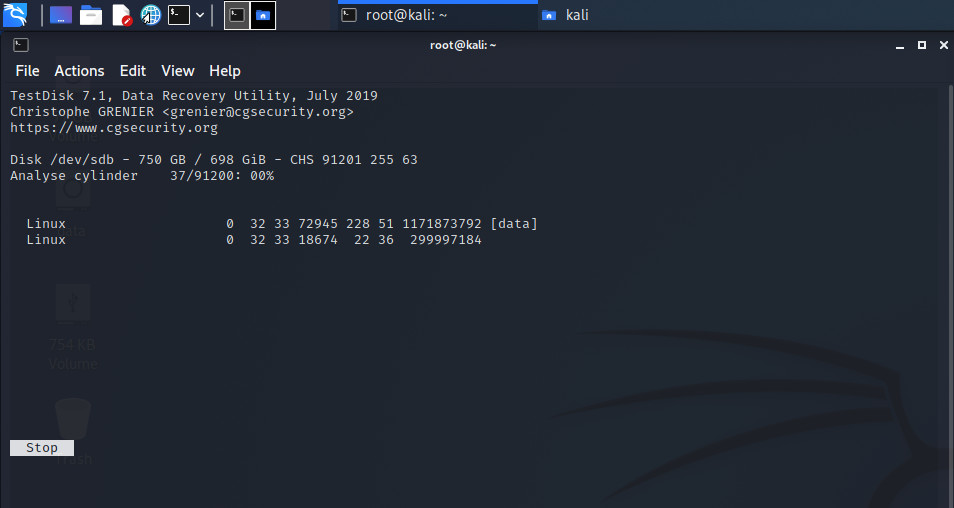
Итак. Пошёл глубинный поиск. Через несколько часов я вижу это:
(Терминал изменился потому, что эти скрины я сделал вам со своей «новой» системы, т.к. LiveUSB вырубился. Не из-за testdisk. Вывод 100% идентичный. Просто не обращайте внимания.)
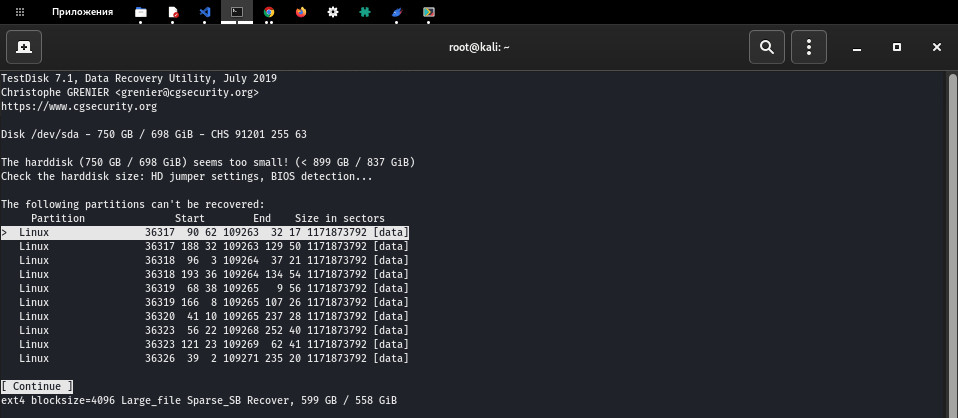
На самом деле — выбирать здесь нечего. Единственное что можно сделать это нажать [Continue] . Нажимаю:
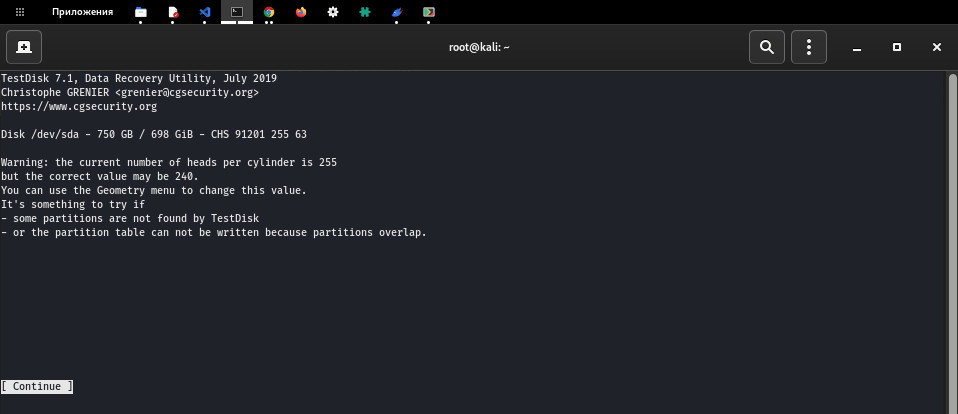
Все, что я понял в результате «гугления» — это сообщение можно смело проигнорировать. Игнорирую это. Нажимаю [Continue] :
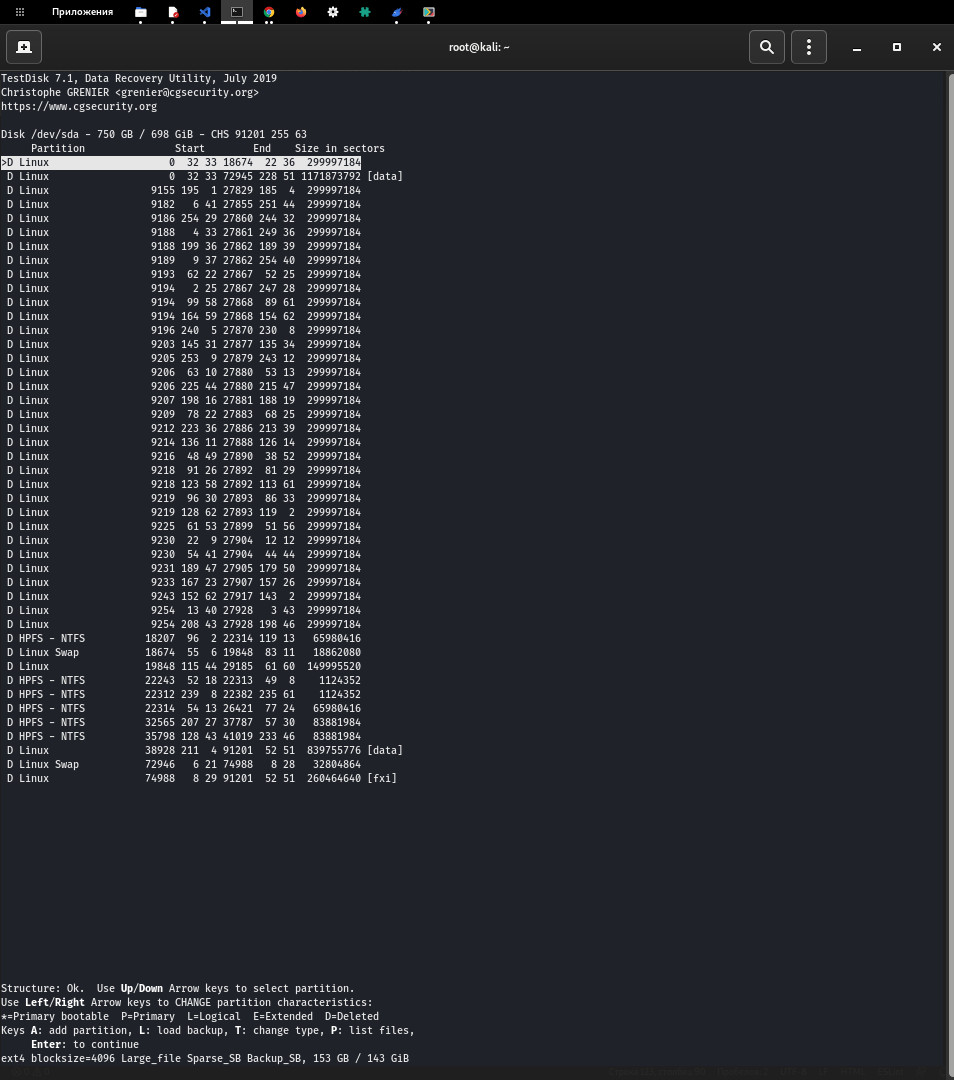
Раньше, на моём HDD и правда был раздел NTFS — пару лет назад. Раньше у него была другая структура и именно поэтому раздел «data» стоит вначале, а fileSystem — в конце. На самом деле всё это неважно. Важно то, что нигде, кроме раздела с операционной системой (файлы в котором я вам уже показывал), никаких данных нет.
В моём случае testdisk изначально нашёл правильную структуру диска. Но если ваш случай отличается от моего, то вам нужно будет самостоятельно выделить «ваши» разделы «боковыми стрелочками» (чтобы они светились «зелёным») как-то так:
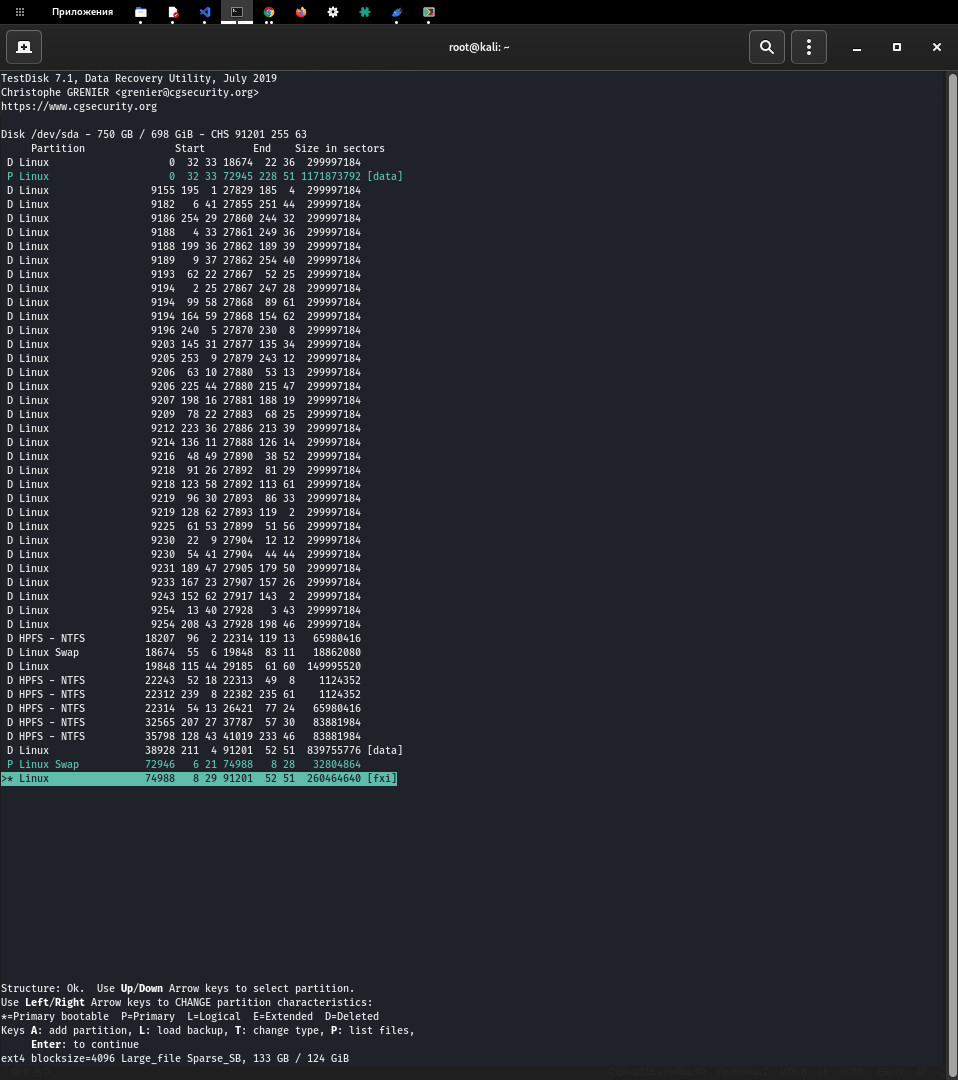
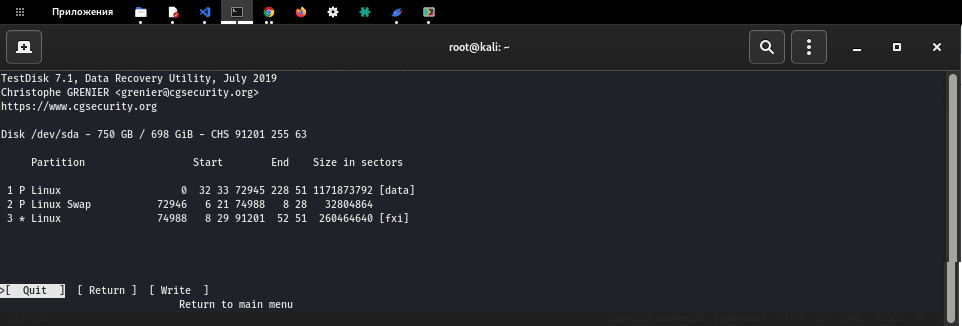
и нажать [Write] . Я поставил «Звёздочку» на нижний раздел. Вроде бы так правильней, т.к. этот раздел загрузочный, но если что — testdisk сам разбёрется и сделает всё правильно.
Но я не нажимаю [Write] , т.к. раздел «data» всё так же повреждён. Я не знаю что делать дальше и начинаю «гуглить».
Почти все инструкции, которые я нашёл — это чуть ли не «копипаст» одной и той же «доки» по testdisk, которую вы найдёте без труда. В двух словах это:
- Запускаем testdisk
- Нажимаем [Quick search]
- Нажимаем [Deeper search]
- Выбираем разделы с целыми данными
- Нажимаем [Write] и хеппи-энд. Ваши данные восстановлены.
Я потратил какое-то время, чтобы найти точную инструкцию, чёткий план — как действовать в этой ситуации, но, рекомендации на форумах часто отличались. Вообще, казалось, что «все потеряно». Я начал искать другие программы по восстановлению данных. Лучшая рекомендация, которая действительно внушала доверие, звучала примерно так:
Если вы уже уничтожили вашу систему, самое худшее что вы можете сделать — это попытаться исправить ситуацию, не понимая, что именно вы делаете. Единственное, что вам нужно сделать — это оставить всё как есть и доверить восстановление данных специализированному ПО. Только так, но никак иначе.
Именно этому совету я и последовал. Я так и не нажал [Write] в программе testdisk и просто закрыл её. Просто закрыл терминал.
В комплекте с testdisk идет ещё одна программа для восстановления данных под названием photorec. На ней я не буду особо акцентироваться — лишь покажу скрины, вдруг кому-то пригодится.
Её интерфейс, вначале такой же как и у testdisk.
Пишу в терминале:
photorecВыбираю свой старый HDD и вижу это:
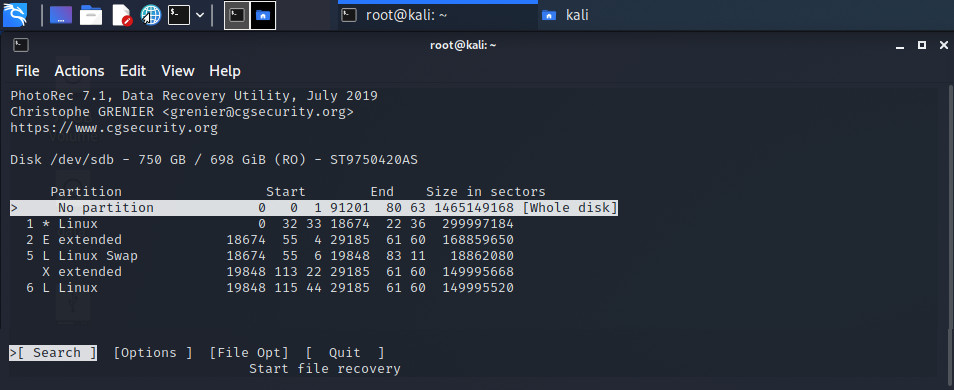
Первый раздел — это весь жёсткий диск, он мне и нужен. Выбираю. Далее действую по инструкции. И процесс пошёл.
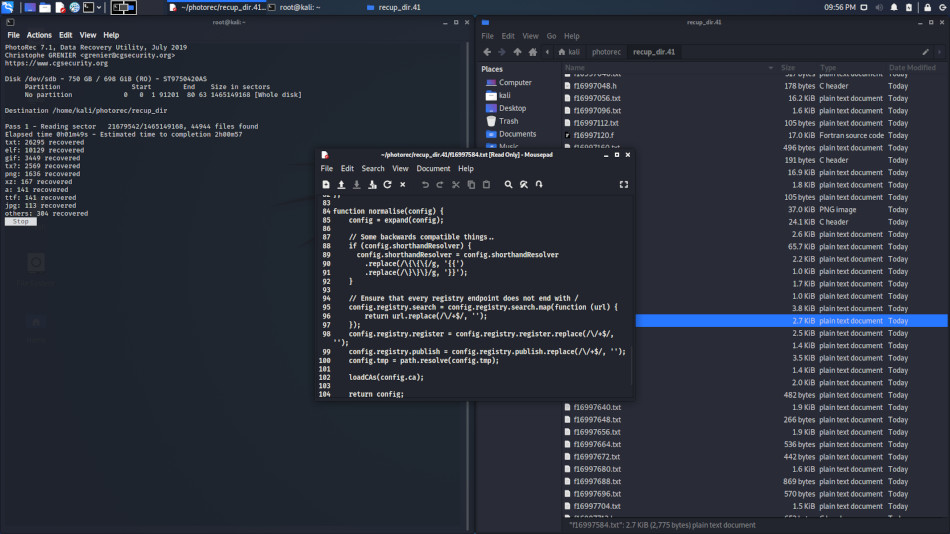
Этот скриншот наглядно показывает то, что делает photorec. Она просто восстанавливает всё что найдёт (из того что вы указали в опциях). Без каталогов и без правильных названий. Если вам будет нужно восстановить картинки или видео, то эта штука точно выполнит свою задачу. Но для меня она была бесполезна. Через пару минут работы она нашла сотни тысяч текстовых файлов, которых будет несколько миллионов в дальнейшем. Из-за каталогов node_modules. Будет «нереально» восстановить структуру проектов среди всего этого «добра». Закрываю её.
День второй. R-Linux
Единственная «свежая» программа, под Linux, для восстановления структуры данных, которую я нашёл, была R-Linux (это бесплатная версия R-Studio, которая работает только с файловыми системами EXT/2/3/4). Всё так же, из-под Kali LiveUSB, я установил её и запустил сканирование. И через десять минут меня ждал чёрный экран.
Как я понял, программе R-Linux, для анализа диска 750GB, нужно ~2.5GB оперативной памяти и ~1.5GB — swap. Походу из-за этого она «роняла» LiveUSB. Но тогда я этого не знал — этого нигде не написано. Я не знал что мне делать, но точно решил одно — мне нужна стабильная рабочая система, для дальнейшего поиска решений.
Я отключил свой старый «повреждённый» HDD (на всякий случай), снова поставил новый SSD и установил на него Kali Linux, стандартно, через свою загрузочную флешку. Немного «причесал» систему, чтобы в ней было комфортно работать, установил нужные мне программы. После чего, снова подключил старый «повреждённый» HDD.
Далее, я снова поставил R-Linux и запустил её. Я выбираю свой HDD (ST975042OAS) и нажимаю [Сканировать] . Несколько часов ожидания, и на экране появились «новые разделы» c названием «Распознанный/4/5/6/7»:
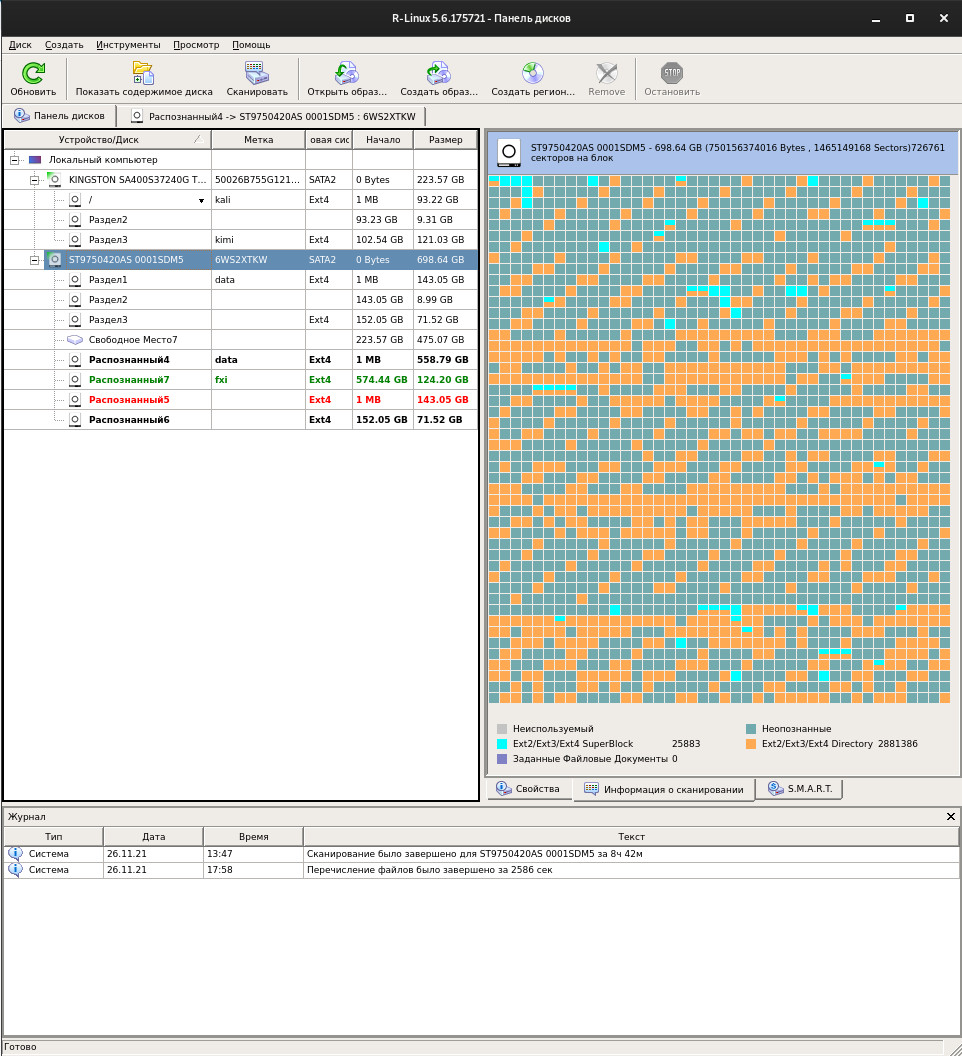
Мне нужен «Распознанный4». Выбираю его и нажимаю [Показать содержимое диска] :
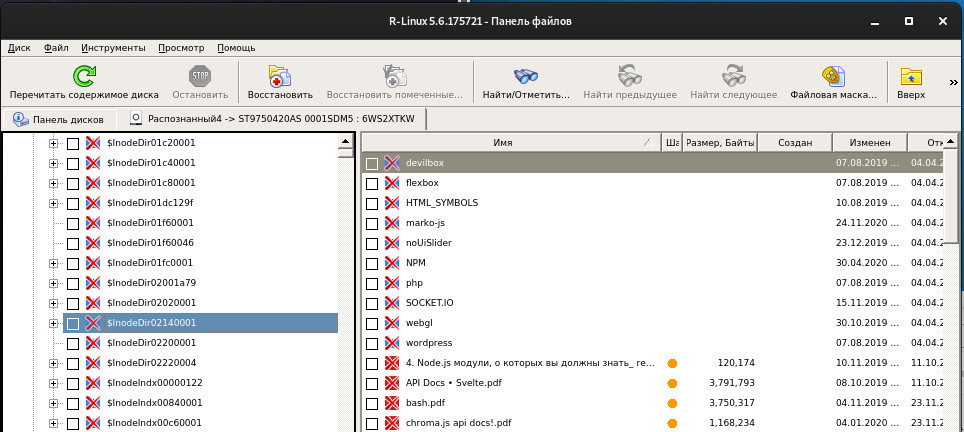
Не верится. Кажется, что программа нашла всё что раньше было на диске. Действительно, мне удалось восстановить и разную документацию, и музыку и, даже, iso-образы — всё это находилось, как бы, «неглубоко» внутри каталогов. Но счастье было недолгим. Каталоги с моими «рабочими» проектами содержат сотни файлов и подкаталогов и там оказалось всё очень печально:
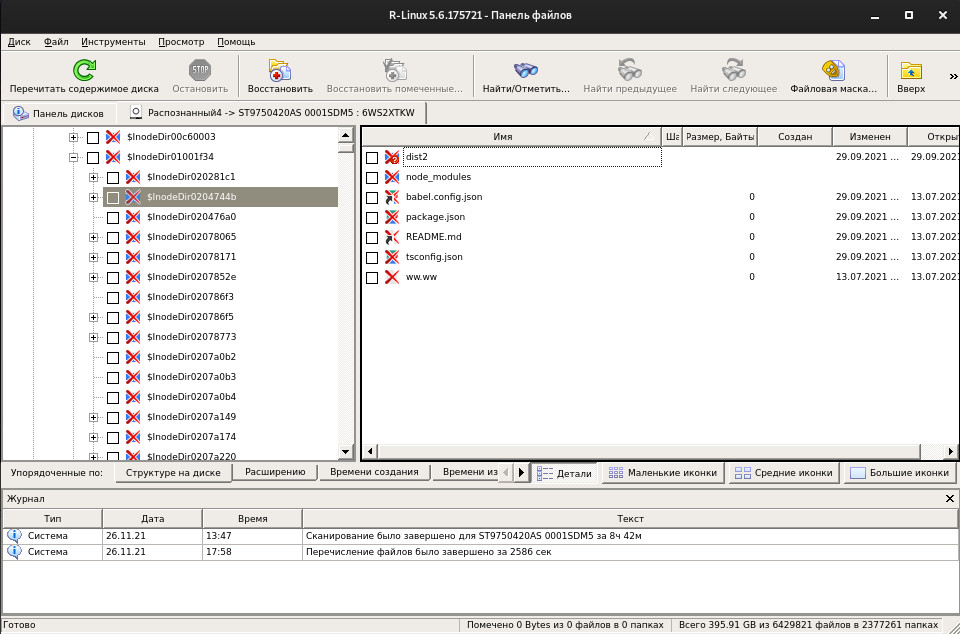
Оказалось, что размер многих файлов равен нулю. Т.е они пусты. Также, не хватало большого количества каталогов, а где-то встречались лишние, вероятно созданные и удалённые когда-то. В общем, несколько часов, буквально по крупицам, я собирал свои проекты. Я пользовался поиском, просто «ходил» по каталогам и смотрел что там лежит. Почти везде чего-то не хватало. Примерно три четверти моих проектов оказались просто «разрушены». Я был в полнейшем отчаянии, потому что, то что было мне действительно необходимо, я так и не смог отыскать и восстановить.
Я был уверен, что если программа смогла восстановить хотя бы эту структуру, то всё то, что потеряно — потеряно навсегда. Просто уничтожено. Но, безуспешно перемещаясь по каталогам с названием «$InodeDir. «, я наткнулся на каталоги с логами. Файлов с логами, в каждом каталоге, должно было быть около трёхсот. Но R-Linux восстановила, в каждом каталоге, ровно 100! Это важно — в каждом каталоге их было ровно 100 штук, не больше. Это же не совпадение! И тут я подумал, что если алгоритм программы имеет какую-то «глубину» восстановления и что, на самом деле, ещё не всё потеряно — просто нужно больше этой самой «глубины». Но в параметрах программы ничего такого не было.
В общем, я решил что попробую поставить платную R-Studio и посмотреть что будет. Итак, я установил её, запустил и нажал [Сканировать] :
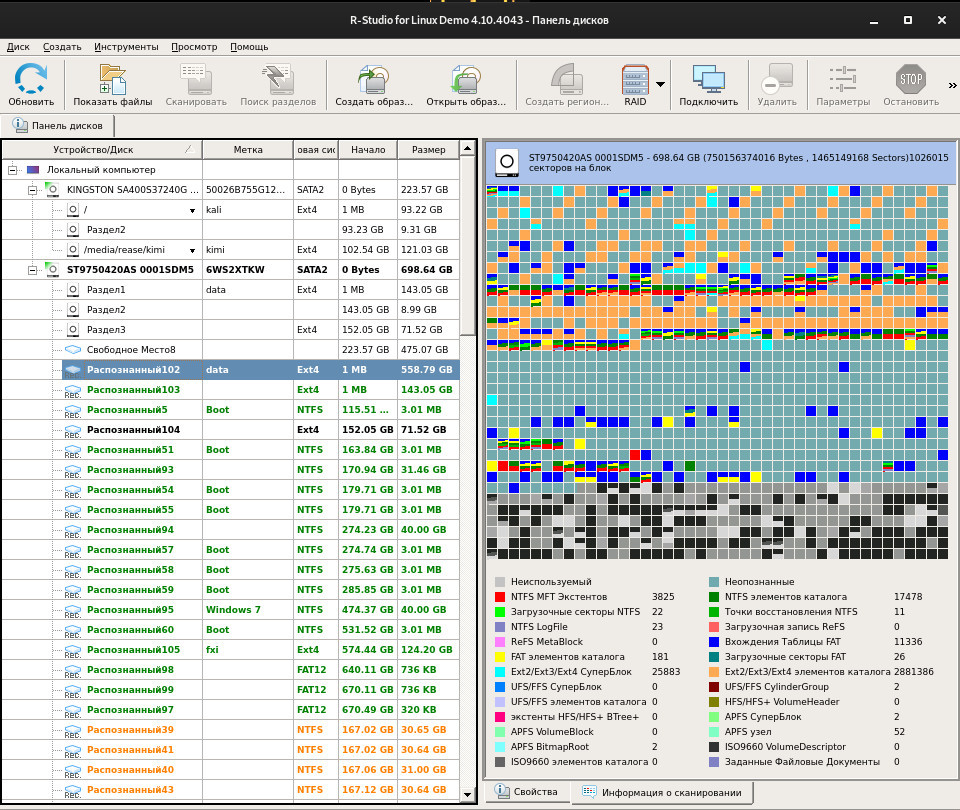
Она нашла гораздо больше разделов, чем её «бесплатная» версия. В том числе разделы FAT и NTFS, которые были на диске раньше. Но меня интересует только раздел [Распознанный102]. Выбираю его и нажимаю [Показать файлы]. К сожалению, результат оказался таким же. Т.е. структура файлов и каталогов была, кажется, такой же, как и в программе «R-Linux». По крайней мере то, что мне было нужно, там не было.
День третий, четвёртый, пятый… Программы для Windows
Я начал искать другие программы для восстановления файловой структуры. Программы работающие как «photorec» меня не интересовали (но, я так же «потестил» foremost, extundelete, ext4Magic и ещё несколько — безрезультатно.). Но оказалось, что никаких других актуальных программ восстановления файлов и каталогов под Linux, на нашей планете, больше нет. Зато под Windows их десятки и многие из тех что «на слуху», позволяют работать с образами дисков.
- На свой USB-HDD я копирую образ своего повреждённого HDD.
- Ставлю VirtualBox и создаю виртуалку с Windows.
- «Расшариваю» этой виртуалке свой USB-HDD.
- Устанавливаю различные программы для восстановления файлов и разделов и смотрю что будет.
sudo dd if="/dev/DISKNAME" of="/PATH/TO/IMAGE.dd" conv=sync,noerror
Как я понял, лучше использовать именно «dd» (т.к. все пишут что — «лучше использовать именно „dd“»), где:
- if — это мой жёсткий диск. Используйте sudo fdisk -l, чтобы узнать точный путь вашего диска
- of — это путь к создаваемому образу
- noerror — укажите обязательно, иначе создание прервётся, если будет ошибка. У меня сыпались сотни ошибок в конце операции
- sync — как я понял, необходим, если вы работаете с «повреждённым» диском, но это не точно
Я не буду писать их названий, думаю это будет неправильно, поскольку они не справились. Вообще, оказалось что, большая часть «популярных» программ — это что-то типа «photorec с платным графическим интерфейсом». Лишь, паре из них удалось найти что-то, похожее на правду, но результат был гораздо хуже чем у R-Linux, другие вообще нашли только файлы от новой установленной операционной системы. Будь у меня FAT или NTFS, возможно результат был бы лучше — есть программы, которые работают только с ними.
Последняя надежда
Всё то время, пока «программы со стопроцентным результатом» творили свою магию, я продолжал изучать варианты, как ещё можно восстановить данные.
Свою основную «ставку» я сделал на набор программ sleuthkit . Это набор консольных программ для анализа жёстких дисков. Ещё есть программа AutoPsy , которая «под капотом», работает именно на них. Я также попробовал AutoPsy под Windows и под Linux — тоже безрезультатно.
В общем, я снова перешел в терминал и принялся изучать sleuthkit. Я вводил разные команды, но постоянно получал ошибки раздела. Проблема была в том, что я работал с образом всего жёсткого диска. Т.е. мне обязательно нужно было прописывать «offset» — точку, начала «повреждённого» раздела жёсткого диска. И вроде, казалось, что я всё делаю правильно — но ничего не получалось (я так и не разобрался с ними до конца, поэтому не буду приводить примеры команд — мало ли). Тогда я решил, что создам образ конкретного повреждённого раздела и буду работать с ним. Я снова вспомнил про testdisk.
Пишу в терминале:
testdisk /path/to/image.ddДалее всё как в начале статьи. [No Log] -> [Proceed] -> [Intel] -> [Analyse] -> [Quick Search] . Снова вижу свои старые разделы. Нажимаю «Enter». В прошлый раз я работал с образом. Но сейчас восстановлю разделы на реальном диске:
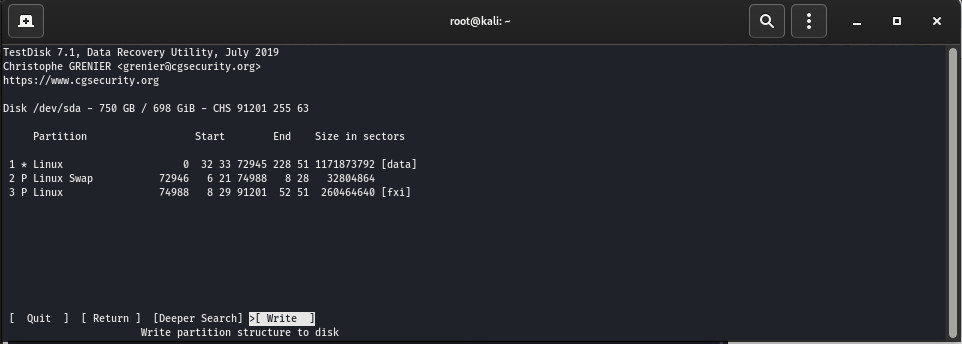
testdisk правильно видит мои старые разделы. Если у вас не так, то вам нужно будет нажать [Deeper Search] и выбрать их. Я уже писал об этом выше. Я же нажимаю [Write] :

Подтверждаю, что готов записать таблицу, нажимая [y] :

Нажимаю [OK]. Появляется это окно:
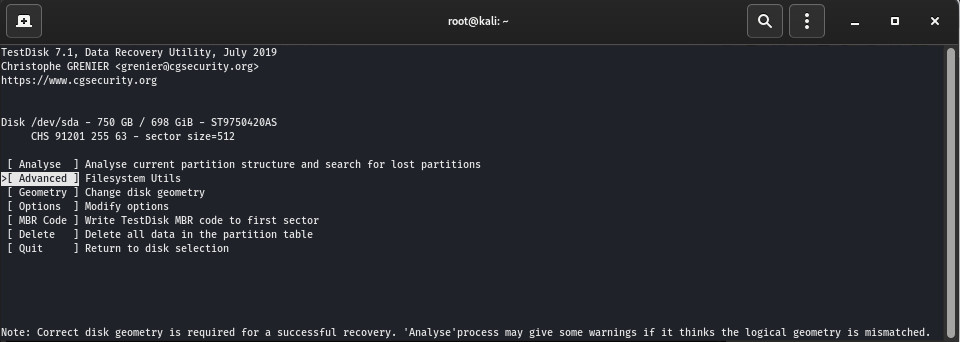
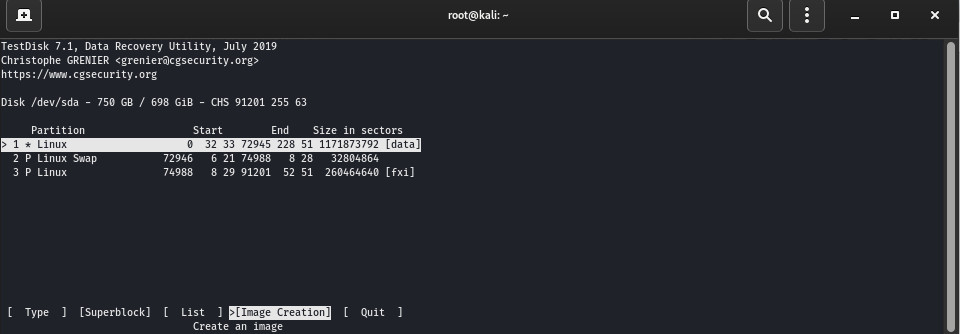
Теперь здесь видны мои «старые» правильные разделы. Выбираю первый «data», он всё так же повреждён, но мне нужно лишь создать его образ. Нажимаю [Image Creation] , указываю папку для сохранения. Будьте внимательны — testdisk создаст образ под названием «image.dd». На всякий случай, убедитесь что в папке назначения нет файла с таким именем (а то мало ли). Начинается создание образа раздела.
Когда образ раздела был создан, я подумал, а что будет, если я попробую «прогнать» его через R-Linux? Я снова запустил её:
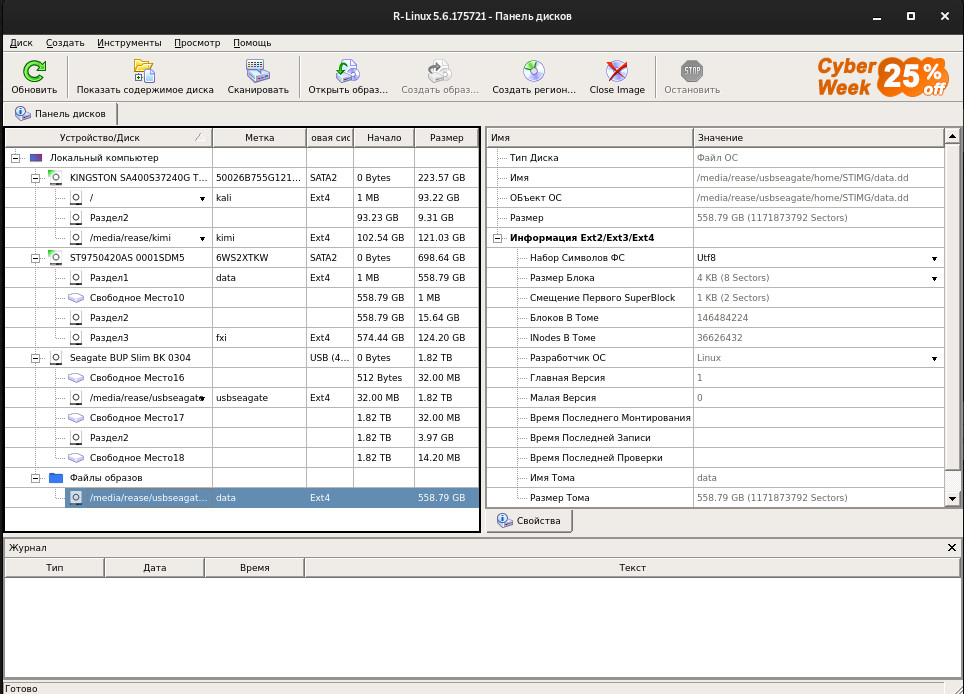
Обратите внимание на таблицу разделов «бывшего повреждённого» диска ST9750420AS. testdisk «вернул» ему его старую таблицу разделов (но раздел «data» всё так же повреждён).
В прошлый раз я выбрал образ раздела, сейчас же, выберу реальный «воссозданный» «Раздел1». Нажимаю [Показать содержимое диска] и буквально через 40 минут вижу это (правая часть картинки):
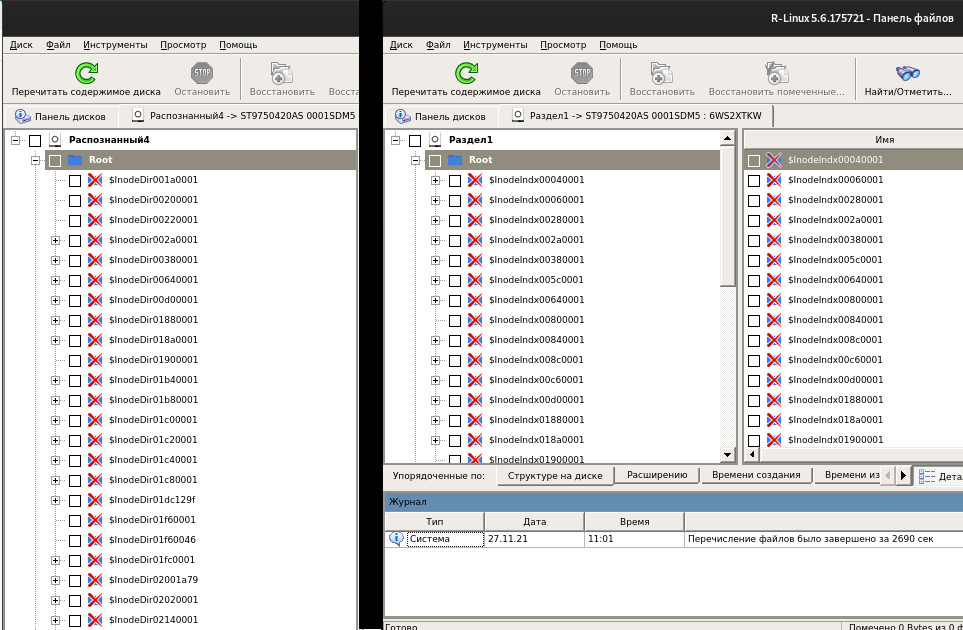
Видите небольшую разницу между разделом «Распознанный4», появившимся после сканирования в начале статьи, и восстановленным разделом «Раздел1». Когда я «прошелся» по каталогам, оказалось, что почти все они целы. Визуально, файлы и проекты на месте. Даже логи лежали там, где должны были лежать и теперь их больше 100 в каждом каталоге. Серьёзно? И это то, что нужно было сделать? Т.е. я даже пятичасового сканирования не запускал. Это было просто невероятно, особенно после недели бессонницы.
Оказалось, что почти все мои данные в порядке. Разумеется что были и повреждённые файлы. Было много мусорных файлов и каталогов. Я не закрывал R-Linux и через поиск искал недостающее. За пару дней я восстановил всё что было нужно.
Немного экспериментов
Теперь я спокоен. Я всё восстановил. Также у меня сохранён образ моего раздела. Я решил немного «поэкспериментировать» и подробнее изучить рекомендации из интернета. Но эксперименты эти оказались недолгими.
По запросу, » Cant’t open filesystem. Filesystem seems damaged «, в поисковике, единственное что вы найдёте — это ветки форумов с печальным концом. Я где-то нашёл рекомендацию, что для восстановления структуры данных можно попробовать команду ( НЕ ВВОДИТЕ ЕЁ ) » fsck -y /dev/DISKNAME » и она «автоматически всё поправит». Я попробовал её и вот результат:
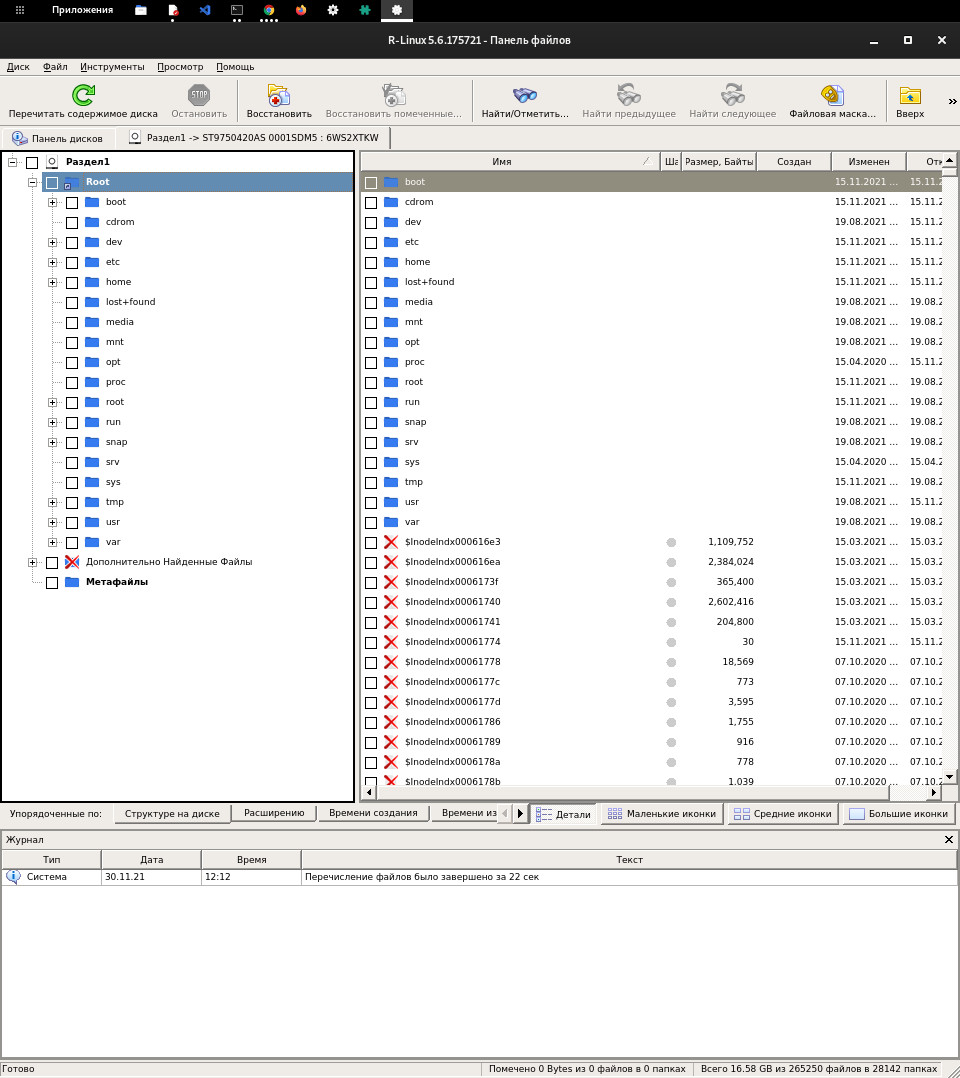
Она и правда восстановила каталоги на моём разделе — только это каталоги ошибочно поставленной операционной системы. И как я понял — «откатиться» назад нельзя.
И даже testdisk теперь ничего не видит. Даже метка «data» слетела:
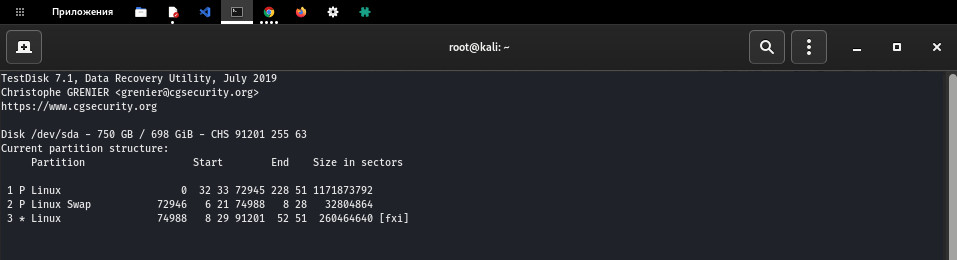
И сканирование, разумеется, ни к чему не привело. Старой структуры больше нет. Вот теперь все мои каталоги окончательно разрушены. Одной единственной командой. Как же хорошо, что я не вводил ничего лишнего в начале.
Заключение
Как вы поняли, я не эксперт в восстановлении данных. Но как показал личный опыт — многие авторы статей и рекомендаций, в интернете, тоже далеко не эксперты.
Я думаю, что если ваш жёсткий диск «сломался» в результате механического повреждения, то единственный вариант — это обращение в сервис. Но если вы случайно удалили, изменили, потеряли ваши разделы, то шансы на самостоятельное восстановление данных всё-таки есть, единственное что нужно сделать — это немного помочь специализированным программам. Нужно дать им именно повреждённые разделы.
Ниже я напишу план действий, которым воспользуюсь, если подобная ситуация повторится со мной, либо с моими близкими. Вы можете последовать ему, разумеется, под вашу ответственность:
- Создать LiveUSB (Linux, Windows — не важно, главное, чтобы был testdisk).
- Через LiveUSB запустить testdisk и найти старые разделы (через [Quick Search] и [Deeper Search] ). Если данные на них видны, то можно спокойно сохранить их, разумеется, на другой жёсткий диск. Если нет — то идти дальше по пунктам.
- Если есть возможность, лучше создать образ всего жёсткого диска и работать только с ним. Это может сделать почти любая программа для восстановления данных. В Linux можно воспользоваться командой sudo dd if=»/dev/DISKNAME» of=»/PATH/TO/IMAGE.dd» conv=sync,noerror (ее описание есть выше).
- LiveUSB — это, конечно, хорошо, но как показал опыт, не всякая программа будет работать в ней. R-Linux работать отказалась. Виртуалка, кстати, тоже зависала несколько раз. Поэтому, скорее всего, нужна будет полноценная установленная система (Linux, Windows — не важно).
- Далее снова открыть testdisk. Если есть образ диска, то открыть его так: testdisk /path/to/image.dd. Найти свои старые разделы, выбрать их и нажать [Write] (вверху есть подробная инструкция). Это единственная программа, которой я позволю вносить изменения на диск (т.к. в случае ошибки всегда можно повторить процедуру). Если есть возможность, нужно создать через testdisk образы восстановленных разделов.
- Поставить программы для восстановления данных и «скормить» им восстановленные testdisk-ом разделы, а лучше их образы. Не позволять программам вносить изменений (если нет сохранённых образов разделов) — они должны только показать данные, которые можно будет восстановить.

- ruvds_статьи
- восстановление данных
- хранилища
- диск
- Блог компании RUVDS.com
- Восстановление данных
- Хранение данных
- Хранилища данных
- Накопители
Мой опыт реанимации жесткого диска
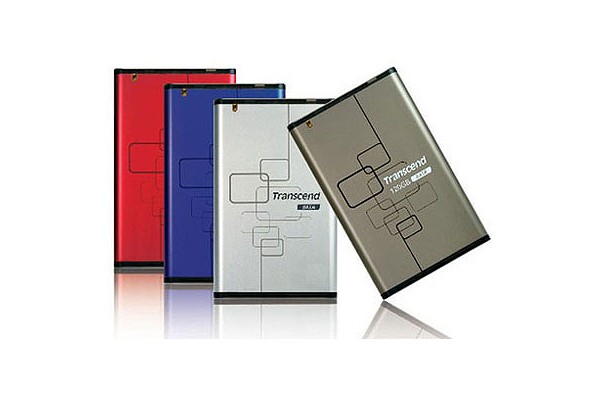
Наверное, рано или поздно это случается с каждым — однажды и у меня слетел usb-жесткий диск.
Куда-то сильно торопился и просто выдернул шнурок из гнезда USB в ноутбуке (как это часто бывает).
Прихожу на работу, подключаю HDD, а он пустой…
Что делать!? Что делал я — читаем далее.
Конечно же не стоит паниковать.
Первым делом надо запомнить главное правило: чем меньше манипуляций вы будете производить с носителем информации, тем больше шансов восстановить вашу информацию. Не надо ничего копировать, вырезать, удалять.
Могут быть различные симптомы «болезни» вашего носителя: пропадать некоторые папки/файлы, ошибки копирования, система просит отформатировать ваш носитель и т.п.
К каждому случаю, конечно, же надо подходить индивидуально, поэтому важно иметь несколько различных инструментов/программ для тестирования.
Я всегда на своих ноутбуках, домашних и рабочих ПК, переносных HDD держу папку с основным софтом, который может пригодиться когда-нибудь. Ну, и конечно же в запасе была пара программ для работы с жесткими дисками и софт для восстановления данных.
Например, были такие: EASEUS Partition Master, Norton Partitionmagic, PartitionManager, Active File Recovery, Error Repair Professional, HDD Regenerator, HDDScan, Raxco PerfectDisk, R-Studio, Recover4all.
Предварительно я поползал в EASEUS Partition Master и Norton Partitionmagic. Первая — это практически облегченная и бесплатная версия второй.
Программы показывали наличие носителя, но не могли определить тип файловой системы.

Примерный интерфейс программы:
Первым делом можно, конечно, просто отформатировать носитель в нужной нам файловой системе и вроде бы мы получим снова рабочий жесткий диск, однако, мне была важна хранившаяся там информация, поэтому форматирование я оставил, как радикальный метод для восстановления работы моего жёсткого.
К сожалению скринов тестирования всех программ нет, но в итоге, после перебора программ и часового чтения различных форумов, я скачал из сети еще одну небольшую утилиту — testdisk.
Интерфейс программы на английском языке, но человеку, хотя бы немного владеющему техническим английским, разобраться не составит труда.
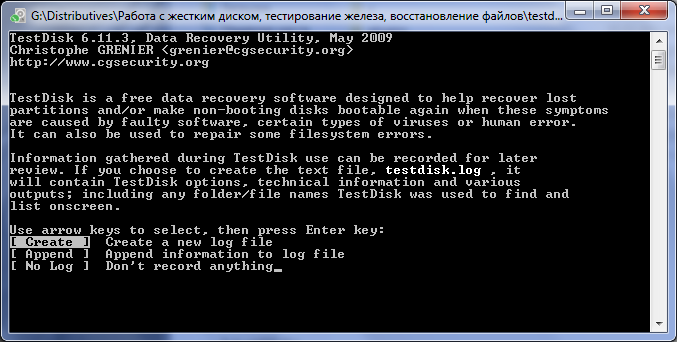
Методом «тыка» стал ковыряться в этой программе:
1) Выбираем нужно ли нам вести лог. Мне не нужен.
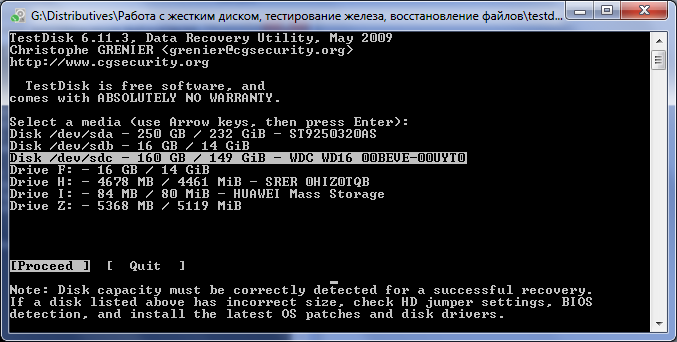
2) Далее выбираем носитель, который будем тестить.
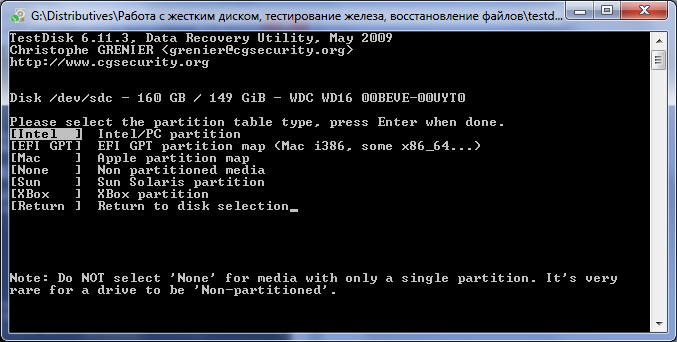
3) Выбираем тип таблицы разделов. В моем случае — Intel.
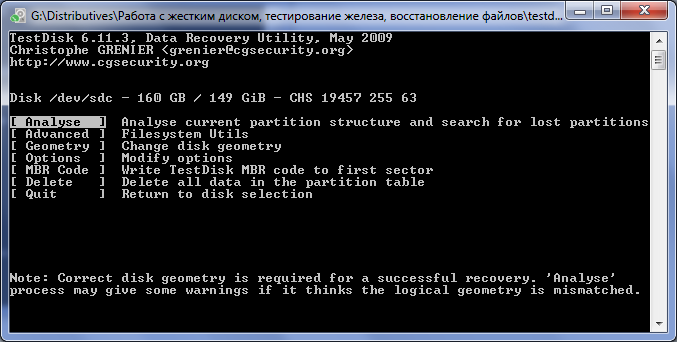
4) Далее уже переходим в меню с возможными операциями над нашим носителем.
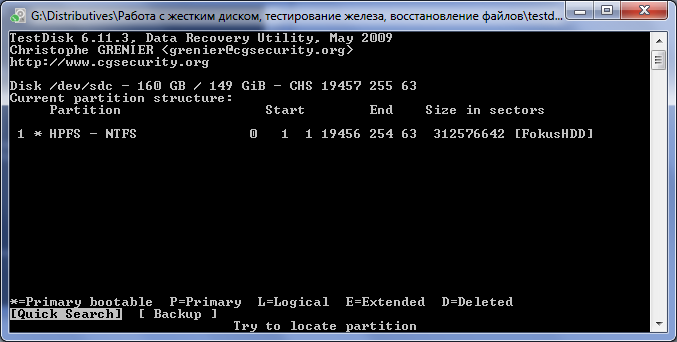
4.1 Анализ существующей структуры разделов и поиск потерянных разделов:
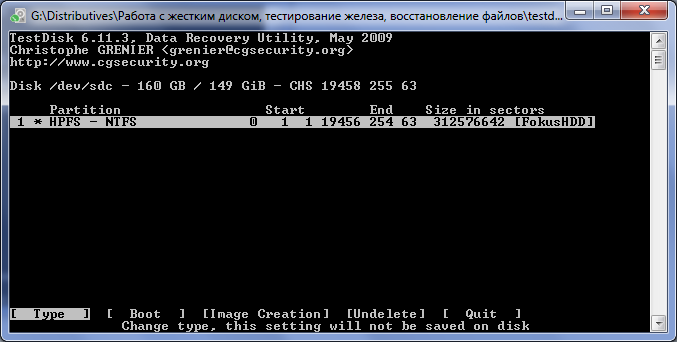
4.2 Дополнительный раздел — Утилиты для файловой системы:
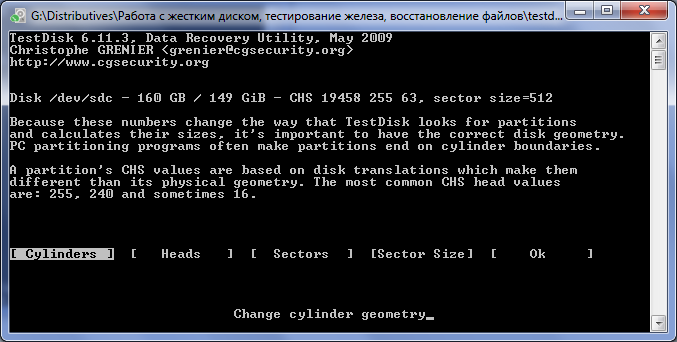
4.3 Геометрия диска:

4.4 И ключевой для нас раздел — «MBR Code«. Перезапись загрузочного сектора.
«Master Boot Record» — Главная Загрузочная Запись, первый физический сектор (размером 512 байт) на жёстком диске.
Куда примерно тыкался:
Выбрал нужный диск — Проверку секторов — Перезапись MBD — Перезапись boot-сектора.
При этом один раз перезагрузился и всё. Жеский диск вернулся в первоначальное рабочее состояние со всеми данными.
После этого случая скопировал эту консольную утилитку себе в папки с нужным софтом и не зря.
Вскоре ко мне обратился коллега по работе с просьбой посмотреть компьютер — перестал загружаться после скачка напряжения.
Мои действия:
Подключаю его в другой ПК:
Система видит диск, но при попытке зайти на него пишет, что диск не отформатирован и предлагает его отформатировать.
Перепробовал программы для восстановления удаленных или поврежденных файлов:
Пару программ (R-Studio, например) даже нашли все папки и файлы, но восстанавливали их криво — ни один документ не открывался. При этом программа явно указывала, что на диске файловая система FAT.
Первое что пришло на ум, скорее всего поврежден загрузочный сектор диска (boot-сектор).
Оставил на ночь с проверкой и исправлением плохих секторов программу HDD Regenerator.
С утра обнаружил «синий экран смерти» с надписью типа: «конфликт с новым оборудованием или программным обеспечением».
Пробовал вырубать жёсткий, вытаскивать из материнки батарейку, чтоб сбить настройки биоса, ну, и кучу всяких манипуляций, в том числе банальной загрузкой в безопасном режиме. Ничего не помогло.
Всё как и прежде: система видит, но не заходит…
Далее произвел ряд манипуляций подобных тем, которые делал при восстановлении своего usb-hdd и через 10 минут ПК коллеги загрузился сам.
Китайская флешка
Недавно заказал из Китая флешку на 32 gb, оказалась какой-то бракованной. Сначала пропадали папки и файлы, потом после форматирования вообще перестала открываться. Колдую с ней уже несколько дней, но никак реанимировать не могу.
Пока что вижу только «Partition sector doesn’t have the endmark 0xAA55«.
- восстановление данных
- восстановление жесткого диска
- жесткий диск
- флешка
- восстановление информации