Как Восстановить Удаленные Файлы с Google Диск?
«Вчера вечером я работала над общим документом, которым со мной поделился коллега, в Google docs и случайно удалила его. Мне нужно сдать его завтра, есть ли способ быстро восстановить его, пожалуйста, помогите!»
Современный пользователь постепенно уходит от хранения данных с физических жестких дисков в облачные технологии и начинает использовать все чаще онлайн-сервисы. А почему бы и нет? Онлайн-хранилище в облаке – это очень удобно, и оно избавляет вас от необходимости следить за несколькими физическими жесткими дисками. Одним из лучших онлайн-сервисов хранения данных, несомненно, является Google диск. Google диск – это элегантный, быстрый и умный сервис хранения данных, который редко разочаровывает. Несмотря на все эти особенности, потеря данных – это та грань, от которой даже Google диск не смог избавиться. Поэтому о восстановлении удаленных файлов в Google диск мы и поговорим сегодня. Если вы случайно удалили файлы с диска Google и хотите их вернуть, не волнуйтесь, потому что у нас есть несколько способов, как это сделать. Просто следуйте нашим инструкциям, и в течении нескольких секунд у вас будет все необходимое для восстановления удаленных файлов на диске Google.
- Часть 1: Можно ли Восстановить Удаленные Файлы с Google Диск?
- Часть 2: Как Восстановить Удаленные Файлы с Google Диск?
- Решение 1: Восстановление удаленных файлов с Google диск из папки Корзина
- Решение 2: Поиск или восстановление локально сохраненных файлов HOT
- Решение 3: Восстановление Удаленных Файлов с Google Диска из Резервной Копии
- Решение 4: Восстановление Данных из Консоли Администратора G Suite
- Решение 5: Восстановление Файлов Google Диска из Удаленного Аккаунта
- Решение 6: Восстановление перезаписанных файлов Google Drive с помощью “Управление Версиями”
- Решение 7: Обратитесь в Официальную Службу Поддержки
- Часть 3: Как предотвратить потерю данных с Google Drive?
- Часто задаваемые вопросы на Google Диске
- 1. Как восстановить файлы Google Drive с Общего Диска?
- 2. Можно ли восстановить навсегда удаленные фотографии с google диска
- 3. Как долго Google Диск хранит удаленные файлы?
- 4. Как восстановить удаленные файлы из Google Диска по истечении 30 дней?
Часть 1: Можно ли Восстановить Удаленные Файлы с Google Диск?
Прежде чем ответить на вопрос, как восстановить удаленные документы google docs, сначала нужно узнать, можно ли восстановить удаленные файлы с Google Диск. Ответ на этот вопрос – конечно, да! Процесс восстановления данных зависит от нескольких факторов, самым важным из которых является срок, прошедший с момента удаления. Если прошло менее 30 дней, вы легко сможете вернуть свои данные и документы. Еще один фактор — резервное копирование. Если у вас есть резервная копия диска Google, вы можете легко использовать ее для восстановления данных. Итак, давайте посмотрим, как можно восстановить удаленные файлы с диска Google.
Часть 2: Как Восстановить Удаленные Файлы с Google Диск?
Решение 1: Восстановление удаленных файлов с Google диск из папки Корзина
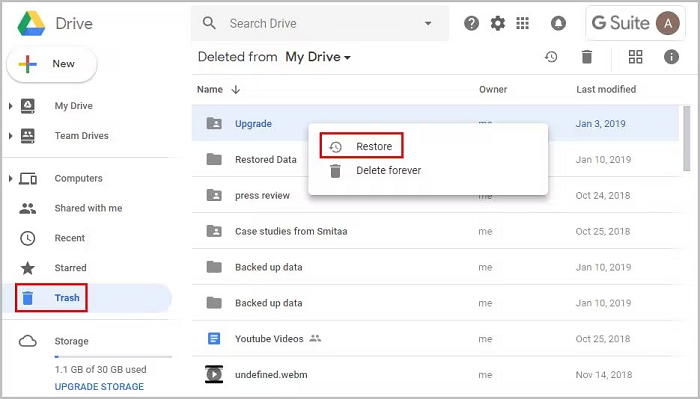
Как правило, первым местом для восстановления удаленных файлов диска является папка «Корзина».
- Откройте Google диск и перейдите к опции «Корзина», расположенной с левой стороны.
- Найдите потерянный файл и нажмите на него правой кнопкой мыши. В появившемся меню выберите опцию «Восстановить». Вот и все.
Решение 2: Поиск или восстановление локально сохраненных файлов
Google Диск для рабочего стола сохраняет файлы на вашем компьютере, автоматически синхронизируя файлы из определенных папок, которые вы выбираете при настройке. Чтобы проверить наличие потерянных файлов на компьютере, выполните следующие действия:
Шаг 1: Запустите «Google Диск для рабочего стола».
Шаг 2: Здесь вы увидите все файлы, сохраненные приложением. Здесь вы можете попробовать найти ваши потерянные файлы.
Если вы случайно удалили или потеряли локально сохраненные файлы с Google диск, попробуйте воспользоваться профессиональным инструментом Tenorshare 4DDiG Data Recovery для восстановления любых пропавших файлов с компьютеров и съемных устройств.
- Восстановление файлов с Windows/ Mac/ USB-накопителей/ флешек/ SD-карт/ внешних устройств/цифровых камер и т.д.
- Восстановление файлов из корзины, зашифрованных дисков и зависших компьютеров.
- Поддержка восстановления 1000+ типов данных, таких как фото, видео, документы, аудио, электронная почта и т.д.
- Поддержка различных сценариев потери данных, таких как удаление, форматирование, RAW и т.д. с высоким процентом успеха.
- 100% безопасность и простота.
Восстановление Google Диска: как восстановить 99% удаленных файлов с Google Диска
Google Диск — чрезвычайно популярный сервис онлайн-хранилища, разработанный Google для синхронизации данных и переноса нескольких файлов и папок в специальное облачное хранилище. После того, как вы загрузили некоторые из ваших важных файлов и папок на Google Диск, вам, как правило, не нужно беспокоиться о потере этих элементов. Однако в некоторых случаях вы могли непреднамеренно удалить один из важных файлов или папку. К счастью, в большинстве случаев вы можете восстановить эти потерянные предметы. Вот 5 простых способов Google Диск для восстановления удаленных файлов.

Какие удаленные файлы можно восстановить с Google Диска?
Согласно официальной поддержке, вы можете восстановить удаленные файлы, если был соблюден один-единственный критерий — Вы являетесь владельцем файла.
Это означает, что любой файл, который вы создаете или загружаете в Драйвер Google, может быть восстановлен.
Кроме того, если некоторые из ваших друзей / коллег по работе передают вам право собственности на свои файлы или папку Google и позже, вы удалили их случайно, вы также можете восстановить эти файлы.
Однако, даже если вы не являетесь владельцем файлов или ваша учетная запись Google была удалена, у вас все равно есть обходной путь, восстановить 99% удаленных файлов с диска Google.
ПОИСК И УСТРАНЕНИЕ НЕИСПРАВНОСТЕЙ: Google Drive пошагово восстанавливает удаленный файл
Шаг 1. Расширенный поиск и просмотр прошлых действий
Обдумай. Вы действительно удалили это? Если вы не уверены, вы можете попробовать Расширенный поиск на вашем Google Диске. Вот некоторые уловки, которые вам могут понадобиться.
Расширенный поиск хитрости

Помимо расширенного поиска, вы можете просматривать все изменения, внесенные в файлы на диске. Это поможет вам узнать, когда и кто удаляет файл, который вы ищете.
к проверьте панель активности, вам необходимо: Войдите в свою панель Google Диска> нажмите Мой Drive слева> щелкните Инфо в правом верхнем углу и нажмите Активность.
Шаг 2. Восстановить удаленные файлы из корзины Google Диска
Когда вы удаляете свои файлы и папки с Google Диска, они автоматически перемещаются в корзину. Чтобы восстановить файлы из корзины, вам необходимо:
- Откройте Google Диск из приложения или с веб-сайта.
- Найдите значок «Корзина» на левой боковой панели и щелкните по нему.
- Определите файлы, которые вы ищете.
- Затем либо нажмите «Восстановить из корзины» в верхнем правом углу экрана, либо откройте контекстное меню, щелкнув правой кнопкой мыши и выбрав «Восстановить».
Тем, кого это касается
Некоторые сайты говорили вам, что «Пользователи Google Диска могут восстановить свои удаленные файлы из Корзины только в течение 30 дней после даты их удаления, после чего файлы будут автоматически удалены с сервера без какого-либо дополнительного уведомления.
Однако это не соответствует действительности, согласно официальному заявлению «Чтобы удалить файл с вашего диска, поместите его в корзину. Файл останется там, пока вы не очистите свой мусор… »- Источник: support.google.com
Таким образом, вы всегда можете восстановить удаленные файлы из корзины Google Drive, если не удалите их навсегда.
Шаг 3. Восстановите удаленные файлы с помощью консоли администратора G Suite
Если вы используете Диск Google с учетной записью G Suite (учетная запись через компанию, школу или другую группу), то вы можете использовать Консоль администратора G Suite, которая может восстановить ваши удаленные файлы в течение 25 дней с даты их удаления из корзины.
Однако эта услуга применима только
a) Индивидуальный аккаунт Google Диска владельца файла
b)Учетная запись Team Drive
Чтобы восстановить удаленные файлы из учетной записи Google Диска с помощью консоли администратора G Suite, вам необходимо:
- Войдите в консоль администратора Google
- Найдите значок «Пользователи» и щелкните по нему.
- Определите имя пользователя, чьи файлы необходимо восстановить, а затем щелкните значок «многоточие», расположенный справа.
- Выберите «Восстановить данные» во всплывающем меню.
- Укажите необходимый диапазон дат и выберите «Диск» на вкладке «Приложение», а затем нажмите «Восстановить».
Чтобы восстановить потерянные файлы с Team Drive с помощью консоли администратора G Suite, вам необходимо:
- Войти в консоль администратора Google
- Перейдите в «Приложения — G Suite — Диск и Документы» и выберите «Управление общими дисками».
- Определите файл, который нужно восстановить, а затем нажмите значок «Восстановить», расположенный справа.
- Укажите вероятный диапазон дат, в который вы могли удалить файл, и нажмите «Восстановить данные», чтобы получить ваш файл.
Шаг 4. Восстановите удаленные файлы Google Диска со своего телефона или компьютера
Если вышеупомянутые методы не помогают, но вы являетесь владельцем удаленных файлов и когда-либо синхронизировали или загружали их на Google Диск раньше, тогда вы можете перейти в автономный режим и восстановить их с локального телефона или компьютера через инструмент восстановления данных.
Для компьютера вы можете использовать Восстановление данных Aiseesoft.
С помощью этого инструмента восстановления данных вы можете:
- Восстановите все потерянные / удаленные / отформатированные / поврежденные файлы, включая документы, изображения, видео, аудио, электронную почту и другие файлы с компьютера и других устройств хранения с файловой системой NTFS, FAT16, FAT32, exFAT, EXT
- Легко справьтесь с проблемами потерянных данных: случайное удаление, отформатированный диск, повреждение жесткого диска, сбой системы, вирусная атака, системные прерывания, неожиданное отключение питания и другие неправильные операции.
Действия по восстановлению навсегда удаленных файлов Google Диска с ПК
1. Скачайте, установите и запустите программу на вашем ПК
2. Из панели программы выберите диск, который вы использовали для хранения файлов, которые были загружены на Google Drive и впоследствии были удалены. Нажмите Сканирование.

Примечание: Обычно папка, в которой Google Drive синхронизирует ваши файлы, создается по умолчанию в C: \ Users \ [ваше имя] \ Google Диск. Так, Вы можете попробовать выбрать диск C на этом шаге.
3. В конце процесса сканирования вы можете выбрать и просмотреть все удаленные файлы, прежде чем нажать кнопку Recover кнопку.
4. Если вы не можете найти нужные файлы, вы можете выполнить глубокое сканирование или выбрать другой диск для сканирования, чтобы максимально увеличить вероятность восстановления файлов с диска Google.
Вам также может понадобиться:
Шаг 5. Обратитесь в службу поддержки Google Drive
Если у вас возникли трудности с указанными выше способами, обратитесь в службу поддержки Google Drive. Чтобы связаться с их поддержкой, вам необходимо:
- Откройте приложение Google Drive или веб-страницу и нажмите значок «i».
- Нажмите «Отправить отзыв».
- Заполните необходимую форму со всеми деталями и отправьте ее. Тогда один из их сотрудников поддержки свяжется с вами. Укажите файл, который вы хотите получить, и они помогут вам восстановить его.
Одна последняя вещь:
Сохранение локальной резервной копии данных вашего магазина на Google Диске может помочь предотвратить повторение подобных вещей. А также Google Блюда с собой может сделать это проще для вас.
- Просто зайдите на take.google.com
- Нажмите Убрать выделение со всего
- Прокрутите вниз, отметьте Диск
- Прокрутите вниз и нажмите Следующий шаг
- Затем вы можете настроить файл вашего архива и выбрать Создать архив.
- И нажмите Скачать чтобы все ваши файлы Google Drive были загружены в ваш локальный драйвер.
Наконец, весь смысл удаления файлов на Google Диске — перейти в корзину, а не удалять сразу, чтобы вы могли восстановить их, если допустили ошибку.
Google Диск починили: как восстановить потерянные файлы
Некоторые пользователи облачного хранилища Google жаловались на внезапную пропажу файлов. Проблема наконец-то решена.

Google изучила проблему с облачным сервисом Google Drive («Google Диск»). Напомним: группа пользователей столкнулась с пропажей фотографий, документов и других ценных файлов в конце ноября.
По данным компании, баг затронул обладателей настольного варианта приложения с версией сборки 84. Чтобы исправить ошибку, Google выпустила обновление и рассказала, как восстановить удаленные файлы.
Для начала нужно обновить приложение Google Диск до последней версии — 85.0.13.0. Следующим шагом будет запуск обновленной версии Диска для ПК и использование инструмента восстановления данных из резервной копии.
- Нажмите значок приложения Google Drive в строке меню или на панели задач.
- Нажмите и удерживайте клавишу Shift и щелкните значок «Настройки».
- Нажмите «Восстановить из резервной копии».
Готово! Как только процесс завершится, все восстановленные файлы появятся в облачном хранилище в новой папке.
Ранее сервис Облако Mail.Ru научился переносить данные с иностранного аналога, будь то Google Drive или OneDrive. Воспользуйтесь опцией, чтобы уберечь свои файлы и фотографии от возможных блокировок.
Как восстановить Гугл Диск на телефоне

Облачное хранилище – отличное решение для хранения файлов, не терять доступ к которым особенно важно. Компания Google предоставляет своим пользователям бесплатный доступ к сервису «Гугл Диск», который поможет защитить файлы – их удастся легко восстановить после ручного удаления с устройства, его замены или сброса до заводских настроек.
Одним из неприятных случаев выступает исчезновение файлов из Google Drive. В большинстве случаев это связано с банальной невнимательностью пользователя – сложно представить, что у корпорации такого масштаба могут возникать проблемы этого рода. Впрочем, это не означает невозможность восстановления информации – попробуйте воспользоваться инструкциями, приводимыми в тексте. Мы постарались описать все способы, как восстановить Гугл Диск на Андроиде, где подробно рассказали про все тонкости и пошаговые действия.
- 1 Как восстановить «Гугл Диск» на «Андроиде»
- 1.1 Смена аккаунта
- 1.2 Восстановить из корзины
- 1.3 Восстановить из «Гугл Фото»
- 1.4 Восстановление через браузерную версию
- 1.5 Восстановить через техническую поддержку Google
Как восстановить «Гугл Диск» на «Андроиде»
Смена аккаунта
Для доступа к Google Drive следует использовать одну и ту же учётную запись. Возможно, по ошибке вы авторизовались под другим именем либо решили вовсе пропустить этот шаг при первичной настройке телефона – в таком случае нужно выполнить следующие действия:
- Запустите настройки устройства. Это возможно как с помощью «шторки», так и через меню приложений;

- Откройте категорию «Учётные записи и архивация»;

- Выберите «Учётные записи»;

- Здесь вы увидите профили, в которые выполнен вход на девайсе. Проверьте логин аккаунта Google – он должен совпадать с тем, который вы использовали при добавлении файлов. Если это не так, отвяжите его. После этого используйте кнопку «Добавить учётную запись»;

- Отметьте «Google»;

- Укажите электронный адрес или номер телефона;

- Введите пароль и нажмите «Далее».

Теперь остаётся только проверить, изменились ли файлы в облачном хранилище – откройте приложение «Диск» и посмотрите, что произошло.
Восстановить из корзины
Когда вы удаляете что-то из облака «Гугла», сначала эти файлы помещаются в «Корзину» – как раз на случай, если действия совершены ошибочно.
- Раскройте меню слева;

- Выберите пункт «Корзина»;

- Здесь вы увидите файлы, добавленные в очередь на удаление. Если их много, рекомендуется использовать функции сортировки;

- Чтобы перейти к восстановлению, тапните иконку с тремя точками справа от названия документа;

- Тапните «Восстановить».

Содержимое будет перемещено в Google Drive и станет доступно по такому же пути (то есть, вернётся в ту же папку), что и раньше.
Восстановить из «Гугл Фото»
Медиаконтент, такой как фотографии и видеозаписи, помещается в облако «Гугл Фото», если установлено официальное приложение с активированной синхронизацией.
- Запустите программу. В меню она подписана просто словом «Фото»;

- Выдайте доступ к памяти, если не сделали этого ранее;

- Откройте вкладку «Библиотека»;

- Выберите «Корзина»;

- Воспользуйтесь кнопкой «Выбрать фото»;

- Отметьте флажками картинки, которые нужно вернуть. Вы также можете нажать «Восстановить все», чтобы выбрать сразу весь контент;

- Выберите «Восстановить»;

- Подтвердите действие.

«Корзина» в этом приложении в вышерассмотренном «Диске» – разная. Здесь не отображаются файлы, удалённые в Drive, и, наоборот – в нём не удастся найти содержимое, перемещённое во временную папку с помощью этого софта. Кроме того, здесь срок хранения составляет 60 дней, а не 30.
Восстановление через браузерную версию
Это решение подойдёт как для ПК, так и для смартфонов. На обоих типах устройств кнопки называются идентично, но расположены в немного разных местах.
- Откройте браузер;

- Перейдите на сайт drive.google.com;

- В контекстном меню включите функцию «Версия для компьютера». Несмотря на то, что браузерная версия работает на любых современных девайсах, при невыполнении этого шага будет предлагаться загрузить программу, а не задействовать веб-интерфейс;

- Тапните «Открыть Диск»;

- Авторизуйтесь, если не сделали этого ранее;

- Раскройте боковую панель;

- Как видно, здесь нет «Корзины», которая имеется в скачиваемой версии, но вы можете перейти во вкладку «Недавние», где удастся найти содержимое, которое вы открывали в последнее время.

К счастью, при пользовании компьютером произвести восстановление получится более удобным методом:
- Выполните действия №1–5 из предыдущего гайда;
- В боковом меню тапните «Корзина»;

- Кликните по наименованию или предпросмотру файла;

- Нажмите кнопку «Восстановить» (иконка стрелки);

- Дополнительно: выберите «Показать путь к файлу», чтобы посмотреть, куда перемещён контент.

Восстановить через техническую поддержку Google
Этот метод является наименее рекомендованным, поскольку «Гугл» известен довольно плохой работой службы поддержки. Более того, команда Google Drive не отвечает на запросы, написанные на русском языке.
Все действия ниже нужно выполнять с ПК. Можно также использовать мобильный браузер с включённым режимом «Версия для компьютера».
- Нажмите здесь для перехода в «Справочный центр Google»;

- Пролистайте вниз, чтобы изменить язык;

- Выберите English (английский). Страница перезагрузится;

- Нажмите «Contact us»;

- Введите название запроса (например, DataRestore). Кликните «Next»;

- Отметьте проблему, которая наиболее чётко описывает случай. Ответ зависит от причины, вызвавшей ситуацию. Если она вам неизвестна – кликните «Can’t access a file»;

- Перейдите далее, нажав «Next step»;

- Попробуйте использовать решения, подобранные автоматически. Если ни одно из них не помогло – продолжите составление запроса;

- Укажите предпочитаемый язык ответа (английский, португальский или испанский) и способ связи. По умолчанию доступен только вариант «Email», но в зависимости от настроек профиля доступными могут оказаться и другие варианты;

- Заполните больше полей, указав: ваше имя, код ошибки (при его отсутствии укажите «None»), имя файла или ссылку на его загрузку, аккаунт владельца содержимого и сообщение с дополнительными сведениями. Отправьте сообщение, кликнув «Submit».

В каких случаях восстановить данные с «Диска» нельзя
Есть ряд ограничений, из-за которых вышеуказанные инструкции недействительны:
- файл удалён из «Корзины» по истечении 30 дней (или 60 – для Google Photo), предоставляемых для ручного восстановления юзером;
- после простого удаления вы перешли в «Корзину» и выполнили действие «Удалить навсегда»;
- содержимое нарушает правила платформы или загрузивший его пользователь заблокирован в экосистеме;
- контент скрыт настройками приватности – в таком случае лучше всего связаться с человеком, загрузившим материал.
Если какой-либо фактор из вышеуказанных актуален, в восстановлении не помогут ни собственные действия, ни написание обращения в саппорт.
Google Drive выступает файловым хранилищем с неплохой функциональностью, к которой относится полное удаление контента. В большинстве случаев нет никаких преград в получении доступа к файлам, которые были утеряны, однако лучше не медлить – из-за длительного нахождения в «Корзине» со временем они полностью исчезнут.
При возникновении проблем с авторизацией подходящим решением станет сброс пароля. Он предлагается на этапе авторизации и проводится с помощью резервного email, а также по SMS или звонку. Если контактные сведения не указаны, понадобится пройти идентификацию по паспорту, что является относительно долгим процессом – он отнимет до 1 недели.
Поделиться ссылкой: