Как восстановить скайп инструкция 2024
Периодически возникает надобность в восстановлении старого или бывшего скайп аккаунта. Система позволяет сделать это автоматически, даже если у вас нет логина или пароля. Все данные которые потребуются от вас — минимальны. Иногда так случается, что он просто пропал с компьютера или ноутбка и найти как оказалось его можно только в одном месте. В этой статье мы рассмотрим новые способы восстановления в 2024 году и разберемся с причинами и возможностями при работе с ним.
Почему пропал скайп
Если вы просто хотите вспомнить свои данные — это одно, но бывает так, что программа просто пропадает с компьютера или ноутбука. Это связано с различными факторами которые периодически могут возникать.
Следуя дальнейшей инструкции, давайте попробуем найти утерянный скайп, если он еще есть на вашем устройстве.
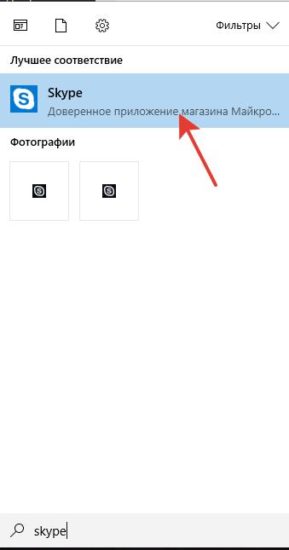
- Зайдите в «Пуск» (правая нижняя сторона экрана).
- Далее нам нужно ввести название программы на английском языке. Пишем «skype«. После жмём клавишу Enter на клавиатуре.
- Вам откроется диалоговое окно которое произведет поиск по вашему устройству на наличие программы.
- Если оно было найдено, вы увидите синий значёк программы на белом фоне:
Тогда просто нажимаем на него и она запустится.
- Если вы видите надпись «Поиск не дал результатов«, тогда вам нужно приступать к чистой установке.
Способ восстановления логина скайпа
Если у вас сохранилось упоминание о логине или вы его знаете, тогда восстановить аккаунт будет проще. Главное — это правильно написать свои данные в форму и зайти на почту к которой был прикреплен аккаунт.
- Заходим на официальный сайт Skype.
- В правом верхнем углу нажимаем на кнопку «Войти».
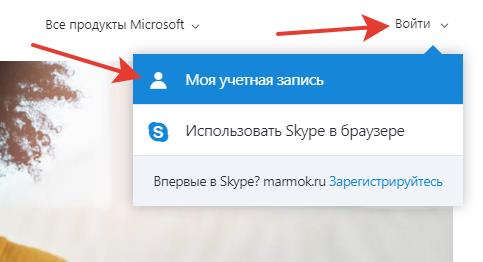
- После того как нам отобразится диалоговое окно, нажимаем на «Моя учетная запись». Вы перейдете на страницу входа (это нам и нужно).
- Теперь нам нужно выбрать пункт «Забыли имя пользователя»:
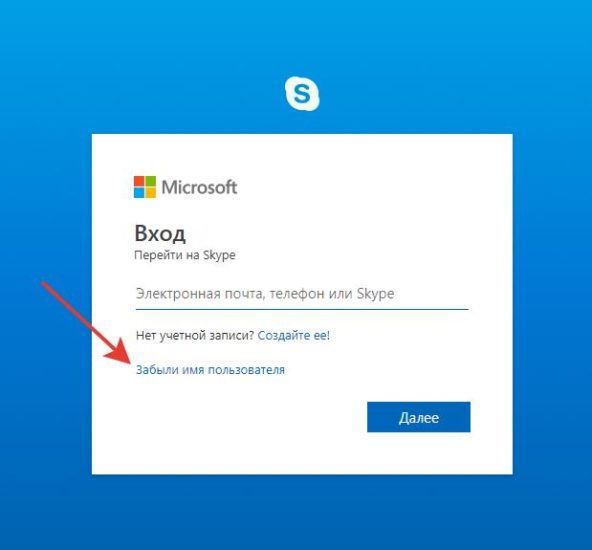
- Обычно «Логин» (имя) — это ваш email ящик или номер телефона. Вам нужно ввести его в это поле:
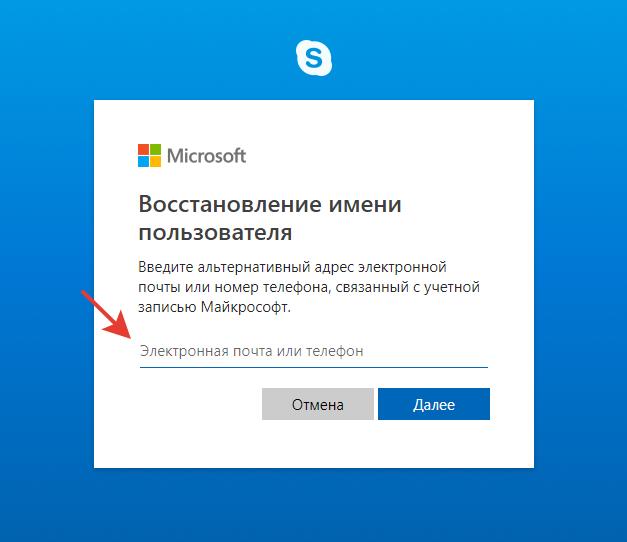
- После ввода, вам на указанные данные придет специальный код доступа, которые нужно ввести в следующее поле:
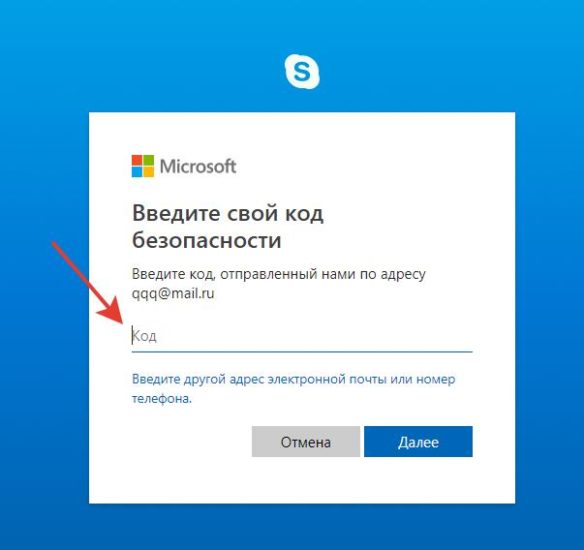
- После ввода проверочного кода, вам отобразится окно в котором вы сможете увидеть подсказку, с каких букв начинается ваш логин:
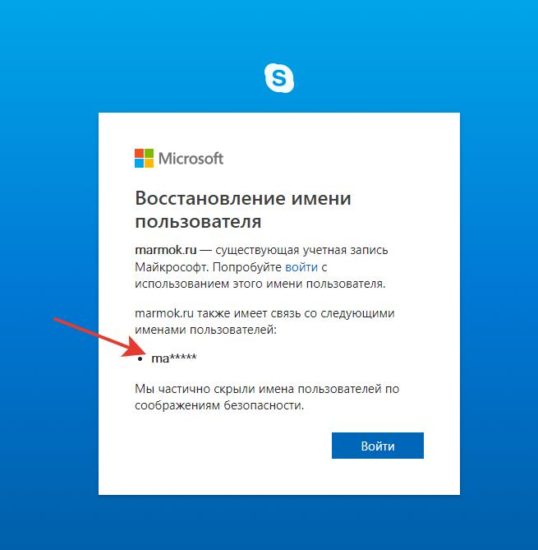
После этих действий вы уже наверняка должны вспомнить свои данные для входа. Конечно, пароль мы пока не получили, но это уже первый шаг.
Восстанавливаем пароль от скайпа
Зная ваш логин, нам не составит труда получить пароль который используется для аккаунта. В текстовом виде он нам будет недоступен, зато можно будет его поменять на любой другой.
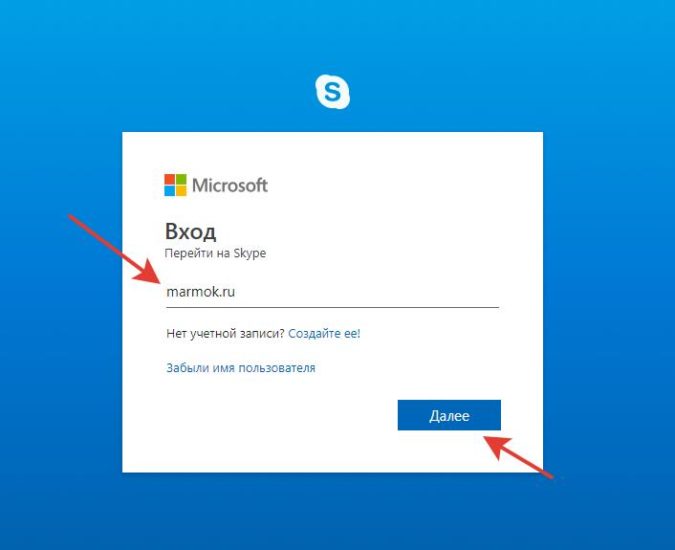
- Зная ваш логин, заходим на страницу авторизации и вписываем его и нажимаем «Далее»:
- В следующем аналогичном окне у нас будет возможность восстановить пароль от аккаунта. Нажимаем на «Забыли пароль?».
- После этого как и раньше, нам нужно ввести повторно наш логин (почту или телефон) которые привязаны к учетной записи и жмём «Далее».
- После этих действий, на указанные данные придет ссылка по которой нужно будет перейти.
- Вы попадете на страницу «Создания нового пароля«. Придумывайте и пишите в поле «Новый пароль». Обязательно запишите его, чтоб не проходить данную процедуру заново.
Как можно видеть, процедура довольно простая и доступна для всех. Иногда возникают сложности, но они преодолимы.
Как восстановить контакты в скайпе
Уже давно контакты хранятся на серверах microsoft, т.к. они располагают достаточно большими ресурсами которые позволяют хранить их почти вечно. Это обеспечивает сохранность ваших данных и позволяет не потерять нужные материалы.
Если вы вошли в скайп используя свой логин и пароль, то при подключении к серверах, ваши контакты подтянутся автоматически.
Если этого не произошло, попробуйте полностью закрыть программу через «Диспетчер задач» из заново открыть. Это позволит соединится с серверами повторно.
При помощи синхронизации контактов в скайпе можно связаться с облачным аккаунтом напрямую и запросить от туда:
- Заходим в Skype.
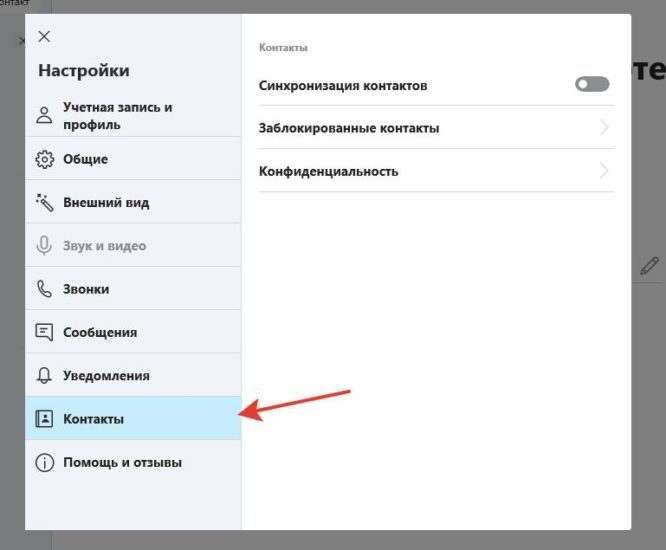
- Переходим в раздел «Параметры» (3 точки справа от вашего аватара).
- Выбираем из списка раздел «Контакты»:
- Ставим галочку напротив «Синхронизация контактов».
После выполнения этих действий мы уже точно должны получить всех своих друзей обратно в список.
Восстановление контактов из сохраненного файла
На случай если вы экспортировали ваши контакты из старого skype, программа предусмотрела возможность обратной из загрузки. Давайте попробуем выполнить инструкцию:
- На клавиатуре нажимаем комбинацию клавиш: WIN + R. Вам откроется командная строка.
- Вписывает туда: %appdata%\skype и нажимаем кнопку «ОК».
- У Вас откроется специальная папка в которой хранятся ваши данные. Ищем папку с названием Вашего логина (старого).
- Перенесите ее на рабочий стол (или скопируйте, а от туда удалите).
- Регистрируем новый аккаунт и производим все действия по активации.
- После вновь проделываем пункты 1 и 2. Но уже переносим папку с рабочего стола обратно по этому пути (предварительно выбрав новый аккаунт).
- Заходим в Skype и отправляем всем контактах которые у вас добавились «Запрос на добавление».
Новый способ восстановления в 2020 году
Компания специально внедрила способ синхронизации контактов из программы с облачным сервисом, которые специально выделяется всем пользователям.
Теперь контакты хранятся в вашей учётной записи microsoft. Извлечь их можно в виде файла обозначенного как skypeContacts.bak (или под названием Вашего аккаунта)
Используя данный файл можно загрузить в программу забекапленные контакты.
Заключение
Восстановление скайпа на самом деле простое занятие. Достаточно один раз проделать всю эту процедуру и вы сможете помогать своим друзьям сделать тоже самое. Главное иметь хоть какие-либо данные. Вспоминайте свои старые почты или номера телефонов и начинайте процедуру. Рано или поздно вы добьетесь результата.
Как восстановить учётную запись в Скайпе
При попытке войти в свою учетную запись Skype может возникнуть проблема неверного имени пользователя или пароля. Существует много причин, которые могут привести к этой проблеме, и это может быть что угодно — от ввода неправильного имени пользователя и/или пароля до взлома или блокировки аккаунта. В таких случаях наилучшим способом восстановить доступ к своей учетной записи является сброс пароля. Ниже приведены подробные инструкции, которые помогут в восстановлении учётной записи в Скайп всего за пару минут.

Как восстановить учётную запись в Скайпе
Как реанимировать свой Skype аккаунт
Следуйте приведенным ниже шагам для того, чтобы войти в свой Skype аккаунт:
-
Зайдите на страницу входа в Skype и кликните на ссылку «Не можете войти?» (как на картинке ниже). После этого откроется новое окно. Или перейдите по ссылке https://a.login.skype.com/diagnostics.

Кликаем на ссылку «Не можете войти?»

Вводим свой идентификатор Скайп и нажимаем «Продолжить»

Кликаем на кнопку «Сбросить пароль»

Выбираем подходящую опцию и кликаем «Далее»

Вводим идентификатор пользователя, капчу, показанную в поле, затем нажимаем «Далее»

Выбираем один из трех вариантов для получения кода безопасности, нажимаем «Отправить код»

Получение кода на электронную почту

Вводим код, который получили и нажимаем «Далее»

Вводим новый пароль, дублируем и нажимаем «Далее»
Примечание! При выборе третьего варианта, «у меня нет этих данных» (Шаг 4), вас перенаправят на другую страницу, с запросом на предоставление альтернативного идентификатора для получения кода. Вставьте полученный код в нужное поле и подтвердите его. Появится специальная форма, которую вам нужно будет заполнить и отправить. Если Skype подтвердит, что вы являетесь истинным владельцем вашего аккаунта, звучит немного странно, но все это в целях безопасности. Так как Скайп не знает, кто именно пытается войти, истинный владелец или самозванец. Вам будет разрешен доступ к вашему Skype аккаунту.
Для любых других вопросов или запросов, которые связаны с вашим аккаунтом в Skype, не стесняйтесь обращаться за помощью к службе поддержки Skype.

Нажимаем «Help», что бы обратится в службу поддержки Скайп
Что же делать, если вообще ничего не помните?
Как восстановить свой Skype аккаунт, если вы забыли пароль, имя пользователя, телефонный номер и адрес электронной почты
Чтобы войти в свой профиль в Skype, если вы вообще ничего не помните, ни пароля с логином, ни электронной почты или телефонного номера, в этом случаи вам необходимо восстановить потерянные учетные данные Skype. Чтобы сделать это, перейдите по нижеприведенному адресу:
https://support.microsoft.com/ru-ru/help/13811/microsoft-account-doesnt-exist.

В случае утери всех данных для восстановления обращаемся в службу поддержки Майкрософт
Как восстановить приостановленную учетную запись Skype
В Skype используется Политика использования (FUP), которой необходимо следовать, и у Skype есть все права на приостановку учетной записи. Фактически, кто-то использует неправильный пароль через определенное время, тогда приложение временно заблокирует учетную запись. Это касается соображений безопасности. Skype защищает вашу учетную запись от любого несанкционированного доступа. Также если вы на протяжении длительного времени не входили в свою учетную запись (1, 2 или 5 лет), она может стать неактивной. Для того чтобы восстановить приостановленную учетную запись Skype, следуйте приведенной ниже трехступенчатой инструкции.
-
Первым шагом является переход на страницу восстановления учетной записи. Чтобы сделать это, перейдите по адресу: https://a.login.skype.com/diagnostics. Введите свой идентификатор пользователя Скайп.

Вводим свой идентификатор пользователя Скайп
Узнайте подробную инструкцию, как в Скайпе зарегистрироваться на ноутбуке, из новой статьи — «Как зарегистрироваться в Скайпе на ноутбуке».
По окончанию восстановления своего профиля в Skype, вы должны следовать «Политике использования» (FUP), чтобы избежать любых проблем в будущем.
Важно! Для восстановления своего аккаунта в Skype, можно также воспользоваться службой поддержки клиентов Skype по телефону.
Видео — Как восстановить логин и пароль в скайпе
Понравилась статья?
Сохраните, чтобы не потерять!
Как восстановить учетную запись в Скайпе
Ситуация, когда доступ к учетке Skype, по той или иной причине, утрачен и нужно его вернуть – совсем не редкость. Как восстановить учетную запись в Скайпе, если произошел взлом аккаунта или пароль напрочь стерся из твоей памяти – расскажем в инструкции ниже.

Допустим, ты поменял свой пароль на новый и никак не можешь его вспомнить.
Восстановить учетную запись Скайп можно двумя способами. Один из них, попроще, подразумевает, что к аккаунту привязан действующий номер телефона или адрес электронной почты. Если этих данных нет, можно попробовать восстановление аккаунта в Скайп, через письмо в техподдержку. Это, само собой, сложнее – такой способ имеет нюансы, о которых мы тоже сегодня расскажем.
Кстати, статья о том, как добавить в друзья в Скайпе, ждет-не дождется, когда ты ее прочитаешь.
Способ №1
Восстановить аккаунт Skype по логину, как мы уже говорили, не сложно:
- Зайди на официальный сайт программы и нажми на ссылку для входа, которая находится в правом верхнем углу

- Введи свой логин

- Откроется окно для ввода пароля. Сообщи системе о том, что ты его забыл, нажав ссылку ниже

- Выбери причину, почему ты не можешь войти, в данном случае «Не помню пароль»

- Пропиши в открывшемся окне адрес электронной почты или телефонный номер, привязанный к аккаунту, и введи символы с картинки

- Нажми «Далее»
- На телефон или е-mail поступит код безопасности, который нужно будет ввести в отведенное для этого окно
- После этих действий пароль будет сброшен, пропиши новый – и восстановление учетной записи Скайп завершено. Дополнительно можешь посмотреть статью «Skype — скачать бесплатно для планшета«, там есть свои особенности.
Важно знать следующее – если у тебя включена двухшаговая проверка подлинности, этот способ не сработает. Но всегда можно воспользоваться вторым.
Способ №2
Как восстановить в Skype старую учетную запись, если установлена двухшаговая проверка подлинности или нет доступа к телефону и электронной почте, которые привязаны к аккаунту. Этот способ сложнее и займет чуть больше времени, но проблема, все же, решаема.
Вот как восстановить аккаунт в Скайпе этим способом:
- Точно так же, как и в предыдущей инструкции, пропиши свой логин, открыв ссылку для входа
- Выбери «Забыли пароль?»
- Укажи причину, по которой ты утратил доступ к аккаунту
- В следующем окне введи символы с картинки и нажми «Далее»
- Откроется новое окно, в котором тебя попросят ввести для связи E-mail, отличный от привязанного к учетной записи.
Почта должна быть рабочей, на нее будет отправлен секретный код
- Получи его, введи в указанную строку и нажми «Подтвердить»
- В новом открывшемся окне система попросит тебя указать свои личные данные и ответить на несколько вопросов, которые помогут идентификации тебя, как владельца учетной записи
- Нужно будет указать имя, фамилию, дату рождения, страну и домашний регион
- Припомни пароли, которые ты уже использовал для входа в эту учетную запись
- Укажи свое имя Skype, трех человек из своего списка контактов и адрес электронной почты, который указывал при регистрации
- После того, как укажешь все данные и нажмешь «Далее», информация будет отправлена на проверку, которая займет около 24 часов
- Если техподдержка сочтет, что аккаунт принадлежит именно тебе, можно будет сбросить пароль и придумать новый, как в первом способе. И – восстановить доступ к учетной записи. Все подробности про восстановление пароля в Skype собраны в нашей следующей статье.
Как восстановить пароль в Скайпе: вспомнить всё
Нужно восстановить пароль Скайп — это очень частая проблема, потому что современный пользователь привык заводить сразу несколько аккаунтов в разных сервисах и соц.сетях, придумывая для каждого из них свой уникальный пароль. Естественно, что запутаться тут – очень легко. Давай разберемся, как восстановить пароль в Скайпе и что следует предпринять в первую очередь.
Восстановление пароля в Скайп начинается так:
- Ты запускаешь программу и обнаруживаешь, что автоматическая авторизация у тебя не настроена. А всего-навсего надо было при установке приложения в общих настройках поставить галочку рядом с соответствующим пунктом. Тогда не пришлось бы каждый раз вводить данные (в нашем случае – вспоминать их).

- Без промедления нажми на фразу «Забыли пароль?»
- Далее заботливая программа спросит, что у тебя случилось, и почему не получается войти.
 Выбери подходящий вариант.
 - Теперь ты видишь первый шаг на пути восстановления учетной записи – укажи адрес своей почты, привязанной к Майкрософт (на наш взгляд, авторизоваться с ее помощью – очень быстро и удобно).

Как восстановить пароль от Скайпа через почту
Подчеркнем еще раз: чтобы восстановить пароль в Скайп, почта должна быть именно та, на которую ты регистрировал свой профиль в мессенджере.
- На указанный адрес придет инструкция. Действовать нужно оперативно, поскольку в твоем распоряжении будет только 6 часов (спасибо, что хоть не минут) с момента получения письма для внесения изменений в Скайп.
- Проверь почту – письмо должно быть от тех.поддержки Skype. Бывает, что подобные месседжи попадают в Спам, поэтому если ты не видишь никакого письма – проверь там.
- Внутри послания – код и ссылка , кликнув по которой ты попадешь сразу на страницу смены пароля. Код надо будет вписать (или скопировать-вставить) в нужное поле.
- Дальше всё очень просто. Теперь главное – запомнить, а еще лучше зафиксировать новую информацию в каком-нибудь файле для подстраховки.
Если вдруг возникнут какие-то трудности, почитай у нас про то, как изменить пароль в Скайпе.
Можно ли восстановить пароль в Skype по логину?
Если у тебя случилось так, что ты знаешь только логин для доступа к своему профилю, это, конечно, не беда. Но усилий потребуется побольше, чем с использованием почты.
Вся суть данной процедуры сводится к методичному общению с службой поддержки Скайп. Желательно подготовиться заранее и собрать в единое целое всю информацию о своей учетной записи, чтобы у специалистов ушло меньше времени на поиск именно твоих сведений на вход. Если всей указанной информации им будет достаточно, то ты получишь указания по дальнейшему восстановлению пароля.
Если нет – увы. Можем предложить только зарегистрироваться снова, а потом уже, чтобы не повторять своих ошибок, продублировать инфу в блокнот, бумажку или сделать с ней татуировку.
Хотим обратить твое внимание — чтобы обезопасить свой аккаунт от взлома, рекомендуется чаще менять пароль от учетной записи Скайп.
Итак, что предпринять?
- На странице саппорта Скайп (support.skype.com) найди новую страничку «Выберите проблему»

- Дальше ее можно уточнить – «Далее» .

- Выбери в качестве способа обращения – поддержку по электронке.
- Заполнив длинную анкету и отправив ее, останется только ждать. Ответ должен прийти в течение суток.
Таковы наши рекомендации на тему того, как восстановить Скайп, если забыл пароль или столкнулся с другими проблемами при авторизации.
Не забывай, что на нашем портале ты можешь найти решения практически для любых неполадок, связанных с мессенджером. Но начать можно с самого простого – Как скачать Скайп: инструкция.