Настройки Яндекс Браузера: как с их помощью работу превратить в удовольствие

Освоение интернета
Автор Александр Зырянов На чтение 10 мин Просмотров 6.3к. Обновлено 16.09.2022
Всем привет! На данный момент я работаю вахтовым методом электромонтёром. И мне приходится целый месяц писать статьи, находясь на работе. Естественно после смены.
Ноутбука у меня на данный момент нет та как он «накрылся медным тазом».
Тогда как я вообще пишу и публикую статьи, находясь на вахте?
Да все очень просто! Я использую настройки Яндекс Браузера.
Именно этим браузером я пользуюсь. Об этом и еще как установить этот браузер я писал в статье «Виды браузеров для интернета, и какой лучше выбрать для работы».
Так вот я устанавливаю на рабочий компьютер яндекс браузер вхожу в свой аккаунт Яндекс.Почты и с помощью настроек синхронизации переношу данные закладки, пароли, историю и.т.д
Тем самым получаю мгновенный доступ ко всем своим сайтам. И уже свободно работаю над блогом после работы.
Надеюсь, мое руководство никогда не прочитает эту статью.
Не подумайте, я не жалуюсь, что мне приходится по ночам после смены сидеть писать и публиковать статьи.
Я просто хочу вам сказать, что если вы знаете, как настраивать браузер от яндекса, то работать в интернете возможно практически с любого компьютера.
И в этой статье я хочу рассказать именно про настройки. Чтобы вы могли превратить работу в этом браузере в сплошное удовольствие.
Где находятся настройки Яндекс Браузера
До местоположения настроек добраться можно несколькими способами:
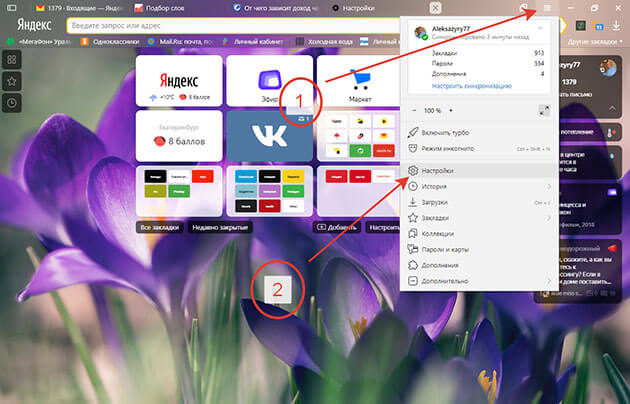
1 На стартовой странице в правом верхнем углу рядом с кнопками управления окном есть кнопка в виде трех полосочек. Нужно нажать на нее и в открывшемся меню выбрать «настройки»
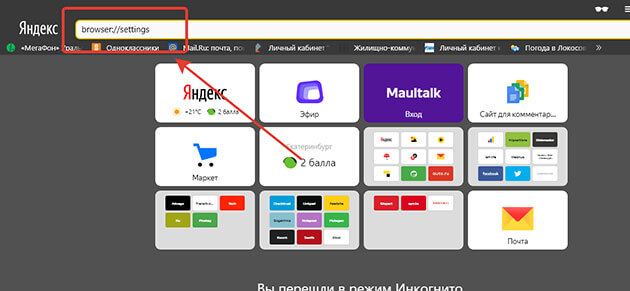
2 В адресной строке ввести browser://settings
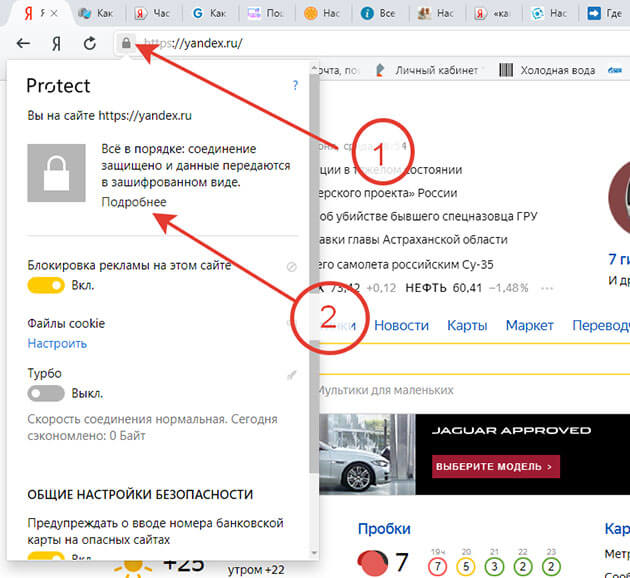
3 Через вкладку защиты Protect. Для этого находим слева от адресной строки значок замочка и жмем на него. В открывшейся вкладке кликаем на «Подробнее».
После выполнения одного из вышеперечисленных действий попадаем на страницу настроек.
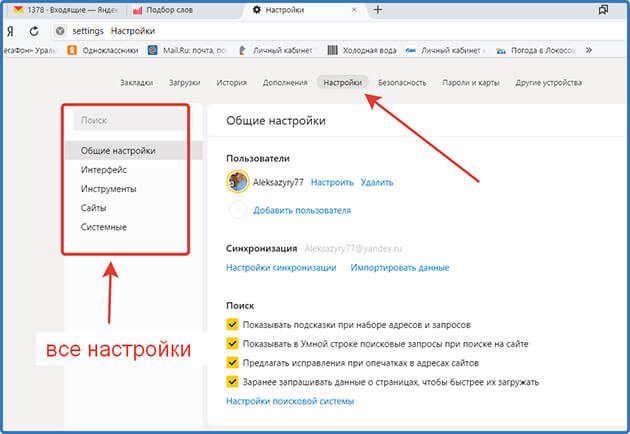
Помимо настроек мы видим еще вкладки, но о них мы поговорим позже.
Обзор
Как видно на скриншоте настройки подразделяются на следующие пункты:
- Общие
- Интерфейс
- Инструменты
- Сайты
- Системные
Давайте рассмотрим их более подробно.
Общие
Они включают в себя три настройки:
- Пользователи
- Синхронизация
- Поиск
В пункте «Пользователи» можно добавлять и удалять пользователей.
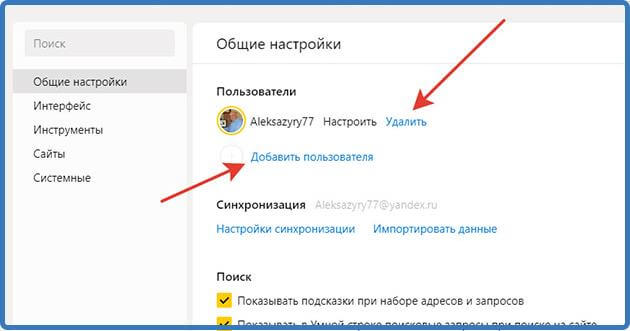
А также нажав «Настроить» можно изменить имя или аватарку.
А вот и та самая синхронизация, про которую я говорил вначале статьи.
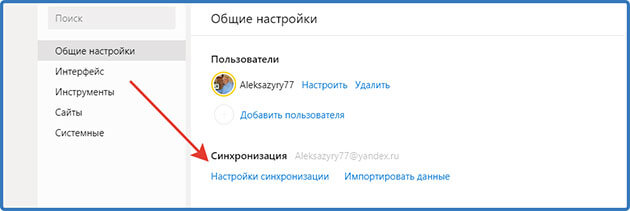
Нажимаем на нее и попадаем в настройки
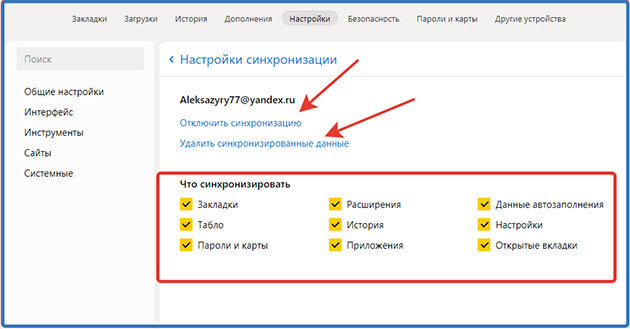
Здесь можно отключить, или удалить все данные, которые синхронизированы. А также выбрать какие именно данные нужно синхронизировать.
Мои настройки вы видите, они позволяют успешно пользоваться этой функцией. Вы же выбирайте что нужно именно вам.
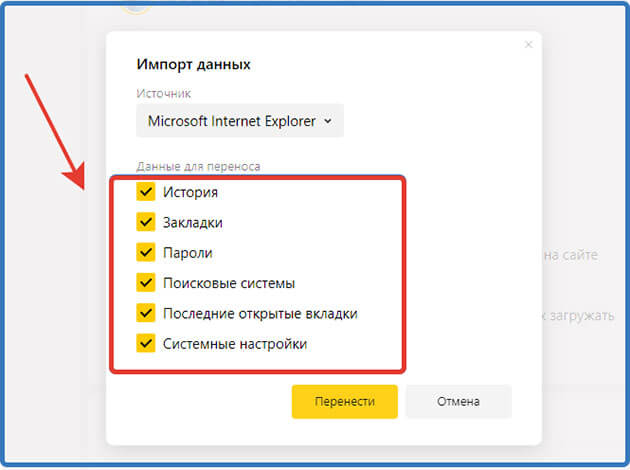
А еще здесь можно импортировать данные с другого браузера или из файла. Для этого нажимаем на «Импортировать данные»
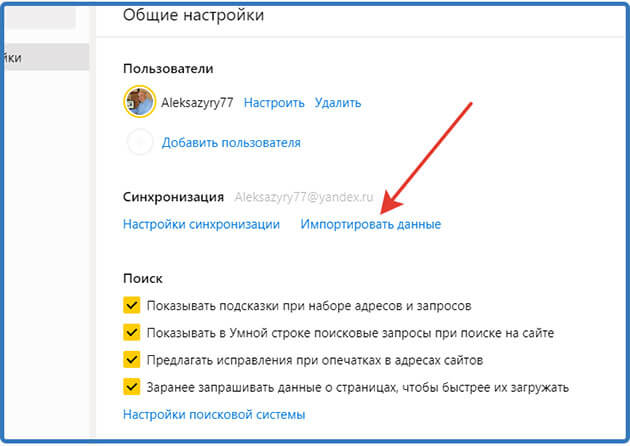
Выбираем, какие нужно будет перенести, отмечая галочки
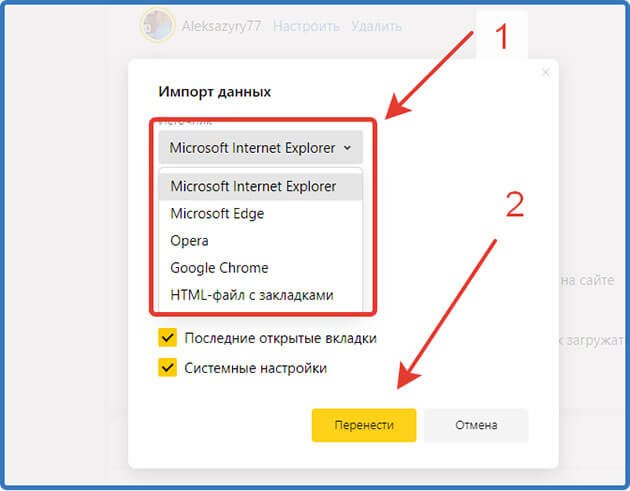
И выбираем браузер или файл HTML из которого будем переносить. Не забываем нажать «Перенести»
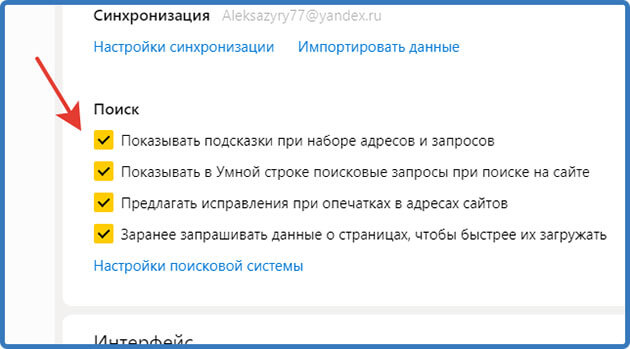
В категории «Поиск» ставим галочки, там, где бы вы хотели включить функцию. У меня как видите, включены все.
А также нажав «Настройки поисковой системы» можете выбрать из списка или добавить свою.
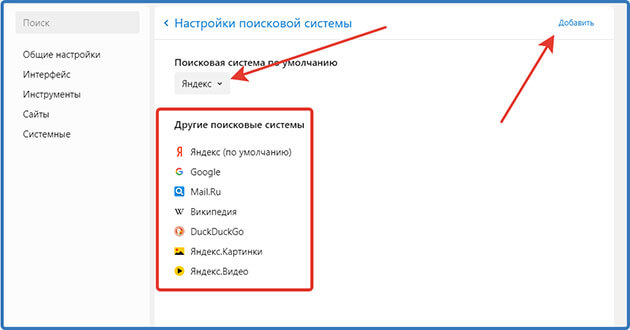
Внимание! В Яндекс Браузере необязательно должна быть поисковая система от Яндекса вы можете установить любую, которая вам нравится.
Интерфейс

Пунктов здесь много поэтому разделим их на две части.
Часть 1
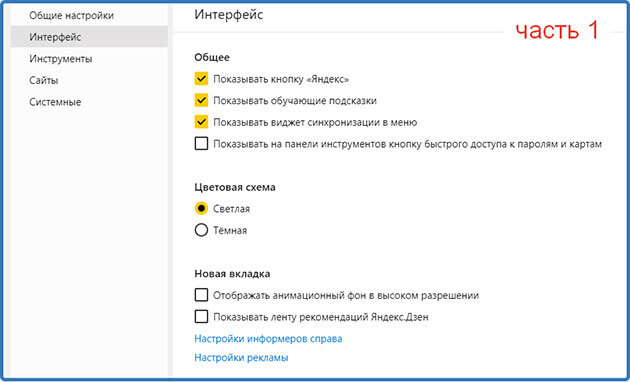
Здесь интуитивно все понятно ставим галочку там, где нужно включить и убираем галочку, где нужно выключить.
Остановимся немного на пункте «Новая вкладка»
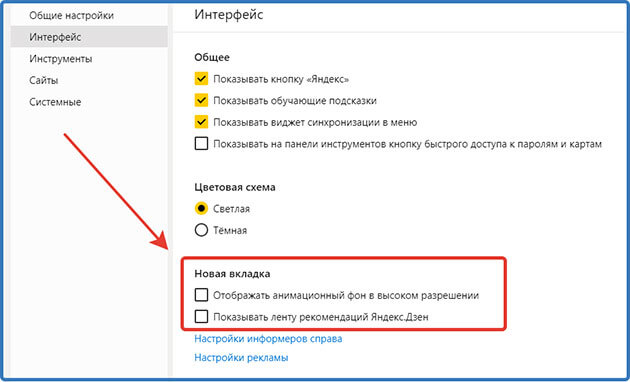
У меня галочки убраны, так как первая из них влияют на скорость работы браузера, а ленту дзен я не читаю.
Нажав ссылку «Настройка информеров» откроется список, из которого можно выбрать, проставляя или убирая, галочки, видимость информеров которые располагаются справа на главной странице Яндекса

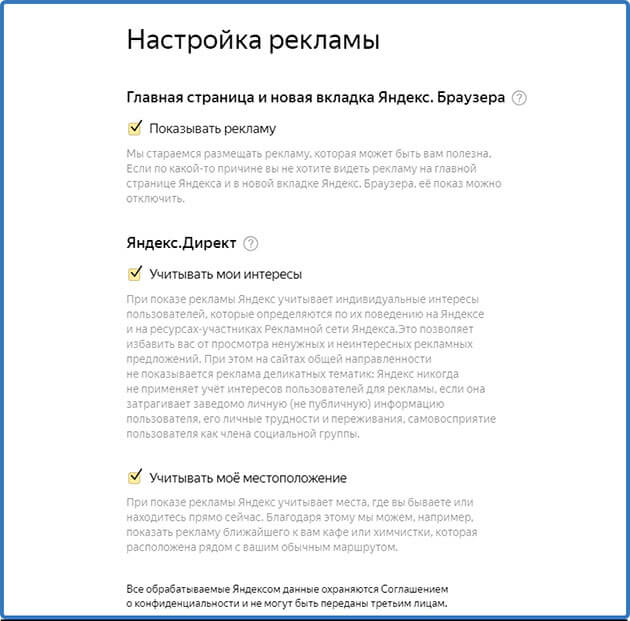
А вот нажав на рекламу вас перекинет на страницу где вы сможете отключить рекламу на главной странице и новой вкладке Яндекс. И настроить рекламу от Яндекс.Директа которая как правило отображается на страницах различных сайтов.
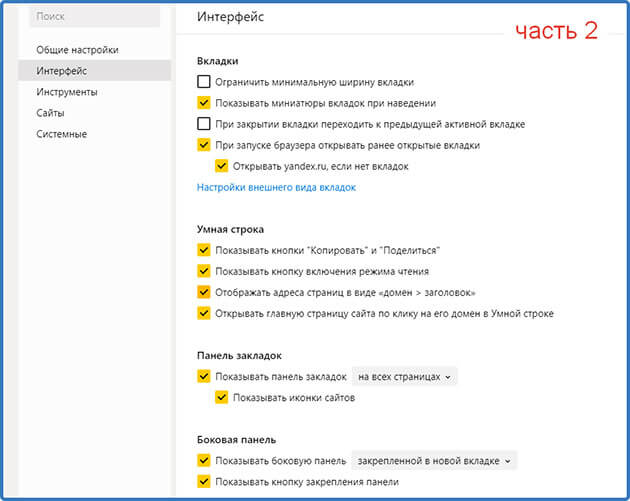
Часть 2
В этой части отмечаем галочками, что нужно включить тут интуитивно все понятно.
Но если останутся вопросы, задайте их в комментариях, с удовольствием отвечу.
Инструменты
Их тоже для удобства изучения можно поделить на две части
Первая часть
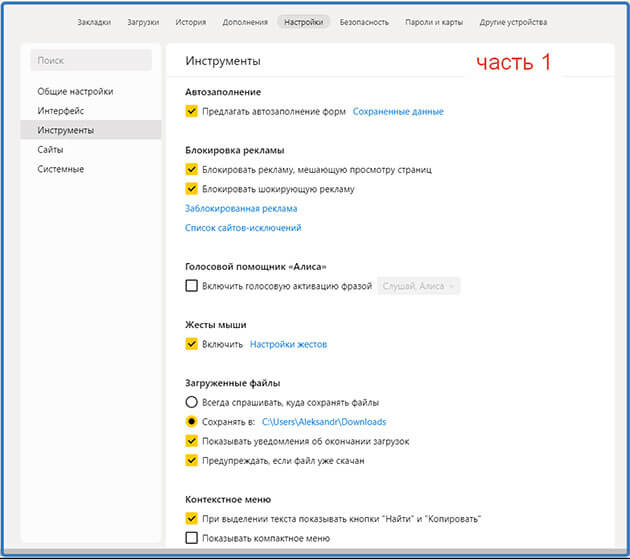
В первой части хотелось бы выделить два пункта:
Автозаполнение форм

Очень удобная штука. Перейдя по ссылке «Сохранённые данные»
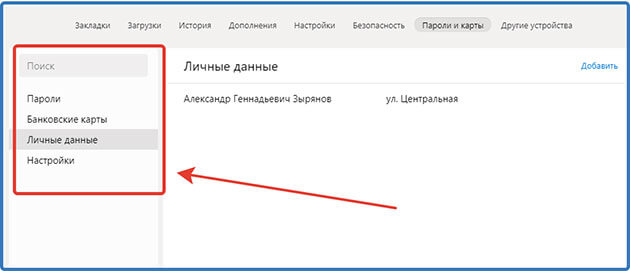
Вы сможете настроить данную функцию заполнив личные данные такие как:
Пароли – при регистрации на сайтах пароль и логин запоминается, и при следующем входе будут подставляться в форму на полном автомате.
Здесь вы сможете добавить или изменить данные в ручную нажав на нужный вам сайт из списка. Или нажав «добавить» можно внести данные сайт, логин, пароль вручную.
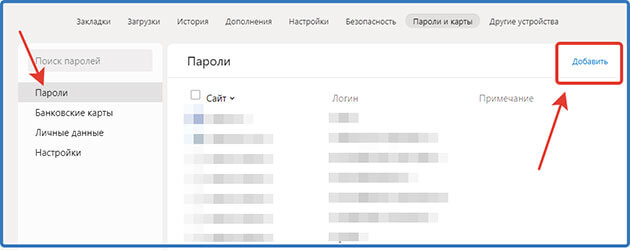
Лично я пользуюсь этой функцией, но не для всех сайтов. Например, не сохраняю пароли и логины от онлайн-банков. Пока просто не доверяю этой функции полностью.
Так что пользоваться этой функцией решать только вам
Банковские карты – предназначено для удобства совершения покупок, в интернете заполнив один раз вам, не придется вводить данные постоянно. Система предложить выбрать из списка ваших сохраненных карт.
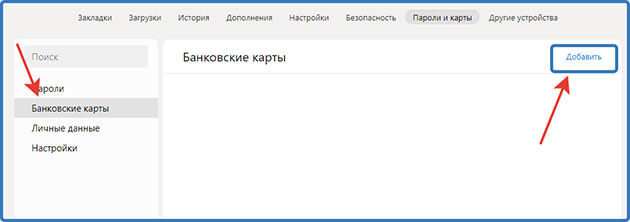
Здесь также можно изменить данные или добавить карту в ручном режиме.
Я не пользуюсь этой возможностью, предпочитаю вводить данные лично.
Личные данные – очень удобно при покупках в интернете, будут автоматически заполняться поля для адреса доставки.
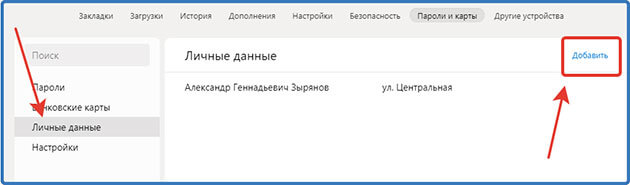
Как видите, данные у меня заполнены, и я постоянно ими пользуюсь в основном при покупках через интернет.
Настройки – здесь вы можете включить или выключить ту или иную функцию.
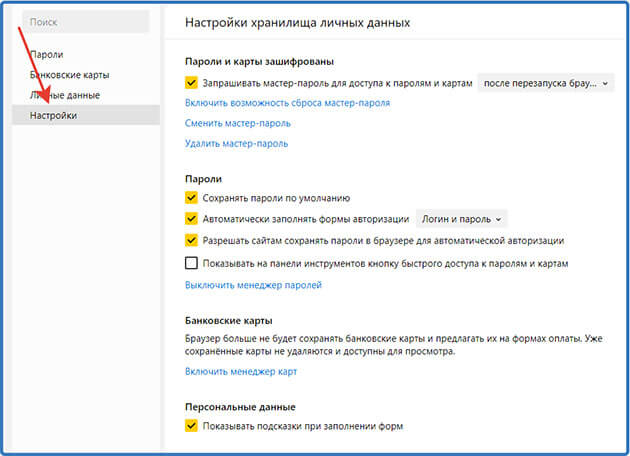
Как видите на скриншоте у меня полностью отключено автозаполнение банковских карт, так как я ее не пользуюсь.
Внимание! Обязательно в первом пункте создайте мастер пароль. Он поможет предотвратить несанкционированный доступ не только в этот раздел настроек, но и на любой сайт, где вы зарегистрированы и требуется вести пароль и логин.
Загруженные файлы
Позволяет указать папку, в которой будут сохраняться файлы, скаченные через Яндекс Браузер.
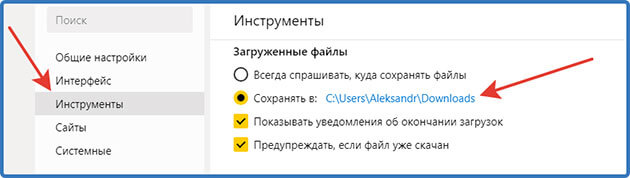
По умолчанию эта папка находится на диске «С» в папке «Пользователи» (Users) в которой находится папка с именем пользователя. В моем случае это папка «Aleksandr» а уже в этой папке есть папка «Загрузки» (Downloads).
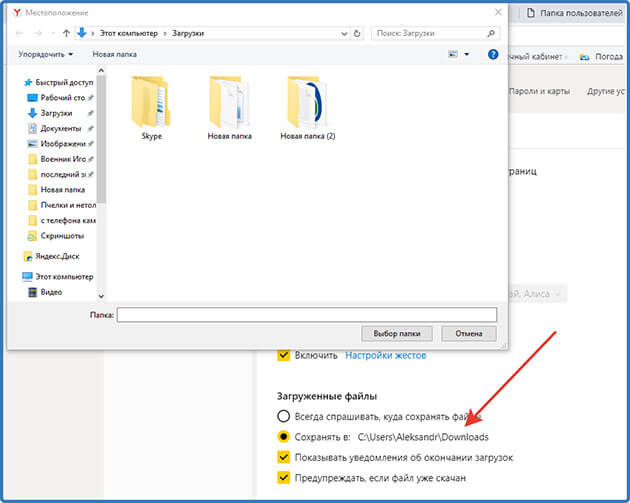
Нажав на название папки, вы сможете в открывшемся окне выбрать любую другую папку на своем компьютере.
Вторая часть
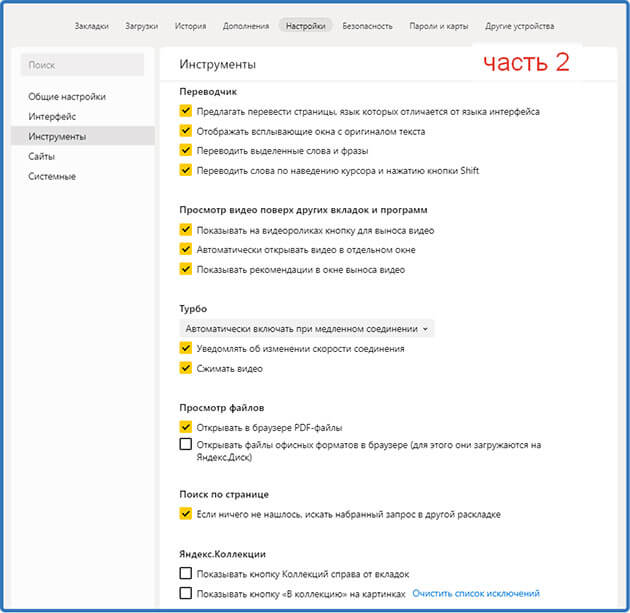
Во второй части вроде бы все понятно. Проставляем галочки где нужно включить функцию.
Если же что то будет непонятно, то обязательно задавайте вопросы в комментариях.
Сайты
Здесь стоит обратить особое внимание на два пункта.
1 Подписки на уведомления
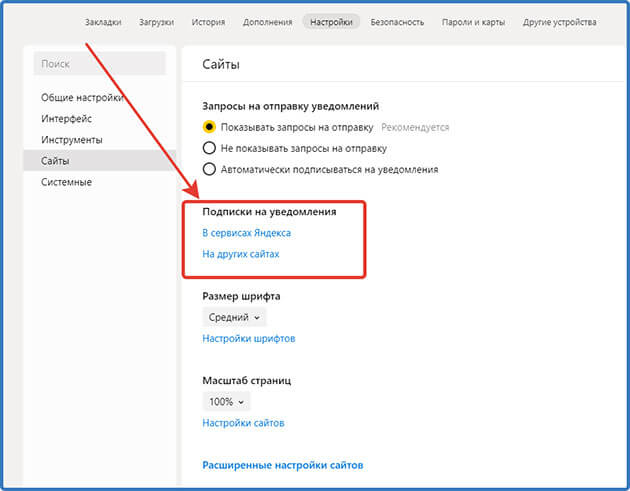
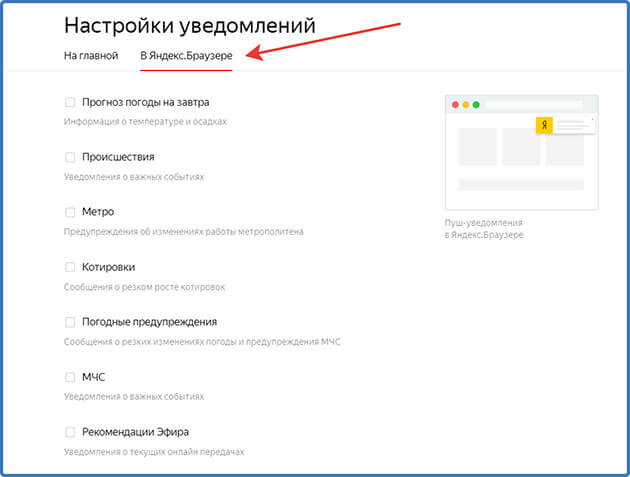
Вы можете выбрать, какую информацию вам будет сообщать Яндекс с помощью пуш-уведомлений.
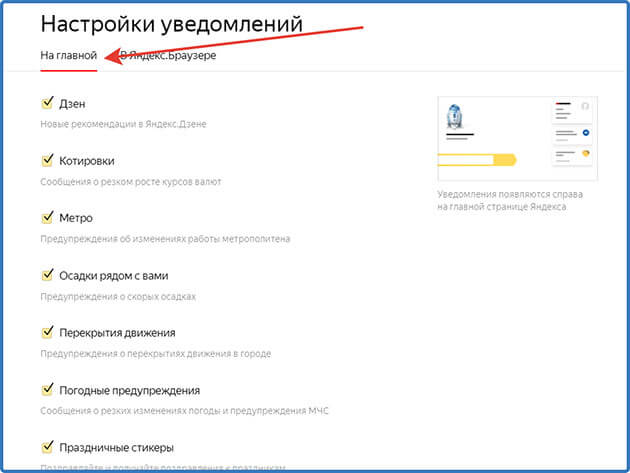
А также, какие новости будут транслироваться на главной странице вашего браузера.
А еще вы сможете, перейдя по ссылке «На других сайтах», посмотреть на каких сайтах разрешено показ пуш-уведомлений, и на каких запрещен.
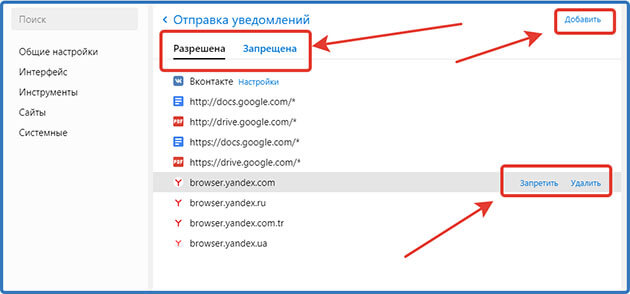
Запретить показ на определенном сайте или удалить. Или же добавить сайт.
2 Это расширенные настройки сайтов
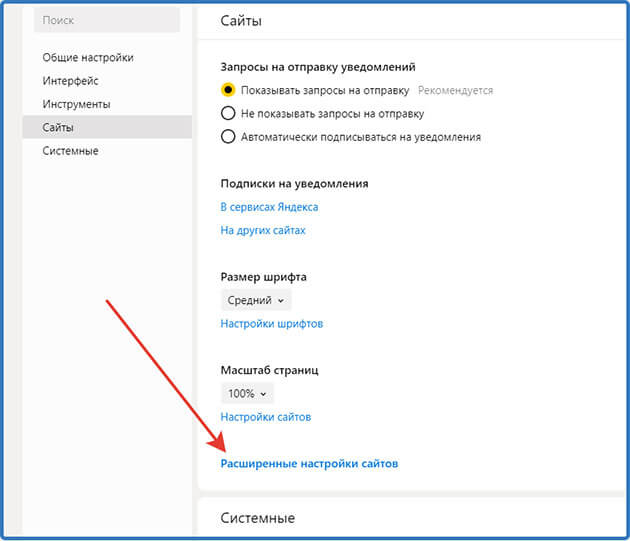
Перейдя по ссылке, вы попадете в дополнительные настройки.

Я здесь все оставил по умолчанию вы же можете произвести настройки под свои нужды.
Системные
Эти настройки влияют на непосредственную работу самого браузера, поэтому к ним нужно относиться с особой осторожностью.
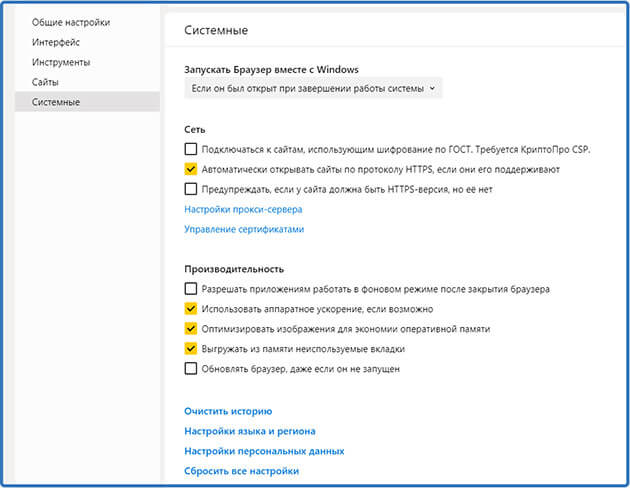
Запускать браузер при загрузке ОС
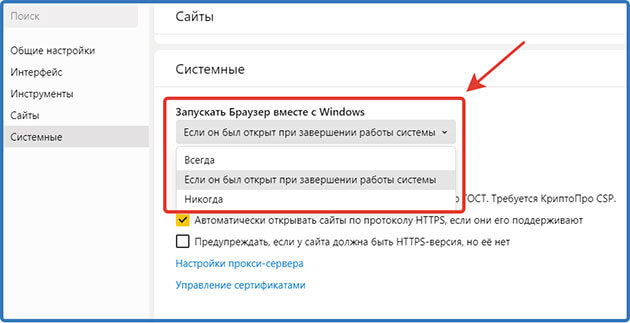
Можно выбрать из следующих вариантов:
- Всегда
- Если он был открыт при завершении работы
- Никогда
У меня выбран второй пункт, на случай если компьютер отключится не по моей вине. Например, отключили электричество.
После того как электричество дадут при запуске компьютера запустится браузер и восстановит все вкладки которые были открыты на момент отключения электроэнергии.
Сеть
Внимание! Настройки сети для новичков лучше оставить по умолчанию.
Производительность
Они влияют на работу браузера и настроив их можно ускорить его работу.
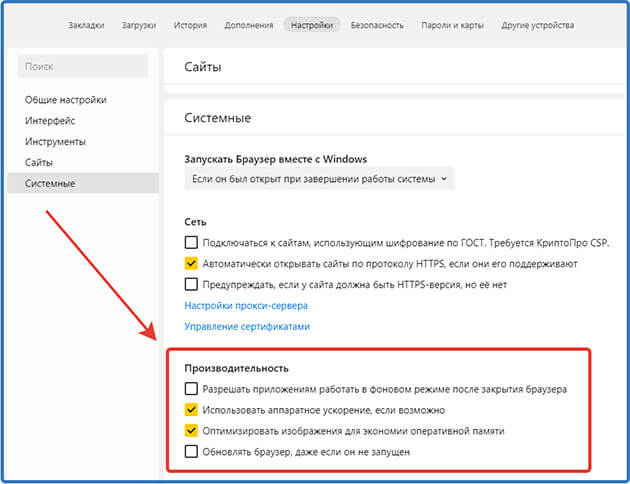
Осталось рассмотреть ссылки, ведущие на отдельные страницы настроек.
Очистить историю – предназначена для очистки истории просмотров, загрузок, данные приложений и файлы cookie (кэш).

Этой функцией рекомендуется пользоваться регулярно. После очистки, как правило, улучшается работа браузера.
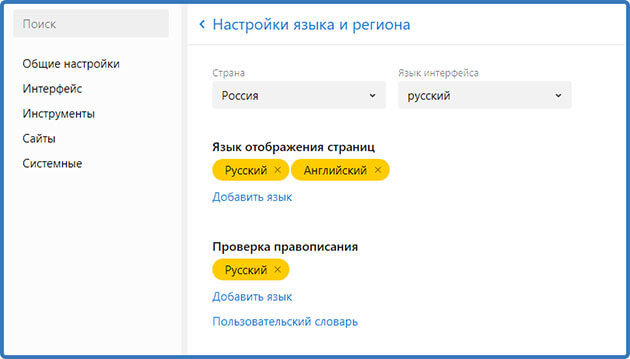
Настройки языка и региона – я думаю все тут понятно, выбираем нужный нам регион и язык.
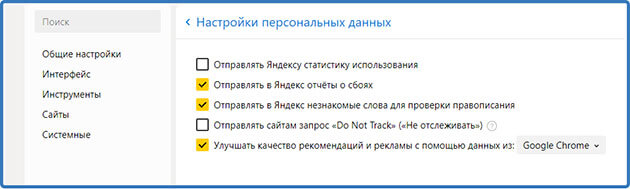
Персональные данные – ставя здесь галочки, вы соглашаетесь с тем, что Яндекс будет собирать о вас некоторые данные. А также вы сможете запретить некоторым сайтам отслеживать ваши действия.
Сбросить все настройки – предназначена для восстановления всех настроек в режим по умолчанию.
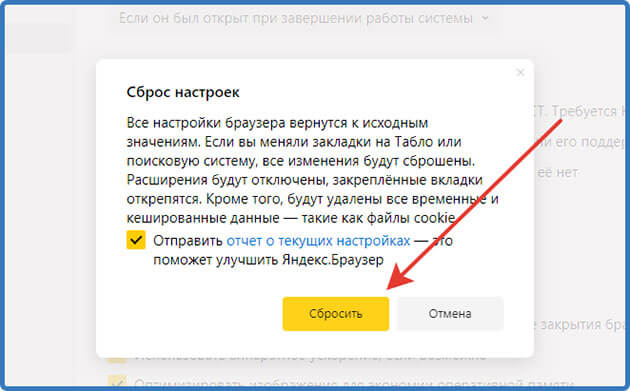
Так что если вы сделали что, то не так вы всегда сможете сбросить все настройки.
Дополнительные настройки
Вверху в одном ряду с настройками есть ряд вкладок.

Как я и обещал в начале статьи, вкратце разберем их.
Закладки
В этой вкладке расположены все закладки сайтов, которые вы делали.
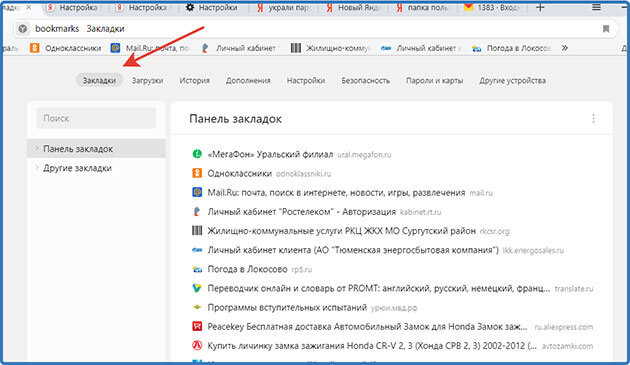
Вы можете их редактировать, а также добавить новую.
Загрузки
Здесь находится список файлов, которые вы скачивали с помощью браузера.
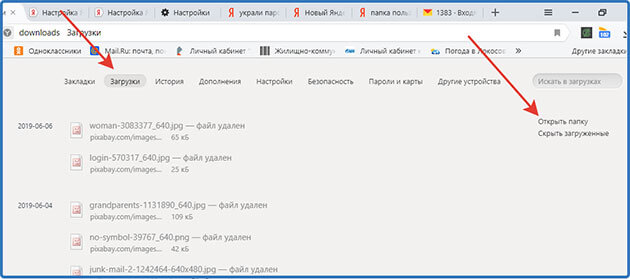
А нажав на ссылку «Открыть папку» вам откроется папка, где все эти файлы находятся.
История
Здесь отображен список сайтов, которые вы посещали, отсортированный по числам и времени.
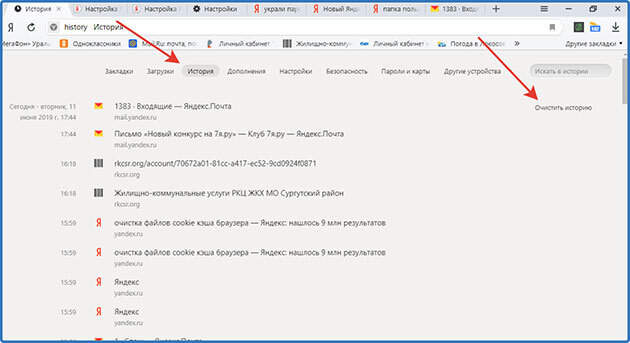
Здесь же находится ссылка «Очистить историю». Как очистить мы с вами уже разбирали в этой статье.
Дополнения
На этой вкладке расположен список расширений, которые своими функциями помогают улучшить работу браузера.
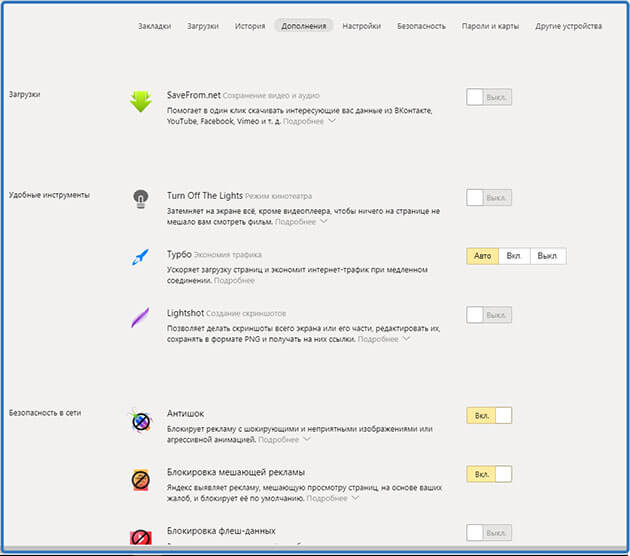
Здесь вы сможете включать и выключать уже установленные, а также в самом низу страницы есть ссылка на переход в каталог расширений.
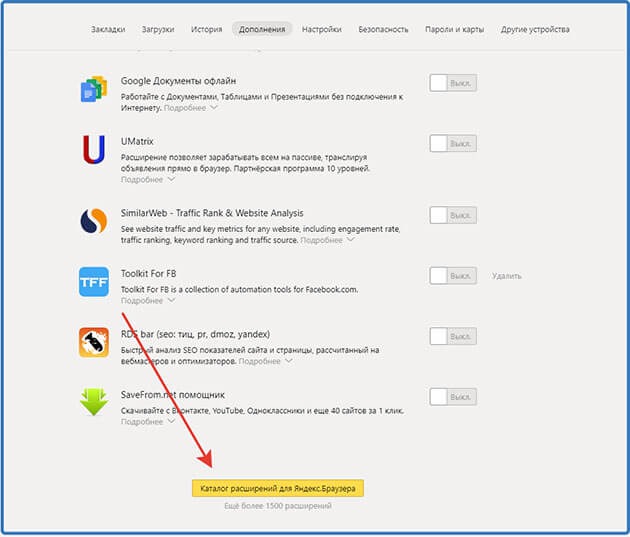
Более подробно о расширениях и их установки мы поговорим в отдельной статье. Так что подписывайтесь на новости и не пропускайте новые статьи.
Защита от угроз
В этой вкладке вы сможете включить функции, которые помогут защитить ваш компьютер, банковские карты от злоумышленников.

Настройки поиска Яндекса
Совсем недавно Яндекс продал сервис Новостей и Дзен компании ВКонтакте. В связи с этим изменилась главная страница Яндекса, теперь она располагается по адресу https://ya.ru/ а при переходе на адрес https://yandex.ru происходит автоматическое перенаправление на портал dzen.ru и на этой странице располагается сервис новостей.
Теперь на главной странице будет располагаться поиск от Яндекса также с этой страницы можно войти в аккаунт Яндекс.Почты, Яндекс ID и другие сервисы принадлежащие Яндексу.
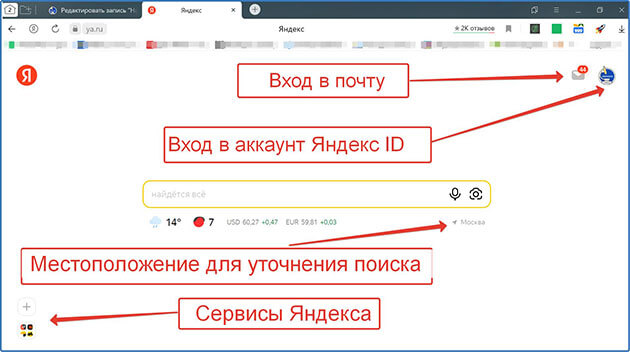
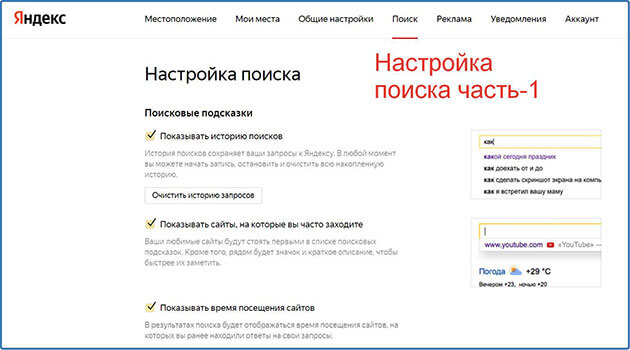
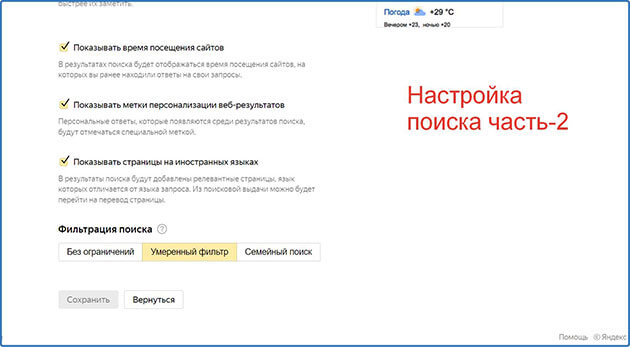
Настройки результатов поиска
Если вы наберете запрос в поле поиска и нажмете «найти» то появятся результаты.
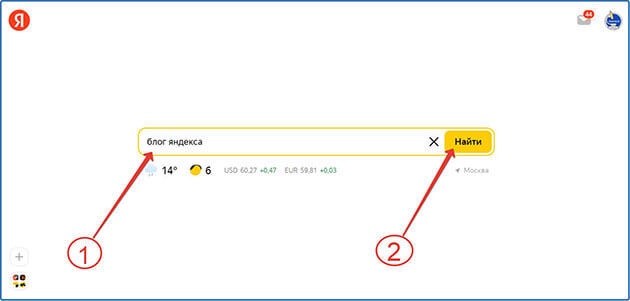
Так вот эту выдачу тоже можно настроить. На этой странице внизу ищем и жмем на «Настройки»
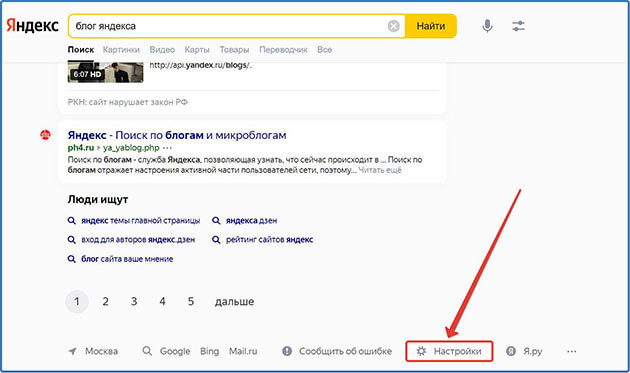
Здесь можно установить свои настройки и незабудьте сохранить изменения.
Заключение
Хочу вас предупредить некоторые настройки на момент прочтения вами статьи могут отличаться от реальных. Так как Яндекс Браузер обновляется регулярно.
На этом буду заканчивать. Надеюсь, я вас не утомил. И рассказал все доступным языком.
Если же возникли вопросы, не стесняйтесь, задавайте их в комментариях. Я с удовольствием отвечу на них.
А также буду рад, если вы напишите, помогла ли вам статья настроить этот браузер и о своих впечатлениях до того как вы узнали о всех настройках и после того как все правильно настроили.
Для меня это очень важно
На этом буду с вами прощаться дорогие читатели. Всем пока!
Как зайти в настройки Яндекс Браузера

Любая программа имеет свой набор настроек. Так и в браузерах, в особенности в Yandex Browser, о котором пойдет речь в статье. В нем есть свои настройки. Причем надо заметить, что довольно немало. Благодаря возможности, самому вносить изменения, скажем так, в конфигурации обозревателя, можно получить больше привилегий, настроить программу так, чтобы её было комфортно пользоваться именно вам.
В данной статье мы не будем говорить о том, какие есть настройки в Яндекс браузере, для чего они нужны, и как настроить данный обозреватель интернет-страниц. Нет, мы расскажем лишь о том, как зайти в настройки Яндекс Браузера. Ведь многие не знают, как это делается, но все-же хотят попробовать внести там какие-то изменения.
Действовать будем по шагам, так будет проще воспринимать всю информацию, которую мы постараемся правильно донести до вашего разума.
Шаг 1. Откройте браузер. Думаю, как это делается знает каждый. А если нет, то нажмите ярлык на рабочем столе. Это самый простой способ, но можете открывать так, как вам будет удобнее.
Шаг 2. Затем сделайте щелчок мышью по значку трех полос. Он находится в самом верху окна, там, где расположились кнопки сворачивания и закрытия программы. Наведите на него курсором мыши, после чего сделайте клик левой кнопкой мыши.

Шаг 3. Выберите пункт “Настройки”. Нажмите на него мышью. После чего вы окажитесь на странице настроек браузера Яндекс.

В настройках вы можете изменить внешний вид программы, включить синхронизацию, включать, или отключать различные функции и дополнения. Кроме того, там можно сменить язык интерфейса, установить браузер по умолчанию, и редактировать кучу других опций.
Настройки «Яндекс.Браузера»: где найти, какие бывают и как изменить

Каждый браузер можно и нужно настраивать под себя. Рассмотрим меню настроек, которые можно менять в «Яндекс.Браузере», и способ сохранения и переноса изменённых опций на другое устройство.
Какие настройки доступны в «Яндекс.Браузере», где они находятся и как их изменить
Перейти в блок с настройками можно всего в два клика:
-
Кликаем левой кнопкой мыши по значку в виде трёх горизонтальных линий в правом верхнем углу окна.
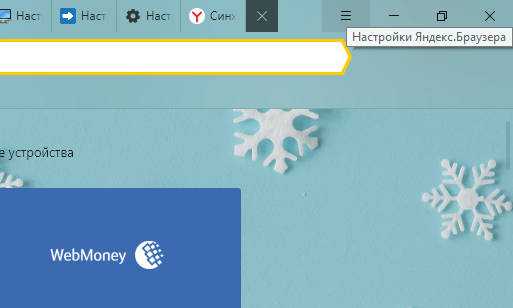
Кликните по иконке с тремя линиями
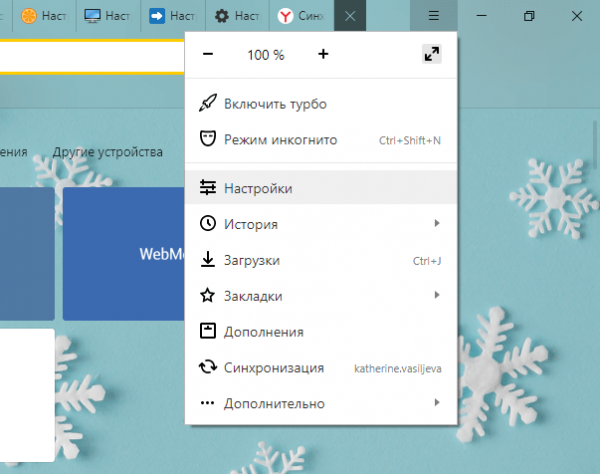
В меню выберите раздел «Настройки»
Откроется внутренняя вкладка «Яндекс.Браузера», в которой находятся основные параметры для настройки.
Опции для изменения внешнего вида браузера
В разделе «Настройки внешнего вида» вы можете поменять интерфейс программы. По умолчанию все пункты в этом блоке включены. Чтобы отключить их, достаточно убрать галочки. Рассмотрим каждую опцию в отдельности:
-
показывать кнопку «Яндекс». Она находится слева от адресной строки в виде буквы «Я». Нажав на неё, пользователь перейдёт в одноимённую поисковую систему;
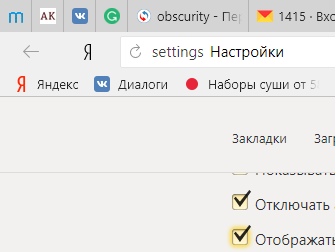
Кнопка «Яндекс» находится слева от адресной строки браузера
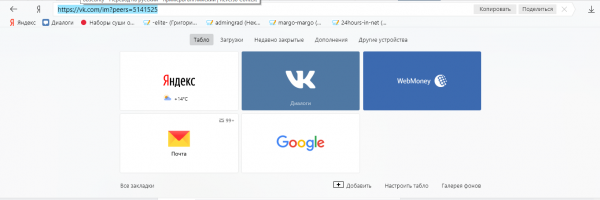
Кнопки «Копировать» и «Поделиться» помогают быстро скопировать ссылку на ресурс и поделиться ею с друзьями в какой-либо социальной сети
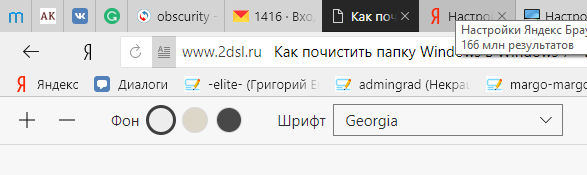
Режим чтения даёт возможность пользователям читать статьи в удобном формате

Лента рекомендаций от браузера находится под панелью закладок
Изменение настроек прокси-сервера и шифрование по ГОСТу
В блоке «Сеть» пользователь «Яндекс.Браузера» может настроить прокси-сервер на своём ПК с помощью кнопки «Изменить настройки прокси-сервера». Это обеспечит анонимность в интернете. Ваш настоящий IP-адрес, а значит и данные о реальном местонахождении будут скрыты от других пользователей сети.
Если нужно зайти на сайт, например, www.gosuslugi.ru, который использует шифрование по ГОСТ-алгоритмам, поставьте галочку слева от пункта «Подключаться к сайтам, использующим шифрование по ГОСТу». При этом у вас должна быть установлена утилита «КриптоПро CSP». Она доступна на официальном сайте.
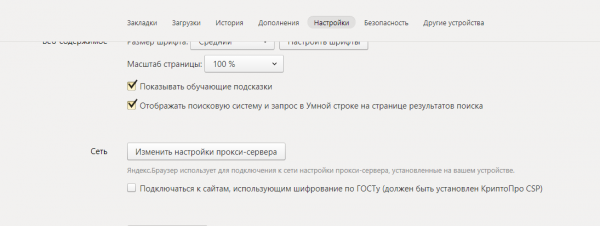
В блоке «Сеть» вы можете настроить прокси-сервер и переходить на ресурсы, использующие шифрование по ГОСТу
Синхронизация данных браузера с помощью общего аккаунта
Синхронизация настраивается в первом блоке вкладки «Настройки». Она позволяет переместить все закладки, пароли, историю посещений, настройки обозревателя и другие параметры «Яндекс.Браузера» на другие ваши устройства. Это возможно за счёт общего аккаунта Yandex. Для синхронизации достаточно просто войти в учётную запись. Это особенно удобно, если вам нужно работать в браузере Yandex на чужом компьютере.
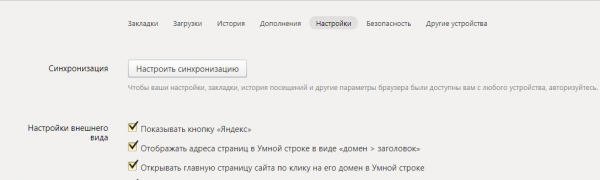
Синхронизация восстанавливает все данные «Яндекс.Браузера» на других устройствах, в том числе настройки программы
Улучшение скорости интернета в разделе «Турбо»
Этот параметр позволяет ускорить работу программы, если скорость интернета снизилась. Здесь вы можете выбрать следующие значения:
- «Автоматически включать при медленном соединении». Если не хотите каждый раз вручную включать этот режим;
- «Всегда включён». Можно использовать, если скорость соединения с интернетом всегда низкая;
- «Выключен». Выберите это значение, если уверены, что скорость вашего интернета никогда не снижается.
Вы также можете активировать уведомления об изменении скорости соединения и включить сжатие видео. По умолчанию эти опции отмечены галочками.
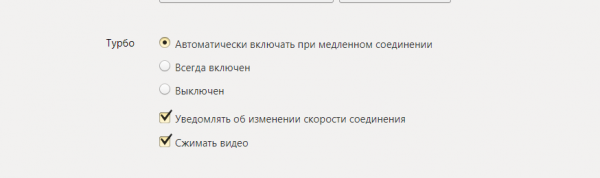
Улучшите скорость интернета в разделе «Турбо»
Экспериментальные функции
Не каждый пользователь «Яндекс.Браузера» знает, что в нём есть скрытые настройки. Они называются экспериментальными функциями и находятся в отдельном секретном разделе.
Изменять параметры в разделе с экспериментальными функциями небезопасно. Крайне не рекомендуется настраивать что-либо на этой странице начинающим пользователям, потому что после изменений браузер может работать нестабильно.
Чтобы открыть секретный раздел, введите в строку обозревателя адрес: browser://flags/.
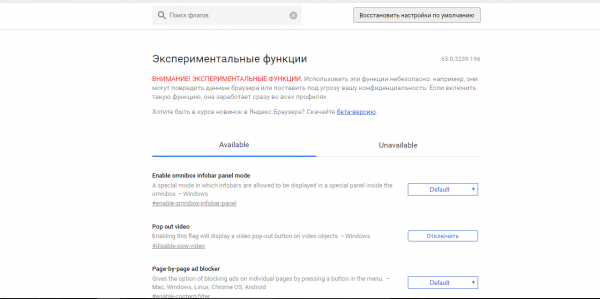
Изменять параметры в окне с экспериментальными функциями небезопасно
Чем полезны экспериментальные функции:
- повышают производительность браузера и увеличивают скорость работы в нём (Experimental canvas features, Scroll prediction, Simple Cache для HTTP и другие);
- блокируют рекламные объявления (Page-by-page ad blocker);
- включают анимацию (Animation effects), визуальные эффекты размытия и отражения и многое другое.
Обратите внимание, что набор экспериментальных функций постоянно меняется и некоторые функции могут быть перестать доступными в новых версиях «Яндекс.Браузера».
Анастасия Викторовна
http://lumpics.ru/how-to-speed-up-yandex-browser/
Если вы заметили, что браузер стал работать медленно, нажмите на кнопку «Восстановить настройки по умолчанию». Все изменения, внесённые в этом окне, будут сброшены.
Выбор поисковика и включение голосового помощника
В блоке «Поиск» выберите поисковую систему для «Умной строки». Это может быть «Яндекс», Google, Mail.Ru, DuckDuckGo и «Википедия».
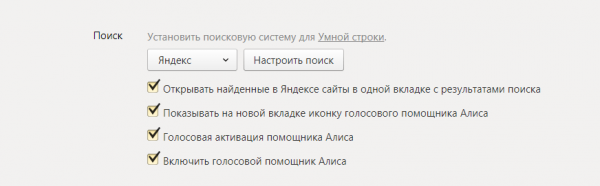
Параметры для изменения в разделе «Поиск» в настройках Yandex
Доступны также такие параметры:
- открытие найденных в «Яндексе» сайтов в одной вкладке с результатами поиска. Это неудобно, так как вы всегда будете возвращаться на страницу с результатами поиска, покидая при этом найденный сайт;
- показ на новой вкладке иконки голосового помощника «Алиса». Это сине-фиолетовая кнопка слева от ленты рекомендаций «Дзен». После нажатия на неё пользователь озвучивает вопрос, а «Алиса» выдаёт результат поиска в интернете с помощью поисковой системы «Яндекс»;
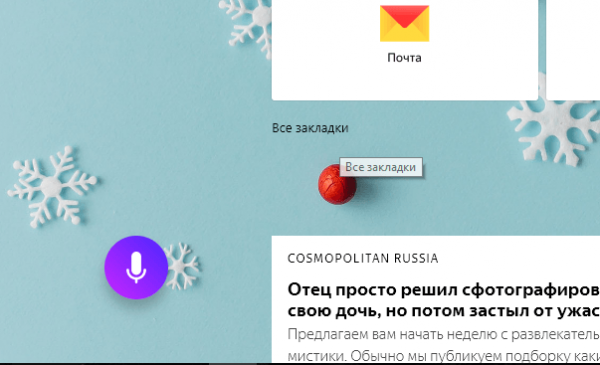
Нажмите на кнопку и проговорите запрос
Блокировка неуместной рекламы
Разработчики Yandex предлагают свой встроенный блокировщик рекламы. Вы можете включить две опции:
- блокировать шокирующую рекламу: баннеры с эротическими, порнографическими изображениями и фотографиями катастроф, жертв насилия, поражённых болезнью органов и т. д.;
- блокировать рекламу, мешающую просмотру страниц: мигающие изображения; окна и вкладки, которые открываются при нажатии на пустое место страницы.
Избавьтесь от вышеперечисленных неуместных картинок в интернете, поставив галочку рядом с этими пунктами.
Если вы хотите просмотреть, какие картинки были заблокированы, нажмите на кнопку «Заблокированные изображения». Чтобы блокировщик не работал на определённых сайтах, внесите их в специальный список, нажав на кнопку «Сайты-исключения».
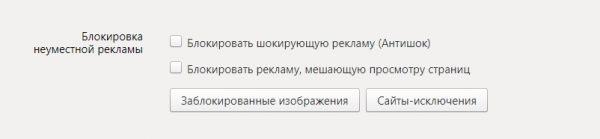
Для блокировки неуместной рекламы поставьте галочки в одноимённом пункте
Очистка истории загрузок и отправка отчётов о сбоях в «Яндекс.Браузере»
Раздел «Личные данные» позволяет активировать подсказки во время набора адресов сайтов и поисковых запросов, составлять отчёты о сбоях и статистику использования обозревателя. Специальная функция Do Not Track отправляет веб-ресурсам запрос с просьбой не отслеживать ваши данные.
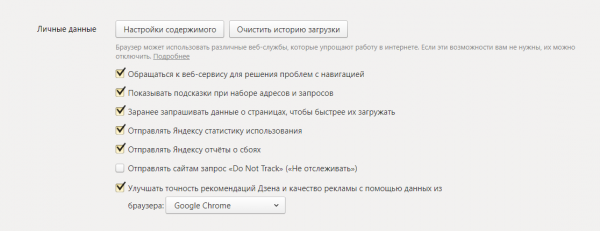
Измените параметры в разделе «Личные данные»
Чтобы избавиться от списка файлов, которые были загружены с помощью браузера:
- Нажмите на кнопку «Очистить историю загрузки».
- Выберите, за какой промежуток времени нужно удалить информацию.
- Отметьте виды данных, которые вам нужно убрать из памяти браузера: историю просмотров и загрузок, файлы в кэше, пароли, файлы cookie, информацию для автозаполнения форм.
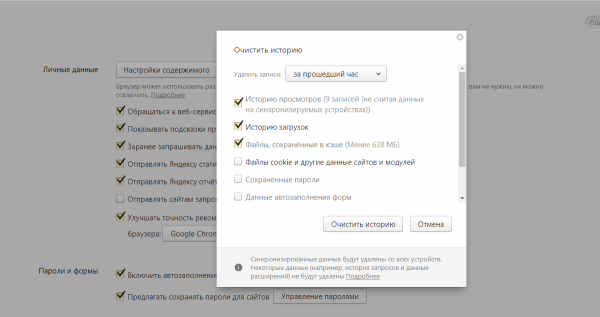
Удалите ненужные данные из браузера
В блоке «Настройки содержимого» вы можете включить или выключить следующие опции:
- сохранение файлов сookie;
- всплывающие окна;
- Flash-контент на сайтах;
- изображения;
- JavaScript;
- обработку протоколов.
Настройка шрифта и масштаба страниц
В блоке «Веб-содержимое» вы можете выбрать тип шрифта, его размер, настроить масштаб страницы. Эта персональная настройка текста особенно важна для пользователей с плохим зрением.
Если вам нужны обучающие подсказки, отметьте соответствующий пункт. Второй параметр будет показывать поисковик и тот запрос, который вы писали в нём, в «Умной строке» во вкладке с результатами поиска.
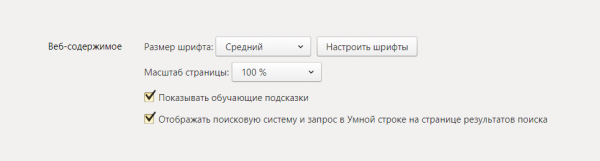
Настройте под себя параметры шрифта и масштаб страницы
Смена языка интерфейса и настройка перевода страниц
В разделе «Языки» вы можете настроить перевод страниц с иностранных языков.
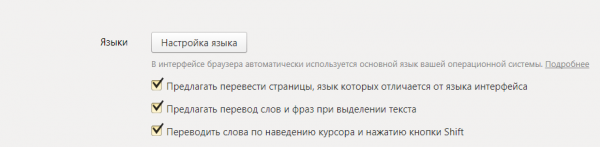
В разделе «Языки» находятся следующие параметры для настройки языков и перевода
В этом разделе можно изменить следующие параметры:
- «Предлагать перевести страницы, язык которых отличается от языка интерфейса». Это нужно тем людям, которые, не могут понять смысл написанного на английском или любом другом языке;
- «Предлагать перевод слов и фраз при выделении текста». Опция удобна тем людям, которые изучают иностранный язык или могут в целом понять смысл написанного, но не знают, как переводится отдельное слово или фраза;
- «Переводить слова по наведению курсора и нажатию кнопки Shift».
Нажатие на кнопку «Настройка языка» открывает окно со следующими параметрами:
- добавить язык;
- изменить язык интерфейса;
- включить проверку правописания на языке интерфейса и других языков, добавленных в левую колонку.
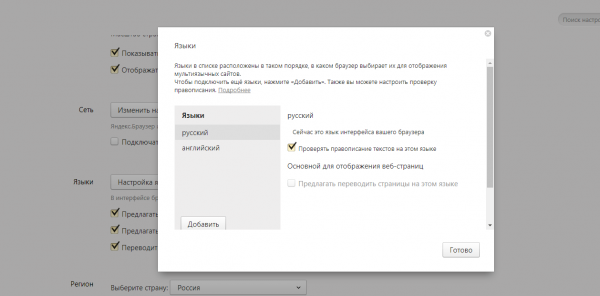
Добавляйте языки, включайте проверку правописания и изменяйте язык интерфейса в окне «Языки»
Выбор папки для загрузки файлов
В этом разделе вы можете поменять папку, в которую будут загружаться файлы из интернета. По умолчанию она называется Downloads или «Загрузки». Чтобы поставить другую папку, кликните по «Изменить» и укажите путь с помощью открывшегося «Проводника Windows».
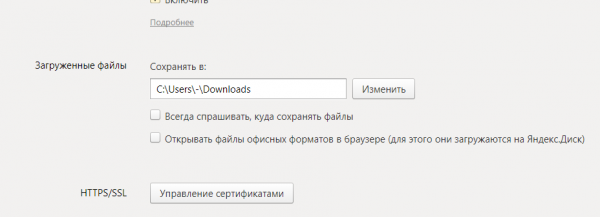
В этом разделе вы можете поменять папку для загрузки файлов из интернета
Если вам нужно постоянно менять папку для загрузок, поставьте галочку слева от «Всегда спрашивать, куда сохранять файлы». Если вам нужно только просмотреть документы офисных форматов, а не скачивать их, отметьте пункт «Открывать файлы офисных форматов в браузере». Сначала документ откроется в обозревателе Yandex, а если вы решите, что он нужен на ПК, скачаете его.
Видео: настройки браузера Yandex
Как сбросить все настройки «Яндекс.Браузера»
В обозревателе Yandex есть опция сброса (восстановления параметров до исходных) всех настроек:
- Откройте вкладку с основными настройками. Внизу страницы найдите кнопку «Показать дополнительные настройки».
- Найдите раздел «Сброс настроек браузера». Кликните по «Сбросить настройки».
- Подтвердите своё действие, нажав на «Сбросить» в новом маленьком окне.
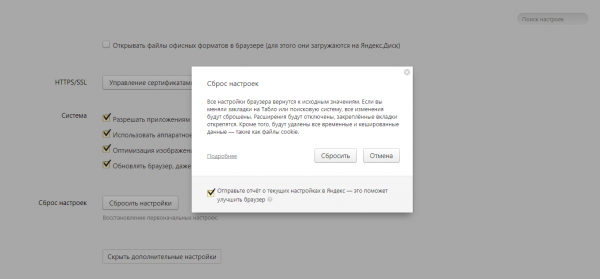
Подтвердите, что хотите сбросить все параметры до начальных
После этого вы увидите, что:
- все расширения обозревателя отключены;
- все личные данные и закреплённые вкладки удалены;
- вернулась система поиска, установленная по умолчанию;
- кэш очищен.
Видео: как сбросить настройки «Яндекс.Браузера»
Как восстановить настройки «Яндекс.Браузера»
Настройки Yandex могут сбиваться. Например, после установки какой-либо программы может смениться поисковая система. Вместе с ПО вы можете загрузить «Спутник@Mail.Ru» или Guard@Mail.Ru.
Чтобы избежать таких ситуаций, разработчики Yandex советуют установить «Менеджер браузеров». Программа будет предупреждать вас, когда сторонние программы захотят изменить настройки обозревателя без вашего ведома. Менеджер также позволит отменить все эти изменения.
Чтобы вернуть поисковик на место, вам нужно удалить программы на ПК, связанные с поиском Mail.Ru:
-
Нажмите на кнопку «Пуск» на нижней панели Windows или на клавиатуре.
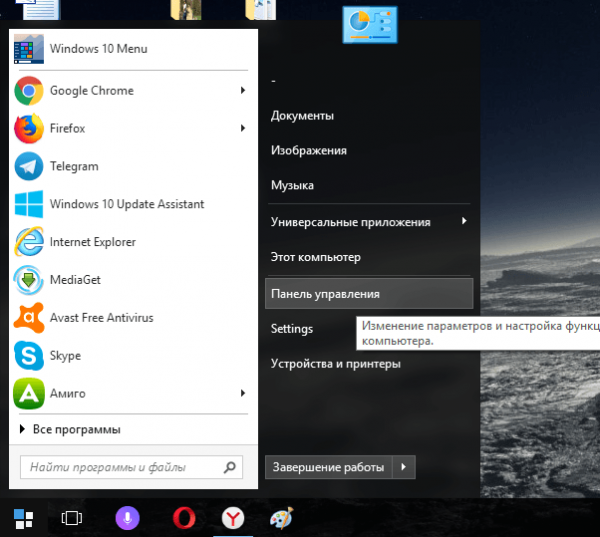
Откройте «Панель управления» в меню «Пуск»
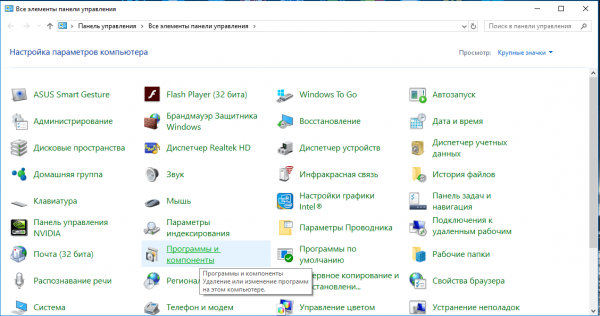
Выберите раздел «Программы и компоненты»
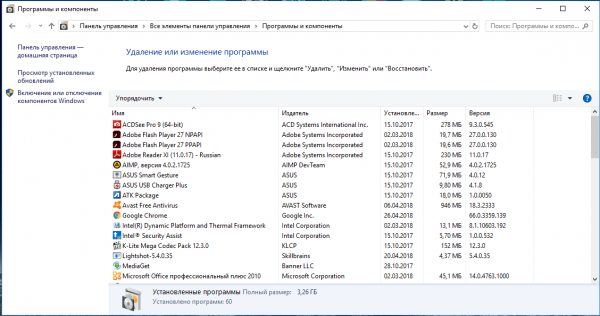
Найдите программы, связанные с Mail.Ru в списке
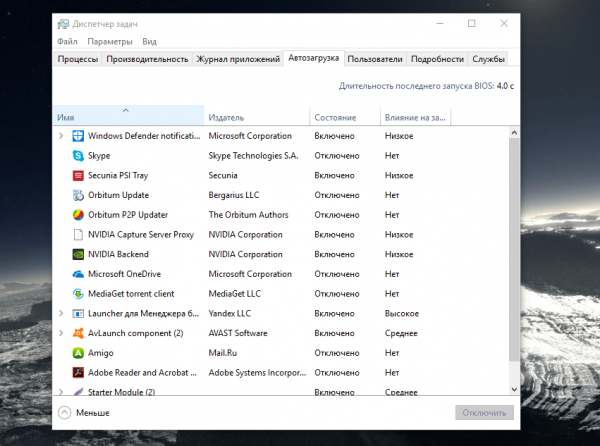
Найдите и выключите процессы, связанные с Mail.Ru
Если у вас пропали другие настройки, вернуть их вы сможете, удалив профиль в разделе «Настройки» и пройдя повторную синхронизацию. О синхронизации поговорим в следующем разделе статьи.
Как перенести настройки «Яндекс.Браузера» на другой компьютер
Синхронизация помогает перенести изменённые параметры обозревателя на другой компьютер. Восстановление параметров браузера на другом устройстве выполняется следующим образом:
- Откройте вкладку «Настройки».
- В первом же блоке «Синхронизация» кликните по «Настроить синхронизацию».
- Браузер переместит вас на другую вкладку. Если вы уже заходили в свой электронный ящик «Яндекс» в этом браузере и при этом сохраняли пароль, система предложит сначала этот аккаунт. Если вы хотите сохранить настройки в этом аккаунте, кликните по «Включить синхронизацию». В ином случае щёлкните по «Включить с другим аккаунтом».
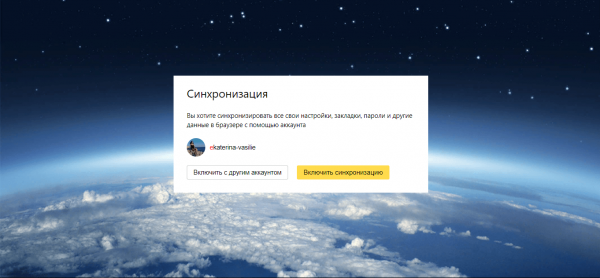
Включите синхронизацию с аккаунтом
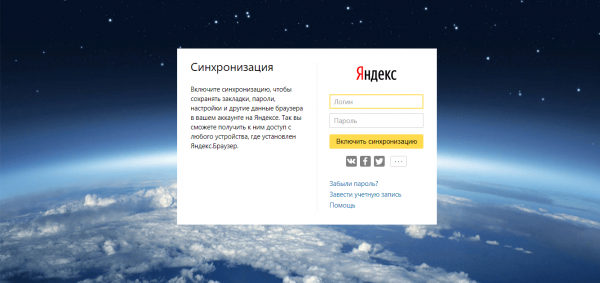
Авторизуйтесь в системе
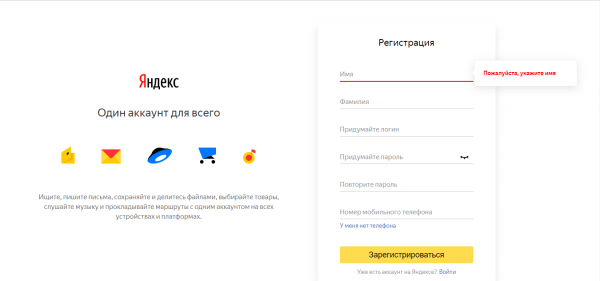
Заполните анкету для регистрации учётной записи «Яндекс»
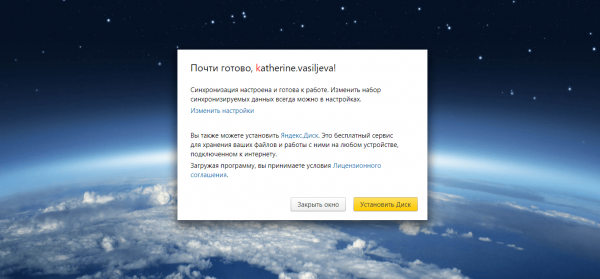
Синхронизация данных с помощью аккаунта «Яндекс» включена
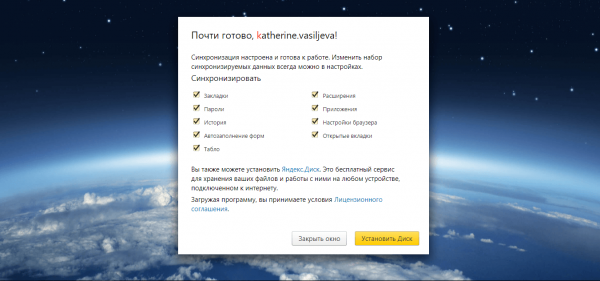
Выберите параметры для синхронизации
В «Яндекс.Браузере» есть множество настроек, начиная от параметров внешнего вида браузера и выбора папки загрузки и заканчивая блокировкой рекламы, сменой IP-адреса и голосовым поиском с помощью «Алисы». Все основные параметры будут перед вашими глазами после двух кликов мышью. Настройки вы можете сохранить в своём аккаунте «Яндекс» и переместить их в обозреватель на другом устройстве за счёт синхронизации. Если вам не нравятся параметры, которые были ранее установлены в браузере, сбросьте их до начальных.

Подписаться на наш канал в Яндекс.Дзен
- Автор: Екатерина Васильева
- Распечатать
Как правильно настроить Яндекс.Браузер для комфортного использования?
Яндекс.Браузер продолжает успешно конкурировать с другими популярными веб-обозревателями. Его скачивают и устанавливают миллионы пользователей. Чтобы воспользоваться всеми преимуществами программы, следует выставить ее параметры в соответствии с личными предпочтениями. В статье ниже расскажем, как настроить браузер от поисковой системы Яндекс.
Способы открытия настроек
Простейшим и основным вариантом посещения параметров браузера является использование меню:
-
нажать на три горизонтальные черточки вверху справа;
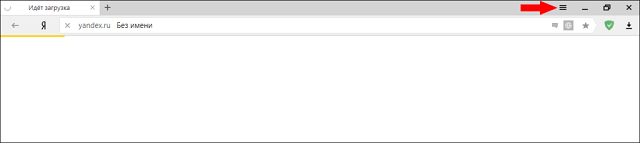
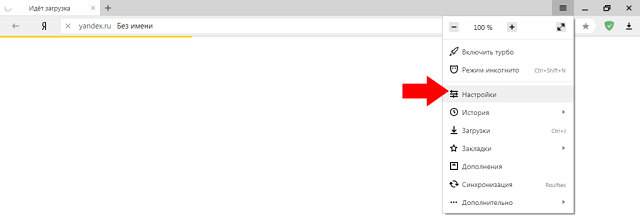
Второй метод подразумевает использование внутреннего адреса: browser://settings. Его нужно ввести в адресную строку и нажать Enter.
Также пользователь может быстро перейти в расширенные настройки содержимого сайтов. Для этого следует:
- Нажать на значок замка (может быть восклицательный знак в красном треугольнике – если сайт не использует протокол SSL), расположенный слева от адреса любой страницы в интернете.
- Кликнуть «Подробнее».
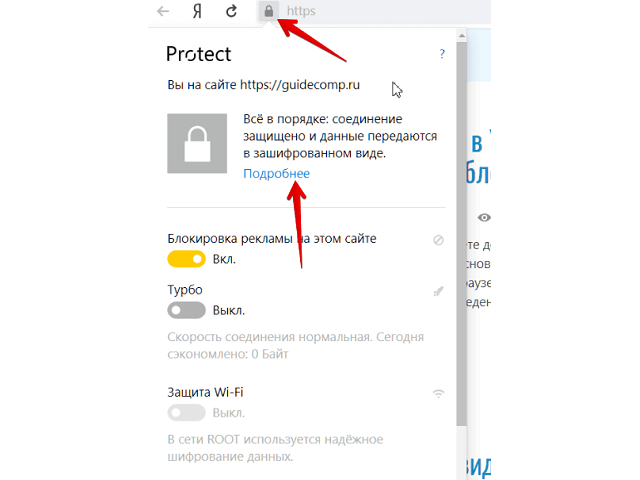
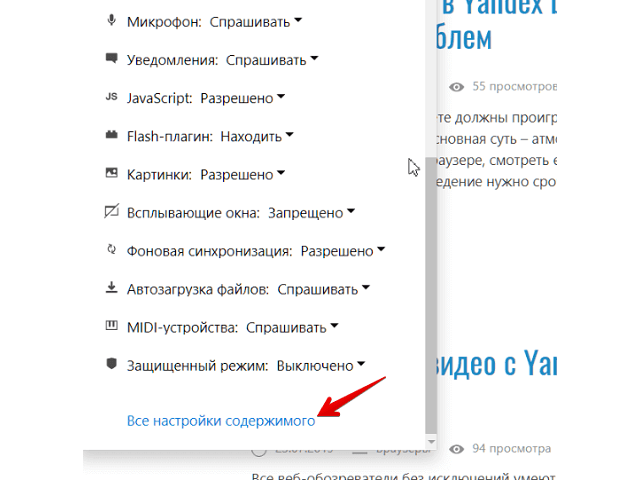
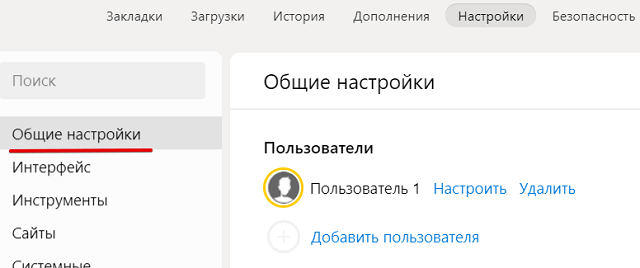
В открывшемся разделе устанавливаются параметры относительно автоматической загрузки файлов, открытия всплывающих окон, получения доступа к местоположению и т.д. Подробнее рассмотрим этот вопрос ниже. Чтобы посетить общую страницу параметров, следует воспользоваться боковым меню и выбрать пункт «Общие настройки».
Настройка Яндекс.Браузера
По умолчанию открывается вкладка общих параметров. Боковое меню используется для быстрого перемещения по разделам, однако найти нужный пункт можно и простым прокручиванием страницы вниз. Далее разберемся с настройками в разрезе основных разделов.
Общие настройки
На данной странице отображаются пользователи, которые подключены к обозревателю. Для них предусмотрена возможность смены имени и иконки. В графе «Синхронизация» получится активировать функцию, выбрать данные для обмена с сервером, а также импортировать информацию с другого источника.
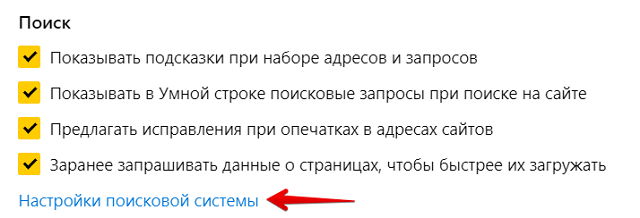
Графа «Поиск» обеспечивает настройку использования поисковой системы. Так можно включить отображение подсказок при вводе запроса, задействовать Умную строку и режим исправления опечаток, разрешить браузеру запрашивать данные с сайтов для ускорения загрузки. Ссылка «Настройки поисковой системы» используется для выбора поисковика: Яндекс, Google, Bing и др.
Интерфейс
В блоке «Общее» пользователь отмечает отображение:
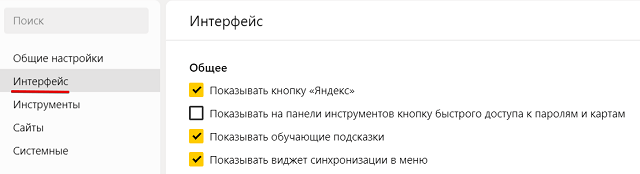
- Кнопки «Яндекс», ведущей на главную страницу поисковика.
- Кнопки быстрого доступа к сохраненным паролям и банковским картам.
- Информационных и обучающих подсказок.
- Виджета синхронизации меню.
Настройки Яндекс.Браузера также предполагают выбор цветовой схемы. Она может соответствовать системным установкам, быть светлой, темной (для работы при отсутствии освещения или недостаточном его количестве), цветной.

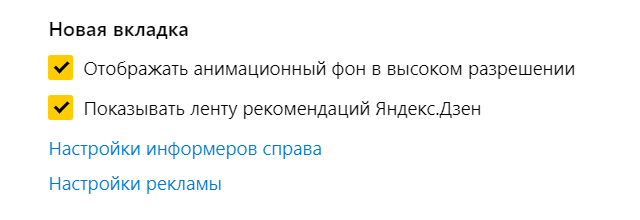
Графа «Новая вкладка» необходима для активации высокого разрешения анимации в фоне, отображения новостей, погоды и пробок, а также ленты рекомендаций. Отдельно ссылкой вынесены настройки информеров – они отображаются в правой части окна и включают персональные сервисы, пробки, погоду, рекомендации онлайн-передач, сведения о происшествиях и т.д. Отключение отображения происходит путем снятия галочки в соответствующей строке.
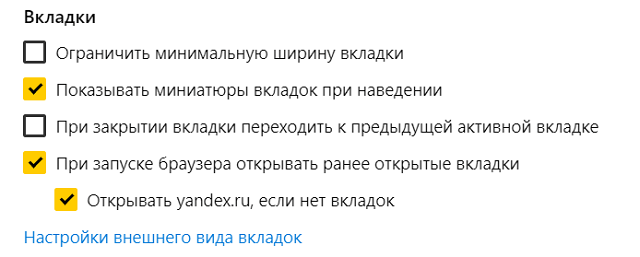
Блок «Вкладки» позволяет предотвратить чрезмерное уменьшение ширины вкладки. Помимо прочего, в нем выставляется отображение миниатюр, переход к другой активной вкладке при закрытии текущей, открытие вкладок, которые использовались в прошлом сеансе и не были закрыты.
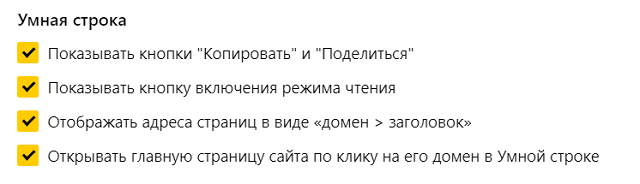
В «Умная строка» пользователь может включить показ кнопок «Поделиться», «Копировать», режима чтения; выставить вариант отображения адреса в адресной строке и открытие главной страницы сайта при клике на название домена.
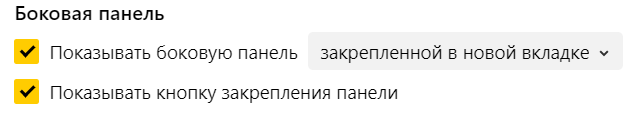
Продвигаясь ниже, в ленте настроек браузера, можно увидеть пункт, который регулирует отображение панели закладок. Далее располагается блок «Боковая панель». В нем также настраивается отображение панели, кнопки закрепления и рекомендации от Алисы.
Инструменты
В разделе присутствуют следующие параметры:
-
Автозаполнение. Настройка призвана снизить количество вводов информации о пользователе, например, при заказе товаров. Сюда можно добавить домашний адрес, телефон, электронную почту и т.д. Клик на ссылку «Сохраненные данные» открывает дополнительную страницу, где выполняется их добавление. Также система предлагает создать «Мастер-пароль», который будет защищать другие секретные комбинации – его придется запомнить, поскольку хранение в браузере не предусмотрено.