Отправка и открытие вложений

Вложения можно использовать для добавления одного или нескольких файлов в сообщение электронной почты. Вложения можно открывать с помощью программ, связанных с типом файлов вложений.
Вложение файла в сообщение
- Создайте сообщение или откройте уже существующее и щелкните команду Ответить, Ответить всем или Переслать.
- В окне сообщения нажмите кнопку «СООБЩЕНИЕ».
- В группе Включить нажмите кнопку Вложение файла.
- Выберите файл, который вы хотите вставить, и нажмите кнопку «Вставить».
Совет: Вы также можете вложить в сообщение файлы с помощью команд на вкладке «Вставка» в группе «Включить» или перетащить файлы из папок на компьютере и вставить их в окно сообщения.
Вложение элемента Outlook в сообщение
В сообщение можно вложите элементы Outlook, например другие сообщения электронной почты, задачи, контакты или элементы календаря. Это простейший способ отправить несколько элементов или сообщений.
- Создайте сообщение либо откройте существующее сообщение и нажмите кнопку Ответить, Ответить всем или Переслать.
- В окне сообщения нажмите кнопку «СООБЩЕНИЕ».
- В группе «Включить» нажмите кнопку «Вложите элемент».
- Выполните одно из указанных ниже действий.
- Нажмите кнопку Визитная карточка и выберите пункт Другие визитные карточки. Щелкните контакт и нажмите кнопку ОК. Чтобы выбрать несколько контактов, щелкните каждый из них, удерживая нажатой клавишу CTRL.
- Щелкните элемент Календарь. Выберите календарь, диапазон дат и сведения, которые нужно включить. Чтобы выбрать параметры в разделе Дополнительно, нажмите кнопку Показать. Чтобы добавить календарь в сообщение, нажмите кнопку ОК.
- Выберите пункт Элемент Outlook. Найдите в списке папку, содержащую элемент, который необходимо вложить. В поле Элементы выберите элемент и нажмите кнопку ОК.
Вложите файл или папку в сообщение в Outlook для Mac
Outlook для Microsoft 365 для Mac Outlook 2021 для Mac Office 2021 для Mac Outlook 2019 для Mac Office 2019 для Mac Outlook 2016 для Mac Office 2016 для Mac Office для бизнеса Office 365 для малого бизнеса Outlook для Mac 2011 Еще. Меньше
Вы можете отправлять другим людям файлы и папки, вкладывая их в сообщения электронной почты. Если вложить в сообщение папку, Outlook 2016 для Mac упакует ее содержимое в один ZIP-файл.
- В окне сообщения на вкладке Сообщение нажмите кнопку Вложить файл.
 или
или 
- Найдите элемент или папку, которую требуется вложить, выделите ее и нажмите Выбрать. Если выбрана папка, в диалоговом окне подтверждения нажмите Сжать.
- Список вложений в сообщение отображается под полем Тема.
- Чтобы удалить вложение из сообщения, щелкните его, удерживая нажатой клавишу CONTROL, и выберите команду Удалить.
- Вложения также можно добавлять, перетаскивая файлы или папки с рабочего стола или из системы поиска в текст сообщения.
покупка
Как прикрепить электронное письмо как файл вложения к другому электронному письму в Outlook?
Если одно электронное письмо с важной информацией вам нужно поделиться с другими, вы можете прикрепить его как вложение для отправки получателям. Собственно, вы можете быстро этого добиться с помощью встроенной функции в Outlook.
Прикрепите электронное письмо как файл вложения к другому электронному письму с пересылкой как вложение
Функция «Переслать как вложение» в Outlook может помочь вам быстро вложить электронное письмо в виде файла вложения в новое электронное письмо. Пожалуйста, сделайте следующее.
1. Выберите письмо, которое вы вложите в виде файла в новое письмо, затем нажмите Главная > Больше > Переслать как вложение. Смотрите скриншот:
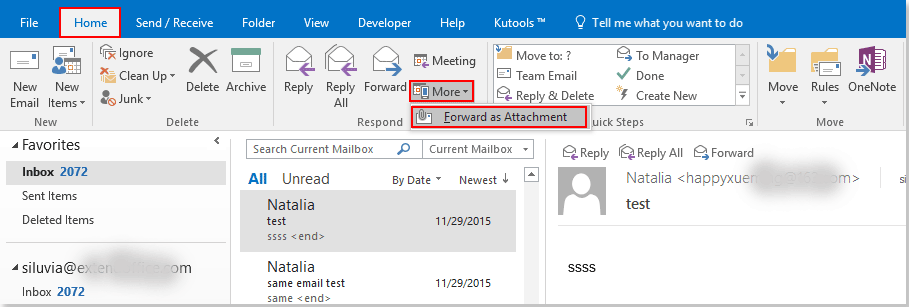
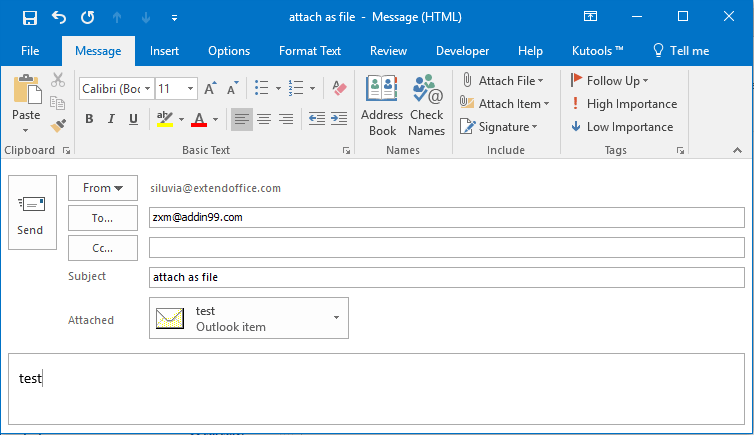
2. Затем создается электронное письмо с вложением выбранного электронного письма в Прилагается поле, как показано на скриншоте ниже. Измените тему письма, выберите получателей, составьте текст письма и отправьте его.
Статьи по теме:
- Как преобразовать или сохранить электронную почту и вложения в один файл PDF в Outlook?
- Как сохранить все вложения из нескольких писем в папку в Outlook?
- Как сохранить вложения при ответе в Outlook?
Лучшие инструменты для офисной работы
Kutools for Outlook — Более 100 мощных функций для улучшения вашего Outlook
Более Особенности 100 Ждем вашего исследования! Нажмите здесь, чтобы узнать больше.
Вложение файлов в Outlook
Вы можете добавлять файлы с компьютера, из OneDrive или из других учетных записей хранения в сообщения электронной почты или события календаря, а затем делиться ими с другими пользователями. Вы также можете внедрять в них рисунки.
Примечание: Если инструкции не совпадают с тем, что вы видите, возможно, используется более поздняя версия Outlook в Интернете. См. инструкции для классической версии Outlook в Интернете.
Вложение файлов с компьютера
При вложении файла с компьютера вы вкладываете копию файла. Каждый получатель получит отдельную копию.
Примечание: Предельный размер вложенных локальных файлов — 34 МБ.
- В нижней части сообщения или события календаря выберите
 >Обзор этого компьютера.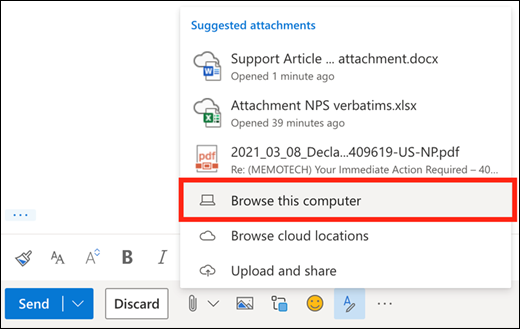
- Выберите нужный файл, а затем нажмите кнопку Открыть.
Вложение файлов из OneDrive
Вы также можете предоставить общий доступ к файлу из OneDrive. Таким образом, получатели смогут совместно работать над ним в режиме реального времени.
Примечание: Предельный размер вложения для файлов OneDrive — 2 ГБ.
- В нижней части сообщения или события календаря выберите >Обзор облачных расположений.
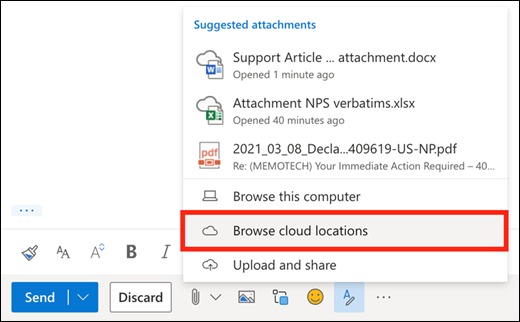
- Выберите файл или папку, которыми вы хотите поделиться, а затем нажмите кнопку Далее. Чтобы открыть папку, дважды щелкните ее.
- Выберите Поделиться как ссылкой OneDrive.
- Выберите, смогут ли пользователи редактировать файл или только просматривать его. Выберите
 , а затем — Управление доступом.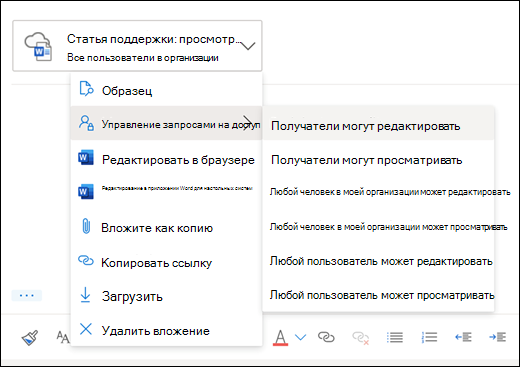
Вложение файлов из другой облачной учетной записи хранения
Вы также можете поделиться файлом из другой службы. Все, кому вы предоставили доступ к файлу, смогут видеть в нем последние изменения.
- В сообщении или событии календаря выберите >Обзор облачных расположений.
- Выберите учетную запись хранения, файлом из которой вы хотите поделиться. Вы можете добавить учетные записи хранения, щелкнув пункт Добавить учетную запись.
- Выберите файл или папку, а затем нажмите кнопку Далее. Чтобы открыть папку, дважды щелкните ее.
- Выберите Поделиться как ссылкой.
Вставка ссылки в файлOneDrive илиSharePoint
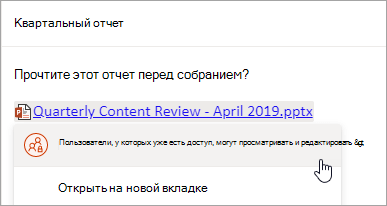
Если у вас есть ссылка на файлOneDrive илиSharePoint, ее можно вставить в текст сообщения. Outlook заменит URL-адрес именем файла и соответствующим значком приложения Office. Щелкните ссылку, чтобы выбрать, кто имеет к ней доступ.
Примечание: Если у получателя нет разрешения на доступ к файлу, при выборе ссылки появится сообщение об ошибке.
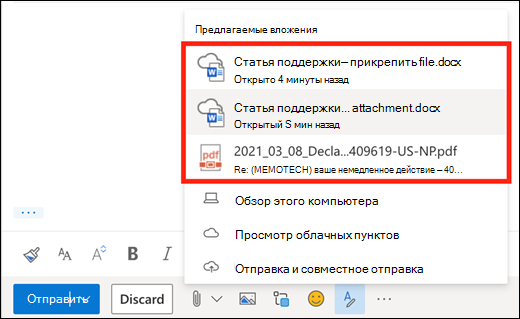
Рекомендуемые вложения
Щелкнув значок для вложения файла, вы увидите краткий список файлов, которые могут иметь отношение к вашей беседе или над которыми вы недавно работали. Выберите любой из них, чтобы добавить его в сообщение.
Вложение сообщения в другое сообщение
Сообщение можно вложить в другое сообщение в Outlook в Интернете.
- Создайте новое сообщение или щелкните, чтобы ответить на существующее сообщение или переслать его.
- Разместите окна так, чтобы был виден и список сообщений, и ваше новое сообщение.
- Выберите и перетащите в сообщение сообщение, которое нужно вложить, из списка сообщений.
Вложение папки
Невозможно вложить копию папки в Outlook в Интернете. Однако вы можете поделиться папкой в OneDrive.
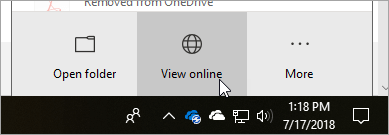
- Щелкните значок OneDrive на панели задач и выберите Просмотреть в сети. Откроется OneDrive в веб-браузере.
- На компьютере откройте проводник
 и перейдите к нужной папке.
 - Перетащите папку в OneDrive в веб-браузере.
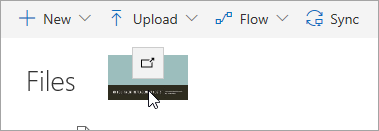
- Перейдите к Outlook в Интернете и создайте новое сообщение или откройте сообщение из списка сообщений.
- Выберите >Обзор облачных расположений, выберите папку в OneDrive, которую требуется присоединить, и нажмите кнопку Далее.
- Выберите Поделиться как ссылкой OneDrive.
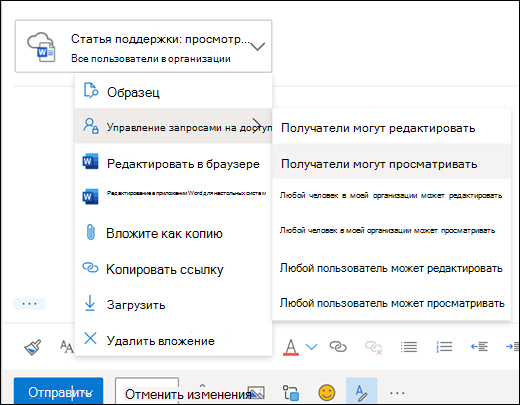
Внимание! По умолчанию получатели смогут редактировать файлы в папке. Чтобы изменить разрешения так, чтобы получатели могли только просматривать файлы:
- Выберите >Управление доступом >могут просматривать получатели.
Скачивание вложения
- Выберите сообщение с вложением, которое хотите скачать.
- Щелкните значок рядом с вложением.
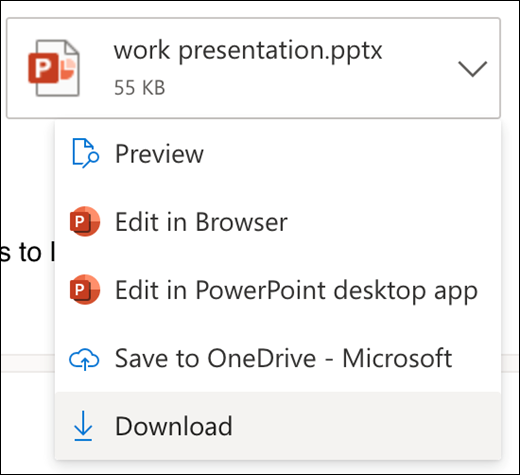
- Выберите пункт Скачать.
Печать вложения
- Откройте сообщение с вложением, которое вы хотите распечатать.
- Выберите вложение и нажмите кнопку Скачать.
Внимание: Не открывайте вложение, отправленное в сообщении электронной почты, если не доверяете содержимому и его отправителю. Вложения являются популярным способом распространения компьютерных вирусов. В сообщении электронной почты щелкните Просмотр в раскрывающемся меню рядом с вложением, чтобы просмотреть содержимое вложения, не открывая его.
Удаление вложения
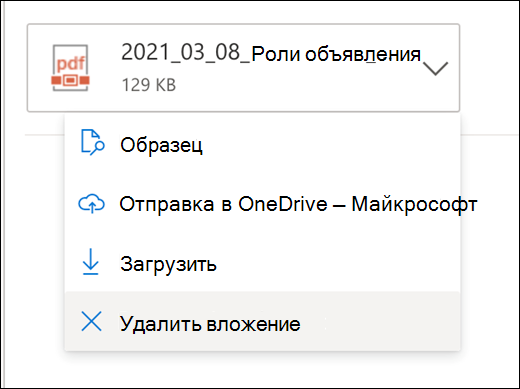
В сообщении электронной почты, которое вы пишете, выберите , а затем выберите Удалить вложение.
Вставка рисунков в сообщение электронной почты или событие календаря
Фотографии, GIF-файлы или картинки с компьютера или из OneDrive можно вставлять как встроенные рисунки в сообщения электронной почты, события календаря или подпись. Встроенные рисунки отображаются непосредственно в тексте сообщения или события.
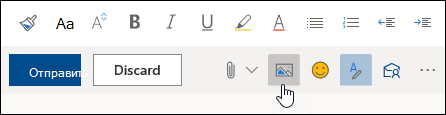
- Откройте сообщение или событие календаря.
- Щелкните значок рисунка, чтобы вставить рисунок из OneDrive или с компьютера.
- Выберите рисунок, который вы хотите вставить, и нажмите кнопку Открыть.
- Перетащите угловые маркеры, чтобы увеличить или уменьшить изображение.
Примечание: Изменение размера изображения не влияет на размер файла. Если вы хотите уменьшить файл рисунка, см. статью Уменьшение размера файла рисунка.