Как сделать звук в Яндекс.Станции лучше
Не так давно мы рассказывали о том, почему Яндекс.Станция — идеальный подарок самому себе на Новый Год. С того момента прошло совсем мало времени, а Яндекс.Станция получила очередное долгожданное обновление — настройки эквалайзера для лучшего звучания умной колонки. Как только вышла новость, все сотрудники AndroidInsider.ru, имеющие в арсенале Яндекс.Станцию или Яндекс.Станцию Макс бросились проверять, насколько лучше стала звучать колонка. К сожалению, на данный момент новая функция досталась не всем колонкам Яндекса, но это только пока. Кажется, теперь Яндекс.Станция еще ближе к идеалу. Рассказываем, как работают пресеты и влияют ли настройки эквалайзера на качество звука в Яндекс.Станции.
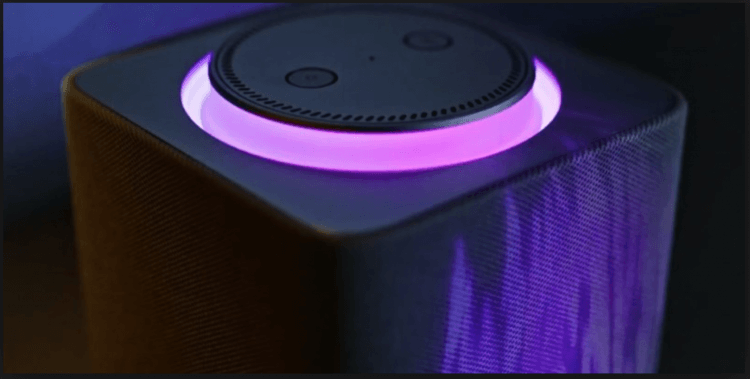
В Яндекс.Станции наконец появился эквалайзер!
Зачем нужен эквалайзер
Настройки эквалайзера важны в любом аудиоустройстве, будь то смартфон, плеер или телевизор с Android TV на борту. Именно благодаря пресетам эквалайзера получается подчеркнуть или, наоборот, приглушить диапазоны. Это позволяет с комфортом наслаждаться аудиоконтентом или фильмами, избегая помех. Еще эквалайзер помогает при прослушивании музыки в наушниках: именно благодаря ему треки «качают» так, что не нужно никаких ночных клубов.
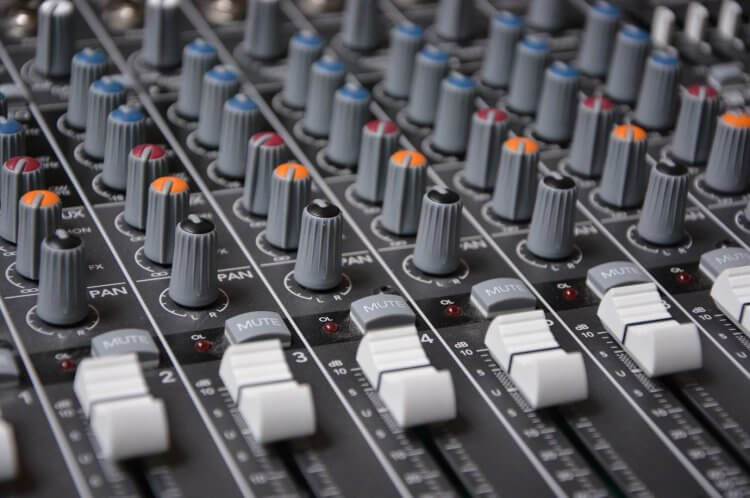
Эквалайзер помогает убрать из музыки лишние шумы или, наоборот, сделать трек лучше
Многие переусердствуют с ними, настраивая вручную так, что из ушей начинает идти кровь. Но так делать точно не стоит: лучше воспользоваться существующими пресетами или использовать фирменные примочки, которые придают звуку объемное звучание. Как раз этого и не хватало все эти годы Яндекс.Станции: колонка так и манит послушать любимую музыку, но в итоге так и не раскрывает весь драйв от трека, не показывает, на что способна. Больше этой проблемы в Яндекс.Станции нет — отличный новогодний подарок всем пользователям!
Эквалайзер в Яндекс.Станции
Между прочим, до недавнего времени это был один из самых популярных запросов в поисковике. 23 декабря 2021 года компания анонсировала появление полноценного эквалайзера для Яндекс.Станции и Яндекс.Станции Макс. К сожалению, Яндекс.Станцию Мини и Яндекс.Станцию Лайт обделили вниманием, но это лишь временно: команда Яндекса заверила, что в будущем данная фича будет доступна и для маленьких фирменных колонок. Настройка эквалайзера в Яндекс.Станции производятся через фирменное приложение Яндекса. Найти их очень просто.
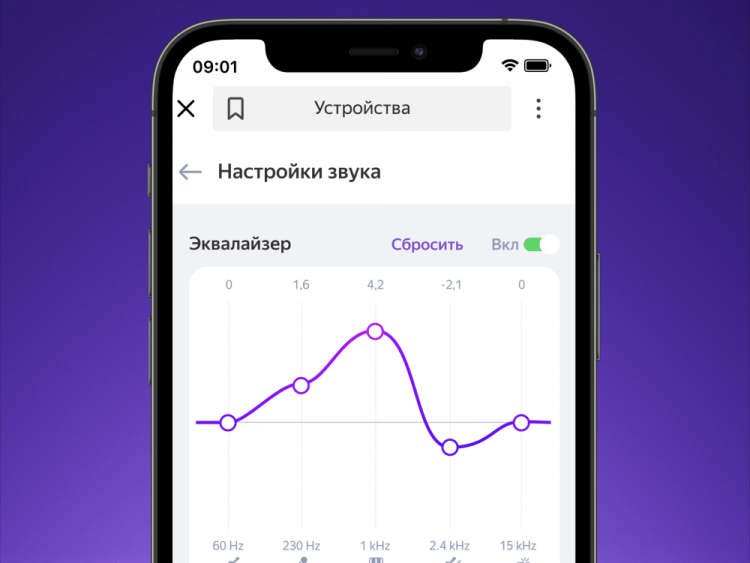
На мой взгляд, настройки эквалайзера в Яндекс.Станции выставлены отлично
- Откройте приложение Яндекс;
- Нажмите «Сервисы», затем «Устройства»;
- Выберите из списка нужную Яндекс.Станцию, если их несколько;
- Зайдите в «Настройки звука»;
- Выберите пресет из списка предложенных.
Пользователям доступно большое количество предустановок, среди которых есть «Кино» для просмотра фильмов и сериалов, «Голос» для того, чтобы в треках на первый план выходил вокал, «Классика» для комфортного прослушивания классических композиций и «Электроника» для фанатов электронной музыки. Кроме того, доступны ручные настройки: они помогут выстроить звучание исходя из собственных музыкальных предпочтений, расположения колонки и даже условий в комнате, где установлена Яндекс.Станция. Если чувствуете, что эквалайзер только мешает звучанию, то можете отключить его с помощью переключателя в верхней части экрана.
Не забудьте подписаться на наш Яндекс.Дзен, чтобы узнать много нового!
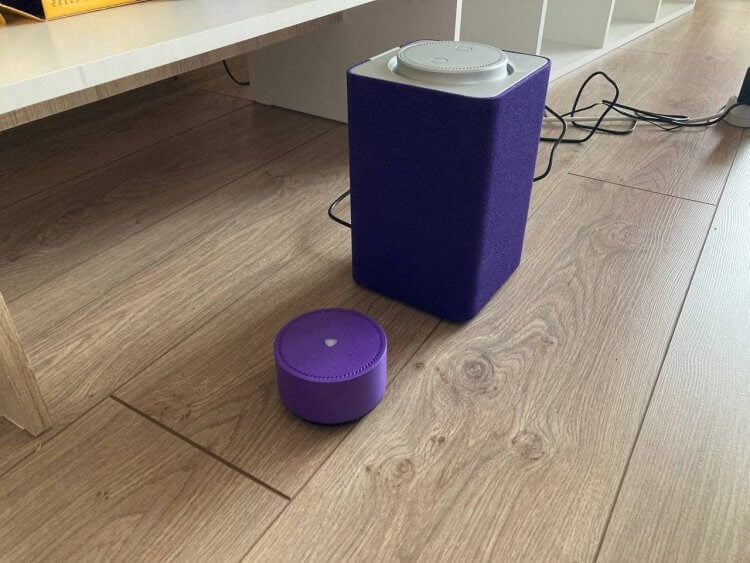
Яндекс.Станцию Лайт пока обделили настройками эквалайзера, но в будущем обязательно добавят
Радует и то, как работает эквалайзер в Яндекс.Станции вкупе с функцией мультирум: если вы синхронизировали две умных колонки, то на каждой будет включена индивидуальная настройка. Настроить эквалайзер в другой Яндекс.Станции можно тем же самым способом, выбрав нужную колонку из списка.
Качество звука Яндекс.Станции
Первое, что бросилось в глаза, когда я только обзавелся большой Яндекс.Станцией — звук хороший, но есть ощущение недосказанности. Колонка от Яндекса может лучше, но настроить ее нельзя. Как только компания объявила о появлении новой функции, я сразу же ее распробовал. Если в двух словах: теперь звучание стало идеальным! На примере электронной музыки я проверил несколько пресетов. Вот, что могу сказать.
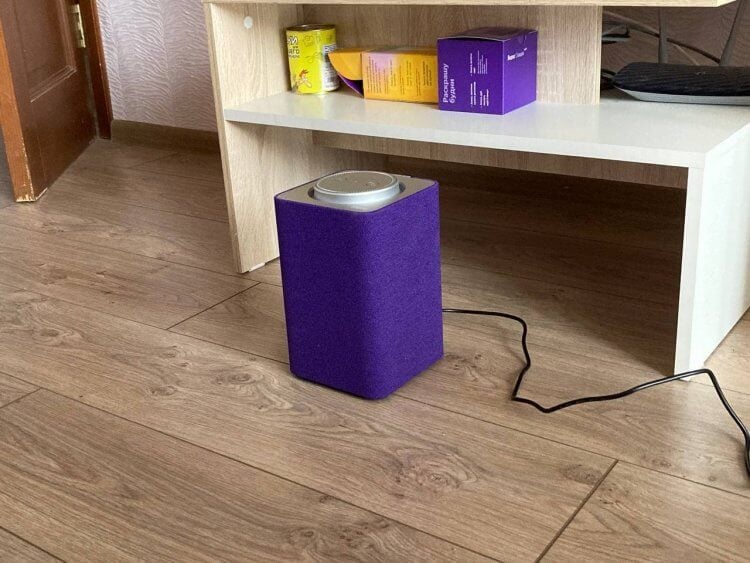
Теперь звук стал намного лучше, а треки раскрываются как надо
- Настройка «Больше басов» — лучший вариант для треков, где совсем нет слов. Отлично чувствуются низкие частоты, но если попадается вокал, то он слегка теряется на фоне самой музыки. Идеален для Транса.
- Настройка «Поп» — лучшее решение для тех, кто любит популярную музыку. Вокал не перебивает музыку и наоборот, все в пропорции 50/50. Треки Билли Айлиш, Мадонны, Джастина Тимберлейка идеально подходят под эту настройку.
- «Больше басов и высоких» — делает звук намного чище в танцевальных треках с вокалом. Подойдет для прослушивания радио на Яндекс.Станции.
- Настройка «Танцы» — идеальный вариант для жанров Slap House, Deep House, Moombahton, где основной упор идет на кик и глубокий бас.
Эквалайзер в Яндекс.Станции — то, чего больше всего не хватало умной колонке. Учитывая то, что в Яндекс.Музыке собраны треки только в отличном качестве, теперь есть все, чтобы прочувствовать от них драйв. Кстати, купить красавицу, чтобы опробовать новую функцию можно по ссылке ниже.
А вы уже опробовали эквалайзер в Яндекс.Станции? Расскажите в нашем Telegram-чате, понравилось ли вам звучание?

Теги
- Мобильные технологии
- Музыка
- Умный дом
Классные функции Яндекс Музыки в 2023 году, которыми ты зря не пользуешься
Несмотря на западные санкции и уход лейблов из России, у отечественных стриминговых сервисов не все так плохо. Площадки набирают свежие релизы не только у российских исполнителей, но и иностранных, а также прокачивают функциональность своих приложений. Одним из флагманов, вне сомнений, является Яндекс Музыка хотя бы за счет того, что подписку на нее можно оплатить безо всяких проблем любым удобным способом и слушать треки на любом устройстве, включая телевизоры и компьютеры на Windows. Однако удобнее всего пользоваться Яндекс Музыкой на Андроид за счет этих крутых функций.
Вот лучшие функции Яндекс Музыки, которые стоит попробовать в 2023 году
Как настроить звук в Яндекс Музыке
В отличие от Яндекс Музыки на iOS, приложение для Android позволяет использовать сторонний эквалайзер вместо встроенного. Благодаря ему вы сможете добавить больше низких частот или, наоборот, высоких, чтобы отчетливее слышать голоса в подкасте. Вот что нужно сделать.
- Скачайте приложение Equalizer по этой ссылке и установите на телефон.
- Затем зайдите в него, активируйте переключатель вверху и выберите любой эффект.
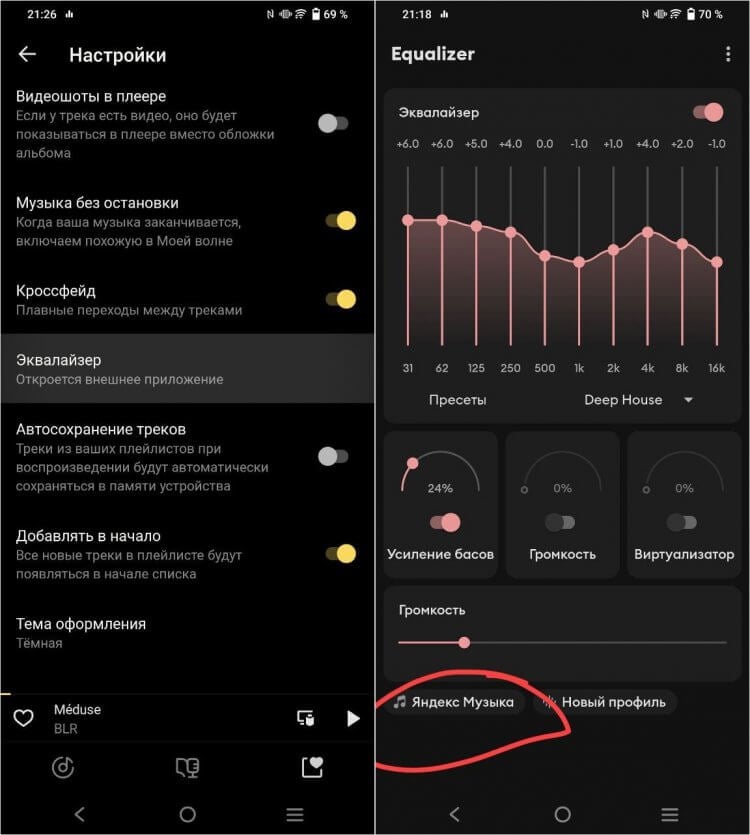
Первым делом — настройте эквалайзер в Яндекс Музыке
Система предложит использовать стороннее приложение, а вы сможете настраивать звучание любимых треков так, как вам больше нравится. Благодаря такой фишке даже недорогие наушники JBL будут звучать великолепно!
Как сделать плавный переход в Яндекс Музыке
В одном из обновлений разработчики добавили Кроссфейд в Яндекс Музыку, благодаря которому во время воспроизведения появился плавный переход между треками. Опция включилась по умолчанию, поэтому некоторые пользователи не сразу поняли, что произошло с сервисом.
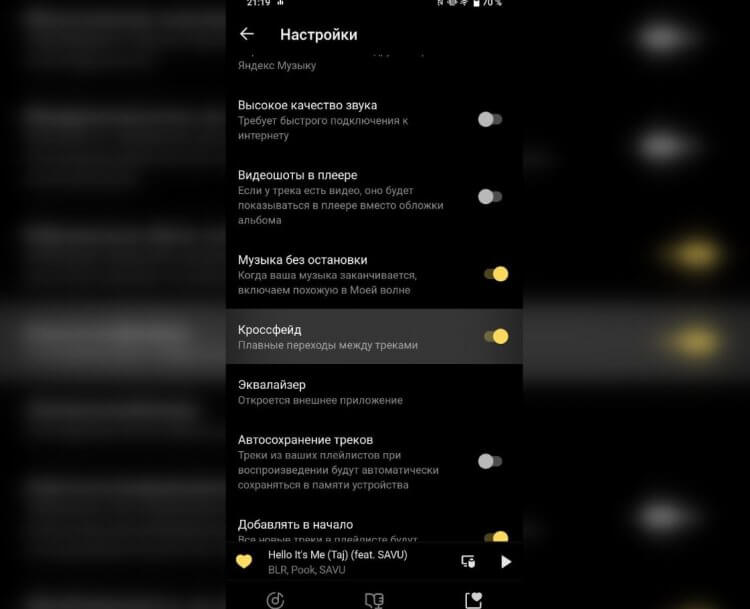
Кроссфейд — одна из лучших функций Яндекс Музыки в 2023
Теперь примерно за 5 секунду до окончания трека звук затухает, после чего начинает играть следующий, благодаря чему песни сливаются в единый микс, а пауза между ними исчезает. Активировать его можно, зайдя в «Коллекцию» и выбрав в параметрах «Кроссфейд».
Где посмотреть дизлайки в Яндекс Музыке
Каждый раз, когда вы ставите лайк на трек в Яндекс Музыке, алгоритмы запоминают предпочтения и в будущем предлагают вам наиболее подходящие треки. Однако иногда по ошибке мы отмечаем песню как непонравившуюся, из-за чего больше не появляется в Моей волне или плейлистах. К счастью, это можно исправить, убрав дизлайк в Яндекс Музыке.
- Зайдите в Яндекс Музыку на телефоне и нажмите на иконку профиля вверху.
- Выберите в самом низу «Посмотреть дизлайки» — у вас отобразится две вкладки с исполнителями и треками, которые вам не понравились.
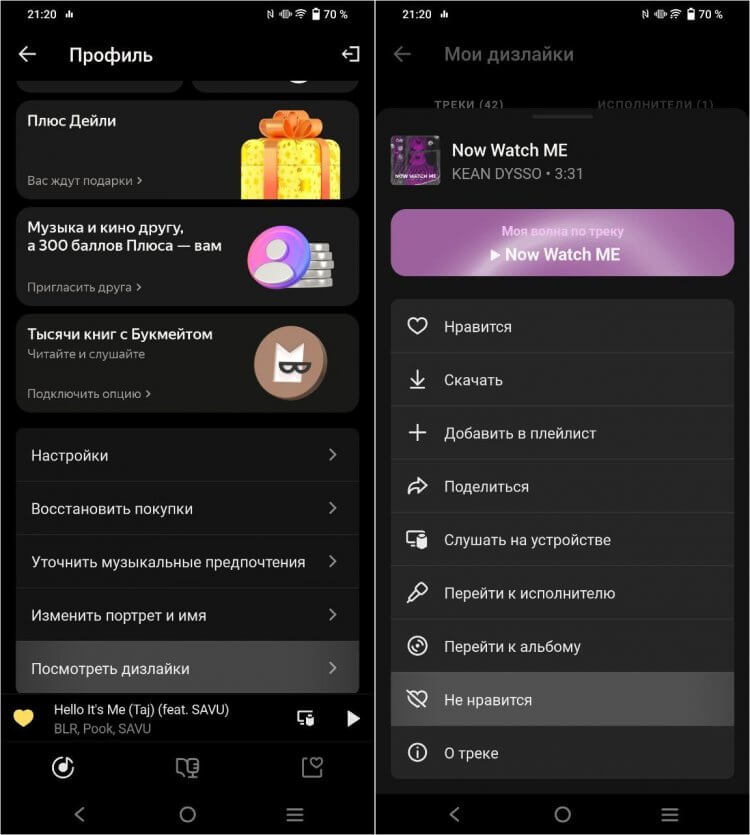
При необходимости можно просмотреть список дизлайков
Как искать новые песни в Яндекс Музыке
За все время, пока пользуюсь Яндекс Музыкой, я понял, что лучший способ искать новые песни — это пользоваться Моей волной. Если раньше ее можно было запускать только с главного экрана или во время звучания определенного трека, то теперь бесконечный поток можно включать на основе определенного исполнителя. Так алгоритмы будут предлагать похожих музыкантов, работающих в том же жанре или поющих на этом же языке.
- Зайдите в Яндекс Музыку и в поиске введите имя исполнителя.
- Выберите его из списка и перейдите в карточку.
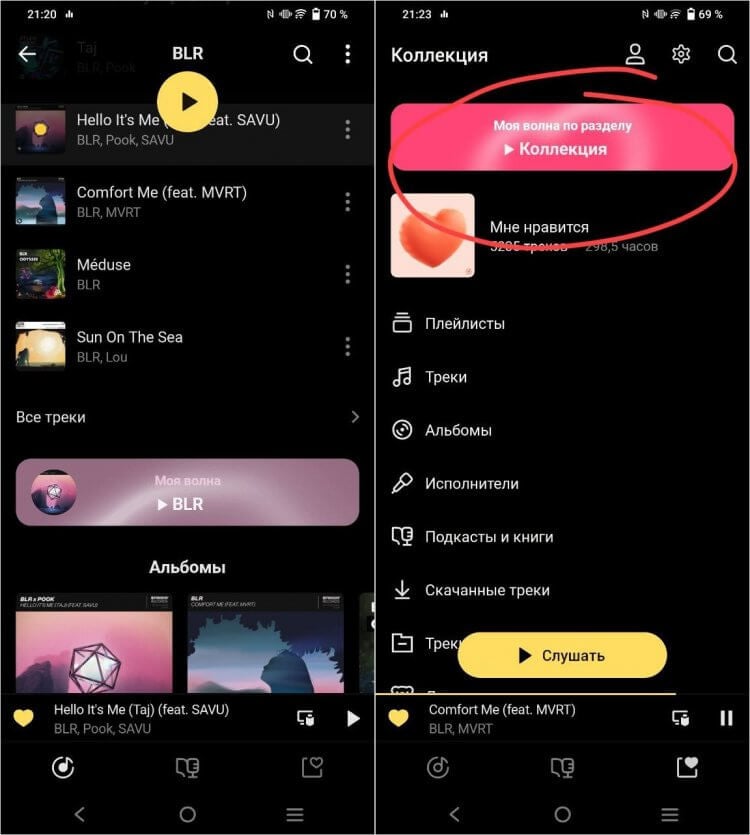
Запустить Мою волну теперь можно даже через карточку исполнителя
- Прокрутите список и нажмите на баннер Моя волна.
- Если надоест, просто удалите его с главной страницы Яндекс Музыки и Моя волна начнет играть заново.
Если же вы предпочитаете слушать только те песни, которые есть в вашей Медиатеке, просто перейдите в раздел «Коллекция» и нажмите на баннер Моя волна вверху вместо того, чтобы включать перемешивание — избежите повторов!
Можно ли подключить Яндекс Музыку бесплатно
Если вас не устраивают западные стриминговые сервисы вроде Apple Music, которые все сложнее оплатить, вы всегда можете бесплатно подключить Яндекс Музыку. Прямо сейчас сервис дает несколько рабочих промокодов.
Выбирайте любой из них, после чего перейдите по этой ссылке и активируйте его, привязав банковскую карту — о том, как с нуля настроить свой Яндекс ID, читайте в нашем материале.
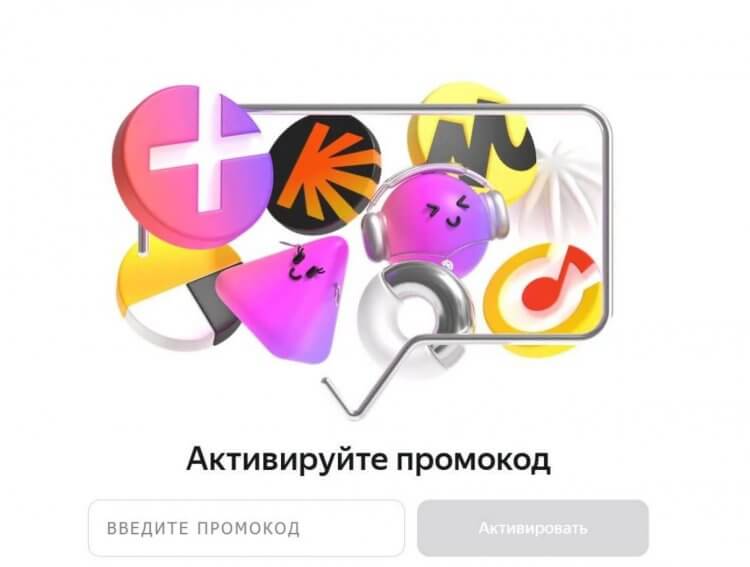
Вам нужно активировать промокод на специальной странице
У вас появится доступ не только к Яндекс Музыке, но и к остальным сервисам Яндекс Плюса на 3 месяца совершенно бесплатно. Пробная подписка на Яндекс Плюс доступна только для новых пользователей, так что, если еще не пользовались ей, то можете начать с вот такого выгодного предложения.
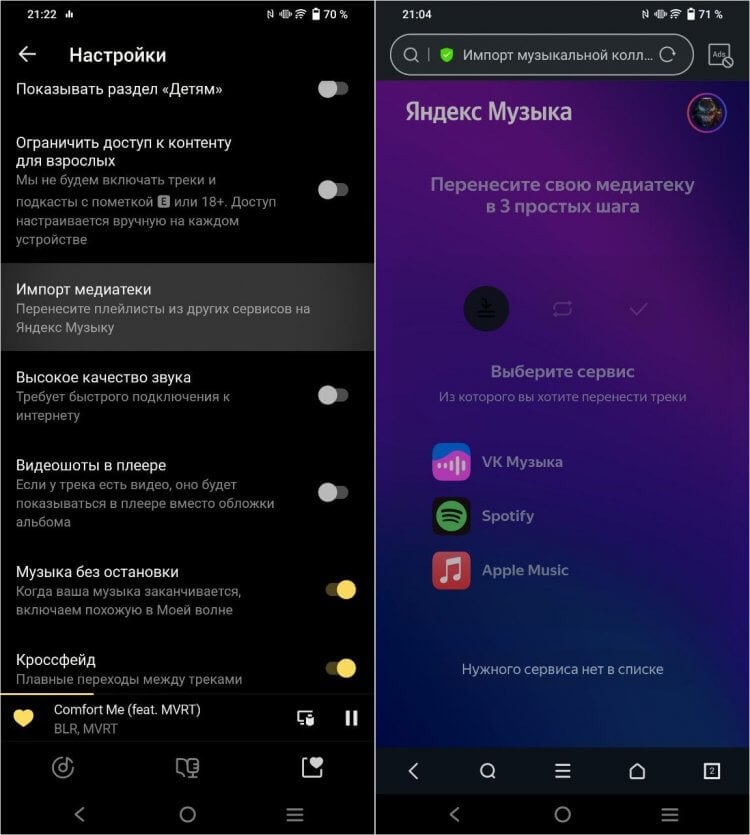
Импортировать треки из другого стримингового сервиса можно только в Яндекс Музыке на Андроид
После этого вы сможете перенести медиатеку из ВК Музыки, Spotify или Apple Music буквально в пару касаний. Для этого нужно зайти в приложение Яндекс Музыки на Андроид и нажать «Импорт медиатеки». Система предложит выбрать ваш стриминговый сервис откуда нужно будет выполнить синхронизацию, после чего вам нужно будет авторизоваться в учетной записи и следовать инструкциям!

Теги
- Музыка
- Приложения для Андроид
- Яндекс Алиса
Наши соцсети
Новости, статьи и анонсы публикаций
Свободное общение и обсуждение материалов
Лонгриды для вас

Эпоха съемки видео на телефон началась не вчера. Даже кнопочные модели 20-летней давности позволяли записывать ролики. Правда, делали они это крайне паршиво. Виной тому низкое разрешение, невысокая частота кадров, посредственный битрейт и отвратительное качество звука. Тем не менее, у многих из нас продолжают оставаться записи со старых Motorola и Nokia, а современные технологии позволяют улучшить качество видео, чтобы сегодня такие ролики выглядели вполне смотрибельно.

Примерно 10 лет назад наступила эпоха мессенджеров, когда многие из нас отказались от общения посредством SMS и обычной телефонии, отдав предпочтение бесплатным приложениям для переписок и звонков через интернет. Но обычные пользователи испытывают из-за этого определенные неудобства, поскольку таких программ слишком много. Только представьте: общаться с друзьями приходится через WhatsApp, с коллегами — через Telegram, а переписываться с родственниками только посредством Viber. Мы постоянно вынуждены переключаться между программами и зачастую просто не помним, каким мессенджером пользуется человек, которому нужно написать. К счастью, у обладателей Android-смартфонов есть возможность держать чаты в одном приложении.

В прошлом году многие зарубежные сервисы ушли из России и ограничили доступ из нашей страны. Поэтому большинство владельцев смартфонов научились пользоваться VPN и продолжают заходить на сайты и в приложения, которые за многие годы стали привычными. Но иногда скорости в бесплатных VPN не хватает для загрузки контента в хорошем качестве. Приходится либо постоянно перебирать разные VPN, либо смириться и смотреть, как есть. Однако даже замена не всегда помогает. Ведь как только он набирает популярность, часто начинает тормозить и подтупливать. Оформлять платную подписку тоже рискованно, так как в любой момент выбранное приложение может просто перестать работать в России.
5 фишек и, о которых должен знать каждый. Как настроить эквалайзер в Яндекс музыке.
Как настроить эквалайзер в Яндекс музыке — Настройки аккаунта Настройки уведомлений Как сбросить рекомендации в Яндекс.Музыке Просмотр статистики исполнителя в Яндекс.Музыке Что такое полосы эквалайзера? Сколько их должно быть?
Также приятно, что эквалайзер в Яндекс.Станции работает в сочетании с функцией мультирум: если у вас синхронизированы две Smart Speakers, каждая из них имеет свою собственную настройку. Вы можете настроить эквалайзер на другой Яндекс.Станции таким же образом, выбрав нужный динамик из списка.
5 фишек Яндекс.Музыки, о которых должен знать каждый
Буквально на днях Spotify перестал работать в России. Если раньше пользователи просто не имели премиум-подписки и могли слушать треки с помощью бесплатной версии (пусть и с рекламой), то теперь и это станет невозможным. Конечно, мы должны думать об альтернативах. На самом деле, вам не придется выбирать: Яндекс.Музыка уже давно является лучшим сервисом потокового воспроизведения музыки в России. Но есть и другая проблема: при переходе с одного сайта на другой возникают сложности. Интерфейс разный, функциональность разная и так далее. Специально для этого случая мы составили 5 особенностей Яндекс.Музыки, которые облегчат вам переход на эту платформу. Если вы уже давно пользуетесь Яндекс.Музыкой, вам обязательно стоит заглянуть сюда, чтобы узнать больше!

Вот список основных функций Яндекс.Музыки, о которых вы не знали.
СЛЕДИТЕ ЗА НАМИ НА ЯНДЕКС.ДЗЕН!
Как распознать музыку в Яндекс.Музыке
Скачать Shazam на свой смартфон в 2022 году — это mauvais ton. Нет, серьезно, почти все разработчики интегрировали эту функцию в свои приложения. Яндекс может делать это в двух своих приложениях одновременно. Первая — фирменная поисковая система с Алисой, вторая — Яндекс.Музыка. Оба работают очень хорошо и никогда меня не подводили.
Чтобы определить музыку в Яндекс.Музыке, вам нужно сделать следующее:
- Откройте приложение Яндекс.Музыка на своем смартфоне.
- Перейдите на вкладку Поиск в верхней части экрана.
- Сверните клавиатуру, нажав на значок внизу.
- Нажмите фиолетовую кнопку Detect Music.
- Включите песню, которую вы хотите распознать, и дождитесь ответа приложения.
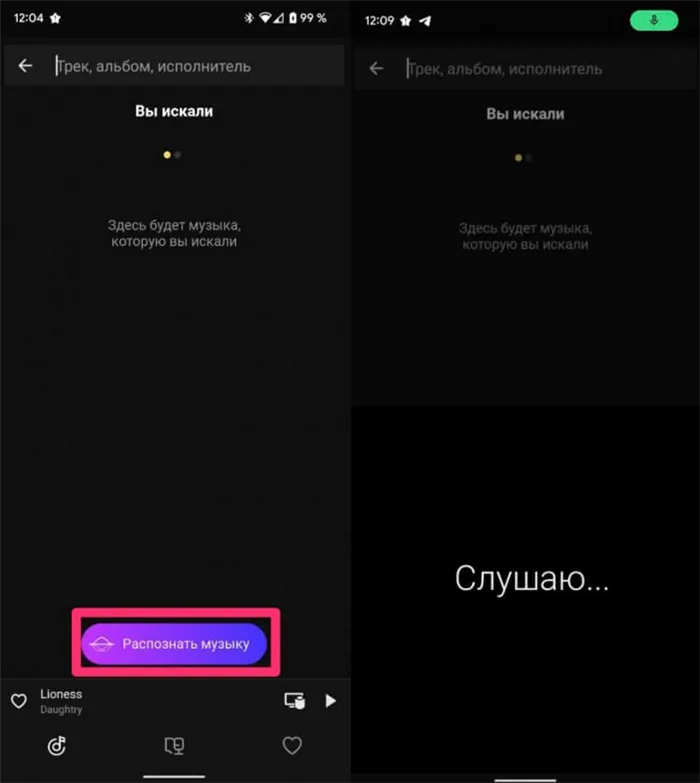
Откажитесь от Shazam, он нам не нужен.
В целом, мне кажется, что для российского пользователя Яндекс.Музыка лучше, чем Shazam. Это не имеет значения, поскольку поиск сосредоточен на песнях на русском языке. Кроме того, Яндекс лучше знает предпочтения наших соотечественников через свою статистику, а значит, угадать их проще.
Как настроить эквалайзер в Яндекс.Музыке
Время от времени, раз в неделю, в нашем чате Telegram появляются сообщения с вопросом, где найти Equalizer на Android. Лично мне непонятно, то ли музыкальные гиганты сидят по другую сторону экрана, то ли поклонники зеленого робота настолько привыкли настраивать свои телефоны по собственному вкусу.
Статья по теме: Что значит подключено без доступа в Интернет и как исправить. Как разблокировать доступ в интернет на телефоне
Яндекс.Музыка не имеет собственного эквалайзера, но приложение может направить вас к эквалайзеру вашего устройства:
- Откройте приложение Яндекс.Музыка на своем смартфоне.
- Откройте приложение Яндекс Музыка на экране и нажмите на сердечко в правом нижнем углу экрана.
- Нажмите значок Настройки в правом верхнем углу.
- Перейдите в раздел «Эквалайзер» и включите ползунок.
- Установите нужные вам настройки звука.
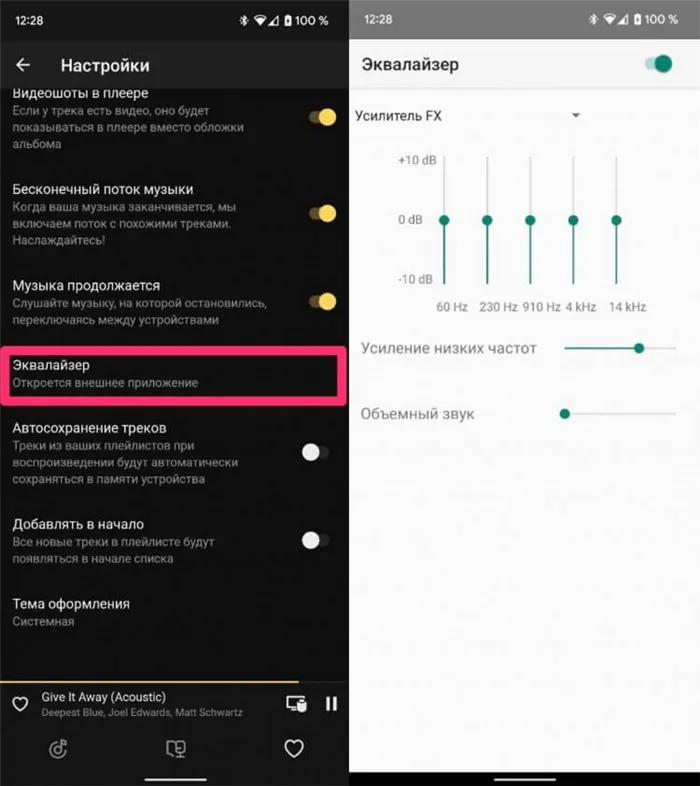
Включите эквалайзер и настройте музыку по своему вкусу.
Осторожно. Проверьте конкретные композиции после изменения каждой настройки звука. Будет очень неприятно, если вы не установите нужные вам параметры, а потом пойдете гуглить строки типа Почему звук на телефоне стал тише.
Последний невыбранный пункт, Equalizer, на самом деле больше относится к вашему проигрывателю. Последний не отмеченный пункт, Equalizer, больше относится к плееру, чем к настройкам, и позволяет изменять звучание каждого трека путем ручной регулировки или выбора предустановки. Это особенно полезно на iOS, где нет отдельных приложений с этой функцией.
Как настроить эквалайзер: общие сведения
Конечно, вы получите самое высокое качество, самый приятный и чистый звук, если настроите эквалайзер вручную. Поэтому начать следует со следующих пунктов:
- Сделайте звук линейным. Для этого установите все регуляторы эквалайзера на вашем устройстве в положение «0» — посередине.
- Включите музыку, соответствующую тому, что вы услышите, и отрегулируйте звук. Прислушайтесь к каждому инструменту, к голосу каждого исполнителя. Подумайте, какие частоты нужно усилить, а какие урезать.
- Поэкспериментируйте с полосами эквалайзера: слева (от 20K) будут низкие тона (называемые басами), а справа (от 16K) — высокие частоты. Между ними, аналогично, находятся средние частоты.
- Работать с эквалайзером очень просто: не выключая музыку, перемещайте каждый из ползунков вверх или вниз, чтобы добиться звучания, которое вас устраивает — так вы настроите эквалайзер на идеальное звучание.
Разобравшись в работе эквалайзера, вы сможете использовать эту информацию для перехода к более детальной и тонкой настройке:
- 16-60 Гц — ультранизкий бас, суббас. Самый сильный звук, который может воспроизвести ваше устройство — если ваша звуковая система хорошего качества, вы даже физически можете почувствовать это. Ползунок с этими цифрами используется для получения барабанных установок с отличным звучанием. Однако важно не переусердствовать с суббасами, чтобы звук не стал «мутным».
- 60-250 Гц — это настройка эквалайзера для баса и ударных. Эти звуки часто накладываются друг на друга, что затрудняет общую настройку. Если вы убавите звук слишком сильно, вы испортите вокал, синтезаторы и гитары, заставив их звучать неразборчиво и гулко, даже если барабаны и бас работают идеально.
- 200-400 Гц: Не устанавливайте этот параметр слишком высоко, чтобы вокал не стал нечетким и неразборчивым. Барабаны, тарелки и перкуссия также поражают — звук не резкий и отрывистый, а теплый.
- 250 Гц — 2 кГц — средний бас, настройка эквалайзера на магнитофоне и другом оборудовании. Очень высокий эквалайзер заставит гитару или фортепиано звучать неестественно и металлически.
- 400-800 Гц Как настроить эквалайзер на магнитофоне? Совет: Понижение этих частот «сгладит» звучание низких частот.
- 800 Гц — 1 кГц. Это частотный диапазон, в котором можно настраивать вокал — вы можете сделать его более мягким и теплым.
- 1-3 кГц Одна из самых важных настроек эквалайзера — здесь мы делаем бас чище и определяем звучание вокала, фортепиано и гитары. Правильная настройка эквалайзера — не переусердствовать и не установить слишком высокий уровень.
- 2-4 кГц: Частотный диапазон для настройки вокального звука.
- 3-6 кГц. Профессионалы обычно немного занижают этот частотный диапазон — это предотвращает слишком резкое звучание вокала. Как настроить эквалайзер для получения чистого звука? Вырезки в верхней части диапазона делают звучание вокала чистым и создают эффект «подъема».
- 6-10 кГц — это настройка для высоких частот. Он необходим для придания звуку прозрачности и воздушности. Здесь происходит правильная настройка гитары, струн и синтезаторов. Какой эквалайзер лучше всего подходит для меня? Будьте осторожны с вокалом: звук «ts» и «shs» в диапазоне 6-8 кГц является сложным для прослушивания.
- 10-16 кГц — чрезвычайно высокие частоты для человеческого уха. Увеличьте значение, чтобы тарелки звучали чище и ярче, чем барабаны, чтобы звук был прозрачным и легким. Это настройка эквалайзера для чистого звука. Если при воспроизведении музыки вы слышите шипение и фоновый шум, вы можете уменьшить значения, чтобы улучшить ситуацию. Для спецэффектов не устанавливайте слишком высокие значения, иначе музыка станет слишком резкой и громкой.
Статья по теме: Чем отличаются наушники вкладыши от внутриканальных. Что такое внутриканальные наушники.
Настройка эквалайзера на магнитоле в машине
Эквалайзер — регулировка звука. Если у вас есть простой недорогой магнитофон, он выглядит примерно так:
- Настройка эквалайзера в вашем автомобиле начинается с регулировки баланса между передними и задними динамиками таким образом, чтобы передние динамики доминировали.
- Правильно отрегулируйте баланс между левым и правым динамиками, иначе звук будет «уплывать» в стороны.
- Для устройств со встроенным фильтром высоких частот лучше всего включить его: «обрезать» звук ниже 100-125 Гц. Это позволит получить более чистый звук без неприятного дребезжания.
Нужна лучшая настройка эквалайзера? Если у вас более тяжелое оборудование, вы можете работать с этими настройками, чтобы получить некоторые рекомендации:
- 400 Гц: более чистый и открытый бас, более четкие ударные, меньший акцент на тарелки.
- 800 Гц: Акцент на малый барабан, более яркий бас, устранение «дешевой» игры на гитаре и «жирного» вокала.
- 1,5 кГц : Более чистый и мелодичный бас, акцент на выразительности тяжелого звука.
- 3 кГц : Более мягкий, плавный вокал, лучшее звучание для тихих партий фортепиано и более тонкое звучание для аккомпанирующих инструментов. Это следующий шаг в проекте «Лучшая настройка эквалайзера в автомобиле».
- 5 кГц: «Эффект присутствия» исполнителей, мощное звучание фортепиано, акустической и электрогитары, смягчение тонких звуков и тусклое звучание сопровождающих инструментов. Это также настройка эквалайзера в автомобиле для улучшения звучания.
- 7 кГц : Яркий тембр для вокала, оживляет «тусклые» голоса, смягчает горячие тона в вокале, подчеркивает звучание фортепиано, акустических, синтезаторных и электрических гитар. Как настроить эквалайзер в автомобиле? Если установить его слишком высоким, басы будут звучать «металлически».
- 10 кГц : еще более естественный тембр для вокала, темперированных труб, жестких тарелок, чистого фортепиано и акустических голосов.
- 15 кГц : эмоциональные голоса, флейты, цимбалы и струнные, реалистичный звук для синтетической музыки.
Статья по теме: Как удалить аккаунт в Instagram: пошаговая инструкция для новичков. Как удалить инстаграм аккаунт с телефона навсегда.
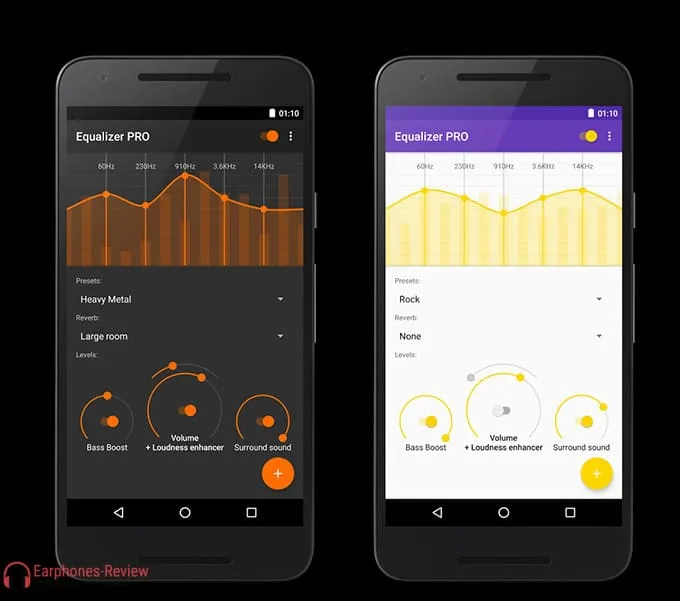
Настройка эквалайзера на телефоне
Владельцы современных смартфонов могут «редактировать» звук как на наушниках, так и на динамике. Как настроить эквалайзер на мобильном телефоне? Для этого просто зайдите в приложение, в котором вы слушаете музыку, перейдите к настройкам и выберите вкладку «Эквалайзер». Прелесть в том, что вам не нужно настраивать его вручную, вы можете выбрать подходящие автоматические настройки для того типа музыки, которую вы любите слушать — акустическая, бас, хип-хоп, дип-хаус, электронная, классическая, джаз, поп, латина, ритм-энд-блюз и т.д.
А как насчет «улучшения эквалайзера Android»? Вы можете загрузить различные программы эквализации, которые помогут вам добиться лучшего звучания:
- Эквалайзер FX: Вы можете создавать собственные пресеты, а также использовать 12 предустановленных. Приложение бесплатное, но в нем отображается реклама. В меню эквалайзера можно попасть из любой программы, нажав на соответствующий значок. Параллельно с запуском звука можно самостоятельно активировать/деактивировать настройки эквалайзера.
- Эквалайзер — усиление басов. Как настроить эквалайзер на Android? У вас есть 10 предопределенных профилей с настройками звука и возможность создавать свои собственные предопределенные профили с настройками — для усиления басов, объемного звучания, увеличения громкости. Программа может активировать настройки при включении смартфона или при начале воспроизведения музыки.
- Точная громкость, эквалайзер и другие интересные функции для управления звуком. Например, можно дополнительно ограничить громкость для наушников и создать звуковые шаблоны для мультимедиа и звонков.
Как найти эквалайзер в Яндекс.Музыке?
Эквалайзер – это инструмент, который позволяет подстраивать звук по своему вкусу. Он позволяет управлять уровнем звука на разных частотах и делает звучание более балансированным. Большинство музыкальных приложений предлагают эквалайзер, но не всем пользователям известно, как его найти в сервисе Яндекс.Музыка. В этой инструкции мы расскажем, где и как можно активировать эквалайзер в Яндекс.Музыке на разных устройствах.
Для начала, следует отметить, что эквалайзер доступен только в платной версии Яндекс.Музыки – Яндекс.Музыке Плюс. Если у вас есть подписка, то вы можете наслаждаться всеми преимуществами эквалайзера. Чтобы найти эквалайзер, откройте приложение Яндекс.Музыка на своем мобильном устройстве или перейдите на сайт Яндекс.Музыка на компьютере.
На мобильном устройстве эквалайзер можно найти следующим образом: откройте приложение Яндекс.Музыка и в правом верхнем углу экрана нажмите на иконку «Настройки». В открывшемся меню выберите пункт «Настройки приложения». Далее прокрутите список настроек вниз до раздела «Звук и уведомления». Здесь вы найдете раздел «Эквалайзер». Нажмите на него, чтобы перейти к настройкам эквалайзера.
Как найти эквалайзер в Яндекс.Музыке
Для того чтобы найти и использовать эквалайзер в Яндекс.Музыке, выполните следующие шаги:
- Откройте приложение Яндекс.Музыка на вашем устройстве.
- Перейдите в раздел «Настройки», находящийся в правом нижнем углу экрана.
- Выберите пункт «Настройки звука».
- В открывшемся меню выберите «Эквалайзер».
- Настройте звук, перемещая ползунки вверх или вниз в зависимости от ваших предпочтений.
- Сохраните изменения, нажав на кнопку «Готово».
После выполнения указанных шагов вы сможете наслаждаться интересующим вас звучанием музыки в приложении Яндекс.Музыка. Попробуйте настраивать эквалайзер и создать атмосферу, которая соответствует вашим настроениям и музыкальным вкусам.
Зайдите в приложение Яндекс.Музыка
Для того чтобы найти эквалайзер в приложении Яндекс.Музыка, необходимо сначала открыть приложение на своем устройстве. Вы можете сделать это, найдя иконку Яндекс.Музыка на экране своего устройства и нажав на нее.
После открытия приложения Яндекс.Музыка, вы увидите главный экран, на котором отображены различные разделы и функции приложения. Для того чтобы найти эквалайзер, вам необходимо перейти в раздел «Настройки», который обычно находится в нижнем меню.
Как только вы откроете раздел «Настройки», появится список всех доступных функций и настроек. Пролистайте этот список вниз, пока не найдете раздел «Звук и экран». Нажмите на этот раздел, чтобы получить доступ к настройкам звука и экрана.
Внутри раздела «Звук и экран» вы увидите различные настройки, связанные с звуком и экраном вашего устройства. Пролистайте вниз, пока не увидите опцию «Эквалайзер». Это означает, что эквалайзер доступен в приложении Яндекс.Музыка.
Нажмите на опцию «Эквалайзер», чтобы открыть настройки эквалайзера. Здесь вы сможете настроить звук в соответствии с вашими предпочтениями, выбрав различные пресеты или настраивая параметры эквалайзера вручную.
После того, как вы настроите звук с помощью эквалайзера, можно закрыть настройки и вернуться к прослушиванию музыки в приложении Яндекс.Музыка. Теперь вы можете наслаждаться музыкой с оптимально настроенным звуком благодаря эквалайзеру.
Откройте настройки приложения
Чтобы найти эквалайзер в Яндекс.Музыке, вам необходимо открыть настройки приложения:
- Запустите приложение Яндекс.Музыка на своем устройстве.
- В правом нижнем углу экрана нажмите на иконку «Профиль».
- В открывшемся меню выберите пункт «Настройки».
- Пролистайте список настроек вниз и найдите раздел «Звук и уведомления» или «Настройки звука».
Настройки приложения Яндекс.Музыка могут немного отличаться в зависимости от версии приложения и операционной системы вашего устройства. Если вы не можете найти раздел с эквалайзером, попробуйте использовать поиск в настройках по ключевым словам «эквалайзер», «звук» или «настройки аудио».
Найдите вкладку «Звук и эквалайзер»
Для того чтобы настроить эквалайзер в Яндекс.Музыке, вам понадобится перейти в соответствующую вкладку в настройках приложения.
Чтобы найти вкладку «Звук и эквалайзер», выполните следующие действия:
- Откройте приложение Яндекс.Музыка на своем устройстве.
- Нажмите на иконку меню в верхнем левом углу экрана.
- Выберите пункт «Настройки» в открывшемся меню.
- В открывшемся окне настройки прокрутите вниз до раздела «Звук и эквалайзер».
- Нажмите на вкладку «Звук и эквалайзер».
После выполнения этих действий вы попадете в раздел настроек «Звук и эквалайзер», где сможете настроить параметры эквалайзера по своему вкусу.
Эквалайзер позволяет регулировать частоты звука на разных уровнях, что помогает достичь желаемого звучания музыки в соответствии с вашими предпочтениями.
Не забывайте экспериментировать с настройками, чтобы найти оптимальный звук для себя!
Включите эквалайзер
Эквалайзер в Яндекс.Музыке позволяет настраивать частоты звука, чтобы получить идеальный звуковой баланс. Чтобы включить эквалайзер в приложении, следуйте этим простым инструкциям:
- Откройте приложение Яндекс.Музыка на своем устройстве.
- Перейдите в раздел «Настройки», который находится в правом верхнем углу экрана.
- Выберите вкладку «Плеер» в меню настроек.
- Прокрутите вниз до раздела «Эквалайзер» и нажмите на переключатель, чтобы включить его.
- После того, как эквалайзер будет включен, у вас появится возможность настроить частоты звука по своему вкусу. Просто передвигайте ползунки вверх или вниз, чтобы изменить уровень каждой частоты.
- Когда вы закончите настройку эквалайзера, не забудьте сохранить изменения.
Теперь вы можете наслаждаться идеально настроенным звучанием в Яндекс.Музыке благодаря эквалайзеру!
Настройте звучание с помощью эквалайзера
Чтобы настроить звучание с помощью эквалайзера в Яндекс.Музыке, выполните следующие шаги:
- Откройте приложение Яндекс.Музыка на вашем устройстве или перейдите на официальный сайт Яндекс.Музыка в вашем браузере.
- Войдите в свою учетную запись или зарегистрируйтесь, если у вас еще нет аккаунта.
- Выберите трек, который вы хотите прослушать.
- В правом нижнем углу экрана найдите значок эквалайзера. Он представляет собой горизонтальные полоски, которые можно поднимать и опускать.
- Нажмите на значок эквалайзера, чтобы открыть окно с настройками.
- Передвигайте ползунки эквалайзера вверх или вниз, чтобы настроить уровни частот по своему вкусу.
- Прослушайте трек с новыми настройками и наслаждайтесь улучшенным звучанием.
Не бойтесь экспериментировать с настройками эквалайзера, чтобы найти оптимальное звучание, которое соответствует вашим личным предпочтениям и типу музыки, которую вы слушаете.