на ноутбуке не работает правая кнопка мышки. сочетание каких клавиш ее заменяет?
Для этого нужна только одна клавиша! Правда пользоваться ею не доводилось! Это кнопка рядом с правой кнопкой Ctrl и рядом с праой кнопкой в виде значка виндоус!!
если на ноуте есть точпад то там 2 кнопки соответственно заменяют кнопки мыши а если нет то кнопка около правого контрл где нарисована менюшка и указатель мыши 🙂
Правая мыши не открывает форд крутит и исчезает
не на всех клавиатурах она есть
Правая кнопка мыши на MacBook: как работает, как активировать и настроить? 2 способа
Ноутбуками от Apple сегодня пользуются абсолютно все слои населения, включая не особо разбирающихся в компьютерной грамоте пользователей, многие из которых порой сталкиваются с банальными, но, как показывает практика, актуальными проблемами.
Читайте «Яблык» в Telegram и смотрите в YouTube. Подписывайтесь!
Например, при первом опыте работы с яблочным ноутбуком у новоиспеченного «маковода» может возникнуть вопрос — как вызвать контекстное меню файла или программы при отсутствии мышки и, соответственно, функционала «правой кнопки», к которому все привыкли со времен Windows-ПК. На трекпаде MacBook, в отличие от некоторых Windows-ноутбуков, никаких кнопок не обнаруживается, но проблема решается довольно просто.
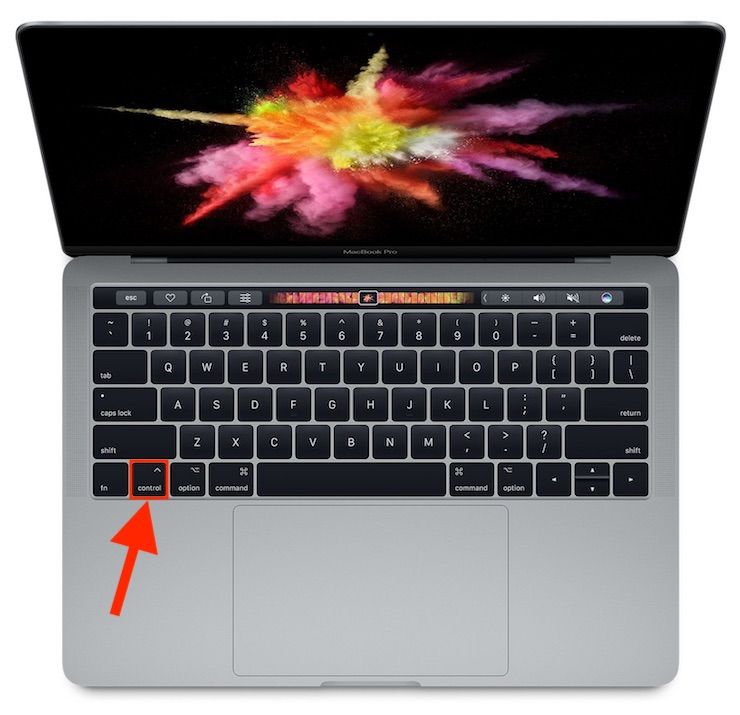
Как использовать «правую кнопку мыши» на MacBook при помощи клавиши Ctrl (control) на клавиатуре
Для использования действия правой кнопки на Mac, нажмите и удерживайте клавишу Ctrl (control) на клавиатуре, а затем кликните по файлу или необходимое место для вызова контекстного меню.
Как настроить «правую кнопку мыши» на трекпаде MacBook в macOS Ventura или более новых версиях ПО
Использовать имитацию правой кнопки мыши на Mac можно и с помощью трекпада. Настроить это очень просто.
1. Откройте приложение Системные настройки и перейдите в раздел Трекпад.
2. Нажмите на выпадающий список Вспомогательное нажатие.
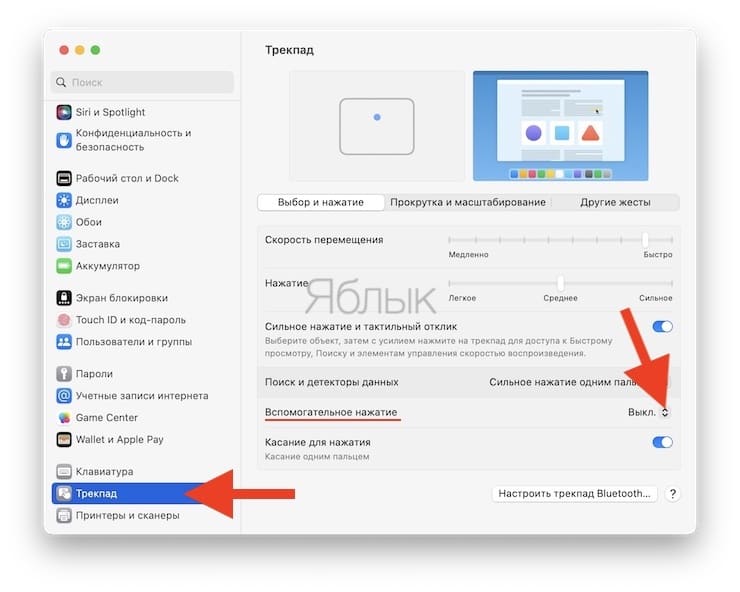
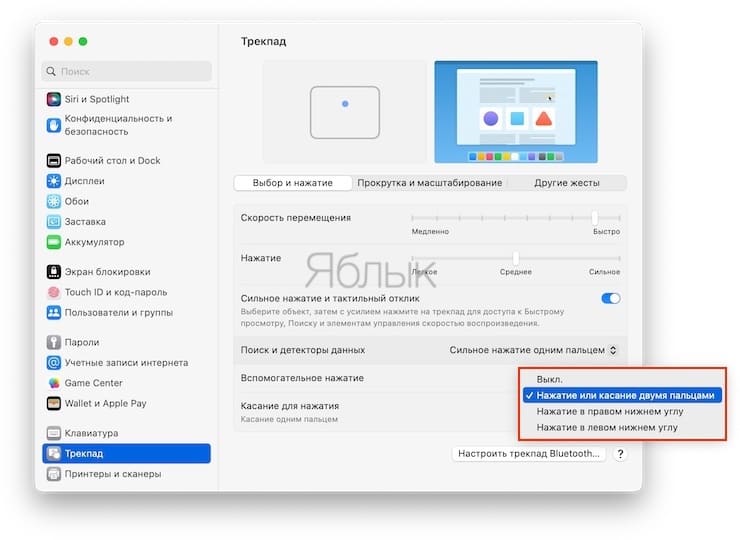
3. Выберите способ имитации «нажатия правой кнопки мыши»: «Нажатие или касание двумя пальцами» (просто нажмите или коснитесь трекпада двумя пальцами), «Нажатие в правом нижнем углу» (необходимо нажать на трекпад в его правом нижнем углу) или «Нажатие в левом нижнем углу» (необходимо нажать на трекпад в его левом нижнем углу).
Как настроить «правую кнопку мыши» на трекпаде MacBook в macOS Monterey или более старых версиях ПО
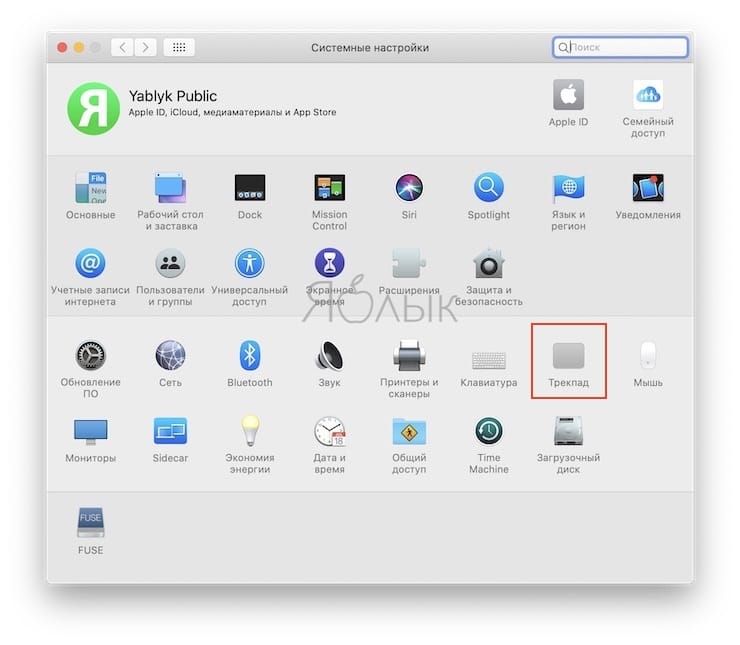
Чтобы настроить имитацию правой кнопки мыши на MacBook, следует перейти в «Системные настройки → Трекпад» и в первом же разделе «Выбор и нажатие» отыскать нужный пункт «Имитация правой кнопки».
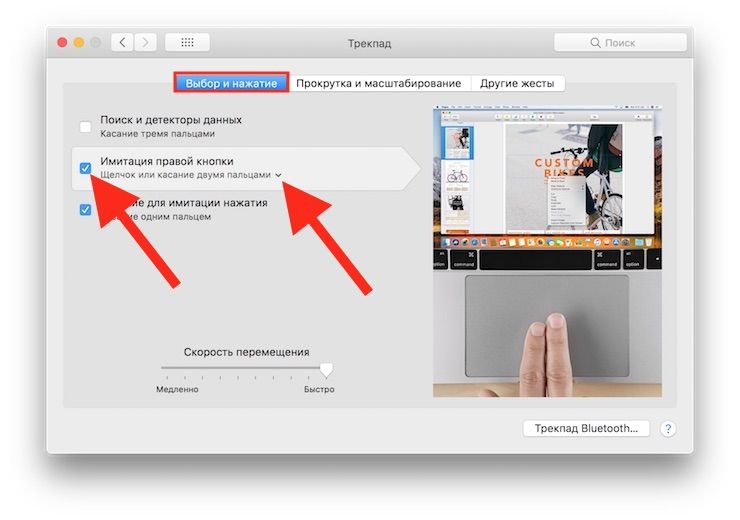
Выпадающее меню предлагает три варианта замены — щелчок или касание двумя пальцами (наиболее удобный вариант по мнению большинства пользователей), щелчок в левом нижнем или правом нижнем углу.
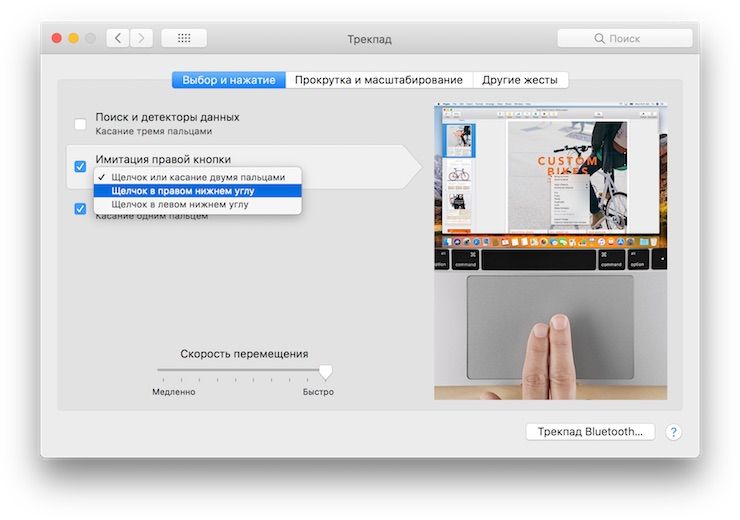
Теперь для вызова контекстного меню и других операций не потребуется подключать к ноутбуку мышку. Достаточно коснуться трекпада в любом месте двумя пальцами или щелкнуть в нужном углу, в зависимости от выбранной опции в настройках.
- Как выделять или перемещать элементы на Mac без нажатия на трекпад. Попробуйте, это очень удобно.
- Как извлечь флешку, съемный диск (накопитель) и т.д. в macOS (7 способов).
- Какой ресурс аккумулятора MacBook и как узнать количество циклов перезарядки.
Как имитировать нажатие правой кнопки мыши на тачпаде без кнопок
Купил себе крутой и недорогой аппарат — мультипад Prestigio Visconte V, доволен. Как раз для поездок, комфортной работы в браузере и офисных программах. Это планшет на Windows 10, который при подключении идущей в комплекте дополнительной клавиатуры элегантным движением превращается в… превращается в… превращается в… полноценный ноутбук! ��
Мое уважение к недорогим но эффективным китайским гаджетам стало еще сильнее. Потому что уже несколько лет пользуюсь аппаратами Xiaomi, недавно приобрел Meizu, а сейчас вот и мультипад Престижио добавился в коллекцию.
Сижу ставлю на него разные проги и вдруг мне понадобилась правая кнопка мыши. А на тачпаде её нет, он вовсе без кнопок! Стал гуглить, нашёл ответ, надеюсь и вам пригодится, если вдруг случайно найдете этот пост.
Итак, как же включить правую кнопку мыши на тачпаде без кнопок?
Для этого нужно дважды прикоснуться к тач паду не одним, а сразу двумя пальцами. Называется это прикосновение западным словом тап, от которого произошел совершенно новый глагол — тапнуть. Нужно вызвать контекстное меню на тачпаде без кнопок, или правая кнопка мыши нужна по каким-то другим причинам — просто ТАПНИТЕ два раза по тачпаду — вуаля, получите результат.
Надеюсь, мой пост поможет вам и другим пользователям в освоении своих замечательных гаджетов. Всего хорошего, удачи, привет из Таиланда:
Способы нажать правую кнопку мыши на ноутбуке без использования мышки — советы и хаки
Мир компьютерных технологий не стоит на месте, и сегодня все больше людей работают с ноутбуками. Но что делать, если у вас на данный момент нет доступа к мыши, а требуется нажать правую кнопку на ноутбуке? Не стоит паниковать! В этой статье мы расскажем вам несколько способов, как сделать это без мыши и с минимальными усилиями.
Первый и самый простой способ — использование сочетания клавиш на клавиатуре. На большинстве ноутбуков есть специальная клавиша, которая заменяет правую кнопку мыши. Обычно она имеет изображение двух накладывающихся квадратов или маленький ромб. Просто нажмите эту клавишу, и у вас откроется контекстное меню, аналогичное тому, что открывается при нажатии правой кнопки мыши.
Если у вас нет такой клавиши или вы привыкли к другому способу, можно воспользоваться комбинацией клавиш Shift + F10. Это сочетание также вызывает контекстное меню, аналогичное нажатию правой кнопки мыши. Просто убедитесь, что в данный момент активно то окно или элемент, на котором вы хотите вызвать контекстное меню.
Методы нажатия правой кнопки мыши без мышки
1. Использование клавиш клавиатуры
Один из наиболее простых и распространенных методов нажатия правой кнопки мыши без использования мышки — это использование клавиш клавиатуры. Для этого нужно выполнить следующие действия:
а) Поставить курсор на нужный элемент;
б) Нажать и удерживать клавишу «Shift» или «Ctrl» на клавиатуре;
в) Нажать клавишу «F10» или «Menu» на клавиатуре для вызова контекстного меню, которое обычно отображается при нажатии правой кнопки мыши.
Данный метод может быть слегка неудобным, так как требует одновременного использования нескольких клавиш на клавиатуре. Однако, он может быть полезен, если мышка не работает или временно недоступна.
2. Использование сенсорной панели
Если у вас есть ноутбук с сенсорной панелью или планшет, вы можете использовать ее для эмуляции функциональности правой кнопки мыши. Для этого выполните следующие действия:
а) Поставьте один палец на сенсорную панель и удерживайте его;
б) Нажмите вторым пальцем на сенсорную панель, как если бы вы нажимали правую кнопку мыши.
Этот метод может быть полезен для пользователей устройств с сенсорными панелями, таких как ноутбуки-трансформеры или планшеты.
3. Использование клавиш сочетания
Некоторые ноутбуки имеют специальные клавиши сочетания, которые позволяют эмулировать различные действия мыши. Для нажатия правой кнопки мыши без мышки с помощью таких клавиш необходимо выполнить следующие действия:
а) Поставить курсор на нужный элемент;
б) Удерживать клавишу «Fn» на клавиатуре;
в) Нажать соответствующую клавишу сочетания, обозначенную на клавиатуре специальным символом или словом, связанным с функциональностью правой кнопки мыши.
Применение данного метода может быть удобным для пользователей, у которых ноутбук оборудован специальными клавишами сочетания.
4. Использование программного обеспечения
Если вы не можете или не хотите использовать вышеуказанные методы, вы всегда можете воспользоваться специальным программным обеспечением для эмуляции нажатия правой кнопки мыши без мышки. На рынке существуют различные программы, позволяющие вам присвоить функциональность правой кнопки мыши определенным клавишам клавиатуры или же использовать другие способы эмуляции.
Становится очевидно, что даже без мышки можно нажать правую кнопку мыши на ноутбуке. В зависимости от ваших потребностей и доступных средств, вы можете выбрать любой из описанных методов.
Настройка сенсорной панели для нажатия правой кнопки
Сенсорная панель на ноутбуке может быть использована для нажатия правой кнопки мыши без необходимости подключения внешней мышки. Для этого необходимо выполнить несколько шагов:
1. Перейдите в настройки сенсорной панели
Для начала откройте меню «Пуск» и найдите пункт «Параметры». В открывшемся окне выберите раздел «Устройства» и далее «Сенсорная панель».
2. Включите возможность нажатия правой кнопки
В разделе «Сенсорная панель» найдите опцию «Дополнительные параметры сенсорной панели». При наличии этой опции, откройте ее и найдите пункт «Правая кнопка». Убедитесь, что он включен.
Если опции «Дополнительные параметры сенсорной панели» нет, попробуйте проверить другие вкладки или искать опцию в разделе «Мышь» или «Тачпад». Некоторые производители могут отображать настройки по-разному.
3. Примените изменения и проверьте работу
После включения возможности нажатия правой кнопки сохраните изменения и закройте окно настроек. Теперь вы можете нажать правую кнопку мыши на сенсорной панели, нажав на нее двумя пальцами или, в некоторых случаях, одним пальцем в определенной области.
Проверьте работу, нажав правой кнопкой мыши на любом объекте, например, на рабочем столе или в браузере. Если нажатие не происходит, попробуйте перезагрузить компьютер и повторить шаги снова.
Настройка сенсорной панели для нажатия правой кнопки может значительно облегчить использование ноутбука без мышки и сделать работу более удобной и эффективной.
Нажатие правой кнопки мыши с помощью клавиатуры
1. Использование комбинации клавиш
В большинстве операционных систем, таких как Windows и macOS, есть специальные сочетания клавиш для эмуляции правого клика мыши. Вот некоторые из них:
- Windows: используйте клавишу Shift + F10 или клавишу меню (обычно находится рядом с правой клавишей Win)
- macOS: используйте клавишу Control + клик мыши (или двухпальцевый клик на трекпаде)
Когда вы нажимаете эти сочетания клавиш, открывается контекстное меню, как если бы вы нажали правую кнопку мыши.
2. Использование специальных программ
Если вы не можете использовать комбинации клавиш, вы всегда можете попробовать установить специальные программы, которые могут помочь эмулировать правый клик мыши с помощью клавиатуры. Некоторые из них включают в себя:
- AutoHotkey (для Windows)
- Keyboard Maestro (для macOS)
Эти программы позволяют настроить сочетания клавиш, которые будут эмулировать правый клик мыши на вашем ноутбуке.
Теперь вы знаете, что делать, если вам нужно нажать правую кнопку мыши на ноутбуке без мышки. Используйте комбинации клавиш или специальные программы, чтобы получить доступ к контекстному меню и продолжить свою работу без необходимости использования мыши.
Использование программного обеспечения для эмуляции правой кнопки
Когда у вас нет под рукой мыши, но вам необходимо нажать правую кнопку на ноутбуке, вы можете использовать специальное программное обеспечение для эмуляции этой функции. Такое ПО позволяет симулировать нажатие правой кнопки на сенсорной панели или клавиатуре вашего ноутбука.
Программное обеспечение для эмуляции правой кнопки:
1. TouchMe Gesture Studio: Это приложение для Windows, которое позволяет настроить жесты сенсорной панели для выполнения различных действий, включая эмуляцию правой кнопки мыши. Вы можете настроить жест движения двумя пальцами, который будет срабатывать как нажатие правой кнопки.
2. AutoHotkey: Это программное обеспечение для автоматизации задач в Windows, которое также может быть использовано для эмуляции правой кнопки мыши на ноутбуке. Вы можете создать сценарий, который будет выполнять нажатие правой кнопки при нажатии определенной комбинации клавиш.
Инструкции по использованию программного обеспечения:
1. Загрузите и установите выбранное вами программное обеспечение с официального сайта разработчика.
2. Запустите программу и перейдите в настройки или параметры.
3. Настройте жест или комбинацию клавиш для эмуляции правой кнопки мыши.
4. Проверьте настройки, чтобы убедиться, что они работают правильно.
5. Теперь, когда вам нужно нажать правую кнопку мыши на ноутбуке, вы можете использовать настроенный жест или комбинацию клавиш для эмуляции этой функции.
Если вы не хотите устанавливать дополнительное программное обеспечение на ваш компьютер, вы также можете использовать встроенные в операционную систему средства для эмуляции правой кнопки мыши, такие как клавиши Shift + F10 или нажатие клавиши Win + X для вызова контекстного меню.
| Программа | Ссылка для загрузки |
|---|---|
| TouchMe Gesture Studio | Скачать |
| AutoHotkey | Скачать |
Нажатие правой кнопки мыши с помощью тачпада
- Наведите палец на тачпад, чтобы переместить курсор на нужное место на экране.
- Удерживайте палец на тачпаде и нажмите на нижний правый угол тачпада одним из следующих способов:
- Легкий двойной тап на правой нижней части тачпада.
- Нажатие правым пальцем на тачпаде и одновременное нажатие левым пальцем на кнопку тачпада.
- Когда правая кнопка мыши нажата, на экране появится контекстное меню с доступными опциями.
- Чтобы выбрать опцию из контекстного меню, переместите палец курсором и снова нажмите на тачпад.
Обратите внимание, что процедура нажатия правой кнопки мыши с помощью тачпада может незначительно отличаться в зависимости от производителя устройства и используемой операционной системы.
Установка дополнительного программного обеспечения для эмуляции правой кнопки мыши
Иногда возникают ситуации, когда вам необходимо нажать правую кнопку мыши на ноутбуке, но у вас под рукой нет обычной мышки. Однако, существует специальное программное обеспечение, которое позволяет эмулировать правую кнопку мыши с помощью клавиатуры или тачпада.
1. Установка программы «Touchpad Blocker»
Одним из таких инструментов является программа «Touchpad Blocker». Перейдите на официальный сайт программы и скачайте ее установочный файл.
Примечание: Убедитесь, что вы скачиваете программу с надежного источника, чтобы избежать установки вредоносного ПО.
После того, как файл загрузится на ваш ноутбук, запустите установку программы, следуя инструкциям на экране. По завершении установки, запустите программу.
2. Настройка «Touchpad Blocker»
После запуска «Touchpad Blocker» вы увидите окно с настройками программы. В этом окне вы можете выбрать, какая клавиша будет эмулировать правую кнопку мыши. Выберите удобную для вас клавишу и сохраните настройки.
Теперь, когда вам необходимо нажать правую кнопку мыши, просто нажмите выбранную вами клавишу на клавиатуре или на тачпаде.
Помните, что эта программа работает только в активном окне и не будет эмулировать правую кнопку мыши в других приложениях или операционной системе.
Теперь у вас есть удобный способ эмулировать правую кнопку мыши на ноутбуке без использования обычной мышки. Используйте этот метод, когда вам понадобится доступ к функциям правой кнопки мыши в различных приложениях или веб-интерфейсах.
Настройка касаний на сенсорном экране для эмуляции правой кнопки мыши
Если у вас нет мыши или вам неудобно использовать трекпад для нажатия правой кнопки мыши на ноутбуке, можно настроить касания на сенсорном экране для эмуляции этой функции. Вот несколько шагов, которые помогут вам сделать это.
Шаг 1: Откройте настройки устройства
Первым делом откройте настройки вашего устройства. Для этого щелкните на значок «Пуск», а затем выберите «Настройки».
Шаг 2: Перейдите в раздел «Устройства»
В окне настроек выберите раздел «Устройства». В этом разделе вы найдете все настройки, связанные с устройствами в вашем ноутбуке.
Шаг 3: Выберите «Сенсорный экран»
В разделе «Устройства» выберите «Сенсорный экран». Здесь вы найдете все настройки, связанные с касаниями на сенсорном экране.
Шаг 4: Включите функцию эмуляции правой кнопки мыши
В настройках сенсорного экрана найдите опцию «Эмуляция правой кнопки мыши» и включите ее. Обычно эта опция находится в разделе «Дополнительные настройки» или «Дополнительные параметры».
Когда функция эмуляции правой кнопки мыши включена, вы можете эмулировать правую кнопку мыши, коснувшись сенсорного экрана двумя пальцами одновременно или удерживая один палец на сенсорном экране и коснувшись его другим пальцем.
Теперь вы можете удобно использовать касания на сенсорном экране для эмуляции правой кнопки мыши на вашем ноутбуке!
Использование комбинаций клавиш для эмуляции правой кнопки мыши
Если вы работаете на ноутбуке без подключенной мышки или ваша мышка вышла из строя, все еще есть способы эмулировать правую кнопку мыши с помощью комбинаций клавиш.
1. Кнопка «Shift» + «F10»
Эта комбинация клавиш, как правило, эмулирует контекстное меню, которое появляется, когда вы нажимаете правую кнопку мыши. Просто нажмите и удерживайте клавишу «Shift», а затем нажмите клавишу «F10». Это откроет контекстное меню.
2. Кнопка «Ctrl» + щелчок левой кнопкой мыши
Если первый способ не работает, вы можете попробовать удерживать клавишу «Ctrl» и одновременно нажать левую кнопку мыши. В некоторых случаях это также может открыть контекстное меню.
Примечание: Некоторые ноутбуки могут иметь разные комбинации клавиш для эмуляции правой кнопки мыши, поэтому лучше проверить документацию или поискать онлайн, чтобы узнать точный способ для вашей модели.
Вот несколько простых способов эмулировать правую кнопку мыши на ноутбуке без физической мышки. Попробуйте их, чтобы выбрать тот, который наиболее удобен для вас.
Сайт alight-motion-pro.ru — это уникальный ресурс, который поможет вам получить максимально полезную информацию на различные темы. Здесь вы найдете множество статей от профессионалов, которые поделятся своим опытом и знаниями.
Одной из главных особенностей сайта является то, что все статьи написаны профессионалами своего дела. Вы можете быть уверены, что информация, которую вы найдете на этом сайте, является актуальной и полезной.
На сайте alight-motion-pro.ru вы найдете множество статей на различные темы, такие как маркетинг, бизнес, финансы, здоровье, психология и многое другое. Все статьи содержат подробные инструкции и советы, которые помогут вам разобраться в тонкостях работы на выбранной вами теме.
Кроме того, на сайте alight-motion-pro.ru вы можете задать вопросы авторам сайта. Если у вас возникли какие-то сложности или вопросы по работе в выбранной вами области, то вы можете написать авторам сайта и получить ответы на свои вопросы.
На сайте вы также найдете множество полезных статей о том, как достичь успеха в выбранной вами области. Здесь вы найдете советы по развитию бизнеса, улучшению финансового положения, укреплению здоровья и многому другому.