Поиск по картинке с телефона
В этом уроке мы рассмотрим сервисы поиска по картинке с телефона. Научимся искать по фото через Яндекс, Google и Tineye, а также рассмотрим приложения для поиска.
Яндекс Картинки
Яндекс Картинки – это сервис для поиска изображений. Через него можно искать не только по запросу, но и по фотографии. Причем, тремя способами:
- Выбрав изображение из памяти телефона (из галереи).
- Сделав снимок камерой.
- По картинке на сайте или в социальной сети.
Далее я кратко покажу каждый способ. Подробнее о них читайте в отдельной статье.
Поиск по фото из галереи
1 . В мобильном браузере откройте сайт yandex.ru и выберите раздел «Картинки».
Или перейдите по прямой ссылке yandex.ru/images.
2 . В оранжевой строке нажмите на значок фотоаппарата.
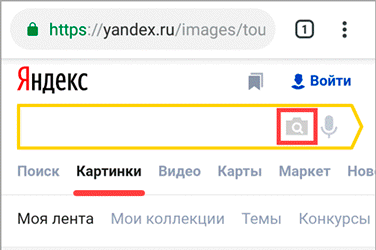
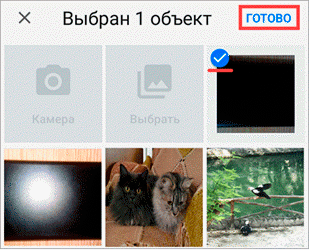
3 . Откроется галерея телефона. Нажмите на нужный снимок – он отметится галочкой голубого цвета. Затем нажмите «Готово» вверху.
4 . Яндекс покажет результаты.


По снимку с камеры
1 . В мобильном браузере откройте адрес yandex.ru и зайдите в раздел «Картинки».
Или перейдите по ссылке yandex.ru/images.
2 . В верхней строке нажмите на значок фотоаппарата.
3 . Выберите пункт «Камера».
Если появится запрос на доступ, нажмите «Разрешить»

4 . Сделайте снимок объекта и нажмите на кнопку с галочкой.

5 . Яндекс загрузит изображение и покажет результаты.


По картинке на сайте
Еще можно искать не только по снимку с телефона, но и по изображениям на сайтах. Но для начала нужно сделать одну настройку.

1 . В программе для интернета нажмите на кнопку в верхней части справа.

2 . Откроется маленькое меню, в котором выберите «Настройки».

3 . Перейдите в пункт «Поисковая система».
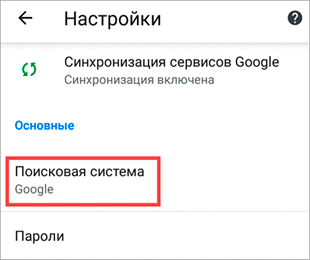
4 . Нажмите на «Яндекс».

Затем перезапустите программу – закройте браузер и снова его откройте.
Как искать по изображению на сайте:
Зайдите на любой сайт, где есть картинки, или в социальную сеть.

Нажмите на изображение и удерживайте палец, пока не появится всплывающее меню. В нем выберите «Найти это изображение в Яндекс».
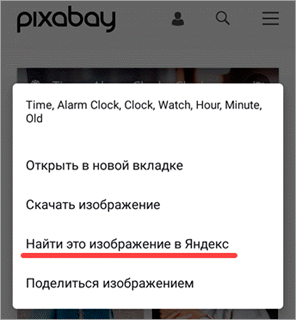
Откроется новая вкладка с результатами.

Google Картинки
Google, как и Яндекс, умеет искать по изображениям. Но у него своя база файлов, так что результаты могут отличаться.
Поиск по фото с телефона
1 . В мобильном браузере открываем google.ru и заходим в раздел «Картинки».
Или же переходим по прямой ссылке на сервис: images.google.ru.
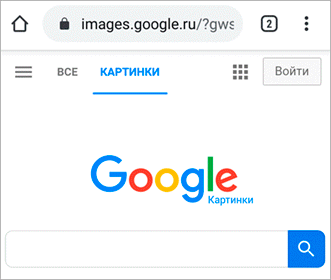
2 . Переключаемся на полную версию браузера. Для этого нажимаем на кнопку вверху программы и выбираем «Версия для ПК».

3 . Нажимаем на иконку фотоаппарата в центральной части.
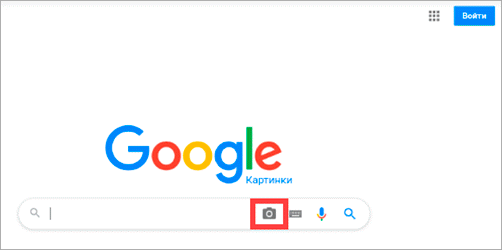
4 . Переходим на вкладку «Загрузить файл» и нажимаем на «Выберите файл».
Если появится запрос на доступ к галерее, разрешаем его.

5 . Снизу откроется окошко, в котором нужно указать, откуда загрузить фотографию. Выбираем «Галерея».
Можно также выбрать пункт «Камера» и сделать снимок камерой телефона.
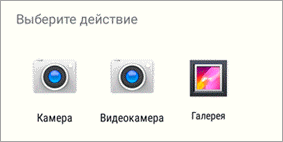
6 . Выбираем изображение.

7 . Google показывает результаты.

По картинке на сайте
Способ 1: через меню
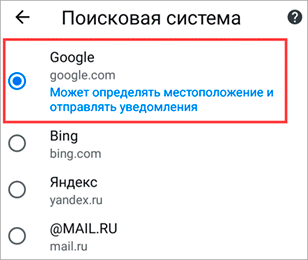
Сначала проверим настройки программы для интернета. Для этого в мобильном браузере нажимаем кнопку вверху и переходим в «Настройки».
Открываем «Поисковая система».
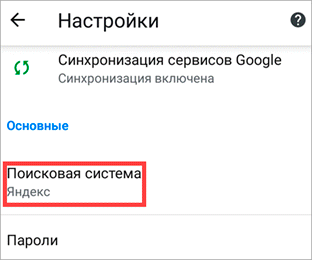
Должна быть установлена Google.
Теперь переходим на любой сайт с изображениями. Например, pixabay.com.

Зажимаем на несколько секунд палец на снимке и из меню выбираем «Найти это изображение в Google».

В новой вкладке откроются результаты.

Способ 2: через ссылку
У каждого снимка, загруженного в интернет, есть свой адрес – ссылка по которой он доступен. И при помощи Google можно искать через эту ссылку.
- Копируем адрес изображения.
- Переходим в сервис Гугл Картинки.
- Включаем полную версию сайта.
- Нажимаем на иконку фотоаппарата.
- Вставляем скопированную ссылку.
Этот способ более трудоемкий, чем первый. Но подойдет в случае, если предыдущий не сработал. Результат же и в первом и во втором случае будет одинаковый.
Пример
Открываю сайт с фотографиями. В моем случае это pixabay.com, но может быть и любой другой – даже социальная сеть.

Зажимаю палец на снимке и держу несколько секунд, пока не появится меню. В нем выбираю пункт «Копировать адрес ссылки».

На заметку . Если такого пункта нет, выберите «Открыть в новой вкладке». Изображение загрузится в отдельном окне. Затем снова нажмите на него и из меню выберите «Копировать адрес ссылки». Но если по-прежнему не получается, нажмите на «Скачать изображение». Оно загрузится в галерею и можно будет искать через загрузку файла (см. выше).

Перехожу на сайт google.ru в раздел «Картинки».
Туда можно попасть и по прямой ссылке: images.google.ru.
Нажимаю на иконку фотоаппарата.
Под пунктом «Указать ссылку» зажимаю палец в текстовом поле, пока не появится подсказка «Вставить». Нажимаю на нее, и ссылка вставляется в строку.

Затем нажимаю на «Поиск по картинке».
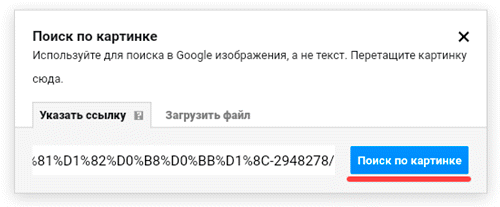
Google показывает результаты.

Tineye
Tineye (tineye.com) – это канадский сервис поиска картинок. Русской версии нет, но интерфейс весьма простой.
Есть три варианта поиска изображений:
- С камеры
- Из галереи
- По ссылке
Рассмотрим каждый из них.
С камеры
1 . Переходим на сайт tineye.com.
2 . Нажимаем на кнопку «стрелка вверх».

3 . Из меню выбираем «Камера».
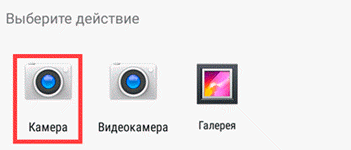
4 . Активируется камера телефона. Наводим ее на объект и делаем снимок.

5 . Нажимаем галочку для загрузки изображения на сайт.

6 . Tineye покажет результаты.

Из галереи
1 . На сайте tineye.com нажимаем на кнопку «стрелка вверх».

2 . Выбираем снимок из галереи.
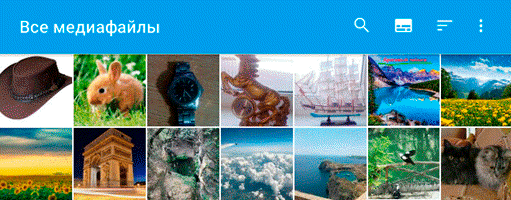
3 . После загрузки Tineye покажет результаты.

По ссылке
1 . Открываем в браузере страницу с нужным изображением.

2 . Зажимаем на нем палец и в открывшемся меню выбираем «Копировать адрес ссылки».

3 . Переходим в сервис tineye.com.

4 . Зажимаем палец на текстовом поле. Откроется подсказка «Вставить» – выбираем ее.

Ссылка добавится в строку. Нажимаем на иконку лупы.
5 . Tineye отобразит результаты.

На заметку . Можно ограничить результаты – показать снимки только с определенных сайтов (например, с Амазона). Для этого нажмите на поле «Filter by domain/collection».

Приложения для поиска
Для телефона и планшета существуют различные приложения для поиска картинок. Это удобно, если искать приходится часто. Рассмотрим популярные бесплатные программы.
Google Объектив (Google Lens) – приложение для поиска информации по фотографии. Доступно только для устройств с системой Андроид. Скачать можно в Google Play по ссылке.
- Достопримечательности
- Флору и фауну
- Блюда в кафе и ресторанах
- Товары
А также отлично работает с текстом: умеет распознавать, переводить и даже читать вслух.


Работа с текстом:

Яндекс.Браузер – это программа для работы в интернете, как Google Chrome или Safari. Но в ней еще есть дополнительные сервисы от Яндекса: голосовой помощник, дзен, погода, переводчик и другие. Установить можно по ссылке:
- Google Play (Android)
- App Store (iPhone)
1 . Запускаем голосовой помощник. Для этого нажимаем на иконку микрофона.

2 . Нажимаем на иконку фотоаппарата внизу.

3 . Активируется камера телефона. Делаем снимок объекта или нажимаем на иконку галереи для выбора из памяти.

4 . После загрузки Яндекс покажет результаты.

Pinterest – это официальное приложение фотохостинга pinterest.com. На нем хранятся миллионы постингов (пинов) людей со всего мира. Пользователи загружают туда свои идеи, мысли, рецепты и многое другое. Скачать приложение можно по ссылке:
- Google Play (Android)
- App Store (iPhone)
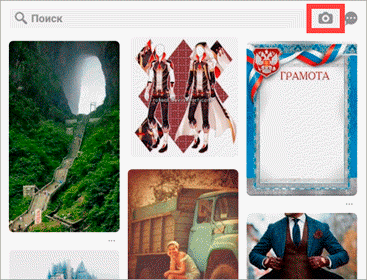
После запуска нажмите на значок фотоаппарата вверху справа.
- Если нажать на большую круглую кнопку внизу, программа сделает снимок и найдет по нему информацию.
- Если нажать на значок галереи слева – загрузит изображение из памяти устройства.


Photo Sherlock – ищет по картинке в Google. Ссылки для установки приложения:
- Google Play (Android)
- App Store (iPhone)
Принцип работы такой же, как в других программах:
- Делаем снимок или выбираем файл из галереи.
- Получаем результаты.


Search by Image – приложение для Андроид. Ищет в Гугле, Яндексе, Bing и Tineye. Установить можно из Google Play по ссылке.
1 . После запуска нажимаем на кнопку +.
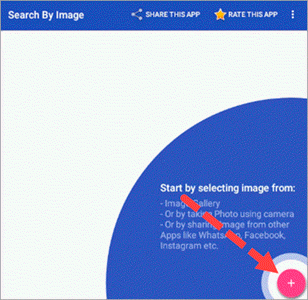
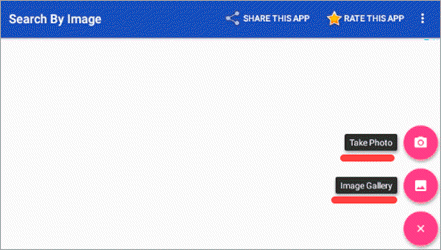
2 . Выбираем один из двух вариантов:
- Take photo – снимок с камеры.
- Image Gallery – выбор их галереи.
3 . После загрузки программа покажет результаты. Снизу будет несколько иконок, через которые можно открыть результаты в других поисковиках.

CamFind
CamFind – приложение для поиска по снимку с камеры или из памяти телефона. Установить его можно по ссылке:
- Google Play (Android)
- App Store (iPhone)
После запуска CamFind автоматически задействует камеру:
- Если нажать на круглую кнопку в центре, программа сделает снимок.
- А если на значок галереи слева – откроет память телефона для выбора изображения.

После загрузки CamFind покажет результаты.

Обновлено: 13.01.2020
Автор: Илья Курбанов
Как включить поиск по картинке в яндекс
Поиск по фото поможет
Распознать объекты вокруг
Разбираться в искусстве, языках и технологиях
Найти что-то похожее или уникальное
Загрузить изображение Узнать больше
© 2002–2024 ООО «ЯНДЕКС»
Пожаловаться
На этот результат На всю страницу
Причина жалобы
Несоответствие запросу Шокирующая или неприятная информация Порнография
Пожаловаться
Спасибо, что помогаете делать Яндекс лучше!
Ваш отзыв будет использован алгоритмами Поиска.
Как Работать с Поиском по Изображению в Яндексе / Как Искать по Картинке в Яндекс Поиске

В этом видео я покажу как можно искать по изображению или картинке в яндекс поиске на компьютере. Многие не знают что в яндекс поиске возможно искать не только текст и видео, но так же возможно искать по изображению или по фрагменту картинки. Бывает попадается какое то фото и вам интересно кто на нём изображён или первоисточник данного фото. Всё делается легко, яндекс поиск позволяет найти что либо по картинке или фото за несколько секунд и это реально удобная функция. #хомяккомпьютерный #яндекспоиск #как_искать_по_изоброжению #поиск_по_изоброжению #искать_по_картинке Канал для стримов «Хомяк Компьютерный Life»: https://www.youtube.com/channel/UCLsw25qsTtAoIC5ZuwPGNXg Моя Группа Вконтакте: https://vk.com/soft_pomosh Донаты на «корм» для Хомяка)): https://vk.cc/8C10ME Полезная информация: — Всё о Вконтакте (ВК): https://www.youtube.com/playlist?list=PLk0_2R7n8tgh_75SR8_9CuUPLv35QohU8 — Как Раскрутить Свой Канал на Ютуб: https://www.youtube.com/playlist?list=PLk0_2R7n8tgjQ71OSfOo8qwBK1CLQFoSS — Всё о YouTube: https://www.youtube.com/playlist?list=PLk0_2R7n8tgi6RQwYXmgUOeTVthoP3Q_2 — Всё про Андроид: https://www.youtube.com/playlist?list=PLk0_2R7n8tghTB8XV4Igy35YvOY5eAM1_ — Всё про Одноклассники: https://www.youtube.com/playlist?list=PLk0_2R7n8tgiaL8mfWragUfBizMxd6a-D — Заработок Без Монетизации Канала Ютуб: https://www.youtube.com/playlist?list=PLk0_2R7n8tghMFOy6_iK-f_KPrWqRoIFv — Мои Стримы: https://www.youtube.com/playlist?list=PLk0_2R7n8tghQ-ycz_cUmioDFXBSMyEop — Настройки Ютуб Канала с Телефона: https://www.youtube.com/playlist?list=PLk0_2R7n8tgjAQC8WXen9H75en70JHH9r — Настройки Windows 10: https://www.youtube.com/playlist?list=PLk0_2R7n8tghnl9ynq8kEolZTRqi0DyJV
Показать больше
Войдите , чтобы оставлять комментарии
Как выполнить поиск по картинке через Яндекс.Браузер и Алису | Как спросить картинкой в Яндексе

В этом видео мы расскажем вам, как выполнить поиск по картинке через Яндекс.Браузер. В одном из наших прошлых видео мы рассказывали, как выполнить поиск по картинке с помощью Google. Если вам больше нравится Яндекс.Браузер, то в нем вы также можете искать изображения, связанные с какой-либо картинкой. Сделать это очень просто. I. ➡️ Откройте Яндекс.Браузер. ➡️ В поисковой строке нажмите на иконку в виде фотоаппарата. ➡️ Сделайте фото или выберите из Галереи. В результатах поиска вы увидите похожие картинки. II. ➡️ Если у вас другая версия браузера, то нажмите на иконку с тремя точками. ➡️ Выберите пункт «Спросить картинкой». ➡️ Также сделайте фото или выберите из Галереи. Откроется голосовой помощник Алиса. ➡️ Выберите пункт «Похожие картинки» или «Поиск по картинке». III. Также вы можете искать картинки с каких-либо сайтов. ➡️ Для этого нажмите на картинку и удерживайте. ➡️ В появившемся меню выберите пункт «Найти это изображение в Яндексе». ❗️ Однако хотим предупредить, что возможность поиска по картинке со страницы сайта может быть ограничена из-за особенностей вёрстки этого сайта. Всё готово! ❓�� Что бы вы хотели узнать о сервисах Яндекса? Свои ответы пишите в комментариях. Спасибо за просмотр. Не забывайте подписываться на наш канал и ставить лайк, если видео было для вас полезным! #HowTech #ЯндексКартинки ————————————————————————————————————— ✅ Сотрудничество info@howtech.tv ✅ Instagram https://www.instagram.com/howtechprojects ✅ Twitter https://twitter.com/howtechprojects
Показать больше
Войдите , чтобы оставлять комментарии