Как включить центр обновления Windows 7?

Администрирование -службы-центр обновления Windows. (предпоследний снизу) Запустить службу.
Все отключают, а тебе это понадобилось, видно давно не переставляла систему?
Похожие вопросы
Ваш браузер устарел
Мы постоянно добавляем новый функционал в основной интерфейс проекта. К сожалению, старые браузеры не в состоянии качественно работать с современными программными продуктами. Для корректной работы используйте последние версии браузеров Chrome, Mozilla Firefox, Opera, Microsoft Edge или установите браузер Atom.
Как включить автоматическое обновление Windows 7?
Отключить обновление Windows 7 — мечта многих пользователей: заботящихся о сохранении трафика, не любящих сторонних процессов или просто не желающих выделять на жёстком диске несколько сотен мегабайтов места под казалось бы ненужные файлы. Однако оставлять компьютер в таком режиме на постоянной основе опасно; рекомендуется хотя бы изредка приводить его в актуальное состояние. Как включить автоматические обновления на Виндовс 7 — попробуем разобраться.
Центр обновления
Самое логичное решение задачи — перейти в «Центр обновления» Windows 7 и настроить его соответствующим образом. На выполнение алгоритма у пользователя уйдёт немногим больше пяти минут, а следовать инструкции не сложнее, чем отключить автозапуск программ: чтобы обновить компьютер, нужно:
- Найти в «Проводнике» пункт «Компьютер» и выбрать на верхней панели «Открыть панель управления».
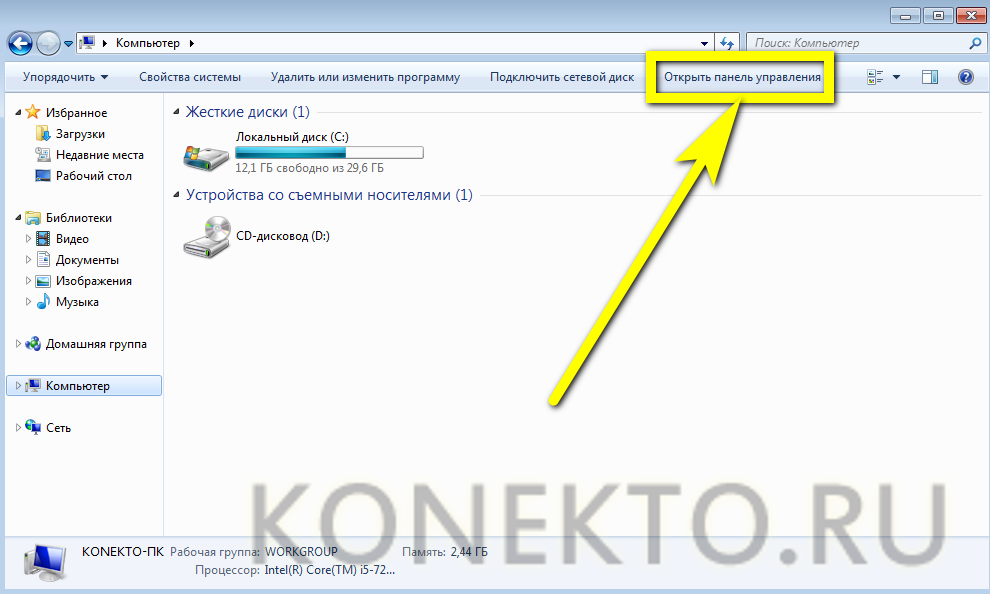
- Перейти в раздел «Система и безопасность».
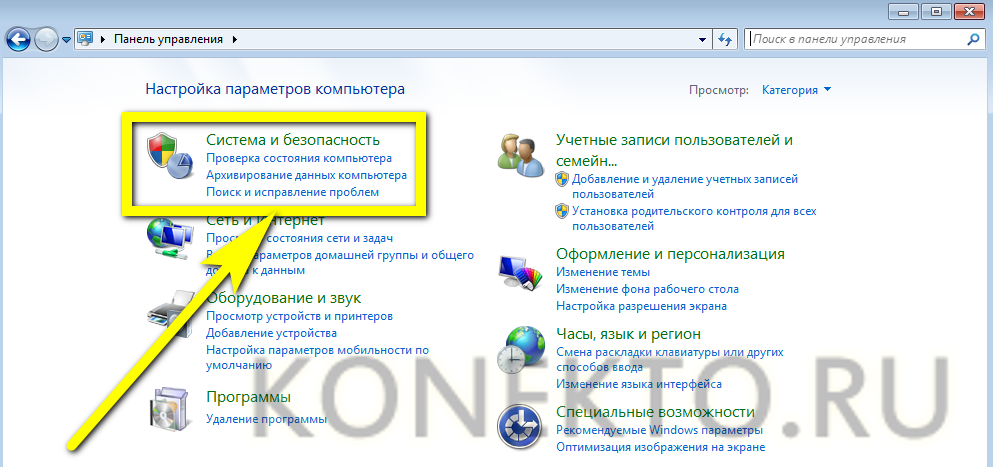
- Отыскать «Центр обновления Windows 7» и кликнуть по расположенной под заголовком ссылке «Включение или отключение автоматического обновления».
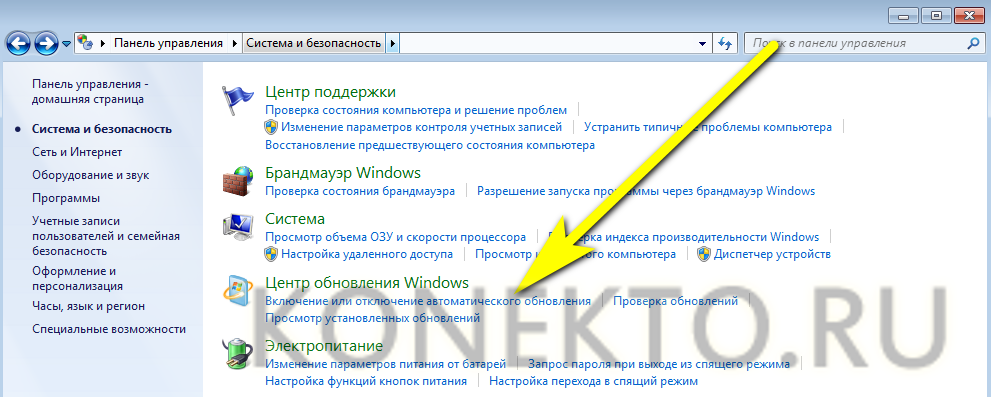
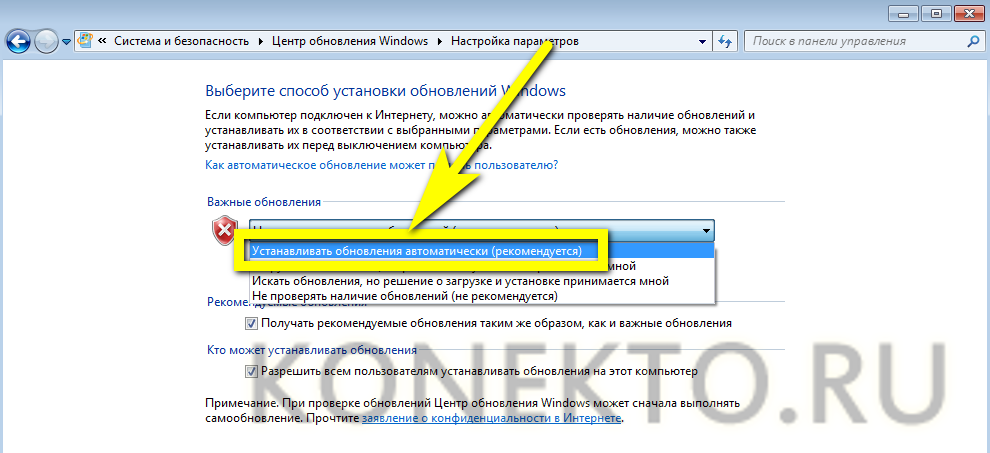
- Развернуть на новой странице выпадающий список.
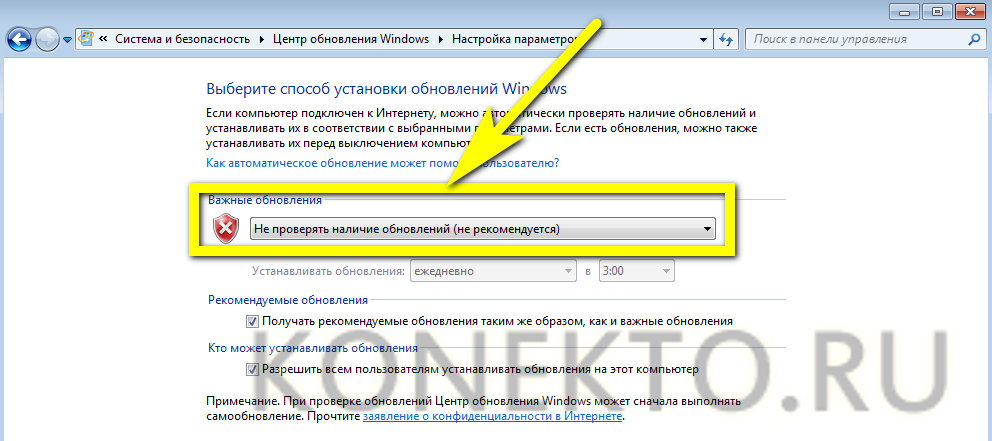
- И кликнуть по параметру «Устанавливать обновления автоматически».
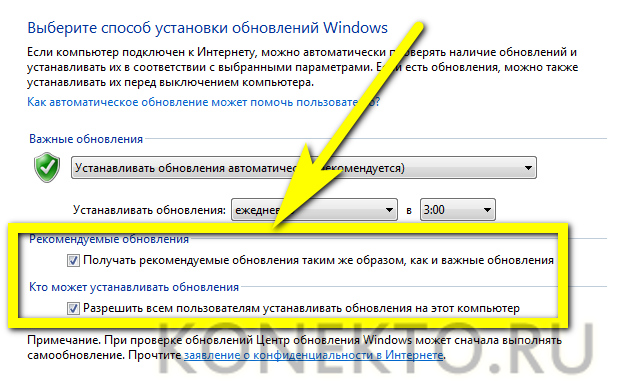
- По желанию — разрешить получение «необязательных» данных и приведение Windows 7 в актуальное состояние из-под любой учётной записи.
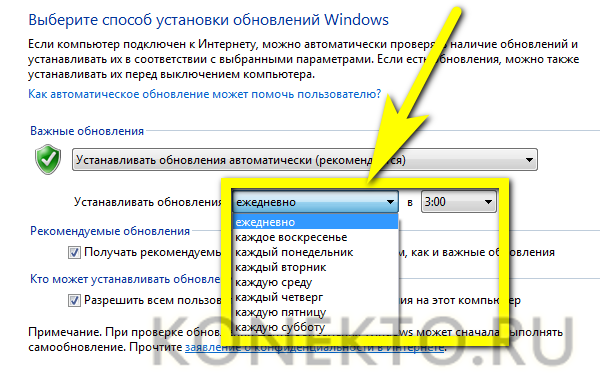
- Выбрать в выпадающих списках наиболее удобное расписание автоматического обновления системы: ежедневно, раз в неделю и так далее — и указать предпочитаемое время дня, после чего нажать на кнопку «ОК».
Теперь пользователь может сразу обновить ОС; если по каким-либо причинам не получается, следует предпринять дополнительные меры — благо это проще, чем ускорить работу компьютера Windows 7. Юзеру потребуется:
- В уже известном разделе «Система и безопасность» перейти в подраздел «Центр поддержки».
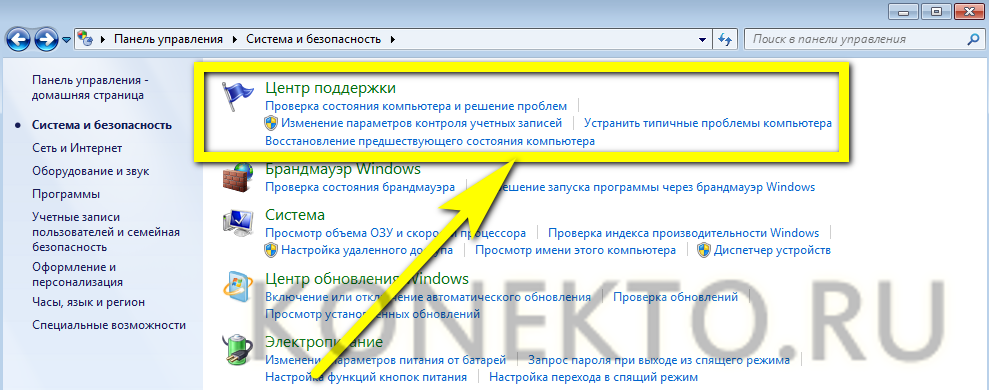
- Найти заголовок «Центр обновления Windows» и нажать на расположенную рядом с ним кнопку «Изменить параметры».
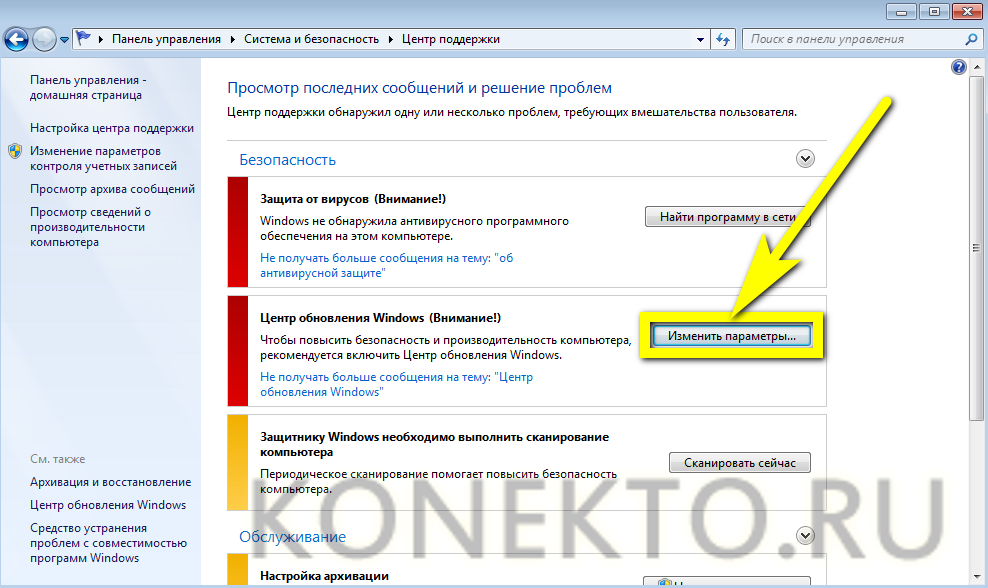
- Выбрать пункт «Устанавливать обновления автоматически».
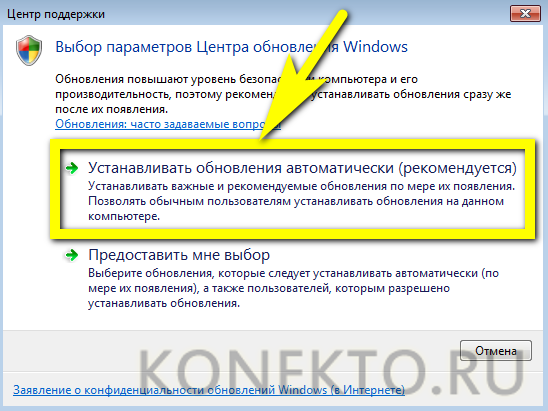
Совет: хотя изменения вступают в силу незамедлительно, для большей надёжности рекомендуется перезагрузить компьютер — а пока он ищет и скачивает нужные файлы, узнать, как обновить драйвера видеокарты на Виндовс 7.
Опция «Службы»
Не менее удобный способ включить автоматическое обновление операционной системы — использование системной опции «Службы». Пользователю, уже знающему про восстановление загрузчика Windows 7, он покажется крайне простым; начинающему — понадобится внимательно следовать алгоритму:
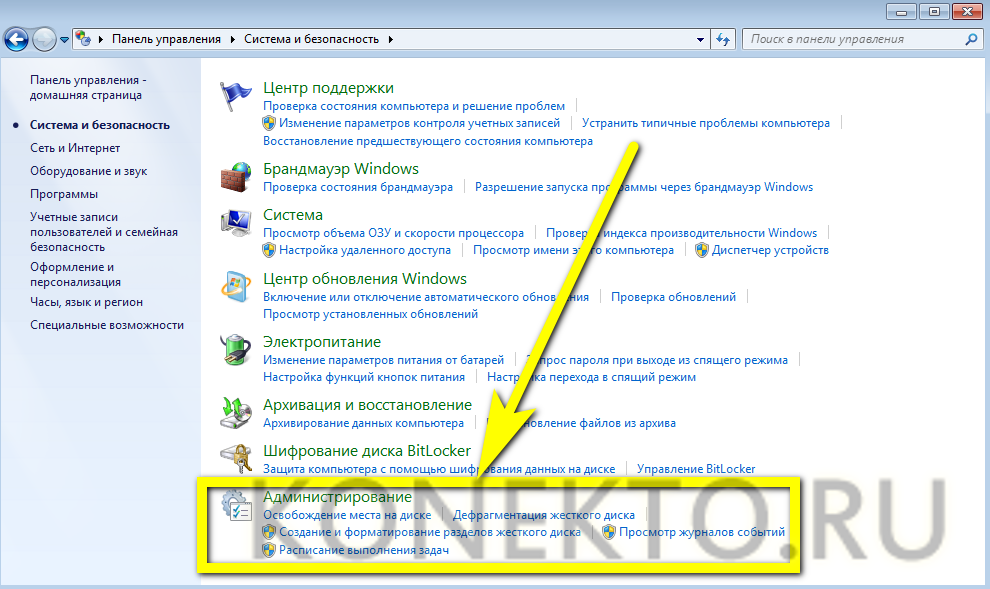
- Запустить «Панель управления», перейти в раздел «Система и безопасность» и в подраздел «Администрирование».
- Дважды кликнуть по ярлыку «Службы».
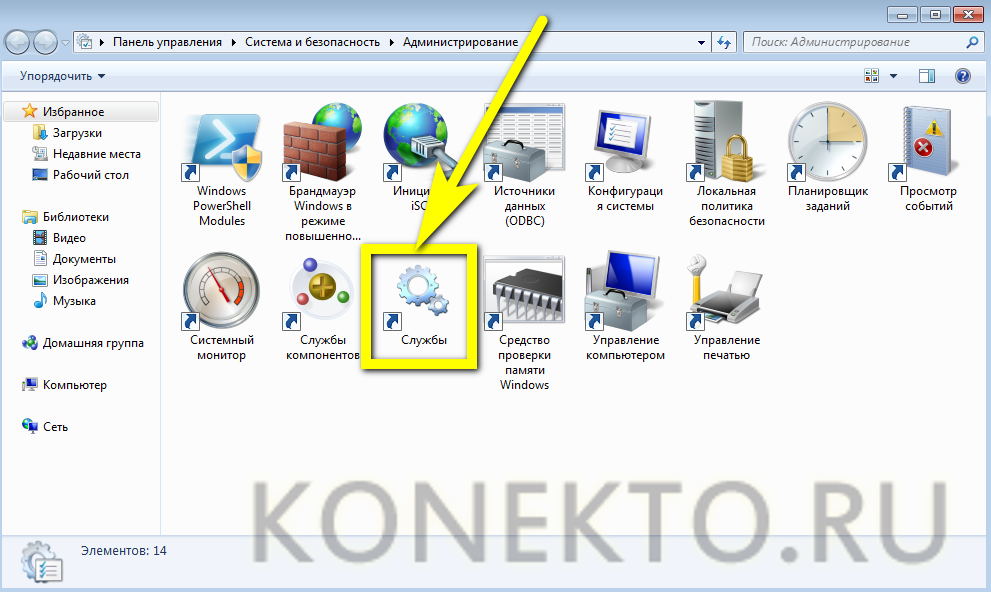
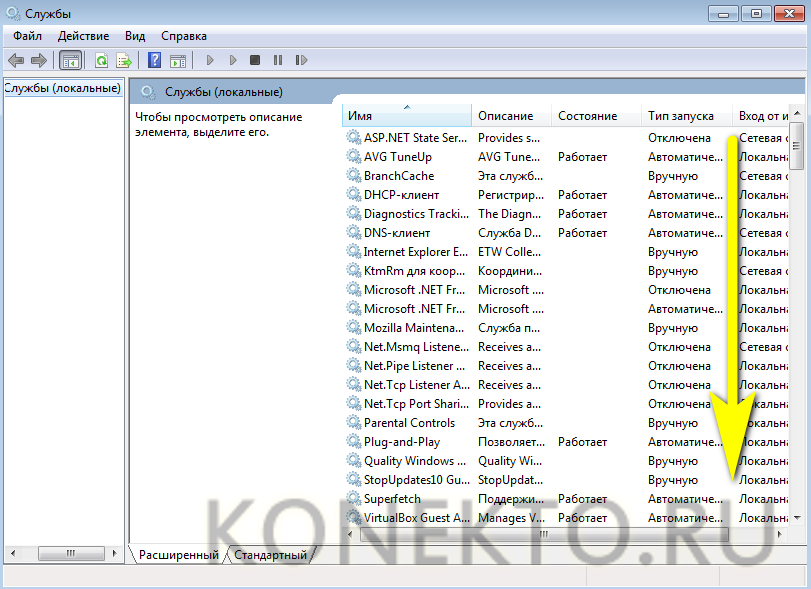
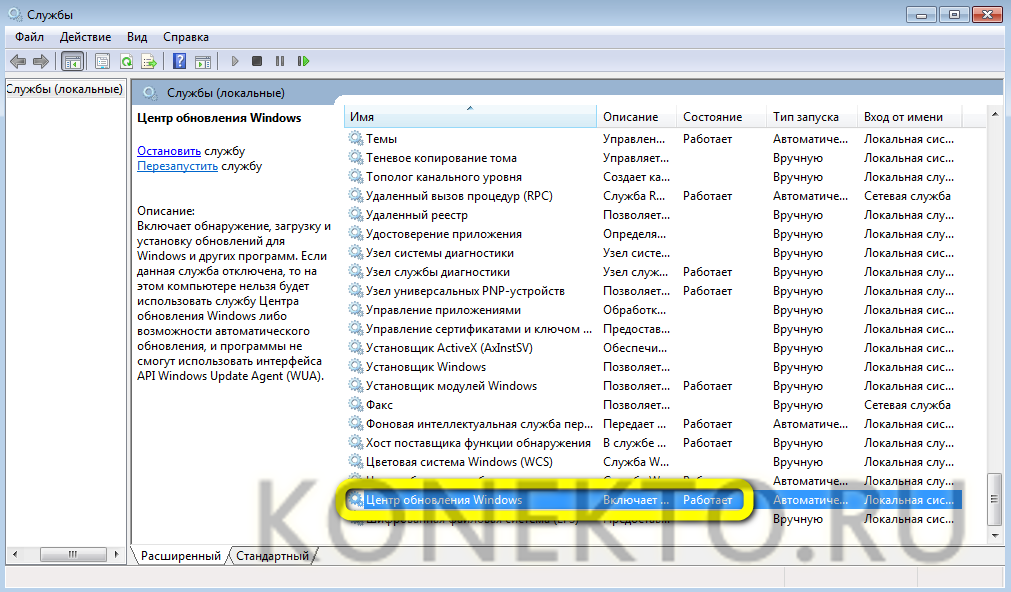
- Пролистать список вниз вплоть до записи «Центр обновления Windows».
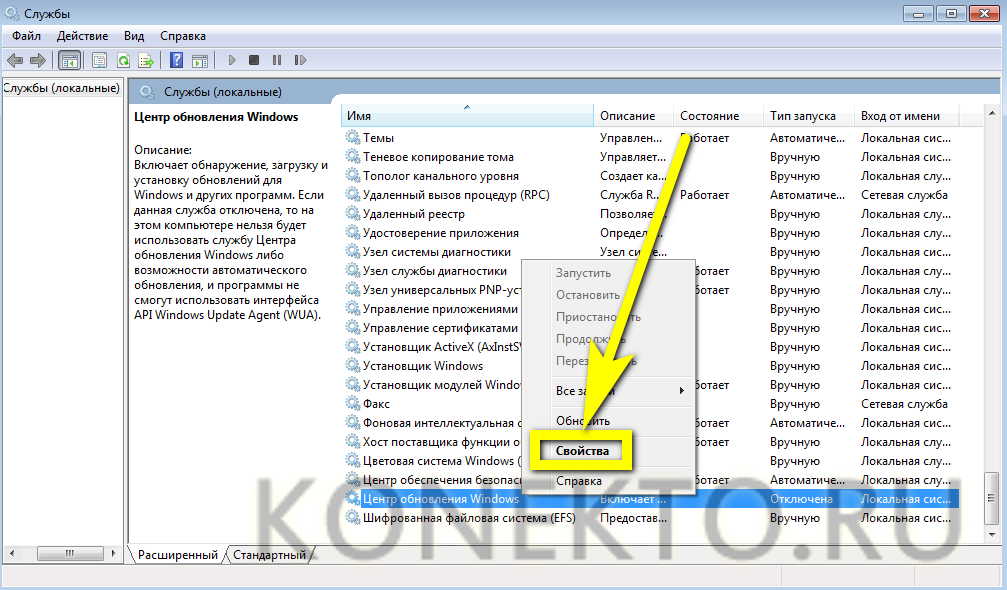
- Кликнуть по заголовку правой клавишей мыши и нажать на «Свойства».
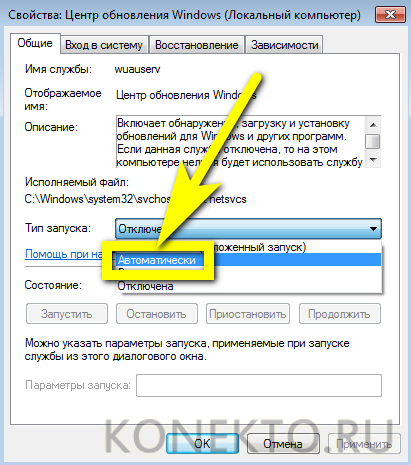
- Выбрать в появившемся в новом окошке выпадающем списке параметр «Автоматически».
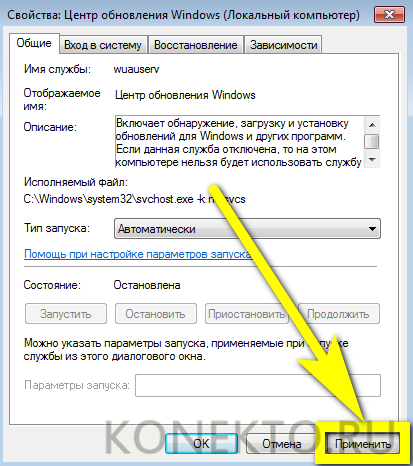
- И обязательно нажать на кнопку «Применить».
- Запустить службу, воспользовавшись соответствующей кнопкой.
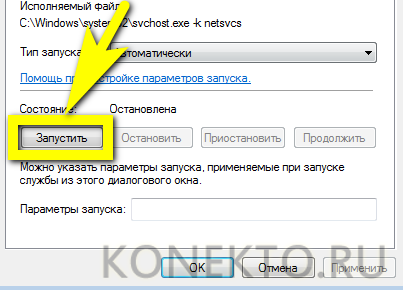
- Теперь, убедившись, что «Центр обновления» успешно активирован, можно заниматься своими делами — изменения вступают в силу без перезагрузки Windows 7.
Командная строка
Чтобы включить автоматическое обновление Windows 7 при помощи универсальной служебной утилиты, пользователю придётся:
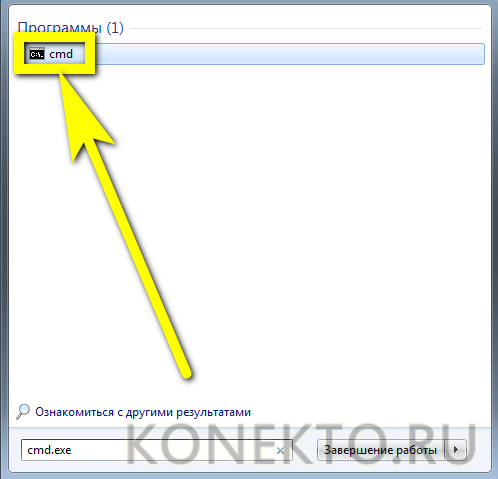
- Открыть меню «Пуск», ввести в строке поиска cmd.exe и кликнуть по появившемуся результату.
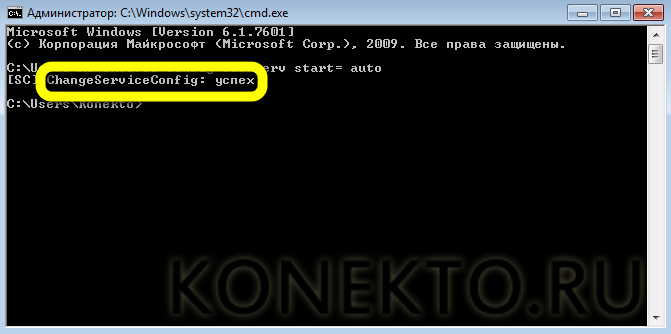
- В чёрном окошке ввести команду sc config wuauserv start= auto, обязательно оставив пробел после «равно» и не используя каких-либо лишних знаков, и применить её нажатием клавиши Enter.
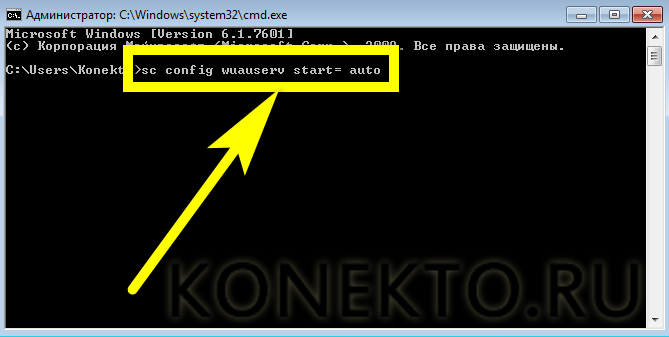
- Дождаться отчёта об успешном выполнении запроса.
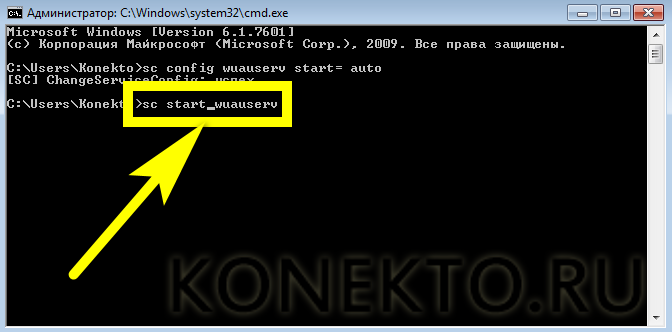
- Если обновить Windows 7 хочется немедленно — ввести и применить команду scstart wuauserv.
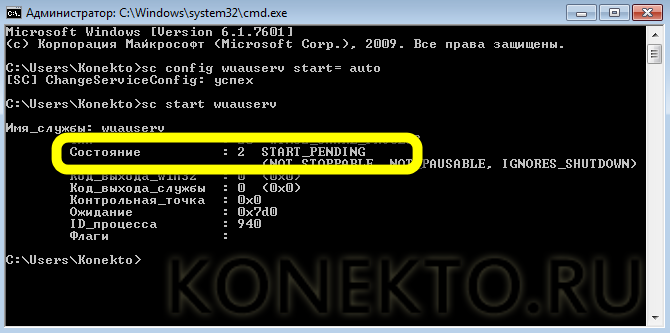
- И, получив уведомление о запуске «Центра обновления», закрыть окошко командной строки.
Если включать и отключать автоматическое обновление планируется с более или менее известной периодичностью, владельцу компьютера не помешает использовать удобный исполняемый файл:
- Создать на «Рабочем столе» или в ином удобном каталоге файл TXT, как угодно назвать его и сменить расширение на BAT.
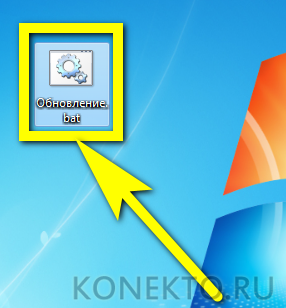
- Открыть, используя опцию контекстного меню «Изменить», и ввести уже известную команду sc config wuauserv start= auto.
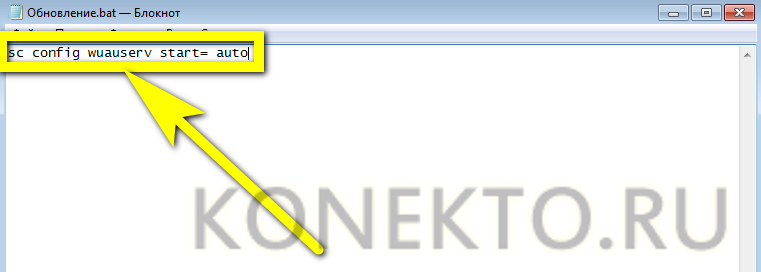
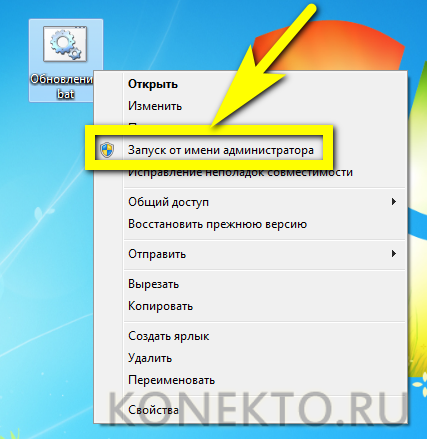
- Закрыть документ, сохранив изменения. Теперь каждый раз, когда требуется включить обновление Windows 7, достаточно запускать bat от имени администратора — изменения вступают в силу немедленно.
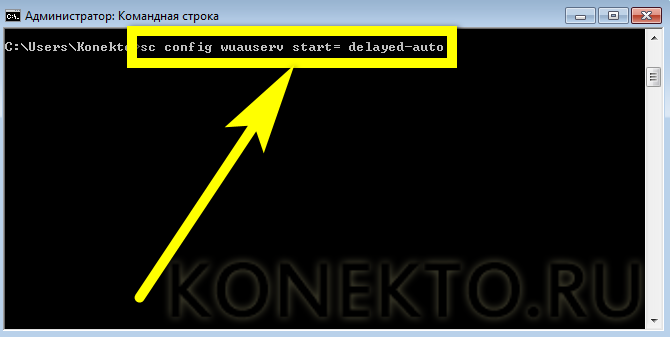
Совет: если поиск обновлений должен заработать только после перезагрузки, следует изменить приведённую команду на sc config wuauserv start= delayed-auto.
Конфигурация системы
Заключительный способ включить автоматическое обновление Windows 7 — запустить системную утилиту «Конфигурация системы». Делается это в следующем порядке:
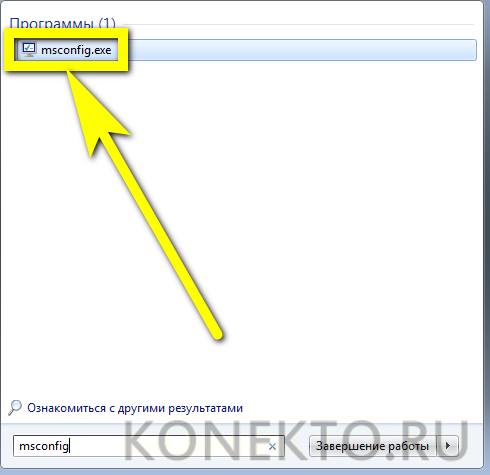
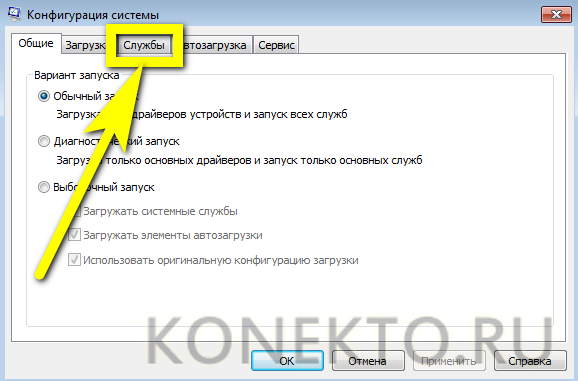
- Пользователь открывает меню «Пуск» и вводит в поисковой строке msconfig.exe, после чего переходит по появившемуся вверху результату.
- Оказавшись на вкладке «Службы».
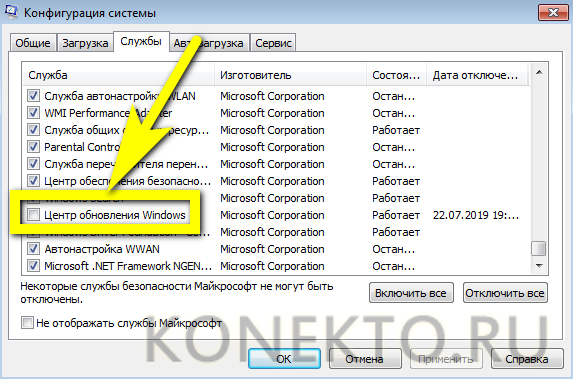
- Находит в конце списка пункт «Центр обновления Windows» и ставит галочку в чекбоксе слева.
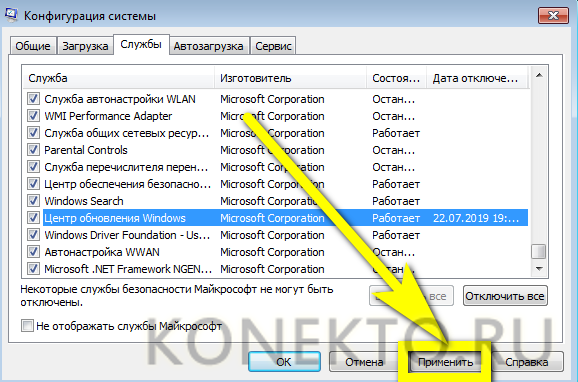
- Нажимает на кнопку «Применить».
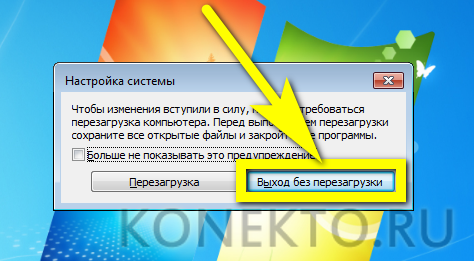
- Остаётся щёлкнуть «ОК» и выбрать, должна быть перезагружена Windows 7 немедленно или в результате планового выключения. Во втором случае пользователь может успеть сделать до начала загрузки обновлений все необходимые дела, а затем оставить компьютер в покое.
Подводим итоги
Чтобы автоматически обновить компьютер под управлением Windows 7, следует перейти в «Панель управления» и активировать «Центр обновления». Запустить процесс удастся также с помощью утилит «Службы» и «Конфигурация системы». Наконец, пользователь может ввести несколько слов в командной строке — это не самый простой, зато безотказный способ.
Смотрите также
- Как проверить телефон на прослушку?
- Как узнать музыку из видео на Ютубе?
- Почему не скачиваются приложения с Play Market?
Не включаются автоматические обновления на windows 7. Как их можно включить?
Откройте Центр обновления Windows. Для этого нажмите кнопку Пуск. В поле поиска введите обновление, а затем в списке результатов выберите пункт Центр обновления Windows.
В левой области выберите Изменить параметры.
Выберите требуемый параметр в группе Важные обновления.
В группе Рекомендуемые обновления установите флажок Получать рекомендуемые обновления таким же образом, как и важные обновления и нажмите кнопку ОК. Если отображается запрос на ввод пароля администратора или его подтверждения, укажите пароль или предоставьте подтверждение.
если винда лицензионная то она сама обновится когда надо, а если пиратка то не включай обновления может накрыться
Как включить службу обновления Windows 7 Ultimate (лицензионная)?
Пуск — панель управления — обновление windows — включить автоматическое обновление ВКЛЮЧЕНО. Пишет, что не запущена служба обновления, может потребоваться перезагрузка. Перезагрузка не помогает. Что там отключено? Переустановить Windows не могу, компьютер доступен только через интернет.
Если не прочитали, что автоматическое обновление включено, не пишите, что его нужно включить. Читал подобные вопросы, умники дают именно такие советы. Сайт microsoft тоже этим ограничивается.
Лучший ответ
скажи как отключить?
AlexМыслитель (9244) 11 лет назад
Пуск — панель управления — обновление windows — получать уведомления о доступных обновлениях (но не устанавливать, дать возможность самому выбирать устанавливаемые обновления), либо отключить обновления.
Проблема не в том, чтобы отключить, а в том. чтобы найти ту дурацкую службу, которая отключена.
AlexМыслитель (9244) 11 лет назад
Лучший ответ потому, что всё равно ответов нет.
Остальные ответы
сделайте откат системы
AlexМыслитель (9244) 11 лет назад
Операционка на свежекупленном компьютере.
Гонишь ты Вася. Лицензия у него )))
AlexМыслитель (9244) 11 лет назад
Не суди по себе, и не судим будешь.
1. Пуск — панель управления — Администрирование — службы — Центр обновления виндовс (найди в списке) — выбери «автоматически» и нажми «запустить» если остановлено.
2. Пуск — панель управления — Центр обновления виндовс — Настройка параметров (слева) и выбери «Устанавливать обновления автоматически «
AlexМыслитель (9244) 11 лет назад
А прочитать вопрос лениво было? ЭТО ВСЁ ВКЛЮЧЕНО.
Zen Профи (615) Проверь еще раз этот пункт: Пуск — панель управления — Администрирование — службы — Центр обновления виндовс (найди в списке) — выбери «автоматически» и нажми «запустить» если остановлено. Должно работать. Бывает, что на компьютере неправильная дата — это тоже может быть причиной.
AlexМыслитель (9244) 11 лет назад
Поясню — я в компьютерах далеко не чайник (если профессионалом считать человека, который зарабатывает на предмете обсуждения, то я не профессионал), поэтому такие элементарные вещи, естественно, были сделаны. Там что-то другое. Что — я не знаю. Решения в интернете не нашёл. Всё, что там написано, не помогает. Скорее всего нужна переустановка ОС, но компьютер, как я написал, мне недоступен. Переустанавливали ОС в сервис-центре. Не думаю, что там ж. рукие работают, но не исключаю глючного железа. Кстати, 64-битная версия тоже не внушает доверия.
SKORPIONУченик (212) 8 лет назад
подскажите пожалуйста как решить эту проблему ?
Помогите пожалуйста уже 1 год мучаюсь пытаюсь запустить а пишет вот что
net stop wuauserv
rmdir %windir%\softwaredistribution /s /q
regsvr32 /s wuaueng.dll
regsvr32 /s wuaueng1.dll
regsvr32 /s atl.dll
regsvr32 /s wups.dll
regsvr32 /s wups2.dll
regsvr32 /s wuweb.dll
regsvr32 /s wucltui.dll
net start wuauserv
AlexМыслитель (9244) 7 лет назад
На какое-то время забросил этот вопрос, сейчас выяснилось, что офис (тоже лицензионный) глючит. Хотел обновить, и снова столкнулся с этой проблемой. Сделал как указано здесь, всё то же самое. Не обновляется. Логи всяких process explorer в общем-то ничего не дают.