Вкладка «Динамический ввод» (диалоговое окно «Режимы рисования»)
Управление вводом с помощью мыши, вводом размеров, динамическими подсказками и внешним видом всплывающих подсказок.
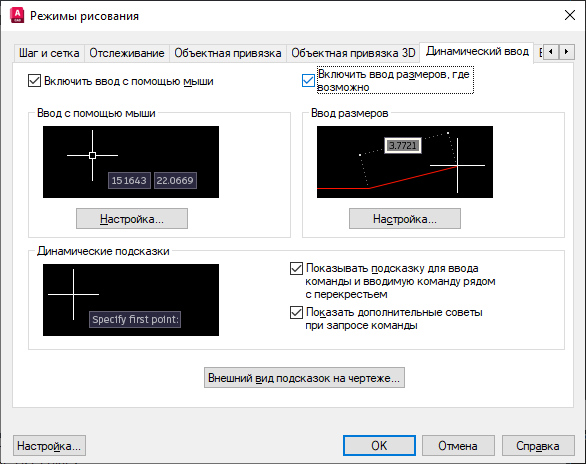
Прим.: Вкладка «3D объектная привязка», показанная на рисунке, отсутствует в AutoCAD LT.
Список параметров
Включить ввод с помощью мыши
Включает ввод с помощью мыши. Если одновременно включены ввод с помощью мыши и динамический ввода, динамический ввод имеет более высокий приоритет. (системная переменная DYNMODE)
Ввод с помощью мыши
Положение курсоров в форме перекрестия отображается в виде значений координат в подсказке возле курсора. В ответ на запросы ввода координат их значения можно вводить в окне подсказки, а не в командной строке.
Область предварительного просмотра
Пример ввода с помощью мыши.
Отображает диалоговое окно «Параметры ввода с помощью мыши».
Включить ввод размеров
Включается динамический ввод. Динамический ввод не доступен для некоторых команд, запрашивающих вторую точку. (системная переменная DYNMODE)
Ввод размеров
В ответ на запрос второй точки или расстояния в подсказке выводятся линейные и угловые значения. Значения в размерных подсказках изменяются по мере перемещения курсора. Значения можно вводить в окне подсказки, а не в командной строке.
Область предварительного просмотра
Пример ввода размеров.
Отображает диалоговое окно «Параметры ввода размеров».
Динамические подсказки
Отображает подсказки, необходимые для завершения выполнения команды, в контекстном окне около курсора. Значения можно вводить в окне подсказки, а не в командной строке.
Область предварительного просмотра
Пример динамической подсказки.
«Показывать подсказку для ввода команды и вводимую команду рядом с перекрестьем»
Отображает подсказки динамического ввода. (системная переменная DYNPROMPT)
Показать дополнительные советы при запросе команды
Управление отображением подсказок по использованию клавиш SHIFT и CTRL для манипулирования с помощью ручек. (системная переменная DYNINFOTIPS)
Внешний вид подсказок на чертеже
Отображается диалоговое окно «Внешний вид подсказок».
Динамический ввод Автокад
Ввод координат в Автокаде можно выполнять не только в командной строке, но и непосредственно при выполнении команды в рабочем пространстве, т.е. динамически.
Динамический ввод в Автокаде появился в 2006 версии и стал незаменимым инструментом при создании чертежей. Во время построения нет необходимости отводить курсор в командную строку, чтобы указать нужные параметры или значения. Подсказки помогают быстро сориентироваться, а цифры, которые отображаются возле курсора, дают представление о текущих размерах, координатах и т.д.
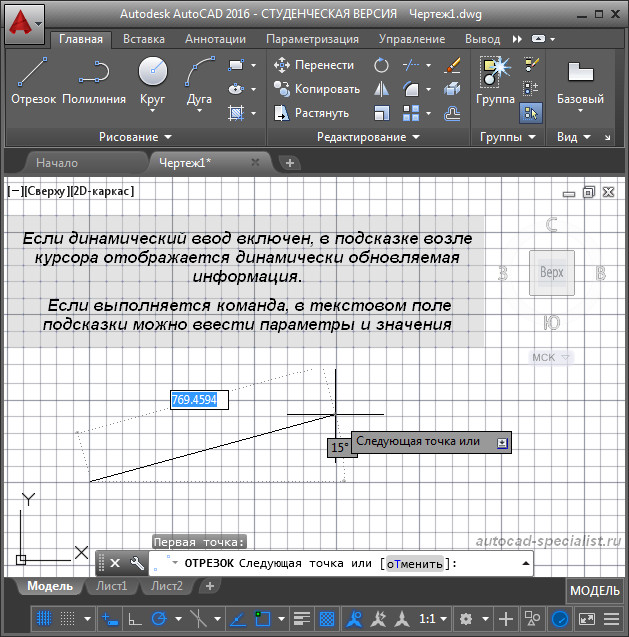
Рис.1. Динамический ввод в Автокаде.
Как включить динамический ввод в Автокаде?
Подключить этот режим можно в строке состояния или же с помощью горячей клавиши F12. Однако многие не знают, как включить динамический ввод в Автокаде 2015 или 2016. Поскольку здесь по умолчанию отсутствует иконка этого режима в строке состояния. Поэтому в первую очередь нужно в правом нижнем углу программы выбрать пункт «Адаптация», после чего установить галочку напротив соответствующего режима, как показано на рис.2.
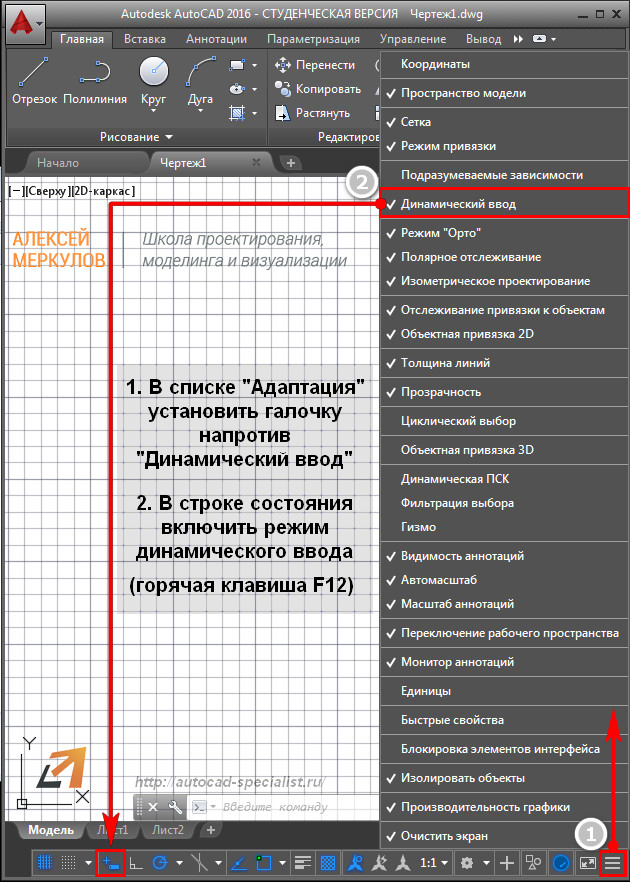
Рис.2. Включить/отключить динамический ввод в Автокаде.
После выбора любой команды возле курсора появляются подсказки, которые динамически меняются в зависимости от его местоположения и проделанных действий. Динамический ввод Автокад позволяет вводить координаты непосредственно в окне подсказки.
По умолчанию вводятся относительные полярные координаты. При этом нет необходимости указывать спецсимвол «@». Чтобы координаты были абсолютными, следует пользоваться спецсимволом «#». Читайте подробнее про относительные и абсолютные координаты, а также про работу с системой координат AutoCAD.
ПРИМЕЧАНИЕ: Если требуется временно отключить динамический ввод в Автокаде, используйте горячую клавишу F12.
Для примитивов можно сразу же указывать размеры. Например, длину отрезка или радиус окружности. После указания числового значения следует нажать Enter.
Чтобы ввести угол в динамическое поле, нужно нажать на клавиатуре Tab.
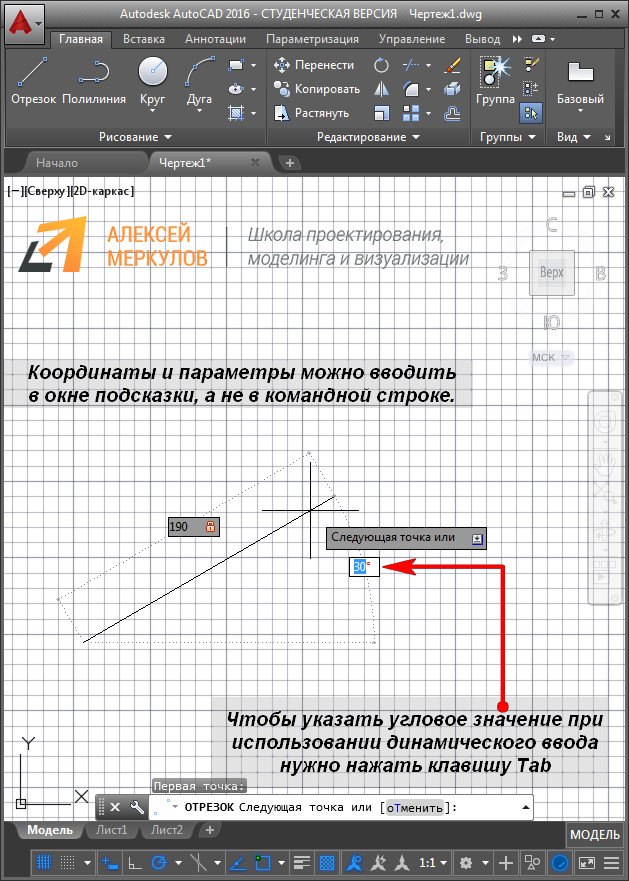
Рис.3. Ввод углового значения при использовании динамического ввода AutoCAD.
Чтобы настроить параметры динамического ввода, следует в строке состояния нажать ПКМ по режиму динамического ввода и выбрать «Параметры».
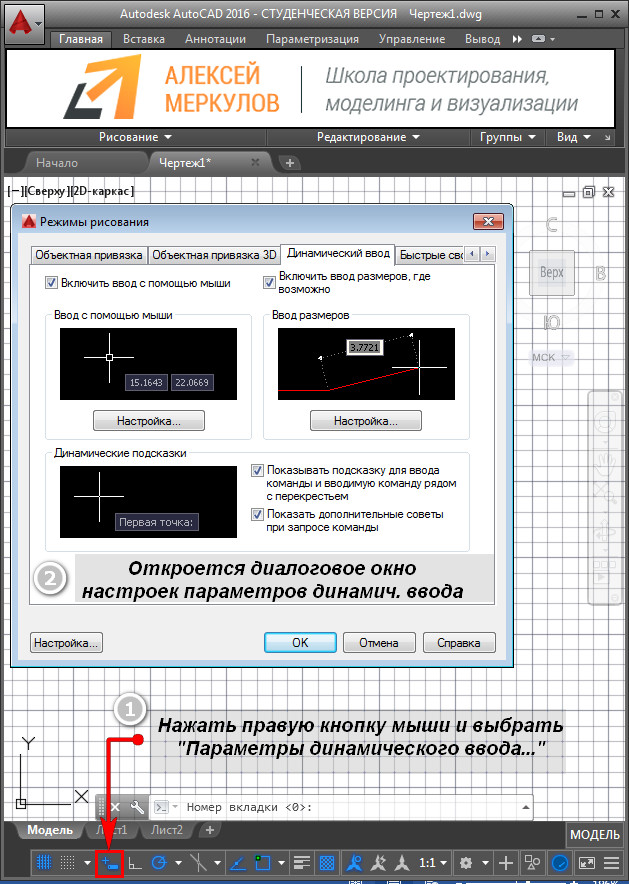
Рис.4. Параметры динамического ввода AutoCAD.
Обязательно используйте динамический ввод при работе в Автокаде!
Освойте профессию проектировщика
Научитесь быстрому черчению, освоите прикладное 3D, автоматизируете создание ведомостей и спецификаций.
Ввод координат с помощью динамического ввода
Случалось ли, что вы вводили значения координат и получали неожиданные результаты? Скорее всего, вам приходилось работать с координатами, ведь это один из основных элементов, запрашиваемых большинством команд AutoCAD для создания и изменения объектов. Эта статья посвящена вводу координат и использованию функции динамического ввода для выполнения этого действия.
Прим.: Видеоролик не содержит звука или субтитров.
Прим.: Действия, изображения и видеоролики могут незначительно различаться в зависимости от версии программы.
В AutoCAD можно использовать следующие типы значений координат.
- Абсолютные декартовы координаты: точное местоположение, определенное значением двух (XY) или трех (XYZ) координат.
- Относительные декартовы координаты: местоположение на основе предыдущего значения двух (XY) или трех (XYZ) координат.
- Полярные координаты: местоположение на основе предыдущего значения координат, в котором каждая точка определяется расстоянием и углом от оси X.
Прим.: В 3D-среде AutoCAD поддерживает также ввод цилиндрических и сферических координат. Сведения об этих типах значений координат см. в разделах Ввод цилиндрических координат в 3D и Ввод сферических координат 3D онлайн-справки по AutoCAD.
Способ ввода значений координат определяется двумя факторами.
- Включена ли функция динамического ввода?
- Выдается ли запрос на указание первой или последующей точки?
Динамический ввод
Перед тем как перейти к обсуждению ввода координат, давайте разберемся, что такое динамический ввод. Функция динамического ввода позволяет вводить координаты, длину и угловые значения вблизи перекрестья, а также текстовые строки и параметры команд.
Если эта функция включена, при запуске команды ее основной запрос отображается повторно вблизи перекрестья вместе с подсказками с возможностью ввода значений. Например, при запуске команды КРУГ AutoCAD запрашивает значение координат для определения центральной точки окружности.
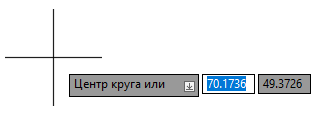
Ниже перечислены действия, которые необходимо выполнить для построения окружности с центром в точке 3.5,5 и радиусом 1.25 с помощью функции динамического ввода.
AutoCAD запрашивает значение координат, представляющих центр окружности. Отображаются три подсказки, при этом активной становится вторая подсказка: значение координаты по оси X.
Теперь активной становится третья подсказка: значение координаты по оси Y.
Абсолютное значение координат 3.5,5 используется в качестве центра окружности. В подсказке динамического ввода отображается следующий запрос команды КРУГ.
Прим.: Вместо нажатия клавиши ENTER для указания значения 2D-координаты можно ввести точку с запятой, а затем число для значения координаты по оси Z.
Будет построена окружность с центром в точке 3.5,5 и радиусом 1.25.
В предыдущем примере вы могли выполнить одно из трех действий в ответ на запрос Радиус окружности.
- Задание радиуса в виде значения длины. Введите значение радиуса и нажмите ENTER в соответствии с описанием выше.
- Задание значения координат на основе центра окружности для определения радиуса. Введите значение координаты по оси X и поставьте точку с запятой. Затем введите значение координаты по оси Y и нажмите ENTER для ввода значения 2D-координаты. Можно также ввести значение координаты по оси Z через запятую для определения 3D-координат и нажать ENTER.
- Переключение на ввод диаметра. Дважды щелкните клавишу со стрелкой вниз и нажмите ENTER. При появлении запроса значения диаметра введите длину или значение координат, как описано в двух предыдущих пунктах.
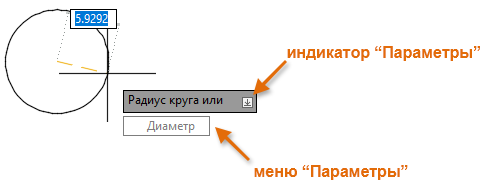
Вы заметили, что при появлении запроса значения радиуса окружности в конце подсказки появился значок со стрелкой вниз?
Этот значок указывает на наличие других доступных вариантов. Если в запросе радиуса щелкнуть стрелку или нажать клавишу со стрелкой вниз на клавиатуре, откроется меню с вариантом «Диаметр». При выборе этого варианта можно будет указать диаметр окружности. В этом меню можно выбирать доступные параметры с помощью клавиш со стрелками вверх и вниз или указывающего устройства.
Включение и отключение функции динамического ввода
Функция динамического ввода включена по умолчанию. Для ее отключения и включения щелкните значок динамического ввода (  ) в строке состояния или нажмите клавишу F12. Если функция включена, значок динамического ввода должен отображаться на синем фоне (
  найти ).

Прим.: Если значок динамического ввода не отображается, нажмите «Адаптация» ( найти ) > «Динамический ввод» в правой части строки состояния.
Ввод значений координат с помощью динамического ввода
При использовании функции динамического ввода первое значение координат, заданное для команды, принимается как абсолютное, если не указано иное.
Ниже описано, как вводить значения координат в подсказках динамического ввода.
-
Абсолютные значения вводятся в формате #X,Y или #X,Y,Z. Например: #3.5,5 или #3.5,5,-1
Прим.: Значок # требуется, только если нужно указать абсолютное значение координат при запросе следующей точки.
Прим.: Все значения координат по умолчанию положительны. Чтобы указать отрицательное значение расстояния или угла, используйте дефис (-).
Прим.: Процедура ввода значений непосредственно в запрос командной строки слегка отличается от процедуры ввода значений координат с помощью функции динамического ввода. Для ввода абсолютного значения в командной строке не требуется префикс #, а все введенные значения координат считаются абсолютными, если не указано иное.
В этом упражнении вы построите прямоугольник с прямолинейными сегментами путем ввода абсолютных, относительных и полярных координат с помощью функции динамического ввода.
Будет запущена команда ОТРЕЗОК.
Вы задали первую точку линии в абсолютной координате 22.5,30 на текущей рабочей плоскости.
Вы задали точку, удаленную на 22 единицы по оси X и на 0 единиц по оси Y от первой точки. В результате строится горизонтальная линия длиной 22 единицы.
Прим.: Если горизонтальная линия не построена, введите u для отмены предыдущего прямолинейного сегмента, а затем введите @22,0. Дополнительные сведения см. в разделе «Управление параметрами динамического ввода».
Вы задали точку, удаленную от предыдущей точки на 6 единиц под углом 90 градусов к оси X. В результате строится вертикальная линия длиной 6 единиц.
Прим.: Если ввести значение -6, вертикальная линия будет построена вниз под углом 90 градусов к оси X.
Вы задали абсолютную координату 22.5,36, которая находится на 6 единиц выше исходной точки на оси Y. В результате строится горизонтальная линия длиной 22 единицы.
Полученный прямоугольник должен начинаться в точке с координатами 22.5,30, иметь длину 22 единицы и ширину 6 единиц.
Советы по вводу координат
- Хотя использование символа решетки (#) для определения абсолютных координат необязательно, мы рекомендуем использовать его при вводе первой точки, чтобы не беспокоиться о правилах.
- Чтобы перейти к следующей подсказке динамического ввода, можно использовать клавишу табуляции вместо точки с запятой. Это взможно при вводе абсолютных и относительных значений координат, но не полярных.
- Если вы часто работаете в 3D-среде, можно включить подсказку ввода координат по оси Z. Для этого установите флажок «Показывать поле координаты Z при динамическом вводе» на вкладке «3D-модель» диалогового окна «Параметры» (команда НАСТРОЙКА). Эта настройка недоступна в AutoCAD LT.
Управление параметрами динамического ввода
По умолчанию координаты второй и последующих точек определяются относительно предыдущей заданной точки, а подсказки динамического ввода отображаются только при активной команде. Вы можете изменить параметры динамического ввода и управлять следующими возможностями:
- отображением подсказок динамического ввода;
- форматом ввода координат для второй и последующих точек;
- общим видом подсказок.
Параметры динамического ввода доступны на вкладке «Динамический ввод» диалогового окна «Режимы рисования» (команда РЕЖИМРИС). Чтобы отобразить эту вкладку, выполните одно из следующих действий.
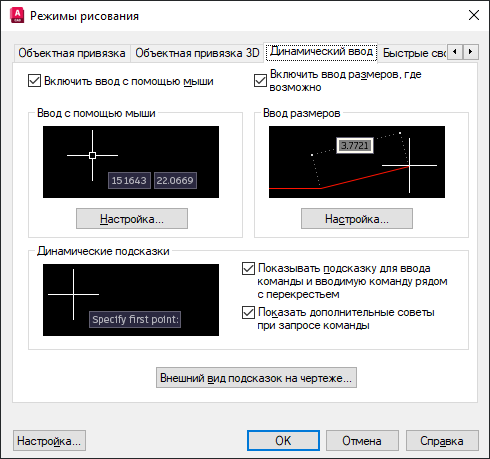
- Щелкните правой кнопкой мыши кнопку динамического ввода в строке состояния и выберите «Параметры динамического ввода».
- В командной строке введите режимрис. В диалоговом окне «Режимы рисования» выберите вкладку «Динамический ввод».
Ниже приведен обзор параметров, доступных на вкладке «Динамический ввод» диалогового окна «Режимы рисования».
- Ввод с помощью мыши: управление вводом координат для второй и последующих точек и их отображением.
- Ввод размеров: управление поведением подсказок, использующихся для запроса значений длины, углов и радиуса, при вводе размеров.
- Динамические запросы: управление отображением запросов и подсказок ввода рядом с перекрестьем.
- Внешний вид подсказок на чертеже: управление внешним видом подсказок для ввода (цвет, размер и прозрачность).
Параметры раздела «Ввод с помощью мыши» влияют на ввод координат при включенной функции динамического ввода. Нажмите «Параметры», чтобы открыть диалоговое окно «Параметры ввода с помощью мыши».
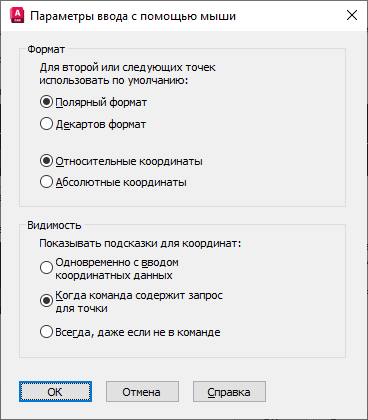
Здесь можно задать формат ввода координат второй и последующих точек при использовании функции динамического ввода. По умолчанию используются следующие настройки: «Полярный формат» и «Относительные координаты». Выбор параметра «Относительные координаты» позволяет сэкономить время, поскольку вам не нужно вводить символ @ перед значением координат второй и последующих точек.
Параметр «Видимость» управляет отображением подсказок динамического ввода. По умолчанию они отображаются только в том случае, если команда активна.
Советы по отображению подсказок динамического ввода
- Если для параметра «Видимость» выбрано значение «Всегда», в подсказках динамического ввода будет отображаться положение перекрестья, даже если команда неактивна.
- Иногда текст в подсказках слишком мелкий. Вы можете увеличить размер текста, открыв диалоговое окно «Режимы рисования» (команда РЕЖИМРИС). Откройте вкладку «Динамический ввод» и нажмите «Внешний вид подсказок на чертеже». В открывшемся диалоговом окне передвиньте регулятор «Размер» вправо, чтобы увеличить размер текста в подсказке. Дважды нажмите «ОК», чтобы сохранить изменения.
| Команда | Описание |
|---|---|
| РЕЖИМРИС | Установка сетки и привязки, полярного и объектного отслеживания, режимов объектной привязки, динамического ввода и панели быстрых свойств. |
| Системная переменная | Описание | Значение по умолчанию | Сохранено в |
|---|---|---|---|
| DYNDIGRIP | Управляет отображением динамических размеров во время растягивания ручками. | 31 | Реестр |
| DYNDIVIS | Задает максимальное число динамических размеров, отображаемых во время растягивания ручками. | 1 | Реестр |
| DYNINFOTIPS | Определение необходимости отображения подсказок с помощью клавиш SHIFT и CTRL при редактировании с помощью ручек. | 1 | Реестр |
| DYNMODE | Включает и отключает функции динамического ввода. | 3 | Реестр |
| DYNPICOORDS | Определяет, используются ли для ввода с помощью мыши формат абсолютных или относительных координаты. | 0 | Реестр |
| DYNPIFORMAT | Определяет, используется ли для ввода с помощью мыши формат полярных или декартовых координат. | 0 | Реестр |
| DYNPIVIS | Управление отображением ввода с помощью мыши. | 1 | Реестр |
| DYNPROMPT | Управляет отображением запросов в подсказках динамического ввода. | 1 | Реестр |
| DYNTOOLTIPS | Управляет выбором подсказок, на которые влияют параметры внешнего вида подсказок. | 1 | Реестр |
Значения координат необходимы для точного размещения объектов в проекте. Надеемся, эта статья была вам полезна, и в следующий раз, когда вам придется работать с координатами, вы сможете избежать проблем, с которыми могли сталкиваться раньше.
Понятия, связанные с данным
- Использование подсказок динамического ввода
- О точках отслеживания, автоматически использующих привязки объектов
- Объединение значения координат (фильтры координат)
- Добро пожаловать в раздел «А вы пробовали. »
Задачи, связанные с данной
Самоучитель AutoCAD 3D
В AutoCAD существует возможность применения командного интерфейса в области курсора для обеспечения функций ввода информации с помощью мыши и отображения динамических подсказок. Динамический ввод (dynamic input) позволяет сосредоточить внимание в зоне курсора и используется по желанию пользователя.
Для включения или отключения динамического ввода служит кнопка Динамический ввод в строке состояния, рис. 3.1.

Рис. 3.1. Строка состояния с кнопкой активизации динамического ввода
Если в строке состояния отсутствует эта кнопка, то нужно щелкнуть ЛКн по крайней правой кнопке с тремя полосками, которая называется Адаптация и отметить галочкой строку с именем Динамический ввод.
Визуально интерфейс динамического ввода отображается в виде нескольких полей ввода и динамической подсказки, рис. 3.2.а. Активизация любого из полей выполняется нажатием клавиши Tab.

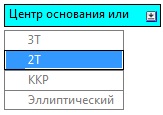
Рис. 3.2. Варианты интерфейса динамического ввода
После ввода информации и щелчке по клавише Tab в первом поле отображается символ блокировки (замочек), привязанный к введенному значению. Далее вводится информация во втором поле.
Для отображения поля ввода по координате Z, необходимо заранее вызвать ДО Параметры и на вкладке 3D моделирование, в зоне Динамический ввод установить флажок Показывать поле указателя для ввода Z.
Если запрос подсказки отображается с символом стрелки, рис. 3.2.б, то ответ можно ввести непосредственно в поле подсказки, предварительно щелкнув по клавише «¯» для просмотра параметров.
Настройка параметров функций динамического ввода выполняется в ДО Режимы рисования, рис. 3.3, вызвать которое можно после щелчка ПКн по кнопке Динамический ввод и выбора пункта Параметры динамического ввода.
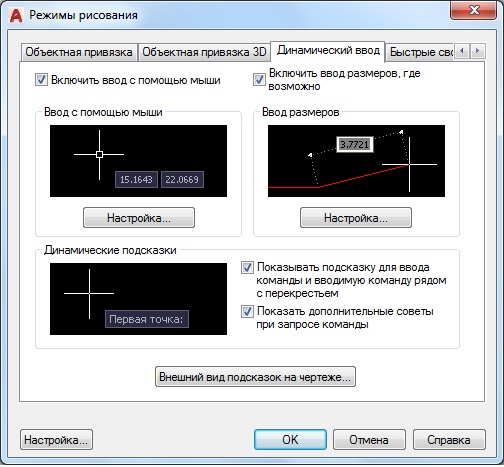
Рис. 3.3. Окно настройки параметров функций динамического ввода
В окне доступны для настроек параметры трех функций динамического ввода:
Ввод с помощью мыши. Установленный флажок Включить ввод с помощью мыши свидетельствует о том, что функция динамического ввода информации с помощью мыши включена. Нажатие на кнопку Настройка раскрывает ДО Параметры ввода с помощью мыши, рис. 3.4.а, в котором определяются форматы вводимых координат и варианты отображения подсказок;
Ввод размеров. Ввод размеров не следует понимать буквально как простановку размерных цепей. Хотя символы размерных линий отображаются на ВЭ, в данном случае подразумевается только ввод расстояний между координатами точек. Флажок на Включить ввод размеров, где возможно активизирует функцию ввода расстояний. Нажатие на кнопку Настройка раскрывает ДО Параметры ввода размеров, в котором устанавливается количество, и параметры отображения полей для ввода расстояний;
Динамические подсказки. При нажатии на кнопку Внешний вид подсказок на чертеже открывается ДО Внешний вид подсказок, рис. 3.4.б, с набором доступных для изменения параметров внешнего вида подсказок. В частности, можно переопределить установленный цвет фона подсказки в пространствах модели и листа, изменить масштаб поля или прозрачность фона.
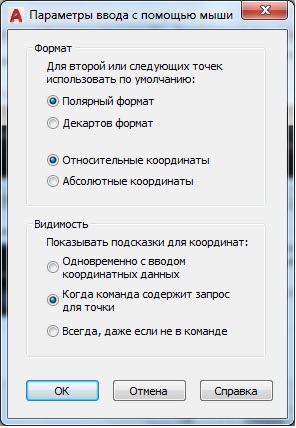
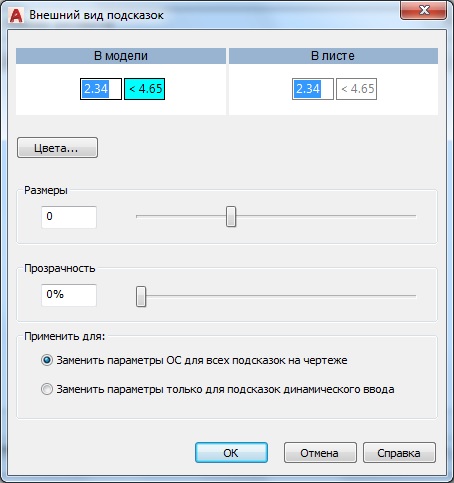
Рис. 3.4. Окна установки параметров динамического ввода
Если функция ввода с помощью мыши включена, то информация, вводимая с клавиатуры, отображается непосредственно в области курсора, а после выполненного действия в окне команд.
Интерфейс динамического ввода отображается при выполнении процедур редактирования объектов ручками и исправлении ошибочно введенных записей.
Динамический ввод поддерживается для перспективных видов проекций.