Как в Яндекс.Браузере разрешить всплывающие окна

Некоторые сайты активно используют такой метод перехода по ссылкам, как всплывающие окна. Поскольку чаще всего они содержат лишь рекламу, многие пользователи сразу блокируют их и отключают возможность появления в дальнейшем. И всё же бывает так, что подобное окно содержит форму входа на сайт или любую другую важную информацию, но при этом оно не выводится, а автоматически блокируется. В этой статье мы рассмотрим, как в Яндекс Браузере разрешить всплывающие окна.
Разрешаем показ
Вывод всплывающей рекламы запрещён в Яндекс Браузере по умолчанию. Чтобы изменить это, нужно поменять соответствующий параметр в настройках.
Всё максимально просто:
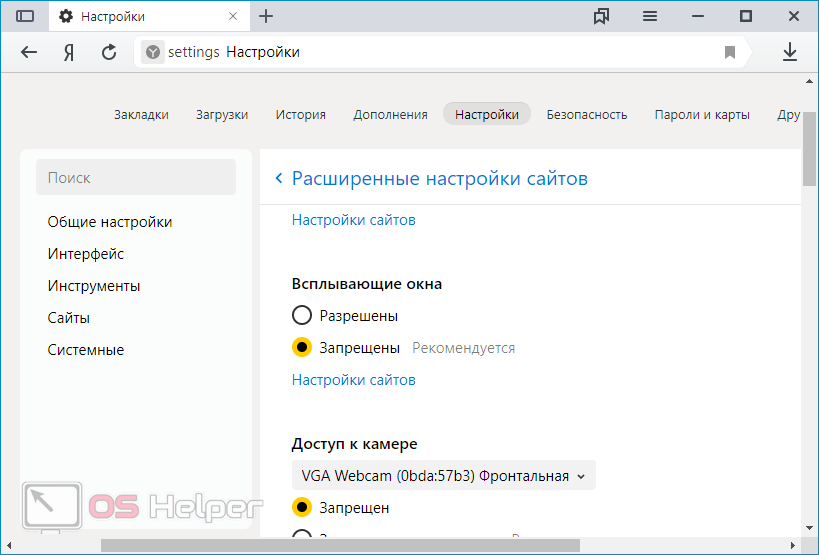
- Открываем браузер и кликаем по иконке параметров в верхней панели управления.
- Переходим в раздел «Настройки».
- Спускаемся до пункта «Сайты» и нажимаем на «Расширенные настройки».
- Находим раздел «Всплывающие окна» и активируем пункт «Разрешены».
- Перезапускаем программу для того, чтобы настройки вступили в силу.
Как видно, настройка не заблокирована и может быть изменена в считанные секунды.
Управлять рекламой можно и с того адреса, на котором она пытается появиться. Если сайту не разрешено открывать окна, то в верхнем правом углу будет вылезать уведомление о блокировке. Нажав на него, вы сможете увидеть количество заблокированных окон и сразу установить разрешение, если доверяете содержимому.
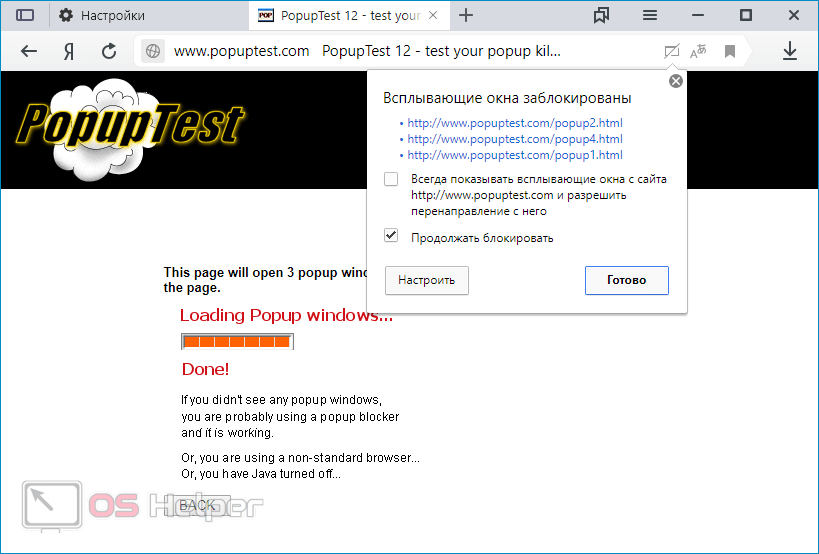
Если кликнуть по ссылке, то уведомление будет принудительно показано.
Устанавливаем исключения
В подавляющем большинстве случаев пользователи хотят включить рекламные действия только для одного определённого сайта, оставив блокируемыми все остальные. Осуществить это можно через настройку списка исключений.
Инструкция выглядит следующим образом:
- Выполняем шаги 1-3 из представленного выше руководства.
- Нажимаем на «Настройки сайтов».
- Открываем вкладку «Разрешены» и жмём на кнопку «Добавить», расположенную в правом верхнем углу.
- Вставляем в отведённое поле ссылку на исключаемый из правила адрес, добавляем его в список.
Читайте также: Как подключить телевизор к компьютеру через Wi-Fi
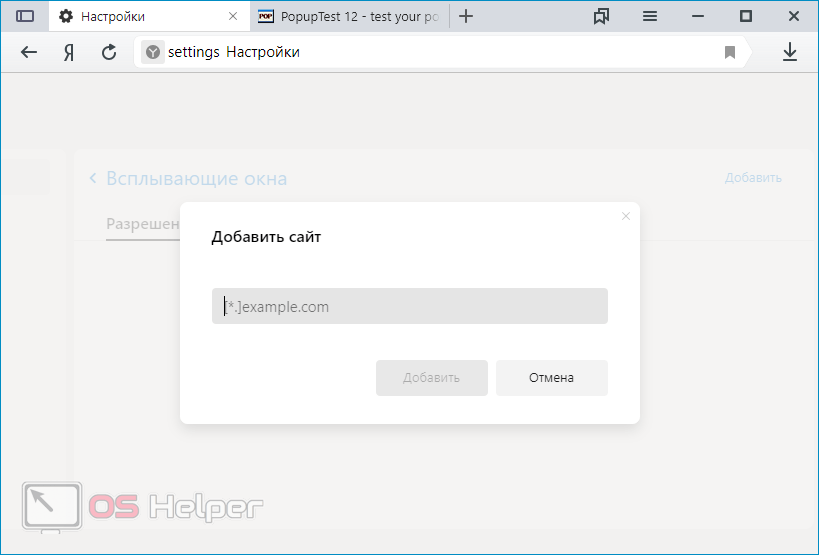
Этот способ можно применять, если нужно разрешить вывод окон сразу для нескольких сайтов. Существует и альтернативный способ – работа непосредственно через сам ресурс:
- Открываем тот сайт, который хотим добавить в список исключений.
- Кликаем по иконке замка на сером фоне. Она расположена рядом с адресной строкой.
- Нажимаем на кнопку «Подробнее», которая находится в верхней части появившегося уведомления.
- Спускаемся к разделу «Разрешения», находим пункт «Всплывающие окна», выставляем значение «Разрешить».
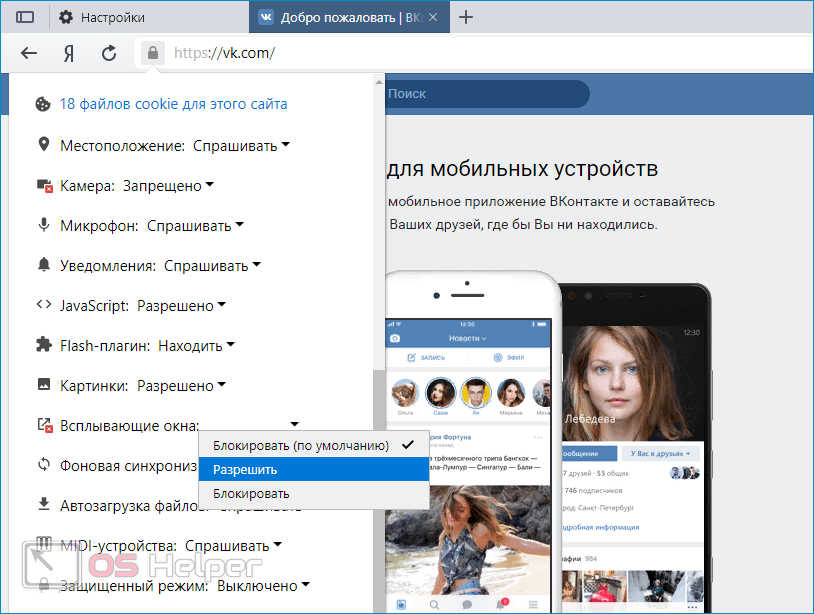
Всё достаточно просто, система действует практически безотказно.
Блокируем показ
Чтобы обратно заблокировать окна на всех ресурсах, нужно провести следующую последовательность действий:
- Переходим в меню, открываем «Настройки».
- Находим раздел «Сайты», раскрываем пункт «Расширенные настройки».
- Выставляем параметр «Запрещено» в соответствующем разделе.
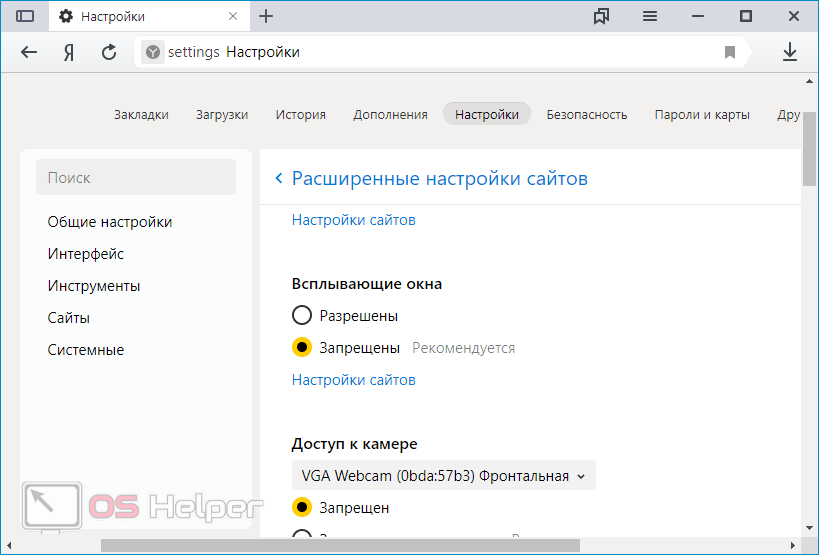
Иногда блокировка стандартными методами не срабатывает и уведомления продолжают всплывать. Это может быть связано с самим сайтом или с несовершенством работы встроенного в браузер блокировщика. В таких ситуациях могут помочь сторонние расширения.
Чтобы установить дополнительный плагин, который будет блокировать рекламу, нужно:
- Открыть «Параметры» и перейти в «Дополнения».
- Переместиться в раздел «Безопасность в сети» и активировать пункт «Adguard».
- Если расширение не подходит, и хочется установить другое, нужно пролистать страницу до конца и нажать на кнопку «Каталог расширений для Яндекс.Браузера».
- Вбить в строку поиска запрос «Adblock» и установить любое подходящее дополнение.
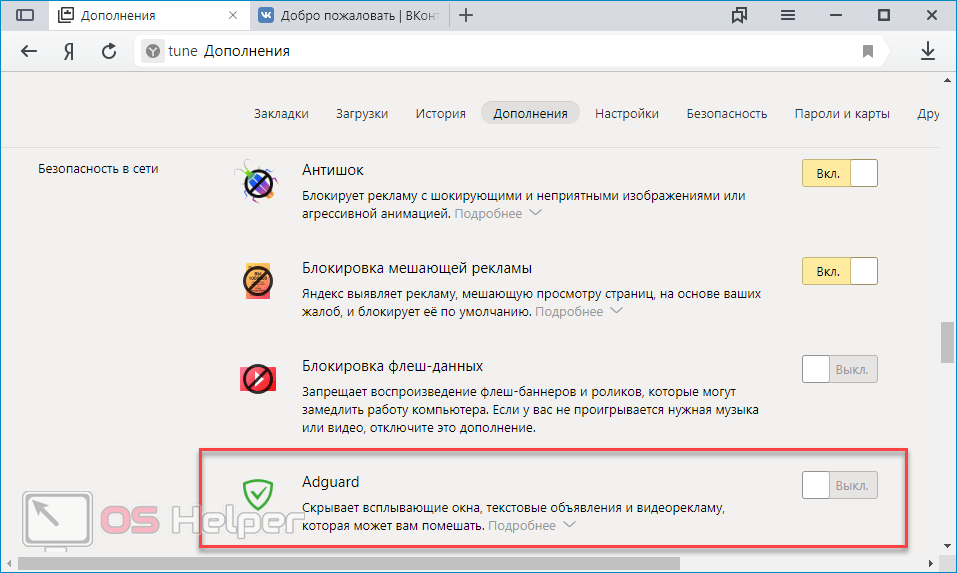
Яндекс.Браузер достаточно продвинут в отношении обеспечения комфорта и безопасности пользователя. Большую часть действий можно провести при помощи встроенных в браузер инструментов.
Видеоинструкция
Прикрепляем детальную видеоинструкцию, в которой показано, как правильно разрешить всплывающие окна в браузере от Яндекса.
Заключение
Теперь вы знаете, как блокировать надоедливую рекламу. Далеко не каждый браузер позволяет сразу запрещать вывод окон и скрывать любую рекламу, в связи с чем продвинутое решение от Яндекса продолжает набирать популярность.
Всплывающее окно заблокировано в браузере, что делать?
Всплывающее окно заблокировано, что делать?. Данная проблема возникает у многих пользователей, и в статье предложу лучшие решения.
Содержание скрыть
Всплывающее окно заблокировано в браузере Яндекс и других, причины
Здравствуйте, читатели блога! Что называют всплывающим окном? Простыми словами это окна в виде Pop-ups, pop-unders или пуш уведомлений, которые всплывают в браузере без разрешения пользователя. Данные окна отличаются между собой по размеру и появляются чуть выше адресной строки.
Есть несколько причин появления данных окон:
- во время перехода на не доверенный сайт;
- в процессе скачивания программы на компьютер;
- возможно на ПК вирусы;
- установили свои настройки.
У меня была проблема – хотел скачать программу с сайта, и нужно было, чтобы это окно появилось. В ином случае, сайт с софтом просто не открывался. Решил написать на эту тему статью и рассказать, как избавиться от такой неполадки в браузере Яндекс и Гугл Хром.
Как включить всплывающие окна в браузере Яндекс, как отключить
Как включить всплывающие окна, если нет возможности перейти на сайт? Рассмотрим сначала процесс на примере Яндекса. Запускаете браузер Яндекс и нажимаете на три черты. Из всплывающего пункта меню выбираете «Настройки», раздел обозначается значком шестерёнки.

Затем в новой версии браузера находите раздел «Сайты» и нажимаете «Расширенные настройки». Обратите внимание на пункт «Всплывающие окна».
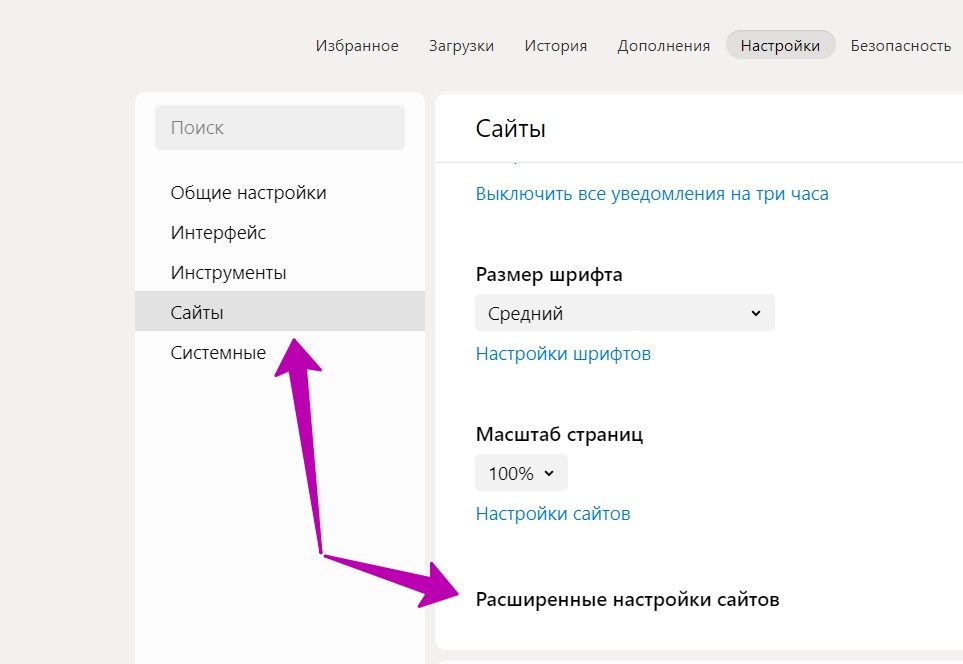
Следует нажать пункт «Разрешить», чтобы активировать настройки. После этого закрываете браузер, нажав на крестик вверху, и снова запускаете.

Кроме этого вы можете добавить некоторые сайты в исключения. Перейдите в раздел «Настройки сайтов». Нажимаете вверху справа «Добавить», вставляете адрес сайта и ещё раз жмите кнопу выше.
Есть возможность нажать на функцию «Запрещено», чтобы отключить всплывающие окна.
Используем настройки браузера Гугл Хром
В данном браузере настройки практически ничем не отличаются, только дизайном. Запустите Google на компьютере и нажмите вверху на три точки.

Выберите параметр «Настройки», далее раздел «Конфиденциальность и безопасность», затем «Настройки сайта». Пролистываете колёсиком компьютерной мыши страницу вниз и нажимаете «Всплывающие окна и переадресации».

В данном окне также кликните «Разрешить сайтам показывать всплывающие окна или использовать переадресацию».

Если нажмёте кнопку «Добавить», сохраните сайт в исключения для разрешения или запрета всплывающих окон.
При необходимости можно нажать «Запретить» и тогда окна не будут показываться.
Заключение
Всплывающее окно в браузере заблокировано – это не проблема. В статье рассмотрели ответы на частые вопросы пользователей по теме. Что касается других браузеров, процесс работы с окнами аналогичный и управление ими происходит через настройки.
Спасибо за внимание!
С уважением, Сергей Ёлчев.
Блокировка всплывающих окон в браузере «Яндекс». Что это, и зачем нужно?

Сейчас в Сети есть огромное количество браузеров на любой вкус. Признанные лидеры: «Мозила Файрфокс», «Гугл Хром» и «Опера». Однако есть и другие. И некоторые пользователи, «пересаживаясь» на малоизвестный браузер, понятия не имеют обо всех его функциях и особенностях. И очень удивляются, когда браузер спрашивает у них что-нибудь непонятное. Например, часто такие ситуации возникают с «Яндексом». Есть такая опция, как блокировка всплывающих окон в браузере «Яндекс». Иногда по умолчанию она включена. И тогда пользователи недоумевают, почему нет окон на сайте, к которым они привыкли. Мы расскажем, как управлять этой функций. Но сначала попробуем объяснить, зачем она нужна.

Для чего нужна эта опция?
Блокировка всплывающих окон в браузере «Яндекс» — очень полезная опция. Она предотвращает появление различных окон с рекламой и прочим контентом, который пользователю видеть вовсе не обязательно. Частенько, заходя на какой-то сайт, пользователь может увидеть в углу экрана окошко с рекламой какой-нибудь услуги. Такая реклама очень раздражает. А как вам понравится, если в процессе работы возникнет рекламный баннер во все окно? Именно вот такой контент блокирует данная функция браузера «Яндекс». Иногда она включена по умолчанию. Но чаще всего ее нужно активировать вручную. Для чего это нужно? Для собственного спокойствия. Чтобы ничего не отвлекало от работы. Ну, или от просмотра фильма.
Как включить опцию блокировки всплывающих окон?
Если блокировка всплывающих окон в браузере «Яндекс» не включена по умолчанию, то обязательно нужно ее активировать. Так можно оградить себя от вездесущей рекламы и не «нахвататься» вирусов. Что же для этого нужно сделать? Просто следовать следующему алгоритму.
- Открываем «Яндекс» и жмем на кнопку с изображением трех горизонтальных полосок. Она находится в верхней правой части окна.
- Затем ищем «Настройки» и жмем туда.
- Теперь перемещаемся в самый низ страницы и жмем на кнопку «Показать еще настройки».
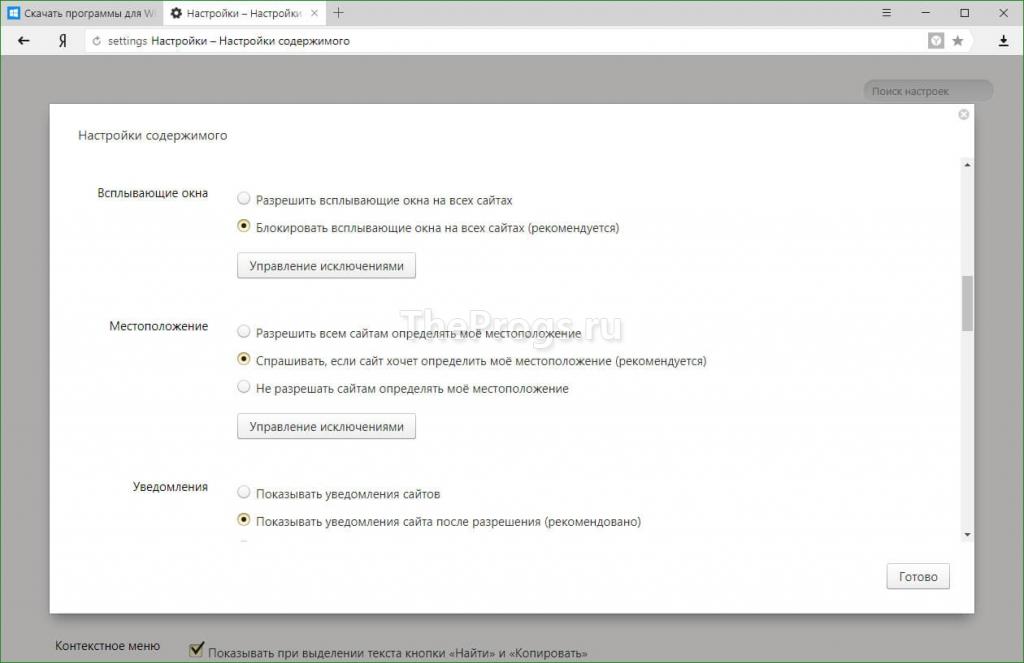
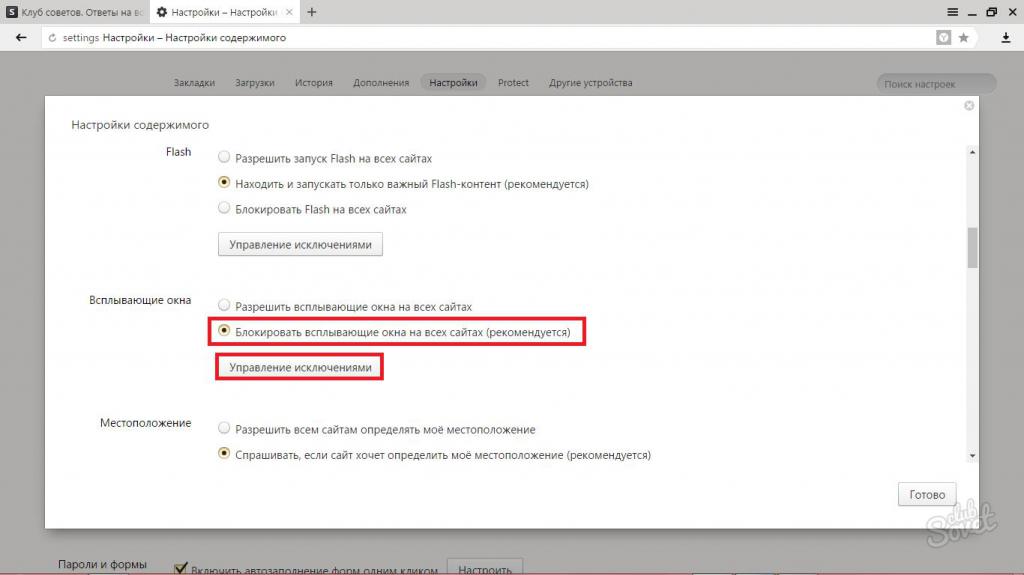
- Ищем блок «Личные данные» и кликаем «Настройки содержимого».
- Здесь идем в раздел «Настройки содержимого».
- Под ним будет раздел «Всплывающие окна». Он-то нам и нужен.
- Отмечаем галочкой «Блокировать всплывающие окна на всех сайтах».
- Теперь загружаем какой-нибудь сайт и проверяем.
Именно так можно включить блокировку всплывающих окон в браузере «Яндекс». Теперь назойливая реклама точно не будет беспокоить. Можно и дальше спокойно заниматься своими делами. В чем бы они ни заключались.
Как отключить опцию блокировки всплывающих окон для конкретного сайта?
Если есть необходимость увидеть всплывающее окно на каком-либо конкретном сайте, то есть возможность отключить блокировку всплывающих окон в браузере «Яндекс» для определенного ресурса. Сделать это очень просто. Нужно только следовать инструкции.
- Проделываем все вышеописанные действия для доступа к настройкам содержимого.
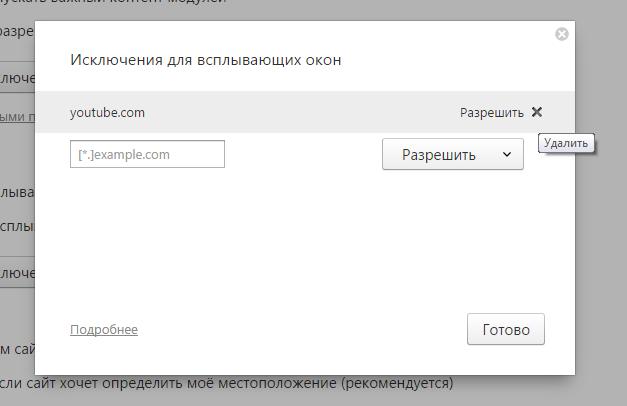
- Нажимаем на кнопку «Управление исключениями».
- В строку вставляем адрес нужного сайта, а напротив есть кнопка с надписью «Блокировать». Нажимаем на нее и меняем надпись на «Разрешить».
- Загружаем нужный сайт и проверяем.
Теперь на требуемом сайте всплывающие окна будут разрешены. Именно так можно снять блокировку всплывающих окон в браузере «Яндекс» для конкретного сайта. На других ресурсах блокировка будет работать. Такой вариант хорош в том случае, если нужно где-нибудь зарегистрироваться или прочесть важную информацию.
Как отключить блокировку всплывающих окон полностью?
Обычно блокировка всплывающих окон в браузере «Яндекс» включена по умолчанию. И отключать ее не рекомендуется, так как это плохо скажется на общей безопасности компьютера. Но если очень нужно, то можно использовать следующий алгоритм. Он почти ничем не отличается от процесса включения.
- Снова входим в настройки веб-обозревателя при помощи соответствующей кнопки.
- Включаем расширенные настройки.
- Переходим к опциям контента и ищем раздел «Всплывающие окна».
- Отмечаем «Разрешить всплывающие окна на всех сайтах».
- Переходим на какой-нибудь сайт для проверки.
Именно так происходит отключение блокировки всплывающих окон в браузере «Яндекс» для всех сайтов. Теперь ваша любимая реклама будет всегда с вами. И вредоносное программное обеспечение тоже. Если в ближайшем будущем компьютер вдруг станет работать нестабильно, то это вполне может быть результатом отключения данной опции. Не нужно так делать. Чревато последствиями.
Заключение
Итак, мы рассмотрели такую опцию, как блокировка всплывающих окон в браузере «Яндекс». Эта функция очень полезная, так как защищает пользователя от потока назойливой рекламы. Также данная опция помогает защитить компьютер от вредоносного программного обеспечения. Если функция не включена в браузере по умолчанию, то настоятельно рекомендуется ее активировать и никогда не выключать. Разве что только позволять отдельным сайтам (которые заслуживают доверия) показывать всплывающие окна. Это можно настроить в исключениях.
Как разрешить всплывающие окна в «Яндекс Браузере»: полезные советы

Многие пользователи Яндекс Браузера сталкиваются с проблемой назойливых всплывающих окон на сайтах. Давайте разберемся, как можно разрешить показ всплывающих окон в этом браузере, чтобы использовать полезные функции некоторых сайтов.
Причины блокировки всплывающих окон в Яндекс Браузере
Всплывающие окна или всплытия — это небольшие окна поверх основного содержимого страницы. Они могут содержать дополнительную информацию, рекламу, формы для заполнения и другой контент.
Яндекс Браузер блокирует всплывающие окна по умолчанию по нескольким причинам:
- Всплытия часто используются для навязчивой рекламы
- Они загораживают полезный контент на странице
- Всплывающие окна могут отвлекать и раздражать пользователей
Однако на некоторых сайтах всплывающие окна несут полезную функцию. Например, интернет-магазины используют их для отображения корзины или живого чата. Разрешение всплытий может потребоваться для корректной работы таких сайтов.
По статистике, более 65% пользователей считают всплывающие окна раздражающим фактором при работе в интернете. В то же время для 22% респондентов иногда полезный контент отображается именно во всплывающих окнах.

Как временно разрешить всплывающие окна на сайте
Если при работе с сайтом вы столкнулись с сообщением браузера о блокировке всплывающих окон, это можно легко обойти.
- Наведите курсор на значок блокировки рядом с адресной строкой
- Нажмите на него и выберите «Разрешить всплывающие окна»
- Перезагрузите страницу для применения изменений
Такое временное разрешение позволит сайту открывать всплывающие окна, пока вы на нем работаете. При переходе на другие сайты или закрытии вкладки блокировка всплытий включится автоматически.
Перед разрешением всплывающих окон лучше убедиться, что сайт надежный и не содержит вредоносное ПО. Особую осторожность стоит проявлять на малоизвестных и подозрительных ресурсах.
В настройках браузера можно также вручную указать, какие сайты могут показывать всплывающие окна. Это более гибкий способ управления, позволяющий задать исключения для отдельных доменов.
| Разрешить всплытия | Запретить всплытия |
| yandex.ru | suspicious-site.com |
| internet-shop.com | annoying-ads.net |
Такой подход дает возможность разрешить всплывающие окна в Яндекс Браузере только для проверенных и полезных сайтов, оставляя общую защиту для других ресурсов.
Как разрешить всплывающие окна для выбранных сайтов
Что делать, если вам постоянно требуется разрешать всплытия на одних и тех же сайтах? В этом случае удобнее создать для них исключение в настройках браузера:
- Перейдите в раздел «Настройки» — «Расширенные настройки сайтов»
- Выберите пункт «Всплывающие окна» и нажмите «Настроить исключения»
- В правом верхнем углу нажмите «Добавить сайт» и введите адрес
Таким образом можно разрешить всплытия сразу для целого домена и всех его поддоменов. Например, если указать *.yandex.ru, исключение будет действовать для Яндекс Карт, Почты, Новостей и других сервисов.

Рекомендуемый список сайтов для разрешения всплытий
- Интернет-магазины (для корзины и чатов)
- Почтовые сервисы
- Картографические сайты
- Сервисы заказа такси и доставки еды
Дополнительные способы блокировки назойливых всплытий
Если встроенных средств Яндекс Браузера для вас недостаточно, можно установить специальные расширения для блокировки всплывающих окон и рекламы.
Популярные расширения
- Adblock Plus
- uBlock Origin
- AdGuard AdBlocker
Такие расширения позволяют полностью заблокировать всплывающие окна на всех сайтах, кроме исключений. У них есть и другие полезные опции: скрытие рекламных баннеров, блокировка видео-рекламы на YouTube, защита от вредоносных сайтов.
Как отключить блокировку и снова разрешить всплытия
Что делать, если в какой-то момент вам понадобилось отключить блокировку всплывающих окон в браузере?
- Зайдите в настройки и сбросьте Расширенные настройки сайтов
- Удалите установленные расширения для блокировки рекламы
- Перезапустите Яндекс Браузер
После этих действий блокировка всплытий будет снова отключена. Вы сможете вручную разрешать всплывающие окна на сайтах при необходимости.
Выводы
Как видите, в Яндекс Браузере есть множество вариантов настройки поведения всплывающих окон. Вы можете:
- Блокировать всплытия по умолчанию
- Разрешать временно для отдельных сайтов
- Создавать постоянные исключения
- Использовать расширения для дополнительной защиты
- Полностью отключить блокировку
В общем, возможности есть самые разные. Выбирайте подход, который обеспечит вам наиболее комфортную работу в интернете!