Как открыть вкладку в Safari, если вы случайно ее закрыли
Согласитесь, у многих бывало такое, когда начинаешь закрывать неактуальные вкладки в Safari на iPhone и…случайно «смахиваешь» нужный сайт, который специально не закрывал в течение долгого времени. Если адрес сайта знакомый и короткий, восстановить его не проблема, но что делать, если он едва помещался в адресную строку?

Вероятно, в Apple сами так «попадали», поэтому придумали быстрое и удобное решение. Достаточно открыть список вкладок, нажать на «плюсик», который обычно используется для открытия новой вкладки, и удерживать его около двух секунд.
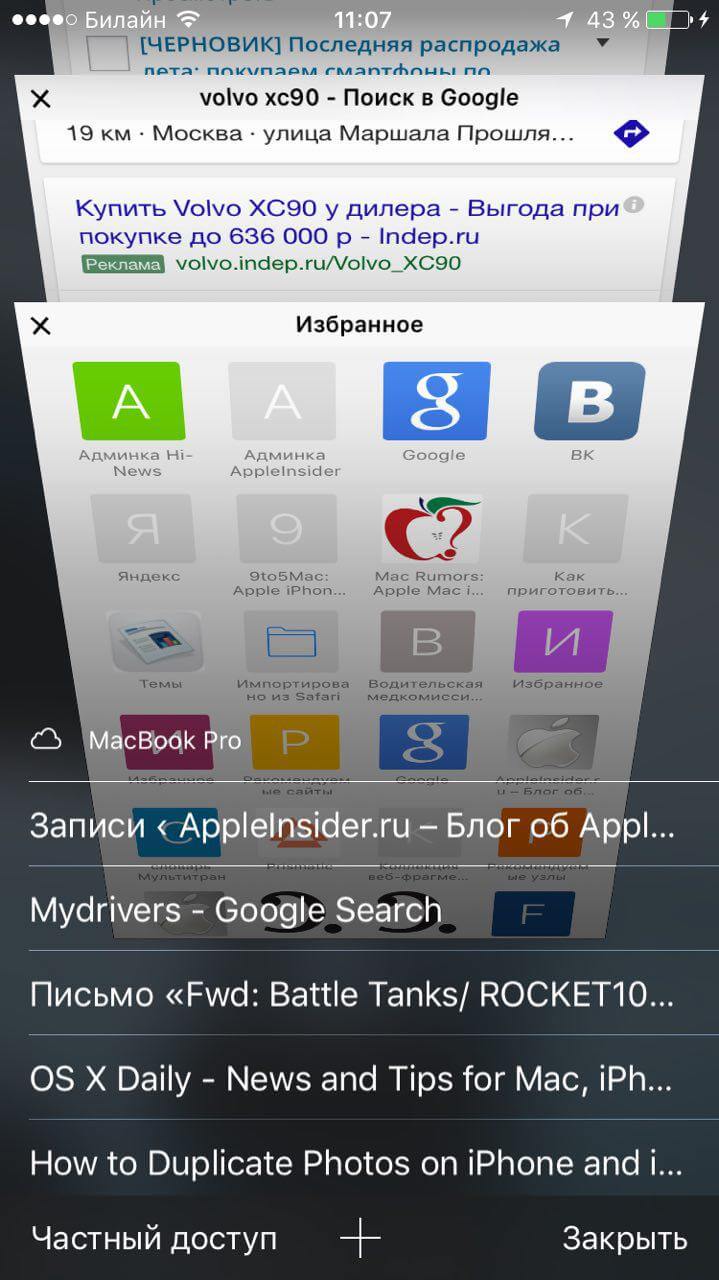

Откроется специальный раздел с недавно закрытыми вкладками, где их можно будет быстро восстановить. Многие наши читатели в курсе существования этого трюка, но есть и те, которые даже не подозревают о нем и начинают судорожно копаться в истории браузера, чтобы найти заветный сайт. А ведь проблема решается вот так просто.
Открываем случайно закрытую вкладку на iPhone и Mac
Наверняка вы когда-нибудь попадали в ситуацию, когда случайно закрывали нужную вкладку в Safari на iPhone, iPad или компьютере Mac. Чтобы адрес сайта не приходилось вводить по новой, Apple предусмотрела специальную функцию для открытия недавно закрытых вкладок.
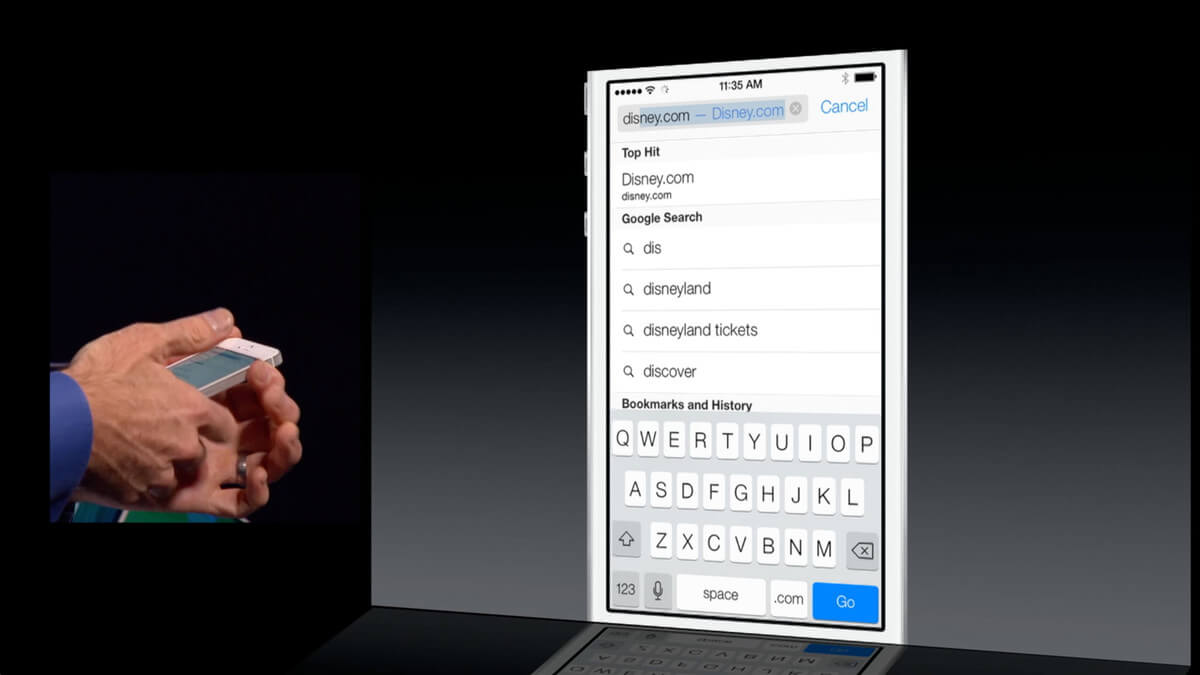
Чтобы открыть вкладку на iPhone, достаточно открыть список вкладок, нажать на «плюсик», который обычно используется для открытия новой вкладки, и удерживать его около двух секунд. Появится раздел «Недавно закрытые вкладки», где вы сможете выбрать нужную (вдруг закрыли сразу несколько одним свайпом?).
На Mac функция работает немного иначе. Первый вариант — сразу же после закрытия вкладки нажать сочетание клавиш «Command + Z», автоматически откроется последняя вкладка. Если же их было несколько, нажмите правой кнопкой мыши (или трекпада) на «плюсик», с помощью которого обычно открывается новая вкладка.
Возможно, кому-то этот совет покажется знакомым, но ежедневно мы получаем много писем с подобным вопросом.
Наши соцсети
Новости, статьи и анонсы публикаций
Свободное общение и обсуждение материалов
Лонгриды для вас

Подделками AirPods торгуют даже крупные торговые сети! Если не хотите попасться на удочку и выкинуть крупную сумму за неликвид, вам помогут наши советы. С их помощью вы сразу вычислите копию наушников от Apple без Гугла

Сбер выпустил полноценное веб-приложение Сбербанк Онлайн. Теперь в него можно входить с помощью Touch ID или Face ID и добавить на рабочий стол как отдельное приложение. Рассказываем, как настроить новое PWA Сбербанк Онлайн и какие возможности оно предлагает.

Если вам надоело каждые полгода менять один пожелтевший силиконовый чехол на новый, тогда этот создан специально для вас! Этот недорогой аксессуар надежно защищает Айфон от падений, но не мешает им удобно пользоваться и даже поддерживает MagSafe
Как в сафари открыть закрытую вкладку
Будь в курсе последних новостей из мира гаджетов и технологий
iGuides для смартфонов Apple

Как быстро открыть недавно закрытые вкладки в iOS и macOS

Егор Морозов — 19 июня 2017, 14:10
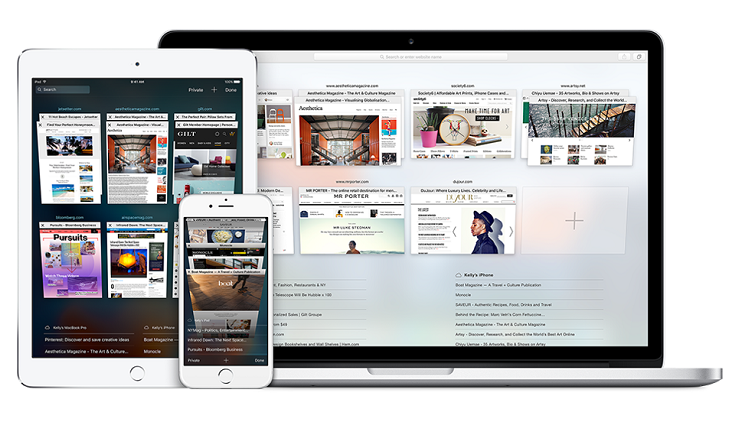
Бывает так, что при обилии вкладок мы случайно закрываем нужную. Если она была открыта недавно — ее можно быстро найти в истории Safari и снова открыть. Но что делать, если эта вкладка висела открытой давно, и вы ее только что закрыли?
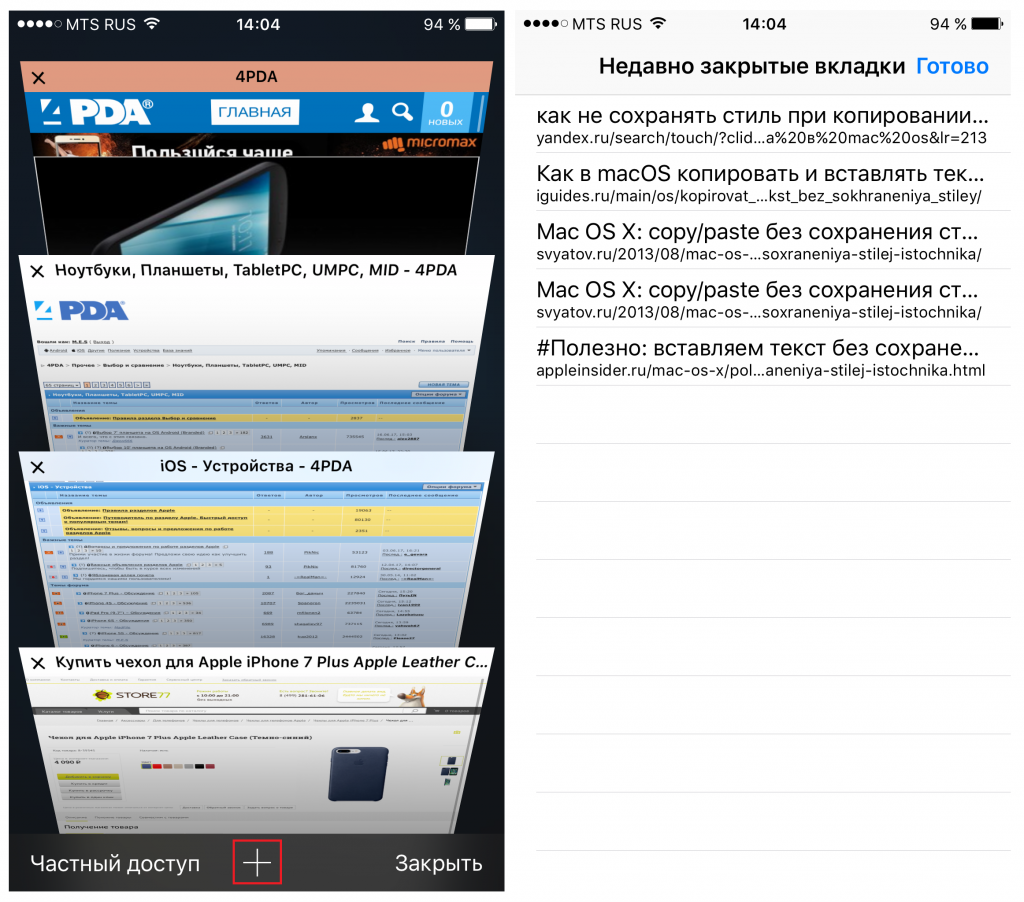
Для того, чтобы ее снова открыть, нажмите и держите палец на значке «+» в Safari в iOS или нажмите правой кнопкой мыши на этот же значок справа вверху браузера Safari в macOS — откроется окошко с 5 последними закрытыми вкладками:
Как открыть закрытые вкладки в Safari на Mac (macOS): 4 способа
В современных версиях браузера Safari для Mac предусмотрена функция, позволяющая открыть в меню «История» ранее закрытые окна и вкладки в обратном порядке с помощью сочетания горячих клавиш.
Читайте «Яблык» в Telegram и смотрите в YouTube. Подписывайтесь!

Как открывать закрытые вкладки в Safari на Mac при помощи горячих клавиш
К примеру, за последний час вы закрыли 10 вкладок и если хотите повторно открыть их, используйте комбинацию ⌘Cmd + ⇧Shift + T для запуска каждой из них. Более того, данный шорткат работает даже после перезапуска Safari.
Как открывать закрытые вкладки в Safari на Mac через меню История
Если использование горячих клавиш не входит в ваши предпочтения, существует и другой способ. Просто откройте меню «История» и нажмите «Открыть последнюю закрытую вкладку». Правда, для того чтобы открыть 10 вкладок или окон, данное действие придется повторить 10 раз.
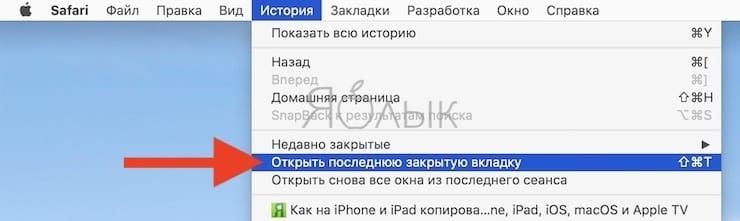
Кроме того, открыть последнюю закрытую вкладку также можно непосредственно в истории просмотров Safari.
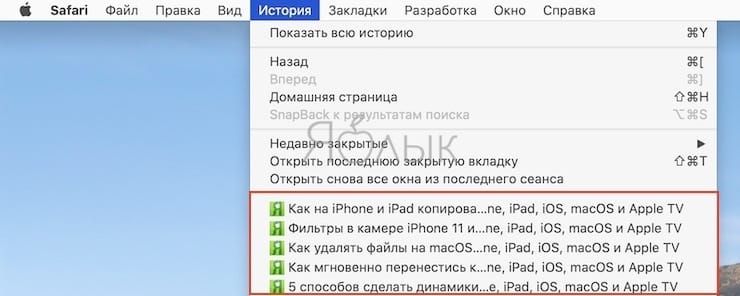
Как открывать закрытые вкладки в Safari на macOS через кнопку «+»
Оказывается, существует и скрытый способ открытия закрытых вкладок. Для этого нажмите и удерживайте кнопку «+» в меню вкладок браузера.
В macOS Big Sur или более новые версии:
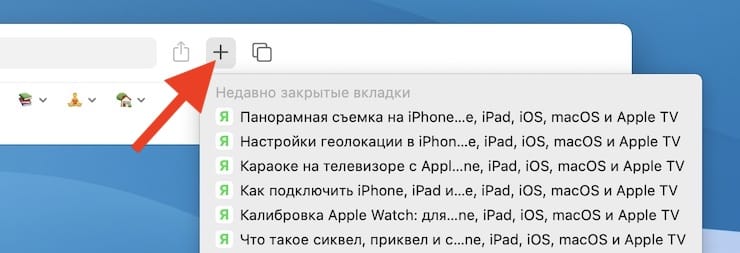
В более старых версиях macOS:

Как открывать закрытые вкладки в Safari на macOS через отмену последнего действия
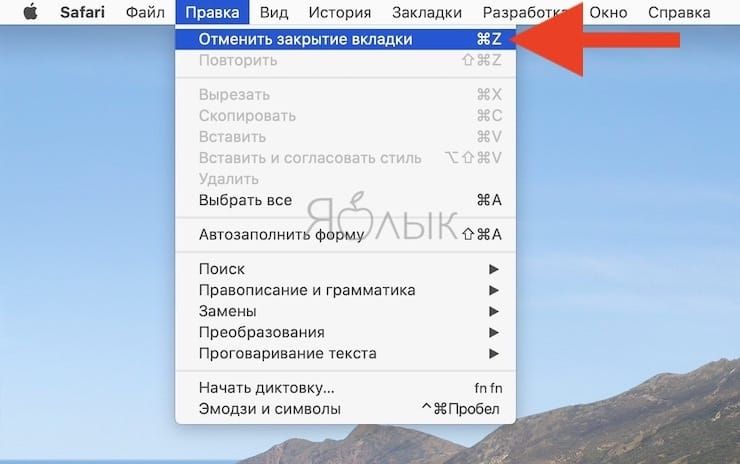
Открыть случайно закрытую вкладку можно также из меню Правка → Отменить закрытие вкладки или при помощи комбинации ⌘Cmd + Z.
�� Смотрите также:
- Как синхронизировать закладки Safari между Mac, iPhone и iPad.
- Mac для чайников: 10 полезных советов по macOS для новичков.
- Автозагрузка на Mac, или как добавить (удалить) программы для автоматического запуска при загрузке macOS.
�� Мы в Telegram и YouTube, подписывайтесь!