Добавление гиперссылок в расположение в одном документе
Вы можете добавить гиперссылки в документ, чтобы предоставить читателю мгновенный доступ к другим частям того же документа. Чтобы создать ее, необходимо сначала создать «закладку» в предполагаемом месте назначения. Затем можно создать ссылку (гиперссылку) на эту закладку в другом месте документа.
Создание конечной закладки
Назначение гиперссылки можно пометить закладкой или стилем заголовка.
Вставка закладки
- Выберите целевой элемент или просто щелкните место, куда нужно вставить закладку.
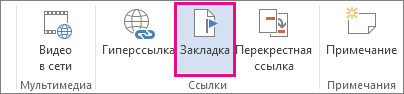
- В группе меню Вставка ленты перейдите к ссылке > закладка.
- введите имя в поле Имя закладки;
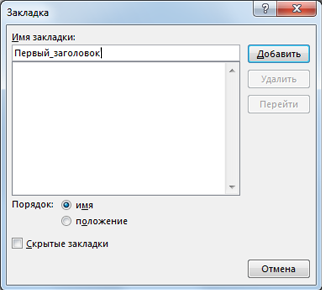
Важно: Имена закладок должны начинаться с буквы. После этого они могут включать цифры и буквы, но не пробелы. Если необходимо разделить слова, можно использовать символ подчеркивания ( _ ). Например, First_heading.
Применение стиля заголовка к закладке
Необходимо применить стиль заголовка к новой закладке. Стили заголовков используются для определения связываемых назначений.
- Выберите закладку, к которой будет применен стиль заголовка.
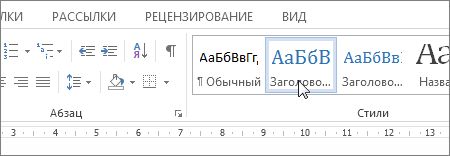
- В области Главная >Стили ленты выберите стиль заголовка для применения к закладке.
Создание ссылки на закладку
После создания конечной закладки можно создать гиперссылку на нее.
- Выделите текст или объект, который вы хотите использовать в качестве гиперссылки с возможностью выбора.
- Щелкните правой кнопкой мыши и выберите пункт Связать.
- В разделе Связать с выберите параметр Место в документе.
- В списке выберите заголовок или закладку, на которую должна указывать гиперссылка.
Примечание: Чтобы настроить всплывающую подсказку, которая появляется, когда вы наводите указатель мыши на гиперссылку, выберите пункт Всплывающая подсказка, а затем введите нужный текст.
Вставка гиперссылок в Word с помощью средства чтения с экрана
Word для Microsoft 365 Word для Microsoft 365 для Mac Word для Интернета Word 2021 Word 2021 для Mac Word 2019 Word 2019 для Mac Word 2016 Word 2016 для Mac Word для iPad Word для iPhone Word для планшетов c Android Word для телефонов с Android Еще. Меньше
Эта статья предназначена для людей с нарушениями зрения или когнитивных функций, использующих программы чтения с экрана, такие как WindowsЭкранный диктор, JAWS или NVDA, с продуктами Microsoft 365. Эта статья входит в набор содержимого поддержки средства чтения с экрана Microsoft 365, где содержатся дополнительные сведения о специальных возможностях в наших приложениях. Чтобы получить справку общего характера, посетите службу поддержки Майкрософт.
Используйте Word с клавиатурой и средством чтения с экрана для создания гиперссылок в документе. Мы протестировали его с помощью экранного диктора, JAWS и NVDA, но он может работать с другими средствами чтения с экрана при условии, что они соответствуют общим стандартам и методам специальных возможностей. Вы узнаете, как создать ссылку на файл, веб-страницу или пустое сообщение электронной почты или связать данные из одного расположения в другое в текущем документе. Вы также узнаете, как создавать закладки, вставлять подсказки и изменять цвет текста ссылки.
- Новые возможности Microsoft 365 становятся доступны подписчикам Microsoft 365 по мере выхода, поэтому в вашем приложении эти возможности пока могут отсутствовать. Чтобы узнать о том, как можно быстрее получать новые возможности, станьте участником программы предварительной оценки Office.
- Дополнительные сведения о средствах чтения с экрана см. в статье О работе средств чтения с экрана в Microsoft 365.
В этом разделе
- Создание автоматической гиперссылки
- Ссылка на веб-страницу, файл или пустое сообщение электронной почты
- Ссылка на веб-страницу
- Создание ссылки на файл
- Создание ссылки на новое сообщение электронной почты
- Добавление закладки
- Настройка цвета текста ссылки
Создание автоматической гиперссылки
Word может автоматически создавать гиперссылку по мере ввода. В документе введите веб-адрес (URL-адрес), например www.contoso.com , или адрес электронной почты , например someone@example.com , а затем нажмите клавишу ПРОБЕЛ или ВВОД. Word изменяет текст на гиперссылку.
Совет: Если вы не хотите, чтобы введенный веб-адрес или адрес электронной почты был гиперссылкой, сразу же после нажатия клавиши ПРОБЕЛ или ВВОД отмените последнее действие, нажав клавиши CTRL+Z. Вы услышите фразу «Отменить».
Ссылка на веб-страницу, файл или пустое сообщение электронной почты
В Word можно создавать ссылки, указывающие на веб-страницу, файл или новое сообщение электронной почты. Почти каждый элемент в Word можно превратить в ссылку: фрагмент текста, рисунок, фигуру, снимок экрана, SmartArt или значок.
Ссылка на веб-страницу
- Поместите курсор в то место документа, где должна находиться ссылка.
- Нажмите клавиши CTRL+K, чтобы открыть диалоговое окно Вставка гиперссылки . Фокус окажется в поле Адрес.
- Введите веб-адрес сайта и нажмите клавиши ALT+К, чтобы перейти к полю Текст.
- Введите текст ссылки, который вы хотите отобразить в документе.
Совет: Текст должен описывать назначение ссылки. Например, это может быть название веб-страницы. При наличии ссылки на страницу средства чтения с экрана прежде всего читают название страницы. Это позволяет проверить, та ли это страница, и упрощает работу со ссылками с помощью специальных возможностей.
Создание ссылки на файл
- Поместите курсор в то место документа, где должна находиться ссылка.
- Чтобы вставить ссылку, нажмите клавиши ALT+С, ЮС, I. Вы услышите сообщение «Последние элементы» и название документа, который вы открывали последним.
- Выполните одно из следующих действий:
- Если вы недавно открывали нужный файл, найдите его в списке Последние элементы с помощью клавиш СТРЕЛКА ВНИЗ и СТРЕЛКА ВВЕРХ, а затем нажмите клавишу ВВОД.
- Чтобы найти файл на компьютере, нажмите клавишу I, чтобы открыть диалоговое окно Вставка гиперссылки . Нажимайте клавишу TAB, пока не услышите фразу «Текущая папка, дерево», нажимайте клавишу СТРЕЛКА ВНИЗ, пока не найдете нужный файл, а затем нажмите клавишу ВВОД.
Совет: Если файл не находится в отображаемой по умолчанию папке, нажмите клавиши ALT+L, чтобы открыть раскрывающееся меню Поиск в , используйте клавиши СТРЕЛКА ВНИЗ и СТРЕЛКА ВВЕРХ, чтобы найти нужную папку, нажмите клавишу ВВОД, а затем найдите файл аналогичным образом.
Диалоговое окно Вставка гиперссылки закрывается, а курсор помещается после вставленной ссылки.
Создание ссылки на новое сообщение электронной почты
Иногда требуется сделать так, чтобы пользователи могли отправлять сообщения во время чтения документа. Например, вы можете предложить им связаться с вами для получения дополнительных сведений или отправить отзывы о вашей идее. Word позволяет добавить ссылку, которая открывает новое сообщение электронной почты с уже заполненным адресом и темой.
- Поместите курсор в то место документа, где должна находиться ссылка.
- Нажмите клавиши CTRL+K, чтобы открыть диалоговое окно Вставка гиперссылки .
- Нажмите клавиши ALT+M, чтобы открыть диалоговое окно сообщения электронной почты. Вы услышите фразу «Email адрес».
- Введите адрес электронной почты, а затем нажимайте клавишу TAB для перехода к полю Тема.
- Введите тему письма и нажмите клавиши ALT+К, чтобы перейти к полю Текст.
- Введите текст ссылки, который вы хотите отобразить в документе.
Совет: Если не указать текст ссылки, будет отображаться длинная ссылка mailto:, включающая адрес и тему. Вместо нее вы можете добавить короткий и информативный текст.
Ссылка на расположение в документе
Вы можете ссылаться на предопределенные заголовки или закладки в документе.
Инструкции по применению встроенных стилей заголовков к документу см. в разделе «Использование заголовков» статьи Использование средств чтения с экрана для вставки и изменения текста в Word.
- Поместите курсор в то место документа, где должна находиться ссылка.
- Нажмите клавиши CTRL+K, чтобы открыть диалоговое окно Вставка гиперссылки .
- Нажмите клавиши ALT+A, чтобы открыть вкладку Выберите место в этом документе . Основное внимание уделяется списку, который содержит заголовки и закладки, на которые можно ссылаться в текущем документе.
- Нажмите клавишу СТРЕЛКА ВНИЗ, чтобы переместиться вниз по списку. Когда вы достигнете нужного целевого объекта ссылки, нажмите клавишу ВВОД, чтобы выбрать его и вставить ссылку. Диалоговое окно Вставка гиперссылки закрывается, а курсор помещается после вставленной ссылки.
Добавление закладки
Создавайте закладки для элементов в документе, чтобы можно было ссылаться на них. Закладку можно добавить, например, в начало абзаца, таблицы или изображения.
- В документе переместите курсор туда, куда нужно добавить закладку.
- Нажмите клавиши ALT+N, K, чтобы открыть диалоговое окно Закладка . Фокус находится на текстовом поле Имя закладки .
- Введите имя закладки.
Примечание: Имена закладок должны начинаться с буквы. Они могут содержать цифры и буквы, но не пробелы. Если нужно разделить слова, можно использовать символ подчеркивания (_) между словами.
Вставка подсказки на экране
С помощью подсказок можно предоставить дополнительные сведения о гиперссылках в документе. Например, если вы добавили ссылку на рисунок, вы можете ввести текст гиперссылки в подсказку экрана и сообщить читателю, где ссылка будет их принимать.
Вы можете добавить подсказку при создании новой ссылки или существующей гиперссылке.
- Выполните одно из указанных ниже действий.
- Если вы создаете новую ссылку, поместите курсор в нужное место ссылки и подсказки экрана в документе.
- Если вы хотите добавить подсказку к существующей ссылке, выделите ссылку или поместите курсор в текст ссылки.
- Нажмите клавиши CTRL+K, чтобы открыть диалоговое окно Вставка гиперссылки .
- Нажмите клавиши ALT+P, чтобы открыть диалоговое окно Настройка подсказки гиперссылки . Фокус находится на текстовом поле Подсказка .
- Введите текст, который будет отображаться в качестве подсказки экрана.
- Чтобы добавить подсказку экрана в гиперссылку, нажмите клавишу ВВОД. Фокус возвращается в диалоговое окно Вставка гиперссылки .
- Если это новая ссылка, которую вы создаете, создайте оставшуюся часть ссылки, как описано в разделе Ссылка на веб-страницу, файл или пустое сообщение электронной почты. В противном случае перейдите к следующему шагу.
- Чтобы применить внесенные изменения, нажимайте клавишу TAB, пока не услышите фразу «ОК, кнопка», а затем нажмите клавишу ВВОД.
Изменение цвета текста ссылки
Чтобы изменить цвет текста ссылки во всем документе, можно использовать Word темы. Вы также можете настроить цвет темы ссылки, чтобы сделать ее более доступной, например.
- Чтобы открыть меню Темы , нажмите клавиши ALT+G, T, H.
- Используйте клавиши со стрелками для просмотра доступных тем. Нажмите клавишу ВВОД, чтобы выбрать и применить тему к документу. К текстам гиперссылки применяются единый цвет и шрифт.
Настройка цвета текста ссылки
- Чтобы открыть диалоговое окно Создание цветов темы, нажмите клавиши ALT+G, T, C, C.
- Нажимайте клавишу TAB, пока не услышите фразу «Гиперссылка», и нажмите клавишу ПРОБЕЛ.
- Используйте клавиши со стрелками, чтобы найти нужный цвет, а затем нажмите клавишу ВВОД, чтобы выбрать его.
- Чтобы создать имя для новых цветов темы, нажмите клавиши ALT+N и введите имя.
- Чтобы применить новый цвет, нажимайте клавишу TAB, пока не услышите сообщение «Сохранить», а затем нажмите клавишу ВВОД.
Удаление гиперссылки
Если вы передумаете, ссылку можно удалить. Вот как удалить гиперссылку из документа, не удаляя сам текст:
- Откройте документ и выберите текст с гиперссылкой.
- Чтобы открыть диалоговое окно Вставка гиперссылки , нажмите клавиши CTRL+K.
- Чтобы удалить выбранную гиперссылку, нажмите клавиши ALT+У. Диалоговое окно Вставка гиперссылки закроется, а гиперссылка будет удалена из выделенного текста.
Отключение автоматического форматирования для ссылок
Вы можете запретить Word автоматически создавать ссылку при вводе веб-адреса.
- Нажмите клавиши ALT+F, T, чтобы открыть окно Параметры Word , нажимайте клавишу СТРЕЛКА ВНИЗ, пока не услышите фразу «Правописатель», а затем нажмите клавиши ALT+A, чтобы открыть окно параметров автозамены .
- Нажимайте клавишу TAB, пока не услышите выбранную в данный момент вкладку, а затем с помощью клавиш со стрелками перейдите на вкладку Автоформат по мере ввода .
- Нажимайте клавишу TAB, пока не услышите фразу «Интернет и сетевые пути с гиперссылками, флажок установлен», нажмите клавишу ПРОБЕЛ, чтобы снять флажок, а затем нажмите клавишу ВВОД.
- Чтобы выйти из окна Параметры Word , нажмите клавишу ESC.
Дополнительные сведения
Используйте Word для Mac с клавиатурой и voiceOver, встроенным средством чтения с экрана в MacOS, для создания гиперссылок в документе. Это может быть ссылка на файл, веб-страницу или пустое сообщение электронной почты. Кроме того, в текущем документе можно создавать ссылки из одного расположения в другое с помощью заголовков или закладок, вставлять подсказки и изменять цвет текста ссылки.
- Новые возможности Microsoft 365 становятся доступны подписчикам Microsoft 365 по мере выхода, поэтому в вашем приложении эти возможности пока могут отсутствовать. Чтобы узнать о том, как можно быстрее получать новые возможности, станьте участником программы предварительной оценки Office.
- В этой статье предполагается, что вы используете VoiceOver — средство чтения с экрана, встроенное в macOS. Дополнительные сведения об использовании VoiceOver см. в кратком руководстве по началу работы с VoiceOver.
- Рекомендуем просматривать и редактировать документы в режиме разметки. VoiceOver может не работать надежно в других режимах просмотра.
В этом разделе
- Создание автоматической гиперссылки
- Ссылка на веб-страницу, файл или пустое сообщение электронной почты
- Ссылка на веб-страницу
- Создание ссылки на файл
- Создание ссылки на новое сообщение электронной почты
- Создание закладки
Создание автоматической гиперссылки
Word может автоматически создавать гиперссылку по мере ввода. Введите веб-адрес (URL-адрес), например www.contoso.com , или адрес электронной почты , например someone@example.com , а затем нажмите клавишу ПРОБЕЛ или ВОЗВРАТ. Word изменяет текст на гиперссылку.
Совет: Если вы не хотите, чтобы введенный веб-адрес или адрес электронной почты был гиперссылкой, сразу после нажатия клавиш ПРОБЕЛ или ВОЗВРАТ отмените последнее действие, нажав клавиши COMMAND+Z. Вы услышите сообщение «Отменить автоформат».
Ссылка на веб-страницу, файл или пустое сообщение электронной почты
В Word можно создавать ссылки, указывающие на веб-страницу, файл или новое сообщение электронной почты. Почти каждый элемент в Word можно превратить в ссылку: фрагмент текста, рисунок, фигуру, снимок экрана, SmartArt или значок.
Ссылка на веб-страницу
- Поместите курсор в то место документа, где должна находиться ссылка.
- Чтобы вставить ссылку, нажмите клавиши COMMAND+K. Откроется диалоговое окно Вставка гиперссылки .
- В диалоговом окне нажимайте клавиши CONTROL+OPTION+СТРЕЛКА ВЛЕВО или СТРЕЛКА ВПРАВО, пока не услышите фразу «Веб-страница или файл, вкладка», а затем нажмите клавиши CONTROL+OPTION+ПРОБЕЛ, чтобы выбрать вкладку. Фокус находится на поле Адрес .
- Введите веб-адрес конечного сайта.
- Чтобы изменить текст ссылки, нажимайте клавиши CONTROL+OPTION+СТРЕЛКА ВЛЕВО, пока не услышите текст текущей ссылки, а затем «Текст для отображения, изменения текста». Введите текст ссылки, который вы хотите отобразить в документе.
- Чтобы вставить ссылку, нажмите клавишу ВВОД. Диалоговое окно закрывается, и гиперссылка вставляется.
Создание ссылки на файл
- Поместите курсор в то место документа, где должна находиться ссылка.
- Чтобы вставить ссылку, нажмите клавиши COMMAND+K. Откроется диалоговое окно Вставка гиперссылки .
- В диалоговом окне нажимайте клавиши CONTROL+OPTION+СТРЕЛКА ВЛЕВО или СТРЕЛКА ВПРАВО, пока не услышите фразу «Веб-страница или файл, вкладка», а затем нажмите клавиши CONTROL+OPTION+ПРОБЕЛ, чтобы выбрать вкладку.
- Чтобы выбрать файл, нажимайте клавиши CONTROL+OPTION+СТРЕЛКА ВПРАВО, пока не услышите фразу «Выбрать, кнопка», а затем нажмите клавиши CONTROL+OPTION+ПРОБЕЛ.
- Откроется диалоговое окно Выбор файла для связывания. Используйте клавишу TAB или клавиши CONTROL+OPTION+СТРЕЛКА для просмотра разделов в диалоговом окне. Для перехода по элементам используйте клавиши со стрелками. Для перехода между папками и вложенными папками используйте клавишу СТРЕЛКА ВПРАВО или СТРЕЛКА ВЛЕВО. Когда вы находитесь в файле, с которым вы хотите связать ссылку, нажмите клавишу RETURN. Выбран файл, и диалоговое окно закрывается.
- Чтобы изменить текст ссылки, в диалоговом окне Вставка гиперссылки нажимайте клавиши CONTROL+OPTION+СТРЕЛКА ВЛЕВО, пока не услышите путь к меню для выбранного документа, а затем «Текст для отображения, изменения текста». Введите текст ссылки, который вы хотите отобразить в документе.
- Чтобы вставить ссылку, нажмите клавишу ВВОД. Диалоговое окно закрывается, и гиперссылка вставляется.
Создание ссылки на новое сообщение электронной почты
В Word также можно создавать ссылки на адреса электронной почты. С помощью такой ссылки вы сможете быстро открыть приложение Почта и отправить сообщение на определенный адрес.
- Поместите курсор в то место документа, где должна находиться ссылка.
- Чтобы вставить ссылку, нажмите клавиши COMMAND+K. Откроется диалоговое окно Вставка гиперссылки .
- В диалоговом окне нажимайте клавиши CONTROL+OPTION+СТРЕЛКА ВЛЕВО или СТРЕЛКА ВПРАВО, пока не услышите «Email вкладка адреса», а затем нажмите клавиши CONTROL+OPTION+ПРОБЕЛ для выбора.
- Фокус будет установлен в текстовом поле Адрес электронной почты. Введите адрес электронной почты.
- Чтобы добавить тему, нажимайте клавиши CONTROL+OPTION+СТРЕЛКА ВПРАВО, пока не услышите фразу «Тема, изменить текст», и введите тему.
- Чтобы изменить текст ссылки, нажимайте клавиши CONTROL+OPTION+СТРЕЛКА ВЛЕВО, пока не услышите текст текущей ссылки, а затем «Текст для отображения, изменения текста». Введите текст ссылки, который вы хотите отобразить в документе.
Совет: Если вы не измените текст ссылки, он будет отображаться в виде длинной ссылки mailto: , которая содержит адрес и тему. Вместо нее вы можете добавить короткий и информативный текст.
Создание ссылки на другое место в том же документе
Вы можете ссылаться на предопределенные заголовки или закладки в документе.
- Поместите курсор в то место документа, где должна находиться ссылка на закладку.
- Нажмите клавиши COMMAND+K. Откроется диалоговое окно Вставка гиперссылки .
- Нажимайте клавиши CONTROL+OPTION+СТРЕЛКА ВЛЕВО, пока не услышите фразу «Этот документ, вкладка», а затем нажмите клавиши CONTROL+OPTION+ПРОБЕЛ для выбора.
- Нажимайте клавиши CONTROL+OPTION+СТРЕЛКА ВПРАВО, пока не услышите фразу «Выберите место в этом документе, таблице», а затем нажмите клавиши CONTROL+OPTION+SHIFT+СТРЕЛКА ВНИЗ. Чтобы просмотреть список доступных целевых объектов ссылок, таких как Заголовки и Закладки, используйте клавиши CONTROL+OPTION+ВВЕРХ или СТРЕЛКА ВНИЗ. Чтобы развернуть элемент, нажмите клавишу СТРЕЛКА ВПРАВО. По мере перемещения озвучиваются названия элементов.
- После перехода к закладке или заголовку, которую нужно выбрать, нажмите клавиши CONTROL+OPTION+SHIFT+СТРЕЛКА ВВЕРХ, чтобы закрыть таблицу.
- Чтобы изменить текст ссылки, нажимайте клавишу TAB, пока не услышите текст текущего заголовка или закладки, а затем «Текст для отображения, изменения текста». Введите текст ссылки, который вы хотите отобразить в документе.
- Чтобы вставить ссылку, нажмите клавишу ВВОД. Диалоговое окно закрывается, и гиперссылка вставляется.
Создание закладки
Создавайте закладки для элементов в документе, чтобы можно было ссылаться на них. Закладку можно добавить, например, в фрагмент текста, начало абзаца, таблицу или изображение.
- Чтобы добавить закладку на определенное место, выделите его.
- Чтобы перейти на вкладку Вставка , нажимайте клавишу F6, пока не услышите имя выбранной вкладки. Затем нажимайте клавиши CONTROL+OPTION+СТРЕЛКА ВПРАВО или СТРЕЛКА ВЛЕВО, пока не услышите сообщение «Вставить вкладку». Чтобы выбрать ее, нажмите клавиши CONTROL+OPTION+ПРОБЕЛ.
- Нажимайте клавишу TAB, пока не услышите фразу «Закладка, кнопка», а затем нажмите клавиши CONTROL+OPTION+ПРОБЕЛ, чтобы выбрать. Откроется диалоговое окно Закладка с фокусом на текстовое поле Имя закладки . Введите название закладки.
Примечание: Имена закладок должны начинаться с буквы. Они могут содержать цифры и буквы, но не пробелы. Если нужно разделить слова, можно использовать символ подчеркивания (_) между словами.
Вставка подсказки на экране
С помощью подсказок можно предоставить дополнительные сведения о гиперссылках в документе. Например, если вы добавили ссылку на рисунок, вы можете ввести текст гиперссылки в подсказку экрана и сообщить читателю, где ссылка будет их принимать.
Вы можете добавить подсказку при создании новой ссылки или существующей гиперссылке.
- Выполните одно из указанных ниже действий.
- Если вы создаете новую ссылку, поместите курсор в нужное место ссылки и подсказки экрана в документе.
- Если вы хотите добавить подсказку к существующей ссылке, выделите ссылку или поместите курсор в текст ссылки.
- Нажмите клавиши COMMAND+K, чтобы открыть диалоговое окно Вставка гиперссылки .
- Нажимайте клавиши CONTROL+OPTION+СТРЕЛКА ВПРАВО или СТРЕЛКА ВЛЕВО, пока не услышите фразу «Кнопка подсказки экрана», а затем нажмите клавиши CONTROL+OPTION+ПРОБЕЛ. Откроется диалоговое окно Настройка подсказки для гиперссылки . Фокус находится на текстовом поле Подсказка .
- Введите текст, который будет отображаться в качестве подсказки экрана.
- Чтобы добавить подсказку экрана в гиперссылку, нажмите клавишу RETURN. Фокус возвращается в диалоговое окно Вставка гиперссылки .
- Если это новая ссылка, которую вы создаете, создайте оставшуюся часть ссылки, как описано в разделе Ссылка на веб-страницу, файл или пустое сообщение электронной почты. В противном случае перейдите к следующему шагу.
- Чтобы применить внесенные изменения, нажмите клавишу RETURN. Диалоговое окно закрывается, и фокус вернется к тексту документа.
Изменение цвета текста ссылки
Чтобы изменить цвет текста ссылки во всем документе, можно использовать Word темы.
- Нажимайте клавишу F6, пока не услышите имя вкладки, выбранной в текущий момент.
- Нажимайте клавиши CONTROL+OPTION+СТРЕЛКА ВПРАВО или СТРЕЛКА ВЛЕВО, пока не услышите сообщение «Вкладка конструктора». Нажмите клавиши CONTROL+OPTION+ПРОБЕЛ, чтобы выбрать его.
- Нажимайте клавишу TAB, пока не услышите фразу «Темы, кнопка меню», а затем нажмите клавиши CONTROL+OPTION+ПРОБЕЛ, чтобы развернуть пункт меню Темы .
- Используйте клавиши со стрелками для просмотра доступных тем. Нажмите клавишу RETURN, чтобы выбрать и применить тему к документу. К текстам гиперссылки применяются единый цвет и шрифт.
Удаление гиперссылки
Если вы передумаете, ссылку можно удалить. Вот как удалить гиперссылку из документа, не удаляя сам текст:
- В документе выделите гиперссылку, которую вы хотите удалить.
- Чтобы открыть диалоговое окно Вставка гиперссылки , нажмите клавиши COMMAND+K.
- Нажимайте клавиши CONTROL+OPTION+СТРЕЛКА ВПРАВО или СТРЕЛКА ВЛЕВО, пока не услышите «Удалить ссылку, кнопка», а затем нажмите клавиши CONTROL+OPTION+ПРОБЕЛ.
- Диалоговое окно Вставка гиперссылки закроется, а гиперссылка будет удалена из текста. Сам текст останется неизменным, а его стиль будет изменен на Обычный.
Отключение автоматического форматирования для ссылок
Вы можете запретить Word автоматически создавать ссылку при вводе веб-адреса.
- Нажмите клавиши COMMAND+Comma (,), чтобы открыть окно Параметры Word , нажимайте клавишу TAB, пока не услышите фразу «Автозамена, кнопка», а затем нажмите клавиши CONTROL+OPTION+ПРОБЕЛ, чтобы выбрать.
- Нажимайте клавишу TAB, пока не услышите выбранную вкладку, используйте клавишу СТРЕЛКА ВПРАВО или СТРЕЛКА ВЛЕВО, чтобы перейти на вкладку Автоформат по мере ввода , а затем нажмите клавиши CONTROL+OPTION+ПРОБЕЛ для выбора.
- Нажимайте клавишу TAB, пока не услышите фразу «Интернет и сетевые пути с гиперссылками», а затем нажмите клавиши CONTROL+OPTION+ПРОБЕЛ, чтобы снять флажок.
- Чтобы вернуться к документу, нажимайте клавишу TAB, пока не услышите фразу «Назад, кнопка», нажмите клавиши CONTROL+OPTION+ПРОБЕЛ, а затем нажмите клавишу ESC.
Дополнительные сведения
С помощью VoiceOver (средства чтения с экрана, встроенного в iOS) можно добавлять в документы Word для iOS ссылки на веб-сайты и адреса электронной почты.
- Новые возможности Microsoft 365 становятся доступны подписчикам Microsoft 365 по мере выхода, поэтому в вашем приложении эти возможности пока могут отсутствовать. Чтобы узнать о том, как можно быстрее получать новые возможности, станьте участником программы предварительной оценки Office.
- В этой статье предполагается, что вы используете VoiceOver — средство чтения с экрана, встроенное в iOS. Дополнительные сведения об использовании VoiceOver см. на странице Универсальный доступ в продуктах Apple.
В этом разделе:
- Быстрое создание гиперссылки
- Ссылка на веб-страницу
Быстрое создание гиперссылки
Word для iOS автоматически создает гиперссылки по мере ввода.
- Перейдите к тому месту, куда вы хотите вставить гиперссылку.
- С помощью экранной клавиатуры введите веб-адрес (URL-адрес), например www.contoso.com , или адрес электронной почты , например someone@example.com , а затем введите пробел или создайте новую строку. Word для iOS изменяет текст на гиперссылку, а VoiceOver объявляет URL-адрес или адрес электронной почты.
Совет: При нажатии кнопки Удалить на экранной клавиатуре дважды после создания гиперссылки вся гиперссылка будет удалена.
Примечание: Если вы хотите создать ссылку на файл, необходимо использовать классическую версию Word.
Ссылка на веб-страницу
Текст ссылки можно написать самостоятельно, а не использовать веб-адрес (URL-адрес) в качестве текста ссылки.
- В режиме редактирования перейдите к месту, куда нужно вставить гиперссылку.
- Чтобы перейти на ленту, проводите пальцем влево, пока не услышите фразу «Показать ленту, кнопка», а затем дважды коснитесь экрана. Откроется вкладка Главная , и вы услышите сообщение «Главная вкладка».
- Дважды коснитесь экрана. Откроется меню вкладок. Проводите пальцем вправо, пока не услышите фразу «Вставить вкладку», а затем дважды коснитесь экрана. Прозвучит сообщение «Вставка вкладки».
- Проводите пальцем вправо, пока не услышите фразу «Вставить гиперссылку, кнопка», а затем дважды коснитесь экрана. Откроется диалоговое окно Вставка ссылки , фокус находится в поле Адрес , а экранная клавиатура отображается.
- Введите веб-адрес целевого сайта, а затем проведите пальцем в правый нижний угол экранной клавиатуры, пока не услышите сообщение «Готово», и дважды коснитесь экрана.
- Проводите пальцем вправо, пока не услышите сообщение «Показать», за которым следует введенный веб-адрес, а затем дважды коснитесь экрана. Вы услышите сообщение «Показать, текстовое поле».
- Удалите веб-адрес из поля Отображаемый текст и введите текст ссылки, который вы хотите отобразить в документе. Проводите пальцем в правый нижний угол экранной клавиатуры, пока не услышите сообщение «Готово», а затем дважды коснитесь экрана.
Совет: Текст ссылки должен описывать назначение ссылки. Например, это может быть название веб-страницы. При наличии ссылки на страницу средства чтения с экрана прежде всего читают название страницы. Это позволяет проверить, та ли это страница, и упрощает работу со ссылками с помощью специальных возможностей.
Гиперссылка добавляется, а фокус возвращается в текст документа.
Дополнительные сведения
С помощью TalkBack (средства чтения с экрана, встроенного в Android) можно добавлять в документы Word для Android ссылки на веб-сайты и адреса электронной почты.
- Новые возможности Microsoft 365 становятся доступны подписчикам Microsoft 365 по мере выхода, поэтому в вашем приложении эти возможности пока могут отсутствовать. Чтобы узнать о том, как можно быстрее получать новые возможности, станьте участником программы предварительной оценки Office.
- В этой статье предполагается, что вы используете TalkBack — средство чтения с экрана, встроенное в Android. Дополнительные сведения об использовании TalkBack см. на странице Специальные возможности в Android.
В этом разделе
- Быстрое создание гиперссылки
- Ссылка на веб-страницу
- Удаление гиперссылки
Быстрое создание гиперссылки
Word для Android автоматически создает гиперссылки по мере ввода.
- Перейдите к тому месту, куда вы хотите вставить гиперссылку.
- С помощью экранной клавиатуры введите веб-адрес (URL-адрес), например www.contoso.com , или адрес электронной почты , например someone@example.com , а затем введите пробел или создайте новую строку. Word изменяет текст на гиперссылку.
Совет: Если вы не хотите, чтобы введенный веб-адрес или адрес электронной почты был гиперссылкой, нажмите кнопку Удалить на экранной клавиатуре сразу после создания автоматической ссылки.
Примечание: Если вы хотите создать ссылку на файл, необходимо использовать классическую версию Word.
Ссылка на веб-страницу
Текст ссылки можно написать самостоятельно, а не использовать веб-адрес (URL-адрес) в качестве текста ссылки.
- Перейдите к тому месту, куда вы хотите вставить гиперссылку.
- Чтобы перейти на ленту, проводите пальцем влево, пока не услышите фразу «Дополнительные параметры, кнопка», а затем дважды коснитесь экрана. Откроется вкладка Главная , и вы услышите сообщение «Меню вкладки, выбрана главная страница».
- Дважды коснитесь экрана. Откроется меню вкладок. Проводите пальцем вправо, пока не услышите фразу «Вставить вкладку», а затем дважды коснитесь экрана. Откроется вкладка Вставка.
- Проводите пальцем вправо, пока не услышите сообщение «Меню ссылки», а затем дважды коснитесь экрана. Вы услышите сообщение «Ссылка».
- Проводите пальцем вправо, пока не услышите фразу «Вставить ссылку, кнопка», а затем дважды коснитесь экрана. Откроется диалоговое окно Ссылка , фокус находится в поле Текст для отображения , а экранная клавиатура отображается.
- Введите текст ссылки, который вы хотите отобразить в документе.
Совет: Текст ссылки должен описывать назначение ссылки. Например, это может быть название веб-страницы. При наличии ссылки на страницу средства чтения с экрана прежде всего читают название страницы. Это позволяет проверить, та ли это страница, и упрощает работу со ссылками с помощью специальных возможностей.
Гиперссылка добавляется, а фокус возвращается в текст документа.
Удаление гиперссылки
Если вы передумаете, ссылку можно удалить. Вот как удалить гиперссылку из документа, не удаляя сам текст:
- Выделите гиперссылку.
- Проведите пальцем вверх и вправо. Прозвучит сообщение «Локальное контекстное меню, действия».
- Дважды коснитесь экрана. Прозвучит сообщение «Действия, запуск контекстного меню».
- Дважды коснитесь экрана. Вы услышите фразу «Назад, кнопка».
- Проводите пальцем вправо, пока не услышите фразу «Удалить ссылку, кнопка», а затем дважды коснитесь экрана.
Гиперссылка удаляется из выделенного текста.
Дополнительные сведения
Используйте Word в Интернете с клавиатурой и средством чтения с экрана, чтобы создать гиперссылки на веб-адреса или адреса электронной почты в документе. Мы протестировали его с помощью экранного диктора в Microsoft Edge, JAWS в Chrome и NVDA в Firefox, но он может работать с другими средствами чтения с экрана и веб-браузерами при условии, что они соответствуют общим стандартам и методам специальных возможностей.
- Если вы используете Экранный диктор в Windows 10 Fall Creators Update, для изменения документов, электронных таблиц или презентаций в Microsoft 365 для Интернета вам понадобится отключить режим сканирования. Дополнительные сведения см. в статье Отключение виртуального режима или режима просмотра в средствах чтения с экрана в Windows 10 Fall Creators Update.
- Новые возможности Microsoft 365 становятся доступны подписчикам Microsoft 365 по мере выхода, поэтому в вашем приложении эти возможности пока могут отсутствовать. Чтобы узнать о том, как можно быстрее получать новые возможности, станьте участником программы предварительной оценки Office.
- Дополнительные сведения о средствах чтения с экрана см. в статье О работе средств чтения с экрана в Microsoft 365.
- При использовании Word для Интернета рекомендуется использовать Microsoft Edge в качестве веб-браузера. Word в Интернете работает в веб-браузере, поэтому сочетания клавиш немного отличаются от тех, которые используются в классической программе. Например, для перехода в область команд и выхода из нее вместо клавиши F6 используются клавиши CTRL+F6. Кроме того, такие распространенные сочетания клавиш, как F1 (справка) и CTRL+O (открыть), относятся к командам веб-браузера, а не Word в Интернете.
В этом разделе
- Быстрое создание гиперссылки
- Ссылка на веб-страницу
- Удаление гиперссылки
Быстрое создание гиперссылки
Word в Интернете может автоматически создавать гиперссылку по мере ввода. В документе введите веб-адрес (URL-адрес), например www.contoso.com , или адрес электронной почты , например someone@example.com , а затем нажмите клавишу ПРОБЕЛ или ВВОД. Word изменяет текст на гиперссылку.
Совет: Если вы не хотите, чтобы введенный веб-адрес или адрес электронной почты был гиперссылкой, сразу же после нажатия клавиши ПРОБЕЛ или ВВОД отмените последнее действие, нажав клавиши CTRL+Z.
Ссылка на веб-страницу
Текст ссылки можно написать самостоятельно, а не использовать веб-адрес (URL-адрес) в качестве текста ссылки.
Совет: Текст должен описывать назначение ссылки. Например, это может быть название веб-страницы. При наличии ссылки на страницу средства чтения с экрана прежде всего читают название страницы. Это позволяет проверить, та ли это страница, и упрощает работу со ссылками с помощью специальных возможностей. Дополнительные сведения о написании документов со специальными возможностями см. в статье Доступность документов Word для людей с ограниченными возможностями.
- Поместите курсор в то место документа, где должна находиться ссылка.
- Нажмите клавиши CTRL+K, чтобы открыть диалоговое окно Ссылка . Фокус окажется в поле Адрес.
- Введите веб-адрес конечного сайта.
- Нажимайте клавишу TAB, пока не услышите фразу «Вывод текста», и введите текст ссылки, который вы хотите использовать.
- Нажимайте клавишу TAB, пока не услышите фразу «Вставить, кнопка», а затем нажмите клавишу ВВОД. Диалоговое окно Ссылка закрывается, и Word вставляет гиперссылку в документ.
Примечание: Если вы хотите создать ссылку на файл или расположение в текущем документе, необходимо использовать классическую версию Word.
Удаление гиперссылки
Если вы передумаете, ссылку можно удалить. Вот как удалить гиперссылку, не удаляя сам текст:
- Перейдите к тексту с гиперссылкой.
- Нажмите клавиши CTRL+K, чтобы открыть диалоговое окно Ссылка . Фокус находится в поле Адрес , а адрес выбран.
- Нажмите кнопку Backspace, чтобы удалить гиперссылку. При использовании NVDA вы услышите фразу «Unselected». При использовании экранного диктора и JAWS на данный момент нет голосовой обратной связи.
- Нажимайте клавишу TAB, пока не услышите «ОК, кнопка», а затем нажмите клавишу ВВОД. Диалоговое окно Ссылка закрывается, и гиперссылка удаляется из выделенного текста.
Дополнительные сведения
Техническая поддержка пользователей с ограниченными возможностями
Корпорация Майкрософт стремится к тому, чтобы все наши клиенты получали наилучшие продукты и обслуживание. Если у вас ограниченные возможности или вас интересуют вопросы, связанные со специальными возможностями, обратитесь в службу Microsoft Disability Answer Desk для получения технической поддержки. Специалисты Microsoft Disability Answer Desk знакомы со многими популярными специальными возможностями и могут оказывать поддержку на английском, испанском, французском языках, а также на американском жестовом языке. Перейдите на сайт Microsoft Disability Answer Desk, чтобы узнать контактные сведения для вашего региона.
Если вы представитель государственного учреждения или коммерческой организации, обратитесь в службу Disability Answer Desk для предприятий.
Как сделать ссылку активной в Ворде: варианты, рекомендации
Ссылки в документах Word позволяют быстро переходить между разделами и внешними ресурсами. А вы знаете, как сделать ссылку активной в Ворде за считанные минуты? В этой статье я поделюсь лайфхаками, которые помогут быстро создавать рабочие гиперссылки в любом документе. Эти советы подойдут как начинающим, так и опытным пользователям Ворда. Давайте разберемся!
1. Активные ссылки в Ворде: зачем они нужны?
Активные или кликабельные ссылки — это гиперссылки в документе Word, при нажатии на которые происходит мгновенный переход на другую страницу или ресурс. В отличие от обычного текста, выделенного синим цветом, по таким ссылкам можно сразу переходить одним кликом мыши.
Ключевые преимущества активных ссылок в Ворде:
- Быстрая навигация по документу и внешним ресурсам
- Удобство для читателя переходить по ссылкам
- Экономия места вместо длинных URL-адресов
- Возможность разместить больше полезной информации
Основные виды активных ссылок в Ворде:
- Гиперссылки на веб-страницы и файлы
- Якорные ссылки на объекты внутри документа
- Ссылки на ячейки и листы Excel из Word
Активные гиперссылки чаще всего используются:
- В больших текстовых документах и отчетах
- При создании электронных книг и руководств
- В документации и технических описаниях
- В рефератах и научных статьях
Например, в реферате можно дать ссылку на оригинальный источник, чтобы читатель мог перейти к первоисточнику информации. А в инструкции — добавить гиперссылки на разделы, чтобы пользователю было удобно по ней навигировать.
2. 3 способа сделать ссылку активной в MS Word
Давайте разберем 3 простых способа, как можно быстро сделать рабочую гиперссылку в Word.
Способ 1: Быстрая вставка гиперссылки
Это самый простой способ добавить кликабельную ссылку в Ворд за считанные секунды:
- Копируем нужную ссылку в буфер обмена из браузера
- Вставляем эту ссылку в нужное место документа Word
- Нажимаем клавишу Enter, чтобы превратить ссылку в гиперссылку
- Проверяем, что ссылка стала активной: удерживаем Ctrl и кликаем по ней мышкой
При нажатии на такую ссылку вы сразу попадете на нужный сайт или файл. Этот способ отлично подходит для быстрого добавления 1-2 ссылок в документ.
Способ 2: Добавление гиперссылки на текст
Такой способ позволяет сделать кликабельной не саму ссылку, а любой выделенный текст:
- Выделяем нужный текст в документе, который должен стать гиперссылкой
- Правой кнопкой мыши вызываем контекстное меню
- Выбираем пункт «Гиперссылка»
- В диалоговом окне вставляем нужную ссылку
- Нажимаем ОК и проверяем результат: текст стал синим и кликабельным
Этот способ позволяет вставлять ссылки на конкретные слова, фразы или названия внутри документа. Например, можно сделать название какой-либо книги гиперссылкой на ее страницу или файл.
Способ 3: Вставка ссылки через меню «Вставка»
Еще один удобный способ добавить гиперссылку в Ворд:
- Ставим курсор в то место документа, куда нужно вставить ссылку
- На вкладке «Вставка» находим раздел «Ссылки»
- Нажимаем кнопку «Вставить ссылку»
- В окне «Вставка ссылки» добавляем нужный источник
- Проверяем, что ссылка появилась в документе и работает
Через это меню можно также настроить вид ссылки, стиль оформления и прочие параметры. Это более гибкий способ для вставки и форматирования ссылок.
Как видите, вставить рабочую активную ссылку в Word можно буквально за минуту. Главное — выбрать подходящий способ и следовать простым шагам. Экспериментируйте с разными вариантами, чтобы найти оптимальный способ.

3. Активные ссылки на объекты и файлы в Ворде
Кроме ссылок на веб-страницы, в Word можно делать гиперссылки на различные объекты внутри документа или других файлов. Рассмотрим несколько примеров.
Добавление якорных ссылок
Якорные или внутренние ссылки позволяют переходить на нужный заголовок, рисунок или другой объект внутри того же документа Word. Чтобы создать такую ссылку:
- Выделяем объект, на который будет ссылка
- В меню «Вставка» выбираем команду «Закладка»
- Присваиваем закладке имя
- Далее с помощью команды «Гиперссылка» привязываем к этой закладке нужный текст
Теперь по ссылке в документе можно будет мгновенно перейти к нужному объекту.
Ссылки на другие документы
Активные гиперссылки в Ворд позволяют не только переходить на веб-страницы, но и открывать конкретные места в других документах Word, Excel, PDF. Для этого:
- Выделяем текст, который будет ссылкой
- Через меню «Гиперссылка» выбираем пункт «Место в документе»
- В окне проводника находим нужный файл и выбираем закладку
Теперь по ссылке можно будет сразу перейти в указанное место другого документа.
Ссылки на данные Excel
При создании отчетов и аналитики в Ворд часто приходится давать ссылки на данные из Excel. Чтобы сделать ссылку на ячейку или диапазон:
- Копируем данные из Excel или ссылку на диапазон
- Вставляем это в документ Word и активируем ссылку
Теперь по гиперссылке из Ворда можно будет сразу перейти к исходным данным в Excel.
Как видите, активные ссылки значительно упрощают навигацию и работу с документами Word. Используйте эти возможности при создании своих текстов!
4. Полезные советы по работе с активными ссылками в Word
Рассмотрим несколько полезных советов, которые помогут работать с активными ссылками в Ворде еще эффективнее.
Настройка сочетания клавиш для перехода по ссылкам
По умолчанию, чтобы перейти по гиперссылке в Ворде, нужно зажать клавишу Ctrl и кликнуть мышкой. Это может быть неудобно при работе с большим количеством ссылок.
Чтобы изменить сочетание клавиш для перехода:
- Откройте меню «Файл» и выберите «Параметры»
- Перейдите на вкладку «Дополнительно»
- Снимите галочку «Использовать CTRL+ЩЕЛЧОК для следования по гиперссылке»
Теперь можно будет переходить по ссылкам обычным кликом мыши, без дополнительных клавиш.
Добавление подсказок к гиперссылкам
Чтобы пояснить, куда ведет та или иная ссылка в документе, используйте подсказки:
- При создании гиперссылки перейдите на вкладку «Подсказка»
- В поле «Текст подсказки» введите нужный текст
Теперь при наведении на ссылку будет появляться всплывающая подсказка с пояснением.
Проверка и исправление неработающих ссылок
Чтобы найти неработающие ссылки:
- Откройте меню «Файл» и выберите команду «Параметры»
- Перейдите на вкладку «Проверка правописания»
- Установите флажок «Проверять правильность гиперссылок при проверке правописания»
Теперь Word будет оповещать о неработающих ссылках при проверке орфографии. Чтобы исправить ссылку, достаточно выделить ее и внести правки в окне «Гиперссылка».
Быстрое форматирование ссылок
Чтобы применить нужный стиль ко всем ссылкам:
- Выделите любую ссылку и отформатируйте ее
- Щелкните эту ссылку правой кнопкой мыши
- Выберите в меню команду «Обновить поле ссылки»
Все ссылки в документе примут выбранное форматирование.
5. Частые ошибки при создании гиперссылок в Ворде
Рассмотрим типичные ошибки при работе с активными ссылками и как их избежать.
Ссылка ведет не туда
Чтобы избежать ошибок, всегда проверяйте ссылки после создания, нажав на них и убедившись, что они ведут именно туда, куда нужно. Если ссылка не работает, отредактируйте ее через меню «Гиперссылка».
Ссылка неактивна
Убедитесь, что вы действительно активировали ссылку с помощью клавиши Enter или через контекстное меню. Также проверьте настройки — возможно, включен режим перехода по ссылкам с Ctrl.
Некорректное отображение
Если ссылки в документе отображаются некорректно, попробуйте сбросить стиль ссылок через меню «Ссылка — Обновить поле». Также проверьте настройки шрифта.
Замедление работы документа
Слишком большое количество ссылок может замедлить работу Ворда. По возможности объединяйте некоторые ссылки или используйте альтернативные способы навигации.

Потеря форматирования
Чтобы сохранить форматирование при конвертации или сохранении документа, используйте стили для оформления ссылок вместо прямого форматирования.
4 быстрых способа сделать гиперссылку в ворде на всех версиях офиса

4 — й год работаю удалённо и создаю различные источники дохода. Строю бизнес в интернете и активно инвестирую.
Приветствую всех читателей на данной странице блога! На связи Федор Лыков. Сегодня я хотел бы вам рассказать, как сделать гиперссылку в ворде.
Содержание скрыть
Использование этих удобных ссылок позволяет намного быстрее и удобнее перемещаться как по документу, так и на сторонние ресурсы, которые упоминаются в статье или какой-либо другой публикации.
Грамотное их использование позволяет упростить читателям вашего текста усваивание информации. Даже вы, если не впервые читаете этот блок, наверняка замечали в статьях оставленные мной ссылки для вашего удобства. Да, именно о них мы поговорим и о том, как их создать. Желаю приятного чтения!
Применение гиперссылок
Данные объекты часто встречаются нам на интернет-сайтах и существует сугубо для того, чтобы упростить наше с вами путешествие по сети и сэкономить время. Представьте, ведь не будь в интернете ссылок, то вам приходилось бы вводить адрес сайта вручную.
В ворде гиперссылки применяются для нескольких целей:
- Указать источник на интернет-ресурс
- Запустить файл с компьютера
- Для быстрого перемещения по документу
- Для перехода на необходимую главу из оглавления.
Все это легко делается с помощью одного окна с инструментом добавления гиперссылки. Для того чтобы ссылаться на текст в этом же документе существуют инструменты закладок. Данные опции присутствуют на обеих версиях ворда: как на 2003, так и на более поздних. Окна настроек не отличаются во всех версиях офиса.
Предлагаю, для начала, рассмотреть способы перехода, как сделать гиперссылку в ворде к в каждой из версий, а после рассмотреть уже добавление гиперссылок для каждой цели в отдельности.
Окно параметров «Гиперссылка» и «Закладка» в ворде 2003
Есть несколько вариантов попасть в окно настройки «Гиперссылок» в Word 2003:
- Через верхнее меню
- Выделив нужный фрагмент
- Через сочетание клавиш
Давайте рассмотрим всё по порядку. Сразу скажу, что имеет смысл сперва выделить тот фрагмент, в который нам нужно встроить ссылку, а потом заходить в данные параметры.
В первом способе доступ в это окно настроек лежит через меню «Вставка», где соответственно нам необходимо выбрать пункт «Гиперссылка»

Второй способ подразумевает собой выделение необходимого фрагмента текста левой клавишей мыши. Дальше нужно кликнуть правой клавишей по нему и выбрать пункт из всплывающего меню «Гиперссылка».

Ну и третий, достаточно простой способ, который подходит ко всем версиям офиса. Это сочетание горячих клавиш, которое откроет нужное нам окно параметров. Просто нажмите Ctrl + K и оно откроется.
Окно «закладка» потребуется нам для того чтобы определенный кусок текста являлся для ворда цельным фрагментом, на который мы будем ссылаться. Это обязательное условие, поэтому рассмотрим, как это сделать.
Для этого нам потребуется снова перейти в верхнее меню и к пункту «вставка», где нужно выбрать «Закладки».
Сразу скажу, что здесь так же заранее нужно выделить нужный фрагмент, который и будет входить в нашу закладку.

Введите имя закладки и нажмите «Добавить». Всё, готово. Позже мы сможем сослаться на данный фрагмент.
А сейчас давайте посмотрим, как все это делать на современных версиях офиса.
Окно параметров «Гиперссылка» и «Закладка» в современной версии ворда
Есть несколько вариантов попасть в окно настройки «Гиперссылок» в ворде 2007, 2010 и более поздние:
- Через вкладку «Вставка»
- Выделив нужный фрагмент
- Через сочетание клавиш
Рассмотрим их по порядку. Как и в предыдущем случае, для начала выделите тот текст или слово, в которое нам нужно встроить ссылку.
В первом способе нам потребуется в верхней части программы выбрать вкладку «Вставка» и нажать кнопку «ссылка».

Во втором способе мы делаем все то же самое, что и в более старой версии. Выделяем необходимый фрагмент левой кнопкой мыши. После этого кликаем правой клавишей по нему и выбираем пункт из всплывающего меню «Ссылка».

Ну и третий идентичен прошлому ворду. Просто нажимаем сочетание горячих клавиш, которое откроет нужное нам окно параметров. Просто нажмите Ctrl + K, и оно откроется.
Теперь так же рассмотрим возможность создание закладки. Окно «закладка» потребуется нам для того чтобы определенный кусок текста являлся для ворда цельным фрагментом, на который мы будем ссылаться. Выделите его заранее и выполняйте следующие после действия.
Нам потребуется та же вкладка «Вставка», где мы уже нажимаем на кнопку «Закладка».


Введите имя закладки и нажмите «Добавить». Теперь мы сможем сослаться на данный фрагмент.
Итак, теперь после полученных знаний мы можем уже рассматривать детально, как сделать гиперссылку в ворде.
Ссылка на сайт
Первым делом рассмотрим способ добавления гиперссылки на интернет-ресурс. Это требуется достаточно часто. Допустим, вы можете вспомнить статьи данного сайта, где часто встречаются отсылки на предыдущие публикации для вашего же удобства.
Для начала определим, в какой фрагмент требуется встроить ссылку. После выделяем его и попадаем в окно настроек по любому из способов выше.

- Выбираем в левой части окна то, с чем нам необходимо связать фрагмент. В нашем случае это веб-страница, поэтому нажимаем на верхний пункт.
- После этого в строку «Адрес» вводим сайт, на который нам необходимо сослаться.
- Нажимаем ОК.
В результате выполнения этих действий наш текст станет синего цвета, но не переживайте это лишь электронное обозначение ссылки. Зажав кнопку CTRL на клавиатуре и левой кнопкой кликнув по этому фрагменту, вы попадете на тот ресурс, на который ссылались.
Вот мы и узнали, как сделать гиперссылку в ворде на сайт в интернете.
Ссылка на другой документ
Теперь посмотрим, как сделать гиперссылку на другой документ. Эта возможность может потребоваться в том случае, когда у нас имеется несколько достаточно больших текстовых файлов по одной теме и нам необходимо делать на них отсылки. Так же можно упорядочить все документы по конкретной теме в одном. В общем, применений достаточно, поэтому смотрим.
Выделяем необходимый текст для встраивания и переходим в окно параметров по инструкциям выше.

- Выбираем в левой части первую кнопку «файлом, веб-страницей».
- В блоке «искать в» указываем путь до документа на вашем компьютере с помощью стрелочки и указания пути, а в нижнем окне просмотра каталога выбираем нужный файл.
- Нажимаем ОК.
После данных действий текст окрасится в синий цвет, показывая наличие в нем ссылки. При нажатии откроется документ, ссылку на который вы указывали. Так же этим способом вы можете указать не документ, а приложение, музыку, видео и практически любой файл с вашего компьютера.
Учтите, что файл, на который вы сослались не «закачивается» в ваш документ. То есть, при удалении или перемещении этого текстового файла ссылка просто перестанет работать.
Ссылка на текст в документе
Данная возможность очень сильно может помочь для грамотного оформления документа. Особенно актуально при больших объемах. Представьте, что в реальной книге вам не придется листать до нужной главы, посмотрев оглавление, а просто можно нажать на нее и вы моментально окажетесь на нужном месте.
Тут то же самое и поэтому мы сейчас рассмотрим эту возможность, чтобы вы потом могли сделать гиперссылку в содержании или на список литературы.
А как сделать красивое содержание мы рассматривали в предыдущей статье про табуляцию в ворде. Обязательно почитайте!
Здесь наши действия будут немного отличаться. Нам потребуется перед добавлением ссылки сделать закладку из того текста, на который потребуется сослаться позже.
Для примера я решил взять предыдущую статью про табуляцию и на ее примере сделать ссылку на заключение. Специально для этого я сделал содержание.
Выделяем текст нужного фрагмента и переходим в меню «закладка». Как туда попасть было рассказано выше.

Пишем любое подходящее имя. Для закладки нужно имя из одного слова, учтите. После этого нажимайте кнопку «Добавить».
Теперь возвращаемся к началу документа, где обычно располагается содержание. Выделяем нужный текст и переходим в меню настроек гиперссылок.

- Выбираем кнопку «Место в документе» в блоке «связать с».
- Выбираем созданную нами закладку.
- Нажимаем ОК
Эти действия позволят нам сделать очень удобное содержание, которое поможет вам и читающему человеку легче читать и ориентироваться по страницам. Удобно и главное красиво! Вот мы и разобрались в вопросе, как сделать гиперссылку в ворде.
Заключение
Сегодня мы снова немного глубже узнали программу Microsoft Word и научились важному умению, как сделать гиперссылку в ворде.
Предлагаю подвести итог всей статьи и упорядочить все наши знания.
Название ссылки Описание Назначение На сайт При нажатии выполняется переход на интернет-ресурс Для удобной отсылки и цитирования других источников. На файл с накопителя компьютера При нажатии запускается сторонний файл. Для упорядочивания. Как правило, используется при больших объемах текста и невозможности все разместить в одном файле. На текст в документе При нажатии выполняется переход в место расположения ссылаемого текста Для упорядочивания текста в документе. Используется, в основном, для оглавлений. Позволяет экономить время, моментально переходя на нужную главу. Очень удобно в объемных файлах. Вот и всё, о чем я хотел сегодня вам рассказать. Спасибо, что дочитали до конца! Надеюсь, что статья вам очень понравилась и оказалась для вас полезной. Используйте эти знания с пользой для себя.
Если остались вопросы обязательно пишите их в комментариях, а я постараюсь на них ответить и помочь вам. А на этой ноте я с вами попрощаюсь. Всего хорошего и увидимся в следующих публикациях! До свидания!
С Уважением, автор блога Федор Лыков!