Рамка, линия, лассо и другие инструменты
Уметь выбирать объекты — важный навык в работе с AutoCAD. На первый взгляд это просто: щелкаете один объект или рамкой выделяете несколько объектов. Однако в сложных чертежах доступны другие способы, которые упрощают выбор объектов.
Прим.: Видеоролик с субтитрами, но без звука.
Прим.: Действия, изображения и видеоролики могут незначительно различаться в зависимости от версии программы.
Системные переменные PICKFIRST и PICKADD
Перед началом работы настройте несколько системных переменных, которые потребуются позже.
- В командной строке введите PICKFIRST, а затем введите 1, чтобы разрешить выбор объектов перед запуском команды.
- В командной строке введите PICKADD, а затем введите 2, чтобы включить добавление объектов в набор.
Основные функции
Начнем с основ: рамки, секущей рамки, рамки-многоугольника и секущего многоугольника. После использования каждого метода нажимайте клавишу ESC, чтобы отменить выбор.
-
Откройте свой чертеж или один из образцов, например C:\Program Files\Autodesk\AutoCAD \Sample\Database Connectivity\Floor Plan Sample.dwg.
Прим.: Образец чертежа будет открыт только для чтения. Если требуется сохранить изменения в образце чертежа, скопируйте файл в папку «Документы» и откройте его из этого расположения.
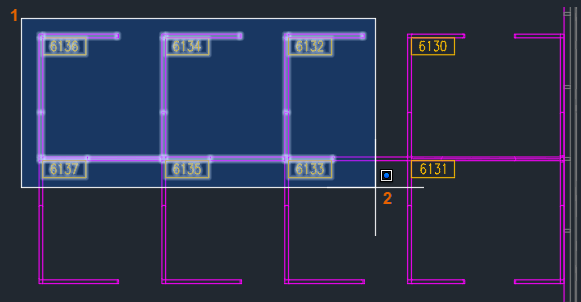

Прим.: Многоугольник может иметь любую форму, но его линии не должны пересекаться.
Прим.: Можно повторно использовать предыдущий набор объектов после очистки выбора. При появлении запроса на выбор объектов введите p (Предыдущий) или нажмите CTRL + SHIFT + L, чтобы использовать предыдущий набор объектов.
Линия и лассо
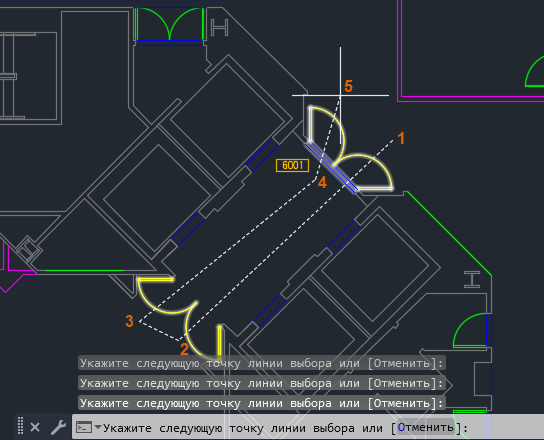
В следующем примере выберем двери. Это можно сделать по отдельности, но линия ускорит этот процесс.
Линия
- Не выполняя никаких команд, щелкните один раз в пустом месте чертежа.
Обратите внимание на параметры в командной строке.

Лассо
Двери также можно выбрать с помощью лассо. Чтобы использовать лассо, перемещайте указатель, нажав и удерживая кнопку мыши. Отпустите кнопку, чтобы создать лассо. Попробуйте воспользоваться этим инструментом.
-
Щелкните на чертеже один раз и немного переместите указатель влево. Обратите внимание, что в командной строке указано, что в данный момент используется секущее лассо, то есть выбираются все объекты, пересекаемые лассо и заключенные в него.

Прим.: При перетаскивании указателя вправо будет создаваться лассо-рамка.

Отмена выбора объектов
Вы узнали, как выбирать объекты. Теперь будет полезно посмотреть, как удалить объекты из набора, не начиная все сначала.
-
Выберите объекты любым из рассмотренных ранее способов. Выбраны объекты в файле Floor Plan Sample.dwg. Допустим, не требуется включать имена в набор.

Прим.: Если это не сработает, убедитесь, что для системной переменной PICKADD задано значение 2.
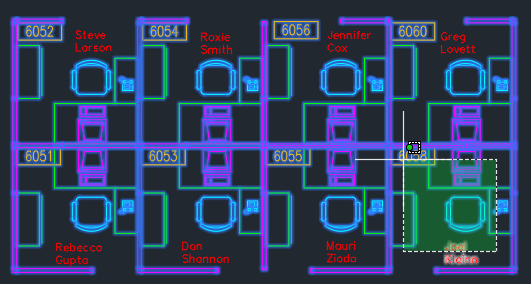
Прим.: Когда отпустите клавишу SHIFT, все выбираемые после этого объекты будут снова добавляться в текущий набор.
На сложных чертежах с помощью клавиши SHIFT легче выбирать только те объекты, которые нужно удалить из набора.
Ограничение выбора объектов
Есть несколько способов ограничения или фильтрации при выборе объектов.
- SELECTSIMILAR. Ищет все объекты, соответствующие свойствам выбранных объектов, и добавляет их в новый набор.
- БВЫБОР. Создает набор путем фильтрации по типу и свойству объекта.
- ФИЛЬТР. Создает список свойств, которыми должен обладать объект, чтобы быть выбранным. Использование команды ФИЛЬТР не рассматривается в этой статье.
- Палитра «Свойства».. Используйте раскрывающийся список объектов, чтобы отфильтровать объекты, на которые влияют любые изменения свойств. Этот метод не рассматривается в данной статье.
Разберем подробнее команды SELECTSIMILAR и БВЫБОР.
SELECTSIMILAR
В этом примере выберем все контуры кабинок на чертеже.
- В командной строке введите SELECTSIMILAR.
- Введите se (Настройки).
- Убедитесь, что выбраны параметры «Слой» и «Имя», и нажмите кнопку «ОК».
Прим.: Параметр «Имя» соответствует именованным объектам (именам блоков), а также типу объектов без имени (отрезкам и окружностям).
Будут выбраны все линии на данном слое.

Совет: Чтобы проверить выбор, используйте команду ISOLATEOBJECTS для подавления отображения всех объектов, кроме выбранных. Введите UNISOLATEOBJECTS, чтобы затронутые объекты снова отображались.
Прим.: Кроме того, можно выбрать объект, щелкнуть правой кнопкой мыши и в контекстном меню нажать «Выбрать аналог».
БВЫБОР
Команда БВЫБОР содержит некоторые параметры, которые недоступны при использовании команды SELECTSIMILAR. Например:
- Можно предварительно выбрать объекты, к которым будет применяться фильтр, чтобы он не затрагивал весь чертеж.
- Можно применить оператор к значению свойства, по которому будет выполняться фильтрация, например «= Равно» (Не равно) указанному имени слоя.
- Объекты можно включать в набор объектов или исключать из него.
Предположим, что требуется выбрать все блоки, которые соответствуют имени DESK*.

-
В командной строке введите БВЫБОР или выберите вкладку «Главная» > панель «Утилиты» > «Быстрый выбор» . найти


Прим.: Можно щелкнуть правой кнопкой мыши и в контекстном меню нажать «Быстрый выбор».
Параметры выбора
На выбор объектов влияют некоторые параметры.
- Щелкните правой кнопкой мыши область чертежа и выберите «Параметры».
- В диалоговом окне «Параметры» перейдите на вкладку «Выбор».

- Не выбрано (PICKADD = 2): каждый раз при выборе объектов они добавляются в текущий набор. При выборе объектов нажмите и удерживайте клавишу SHIFT, чтобы удалить объекты из текущего набора.
- Выбрано (PICKADD = 0): каждый раз при выборе объектов создается новый набор. Если при выборе объектов нажать и удерживать клавишу SHIFT, то объекты, уже входящие в набор, удаляются, а новые объекты добавляются.
Связанные статьи «А вы пробовали. »
- А вы пробовали работать с накладывающимися друг на друга объектами? Циклический выбор можно использовать для выбора объектов, накладывающихся друг на друга.
- А вы пробовали работать с группами? Создание групп объектов и работа с ними.
- А вы пробовали отслеживать системные переменные? Отслеживание определенных системных переменных и получение уведомлений о любых изменениях.
Команды и системные переменные, связанные с выбором объектов
Ниже приведены некоторые часто используемые команды и системные переменные, связанные с выбором объектов.
| Команда | Описание |
|---|---|
| ФИЛЬТР | Создает список свойств, которыми должен обладать объект, чтобы быть выбранным. |
| БВЫБОР | Быстрое создание набора объектов на основе заданных критериев фильтрации. |
| ВЫБРАТЬ | Занесение выбранных объектов в текущий набор. |
| SELECTSIMILAR | Поиск всех объектов на текущем чертеже, соответствующих свойствам выбранных объектов, и их добавление в набор объектов. |
| Системная переменная | Описание | Значение по умолчанию | Сохранено в |
|---|---|---|---|
| PICKADD | Управляет дополнительным выбором объектов (заменяет или дополняет текущий набор выбранных объектов). | 2 | Пользовательские параметры |
| PICKAUTO | Управление автоматическим созданием рамки выбора для выбора объектов. | 5 (битовый код) | Реестр |
| PICKBOX | Задание высоты прицела выбора объектов в аппаратно-независимых пикселах. | 3 | Реестр |
| PICKDRAG | Управляет методом создания рамки выбора. | 2 | Реестр |
| PICKFIRST | Определяет, можно ли будет выбрать объекты до запуска какой-либо команды. | 1 | Реестр |
| SELECTIONAREA | Управление отображением эффектов для областей выбора. | 1 | Реестр |
| SELECTIONAREAOPACITY | Управляет прозрачностью области выбора в процессе выбора рамки и секущей рамки. | 25 | Реестр |
| SELECTIONCYCLING | Управление параметрами отображения, связанными с перекрывающимися объектами и циклическим перебором. | 0 | Реестр |
| SELECTIONEFFECT | Задание визуального эффекта, используемого при выборе объектов. | 1 | Реестр |
| SELECTIONEFFECTCOLOR | Определение цвета для эффекта подсвечивания при выделении объекта. | 0 | Реестр |
| SELECTIONOFFSCREEN | Управление выбором объектов, которых не видно на экране. | 1 | Реестр |
| SELECTIONPREVIEW | Управление отображением предварительного просмотра выбранных объектов. | 3 (битовый код) | Реестр |
| SELECTIONPREVIEWLIMIT | Ограничение числа объектов, для которых может отображаться предварительное выделение при выборе рамкой или секущей рамкой. | 20000 | Реестр |
| SELECTSIMILARMODE | Управление набором сопоставляемых свойств однотипных объектов, позволяющим выбрать объект с помощью команды SELECTSIMILAR. | 130 (битовый код) | Пользовательские параметры |
Понятия, связанные с данным
- Добро пожаловать в раздел «А вы пробовали. »
- Индивидуальный выбор объектов
- Выбор нескольких объектов
Задачи, связанные с данной
- Выбор объектов
- Задание параметров выбора объектов
Как в Автокаде выделить объект
Выделение объектов в Автокаде, казалась бы элементарная вещь, но хочу подробно разобрать данную тему, т.к. умелое использование инструментов выбора объектов позволит значительно упросить вам работу.
Выбор объектов в Автокаде
Элементарный выбор объектов в Автокаде осуществляется кликом левой клавиши мыши при установленном курсоре на объекте, для выделения нескольких элементов чертежа просто кликайте по ним последовательно. Все просто, отмечу только то, что если вам необходимо снять выделение объекта кликните по нему с зажатой клавишей Shift.
Полезно. Если не работает в командах предварительный выбор или кнопка Delete читайте здесь.
Выбор подобных объектов
Для быстрого выбора подобных объектов, выделите базовый элемент, а затем кликните по пункту контекстного меню «Выбрать подобные»

Выделение объектов в Автокаде рамкой
В Автокаде существует два вида выделения объектов рамкой:
— Слева направо, при этом происходит выделение объектов полностью попавших в область окна;

— Справа налево, так называемая «секущая» рамка, в таком случае будут выбраны объекты, попавшие в окно и пересекаемые рамкой.

Для отмены выделения объектов, так же применимо использование клавиши Shift.
Быстрый выбор в Автокаде
При выборе множества объектов обладающих определенными свойствами, удобней всего воспользоваться окном «Быстрый выбор». Вызвать окно можно из контекстного меню по клику правой кнопки мыши, нажатием соответствующей кнопки на палитре «Свойства» или введя в командную сроку БВЫБОР (_QSELECT).

Поле чего необходимо указать требуемые критерии для выбора объектов.

Фильтр выбора объектов
Для более тонкой настройки критериев выбора объектов, следует воспользоваться окном «Фильтр выбора объектов» которое вызывается командой ФИЛЬТР (_FILTER).

Оптимальное использование фильтра в следующем порядке:
1. Указать объект с максимальным количеством критериев выбора нажатием кнопки «Добавить объект
2. Выделить и удалить частные параметры, оставив общие критерии выбора.
3. Нажать кнопку «Применить» и указать область выбора на чертеже.
Полезно. Как добавить кнопку на панель инструментов читайте здесь.
Дополнительные инструменты выбора
На запрос команды «Выберите объекты:» можно указать дополнительные опции:
л (_f) — выбор объектов пересекающей линией;
рм (_wp) — выбор многоугольным контуром;
см (_cp) — выбор «секущим» многоугольным контуром.
Для просмотра всех дополнительных опций выбора объекта на запрос «Выберите объекты:» введите ?.
При близком расположении элементов, наведите курсор в область множества объектов и выберите необходимый, осуществляя перебор нажатием клавиш Shift+Пробел.
Выделение объектов в AutoCAD. Видео
Видеоурок по методам выделения объектов в Автокаде будет записан вскоре…
Как в автокаде выделить объект
Выделение объектов в Автокаде, казалась бы элементарная вещь, но хочу подробно разобрать данную тему, т.к. умелое использование инструментов выбора объектов позволит значительно упросить вам работу.
Выбор объектов в Автокаде
Элементарный выбор объектов в Автокаде осуществляется кликом левой клавиши мыши при установленном курсоре на объекте, для выделения нескольких элементов чертежа просто кликайте по ним последовательно. Все просто, отмечу только то, что если вам необходимо снять выделение объекта кликните по нему с зажатой клавишей Shift.
Полезно. Если не работает в командах предварительный выбор или кнопка Delete читайте здесь.
Выбор подобных объектов
Для быстрого выбора подобных объектов, выделите базовый элемент, а затем кликните по пункту контекстного меню «Выбрать подобные»
Выделение объектов в Автокаде рамкой
В Автокаде существует два вида выделения объектов рамкой:
— Слева направо, при этом происходит выделение объектов полностью попавших в область окна;
— Справа налево, так называемая «секущая» рамка, в таком случае будут выбраны объекты, попавшие в окно и пересекаемые рамкой.
Для отмены выделения объектов, так же применимо использование клавиши Shift.
Быстрый выбор в Автокаде
При выборе множества объектов обладающих определенными свойствами, удобней всего воспользоваться окном «Быстрый выбор». Вызвать окно можно из контекстного меню по клику правой кнопки мыши, нажатием соответствующей кнопки на палитре «Свойства» или введя в командную сроку БВЫБОР (_QSELECT).
Поле чего необходимо указать требуемые критерии для выбора объектов.
Фильтр выбора объектов
Для более тонкой настройки критериев выбора объектов, следует воспользоваться окном «Фильтр выбора объектов» которое вызывается командой ФИЛЬТР (_FILTER).
Оптимальное использование фильтра в следующем порядке:
1. Указать объект с максимальным количеством критериев выбора нажатием кнопки «Добавить объект
2. Выделить и удалить частные параметры, оставив общие критерии выбора.
3. Нажать кнопку «Применить» и указать область выбора на чертеже.
Полезно. Как добавить кнопку на панель инструментов читайте здесь.
Дополнительные инструменты выбора
На запрос команды «Выберите объекты:» можно указать дополнительные опции:
л (_f) — выбор объектов пересекающей линией;
рм (_wp) — выбор многоугольным контуром;
см (_cp) — выбор «секущим» многоугольным контуром.
Для просмотра всех дополнительных опций выбора объекта на запрос «Выберите объекты:» введите ?.
При близком расположении элементов, наведите курсор в область множества объектов и выберите необходимый, осуществляя перебор нажатием клавиш Shift+Пробел.
Выделение объектов в AutoCAD. Видео
Видеоурок по методам выделения объектов в Автокаде будет записан вскоре…
Уроки autocad. Выделение объектов в автокаде, циклический и быстрый выбор.
Уроки autocad. Выделение объектов в автокаде, циклический и быстрый выбор.
В этом уроке речь пойдет о том, как выделять нужные нам элементы в автокаде. Как пользоваться рамкой для выделения. Что такое циклический выбор в Autocad. Для чего нужна команда быстрый выбор объектов в автокаде.
Для того чтобы отредактировать объекты в автокаде, необходимо сначала их выделить(выбрать). После того как элемент выделен у него появляются синие ручки, с помощью которых мы можем изменять выбранный элемент. Также можно нажав правой кнопкой мыши на элементе, из появившегося контекстного меню вызвать свойства объекта.
Чтобы выделить один элемент(отрезок, дугу окружность и т.д. ) нужно просто кликнуть на него один раз. Двойной клик вызовет окно свойств элемента.
Выбор элементов с помощью рамки
Чтобы выбрать несколько элементов можно воспользоваться прямоугольной рамкой для выделения. Эта рамка появляется если кликнуть в пустое место на экране и потянуть по диагонали.
Обратите внимание на то что цвет рамки зависит от того в каком направлении мы двигаем наш курсор.
Если растягивать рамку из левого-верхнего угла в правый-нижний, то цвет рамки будет синий.

Это означает, что будут выбраны все элементы , которые попадают в рамку полностью. В моем случае выделится верхний отрезок и отрезок справа.

Если растягивать рамку наоборот из правого-нижнего в левый-верхний угол, то цвет рамки будет зеленый.

Это значит, что выбранными будут элементы, которые даже частично касаются рамки. В нашем примере будут выбраны все отрезки. Так как рамка задевает их всех.

Вот так выбирают элементы с помощью рамки.
Autocad циклический выбор.
Теперь обращу ваше внимание на то, если элементы наложены друг на друга. Вот например треугольник наложен на прямоугольник.
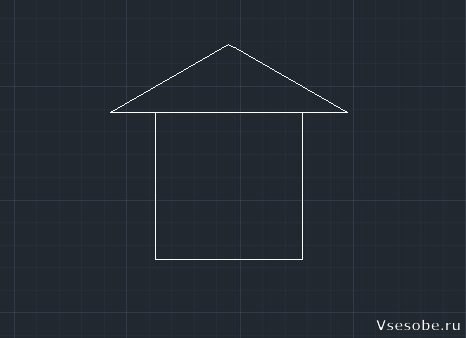
Если отрезки наложены друг на друга, а нам необходимо выбрать всего один из них, то в автокаде для этого предназначен циклический выбор объектов. Но однако его необходимо включить в нижней панели.

Если кликнем правой кнопкой мыши по этой иконке, то autocad позволяет настроить параметры для циклического выбора.
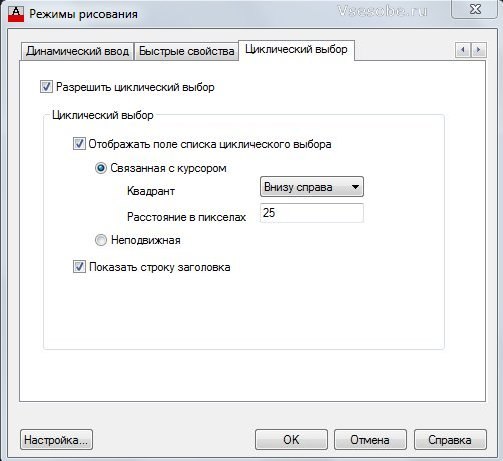

Теперь, когда циклический выбор включен, при клике на наложенные друг на друга элементы(линии, отрезки, дуги. ) всплывает окошко в котором можно выбрать конкретный элемент.
Отмена выбора при нажатии клавиши shift
Выделим рамкой все объекты целиком.

Теперь, чтобы убрать из выбора какой-нибудь элемент, зажмем клавишу shift и кликнем на него. Например уберем из выбора отрезок.

Таким образом клавиша shift позволяет удалить необходимый элемент из группы выбранных. Это очень удобно, если вы случайно выбрали лишний элемент.
Быстрый выбор объектов в autocad
Дорисуем наш домик.

Чтобы выделить сразу и много(все) объектов в автокад объединенных каким-либо признаком необходимо воспользоваться командой быстрый выбор.
Вызовем контекстное меню(правой кнопкой мыши по экрану). Там ищем иконку быстрый выбор.

После клика на иконку в автокаде появляется следующее окно. В нем мы можем задать необходимые критерии выбора.
Например мы хотим выделить все отрезки на чертеже.

Выберем тип объектов: отрезок. (Также можно указать цвет отрезка, слой на котором он находится и другие параметры)

Нажимаем ОК и на нашем чертеже выделились все отрезки с указанными параметрами.(Прямоугольник является полилинией и поэтому не выделился)
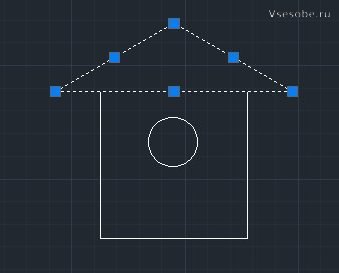
Применение команды быстрый выбор упрощает поиск и выделение нужных нам объектов. Так можно выделить все объекты принадлежащие одному слою или все объекты определенного цвета.
Команда выбрать подобные в автокаде
Команда выбрать подобные схожа с командой быстрый выбор. Она находится также в контекстном меню.

Если мы кликнем на иконку выбрать подобные, а затем на один из элементов, то будут выбраны все элементы со схожими свойствами.
На этом урок закончу.
Смотрите видео.
Уроки Autocad видео. Выбор объектов
Этот урок Autocad был посвящен теме: выбор объектов автокад, циклический выбор, быстрый выбор.
Смотрите уроки Autocad на сайте vsesobe.ru.