Настройка FTP-клиента FAR Manager
FAR Manager — консольный файловый менеджер для операционных систем семейства Microsoft Windows. Он позволяет удобно совершать операции над файлами, размещенными локально на вашем компьютере, а также с файлами на удаленных компьютерах.
Скачать бесплатно FAR Manager можно на сайте поддержки проекта. Рекомендуем качать файл с расширением .msi — стандартный инсталлятор для Windows.
Интерфейс
По умолчанию интерфейс FAR Manager состоит из двух панелей, на которых выводится список файлов и директорий.

Перемещаться между директориями можно при помощи клавиш-«стрелок» и клавиши «Enter». В нижней части окна приложения есть список подсказок операций, соответствующих функциональным клавишам (F1 — F12, и они же с нажатой клавишей «Alt»). Переключение между панелями происходит при нажатии клавиши «Tab». Также многие действия доступны посредством мыши.
Русский язык интерфейса
Для удобства работы имеет смысл установить русский язык для интерфейса FAR Manager. Для этого:
- Нажмите клавишу F9;
- Войдите в меню «Options», выберите подменю «Languages»:


Настройки соединения с сервером FTP
Пусть в левой панели FAR Manager у вас будет открыта директория с файлами вашего сайта, который вы хотите разместить. В правой панели будем работать с файлами на FTP-сервере. Чтобы открыть панель FTP, нажмите Alt+F2, выберите «NetBox» и нажмите клавишу «Enter».

В правой панели откроется список имеющихся у вас FTP-соединений.
Чтобы создать новое соединение, нажмите Shift+F4. Откроется диалоговое окно, в котором необходимо указать параметры соединения.
- Выберите протокол FTP. Для этого используйте мышку или комбинацию клавиш Ctrl+↓.
- В строке «Имя сервера» укажите зарегистрированный домен или IP-адрес аккаунта. Получить его значение можно через Панель управления хостингом в разделе «Сайты» → «IP-адреса».
- В строке «Пользователь» — имя пользователя (username).
- В строке «Пароль» — пароль для вашего соединения (однако мы рекомендуем оставить это поле пустым и ввести пароль по запросу позже).
После указания параметров соединения нажмите кнопку «Да».
Внимание: мы не рекомендуем сохранять пароли в настройках FTP-соединения. Это может повредить безопасности вашего сайта, так как сохраненные в популярных программах пароли часто становятся предметом кражи при заражении компьютера вирусами. Вместо этого вводите пароль вручную перед каждым соединением.

Можно присвоить сессии любое уникальное имя.

После сохранения параметров созданное соединение появится в списке справа на панели FTP.
Чтобы установить соединение и начать работу с FTP через FAR Manager, пометьте строку курсором и нажмите клавишу «Enter». В правом окне откроется корневая директория вашего аккаунта на сервере.

Загрузка файлов на сервер
Перейдите в корневую директорию вашего нового сайта и удалите стандартный индексный файл index.php. Для удаления пометьте файл курсором, нажмите F8 и подтвердите действие.

Чтобы закачать файлы вашего сайта на сервер, перейдите на левую панель, нажав клавишу Tab, и выделите файлы, которые нужно загрузить на сервер: выделите файл курсором, нажмите клавишу Insert — файл выделится цветом. Пометьте так все файлы и папки вашего сайта.
Для начала копирования нажмите клавишу F5.

Подтвердите ваше намерение начать копирование нажатием клавиши Enter.

В появившемся диалоговом окне убедитесь, что опции копирования выбраны правильно, и нажмите клавишу Enter.
После завершения копирования вы увидите, что в правом окне появились файлы, которые вы загрузили с локального компьютера. Теперь вы можете продолжить работу с FAR Manager согласно имеющимся задачам.
FTP: загрузка файлов на сервер, где размещать файлы
В данном разделе рассматриваются способы размещения файлов на веб-сервере по протоколу FTP, необходимые программы и настройки. Здесь вы также можете найти описания наиболее часто встречающихся проблем при использовании FTP.
- Реквизиты для работы по FTP-протоколу
- Что использовать для размещения файлов на сервере
- Настраиваем Far Manager
- В каких каталогах размещать файлы и скрипты
Реквизиты для работы по FTP-протоколу
Для подключений по протоколу FTP используйте адрес ftp://uXXXX.ftp.masterhost.ru, где uXXXX — имя вашей площадки. Строго необходимо указывать протокол FTP в «ftp://».
Логин (uXXXXX) и пароль высылается при создании площадки и может быть самостоятельно изменен из личного кабинета.
Что использовать для размещения файлов на сервере
Для загрузки файлов на сервер нужно пользоваться программами, которые поддерживают работу по протоколу FTP. С помощью них вы соединяетесь с нашим сервером и загружаете на него свои файлы. После этого они начинают быть доступны в интернет по адресу вашего зарегистрированного доменного имени. Загрузка файлов возможна после оплаты услуг или после регистрации тестовой услуги.
Мы рекомендуем для работы с FTP использовать программу Far Manager . Впрочем, для работы с сервером подойдет любая программа, поддерживающая протокол FTP.
Настраиваем Far Manager
Настроим программу Far Manager для работы с FTP. Для этого её нужно скачать, установить, запустить и вы увидите две панели.
- После запуска программы подводим указатель мыши к верхней части окна и в появившемся меню выбираем, например, «Right» -> «Change drive» (либо нажимаем Alt + F2 ), в новом окне отмечаем пункт «FTP»;
- Переводим (клавиша TAB) курсор на эту панель;
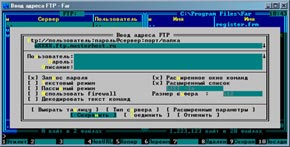
- Нажимаем Shift+F4 и создаем новое подключение;
- В свойствах соединения указываем адрес FTP-сервера, выданный при регистрации. Он будет выглядеть примерно так: uXXXX.ftp.masterhost.ru (где uXXXX — площадка пользователя);
- Отмечаем клавишей пробела [x] «спрашивать пароль» (ask password directly before connection);
- Нажимаем [сохранить] (Save);
Обратите внимание, что для соединения со своей площадкой вы используете Активный Режим соединения по протоколу FTP.
- Далее, чтобы подключиться, наводим курсор на созданное соединение uXXXX.ftp.masterhost.ru и нажимаем «Enter»;
- В появившемся окне вводим логин (вида uXXXXX) и пароль для FTP доступа, высланные при регистрации хостинга вашего домена;
- Нажимаем «ОК» и ждем соединения с сервером. Если соединение пройдет успешно, вы окажетесь в своем каталоге на нашем сервере, где нужно будет перейти в каталог с именем зарегистрированного вами домена и далее в каталог с названием «www»;
- Переходим в другую панель программы Far Manager (с помощью клавиши TAB), выбераем предназначенные для загрузки на сервер файлы и нажимаем кнопку F5 (копирование).
Если при соединении с сервером вы получите какую-то ошибку, смысл которой вам не удается понять самостоятельно, обращайтесь в службу технической поддержки. В письме укажите логин, который вы использовали (uXXXXX), время, когда получили ошибку, и, обязательно, точный текст сообщения об ошибке, который появился на экране.
В каких каталогах размещать файлы.
При соединении с FTP-сервером пользователь оказывается в каталоге, где находятся папки с именами доменов, которые размещены на площадке. Перейдите в каталог с именем нужного домена. Здесь вы увидите следующие папки:
- www — папка для размещения файлов, картинок и всего прочего, что будет доступно на вашем сайте
- log — папка, в которой автоматически размещаются файлы журнала сервера IIS для данного домена.
Если у вас остались вопросы — посетите раздел FAQ.
Настройка FAR Manager для FTP-доступа
FAR Manager отличается от остальных файловых менеджеров тем, что работает в консольном режиме. Он имеет весьма специфическую оболочку, позволяющую работать как в оконном режиме, так и развернутом на полный экран, но и имеющих некоторые неудобства, которые мы не будем рассматривать в этой статье. И тем не менее, многие пользователи до сих пор используют Far Manager в повседневной работе, который легко настраивается под определенные задачи. Скачать его можно с официального сайта разработчика, загрузить можно как 32-битную версию, так и x64.
После установки и запуска программы Вы попадаете в основное окно файлового менеджера, для создания нового соединения FTP необходимо нажать сочетание клавиш ALT+F1, появится окно, изображенное на рисунке снизу.
Шаг 1. Первоначальная настройка.
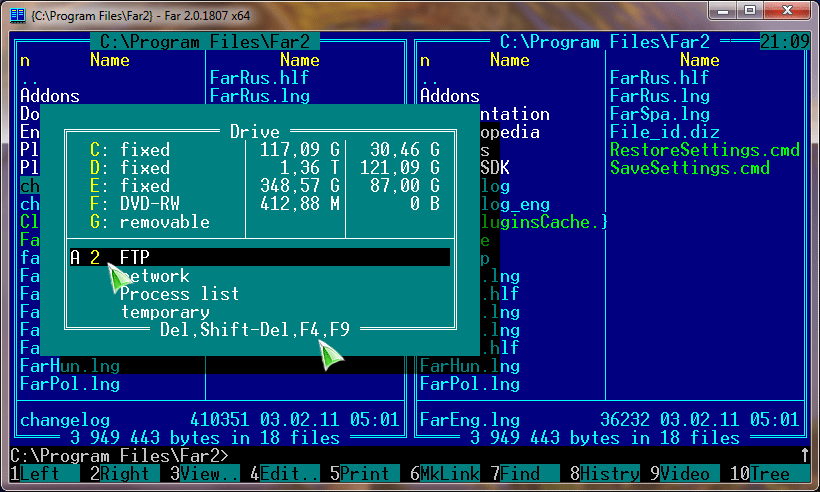
Примечание: Этот шаг Вы можете пропустить, но для тех кто привык использовать в работе горячие клавиши (Hot Keys), он будет полезен. В последних версиях Far Manager для быстрого доступа к FTP не определена ни одна клавиша, для этого спуститесь стрелочками к элементу в списке “FTP” и нажмите на клавишу редактирования F4, появится окошко, в котором можно назначить любую удобную Вам клавишу быстрого перехода, в предыдущих версиях она была по умолчанию на 2, ее мы и поставим. Теперь для быстрого перехода на FTP, Вам потребуется нажать сочетание клавиш ALT+F1, затем цифру 2 и Вы попадете в окно настройки FTP-подключения, описанному ниже.
Шаг 2. Настройка соединения.
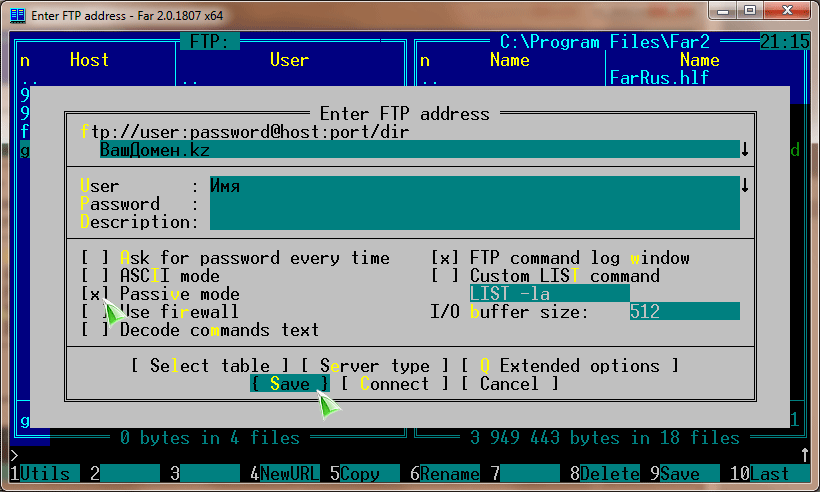
Перемещаться по окнам можно как при помощи клавиатуры, так и при помощи мыши, кому как удобней. На заметку: если Вы используете клавиатуру для навигации, то выделение крестиками опций можно производить нажатием клавиши “Пробел”.
В принципе, настройки соединения ни чем не отличаются от остальных файловых менеджеров. В самом верхнем окне ввода, указываете свой домен, в следующем – пользователя, можете в поле “Description” ввести описание соединения. Но есть одна особенность – Вы можете в одной этой строчке определить все параметры соединения, используя шаблон, указанный над этой строкой ввода.
Дальше, если используется “пассивный” режим соединения, выделяете крестиком пункт “Passive Mode” и сохраняете новое соединение.
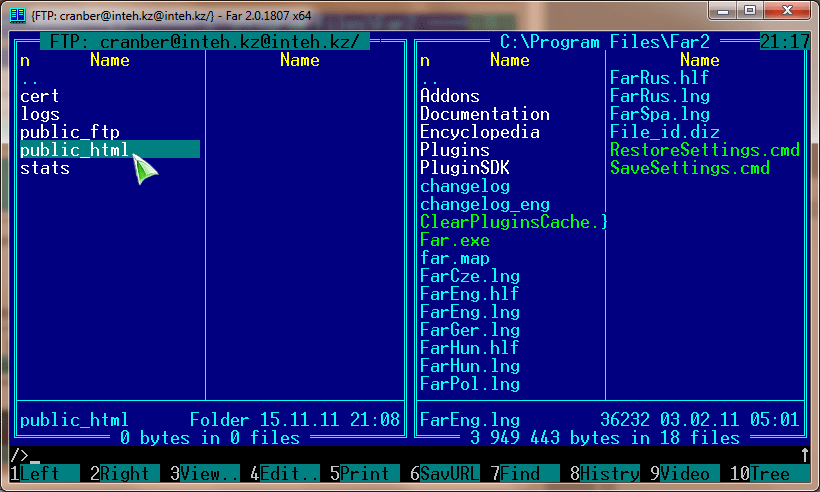
Примечание: Хотим обратить Ваше внимание – старайтесь никогда не сохранять пароли к FTP-акканутам в программах! В противном случае злоумышленники могут получить полный доступ к Вашему сайту!
Если у вас возникли трудности при выполнении данной инструкции, пожалуйста, напишите нам в чат или в тикетную систему: https://gohost.kz/submitticket.php с указанием возникшей проблемы.
Мы обязательно рассмотрим вашу заявку!
Инструкции по настройке FTP-соединения
Загрузка файлов в системе GranyPrint.ru к размещаемым заказам производится по ftp-протоколу. Для работы с файлами по ftp в операционной системе Windows 9x/Me/NT/2000/XP/Win7 мы рекомендуем использовать программу FAR Manager.
Внимание! Загружаемые файлы рекомендуется предварительно архивировать (любыми стандартными архиваторами) таким образом, чтобы один архив содержал группу файлов с одинаковыми параметрами исполнения (например, цифровая печать листовки на бумаге 130 гр.). Это сократит ваше время загрузки файлов на сервер, а также облегчит работу нашим операторам.
» 1. Скачайте Far Manager Far Manager распространяется бесплатно. Скачать эту программу можно с официального сайта www.farmanager.com. Или с нашего сайта. Скачать
» 2. Установите Far Manager Просто распакуйте архив на жесткий диск.
» 3. Запустите Far Manager Запустите Far.exe из распакованной папки. Интерфейс программы разделен на две части. В каждой из них может отображаться как содержимое директорий на вашем компьютере, так и содержимое ftp-директорий на удаленном сервере. Пусть в левой части будут отображаться файлы на вашем компьютере, а в правой — содержимое вашей личной ftp-директории на сервере ftp.granyprint/typo.ru. Для этого необходимо выполнить дальнейшие действия:
» 4. Создайте новое ftp-соединение Переведите курсор в правую половину FAR-интерфейса (переключение между частями экрана производится кнопкой TAB «табуляция»). Нажмите комбинацию клавиш [ALT] + [F2]. В появившемся окошке выберите FTP и нажмите ENTER. Для создания нового соединения нажмите комбинацию клавиш [SHIFT] + [F4]. Введите следующие значения: * в первую строчку вписываем адрес сервера: ftp://granyprint/typo.ru * во вторую строчку: ваш Логин (тот же, что и для входа в систему) * во третью строчку: ваш Пароль (тот же, что и для входа в систему) * в третью строчку: GranyPrint (это описание соединения — необходимо для того, чтобы в будущем вам было легче ориентироваться среди других ваших соединений) Далее нажмите кнопку Save. Соединение создано.
» 5. Подключитесь к ftp-серверу Выберите ваше соединение ftp.granyprint/typo.ru. Нажмите на выбранном соединении кнопку ENTER (или кликните на нем дважды левой кнопкой мыши). В случае, если при создании соединения данные (в первую очередь логин и пароль) были введены вами верно и настройки вашей локальной сети не устанавливают специальных ограничений, соединение с ftp-сервером будет успешно установлено. Теперь перед вами: слева — файлы на вашем компьютере, справа — ваша личная ftp-директория на сервере ftp.granyprint/typo.ru.
» 6. Начинайте работать Для того, чтобы загрузить файл в свою ftp-директорию, необходимо выбрать его слева на вашем компьютере, после этого нажать кнопку F5 и подтвердить начало загрузки файла. Также можно «перетащить» файл из левой половины в правую курсором мыши. Вы можете загружать, удалять, переименовывать файлы в своей ftp-директории. Также вы можете дозагружать файл, загрузка которого была по каким-либо причинам оборвана (наш сервер поддерживает функцию resume дозакачки файлов). Вам не разрешено создание новых директорий — вы уже находитесь в своей директории, которую обслуживает наш робот.