Открытие и сохранение вложений
Сообщения электронной почты с вложениями можно опознать по значку в списке сообщений.
Примечание по безопасности: Outlook принимает файлы самых разных типов, но блокирует потенциально опасные вложения ,в том числе .bat, .exe, VBS и .js, которые могут содержать вирусы. Даже при Outlook вложения будьте внимательны при открытии любого вложения, особенно если оно не известно или не доверяете вам. При возникновении каких-либо сомнений подтвердите подлинность вложения у отправителя. Кроме того, следите за обновлением антивирусной программы.
Открытие вложений
Чаще всего вложенные файлы отображаются в области чтения, прямо под заголовком сообщения или темой. Иногда вложения вы будете видеть в тексте сообщения.
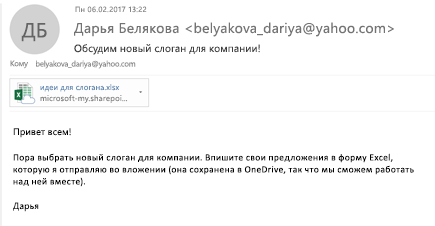
Дважды щелкните значок вложения, чтобы открыть вложение.
Сохранение вложений
Чтобы сохранить вложение, откройте меню вложения с помощью стрелки вниз справа от значка вложения.
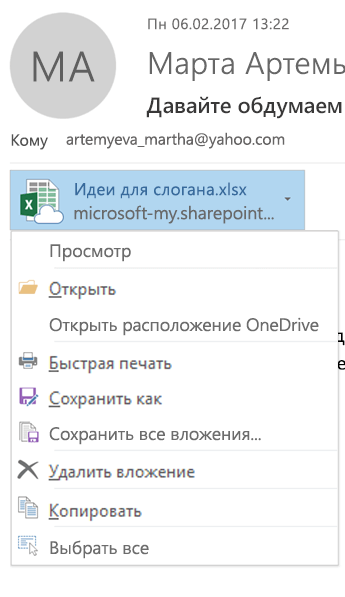
Выберите сохранить как, чтобы сохранить одно вложение на компьютере или в облачном хранилище. Выберите сохранить все вложения, чтобы сохранить все вложения из одного сообщения. По умолчанию все вложения сохраняются в папке Документы, но каждый раз при их сохранение можно выбрать другое расположение.
Вы также можете сохранить вложение, перетащив его из сообщения электронной почты на рабочий стол. При перетаскивке вложения, храняного в облаке, локализованная копия вложения загружается и сохраняется.
Открытие вложения
Вы можете открыть вложение из области чтения или из открытого сообщения. В любом случае, чтобы открыть вложение, дважды щелкните его.
- Чтобы открыть вложение в списке сообщений, щелкните правой кнопкой мыши письмо с вложением, выберите команду Просмотр вложения и щелкните имя вложения.
Если сообщение имеет формат HTML или обычного текста, вложения также отображаются в самом открытом сообщении и в области чтения. Предварительный просмотр недоступен для сообщений в формате RTF.
- Чтобы просмотреть вложение, щелкните его, и оно отобразится в тексте сообщения.
- Чтобы вернуться к сообщению, на вкладке Работа с вложениями в группе Сообщение щелкните Показать сообщение.
После открытия и просмотра вложения его можно сохранить на жесткий диск. Если в сообщении несколько вложений, их можно сохранить вместе или по одному.
Сохранение одного или нескольких вложений
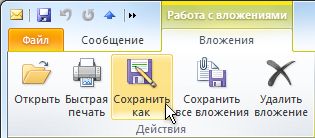
- Щелкните вложение в области чтения или в открытом сообщении.
- На вкладке Вложения в группе Действия нажмите кнопку Сохранить как. Вы также можете щелкнуть вложение правой кнопкой мыши и выбрать пункт Сохранить как. Чтобы выбрать несколько вложений, щелкайте их, удерживая клавишу CTRL. Чтобы сохранить все вложения, нажмите кнопку Сохранить все вложения.
Примечание: Если сообщение имеет формат RTF, в области чтения или в открытом сообщении щелкните правой кнопкой мыши вложение и выберите команду Сохранить как.
Просмотр вложения без его открытия
В выпуск 2007 системы Microsoft Office появилась функция предварительного просмотра вложения, которая позволяет просматривать некоторые типы вложений, не открывая их. Дополнительные сведения об отправке вложений см. в статье Вложение файла или другого элемента в сообщение электронной почты.
Если вы хотите быстро просмотреть вложение в полученном сообщении, необязательно его открывать. Вложение можно просмотреть в области чтения или в открытом сообщении. Средства предварительного просмотра вложений, которые входят в состав 2007 Office (выпуск), по умолчанию включены.
Примечание: Для предварительного просмотра вложенного файла, созданного в выпуск 2007 системы Microsoft Office приложении, на компьютере должно Office 2007 приложение. Например, для предварительного просмотра Word 2007 вложения необходимо установить Word 2007 файл. Для предварительного Excel вложения необходимо установить Excel.
Просмотр вложений поддерживается для сообщений в формате HTML и обычного текста, но не для сообщений в формате RTF. Кроме того, он доступен только в полученных сообщениях, а не в создаваемых.
Предварительный просмотр вложения
- В списке сообщений выберите сообщение с вложением, которое вы хотите просмотреть.
- Щелкните вложение в области чтения. Если вложений несколько, может потребоваться прокрутить страницу по горизонтали, чтобы найти нужное вложение.
Примечание: При предварительном просмотре могут не отображаться последние изменения файла. Чтобы просмотреть наиболее полное и актуальное содержимое, откройте файл. Например, вы можете дважды щелкнуть вложение DOCX, чтобы открыть его в Microsoft Word.
Дополнительные сведения о предварительном просмотре PDF-файлов в Outlook 2007 см. в статье Предварительный просмотр вложенных PDF-файлов.
Включение и отключение средств предварительного просмотра вложений
Средства предварительного просмотра вложений, которые входят в состав 2007 Office (выпуск), по умолчанию включены. Если вы не хотите использовать все или некоторые из них, выполните указанные ниже действия, чтобы отключить их.
- В Outlook в меню Сервис щелкните Центр управления безопасностью и нажмите кнопку Обработка вложений.
- Выполните одно из указанных ниже действий.
- Чтобы отключить все средства предварительного просмотра вложений, щелкните Отключить просмотр вложений.
- Чтобы отключить определенное средство, нажмите кнопку Средства просмотра документов и вложений, снимите флажки всех средств предварительного просмотра, которые вы хотите отключить, и нажмите кнопку ОК.
Чтобы включить средства предварительного просмотра, щелкните Отключить просмотр вложений или установите флажки для отдельных средств.
Открытие вложения
Вы можете открыть вложение из области чтения, из сообщения в списке сообщений, таком как «Входящие», или из открытого сообщения.
- В списке сообщений выберите сообщение с вложением.
- В области чтения дважды щелкните вложение. Вы также можете щелкнуть правой кнопкой мыши сообщение, которое содержит вложение и выбрать пункт Просмотреть вложения.
Примечание: Если вам предлагается открыть или сохранить вложение, рекомендуется сохранить файл и проверить его с помощью антивирусной программы, прежде чем открывать.
Сохранение вложения
После открытия и просмотра вложения его можно сохранить на жестком диске. Если в сообщении несколько вложений, их можно сохранить вместе или по одному.
Сохранение отдельного вложения из сообщения
- В открытом или просматриваемом сообщении щелкните правой кнопкой мыши вложение, которое вы хотите сохранить.
- В контекстном меню выберите команду Сохранить как.
- Выберите папку для сохранения и нажмите кнопку Сохранить.
Сохранение всех вложений из открытого сообщения
- В открытом сообщении на вкладке Сообщение в группе Действия щелкните Другие действия и выберите Сохранить вложения.
- Нажмите кнопку ОК, выберите папку для сохранения и нажмите кнопку ОК еще раз.
Сохранение всех вложений из списка сообщений
- В списке сообщений выберите сообщение с вложением.
- В меню Файл наведите указатель на пункт Сохранить вложения и выберите Все вложения.
- Нажмите кнопку ОК, выберите папку для сохранения и нажмите кнопку ОК еще раз.
Как изменить папку, в которой сохраняются сообщения электронной почты и вложения в Outlook
В этой статье содержатся сведения об изменении реестра. Перед изменением реестра рекомендуется создать его резервную копию и изучить процедуру восстановления реестра в случае возникновения проблемы. Для получения дополнительной информации о том, как создать резервную копию, восстановить и изменить реестр, см. раздел Сведения о реестре Windows для опытных пользователей.
Оригинальный номер базы знаний: 823131
Аннотация
В этой статье описывается настройка папок по умолчанию, используемых Outlook при сохранении сообщений электронной почты и вложений.
Дополнительная информация
При использовании команды Сохранить как по умолчанию для сохранения сообщений электронной почты и вложений в Outlook эти элементы сохраняются в папке Мои документы. Ниже указан путь, по которому сообщения электронной почты и вложения сохраняются в Outlook 2003 по умолчанию:
drive:\Documents and Settings\username\My Documents
Drive — это диск, на котором установлен Microsoft Windows, а username — ваше имя пользователя.
Вы можете изменить расположение, в котором сообщения электронной почты и вложения сохраняются в Outlook, добавив следующее значение реестра:
Outlook 2016 и 2019
Для этого выполните следующие действия:
Неправильное использование редактора реестра может привести к возникновению серьезных неполадок, требующих переустановки операционной системы. Корпорация Майкрософт не несет ответственности за неправильное использование редактора реестра. При изменении реестра полагайтесь на свой опыт и знания.
- Нажмите кнопку Пуск и выберите пункт Выполнить.
- В поле Открыть введите команду regedit и нажмите клавишу ВВОД.
- Найдите следующий подраздел в реестре с помощью редактора реестра:
HKEY_CURRENT USER\Software\Microsoft\Office\1x.0\Outlook\Options - В меню Правка выберите пункт Создать, а затем выберите Строковое значение.
- Введите DefaultPath и нажмите клавишу ВВОД.
- Дважды щелкните значение DefaultPath .
- В диалоговом окне Изменить строку введите путь в поле Значение, включая букву диска, к папке, которую вы хотите использовать для сохраненных элементов Outlook, а затем нажмите кнопку OK.
- Закройте редактор реестра.
Обратная связь
Были ли сведения на этой странице полезными?
Автоматическая архивация старых элементов
Email может быстро заполнить папку «Входящие» Outlook — новые сообщения, ответы и перенаправления. До того, как вы поймете это, у вас уже могут скопиться тысячи сообщений. Контролируйте размер почтового ящика и его папок, перемещая более старые элементы, которые необходимо сохранить, в архив. Чтобы это делалось автоматически, используйте автоархивацию.
Вы можете изменить частоту выполнения автоархивации, место хранения архивных элементов и время хранения элементов Outlook перед их архивацией.
Важно: Архивация и автоархивация могут быть недоступны, если ваш почтовый профиль подключается к Exchange Server. Также возможно, что политики хранения почты вашей организации переопределяют настройки автоархивации. Для получения дополнительных сведений обратитесь к системному администратору.
- Щелкните Файл >Параметры >Дополнительно.
- В разделе Автоархивация нажмите кнопку Настройка автоархивации.
- Установите флажок Автоархивация каждые n дней и укажите частоту выполнения автоархивации.
- Выберите любые другие параметры, например, не архивирование, а удаление старых элементов.
Дополнительные сведения о параметрах автоархивации см. в разделе Параметры автоархивации.
Изменение параметров автоархивации для отдельной папки
- В списке папок в области навигации щелкните правой кнопкой мыши папку, которую требуется изменить, и в контекстном меню выберите команду Свойства.
- На вкладке Автоархивация выберите нужные параметры.
Автоархивация в Outlook включена по умолчанию и выполняется каждые 14 дней. Вы можете изменить частоту автоархивации, указать файл данных Outlook (PST-файл), используемый для хранения архивированных элементов, и задать условия, при которых элементы в папках Outlook должны архивироваться.
- Выберите Сервис >Параметры и откройте вкладку Другие.
- Выберите параметр Автоархивация.
- Установите флажок Автоархивация каждые n дней и укажите частоту выполнения автоархивации.
- Выберите нужные параметры.
- Автоархивация каждые Выберите частоту запуска автоархивации. Одновременная архивация большого количества элементов может замедлить работу компьютера. Поэтому лучше выбрать период времени, который позволит выполнять архивацию быстрее. Настройте интервал времени с учетом того, какое количество элементов обычно поступает за соответствующий период. Запрос перед запуском автоархивации Выберите этот параметр, если хотите, чтобы Outlook выводил напоминание перед обработкой элементов с помощью автоархивации. Когда появится сообщение, вы можете нажать Нет, чтобы отменить этот сеанс автоархивации.
- Удалять просроченные элементы (только папки электронной почты) Этот флажок по умолчанию не установлен. Вы можете удалять сообщения электронной почты, срок хранения которых истек. По умолчанию он составляет шесть месяцев для элементов в папках «Черновики» и «Входящие» и три месяца для отправленных сообщений, но вы можете изменить эти значения с помощью параметра Удалять элементы старше.
- Архивировать или удалять старые элементы Необходимо выбрать этот параметр, если вы хотите, чтобы при автоархивации удалялись все или некоторые элементы, срок хранения которых истек. Этот параметр активирует другие параметры, позволяющие определить, какие из таких элементов нужно архивировать, а какие — удалять. Затем выберите дополнительные параметры, которые будут применяться как к архивации, так и к удалению.
Примечание: В диалоговом окне Автоархивация под папками понимаются основные функциональные области Outlook, например папка Календарь и папка Задачи, а также отдельные почтовые папки. Это связано с тем, что элементы календаря и задачи хранятся в папках Календарь и Задачи.
Примечание: Элементы, которые архивируются в папку, выбранную пользователем, не будут удаляться автоматически. Вам потребуется открыть папку и удалить их вручную.
Изменение параметров автоархивации для отдельной папки
- В списке папок в области навигации щелкните правой кнопкой мыши папку, которую вы хотите изменить, и выберите в контекстном меню пункт Свойства.
- Откройте вкладку Автоархивация.
- Выберите нужные параметры.
Примечание: Дополнительные сведения о параметрах см. в шаге 4 раздела «Просмотр или изменение стандартных параметров автоархивации».
Как автоматически сохранять вложения из outlook в папку
Как в outlook 2016 настроить автоматическое сохранение вложения входящего сообщения на диск?

Далее создаете правило. Задаете условие на письма и выбираете вариант действия «Запустить скрипт«. Там в списке скриптов выбираете имя созданного макроса.
А потом выбираем: «Разработчик» — «Безопасность макросов» — «Параметры макросов» — «Включить все макросы«.
Сохранить вложения из Outlook в папку
Сегодня я хотел бы поделиться очередным решением с использованием Outlook. Задача сохранить все файлы Excel, хранящиеся как вложения, из папки Входящие(Inbox) на диск. Решение достигается только применением кода на VBA. Код ниже не имеет практически никаких настроек — он просто сохраняет абсолютно все вложения Excel из папки Входящие(включая подпапки):
Sub SaveAttachedItemsFromOutlook() Dim objOutlApp As Object, oNSpace As Object, oIncoming As Object Dim oIncMails As Object, oMail As Object, oAtch As Object Dim IsNotAppRun As Boolean Dim sFolder As String, s As String ‘диалог запроса выбора папки с файлами With Application.FileDialog(msoFileDialogFolderPicker) If .Show = False Then Exit Sub sFolder = .SelectedItems(1) End With sFolder = sFolder & IIf(Right(sFolder, 1) = Application.PathSeparator, «», Application.PathSeparator) ‘отключаем обновление экрана, чтобы наши действия не мелькали Application.ScreenUpdating = False ‘подключаемся к Outlook On Error Resume Next Set objOutlApp = GetObject(, «outlook.Application») If objOutlApp Is Nothing Then Set objOutlApp = CreateObject(«outlook.Application») IsNotAppRun = True End If ‘получаем доступ к папкам почты Set oNSpace = objOutlApp.GetNamespace(«MAPI») ‘подключаемся к папке Входящие, почтового ящика по умолчанию Set oIncoming = oNSpace.GetDefaultFolder(6) ‘Удаленные ==> GetDefaultFolder(3) ‘Исходящие ==> GetDefaultFolder(4) ‘Отправленные ==> GetDefaultFolder(5) ‘Входящие ==> GetDefaultFolder(6) ‘получаем коллекцию писем Входящие(включая подпапки) Set oIncMails = oIncoming.Items ‘просматриваем каждое письмо For Each oMail In oIncMails ‘просматриваем каждое вложение письма For Each oAtch In oMail.Attachments ‘отбираем только файлы Excel If oAtch Like «*.xl*» Then s = GetAtchName(sFolder & oAtch) oAtch.SaveAsFile s End If Next Next ‘Если приложение Outlook было открыта кодом — закрываем If IsNotAppRun Then objOutlApp.Quit End If ‘очищаем переменные Set oIncMails = Nothing Set oIncoming = Nothing Set oNSpace = Nothing Set objOutlApp = Nothing ‘возвращаем ранее отключенное обновление экрана Application.ScreenUpdating = True End Sub ‘————————————————————————————— ‘ Procedure : GetAtchName ‘ Purpose : Функция получения уникального имени файла ‘ если файл с именем s уже есть — добавляет номер в скобках ‘————————————————————————————— Function GetAtchName(ByVal s As String) Dim s1 As String, s2 As String, sEx As String Dim lu As Long, lp As Long s1 = s lp = InStrRev(s, «.», -1, 1) If lp Then sEx = Mid(s, lp) s1 = Mid(s, 1, lp — 1) End If s2 = s lu = 0 Do While (Dir(s2, 16) <> «») lu = lu + 1 s2 = s1 & «(» & lu & «)» & sEx Loop GetAtchName = s2 End Function
Код необходимо поместить в стандартный модуль и запустить. Или скачать приложенный ниже файл — там уже есть и кнопка для запуска:
Tips_GetOutlookAttach.xls (54,0 KiB, 3 076 скачиваний)
Макросы должны быть разрешены. Если не знаете что это такое — Что такое макрос и где его искать?
После запуска код попросит указать папку, в которую сохранять вложения. После этого все вложения, являющиеся файлами Excel, будут сохранены в указанную папку. Если имена каких-то вложений совпадают, то к имени файла в скобках добавляется номер (х).
Код имеет некоторые недостатки:
- нет возможности отобрать какие-то другие файлы, кроме Excel. Это легко исправить, если в строке If oAtch Like «*.xl*» Then вместо «xl*» указать нужное расширение. Например » *.png » или » *.gif «
- нет возможности выбрать папку для просмотра вложений — просматриваются абсолютно все письма папки Входящие учетной записи по умолчанию. Но можно указать только папку, отличную от Входящих: Удаленные, Исходящие, Отправленные — в коде есть комментарий с числовыми константами этих папок. Но в этих папках как правило вложения не просматривают
- и самый большой недостаток — нельзя выбрать учетную запись Outlook, для которой просматривать Входящие. Просмотр возможен исключительно в учетной записи, установленной по умолчанию
После открытия файла нажимаете на кнопку и появляется форма(как на картинке выше).
В левом списке формы уже будут отображены все учетные записи Outlook. Необходимо выбрать нужную. После выбора учетной записи в правом списке отобразятся все папки, созданные для этой учетной записи в папке Входящие. Если выбрать одну или несколько папок, то будут просматриваться вложения исключительно в выбранных папках. Если ничего не выбрать — программа уточнит, действительно ли не планировалось выбирать ни одной папки и надо ли просматривать абсолютно все письма только в папке Входящие(исключая подпапки).
Просматривать все папки — если установлен, то вложения будут просматриваться во всех письмах папки Входящие(включая все подпапки).
Выберите папку для сохранения вложений — кнопкой справа от поля выбирается папка, в которую надо сохранить все найденные вложения.
Отбирать вложения — указываются маски для типов файлов, которые необходимо отбирать. По умолчанию установлена маска «*.*» — отбирать все файлы. Однако можно указать любой тип файлов. Например, если указать «*.jpeg» — будут отобраны исключительно рисунки с расширением .jpeg. Если необходимо отбирать файлы более одного типа, то все маски можно перечислить через прямую черту — |. Например, чтобы отобрать все файлы Word, Excel и PowerPoint следует указать такую маску: «*.doc*|*.xl*|*.ppt*» . Тут есть и еще один нюанс — таким образом можно указать маску не только форматов, но и имен файлов. К примеру, чтобы отобрать только файлы Excel, содержащие в имени слово «отчет» необходимо задать такую маску: «*отчет*.xl*» .
После нажатия СОХРАНИТЬ ВЛОЖЕНИЯ внизу формы отобразится информационное окно, показывающее в какой папке идет поиск вложений и каков прогресс выполнения операции поиска в этой папке(на картинке это зеленая полоса внизу формы). Если имена каких-то вложений совпадают, то к имени файла в скобках добавляется номер (х).
В обоих кодах и файлах используется обращение к индексам папок, которые используются в Outlook по умолчанию:
Удаленные ==> GetDefaultFolder(3)
Исходящие ==> GetDefaultFolder(4)
Отправленные ==> GetDefaultFolder(5)
Входящие ==> GetDefaultFolder(6)
но здесь кроется маленький нюанс: порядок папок на некоторых ПК может отличаться(как правило это либо на серверных версиях, либо вследствие вмешательства в структуру папок). Поэтому, если отбор из папок не идет — можно попробовать найти нужную следующим кодом:
Sub FindIncomingFolder() Dim objOutlApp As Object, oNSpace As Object, i As Long On Error Resume Next Set objOutlApp = GetObject(, «outlook.Application») If objOutlApp Is Nothing Then Set objOutlApp = CreateObject(«outlook.Application») End If Set oNSpace = objOutlApp.GetNamespace(«MAPI») For i = 1 To 50 MsgBox i & » = » & oNSpace.GetDefaultFolder(i) Next End Sub
Тогда достаточно будет запустить код и посмотреть какому номеру в показываемых сообщениях соответствует папка Входящие(Incoming).
Outlook: Автоматическое сохранение вложенных файлов из писем на диск
Если Вам регулярно, по расписанию на работе приходят по почте какие-либо письма с отчетами, изображениями и файлами, то намного удобней с этими файлами работать когда они сразу же сохраняются в отдельную папку на жестком диске.
Для этих целей в Outlook можно создать макрос и настроить его запуск в правилах для электронной почты. В правилах же можно указать при получении каких именно писем, от какого отправителя нужно запускать макрос, который сохраняет вложения на диск.
Все эти действия займут не более минуты.
Для создания макроса нажимаем в Outlook сочетание клавиш Alt+F11. Появится окно:

- В любом месте области 1 (отмечено на изображении выше) кликаем правой кнопкой мышки
- В контекстном меню выбираем «Insert» — «Module» (на рисунке отмечено как 2)
- Появиться окно (отмечено на рисунке как 3) в которое нужно вставить следующий код:
4. Сохраняем: жмем на иконку дискетки
Теперь нужно создать правило в Outlook:
- В главном меню жмем «Сервис» — «Правила и оповещения. «
- В появившемся окне «Правила и оповещения» жмем кнопку «Новое»
- На этапе «Какие сообщения следует отбирать?» указываем критерий письма
- На этапе «Что следует сделать с сообщением?» выбираем галочкой «Запустить сценарий» и кликаем по надписи «сценарий»
- В появившемся маленьком окне «Выбор сценария» выбираем сценарий в названии которого содержится «saveAttachtoDisk»
- Жмем «ок» и «готово»
Вот и все, теперь вложения будут сохраняться в папку «C:\Temp» (в скрипте можно изменить) с именами вложенных файлов и дописыванием впереди имени даты и времени получения письма.
Если файлы не сохраняются, то, попробуйте изменить настройки безопасности Outlook 2010:
- Идем вкладку «Файл» — настройки (Outlook Options) — настройки безопасности (Trust Center)
- Жмем на настройки центра безопасности (Trust Center Settings), после чего жмем на настройки макросов слева (Macro Settings)
- Выбираем вариант уведомления обо всех макросах (Notifications for all macros) и жмем OK.
Теперь макрос будет запускаться, но перед этим будет появляться сообщение об его запуске.
Обсуждение записи “Outlook: Автоматическое сохранение вложенных файлов из писем на диск”
Добрый день Владимир.
Спасибо за полезную статью!
Подскажите пожалуйста, при получении письма возможно ли программно создать каталог Имя которого равно «теме» письма и записывать в этот каталог вложения этого письма?
С VBA не знаком, очень надеюсь на вашу помощь!
С уважением, Константин
Добрый день, Константин. Уверен что это возможно, но к сожалению у меня нет такого практического опыта, чтобы так сразу подсказать какой именно код прописывать, самому нужно разбираться в синтаксисе.
Константин, попробуйте добавить в код Владимира Демяновича такую конструкцию вместо строчки saveFolder = «C:\Temp» вставьте:
saveFolder = «C:\» & itm.Subject
If Dir(saveFolder, vbDirectory) = «» Then MkDir (saveFolder)
Большое Вам спасибо! Пыталась сохранить все вложения по отдельности, но это отнимало много времени, так как поток информации огромный. А теперь всё просто =)
4. Сохраняем: жмем на иконку дискетки
Макрос создан.
Теперь нужно создать правило в Outlook:
•В главном меню жмем «Сервис» — «Правила и оповещения…»
•В появившемся окне «Правила и оповещения» жмем кнопку «Новое»
дальше не получается, не могу найти «Выбор сценария» и «saveAttachtoDisk»
буду благодарна если кто поможет, спасибо!
Добрый день! Такой вопрос! Напишите,как сделать так,чтобы каждый день создавалась новая папка, например, сегодня папка называется 1, завтра папка называется 2 и т.д.(и в эту папку также сохранялись файлы и желательно чтобы дата и время указывались в конце)
Заранее большое спасибо!
Добрый День!
Спасибо за полезную штуку очень отлично, но подскажите пжл есть такая проблема, мне необходимо чтобы файлы с почты Outlook сохранялись только от одного пользователя, данные письма приходят в одну конкретную папку, подскажите как это прописать
Добрый день,
огромное спасибо.
и еще прикольно, что можно тему письма сохранять, спасибо еще и sergeos.
Вы крутые ребята!
Добрый день,
а подскажите, а как сделать чтобы когда создавалась папка, название папки было как тема письма + название файла?
Макрос работал, пока не перешла на outlook16. Даже системное сообщение не видно.. что то не так. А так нужна эта функция.
Спасибо. Работает. И в Outlook2016 тоже.
Добрый день!
Столкнулся с следующей проблемой.
В мастере правил на этапе «Что делать с сообщением?» отсутствует «Выбор сценария». В чем может быть причина?
Заранее благодарен на помощь.
Добрый день!
Воспользовался советом выше. вставил код из комментария:
«Константин, попробуйте добавить в код Владимира Демяновича такую конструкцию вместо строчки saveFolder = «C:\Temp» вставьте:
saveFolder = «C:\» & itm.Subject
If Dir(saveFolder, vbDirectory) = «» Then MkDir (saveFolder)»
Подскажите, как сделать, чтобы имя папки ограничивалось не всем именем темы сообщения, а только цифрами вначале? Тема моих входящих писем: ЧИСЛА ТЕКСТ, а надо оставить только числа.
Не могу найти скрипт для сохранения вложений в определенную папку из выделенных писем с именем отправителя. С именем файла вложения есть. Есть с датой и прочее…. Но с именем отправителя не нахожу.
С VBA не приходилось сталкиваться.
Использую Outlook 2010.
Помогите, пожалуйста.
Добрый день,
поясните, зачем нужна команда Set objAtt = Nothing в теле цикла, в частности, и в коде, вообще.
Мы в цикле перебираем все вложения в письме; начали с первого, записали на диск, очистили эту переменную; но затем мы же переходим ко второму (следующему) вложению и в эту переменную автоматически «заносится» второе вложение, и т.д. В чем смысл?
Если мы хотим очистить эту переменную после работы цикла, то можно вынести эту операцию за цикл (и выполнить 1 раз, а не столько, сколько вложений в письме), но опять же, нафига ее вообще «чистить»? Макрос отработает и пусть в переменной останется какое-то значение. Как только мы начнем обрабатывать следующее письмо, переменная в начале цикла все равно будет инициирована первым вложением этого следующего письма…??
Я чего-то не понимаю?
Похожие публикации:
- Как добавить друга в стим без 5
- Как удалить все темы в группе в одноклассниках сразу
- Что делать если touch vpn не подключается
- Что делать если поддержка телеграмма не отвечает