Начало работы с Arduino IDE и платой Arduino
Что такое Arduino IDE? Как мы знаем, для успешной работы нам необходимы текстовый редактор для написания кода программы, компилятор для преобразования кода программы в машинный код/бинарный файл и программное обеспечение для загрузки этого кода в микроконтроллер. Когда все эти функции мы объединяем в одном программном продукте, добавляя в него ряд дополнительных функций (поддержка консоли, отладка программы и т.п.), мы получаем интегрированную среду разработки (в англ. Integrated Development Environment, IDE). Соответственно, Arduino IDE, как следует из ее названия, является интегрированной средой разработки для плат Arduino. Она состоит из продвинутого редактора кода программы, компилятора, программатора, последовательной консоли, последовательного плоттера и многих других полезных инструментов. И при этом она легка в освоении и использовании.

Arduino IDE является кроссплатформенным программным продуктом и может работать на операционных системах Linux и Windows. Ее можно даже использовать в операционной системе платы Raspberry Pi. (. ) Мы можем программировать платы с помощью Arduino IDE и языка Arduino (в некоторых источниках его называют Wiring), который является производным от языков программирования C/C++.
Данная статья посвящена началу работы с Arduino IDE. У нас на сайте уже есть достаточно популярная статья про начало работы с платой Arduino, но в ней основное внимание уделено именно работе с платой Arduino, вопросы работы с Arduino IDE в ней рассмотрены в меньшей степени, чем в данной статье. Также для начинающих рекомендуем прочитать статью про наиболее распространенные ошибки при работе с платой Arduino.
Альтернативами Arduino IDE, которые могут заместить практически все ее функции, являются Arduino Web Editor и PlatformIO.
Как установить Arduino IDE
Установка Arduino IDE отличается исключительной простотой. Вначале скачайте Arduino IDE с официального сайта. Доступны ее различные версии для операционных систем Windows, Mac и Linux. Также возможны ее два варианта – Arduino IDE 1.x и Arduino IDE 2.x. В большинстве своем различия между этими двумя вариантами обусловлены различным видом графического интерфейса пользователя (GUI). В данной статье мы будем использовать ее классический вариант 1.X.
Для установки Arduino IDE выполните следующую последовательность действий:
- по вышеприведенной ссылке скачайте установщик Arduino IDE для необходимой вам операционной системы;
- запустите на выполнение скачанный .exe файл;
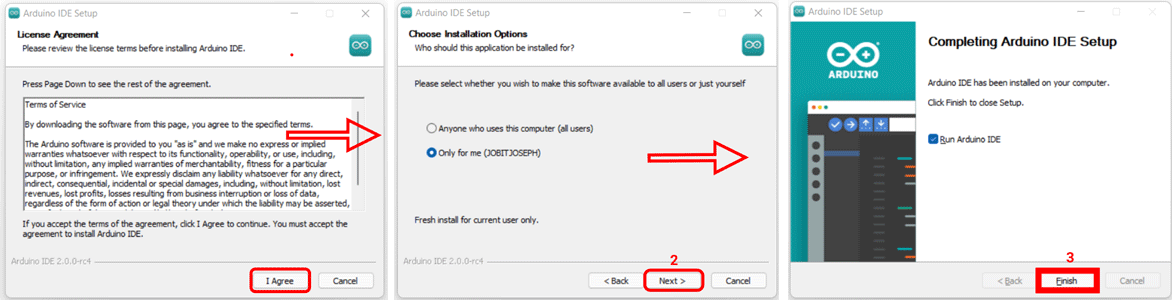
- согласитесь с условиями лицензии, выберите должна ли Arduino IDE быть установлена для всех пользователей или нет и нажмите “Next” для продолжения;
- выберите путь для установки Arduino IDE или оставьте его по умолчанию (какой предлагает установщик) и нажмите на “Install”;
- подождите пока закончится процесс установки, затем нажмите на “Close”.
 Установка драйвера для Arduino
Один из наиболее частых вопросов, который озадачивает начинающих – это установка драйвера для работы с платами Arduino. Но в настоящее время вам уже не стоит беспокоиться об этом вопросе потому что установщик самостоятельно скачивает все необходимые для работы Arduino IDE файлы и автоматически устанавливает необходимый драйвер при подключении платы Arduino к компьютеру.
Подключение платы Arduino к компьютеру
Для подключения платы Arduino к компьютеру просто подсоедините соответствующий кабель к плате Arduino, а другой его конец подсоедините к USB порту вашего компьютера. При этом на плате Arduino должен загореться светодиод, свидетельствующий о подаче на нее питания. После этого операционная система автоматически установит драйвер для работы с платой.

Основы работы с Arduino IDE
После завершения процесса установки Arduino IDE вы можете запустить ее при помощи ярлыка быстрого запуска на рабочем столе или из меню Start. На следующем рисунке показан интерфейс запущенной Arduino IDE.

Выбор платы Arduino
Прежде чем начать компиляцию программы в Arduino IDE очень важно выбрать в ней правильную плату Arduino, с которой вы работаете. Для этого выберите пункт меню “Tools” -> “Board” -> “Arduino AVR Boards” и в нем выберите вашу плату Arduino.

Выбор порта подключения платы Arduino
Также перед началом работы в Arduino IDE необходимо выбрать правильный последовательный (COM) порт, к которому подключена плата Arduino. Иначе вы не сможете загрузить код программы в плату. Для выбора номера порта откройте пункт меню “Tools” -> “Port” и в нем выберите правильный COM порт, к которому подключена плата. Если в этом пункте меню вы видите несколько COM портов и вы не знаете какой из них выбрать, отключите плату Arduino от USB порта и заново откройте этот пункт меню. COM порт, который при этом исчезнет из данного пункта меню, и будет правильным COM портом. Заново подключите плату к USB порту и выберите правильный COM порт.

Также, чтобы не отключать плату Arduino от USB порта, можно посмотреть COM порт, к которому она подключена, в диспетчере устройств операционной системы Windows.
Код программы мигания светодиодом
Самым простым способом проверить работу платы Arduino является загрузка в нее кода программы мигания светодиодом. Чтобы открыть код программы мигания светодиодом выберите в Arduino IDE пункт меню Files -> Examples -> Basics -> Blink.

После выбора этого пункта меню откроется новое окно с кодом программы мигания светодиода. В коде данной программы вы можете увидеть две функции: void setup() и void loop() . Функция void setup() – это самая первая функция, которая вызывается (исполняется) когда на плату Arduino подается питание. Обычно в теле данной функции производится объявление необходимых глобальных переменных, установка режимов работы используемых контактов и инициализация различных устройств, подключенных к плате Arduino. Тело функции void loop() исполняется в непрерывном бесконечном цикле, в него вы можете добавить все команды, которые необходимо исполнять непрерывно.

В коде нашей программы мигания светодиодом в функции void setup() присутствует команда:
Различные способы подачи питания на плату Arduino Uno
Платы Arduino в настоящее время находят применение во многих электронных проектах по всему миру. И в большинстве случаев эти платы получают питание через USB порт. Но это не единственный способот запитать плату Arduino. В данной статье мы рассмотрим различные способы подачи питания на плату Arduino Uno. Надеемся, что эта информация поможет вам при планировании питания электронных проектов с использованием данной платы.
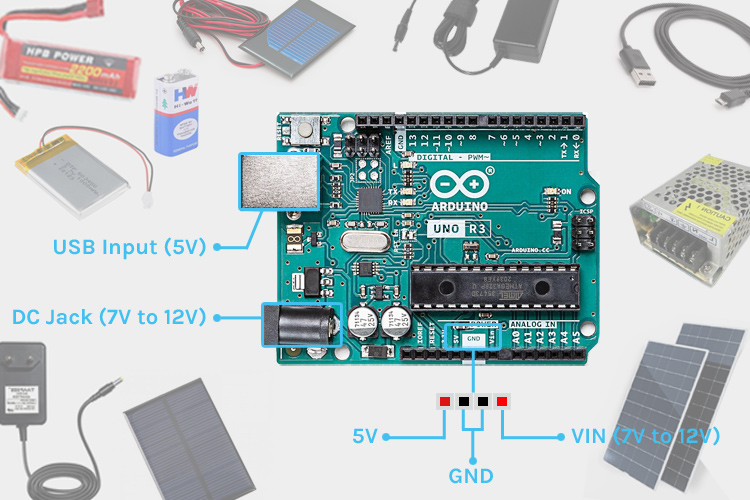
Питание через порт USB
USB порт платы Arduino Uno можно подключить к USB устройству или порту, которые могут обеспечить стабильное питание 5V. Это может быть компьютер/ноутбук, power bank, USB зарядка и т.д. Используя питание через USB порт, вы исключаете необходимость использования внешнего источника питания если ток, потребляемый вашей схемой, меньше чем ток, который может обеспечить USB порт. Также, используя стандартный power bank, вы можете с использованием данного способа питания, сделать ваш проект полностью мобильным (портативным). Порт USB 2.0 обеспечивает ток до 500mA и этого более чем достаточно для питания платы Arduino Uno.

В зависимости от типа платы Arduino тип USB разъема на ней может также отличаться. К примеру, плата Arduino Uno имеет USB разъем типа B, а плата Arduino Nano – USB разъем типа mini-B. В следующей таблице представлены все типы USB разъемов, которые могут использоваться на различных платах Arduino.
| Тип USB разъема | Платы Arduino | |
| USB Type B |  |
Arduino UNO, Mega, Uno Wi-Fi |
| USB Mini B |  |
Arduino Nano |
| Micro USB |  |
Arduino Leonardo, Mico, Nano Every, Nano BLE, Mkr Zero, Due, MKR Vidor 400, Arduino Zero, Nano IoT, MKR FOX 1200, MKR WAN 1300/1310, MKR GSM 1400, MKR Wifi 1010, MKR NB 1500, Nano RP2040 Connect |
| USB Type C |  |
Arduino Portenta H7 |
Спецификация разъема USB:
- напряжение: 5 В;
- ток: 500 мА.
С использованием разъема постоянного тока (Power Jack)

Плата Arduino Uno и многие другие «большие» платы Arduino оснащаются стандартным разъемом постоянного тока (2.1mm DC power jack). На плату Arduino Uno через данный разъем можно подавать постоянное напряжение в диапазоне 7-12V, а встроенный в плату регулятор напряжения понижает его до необходимых 5 и 3.3V. Центральный контакт данного разъема – положительный, а внешняя втулка – общий провод (земля). Для подачи питания на этот разъем можно использовать любой адаптер 12V AC-DC с подходящим разъемом. Питание через данный разъем хорошо подходит в стационарных условиях размещения платы Arduino Uno, когда не нужно производить мониторинг данных, передаваемых через ее последовательный порт в целях отладки.
Также для питания через данный разъем можно использовать батарейку 9V при использовании для нее специального переходника питания (показан на рисунке ниже). Этот способ подходит для использования в портативных проектах. И, поскольку батарейки 9V достаточно дешевы и легко доступны, то с помощью данного способа вы сможете обеспечить подачу питания на плату Arduino Uno практически в любых условиях.

Спецификация разъема постоянного тока:
- напряжение: 7-12 В;
- ток: 800 мА.
С использованием контакта Vin платы Arduino Uno
Вы можете подавать питание на плату Arduino через ее разъем Vin. Данный контакт поддерживает диапазон питающих напряжений 7-12V. Он непосредственно подключен к положительной шине (проводу) разъема постоянного тока, рассмотренного в предыдущем пункте статьи.

Спецификация контакта Vin платы Arduino Uno:
- напряжение: 7-12 В;
- ток: 800 мА.
Непосредственно через контакт 5V платы Arduino Uno
Также плату Arduino можно непосредственно запитывать от источника с напряжением 5V. Но следует иметь ввиду, что эти 5V должны быть устойчивы и стабилизированы по уровню. Контакт 5V обходит все меры безопасности на плате, включая фьюзы, защиту от неправильной полярности, выбора источника питания и регуляторы напряжения. То есть если напряжение, подаваемое на данный контакт, превышает 5V (5.5V maximum) или оно подается в неправильной полярности, то плата Arduino может быть повреждена. Поэтому нужно быть очень внимательным при использовании данного способа питания. Контакт 5V расположен на плате Arduino Uno между ее контактами 3.3V и GND.

Спецификация контакта 5V платы Arduino Uno:
- напряжение: 5 В;
- ток: не ограничен.
Безопасно ли подавать питание на плату Arduino одновременно через USB и 12V через разъем постоянного тока?
Вас может поставить в небольшое затруднение вопрос по поводу того, что будет если мы подадим питание на плату Arduino через порт USB и одновременно с этим подадим 12V через ее разъем постоянного тока. Безопасно ли это? Да, безопасно. Плата Arduino Uno имеет продуманную архитектуру в плане выбора источника питания.
На рисунке ниже показана схема блока питания платы Arduino Uno. На ней вы можете увидеть схему выбора источника питания на основе компаратора на операционном усилителе LM358. Когда к разъему постоянного тока (DC barrel Jack) подключен источник питания, схема компаратора выключает P-канал Mosfet, который, в свою очередь, выключает подачу питания на плату через порт USB. Когда к разъему постоянного тока не подключен источник питания, Mosfet открывается и плату можно запитывать через порт USB.

Как запитывать платы Arduino от батарейки?
Если у вас портативное устройство и вы не хотите зависеть от стационарного источника питания, то в этом случае можно обеспечить подачу питания на плату Arduino с помощью батарейки, подключенной к разъему постоянного тока или контакту Vin платы. Например, можно непосредственно подключить батарейку 9V 6F22 к плате Arduino через соответствующий переходник на разъем 2,1 мм, либо же с помощью соединительных проводников подключить ее к контакту Vin.
Как подать питание на плату Arduino с помощью литиевой батареи 3.7V?
В настоящее время для питания портативных устройств широкое распространение получили литий-ионные и литий-полимерные батареи (аккумуляторы) с напряжением 3.7V. Можно ли от них запитать плату Arduino? Да, можно. Но хорош ли этот способ? При стандартных настройках платы Arduino однозначно нет, поскольку большинство современных микроконтроллеров имеют рекомендованные значения рабочего напряжения. Поэтому если вы хотите запитать плату Arduino от батареи 3.7V, то рекомендуется понизить тактовую частоту ее работы для уменьшения деградации кремниевых чипов в ее основе. Конечно, в этом случае понизится и производительность платы, но для большинства электронных проектов ее будет все равно достаточно.
Если у вас плата Arduino на основе микроконтроллера Atmega328P, например, Arduino Uno, то в этом случае целесообразно установить для нее безопасную тактовую частоту 8 МГц вместо ее стандартной частоты 16 МГц. В следующем разделе статьи представлен график, показывающий зависимость безопасной тактовой частоты для микроконтроллера ATMega328P от величины питающего напряжения.
Но некоторые платы Arduino, например, платы серии MKR (кроме плат MKR FOX and WAN 1300) уже изначально поставляются с поддержкой питания от литий-полимерных батарей и у них есть специальный слот для подключения этих батарей. Поэтому к ним можно подключать батарею 3.7V напрямую, не заботясь о снижении тактовой частоты.
Могут ли платы Arduino работать от напряжения 3.3V?
Теоретически, да, микроконтроллер ATMega328P может работать от напряжения 3.3V. Но с понижением его тактовой частоты до безопасного значения. При этой величине питающего напряжения производители рекомендуют уменьшать тактовую частоту работы микроконтроллера до величины 8 МГц.

Питание платы Arduino от солнечной панели
Плату Arduino можно запитать и от солнечной панели если напряжение и ток с нее будут соответствовать требованиям по питанию к плате Arduino. Но более целесообразным в данной ситуации является подход, основанный о том, что от солнечной батареи заряжается батарея (аккумулятор), а потом уже непосредственно от этой батареи запитывается плата Arduino. В данном случае плату Arduino можно будет запитывать даже ночью, когда солнца нет и электрический ток солнечной панелью не вырабатывается.
Схема питания платы Arduino при таком подходе показана на рисунке ниже. Как можно видеть из нее, к солнечной панели подключается зарядка, которая заряжает батарею. А сама батарея подключается к разъему постоянного тока (Dc barrel connector) или контакту Vin платы Arduino. Данная схема питания хорошо зарекомендует себя в удаленных от цивилизации местах, где нет электричества, но есть достаточное количество солнечной энергии. Например, для питания небольшой метеостанции, которая с помощью GSM модуля передает свои данные в сеть интернет.

Также на нашем сайте вы можете посмотреть проект солнечного трекера на основе платы Arduino, способного повысить эффективность используемой солнечной панели.
Какой самый лучший способ подачи питания на плату Arduino Uno?
Наилучшим способом подачи питания на плату Arduino Uno является ее питание через разъем постоянного тока (DC barrel jack) или контакт Vin. В этом случае задействуются все защитные механизмы платы по питанию. Но если в вашем проекте предусмотрено наличие хорошо стабилизированного питающего напряжения 5V с необходимыми мерами защиты, то в этом случае можно запитывать плату Arduino Uno и через ее контакт 5V. В ситуациях, когда необходимо обеспечить долгую работу устройства без подключения к внешней сети, подойдет описанный выше способ с использованием солнечной панели и заряжаемой с ее помощью батареи.
Питание платы Arduino Uno с помощью технологии PoE
Достаточно экзотическим, но, тем не менее работающим способом питания платы Arduino является ее питание с помощью технологии PoE (Power over Ethernet). Технологию PoE в настоящее время поддерживает достаточно много сетевых устройств. Она позволяет запитывать устройство через кабель Ethernet, не используя отдельного питающего кабеля. Для питания платы Arduino с помощью технологии PoE можно использовать для нее специальный шилд (плату расширения) – Arduino Ethernet Shield 2 POE. Ее внешний вид показан на следующем рисунке.


Данный модуль PoE позволяет подавать питание через витую пару Ethernet кабеля категории 5.
Как начать работу с Arduino Uno: полное руководство для начинающих
Название Arduino является в настоящее время этаким «модным» словом для большинства радиолюбителей и всех, кто мало-мальски знаком с электроникой, поскольку данная платформа позволяет создавать электронные устройства быстро и дешево. Наличие обширного онлайн сообщества данной платформы делает ее идеальным выбором для тех, кто только начал свое знакомство с электроникой и программированием. Даже людям, не имеющим технического образования (а именно для таких она и была первоначально создана), освоить Arduino будет достаточно просто.

Почему так актуальна эта платформа? Как начать работу с ней? Как она может улучшить ваш стиль жизни? Все эти вопросы будут рассмотрены в данной статье. Для этого мы познакомимся с установкой среды Arduino IDE на ваш компьютер и загрузим в нее небольшую программу, реализующую мигание светодиода, который мы подключим к Arduino с использованием макетной платы.
Что такое Arduino
К сожалению некоторые начинающие радиолюбители считают Arduino микроконтроллером, но это не совсем так. Давайте попробуем разобраться что же это.
Arduino представляет собой платформу разработки с открытым исходным кодом, которая состоит из простого в использовании оборудования и среды программирования. Наиболее распространенным типом оборудования является Arduino UNO, а среда программирования называется Arduino IDE. Кроме Arduino UNO существует еще достаточно много аналогичных плат — Arduino Mega, nano, mini, но в данной статье в целях обучения мы будем использовать именно Arduino UNO. А Arduino IDE – это как раз та программная среда, с помощью которой мы будем программировать плату Arduino UNO.
Установка Arduino IDE
Прежде чем начать работу с Arduino необходимо установить среду программирования Arduino IDE на ваш компьютер/ноутбук. Все описанные далее шаги по установке данной программной среды будут ориентированы на операционную систему Windows, для остальных операционных систем последовательность действий будет примерно такой же. Если возникнут проблемы с другими системами, то помощь можно найти по следующим ссылкам – для пользователей Mac и пользователей Linux. Перед началом установки Arduino IDE убедитесь что вы обладаете правами администратора на вашем компьютере – это облегчит установку.
Шаг 1. Загрузите Arduino IDE с официального сайта — https://www.arduino.cc/download_handler.php.
Шаг 2. Запустите скачанный exe файл.
Шаг 3. В открывшемся окне кликните на “I Agree” чтобы согласиться с условиями лицензии Arduino.
Шаг 4. В окне опций установки отметьте все галочки (см. рисунок).

Шаг 5. На этом шаге необходимо выбрать место установки Arduino IDE. По умолчанию стоит путь установки в Program files на диске C – крайне рекомендуется оставить именно этот путь.

Шаг 6. На этом шаге вы можете наблюдать как Arduino IDE устанавливается на ваш компьютер (см. рисунок). После того как установка будет завершена нажмите кнопку “completed”.

Шаг 7. После завершения установки запустите на выполнение файл Arduino.exe. Откроется окно IDE с минимумом кода внутри него – см. рисунок.

Подключение вашей платы Arduino к компьютеру
После того как вы установили Arduino IDE на свой компьютер следующим логичным шагом будет подключение платы Arduino UNO к компьютеру. Чтобы сделать это просто используйте кабель для программирования (синего цвета) и соедините его с платой Arduino и USB портом вашего компьютера.
Синий кабель для программирования может выполнять следующие три функции:
- Он запитывает плату Arduino UNO, то есть чтобы обеспечить выполнение программ на ней необходимо просто запитать ее с помощью USB кабеля.
- Через него программируется микроконтроллер ATmega328, находящийся на плате Arduino UNO. То есть код программы пересылается из компьютера в микроконтроллер именно по этому кабелю.
- Он может функционировать в качестве кабеля для последовательной связи, то есть с его помощью можно передавать данные с Arduino UNO в компьютер – это полезно для целей отладки программы.
После того как вы подадите питание на плату Arduino UNO на ней загорится маленький светодиод – это свидетельствует о том, что на плату подано питание. Также вы можете заметить как мигает другой светодиод – это результат работы программы по управлению миганием светодиода, которая по умолчанию загружена в вашу плату ее производителем.
Поскольку вы подключаете плату Arduino в первый раз к компьютеру необходимо некоторое время чтобы драйвера для нее успешно установились. Чтобы проверить правильно ли все установилось и определилось откройте «Диспетчер устройств (Device manager)» на вашем компьютере.

В диспетчере устройств откройте опцию «Порты» “Ports (COM & LPT)”, кликните на ней и посмотрите правильно ли отображается там ваша плата.

При этом стоит отметить, что не стоит обращать внимание на то, какой номер порта отобразился у вашей платы Arduino – он может, к примеру, выглядеть как CCH450 или что то подобное. Этот номер порта просто определяется производителем платы и больше ни на что не влияет.
Если вы не можете в диспетчере устройств найти опцию “Ports (COM & LPT)”, то это означает, что ваша плата не корректно определилась компьютером. В большинстве случает это означает проблему с драйверами – по какой то причине они автоматически не установились для вашей платы. В этом случае вы должны будете вручную установить необходимые драйверы.
В некоторых случаях в указанной опции диспетчера устройств может отобразиться два COM порта для вашей платы и вы не будете знать какой из них правильный. В этой ситуации отключите и снова подключите плату Arduino к компьютеру – какой из COM портов при этом будет появляться и исчезать, значит тот и правильный порт.
Следует помнить о том, что номер COM порта будет изменяться при каждом новом подключении вашей платы к компьютеру – не пугайтесь, в этом нет ничего страшного.
Загрузка программы мигания светодиода
Теперь загрузим нашу первую программу в плату Arduino при помощи программной среды Arduino IDE, которую мы только недавно установили. Установленная Arduino IDE содержит несколько примеров программ, которые будут весьма полезны для начинающих. Давайте откроем один из этих примеров программ используя следующий путь File -> Examples -> Basics -> Blink (как показано на рисунке).

При этом откроется программа Blink – ее цель состоит в том чтобы заставить мигать встроенный светодиод на плате Arduino. После открытия программы нам необходимо выбрать правильную плату Arduino – чтобы сделать это выберите пункт меню Tool -> Boards -> Arduino UNO/Genuino как показано на рисунке ниже.

Далее мы должны выбрать правильный порт для нашей платы. Ранее мы увидели, что для нашей платы был определен порт COM13. В вашем случае это может быть другой порт. Но для нашего рассматриваемого случая мы должны выбрать пункт меню Tools -> Port -> COM13.

Если все сделано правильно, то вы должны заметить что номер порта (в нашем случае COM 13) появится внизу экрана. После этого вам необходимо нажать кнопку загрузки программы (подсвечена синим цветом) на плату Arduino как показано на рисунке ниже.

После нажатия этой кнопки вы увидите надпись “Compiling sketch” и затем, если загрузка программы прошла успешно, вы увидите сообщение “Done Uploading” как показано на рисунке ниже.

Если у вас на данном этапе возникают какие либо ошибки, не рассмотренные в данной статье, то вы их можете попробовать найти в статье про 10 самых распространенных ошибок при работе с Arduino.
Теперь попробуем написать программу, которая будет зажигать светодиод при нажатии кнопки.
Необходимые компоненты
- Плата Arduino Uno (купить на AliExpress).
- Кабель для программирования.
- Светодиод (любого цвета).
- Кнопка.
- Резистор 1 кОм.
- Макетная плата.
- Соединительные провода.
Схема соединений
Представлена на следующем рисунке.
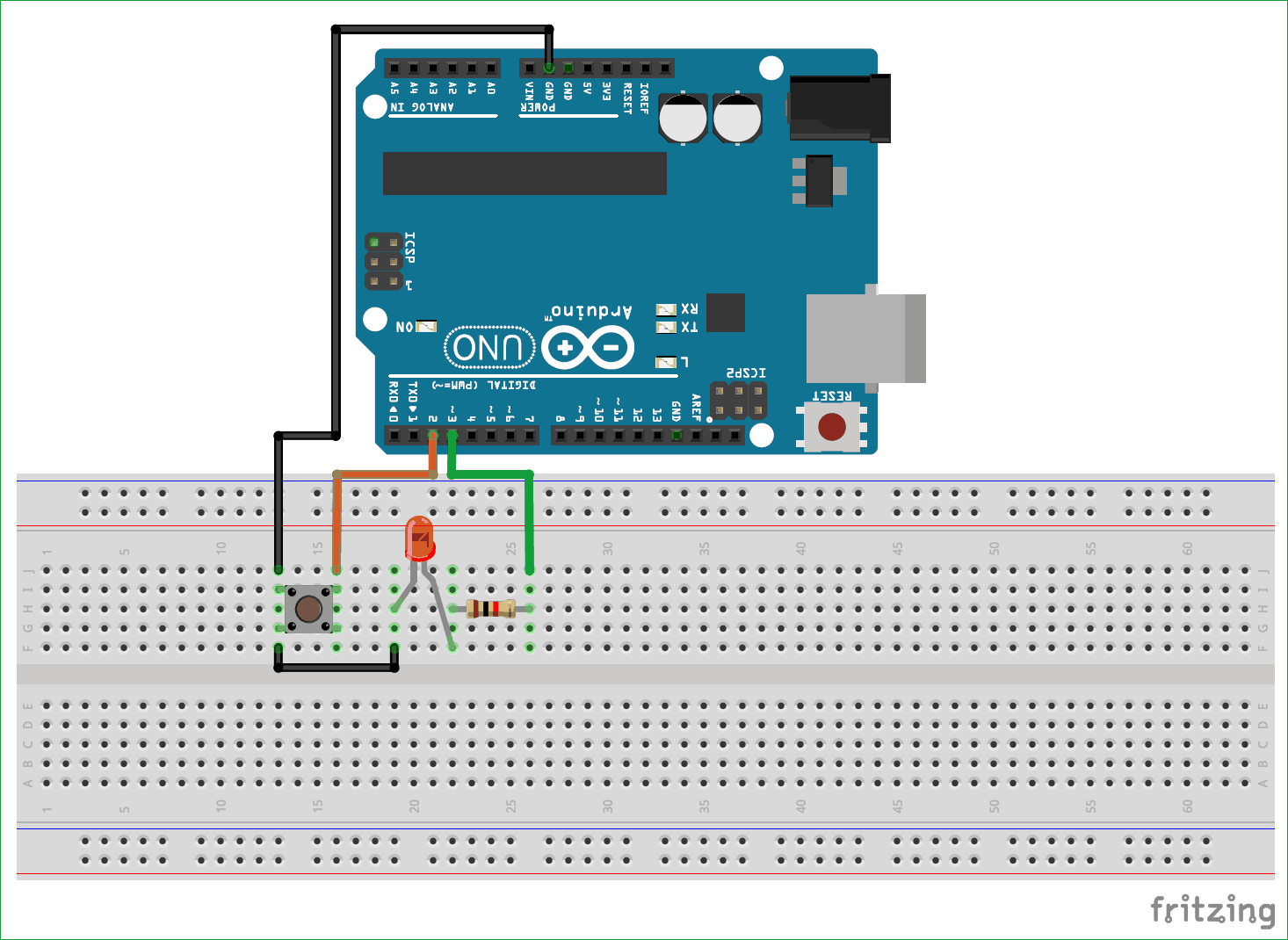
Кнопку подсоединим ко второму контакту Arduino, то есть одним концом кнопка будет подсоединена ко второму контакту Arduino, а вторым – к земле. То есть всегда когда мы будем нажимать кнопку на второй контакт Arduino будет подаваться земля.
Светодиод подсоединен к контакту 3 через резистор 1 кОм. То есть катод светодиода подсоединен к земле, а анод – к контакту 3 Arduino через резистор.
Программирование Arduino
Теперь, когда необходимая нам схема собрана, мы можем начать программирование платы Arduino UNO. Полный текст программы будет приведен в конце статьи, в этом разделе будет дано объяснение некоторых участков кода этой программы.
В каждой программе для Arduino должны обязательно присутствовать две функции – это функции void setup () и void loop (), иногда их называют «абсолютным минимумом», необходимым для написания программы. Все операции, которые мы запишем внутри void setup (), исполнятся только один раз, а операции, которые мы запишем внутри void loop () – будут исполняться снова и снова. Пример этих функций показан в коде ниже – именно в таком виде они создаются когда вы выбираете пункт меню File -> New.
Уроки Ардуино (Arduino) для начинающих
База уроков по Arduino На сайте появился отдельный большой раздел текстовых уроков – максимально подробные уроки по программированию Arduino!
ПОЛЕЗНЫЕ СТАТЬИ


УРОКИ ARDUINO
Об этой странице Здесь представлены видео уроки с канала Заметки Ардуинщика (цикл «Базовые уроки»), совмещённые с текстовым материалом. Также на сайте есть более подробные текстовые уроки × Закрыть это предупреждение.
15.01.2019 конспект был обновлён: поправлено оформление и добавлена информация!
Добро пожаловать в цикл “Уроки Ардуино с нуля, для чайников, школьников и домохозяек”, это официальная страница проекта “Заметки Ардуинщика“. Цикл охватывает все стандартные операторы и функции Ардуино и построен таким образом, что от выпуска к выпуску у зрителя идёт плавное формирование “базы”, каждый последующий урок (видео урок) содержит в себе информацию из предыдущих, то есть уроки усложняются и становятся комплексными.