У вас большие запросы!
Точнее, от вашего браузера их поступает слишком много, и сервер VK забил тревогу.
Эта страница была загружена по HTTP, вместо безопасного HTTPS, а значит телепортации обратно не будет.
Обратитесь в поддержку сервиса.
Вы отключили сохранение Cookies, а они нужны, чтобы решить проблему.
Почему-то страница не получила всех данных, а без них она не работает.
Обратитесь в поддержку сервиса.
Вы вернётесь на предыдущую страницу через 5 секунд.
Вернуться назад
У вас большие запросы!
Точнее, от вашего браузера их поступает слишком много, и сервер VK забил тревогу.
Эта страница была загружена по HTTP, вместо безопасного HTTPS, а значит телепортации обратно не будет.
Обратитесь в поддержку сервиса.
Вы отключили сохранение Cookies, а они нужны, чтобы решить проблему.
Почему-то страница не получила всех данных, а без них она не работает.
Обратитесь в поддержку сервиса.
Вы вернётесь на предыдущую страницу через 5 секунд.
Вернуться назад
Запущена установка новой версии программы kaspersky как удалить
В результате удаления Kaspersky Anti-Virus компьютер и ваши персональные данные окажутся незащищенными.
Удаление Kaspersky Anti-Virus выполняется с помощью мастера установки и удаления.
Чтобы запустить мастер в операционной системе Microsoft Windows 7 и ниже,
в меню Пуск выберите пункт Все Программы → Kaspersky Anti-Virus → Удалить Kaspersky Anti-Virus .
Чтобы запустить мастер в операционной системе Microsoft Windows 8 и выше, выполните следующие действия:
- На начальном экране по правой клавише мыши на плитке Kaspersky Anti-Virus вызовите панель инструментов.
- Нажмите на кнопку Удалить в панели инструментов.
- В открывшемся окне выберите в списке Kaspersky Anti-Virus.
- Нажмите на кнопку Удалить в верхней части списка.
Запущена установка новой версии программы kaspersky как удалить
Kaspersky for Windows защищает вашу цифровую жизнь, выходя за рамки обычного антивируса.
Статья применима к приложениям «Лаборатории Касперского» для дома и мобильных устройств.
Как удалить приложение «Лаборатории Касперского» для Windows
Если удалить приложение стандартными средствами Windows не удалось, используйте утилиту kavremover..

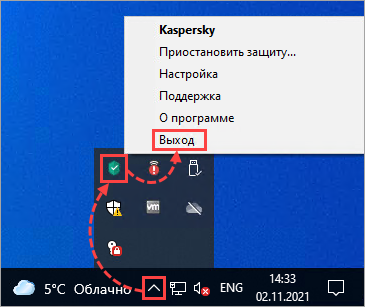
- Нажмите правой кнопкой мыши на значок приложения в правом нижнем углу панели задач. Если значок приложения скрыт, нажмите .
- Нажмите Выход.
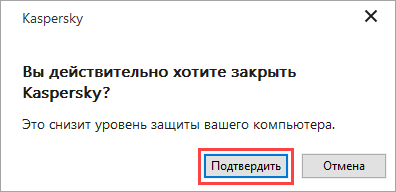
- Если приложение потребует подтверждения, нажмите Подтвердить.
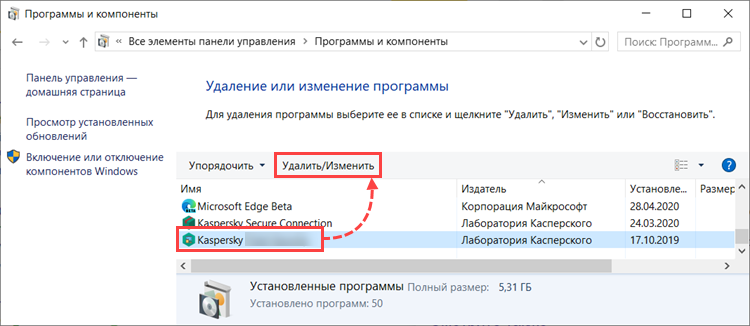
- Откройте Панель управления по инструкции на сайте поддержки Microsoft.
- Перейдите в Программы и компоненты.
- Выберите приложение «Лаборатории Касперского» и нажмите Удалить/Изменить.
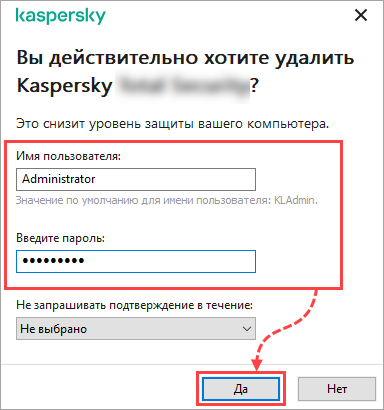
- Если приложение защищено паролем, введите имя пользователя и пароль. Нажмите Да.
- Если вы забыли пароль, сбросьте его по инструкции.
- Нажмите Далее.
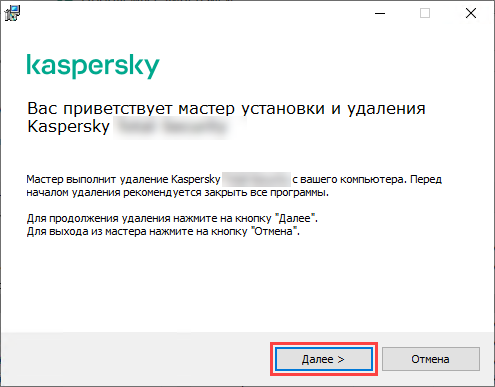
- Если потребуется, еще раз введите пароль и нажмите Далее.
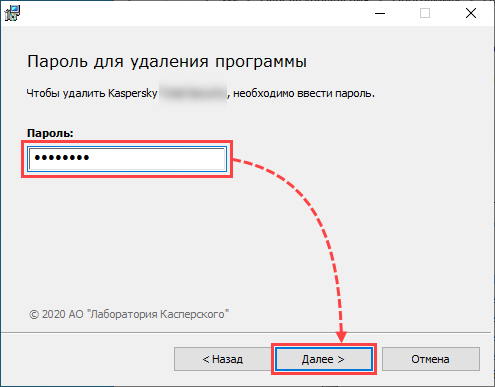
- Если вы:
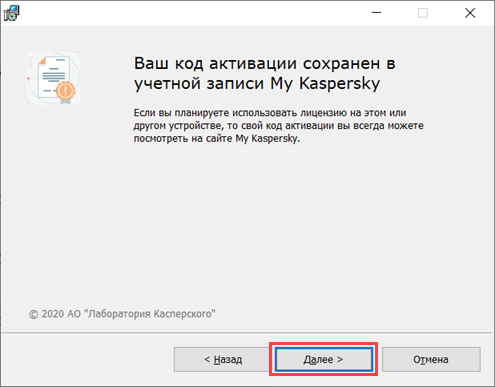
- уже вошли в свою учетную запись My Kaspersky, нажмите Далее.
- не вошли в свою учетную запись My Kaspersky ранее, нажмите Сохранить и следуйте инструкциям. Нажмите Далее.
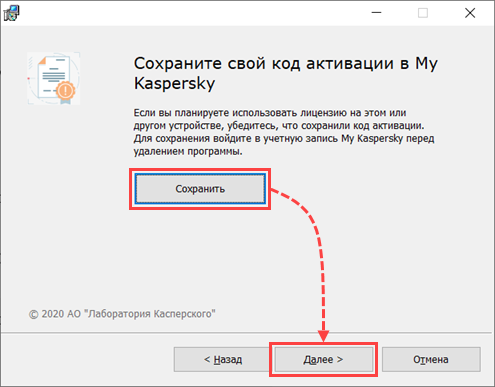
Для приложения Kaspersky Security Cloud не нужно сохранять код активации, перейдите к следующему шагу.
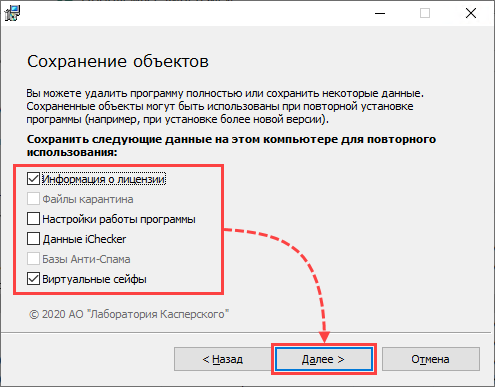
- Установите флажки напротив объектов, информацию о которых хотите сохранить. Нажмите Далее.
Если вы не установите флажок Настройки работы программы или Настройки работы приложения, то данные и параметры работы приложения, установленные во время ее настройки, будут удалены.
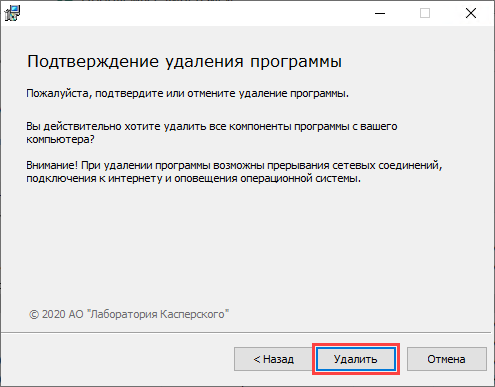
- Нажмите Да, чтобы перезагрузить компьютер.