Дополнительные инструменты и настройка параметров AOMEI Backupper Standard
Раздел дополнительных инструментов доступен на вкладке Home.

Рис.1 Раздел Home программы AOMEI Backupper Standard 5.7.0
В верхней правой части главного окна необходимо нажать на пиктограмму Tools, чтобы раскрыть список дополнительных средств программы AOMEI Backupper Standard.

Рис.2 Дополнительные инструменты программы AOMEI Backupper Standard 5.7.0
Create Bootable Media – средство для создания загрузочных носителей AOMEI Backupper. Создание загрузочного носителя рассмотрено в статье Подготовка загрузочного носителя AOMEI Backupper Standard и восстановление резервной копии.
Explore Image – средство для просмотра (исследования) образа резервной копии. С помощью данного инструмента можно смонтировать образ резервной копии и просмотреть его содержимое. Для это необходимо:
- Выбрать в раскрывающемся списке инструментов Explore Image
- Выбрать резервную копию для исследования и нажать кнопку Next

Рис.3 Средство просмотра образа резервной копии
- В случае создания дифференциальных или инкрементных резервных копий на основе полной резервной копии, необходимо указать нужную, можно ориентироваться на время создания. Нажать кнопку Next.

Рис.4 Средство просмотра образа резервной копии
- Выбрать нужный раздел для исследования (для каждого раздела можно указать свободную букву диска, которая будет присвоена при монтировании образа) и нажать Next

Рис.5 Средство просмотра образа резервной копии
- После успешного монтирования образа, для его исследования необходимо нажать кнопку Finish, открыть проводник, выбрать созданный виртуальный диск и проверить содержимое образа.

Рис.6 Средство просмотра образа резервной копии
Если ранее создавалась резервная копия файлов и папок, то образ резервной копии не монтируется, как виртуальный диск. Операция с файлами и папками при подключении образа производится через основное окно программы, где есть возможность сохранить выбранные папки и файлы.

Рис.7 Средство просмотра образа резервной копии
По окончании работы с образом резервной копии необходимо отключить смонтированный образ резервной копии. Для этого в разделе Tools выбрать Explore Image, выбрать виртуальный раздел и нажать кнопку Detach (отсоединить)

Рис.8 Средство просмотра образа резервной копии
Import/Export Backup – инструмент для импорта резервных копий, а также импорта или экспорта задач резервного копирования.
Check Image – инструмент для проверки целостности резервных копий.
Чтобы убедиться, что образ резервной копии в процессе эксплуатации не нарушен, в программе предусмотрено средство для его проверки путем сравнения значений контрольных сумм. Для этого необходимо:
- Выбрать в раскрывающемся списке инструментов Check Image
- Выбрать резервную копию для проверки и нажать кнопку Next

Рис.9 Инструмент для проверки целостности резервных копий
- В случае создания дифференциальных или инкрементных резервных копий на основе полной резервной копии, необходимо указать нужную резервную копию. Нажать кнопку Next.

Рис.10 Инструмент для проверки целостности резервных копий
- По окончании проверки убедиться в целостности образа и нажать кнопку Finish.

Рис.11 Инструмент для проверки целостности резервных копий
View Logs – средство для просмотра журнала о выполненных действий в программе (резервное копирование, монтирование, проверка образа и др.).
AOMEI PXE Boot Tool – средство для развертывания резервной копии или ее создания по сети на большое количество рабочих станций.
Также в списке инструментов присутствует средство AOMEI Image Deploy, которое не поддерживается в редакции Standard и возможность скачать стороннее средство Advanced SystemCare (Free System Optimization Tool) для оптимизации системы.
Перед запуском создания резервной копии можно настроить дополнительные параметры, выбрав Options в левом нижнем углу интерфейса.
Настройка параметров резервного копирования
В статье Резервное копирование с помощью программы AOMEI Backupper Standard был рассмотрен стандартный вариант создания резервной копии системного раздела. Если в процессе подготовки резервной копии необходимо внести определенные настройки, для этого предусмотрен раздел Options (настройки)

Рис.12 Настройка резервного копирования системного раздела

Рис.13 Общие настройки резервного копирования
В разделе General можно настроить такие параметры, как Comments для добавления комментария к резервной копии, а также Email notification для отправки уведомлений по электронной почте. Редакция Standard поддерживает только SMTP-серверы Gmail и Hotmail. Для указания необходимых параметров электронной почты можно открыть настройки программы в правом верхнем углу интерфейса, выбрать Settings > Notifications.

Рис.14 Настройка отправки уведомлений по электронной почте

Рис.15 Настройка отправки уведомлений по электронной почте
Шифрование резервных копий в редакции Standard не поддерживается.
В разделе Backup Mode можно выбрать режим резервного копирования

Рис.16 Настройка режима резервного копирования
В раскрывающемся списке параметра Intelligent Sector доступно два способа создания резервной копии системного раздела:
- Intelligent Sector Backup (Recommended) – данный способ используется по умолчанию и позволяет создавать копию только используемых секторов файловой системы, что дает меньший меньший размер резервной копии, а также меньше времени расходуется на создание копии.
- Make an Exact Backup – в резервную копию будет включено не только занятое, но и свободное пространство. Требуется больше времени на создание такой резервной копии.
В случае возникновения ошибки при создании резервной копии системного раздела в среде рабочей операционной системы можно сменить режим Use AOMEI Backup Service на режим Use Microsoft VSS.

Рис.17 Ошибка при создании резервной копии в среде рабочей операционной системы в случае выбора режима Use AOMEI Backup Service
В разделе Advanced параметра Compression можно настроить режим сжатия данных при создании резервной копии.

Рис.18 Настройка режима сжатия данных
Файлы резервных копий можно разбить на несколько файлов меньшего размера, чтобы разместить их на нескольких носителей. Для этой задачи можно настроить параметр Splitting.

Рис.19 Настройка режима, позволяющего разделить образ резервной копии на несколько файлов
Если установить флажок в чекбоксе Save to global setting, данные настройки будут применены не только к текущему заданию, но и последующим. Также для изменения глобальных параметров можно открыть настройки программы в правом верхнем углу интерфейса, выбрать Settings > Advanced.
Резервное копирование с помощью программы AOMEI Backupper Standard
AOMEI Backupper Standard — это программный комплекс для резервного копирования и восстановления файлов, папок, разделов жесткого диска.
Системные требования AOMEI Backupper Standard
- Процессор с тактовой частотой не менее 500 МГц.
- 256 МБ ОЗУ.
- 300 МБ свободного пространства на жестком диске.
- Привод CD-RW/DVD-RW или флэш-накопитель USB для создания загрузочных носителей
- Мышь или иное указывающее устройство (рекомендуется).
Поддерживаемые операционные системы
- Windows XP
- Windows Vista
- Windows 7
- Windows 8
- Windows 8.1
- Windows 10
- Windows Server 2003
- Windows Server 2008 /2008 R2
- Windows Server 2012 /2012 R2
- Windows Server 2016
- Windows Server 2019
Поддерживаемые файловые системы
- FAT16/32;
- NTFS;
- Ext2/Ext3;
- ExFAT;
- ReiserFS.
Установка AOMEI Backupper Standard

Рис.1 Выбор языка
- Выбрать язык и нажать кнопку ОК

Рис.2 Выбор редакции программы AOMEI Backupper
- Далее в процессе инсталляции будет предложено выбрать редакцию устанавливаемой программы. В случае использования бесплатной версии AOMEI Backupper Standard необходимо нажать кнопку Skip (пропустить).

Рис.3 Установка программы AOMEI Backupper Standard
- По окончании инсталляции запустить приложение AOMEI Backupper Standard

Рис.4 Завершение установки программы AOMEI Backupper Standard

Рис.5 Главное окно программы AOMEI Backupper Standard
Создание резервной копии системного раздела в среде рабочей операционной системы
Перед тем, как запустить средство создания резервной копии системного раздела, необходимо убедиться в наличии места хранения для резервной копии. Это может быть отдельный раздел жесткого диска, внешний носитель информации, сетевое хранилище.
Как создавать второй раздел жесткого диска, за счет свободного пространства системного раздела подробно описано в статье, посвященной другому средству резервного копирования.
В моем примере резервная копия будет создана в разделе backup второго жесткого диска.
- В главном окне программы на боковой панели выбрать раздел Backup (резервное копирование)
Раздел Backup обеспечивает быстрый доступ ко всем функциям программы, связанным с резервным копированием и восстановлением данных.

Рис.6 Выбор раздела Backup
- System Backup — резервное копирование системного раздела.
- File Backup – резервное копирование файлов и папок.
- Disk Backup – резервное копирование диска.
- File Sync – синхронизация файлов
- Partition Backup – резервное копирование раздела.
- Для создания резервной копии системного раздела жесткого диска необходимо выбрать раздел SystemBackup

Рис.7 Выбор раздела System Backup
- В следующем окне будут определены в зависимости от установленной операционной системы Windows разделы для резервного копирования. В данном примере (Рис.8) имеется 2 скрытых раздела (раздел восстановления Windows – 517 Мб и шифрованный (EFI) раздел – 100 Мб), а также непосредственно сам системный раздел.

Рис.8 Изменение названия резервной копии, указание директории для ее сохранения
- В данном окне необходимо указать путь для сохранения резервной копии. Как я уже писала ранее, в моем примере резервная копия будет создана в разделе backup второго жесткого диска. Для этого необходимо нажать на пиктограмму с изображением папки и указать путь к разделу, где будет сохранен образ.

Рис.9 Указание директории для сохранения резервной копии

Рис.10 Указание директории для сохранения резервной копии

Рис.11 Изменение названия резервной копии
Также в данном окне можно изменить имя резервной копии в поле Task Name.
Если необходимо произвести тонкие настройки для создаваемой резервной копии, можно настроить дополнительные параметры, выбрав Options в левом нижнем углу интерфейса. Данные настройки описаны в статье Дополнительные инструменты AOMEI Backupper Standard. Как правило, для большинства случаев подходят настройки по умолчанию.
- Чтобы запустить процесс создания резервной копии, необходимо нажать кнопку StartBackup.

Рис.12 Запуск создания резервной копии
Запустится процесс создания резервной копии. Его длительность зависит от объема раздела.

Рис.13 Создания резервной копии
- По окончании резервного копирования система оповестит о том, что резервное копирование завершено. Нажать кнопку Finish.

Рис.14 Результат успешного завершения резервного копирования
Восстановление резервной копии в среде рабочей операционной системы
Для восстановления резервной копии системного раздела необходимо перейти в раздел Restore (восстановление) и выбрать Select Task или Select Image File (для указания расположения образа резервной копии). Так как резервную копию я создавала в среде рабочей операционной системы, я могу выбрать любой вариант.

Рис.15 Восстановление резервной копии
- При выборе SelectTask в разделе Restore указать нужную резервную копию и нажать Next

Рис.16 Выбор резервной копии для восстановления
- При восстановлении системного раздела, а также дополнительных скрытых разделов, необходимо оставить радиокнопку Restorethissystembackup по умолчанию и нажать кнопку Next, а затем StartRestore для запуска восстановления.

Рис.17 Выбор раздела (разделов) для восстановления

Рис.18 Восстановление резервной копии
В появившемся окне AOMEI Backupper будет предложено перезагрузить систему, нажать кнопку Yes.

Рис.19 Восстановление резервной копии
После перезагрузки будет запущена восстановленная операционная система.
Как создать резервную копию Windows бесплатной программой AOMEI Backupper
Привет, друзья. В этой публикации поговорим о том, как создать резервную копию Windows в любой из её актуальных версий 7, 8.1 и 10 с помощью программы AOMEI Backupper в её бесплатной редакции. Это одна из лучших программ для резервного копирования Windows – она современная, простая, юзабильная. Собственно, почему на нашем сайте мы не единожды уделяли ей внимание, у нас есть целая серия публикаций о возможностях AOMEI Backupper. Но у программы есть ещё один плюс: она регулярно обновляется и улучшается. И мы решили рассмотреть основной функционал программы в её актуальной на этот момент версии 6.х. Как в AOMEI Backupper создавать резервные копии и затем откатываться к ним?
↑ Как создать резервную копию Windows бесплатной программой AOMEI Backupper
Друзья, кто не знает, что такое резервное копирование Windows, зачем оно нужно, краткая справка. Резервное копирование, оно же бэкап операционной системы – это создание копии системных разделов Windows (загрузочного раздела и системного диска С) со всеми характеристиками, атрибутами, со всем содержимым. Копии разделов запечатлеваются в файле-образе, из которого потом развёртываются на диск, перезаписывая старое состояние разделов (или пустое место на диске). Системный бэкап – это наша страховка на случай неполадок в работе Windows или её неудачного обновления. Случись что с нашей системой, мы откатимся к её состоянию, запечатлённому в резервной копии, когда наша система работала исправно. И, соответственно, избежим волокиты с переустановкой Windows и вытекающими из этого хлопотами как то: установка драйверов, программ, восстановление системных и профильных настроек и т.п. Ну и вот, как я уже упомянул, программа AOMEI Backupper – одна из лучших для решения задачи по резервному копированию Windows, простая, понятная, юзабильная. У неё быстрый механизм резервного копирования и гибкие его настройки. Программа являет собой бесплатную альтернативу известной платной программе Acronis True Image. А в платной редакции AOMEI Backupper также, как и в Acronis True Image, нам будет доступна технология отвязки драйверов комплектующих Universal Restore, которую мы сможем использовать при необходимости перенести Windows на другой компьютер путём создания бэкапа на старом компьютере и восстановления на новом. Скачать AOMEI Backupper можно на её официальном сайте www.aomeitech.com . У программы несколько редакций, из пользовательских это бесплатная Standard с базовым функционалом и платная Pro с основными возможностями. Функционал по резервному копированию полностью доступен нам в бесплатной редакции Standard. Примечание: друзья, редакцию программы Professional вы можете заиметь себе совершенно бесплатно, и это будет совершенно законно. Существует легальная бесплатная лицензия AOMEI Backupper Professional для некоммерческих целей.
Мы же рассмотрим бэкап-возможности программы на примере её бесплатной редакции Standard, русифицированной по инструкции в указанной выше статье.
↑ Создание резервной копии
Чтобы создать резервную копию, в главном разделе AOMEI Backupper жмём «Новая копия».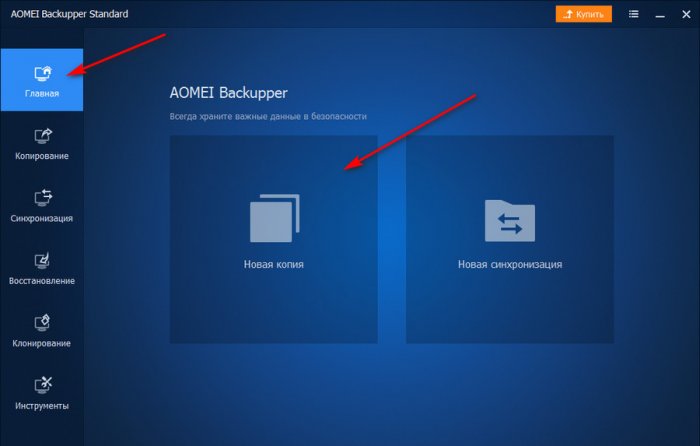 Далее – «Резервное копирование системы».
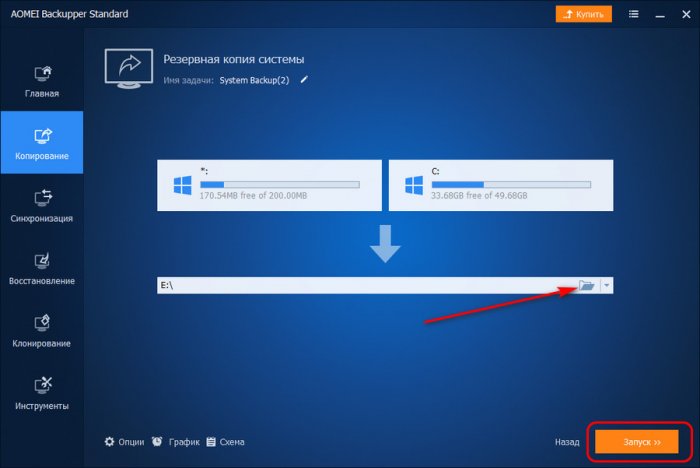
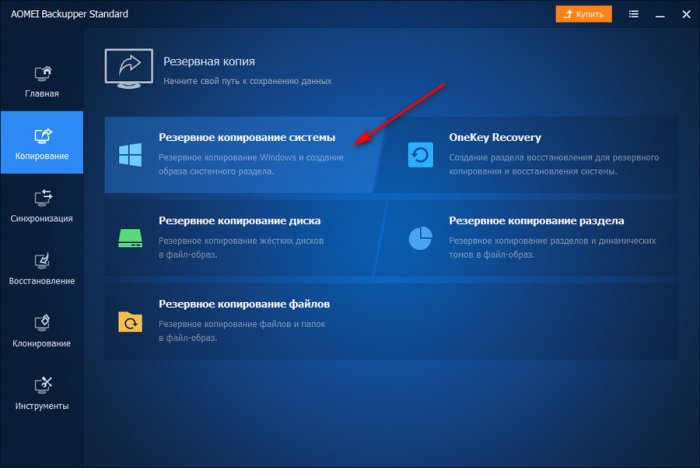 Вверху увидим карту разделов, которые будут включены в резервную копию – загрузочный и системный диск С. Внизу мы указываем место хранения резервной копии. Это может быть отличный от системного раздел диска, другой диск, внешний носитель информации, сетевое хранилище. Жмём «Запуск».
 Запустится процесс создания резервной копии, прогресс процесса будем наблюдать в окне программы.
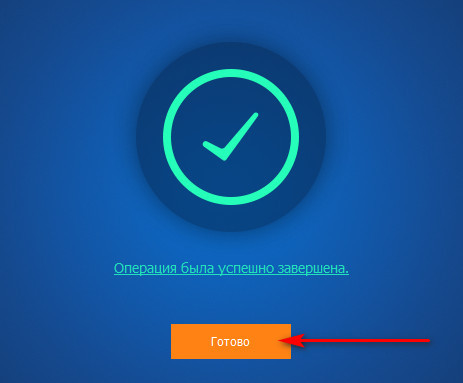
 По завершении жмём «Готово».
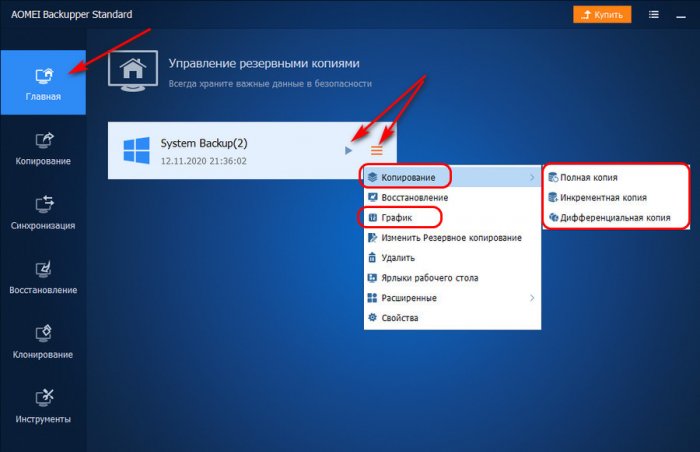
 Созданная резервная копия Windows будет отображаться в главном разделе программы наряду с другими резервными копиями. Позднее при необходимости мы можем её обновить, нажав кнопку запуска на отображении копии. А можем в меню копии выбрать «Копирование» и обновить с применением конкретного механизма копирования – созданием полной копии, инкрементной или дифференциальной. И также можем в меню выбрать «График», чтобы настроить планировщик резервного копирования.
 Планировщик позволяет нам настроить автоматическое резервное копирование, задав периодику и временные интервалы создания копии. А в AOMEI Backupper Pro мы ещё и сможем в планировщике указать тип создаваемых по плану копий – полная, инкрементная, дифференциальная.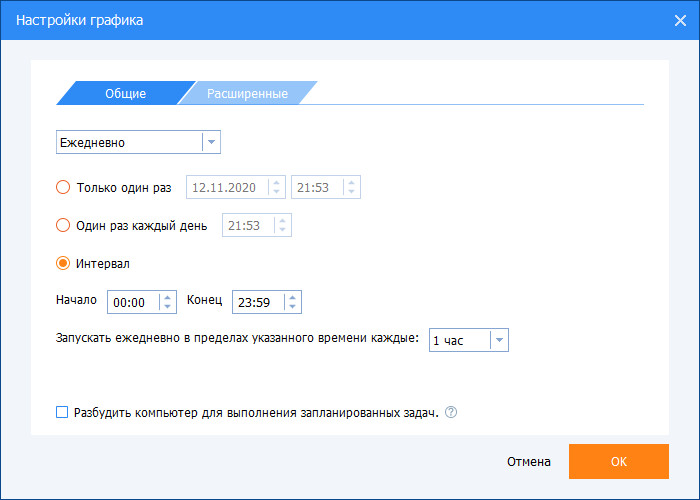
↑ Восстановление из резервной копии
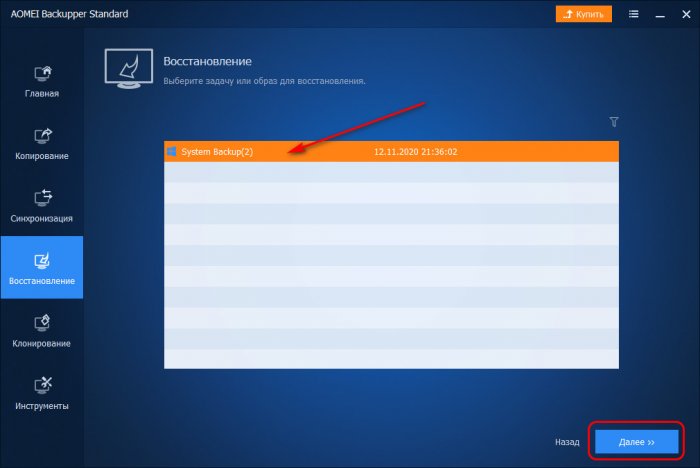
Как восстановить Windows из резервной копии AOMEI Backupper? Идём в программный раздел «Восстановление». Здесь, если у нас задача резервной копии добавлена в окно программы, мы кликаем «Выберите задачу». А если AOMEI Backupper свежеустановленная, то кликаем «Выберите файл-образ» и ищем файл резервной копии в формате программы ADI на диске компьютера, внешнем носителе или сетевом хранилище, где у нас хранится этот файл. 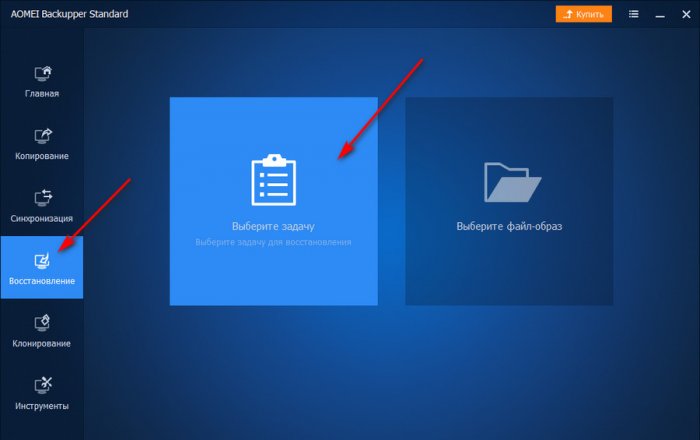 Кликаем бэкап, жмём «Далее».
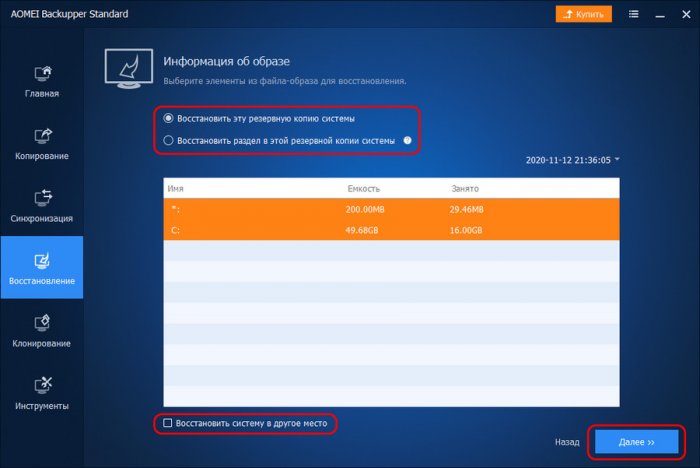
  На этапе информации об образе видим, что по умолчанию у нас выбран вариант восстановления всей резервной копии, т.е. всех входящих в её состав разделов Windows – и загрузочного, и системного диска С. При необходимости, друзья, вы можете восстановить отдельно только загрузочный раздел или только системный диск С. Например, если у вас полетел загрузчик, вам не нужно искать причину неполадок с ним его, что-то чинить, вы просто загружаетесь с внешнего носителя с программой AOMEI Backupper и восстанавливаете только загрузочный раздел. При этом вы не откатываете к бэкапу всю операционную систему. Детально об этой возможности смотрите в статье сайта «Восстановление загрузочного раздела из резервной копии Windows программой AOMEI Backupper». Обратите внимание, друзья, что также на этом этапе у нас имеется опция «Восстановить систему в другое место». С её помощью вы можете восстановить Windows в отличное от исходного (т.е. диска С) место, например, на другой раздел или жёсткий диск. Об этой возможности программы можете почитать в статье «Восстановление резервной копии Windows в другое место на компьютере программой AOMEI Backupper». Мы же здесь рассмотрим суто классический вариант с восстановлением всех системных разделов в исходное место. Поэтому мы, ничего не меняя на этом этапе, жмём «Далее».
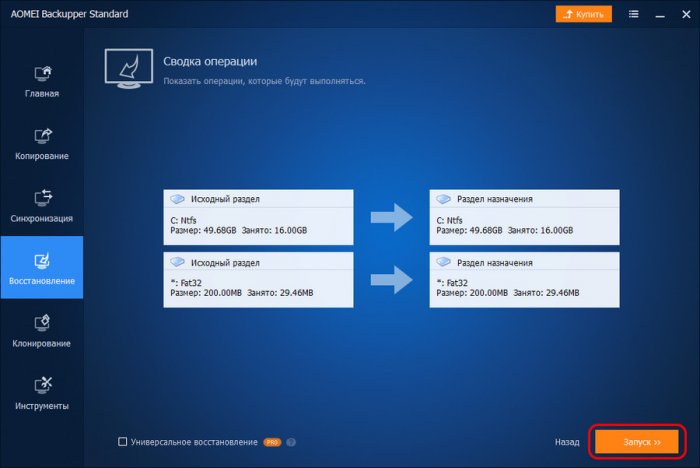
  На этапе сводки операции внимательно смотрим карты системных разделов в исходном состоянии и состоянии после восстановления образа. Жмём «Запуск».
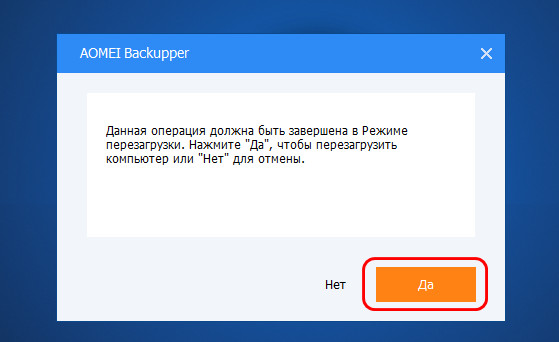
  Программа предупреждает нас, что завершить работу по восстановлению резервной копии ей нужно будет после перезагрузки (в режиме WinPE). Жмём «Да».
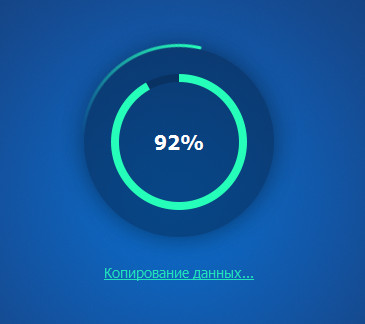
  Ждём, пока AOMEI Backupper проведёт свою работу, перезагрузит компьютер и завершит работу.
  И далее на компьютере запустится восстановленная рабочая Windows.
↑ Загрузочный носитель с AOMEI Backupper
Что делать, друзья, если у вас Windows подверглась критическому сбою и не загружается? Как в таком случае запустить AOMEI Backupper и восстановить систему? Для этого нужно на другом компьютере создать загрузочный носитель с программой. Создаётся он в разделе программы «Инструменты». Кликаем «Загрузочный диск».
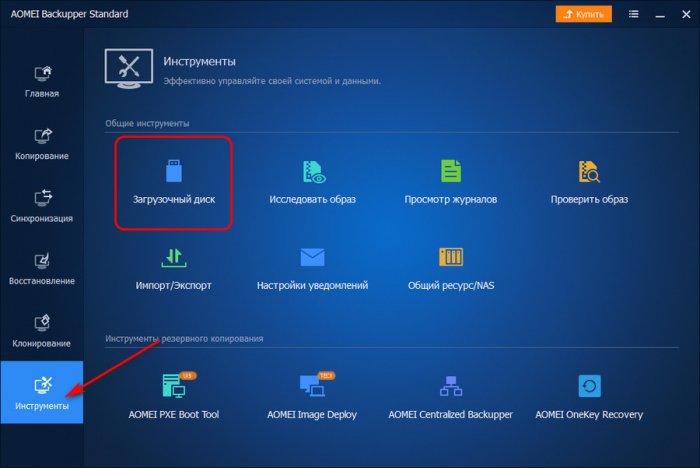
И далее следуем пошаговому процессу – выбираем в качестве базы носителя среду WindowsPE, выбираем режим загрузки носителя Legacy или UEFI и записываем флешку или оптический диск. Либо же можем загрузочный носитель извлечь в файл ISO и добавить его в состав имеющегося у вас мультизагрузочного носителя. Но вы также можете записать комплексный LiveDisk с программой AOMEI Backupper в числе прочих полезных программ, которые также вам могут когда-то пригодиться. Можете создать свой AOMEI PE Builder, а можете воспользоваться готовой сборкой WinPE 10-8 Sergei Strelec. Выбирайте, что конкретно для вас приемлемее.
Программа для резервного копирования AOMEI Backupper: как пользоваться
Привет, друзья. Бесплатная профессиональная программа AOMEI Backupper предназначена для резервного копирования ваших данных и целых операционных систем. Восстановить из резервной копии ваш компьютер или ноутбук получится даже в том случае, если Windows не будет загружаться. Много лет я работал с другой подобной программой — Acronis True Image Home, но у неё есть один минус, она платная. Долгое время я не оставлял попыток найти такую же по функциональности, но бесплатную, и вот недавно появился точный аналог Акрониса — программа AOMEI Backupper. Целый месяц я тестировал её, прежде чем представить на ваш суд и наконец решился написать десяток подробных пошаговых статей о том, как ей пользоваться.
Программа для резервного копирования AOMEI: как пользоваться
AOMEI Backupper Standard может всё тоже самое, что и Acronis True Image Home:
- Полное и инкрементное резервное копирование, процесс происходит не мешая операционной системе работать;
- Можно производить резервное копирование и восстановление с помощью загрузочного диска программы;
- Присутствует режим посекторного копирования;
- Программа может производить операции клонирования жёстких дисков и разделов;
- Имеется инструмент AOMEI Backupper, с помощью которого можно перенести Windows на другой компьютер с отличающимся железом.
Да что говорить, читайте лучше мои подробные статьи и всё поймёте. Скачать последнюю версию программы можно на официальном сайте разработчика www.aomeitech.com . У программы есть несколько редакций, из предназначенных для домашнего использования это бесплатная Standard с базовым функционалом и платная Pro с основными возможностями. Но редакция Professional программы вам может быть доступна бесплатно совершенно легально. Есть публичная лицензия Professional, позволяющая обновлять программу только в течение одного года. Предназначается такая лицензия только для использования в некоммерческих целях. Найти её можно в нашей статье A omei backupper pro — бесплатная лицензия .
Начиная с версии 6.4 AOMEI Backupper нативно поддерживает русский язык. В версиях программы 6.0-6.3 русификацию можно выполнить кустарно .
Примечание: друзья, если вы пользуетесь старой версией AOMEI Backupper 4.х, её русифицировать можно следующим образом. Качаем с моего облака русификатор в архиве , достаём из архива сам русификатор, представляющий из себя простой текстовый файл en.txt. Заходим в папку установки программы внутри системного каталога C:\Program Files (x86). Здесь нам нужна папка с языками, а именно папочка «lang».
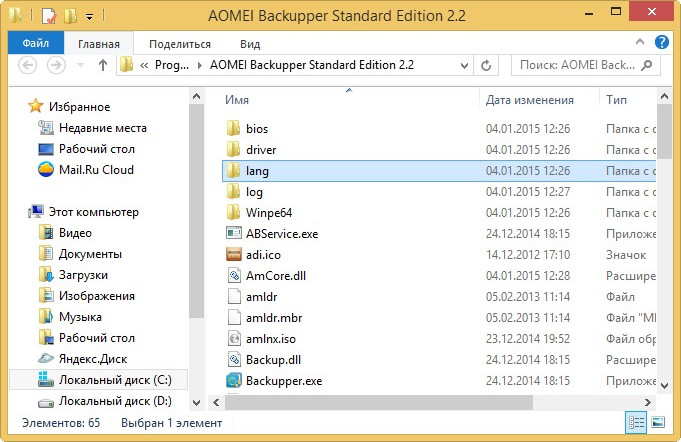
Заходим в неё и переименовываем файл en.txt, к примеру, в en2.txt. И копируем сюда русификатор, т.е., текстовый файл en.txt.