Что делать, если не работает Google Play: 12 вариантов решения проблемы

Почему в работе Android-устройств с сервисом Google Play Маркет возникают неполадки? Многим пользователям хорошо знакомы подобные ситуации. Причиной могут стать технические проблемы сервисов Google или сбои в работе самого смартфона (планшета), с которого вы действуете. Вариантов великое множество, но мы выбрали дюжину наиболее часто встречающихся сложностей и описали способы, дающие возможность найти выход из положения.
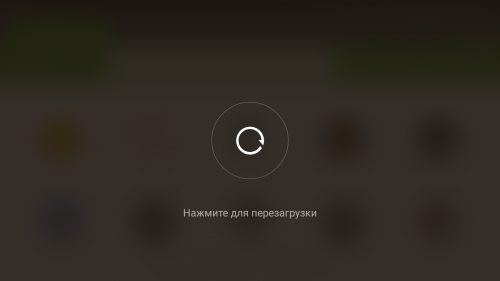
Способ 1: Перезагрузка Android-устройства
Перезагрузка смартфона или планшета — это первое, что стоит попробовать, если вдруг Play Маркет отказался работать. Как вариант, причиной могло стать зависание системы (с этой ситуацией пользователи сталкиваются довольно часто). Самое интересное, что перезагрузка частенько помогает не только при сбоях в работе с Play Маркетом, но и при проблемах, возникающих с другими сервисами и приложениями. Случается и так, что устройство перезагрузилось, но маркет работать не хочет. Тогда можно попробовать применить другие способы.
Способ 2: Сброс настроек Google Play Маркета
Сброс настроек сервиса тоже помогает довольно часто, и делается он следующим образом:
1. Заходим в меню настроек смартфона (планшета);
2. Выбираем раздел «Приложения» или «Диспетчер приложений»:
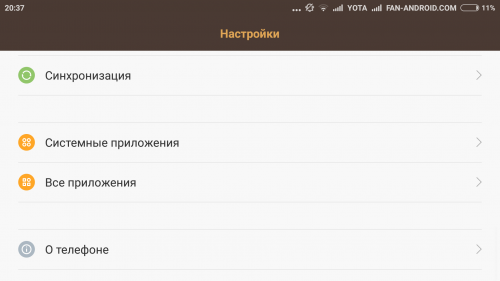
3. Находим в списке Google Play Маркет, выбираем его;
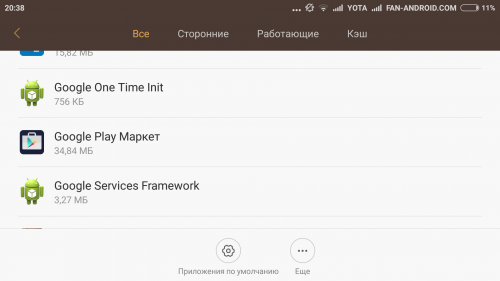
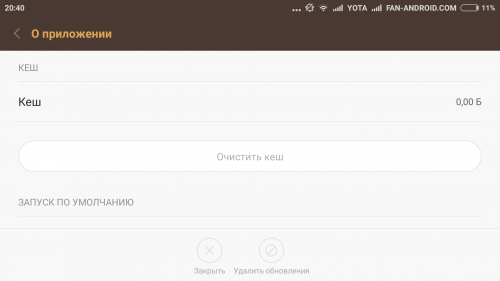
4. В открывшемся окне управления приложением выбираем «Очистить кэш» или «Стереть данные», нажимаем на эту кнопку.
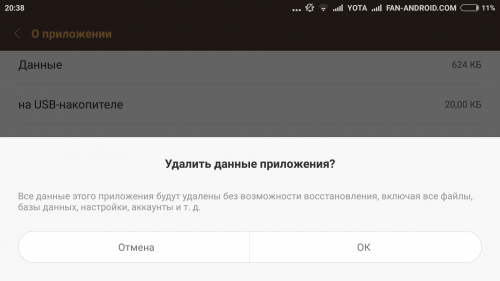
5. Выполняем перезагрузку Android-устройства, чтобы система отреагировала на внесенные в настройки изменения.
6. Если Play Маркет не заработал, пробуем другие способы.
Способ 3: Удаление обновлений Google Play Маркета
Всё делается так же, как в описанном выше способе 2, с той только разницей, что вместо «Очистить кэш» выбирается кнопка «Удалить обновления». Приложение вернется к первоначальному варианту, в котором до установки обновлений работало нормально. Если проблема, действительно, в новой версии софта, или Android-устройство в силу технического несовершенства эти обновления «не тянет», то сервис заработает в привычном для пользователя режиме. Без новых возможностей, но исправно.
Способ 4: Сброс настроек приложения «Сервисы Google Play»
Сброс настроек — один из эффективных вариантов решения проблем с работой Play Маркета. Порядок действий в этом случае следующий:
1. Меню «Настройки»;
2. Раздел «Диспетчер приложений» или «Приложения»;
3. Выбрать «Сервисы Google Play»;
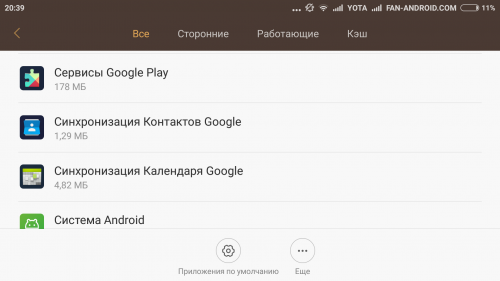
4. Открыть меню, выбрать «Очистить кэш», нажать.
Способ 5: Активация «Диспетчера загрузки»
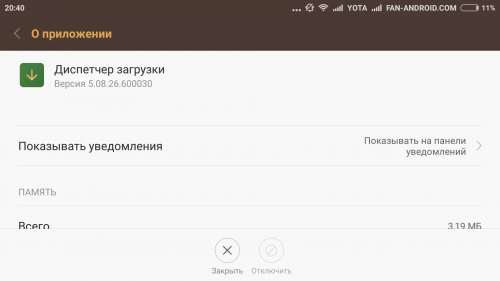
Возможно, что в процессе эксплуатации своего планшета или смартфона вы случайно отключили «Диспетчер загрузки» и не придали значения тому, что сервисное приложение работать перестало. Чтобы вновь активировать его, необходимо зайти в меню настроек Android-устройства, затем в «Приложения», далее с помощью свайпа «Все», после чего найти «Диспетчер загрузки» и включить его нажатием нужной кнопки. Перезагрузите смартфон и проверьте, работает ли Play Маркет.
Способ 6: Удаление аккаунта Google
Сразу предупреждаем: удалив аккаунт Google, вы можете лишиться нужной и важной информации, поэтому рекомендуется заблаговременно создать резервную копию (выполнить синхронизацию данных).
1. Зайти в меню настроек;
2. Выбрать «Аккаунты» и найти свой в открывшемся меню, нажать;
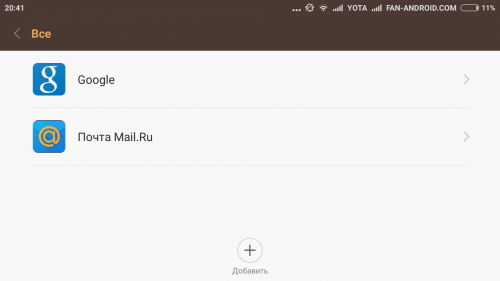
3. В открывшемся меню синхронизации нажать на свой почтовый ящик;
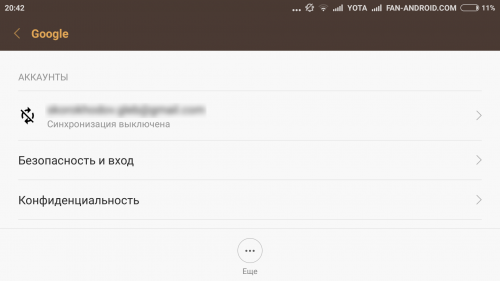
4. Выбрать пункты для синхронизации (сохранения в резервной копии). Обычно это «Контакты» и прочая информация личного характера, имеющаяся в памяти устройства. Для выбора разделов достаточно клика на них. Если вам дорога вся информация, содержащаяся в Android-устройстве, кликните на «Опции», после чего выберите «Синхронизировать» — вы получите резервные копии всех имеющихся приложений.
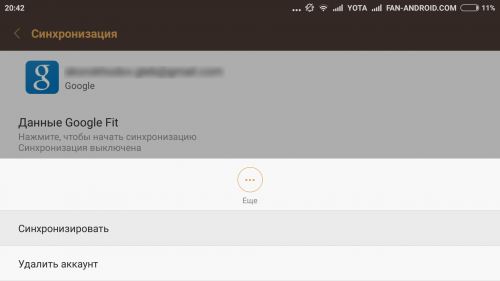
Теперь вы готовы к удалению своего аккаунта Google. Когда вы вновь войдете с него на устройство, то получите предложение восстановить информацию с резервной копии.
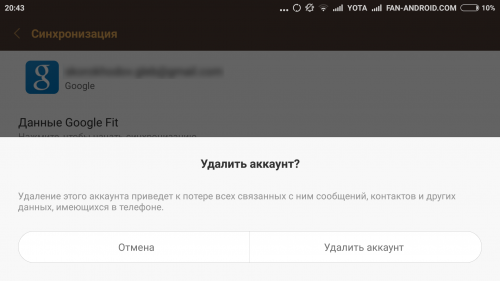
Но вернемся к процедуре удаления Google-аккаунта для нормализации работы маркета. После создания резервной копии нужно вернуться в предыдущее меню и на этот раз выбрать «Удалить», а не «Синхронизировать». Кликните на соответствующую кнопку, после чего выполните перезагрузку смартфона (планшета) и войдите в аккаунт заново. Обычно удаление аккаунта помогает избавиться от проблем, связанных с работой сервисов Google. Если же этого не произошло, пробуйте другие методы.
Способ 7: Удаление несовместимых приложений
Иногда пользователи самостоятельно устанавливают приложения, наличие которых отрицательно сказывается на работе сервиса Play Маркета, а в ряде случаев может привести даже к его блокировке. Список таких программ очень длинный, но самым частым виновником проблем оказывается популярный у геймеров софт Freedom, который дает возможность бесплатно совершать покупки внутри игры. Вероятнее всего, именно это приложение и придется удалить, чтобы решит проблему с маркетом.
1. В меню «Настройки» найдите «Диспетчер приложений», затем «Установленные».
2. Листайте список, пока не найдёте Freedom, выберите его.
3. Нажмите на «Stop» в открывшемся перед вами меню приложения.
4. Удалите Freedom. Очень важно именно сначала остановить работу программы и только потом выполнить удаление приложения.
5. Выполните перезагрузку Android-устройства.
6. Проверьте, заработал ли Google Play.
Не помогло? Пробуем другие варианты решения задачи.
Способ 8: Настройка «hosts»
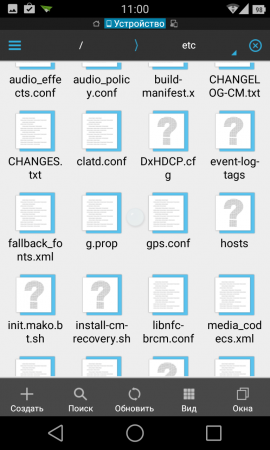
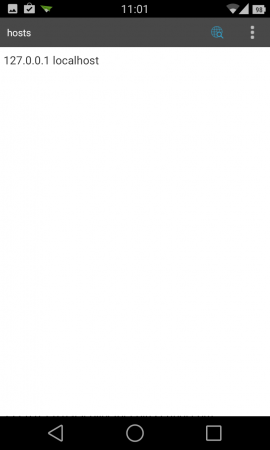
Данный системный файл в Android-устройствах находится по адресу /system/etc/hosts. Используется он для блокировки доступа к нежелательным ресурсам. Изначально файл содержит единственную запись localhost 127.0.0.1. Из-за действий злоумышленников, пожелавших заблокировать ваш Google-аккаунт и получить деньги за разблокировку, там может оказаться и адрес маркета. Удалите эту строку, вернув файл hosts в исходное состояние. Для таких действий может понадобиться получение root-прав. Как это делается на различных устройствах мы неоднократно рассказывали на нашем сайте.
Способ 9: Полный сброс всех настроек Android-устройства
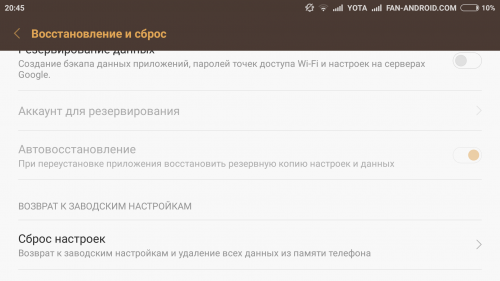
Полный сброс — метод радикальный и действенный, но к нему необходима подготовка. Иначе можно потерять ценную информацию. Выполните синхронизацию данных — создайте резервную копию, как показано в способе 6. Убедитесь в удачном завершении этой процедуры. Теперь можно перейти в «Настройки», найти раздел «Восстановление и сброс», где выполнить «Сброс настроек». Устройство после этого перезапустить и восстановить информацию, воспользовавшись резервной копией.
Способ 10: Проверка интернет-соединения
Прежде чем настраивать Android-устройство и что-то с него удалять, убедитесь в наличии доступа в интернет. Проверьте скорость соединения, перезапустите роутер и снова перепроверьте качество связи.
Способ 11: Активация аккаунта Google
Довольно часто аккаунт Google оказывается отключен. Это можно проверить, зайдя в соответствующий раздел меню. Найдите приложение «Аккаунты Google», активируйте его, если оно отключено. Проблема с маркетом 100% решится.
Способ 12: Корректировка времени и даты
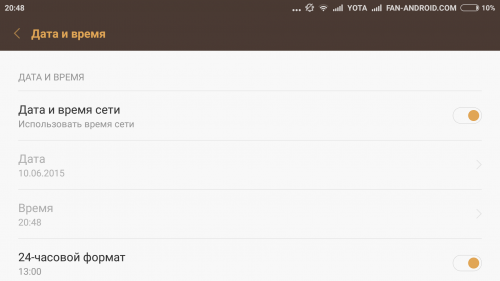
Некорректно заданная дата или время могут послужить причиной возникновения проблем с работой Google Play. Это связано с лицензиями и прочими нюансами работы сервисов Google, зависящими от временных ограничений. Если подключение к сети есть, и его качество не вызывает нареканий, переустановите время и дату. Не забудьте верно указать часовой пояс. Делается это в меню «Настройки» в пунктах «Дата и время», «Дата и время сети», «Часовой пояс сети» с помощью выделения галочками нужного варианта.
Надеемся, что хотя бы один из предлагаемых нами способов окажется для вас спасительным и поможет нормализовать работу Android-устройства с сервисом Google Play. Если же найдет свой собственный, то пришлите его нам — возможно, он поможет кому-то еще.
Что делать, если не работает Google Play Store
Без Google Play Store сложно представить полноценное функционирование устройств под управлением Android, ведь все важные приложения и обновления для них можно скачать именно оттуда. Однако же порой случается так, что Play Store перестает работать и сегодня мы хотели бы рассказать вам о тех факторах, которые могут на это повлиять. А также, естественно, о том, что делать для того, чтобы вновь получить доступ к виртуальному магазину приложений.
Не работает Google Play Store? Не беда!
Как выявить проблему с Play Store
Прежде всего, нужно убедиться, что проблема находится именно «на вашей стороне», а не у самой Google. Для этого подойдет, например, сервис Downdetector. Находится он по этой ссылке и службы сервиса регулярно сканируют различные площадки на предмет работоспособности. И, например, если многие пользователи сообщают о проблеме с доступом к Play Store, то скорее всего, вам нужно лишь подождать, пока поисковый гигант ее исправит. Также стоит проверить подключение к интернету (как бы банально это не звучало). Бывает так, что при подключении к Wi-Fi Play Store работает прекрасно, а в сети сотовой связи — нет (и наоборот). В этом случае что-то происходит на стороне провайдера и вам стоит связаться с ним для того, чтобы решить проблему.
Проверьте свои приложения Google
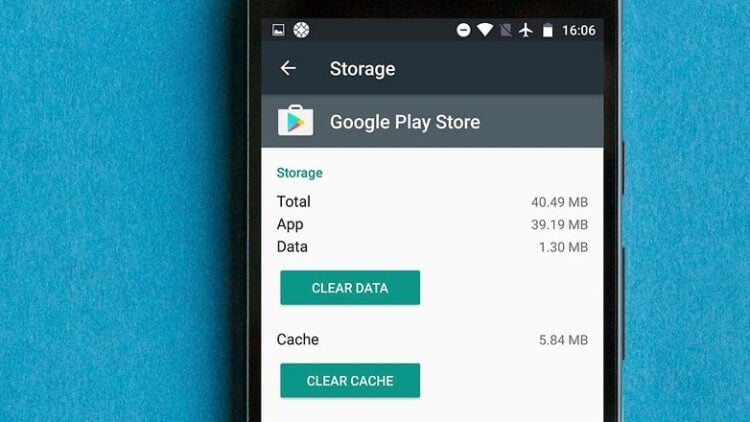
Некоторые приложения могут мешать работе сервисов, поэтому их лучше переустановить
Итак, мы убедились, что что-то не так именно на нашем смартфоне. Прево-наперво, если Play Store не работает или сбоит, принудительно закройте его, перейдя в «Настройки» — «Приложения и уведомления». В списке выберите Google Play Store и нажмите «Остановить» (Force stop). Затем убедитесь, что у вас установлена последняя версия сервисов Google Play. Тому, как это сделать мы даже посвящали отдельный материал. Рекомендуем ознакомиться с ним по этой ссылке. А чтобы в будущем не пропускать подобные статьи — подпишитесь на наш Телеграм-канал.
Почистите кэш Google Play Store
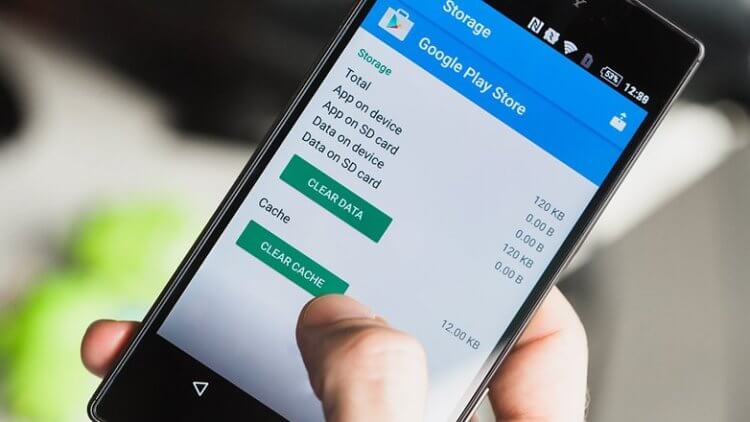
Очистка кэша может дать хороший результат
В некоторых случаях вы можете снова запустить Play Store, просто очистив кэш. Кэш — это различные временные данные, которые хранятся на вашем устройстве для того, чтобы гаджет смог быстро получить к ним доступ без необходимости повторной загрузки. Поэтому с ними можно безболезненно расстаться. Чтобы очистить кэш, перейдите в настройки смартфона, а оттуда в «Диспетчер приложений». Тут вы и найдете заветный пункт «Очистить кэш».
Отключите VPN
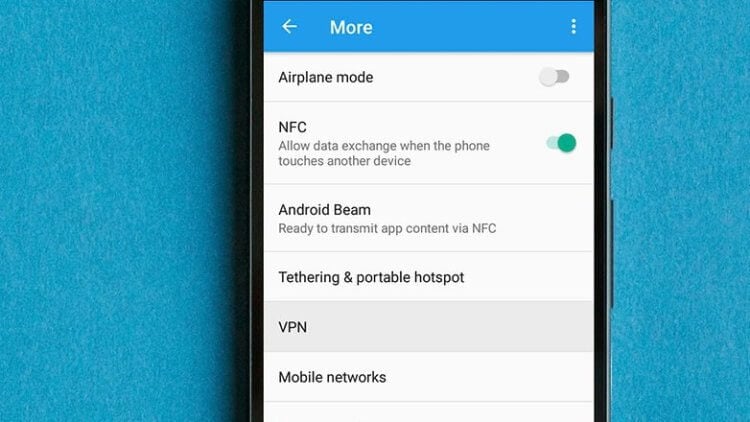
Иногда причиной неполадок может быть VPN
Использование VPN — это отличный способ безопасного пребывания в сети. Но иногда его наличие каким-то образом мешает работе сервисов Google Play Store. Если VPN работает непосредственно с вашего устройства, то отключите его. Если же вы «подняли» VPN-сервер на роутере, то временно выключите его на этом устройстве. Если все наладилось, то просто смените ваше местоположение в сервисе или сам сервис по предоставлению доступа к VPN.
Удалите данные Play Store
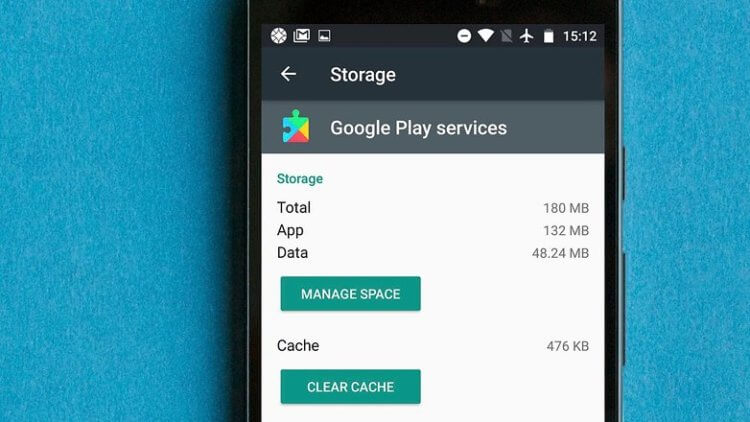
Не забудьте сделать бэкап данных!
Если все вышеперечисленное не помогло, то придется перейти к более радикальным мерам. Вам придется удалить все, что вы загрузили из магазина приложений. Учтите, что вы потеряете и большую часть информации, сохраненной внутри приложений, поэтому рекомендуется сделать хи резервное копирование. Перейдите в «Настройки» — «Диспетчер приложений» и найдите пункт «Стереть все данные». Затем заново заходите в Play Store и проверяйте результат.
Сброс учетной записи Google на вашем устройстве
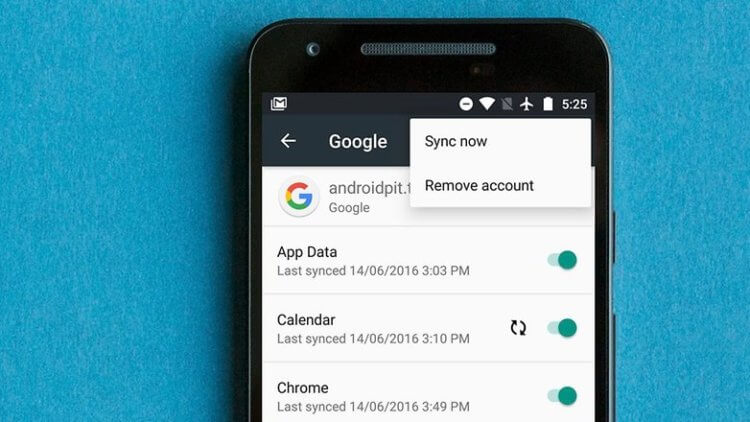
Удаление аккаунта — самое радикальное решение
Теперь мы подходим к самой последней мере, которую стоит применить в случае неполадок. Если приложение Play Store по-прежнему не работает, вам может потребоваться сбросить учетную запись Google на устройстве Android. Вы можете потерять вообще все данные, включая сообщения и записную книжку. Поэтому бэкап тут, опять же, крайне необходим. При этом имейте в виду, что сброс учетной записи удалит ее со смартфона. Сами данные о ней, включая логин и пароль, останутся на серверах компании.
Чтобы произвести сброс, перейдите в «Настройки» и нажмите «Учетные записи». Теперь вам нужно нажать на свою учетную запись Google, после входа в которую вам потребуется нажать «Удалить учетную запись». Сделайте это для каждого аккаунта Google на вашем устройстве, если у вас их несколько. Теперь вам останется заново войти аккаунт Google и восстановить настройки.

Теги
- Новичкам в Android
- Операционная система Android
Наши соцсети
Новости, статьи и анонсы публикаций
Свободное общение и обсуждение материалов
Лонгриды для вас
Пока фанаты техники ищут, какой смартфон купить в России в 2023, практичные пользователи находят более универсальные варианты. Например, устройства от Infinix — топ по соотношению цена/качество, который без труда можно найти в любом магазине электроники, не переплатив лишнего. Одним из достоинств устройства, несомненно, является удобная операционка XOS, разительно отличающаяся от других оболочек. Стали обладателем ультрамодного Infinix Note 30 VIP Racing Edition? Поздравляем! Сразу после распаковки не забудьте правильно настроить XOS, чтобы получить от смартфона максимум удовольствия!
Если вы хотя бы раз пробовали выбрать умные часы, то знаете, что в современных реалиях это сущая пытка. Просто посмотрите, сколько на рынке представлено моделей от разных производителей. А самое главное, что все они похожи друг на друга до степени смешения. И определить, почему здесь вы платите 20 тысяч рублей, а в другой модели за абсолютно такие же характеристики — 10 тысяч, совершенно нереально. Поэтому мы решили вам помочь и подобрали реально крутые умные часы, которые вы точно оцените.
Со смартфоном Xiaomi можно взаимодействовать не только через кнопки (физические и наэкранные). Также пользователям доступно жестовое управление, которое не отнимает полезную площадь матрицы и при должной сноровке является более удобным. Причем жесты на Xiaomi очень функциональные. Помимо стандартных действий вроде возвращения на главный экран или получения доступа к списку запущенных приложений на смартфонах китайского производителя есть другие полезные комбинации, которые вам точно пригодятся.
Не работает приложение Гугл на Андроид. Что делать
Мне нравится подход Google к развитию Android. Несмотря на то что многие смартфоны не получают обновлений от своих производителей, поисковый гигант сам поддерживает их путём обновления фирменных приложений и сервисов. Apple так не может, ей нужно обязательно выпускать системный апдейт для iOS, чтобы что-то исправить или добавить. Другое дело, что у такого подхода, как у Google, есть и обратная сторона. Ведь излишняя самостоятельность приложений иногда оборачивается проблемами для нас с вами.
Вылетает приложение Google? Вы такой не один
Если вы заметили, что приложение Google на Android перестало работать, а вылетает при каждой попытке запуска, не переживайте. Вы такой не один. Оказывается, с выходом последнего обновления, в работе программы возник сбой, из-за которого она перестала запускаться на смартфонах разных пользователей.
Вылетает приложение Google. Что делать
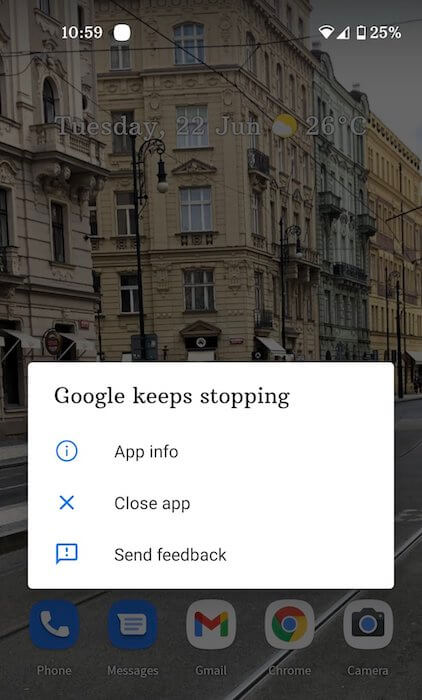
Вот так выглядит ошибка о падении приложения Google
Судя по отзывам в социальных сетях, проблема не ограничивается устройствами конкретных брендов и версиями операционной системы, а проявляется на самых разных смартфонах на базе Android 8, 9, 10 и 11. Правда, справедливости ради нужно отметить, что баг не повсеместен и встречается не у всех.
Баг проявляет себя следующим образом:
- Вы запускаете приложение Google;
- Система принимает команду запуска;
- Через секунду приложение закрывается;
- На экране появляется уведомление об остановке приложения.
Google уже в курсе проблемы, но не предлагает действенного решения. Максимум, что советуют сделать в компании, — перезагрузить смартфон и переустановить приложение. Но это не исправит баг: приложение как вылетало, так и будет вылетать в дальнейшем, потому что причина вылетов кроется в обновлении.
Как сбросить обновления приложения
Стало быть, нужно удалить это обновление. Сделать это можно следующим образом:
- Запустите «Настройки» у себя на смартфоне;
- Откройте «Приложения» и найдите Google;
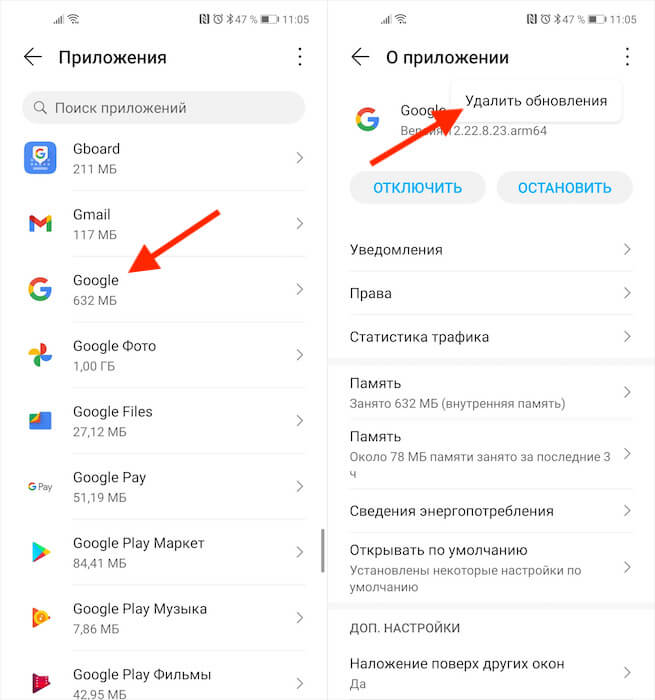
Чтобы всё заработало, надо удалить обновления Google
Как отключить автообновление приложений
Удаление обновлений вернёт приложение к исходной версии, которая была установлена на момент приобретения смартфона. Через какое-то время Google сам подтянет необходимые обновления, кроме последнего, которое нужно устанавливать из Google Play. Так что пользоваться им можно будет до момента исправления проблемы. Главное – отключить автообновление.
Отключить функцию автоматического обновления приложений можно в Google Play:
- Перейдите в Google Play у себя на смартфоне;
- Нажмите на иконку профиля и откройте «Настройки»;
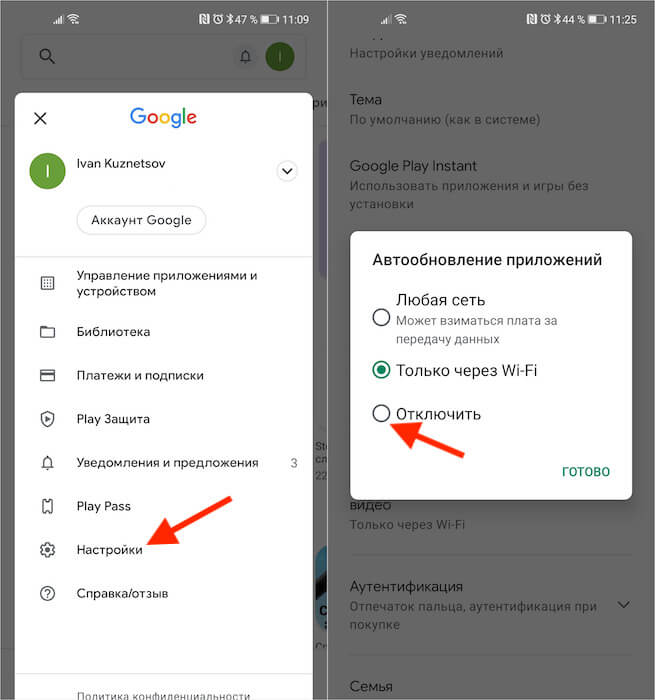
Не забудьте отключить автообновление приложений
- Выберите раздел «Настройки подключения»;
- Отключите параметр «Автообновление приложений».
Отключение автообновления очень важно, потому что, даже если вы удалите обновления Google, но не отключите функцию принудительной загрузки и установки апдейтов, то приложение в конечном итоге само обновится до актуальной сборки. А этого, как вы понимаете, допускать никак нельзя, чтобы не пришлось повторять всю процедуру заново.
Теги
- Новичкам в Android
- Обновления Android
- Приложения для Андроид
Наши соцсети
Новости, статьи и анонсы публикаций
Свободное общение и обсуждение материалов
Лонгриды для вас

На днях издание Green Smartphones опубликовало исследование, целью которого было выяснить, что лучше: Андроид или Айфон. Для этого основатель портала Том Патон сравнил частоту запросов в Google на территории США, касающихся выполнения базовых задач от процесса создания снимка экрана до настройки голосовой почты на смартфоне. Логика исследования проста: чем больше обращений за помощью со стороны пользователей одной из операционных систем, тем менее удобной она является.

Шутеры для смартфона предлагают пользователям окунуться в мир адреналина и экшена. Они позволяют вам стать героем и пройти через самые опасные испытания. В этой статье мы познакомимся с лучшими шутерами для смартфонов, которые помогут вам почувствовать себя истинным стрелком. Окончательный выбор зависит от вас, но мы приведем несколько вариантов, чтобы вам было из чего выбрать. Ведь сейчас хороших игр, которые можно скачать непосредственно из Google Play, стало намного меньше. Если вы ищете что-то интересно, то вам сюда.

Каждый смартфон определяет геолокацию. У этой функции есть как плюсы, так и минусы. С одной стороны, точное местоположение на Андроид позволяет пользоваться навигатором и видеть сведения о погоде, актуальные для своего региона. С другой — информацию о месте пребывания владельца устройства могут получить мошенники через вредоносное ПО, а некоторые сервисы блокируют доступ по GPS. Обойти ограничения и обезопасить пользователя от слежки помогают приложения, меняющие геолокацию.
Не работает плей маркет

Показывает что что то не так, но так не со всеми играми, есть те которые можно скачать, из за чего это может быть ? Даже обновить не чё не могу
Голосование за лучший ответ
Очисти кэш и данные на плей маркет
Проблема с сообщением об ошибке «Что-то пошло не так» в Google Play Маркете может быть вызвана различными причинами. Вот несколько рекомендуемых способов её устранения:
1. Проверьте подключение к интернету. Необходимо активное и стабильное подключение к интернету для работы Play Маркета. Попробуйте отключить мобильные данные или сбросить настройки сети на телефоне【9†источник】.
2. Проверьте состояние серверов Google Play. Возможно, проблема вызвана перебоями на серверах. Используйте сайты вроде https://status.play.google.com/ для проверки статуса серверов【10†источник】.
3. Перезайдите в свою учетную запись Google. Если вы недавно меняли пароль, возможно, вам нужно будет заново войти в систему【11†источник】.
4. Проверьте несоответствие даты и времени на устройстве. Неверные дата и время могут мешать нормальной работе магазина【12†источник】.
5. Принудительно остановите приложение Google Play. Это остановит все процессы приложения, которые могли вызвать ошибку【13†источник】.
6. Очистите кеш приложения Google Play. Это поможет удалить накопившиеся временные файлы, которые могут вызывать ошибки【14†источник】.
7. Удалите обновления Google Play Маркета. Иногда более старая версия приложения может работать стабильнее【15†источник】.
8. В крайнем случае, восстановите заводские настройки смартфона. Это действие удалит все данные с устройства, включая любые ошибки【16†источник】.
Перед выполнением любых из этих действий рекомендуется сделать резервную копию важных данных.