что такое адресная строка браузера? вконтакте надо найти адресную строку браузера

вверху она и есть 🙂
Остальные ответы
там где вы набираете www .vkontakte .ru
верхняя строчка где написан сайт это и есть адресная строка
Это там, где у тебя сейчас написано: http://otvet.mail.ru
xD
ты сама противоречишь себе
не вконтакте а в браузере
это адрес твой странички начинается с
http:// или с https://
в адресную строку вводится адрес (ссылка) сайта, обычно она вверху окна программы и самая длинная
Над страничкой такая полоса, где написано (например) otvet.mail.ru — это и есть адрес той страницы, на которой ты сейчас находишься.
вместо «копировать» появляется «вкладка».
Похожие вопросы
Ваш браузер устарел
Мы постоянно добавляем новый функционал в основной интерфейс проекта. К сожалению, старые браузеры не в состоянии качественно работать с современными программными продуктами. Для корректной работы используйте последние версии браузеров Chrome, Mozilla Firefox, Opera, Microsoft Edge или установите браузер Atom.
Что такое адресная строка браузера? Где она находится? Под каким заголовком? Покажите наглядный пример.

Адресная строка, расположенная в верхней части окна браузера (иногда называемая омнибоксом) , выполняет также функцию окна поиска. Адресную строку можно использовать следующими способами.
Поиск в Интернете и открытие веб-адресов.
Просто введите поисковый запрос в адресную строку и нажмите клавишу Ввод для отображения результатов из поисковой системы, установленной по умолчанию. С ее помощью можно также выполнять поиск на определенных сайтах. Помимо поискового запроса, в адресную строку можно ввести веб-адрес нужного сайта и нажать клавишу Ввод для перехода на этот сайт.
Адресная строка браузера
Когда в чем-то разбираешься, это кажется очевидным. Для автора данной статьи не стало исключением и понятие адресной строки браузера. Часто приходится видеть, как, вместо того, чтобы зайти сразу на нужный сайт, используя адресную строку и ее возможности в современных браузерах по запоминанию истории посещений сайтов, пользователи сначала открывают поисковик, затем вводят название сайта и только потом переходят по полученной ссылке.
Как интернет-проект, миссией которого является получение полной независимости и самостоятельности в плане использования компьютеров для бытовых задач абсолютно всеми пользователями, мы не могли обойти вопрос с адресными строками стороной.
В данной статье будет максимально подробно описано, что представляет собой адресная строка, как ее найти, как скопировать url страницы и как отобразить адресную строку в случае, если ее не видно, на примерах во всех наиболее популярных современных браузерах.
Что такое адресная строка браузера
Адресная строка в любом браузере вне зависимости от его производителя или версии — это обычное текстовое поле, которое располагается в верхней части окна и содержит URL текущей страницы.
Единый указатель ресурсов (URL) (англ. URL — Uniform Resource Locator) — стандартизированный способ записи адреса сайта или отдельной страницы в сети Интернет.
Фактически, причина ее появления во всех браузерах — использование уникальных адресов для интернет-страниц.
Возможности адресной строки в современных браузерах
Помимо хранения URL текущей страницы, адресная строка в современных браузерах часто предлагает различные дополнительные возможности:
- Обновить страницу. Небольшая кнопка, обычно в виде кружка со стрелкой. Обнаружена в браузерах Firefox 27
 и Internet Explorer 11
  . Необходимость в данной кнопке внутри адресной строки, на наш взгляд, сомнительна. Ведь, если нужно обновить страницу, всегда и в любом браузере достаточно нажать на клавиатуре клавишу
  .
. - Добавить текущую страницу в избранное (закладки, копилку). Эта кнопка по умолчанию присутствует в браузерах Firefox 27, Opera 19, Google Chrome 33.
- Информация о соединении. Эта кнопка отображает информацию о состоянии соединения на открытой странице. Если используется шифрование, то можно получить исчерпывающую информацию. Присутствует в Firefox 27 (
 ) , Opera 19 (
 ), Google Chrome 33 (
 ).
).
Пример отображения в адресной строке информации о зашифрованном соединении (браузер Google Chrome):
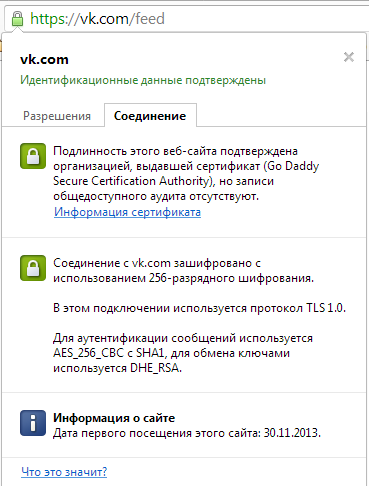
Кнопка в адресной строке браузера Google Chrome, показывающая информацию о соединении.
- Службы поиска. Действительно, в некоторых современных браузерах адресная строка также является так называемой «умная строкой поиска». Это означает, что теперь для быстрого поиска по, например, Яндексу, на его главную страницу можно не заходить. Достаточно ввести нужный запрос и нажать Enter. О том, как настроить службы поиска адресной строки в разных браузерах, подробно рассказано ниже.
- Подсказки при вводе адреса. Современные популярные браузеры при вводе в адресную строку URL сайта сразу же предлагают варианты на основе истории посещений сайтов.
Где находится адресная строка в популярных браузерах
Далее показано, где расположена адресная строка в наиболее популярных браузерах.
Использованы самые свежие версии на момент написания данной статьи.
Адресная строка в браузере Mozilla Firefox
На картинке ниже адресная строка в браузере Mozilla Firefox 27 выделена зеленым:

Адресная строка в браузере Google Chrome
В браузере Google Chrome версии 33 строка адреса выглядит вот так (выделено зеленым):
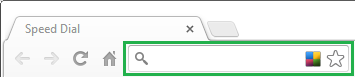
Адресная строка в браузере Opera
В браузере Opera адресная строка расположена стандартно, в верхней части окна. В отличие от Google Chrome, в Опере, как и в Firefox, строка поиска содержит подсказку-приглашение, поэтому обнаружить ее гораздо проще.
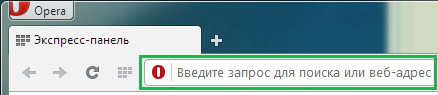
Адресная строка в браузере Internet Explorer

Адресная строка в браузере Яндекс
В стремительно набирающем популярность среди пользователей рунета браузере от компании «Яндекс» адресная строка, как и все стартовое окно, при первом запуске программы отличается минимализмом. Сама строка подсвечена привычным для пользователей этой поисковой системы цветом и формой в виде стрелочки:

Изображения выше приведены для того, чтобы исключить даже минимальную вероятность того, что самый начинающий пользователь столкнется со сложностями при поиске адресной строки.
Как скопировать URL текущего сайта
Допустим, нужно отправить кому-нибудь адрес текущей страницы просматриваемого сайта и отправить его по почте. Следующие действия актуальны для всех популярных браузеров, поэтому, выполнив их буквально, можно будет забыть о такой проблеме, как «узнать URL сайта».
Просто кликните тексту внутри адресной строки левой кнопкой мыши, затем нажмите на клавиатуре одновременно клавиши  и
и  . Затем установите курсор в текстовое поле, куда требуется поместить скопированный из адресной строки url (например, окно почтового клиента) и нажмите на клавиатуре клавиши и
  .
.
Замечание. Мы намеренно не рассказываем, как выполнять копирование и вставку с помощью мыши, т. к. привычка использовать сочетания клавиш при работе с компьютером существенно повышает производительность.
Как отобразить адресную строку
Иногда может возникнуть довольно редкая проблема, когда адресная строка «пропала». Это может означать только одно: она была кем-то скрыта ранее в настройках. Далее мы покажем, как включить адресную строку в Firefox. В остальных наиболее популярных браузерах скрыть ее нельзя.
Включить адресную строку в браузере Mozilla Firefox
1) Стандартный способ.
Кликните по большой оранжевой кнопке, затем выберите «Настройки» и пункт «Панель навигации«.
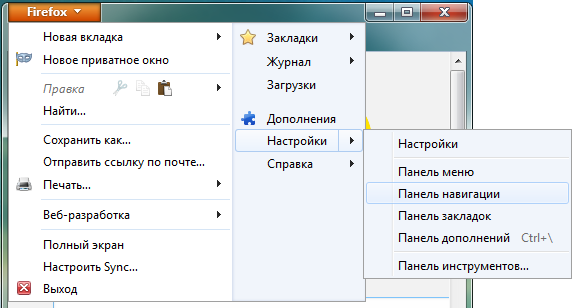
2) А если большой оранжевой кнопки нет.
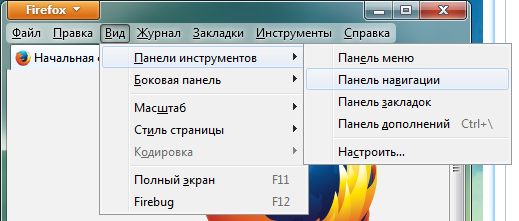
В браузере Firefox версии 27 это возможно только в том случае, если включено отображение «классического» меню. Тогда в этом меню выберите «Вид» — «Панели инструментов» — «Панель навигации«:
3) И еще один способ.
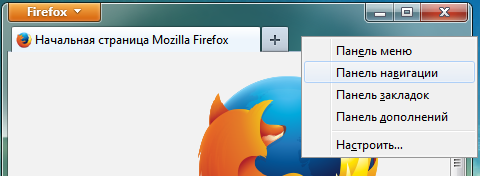
Самый простой и быстрый способ включить адресную строку в Firefox — это кликнуть правой кнопкой мыши по области окна рядом со значком создания новой вкладки, затем выбрать «Панель навигации» (см. рисунок):
Полезное замечание. Иногда иметь под рукой Панель меню необходимо, но жертвовать компактностью окна не хочется. Поэтому предлагаем отображение «Панели меню» не включать, если такое желание возникнет.

Просто тогда, когда оно понадобиться, нажать клавишу .
Настройка служб поиска в адресной строке
Как было сказано в начале статьи, некоторые современные браузеры позволяют использовать адресную строку в качестве строки поиска. Это означает, что, при вводе вместо URL сайта любого текста, браузер открывает результаты поиска по этому запросу на одном из поисковых сайтов. Далее показано, как указать, какой именно сайт использовать.
Управление службами поиска в Firefox
В браузере Firefox справа от адресной строки есть похожее поле со значком поисковой системы.
Если кликнуть по этому значку, откроется выпадающий список с имеющимися поисковыми системами:
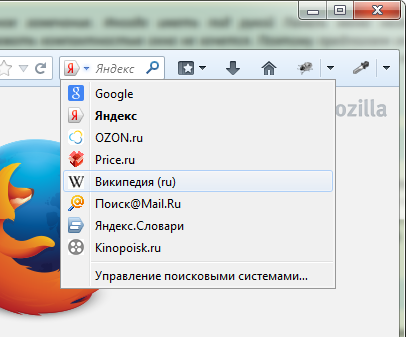
В данном примере выбрана Википедия. Теперь, если в адресную строку ввести какой-нибудь текст вместо URL сайта, браузер откроет результаты поиска на Википедии.
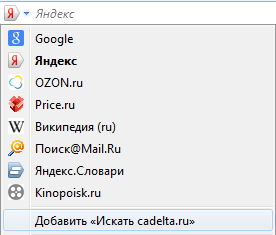
Если нужный поисковый сервис отсутствует в списке, перейдите на сайт, поиск по которому необходимо добавить. Например, если перейти на сайт cadelta.ru, то в выпадающем меню появится пункт «Добавить «Искать cadelta.ru»». После нажатия, введя любой текст в адресную строку, вы сможете попасть на страницу результатов поиска по сайту cadelta.ru.
Управление службами поиска в Google Chrome
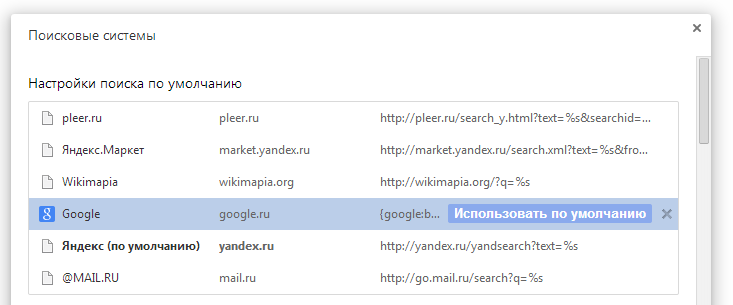
Допустим, нужно изменить поисковую систему адресной строки по умолчанию с Яндекса на Google. Для этого кликните правой кнопкой мыши по адресной строке и выберите пункт «Изменить поисковые системы«:
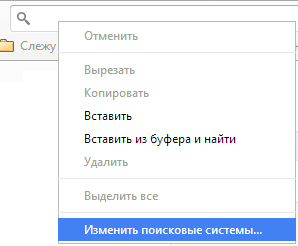
В открывшемся окне подведите мышь к строке «Google«, кликните по появившейся синей кнопке «Использовать по умолчанию» и нажмите «Готово«:
Управление службами поиска в Opera
В Опере управление службами поиска адресной строки немного отличается.
Изменение службы поиска адресной строки по умолчанию
Нажмите на клавиатуре одновременно клавиши и  .
.
Затем в области «Поиск» в выпадающем списке выберите нужную поисковую систему:
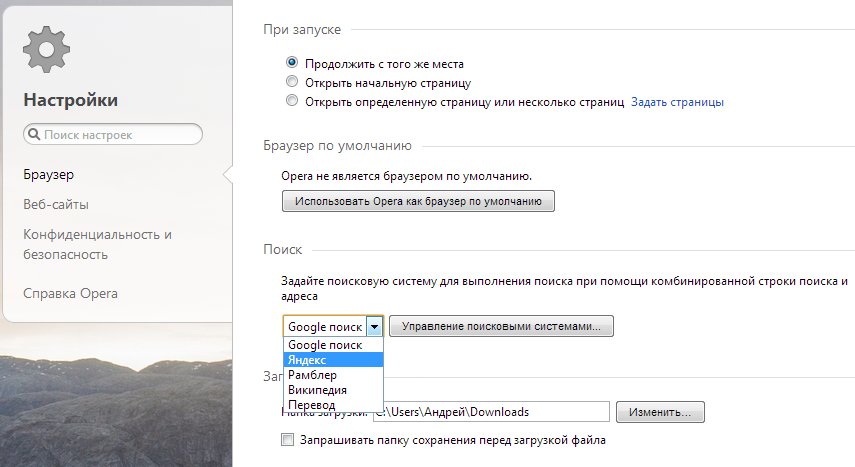
Теперь любой запрос, не являющийся url сайта, адресная строка будет передавать Яндексу.
И отображаться будут результаты поиска на этом сайте.
Добавление службы поиска адресной строки в Opera
Добавление новой службы поиска в Опере будет показано на примере добавления поиска по сайту kinopoisk.ru.
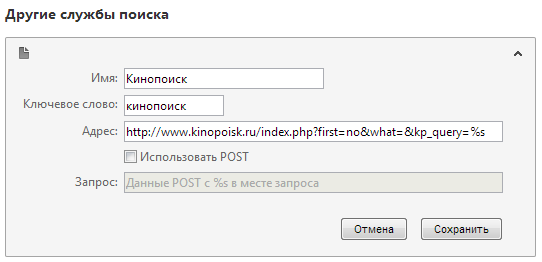
Чтобы добавить службу поиска, которой нет в списке, нажмите кнопку «Управление поисковыми плагинами. » В открывшемся окне нажмите кнопку «Создать поиск» и заполните поля:
«Имя» => «Кинопоиск«,
«Ключевое слово» => «кинопоиск«.
Зайдите на сайт Кинопоиска. Введите в поле поиска какой-нибудь запрос, например, «cadelta» и нажмите Enter. Скопируйте url из адресной строки. Результат должен быть такой:
http://www.kinopoisk.ru/index.php?first=no&what=&kp_query=cadelta
Замените слово «cadelta» на «%s» и вставьте то, что получилось, в поле «Адрес«:
Нажмите «Сохранить«, затем «Готово«.
Чтобы использовать добавленную поисковую службу по умолчанию, выберите ее как показано выше (подраздел «Изменение службы поиска адресной строки по умолчанию»).
Управление службами поиска в Internet Explorer
Добавление службы поиска в браузере Internet Explorer 11

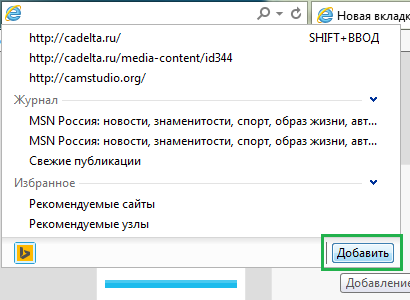
Кликните по адресной строке и нажмите на клавиатуре кнопку .
Справа внизу нажмите на кнопку «Добавить«:
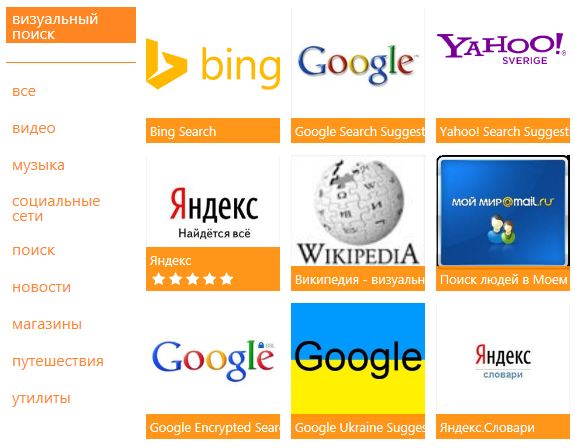
Откроется сайт «Коллекция Internet Explorer«. Кликните по поисковой системе Яндекса (для примера):
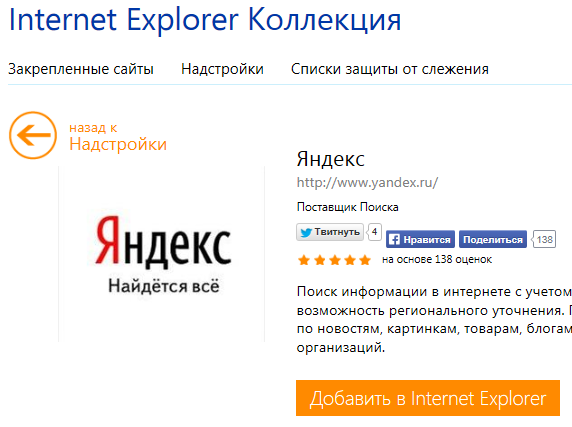
Затем нажмите на большую кнопку «Добавить в Internet Explorer«, как показано на рисунке:
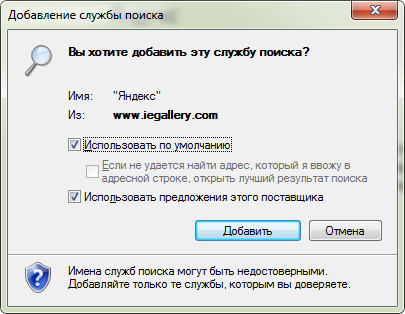
В появившемся окне «Добавить службу поиска» поставьте галочку «Использовать по умолчанию» и нажмите «Добавить«:
Создайте новую вкладку, в адресной строке введите любой текст и нажмите Enter.
Откроется страница с результатами поиска Яндекса.
Для чего нужна адресная строка в браузере
Основы интерфейса браузера: адресная строка выше вкладок или ниже?

В предвестии новой 10-й версии браузера Opera, в одноимённом сообществе опять встал вопрос «курицы или яйца» в отношении основы современного интерфейса браузера — панели адресной строки и панели ввода адреса.
Итак, основные действующие лица: панель адресной строки, панель ввода адреса, и, собственно, сама страница. Что к чему крепится логически и технологически, что удобнее, что привычнее в использовании?
Мне, как пользователю браузера Opera с многолетним стажем, естественно, кажется привычней адресная строка с кнопками навигации внутри вкладки. Так же мне это кажется логичным со всех сторон, и, к тому же, я встречал эту модель не только в Опере, но и в таких программах как Adobe Dreamweaver:

Короче, вот такую диаграмму я изобразил в порыве спора:

На диаграмме видно, что модель «панель адреса внутри каждой вкладки» применяется в браузерах Opera и Google Chrome; модель «панель адреса сверху вкладок — одна на всех» применяется в Internet Explorer и Firefox. Safari имеет собственный взгляд и у него каждая вкладка имеет свою адресную строку, но расположенную сверху, а поле самой страницы как бы «одно на всех».
Итак, повторю вопрос мучающий меня: Как вы считаете, что к чему крепится логически и технологически, что удобнее, что привычнее в использовании? Почему? Может у кого-то есть мысли, как должно быть по-другому.
Что такое адресная строка, где она находится пример
Адресная строка браузера. Что такое «Адресная строка браузера«. Где находится адресная строка браузера!? И зачем вообще нужна строка с адресом в браузере!?
Всё об адресной строке в браузере
- Об адресной строке браузера.Почему «Адресная строка браузера» так называется!?Где находится адресная строка браузера?Зачем нужна «адресная строка браузера«?
- Где адресная строка в яндекс браузере
- Адресная строка в Google Chrome.
- Адресная строка в Opera.
- Адресная строка в Internet Explorer.
Что такое адресная строка браузера, где находится, для чего нужна!?
У каждой страницы, есть свой уникальный адрес. По которому она может быть открыта в браузере.
Почему «Адресная строка браузера» так называется!?
Слово «адрес» в данном выражении находится не просто так! Возьмем для примера ссылку, и на ней разберем, что означает данный «адрес», которые находится в «адресной строке браузера:»
Дело в том, что сайт, можно представить в виде многоквартирного дома. У этого дома есть уникальный адрес. Который нигде больше не повторяется это можно сравнить с доменом -> https://marrex.ru/ В этом доме находятся квартиры, которые тоже имеют уникальный адрес, который больше нигде в мире не повторяется, это можно сравнить с папкой https://marrex.ru/ pk/ Внутри квартиры находится комнаты, которые тоже уникальны. Их можно сравнить с файлами https://marrex.ru/pk/ adresnaya_stroka_brauzera.html Итого у нас получился полный адрес квартиры, который будет выводиться в адресной строке: https://marrex.ru/pk/adresnaya_stroka_brauzera.html
Где находится адресная строка браузера?
В основном, в стандартных браузерах для компьютера? адресная строка находится в самом верху браузера:
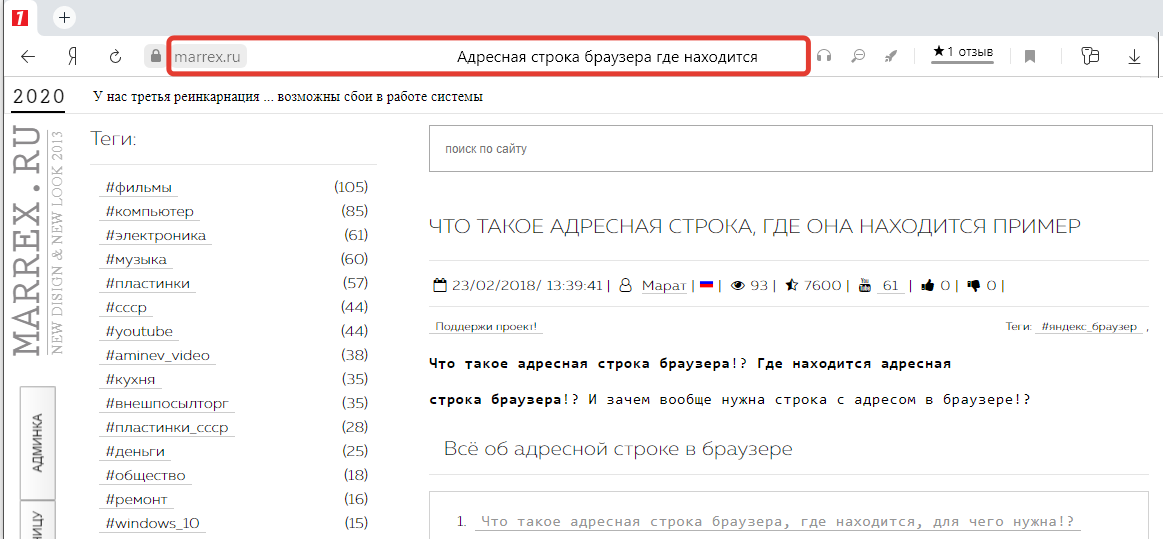
Возьмем в качестве примера наш сайт и Яндекс браузер .
Адресная строка выделена красным — это и есть адресная строка браузера.
Можно открыть в отдельном окне!
Зачем нужна «адресная строка браузера«?
Если вы задаете вопрос — Зачем нужна «адресная строка браузера«?
Я вам задам встречный вопрос — как вы собираетесь попадать в те места(сайты в интернете), без адреса.
Это все равно, что выражение «отправить письмо на деревню дедушке»(А. П. Чехов. Ванька.), т.е. в никуда.
Если нажав по ссылке — вы сомжете перейти на какую-то страницу, а если вам нужно скопировать ссылку, по которой вы прошли?
Без адресной строки, как вы это сделаете?
Где адресная строка в яндекс браузере
Адресная строка в Яндекс браузере для компьютера, располагается стандартно в самом верху браузера.
В этом браузере в адресной строке нет адреса, а отображается название страницы. Это, по-моему, один браузер, который так делает! И для того, чтобы увидеть адрес, нужно по адресной строке нажать и вы увидите собственно – адрес страницы в адресной строке.
Можно открыть в отдельном окне!
И та часть, которая выделена — это и есть адресная строка браузера.
Адресная строка в Google Chrome.
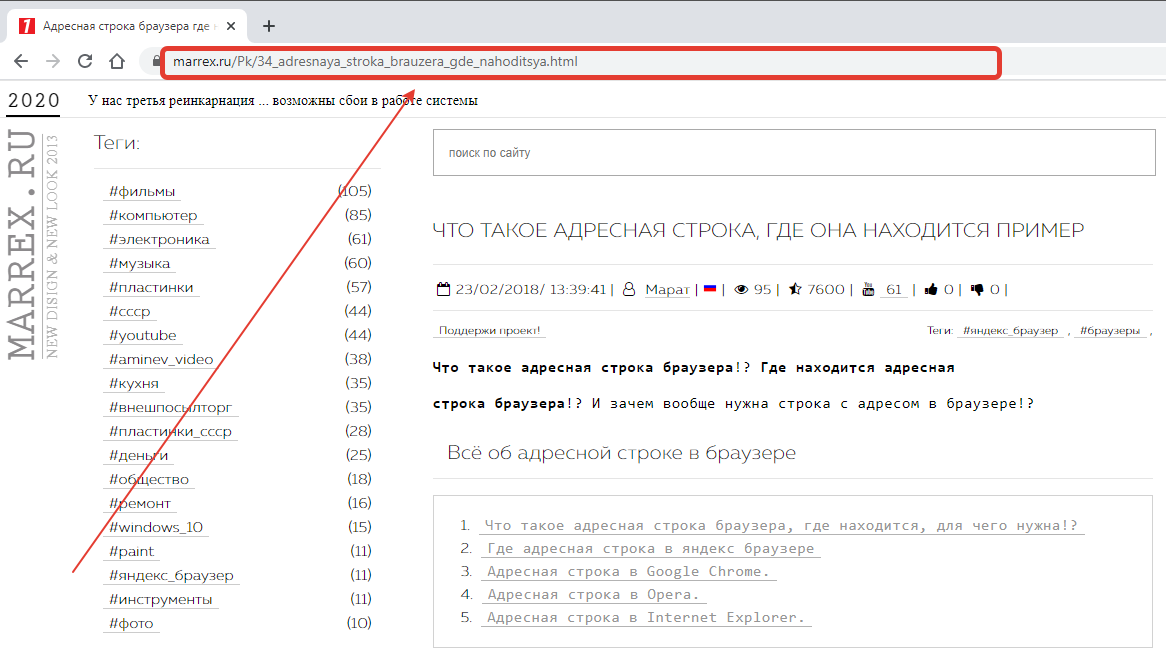
Следующим браузером у нас будет Google Chrome, в котором будем искать Адресную строку браузера!. Расположение адресной строки аналогичное. что и у Яндекс браузера!
Здесь мы видим, что отличие адресной строки от Яндекс браузера в том, что в адресной строке только адрес без «www» и «http»
Можно открыть в отдельном окне!
Адресная строка в Opera.
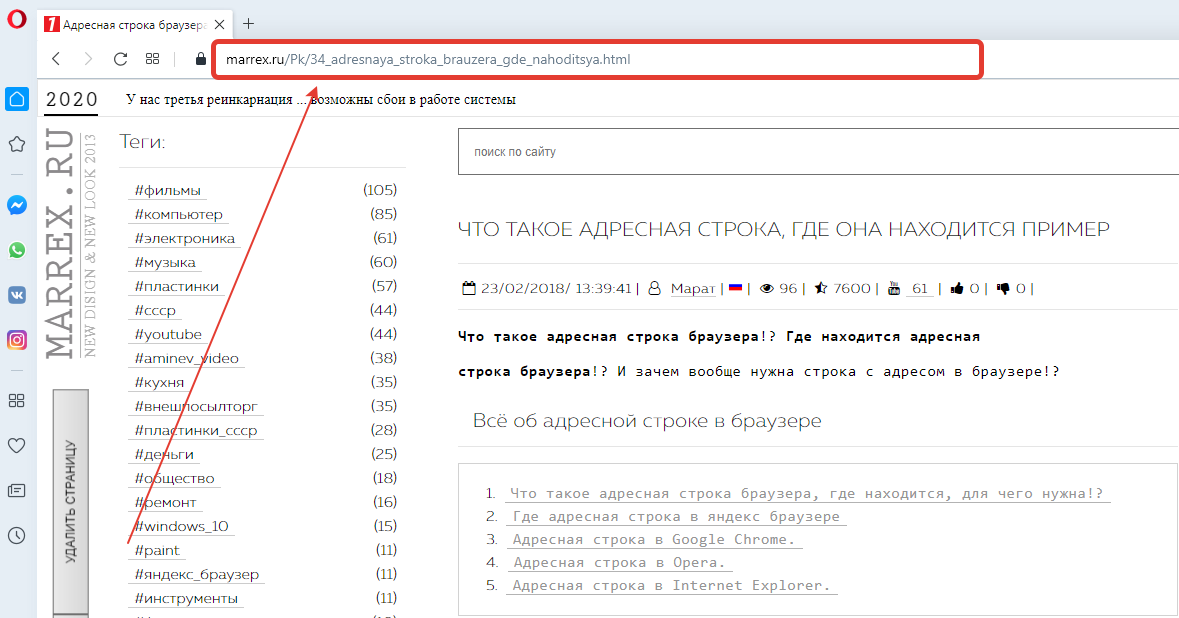
Адресная строка в браузере Opera находится также в самом верху браузера.
Можно открыть в отдельном окне!
Адресная строка в Internet Explorer.
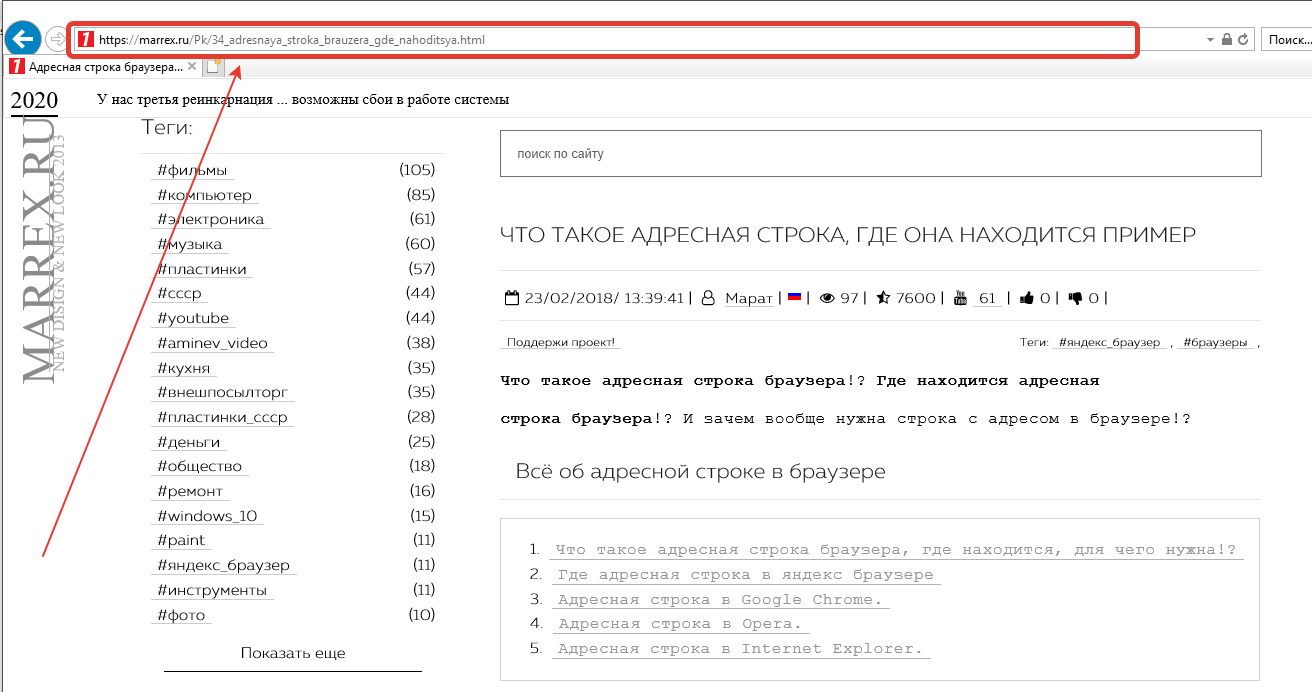
И далее самый долбанутый смайлы браузер за все время его существования «Internet Explorer» и наверное к 5 пункту вы догадались, где же может находиться адресная строка браузера!? Правильно! В самом верху браузера!
Можно открыть в отдельном окне!
Помоги проекту : Marrex.ru
Marrex.ru + фильмы: Marrex.ru сайт:
Где находится адресная строка
Начнем с того, что адресная строка – показывает путь от корня до определенной точки(например файла)! Что сайт, что компьютер – это абсолютно две одинаковые вещи! Поэтому! Адресная строка браузера и адресная строка компьютера – это одно и тоже! И не важно в каком браузере или на каком сайте вам нужно найти адресную строку –она везде находится в одном месте!
Где адресная строка браузера!?
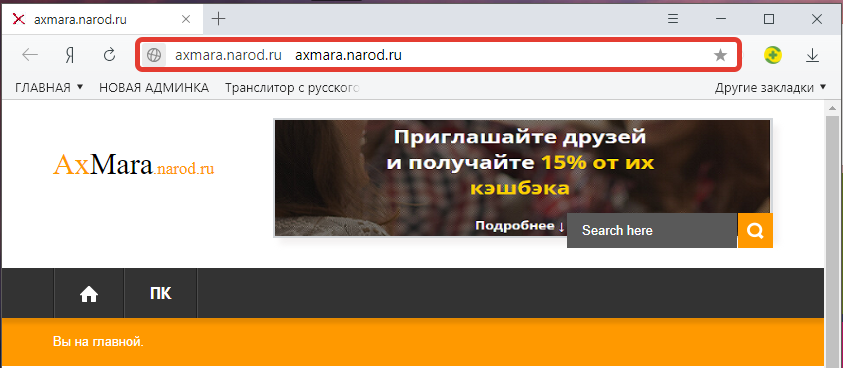
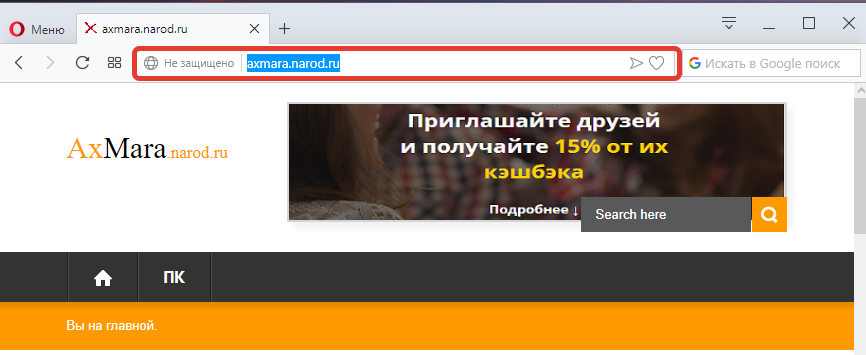
Адресная строка находится под строкой вкладок и для разных браузеров может отличаться визуально! Например
Адресная строка Яндекс браузер:
Адресная строка Opera:
Зачем нужна адресная строка!?
Адресная строка. Как я уже сказал ранее – это путь от корня сайта до файла с информацией, как например эта, которую вы читаете. Про разновидностей путей, сейчас и здесь мы не будем рассказывать. Самое простое предназначение – создание ссылок, например, чтобы заново не искать – вы создаете ссылку и сохраняете её –после чего вам просто надо нажать по сохраненной ссылке и вы попадёте на ту страницу, путь которой вы сохранили!
Адресная строка компьютера.

Написать что-нибудь.
где адресная строка , где находится адресная строка , где адресная строка браузера , где находится адресная строка браузера , где адресная строка браузера яндекс , адресная строка браузера яндекс где она находится , адресная строка компьютера где , где находится адресная строка компьютера , где найти адресную строку , где адресная строка проводника , адресная строка проводника где находится , где в яндексе адресная строка , где адресная строка в вк , где находится адресная строка в вк , где адресная строка в ютубе , где адресная строка в одноклассниках , где найти адресную строку браузера , где в андроиде адресная строка , где в яндексе находится адресная строка , где находится адресная строка в одноклассниках , где находится адресная строка ютуба , ютуб где адресная строка видео , адресная строка опера где , где находится адресная строка в вконтакте , где находится адресная строка мазилы , где находится адресная строка в мозиле , где находится адресная строка в хроме ,
Адресная строка
Адресная строка предназначена для поиска информации. В нее можно вводить не только адреса сайтов, но и поисковые запросы. Atom самостоятельно определит, что вам нужно: сайт или поиск информации — и покажет необходимый результат.
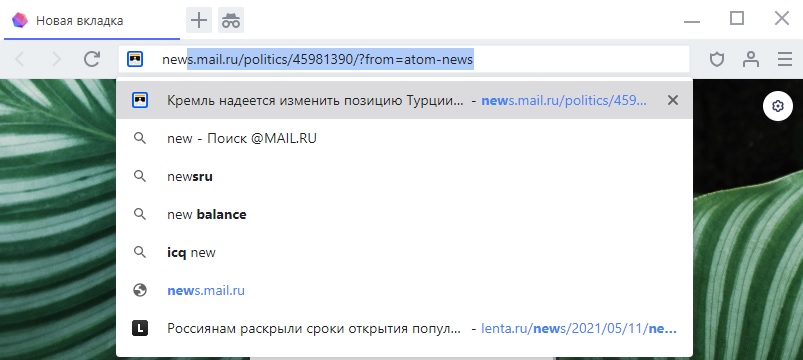

- Строки со значком — поиск по ключевыми словам;
- Строки с логотипами ресурсов — сайты.
По умолчанию для поиска установлена поисковая система Mail.ru, но при желании поиск по умолчанию можно изменить.
Чтобы изменить поиск по умолчанию:

- Нажмите на адресную строку правой кнопкой мыши и выберите пункт «Управление поисковыми системами»;
- На странице «Поисковая система по умолчанию» наведите указатель на строку с нужной системой, нажмите на значок и выберите пункт «Использовать по умолчанию».
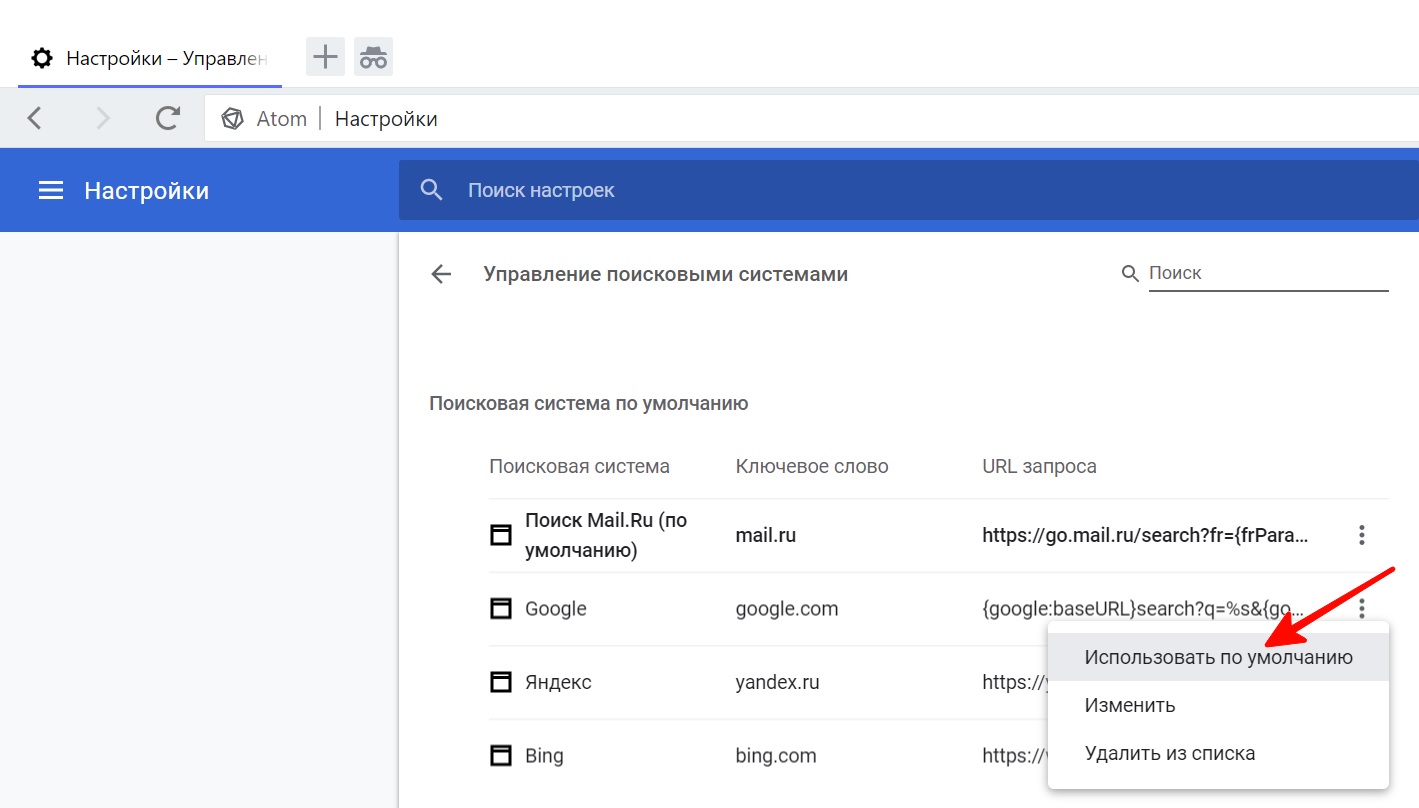
Если вы хотите использовать по умолчанию поисковую систему, которой нет в списке, вы можете добавить ее самостоятельно.
- Нажмите на адресную строку правой кнопкой мыши и выберите пункт «Изменить поисковые системы»;
- В разделе «Другие поисковые системы» нажмите кнопку «Добавить»;
- В появившемся окне заполните поля и нажмите «Сохранить».
Как заполнять поля:
Поисковая система — введите название поисковой системы (например, B ing );
Ключевое слово — введите любое слово для быстрого перехода к поисковой системе (например, bing.com);
Ссылка с параметром %s вместо запроса — URL страницы с результатами поиска. Чтобы перейти на страницу с результатами, введите любой поисковый запрос в системе, которую вы собираетесь добавить, скопируйте URL, вставьте в поле «Ссылка с параметром» и замените поисковый запрос на символы %s (например, https://bing.com/?q=%s ).
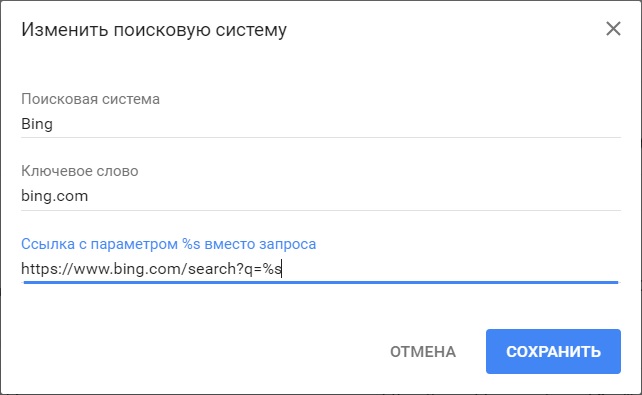
После того как новая поисковая система появится в разделе «Другие поисковые системы», нажмитеи выберите пункт «Использовать по умолчанию».
Еще одна поисковая строка расположена в центре страницы новой вкладки. Она дублирует верхнюю поисковую строку.
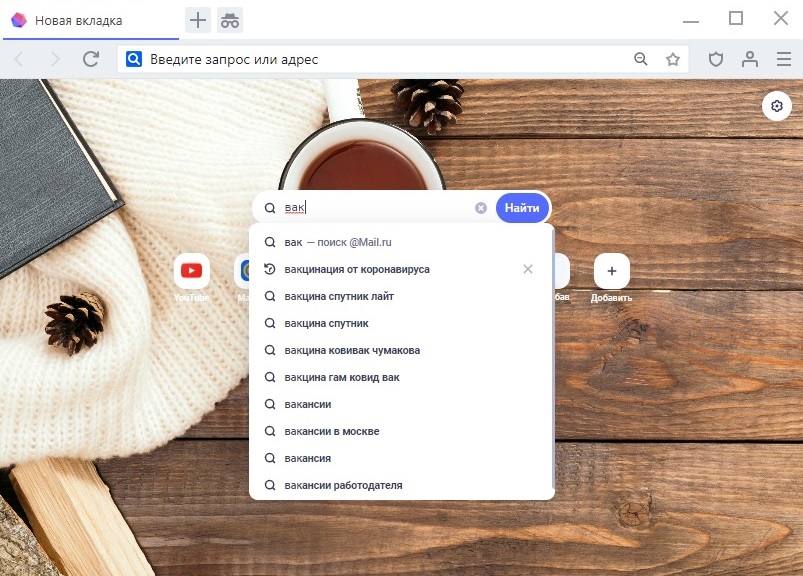
Чтобы отключить отображение центральной поисковой строки, нажмите в правом верхнем углу страницы новой вкладки и передвиньте переключатель напротив пункта «Строка поиска».
Похожие публикации:
- Как в диспетчере realtek включить наушники
- Как найти слово в папке с файлами
- Как поменять иконку мой компьютер
- Как сделать строчки в ворде