Как удалить службу Windows 11

Если в списке служб Windows 11 вы наблюдаете элементы, которых там не должно быть: например, вы уже удалили программу, которая добавила свою службу, такие службы можно удалить. Удаление системных служб тоже возможно, но нежелательно: если вам не требуется какая-то из них, лучше её просто отключить.
В этой пошаговой инструкции два способа удаления служб Windows 11 — с помощью командной строки и в редакторе реестра.
Удаление службы с помощью командной строки
Для того, чтобы удалить службу Windows 11 с помощью командной строки потребуется узнать её имя, для этого:

- Откройте список служб: Win+R — services.msc ( Способы открыть службы Windows 11)
- Найдите в списке службу, которую планируется удалить и дважды нажмите по её имени.
- В открывшемся окне обратите внимание на пункт «Имя службы» — именно оно потребуется для удаления.
Сам процесс удаления службы в командной строке состоит из следующих шагов:
- Запустите командную строку от имени администратора.
- Введите команду
sc delete имя_службы

и нажмите Enter.
Как удалить службу в редакторе реестра
Ещё один способ — удаление службы с помощью редактора реестра. Как и в первом способе, нам потребуется знать имя службы. Если оно известно, дальнейшие шаги для удаления:
- Запустите редактор реестра (нажмите клавиши Win+R, введите regedit и нажмите Enter).
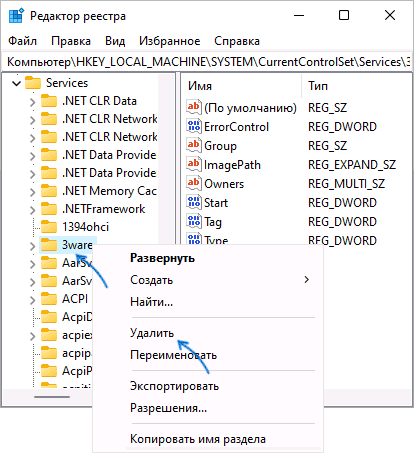
- Перейдите к разделу реестра
HKEY_LOCAL_MACHINE\SYSTEM\CurrentControlSet\Services
А вдруг и это будет интересно:
- Лучшие бесплатные программы для Windows
- Не удалось запустить службу Windows Audio на Локальный компьютер — как исправить?
- Ошибка DXGI ERROR DEVICE HUNG — как исправить?
- Как сбросить Windows на заводские настройки в командной строке
- Как создать отчет о работе Wi-Fi сети в Windows 11 и 10
- Устройство tap0901 — что это и как установить драйвер?
- Windows 11
- Windows 10
- Android
- Загрузочная флешка
- Лечение вирусов
- Восстановление данных
- Установка с флешки
- Настройка роутера
- Всё про Windows
- В контакте
- Одноклассники
-
A 08.02.2022 в 22:52
(Get-CIMInstance -Class Win32_Service -Filter "Name='Service_Name'").delete()
Все способы открыть Службы в Windows 11
Встроенное в Windows приложение Service Manager содержит список всех служб, установленных в Windows 11. Иногда вам может потребоваться внести изменения в работе некоторых служб Windows, помимо прочего, вы можете – отключить, перезапустить или остановить некоторые службы. Ниже мы рассмотрим несколько способов доступа к службам Windows 11 и о то, как устранить возможные неполадки. Службы в Windows 11 работают в фоновом режиме и как правило запускаются при старте системы.
Для управления Службами, поскольку они немеют встроенного интерфейса, в системе предустановлен диспетчер служб, который напрямую позволяет взаимодействовать со службами в новой операционной системе Windows 11.
Службы не требуют каких-либо действий со стороны пользователя и автоматически управляются операционной системой Windows 11. Вы также можете запускать или останавливать службы из диспетчера задач, командной строки и оболочки PowerShell, но визуальный интерфейс диспетчера служб существенно упрощает задачу.
В Windows 11, есть несколько способов запустить приложение «Службы», и в этой статье мы рассмотрим их все.
- Способ 1: открыть диспетчер служб с помощью инструментов Windows
- Способ 2: открыть «Службы» с помощью поиска
- Способ 3: открыть «Службы» с помощью диалогового окна «Выполнить»
- Способ 4: открыть «Службы» с помощью «Терминала Windows», командной строки и Powershell
- Способ 5: открыть «Службы» с помощью Панели управления
- Способ 6: открыть «Службы» с помощью «Диспетчера задач» Windows 11
- Способ 7: открыть «Службы» с помощью Проводника
- Способ 8: открыть «Службы» с помощью адресной строки проводника
- Способ 9: создайте ярлык «Службы» на рабочем столе
- Способ 10: открыть «Службы» с помощью сочетания клавиш
- Способ 11: открыть «Службы» с помощью приложения «Управление компьютером»
- Как использовать диспетчер служб Windows?
11 способов открыть Службы в Windows 11
Существует множество вариантов открыть встроенный диспетчер служб в Windows 11. По моему мнению, самый простой и наименее трудоемкий способ — это использовать адресную строку проводника, а самый неэффективный способ открыть расположение файла services.msc в том же проводнике Windows. Тем не менее, вы можете выбрать любой удобный вам способ из возможных способов запуска приложения «Службы» ниже.
Способ 1: открыть диспетчер служб с помощью инструментов Windows 11
В новое меню «Пуск» было полностью переработано в Windows 11, многим это нравится, но консервативные пользователи относятся к этому сдержано. Подобно экрану приложений на наших телефонах, в меню «Пуск» отображаются все установленные на компьютере приложения, и с его помощью можно легко открыть любое из них.
1. Нажмите кнопку «Пуск» или нажмите клавишу с логотипом Windows , чтобы открыть меню «Пуск».
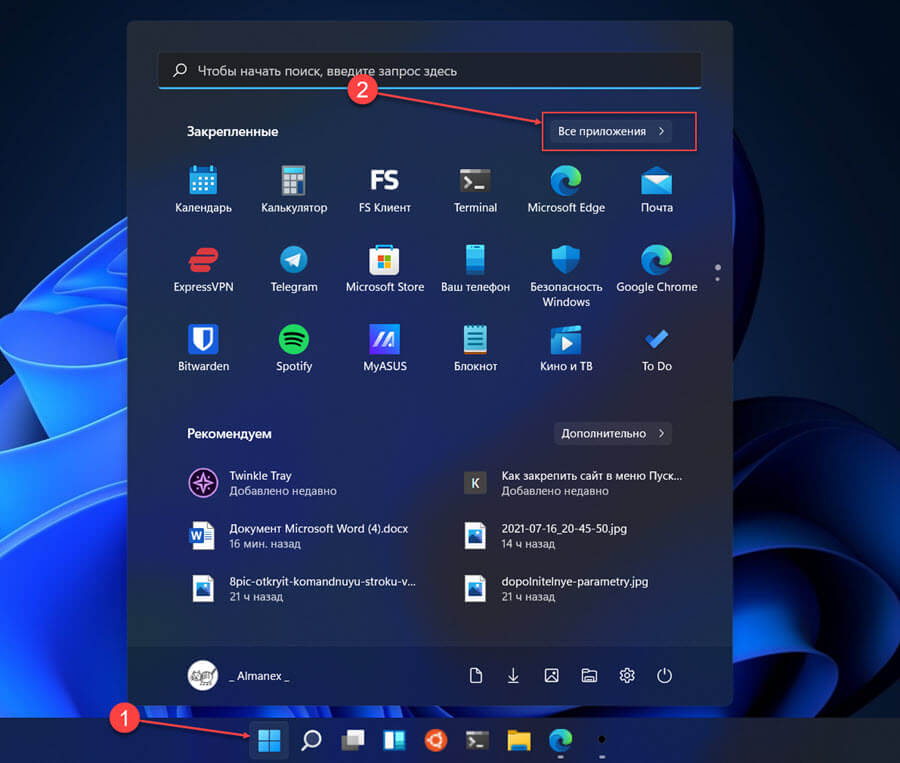
2. В верхнем правом углу кликните элемент «Все приложения». Прокрутите список установленных приложений, чтобы найти «Инструменты Windows».
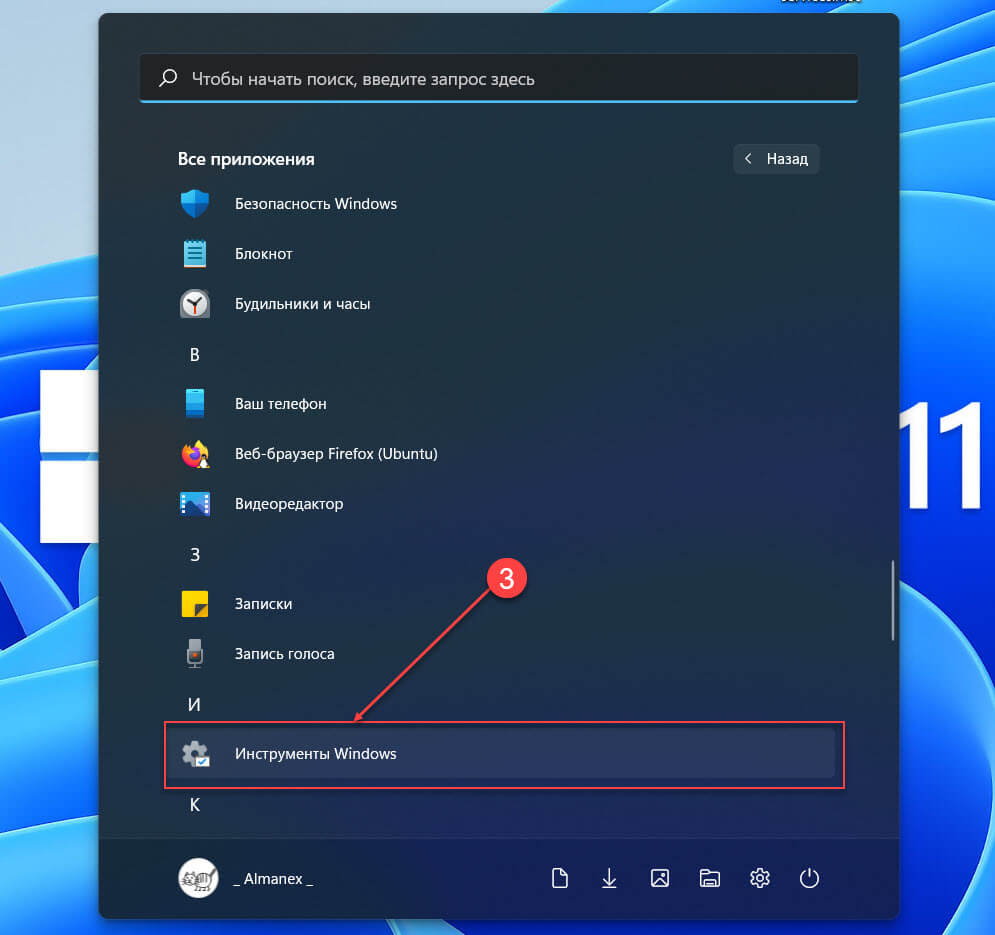
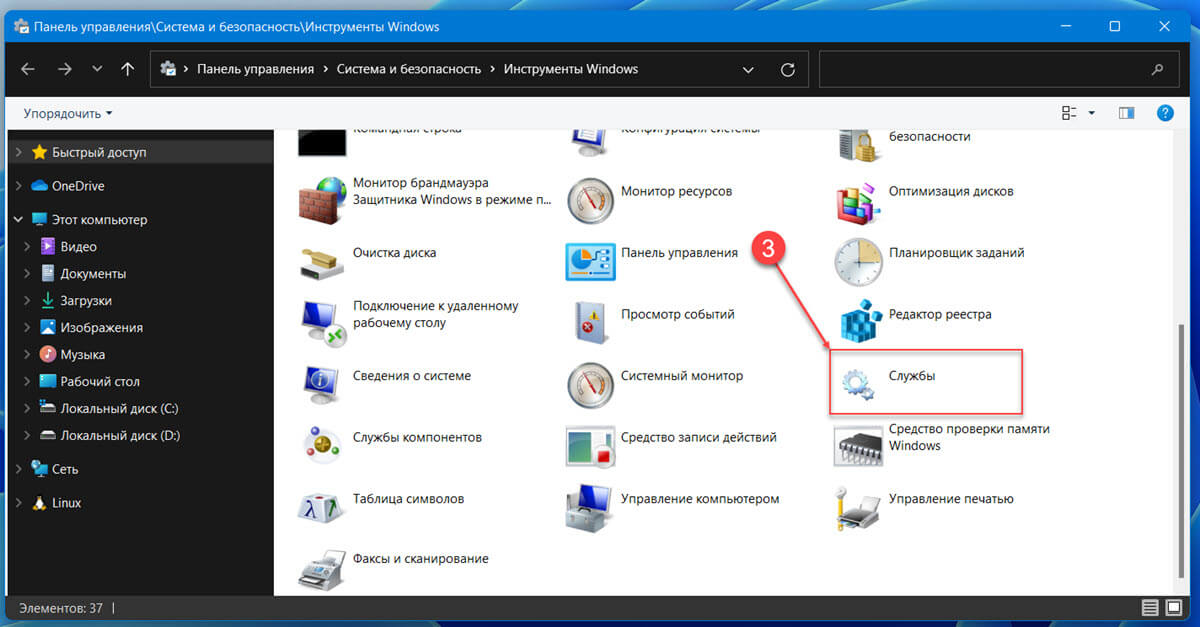
3. Кликните запись — «Инструменты Windows» и найдите в открывшемся окне «Службы», чтобы иметь возможность открыть их.
Способ 2: открыть «Службы» в Windows11 с помощью поиска
Это не только самый простой способ запуска диспетчера служб, но и любого другого приложения (помимо прочего), установленного на вашем компьютере.
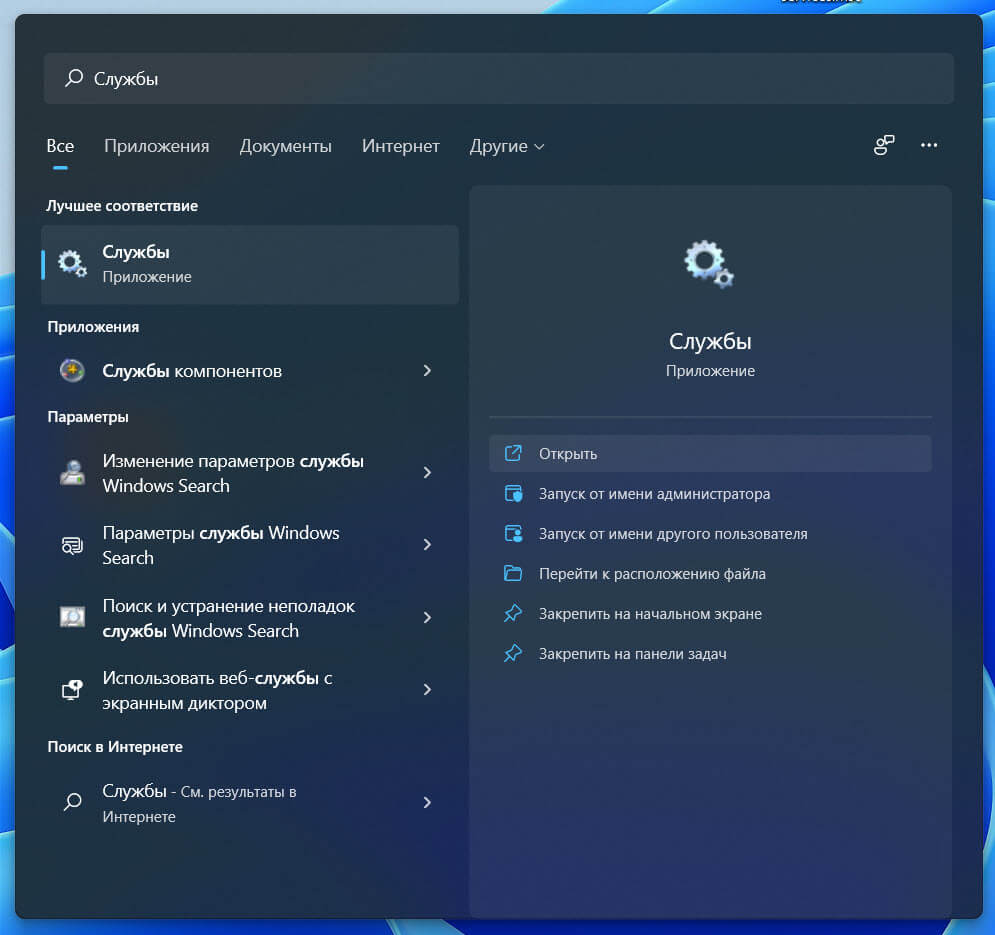
1. Нажмите клавиши Windows S , чтобы активировать панель поиска.
2. Введите «Службы», в списке результатов поиска, нажмите «Открыть» в правой части панели или просто нажмите Enter , чтобы открыть приложение.
Способ 3: открыть «Службы» с помощью диалогового окна «Выполнить»
Подобно панели поиска, окно команды «Выполнить» можно использовать для открытия любого приложения (хотя необходимо знать эти команды) или любого файла, путь к которому известен.
1. Нажмите клавиши Windows R , чтобы открыть окно «Выполнить», или используйте меню Win X , которое позволит сделать тоже самое.
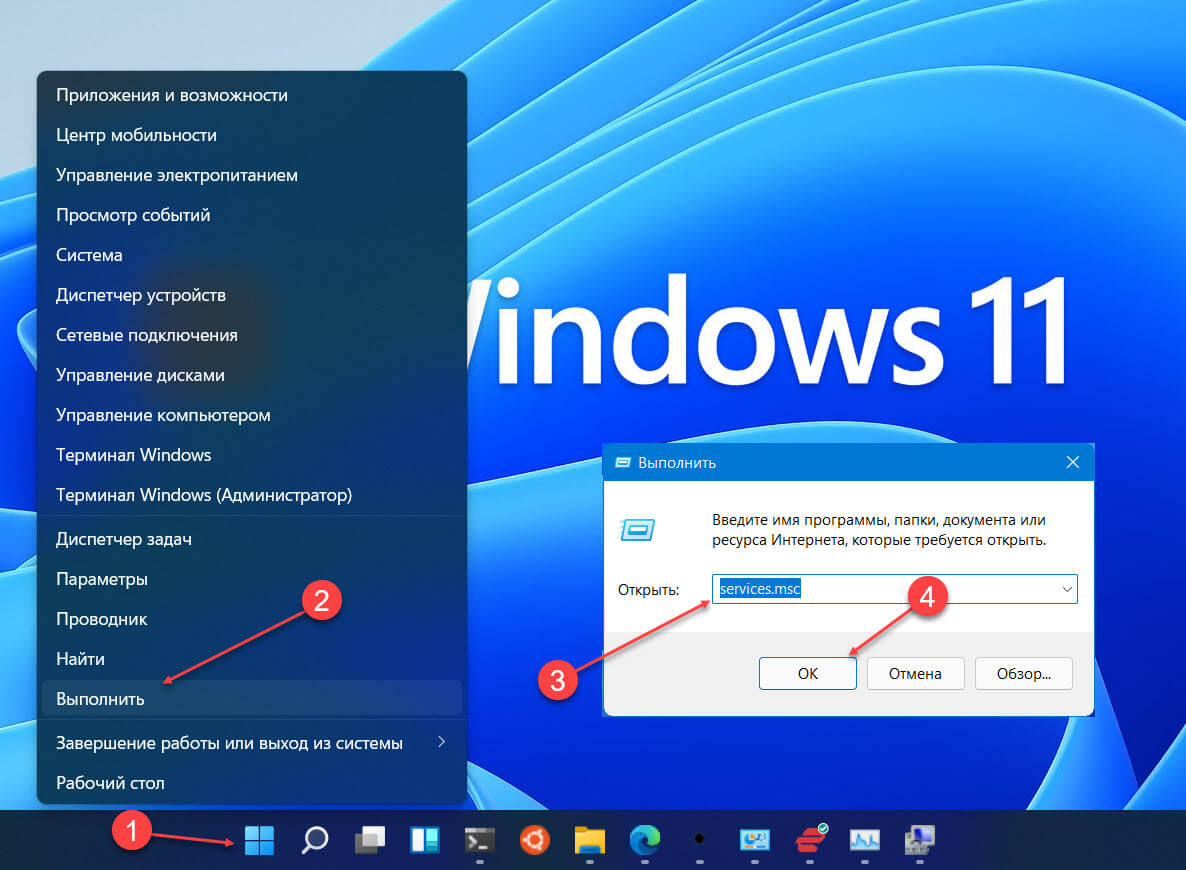
2. В диалоговое окно «Выполнить» введите и нажмите Enter :
services.msc
Способ 4: открыть «Службы» с помощью «Терминала Windows», командной строки и Powershell
Терминал Windows может использоваться для выполнения множества задач, включая открытие приложений. Помимо прочего существует возможность напрямую управлять службами (запускать, останавливать, включать или отключать).
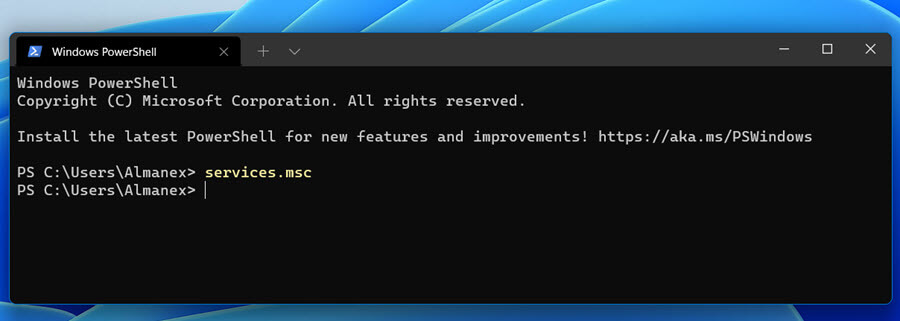
2. Введите «services.msc» в открывшемся окне и нажмите клавишу Enter , чтобы выполнить команду.
Способ 5: открыть «Службы» с помощью Панели управления
Диспетчер служб — это, по сути, инструмент администрирования, к которому также можно получить доступ из Панели управления.
1. Введите «Панель управления» в поле поиска и нажмите клавишу Enter , чтобы открыть ее.
2. Перейдите в «Система и безопасность» → «Инструменты Windows».
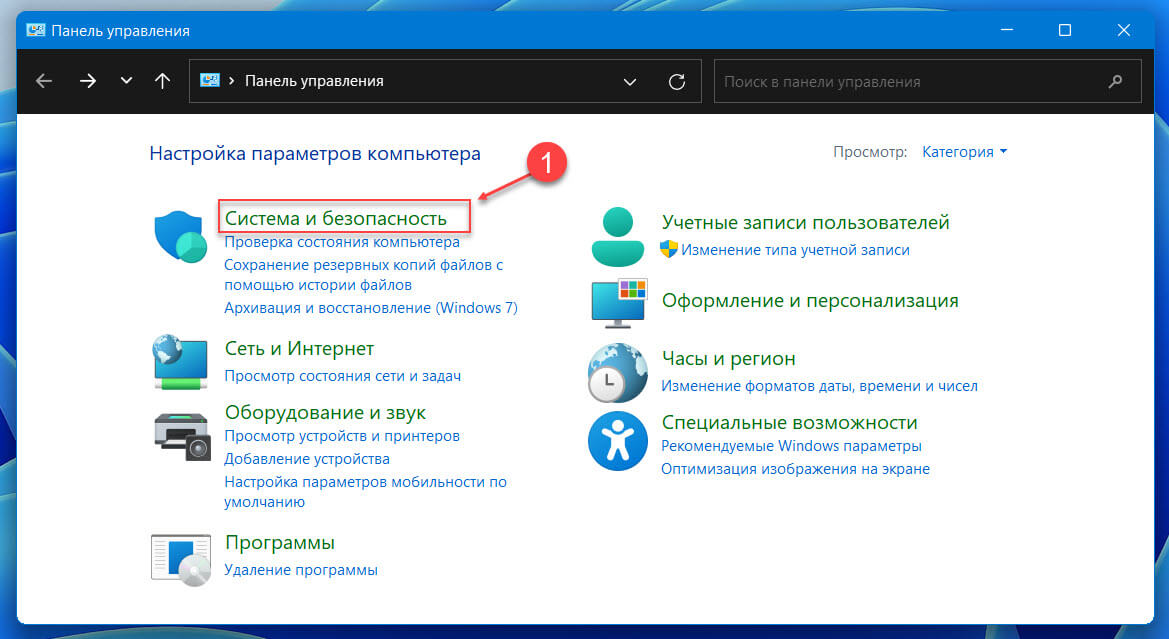
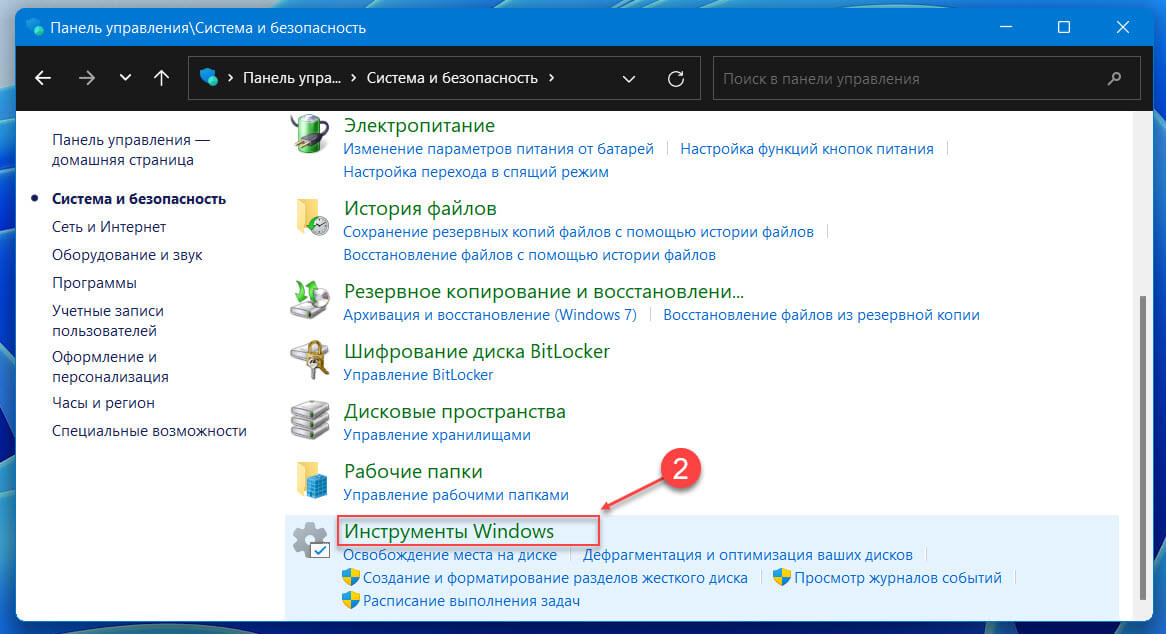
3. В следующем окне проводника дважды кликните «Службы», чтобы оснастку.
Способ 6: открыть «Службы» с помощью «Диспетчера задач»
Обычно пользователи открывают диспетчер задач, чтобы просмотреть фоновые процессы, производительность оборудования, завершить задачу и т. Д., Но очень немногие знают, что диспетчер задач также можно использовать для запуска новой задачи.
2. При необходимости, разверните «Диспетчер задач», нажав «Подробнее».
3. Перейдите в меню «Файл» и выберите «Запустить новую задачу».
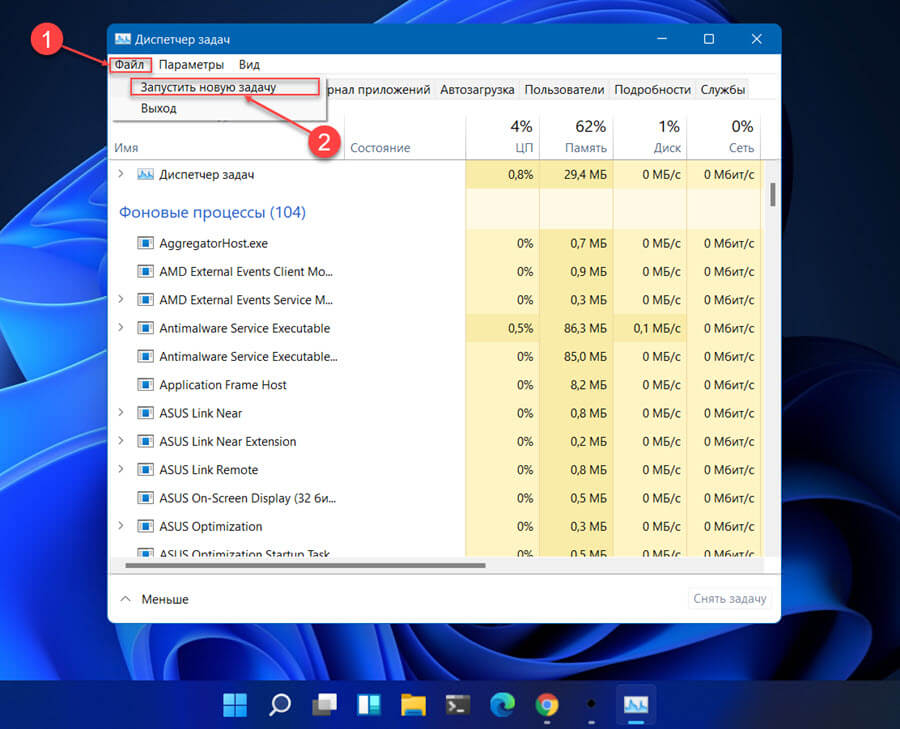
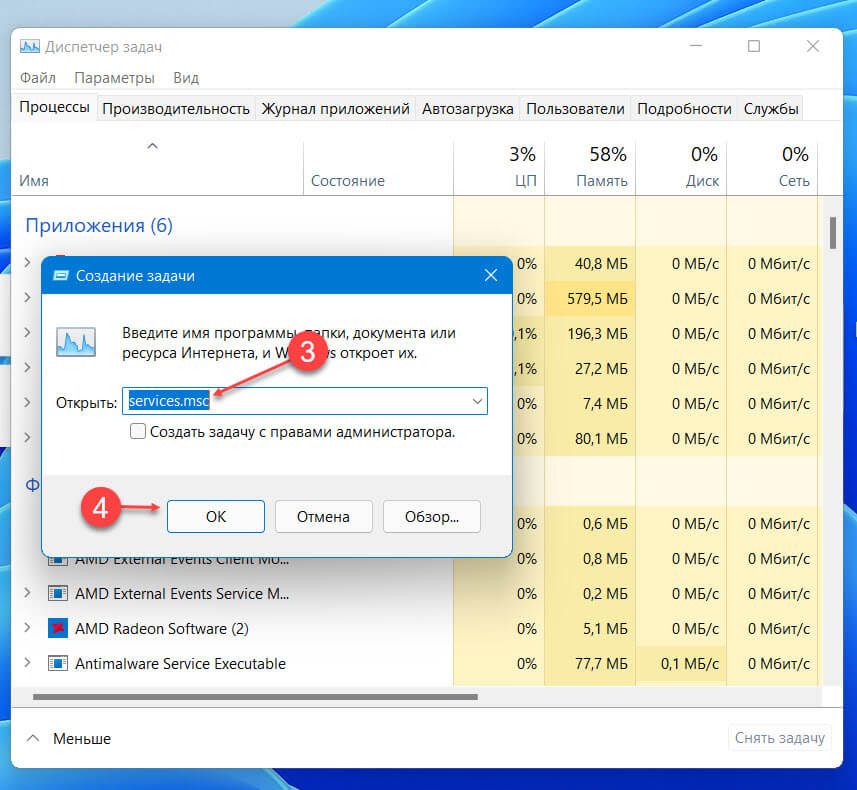
4. В текстовом поле «Создание задачи» введите:
services.msc
и нажмите «ОК» или клавишу Enter , чтобы запустить приложение.
Способ 7: открыть «Службы» с помощью Проводника
С каждым приложением связан исполняемый файл. Найдите исполняемый файл приложения в проводнике и запустите его.
1. Откройте проводник Windows 11, или нажмите сочетание клавиш Win E чтобы открыть его.
2. Откройте диск, на котором установлена Windows 11.
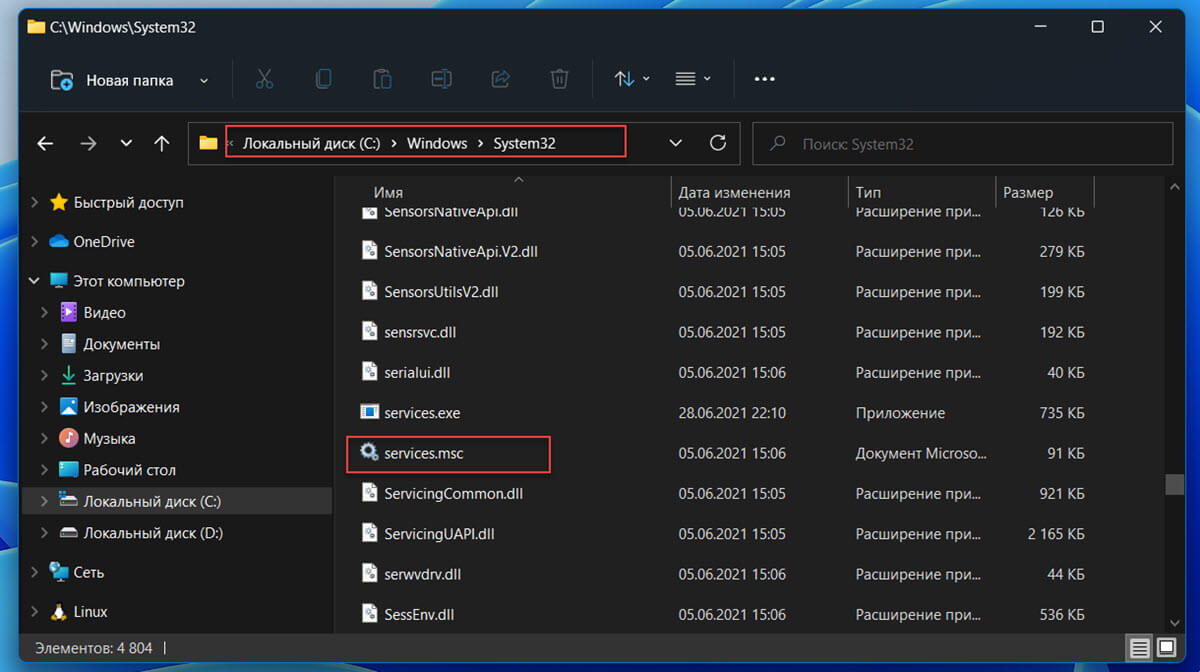
3. Перейдите в папку «Windows», а затем папку «System32».
C:\Windows\System32
4. Найдите файл «services.msc» (возможно, вы захотите использовать строку поиска, в правом верхнем углу, поскольку папка System32 содержит тысячи элементов), кликните его правой кнопкой мыши и выберите «Открыть» в появившемся контекстном меню.
Способ 8: с помощью адресной строки проводника
- Откройте проводник
- В адресную строку окна введите или скопируйте и вставьте, и нажмите Enter :
services.msc
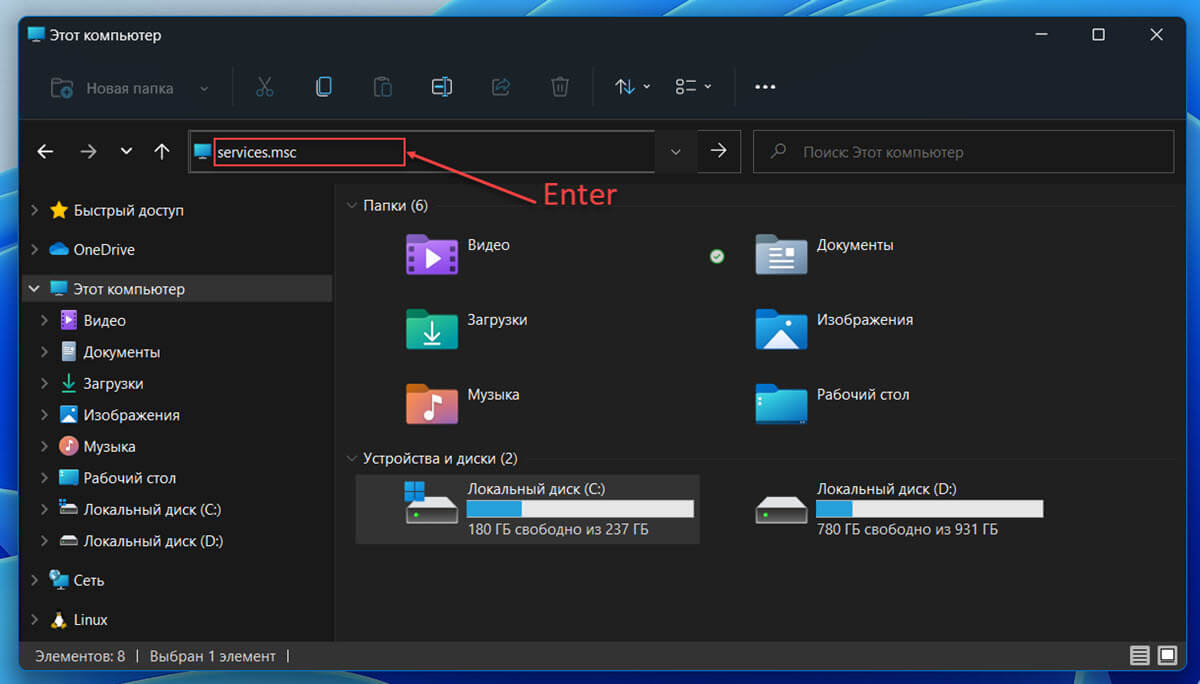
Это мгновенно откроет диспетчер служб.
Способ 9: создайте ярлык для открытия служб на рабочем столе
Открыть службы с использованием любого из вышеперечисленных способов не займёт больше минуты, но, вы можете создать ярлык на рабочем столе для диспетчера служб, если вам нужно регулярно работать со службами Windows.
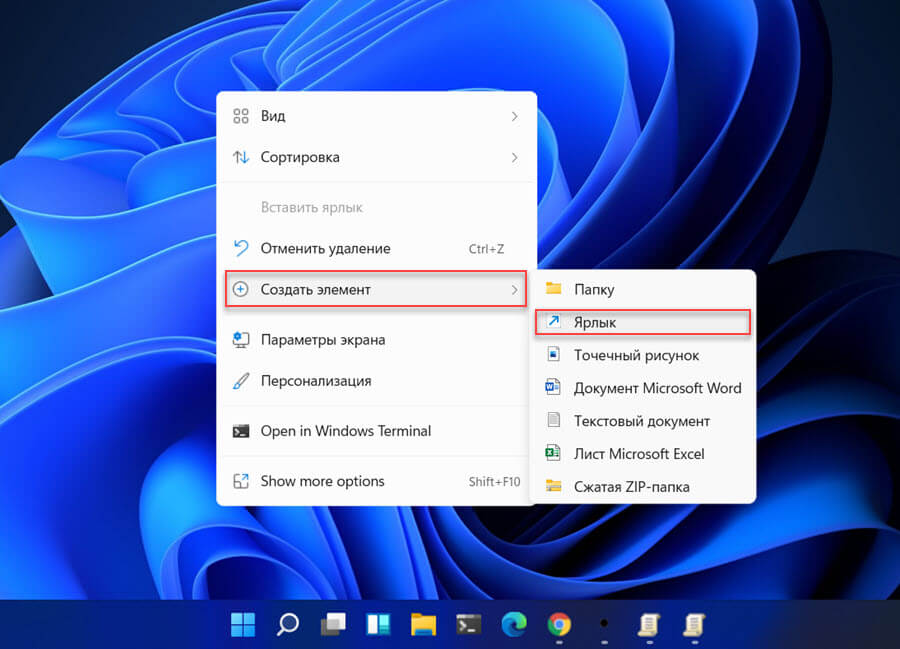
1. Кликните правой кнопкой мыши пустую область рабочего стола и выберите в контекстном меню «Создать элемент» → «Ярлык».
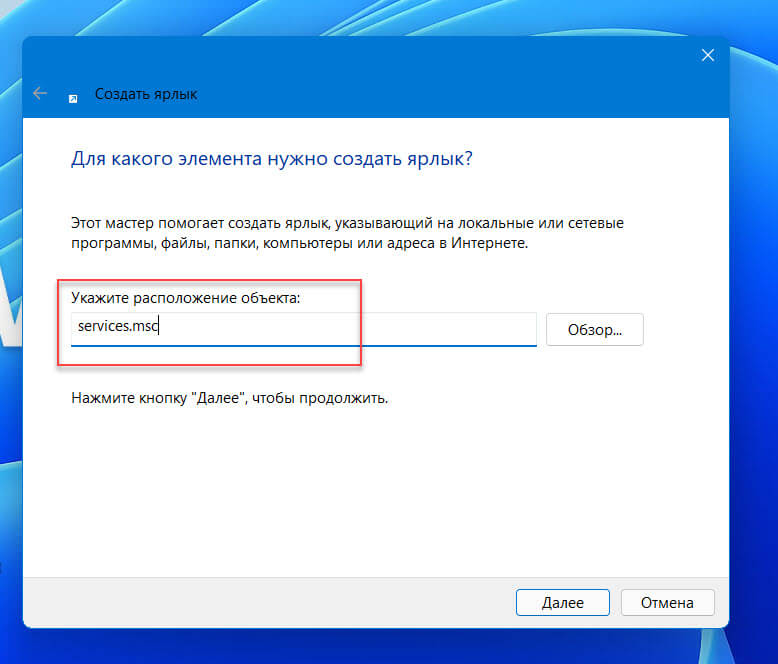
services.msc
в поле «Укажите расположение объекта» и нажмите «Далее».
4. Введите предпочитаемое имя для ярлыка или оставьте его как есть и нажмите «Готово».
Способ 10: открыть Службы – помощью сочетания клавиш
- Создайте ярлык на рабочем столе, следуя предыдущему способу.
- Кликните правой кнопкой мыши созданный вами ярлык и выберите в контекстном меню «Свойства».
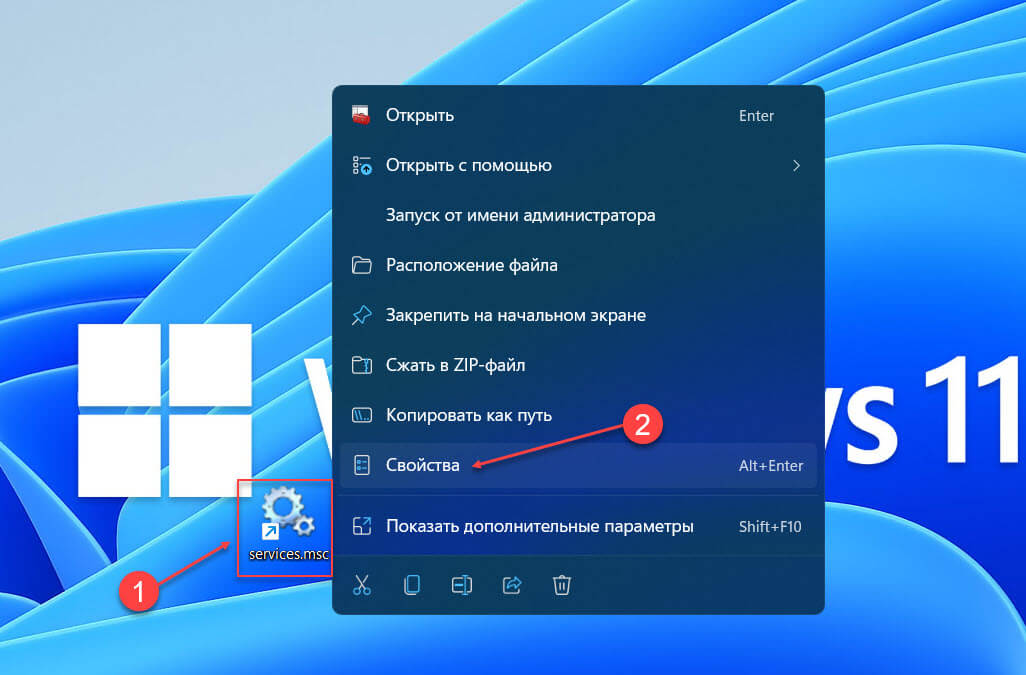
- На вкладке «Ярлык» кликните в строке «Быстрый вызов».
- Нажмите любую желаемую клавишу на клавиатуре.
Система по умолчанию добавит клавиши Ctrl Alt перед выбранным вами символом.
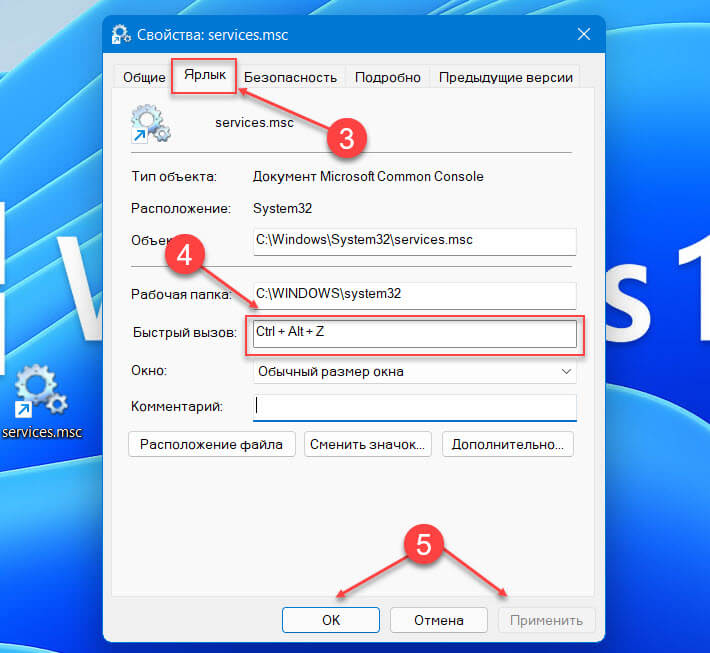
Теперь вам просто нужно нажать эти три клавиши вместе, чтобы открыть Службы в Windows 11.
Способ 11: открыть Службы – с помощью приложения «Управление компьютером»
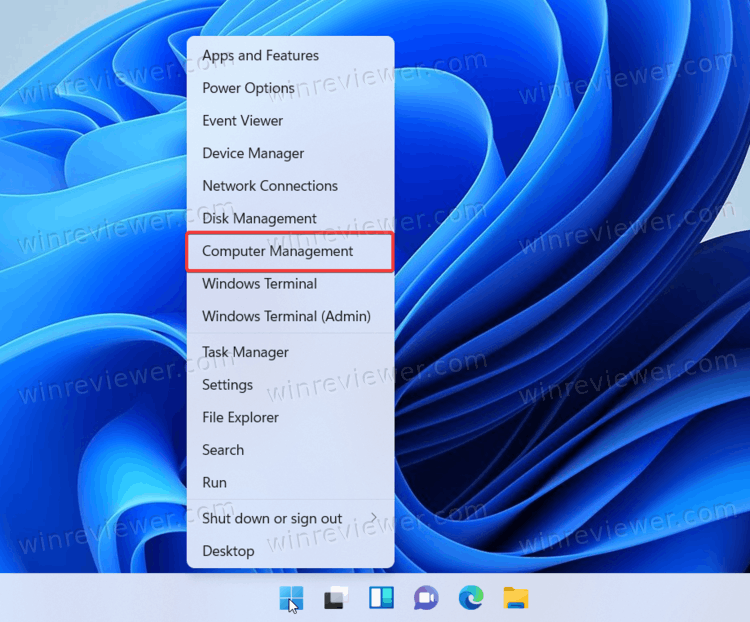
- Кликните меню «Пуск» правой кнопкой мыши или просто нажмите сочетание клавиш Win X
- Найдите запись в меню и откройте «Управление компьютером»
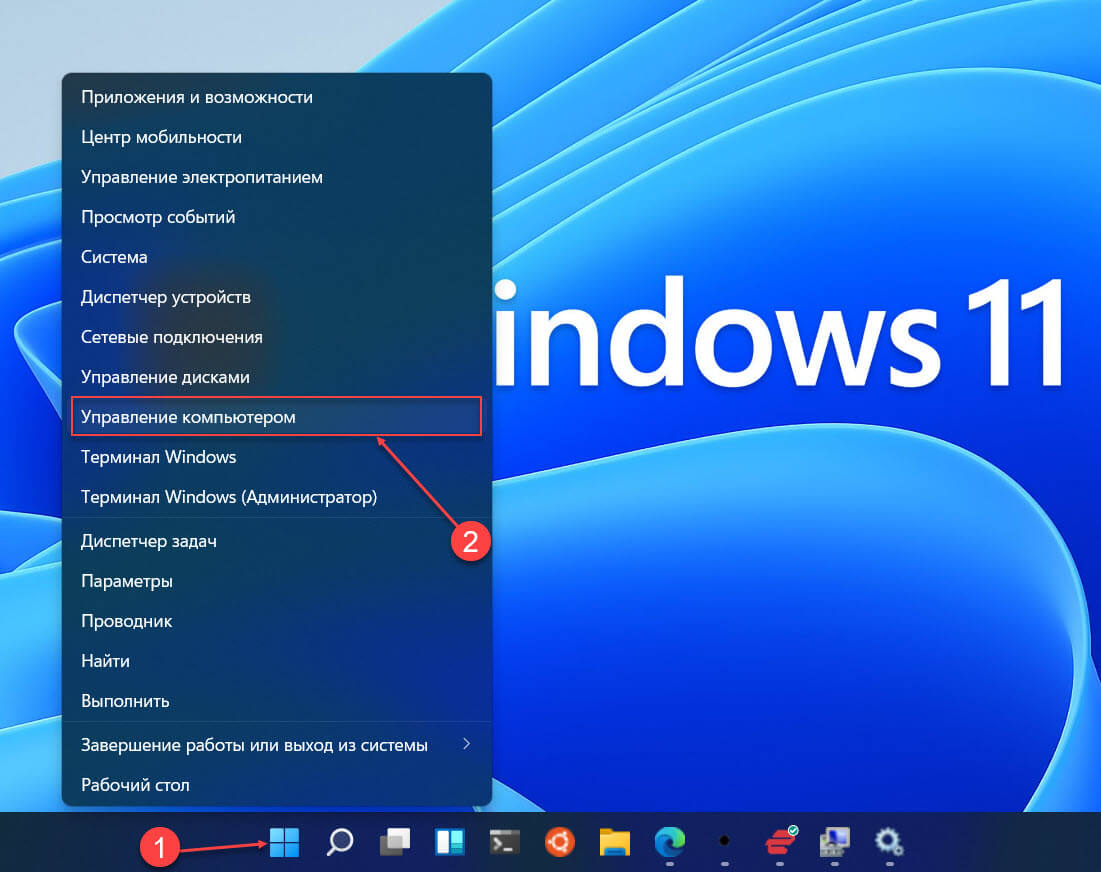
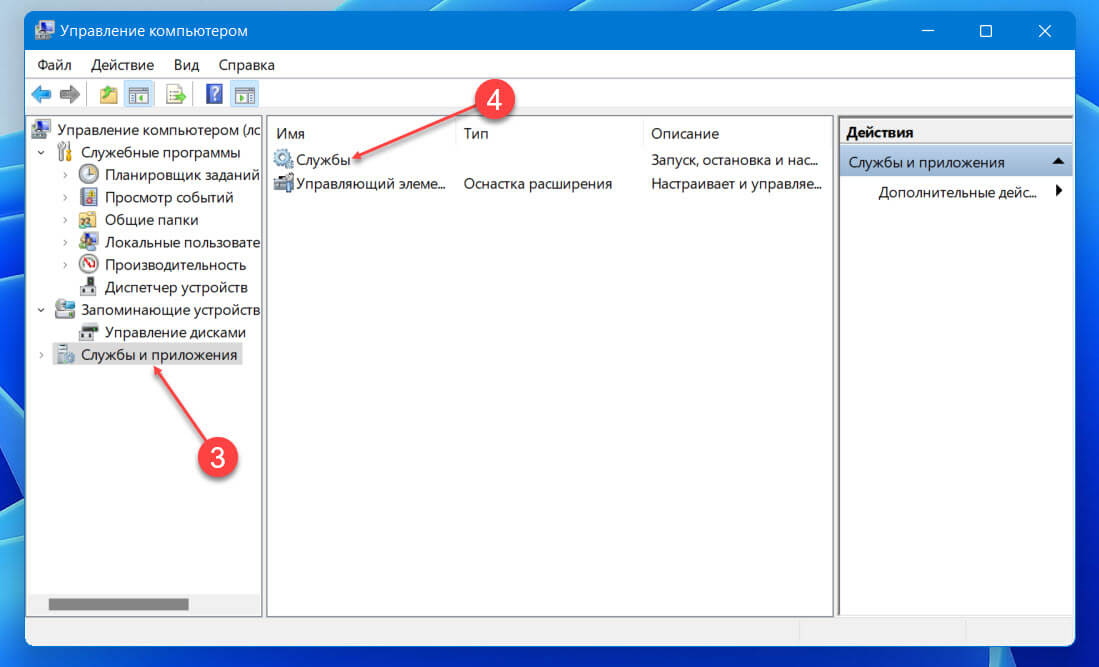
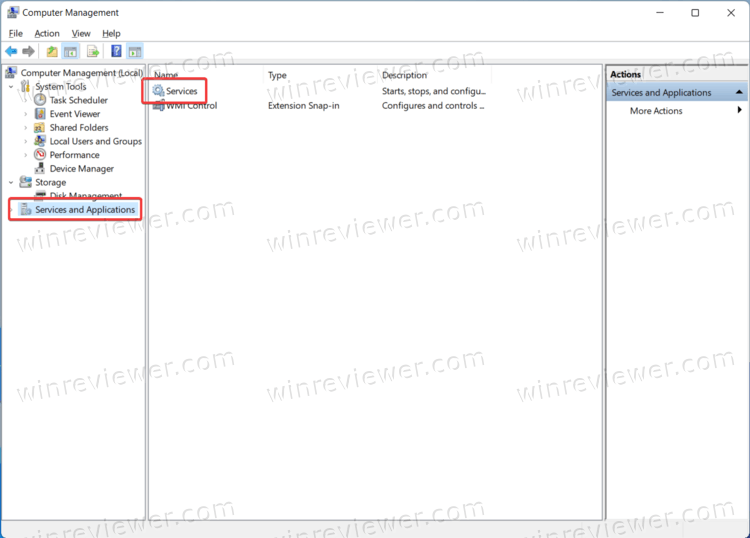
- В оснастке «Управление компьютером» дважды кликните «Службы и приложения» и в следующем окне дважды кликните приложение «Службы».
Как использовать диспетчер служб Windows?
Теперь, когда вы знаете все способы открытия службы в Windows 11, вам также следует ознакомиться с приложением и его функциями. Как упоминалось ранее, в приложении перечислены все службы на вашем компьютере с дополнительной информацией по каждой. На расширенной вкладке вы можете выбрать любую службу и прочитать ее описание. В столбце состояния отображается, запущена ли конкретная служба в данный момент или нет, а столбец типа запуска рядом с ней сообщает, запускается ли служба автоматически при загрузке или ее нужно запускать вручную.
1. Чтобы изменить службу, кликните ее правой кнопкой мыши и выберите в контекстном меню «Свойства». Вы также можете дважды кликнуть службу, чтобы открыть ее свойства.
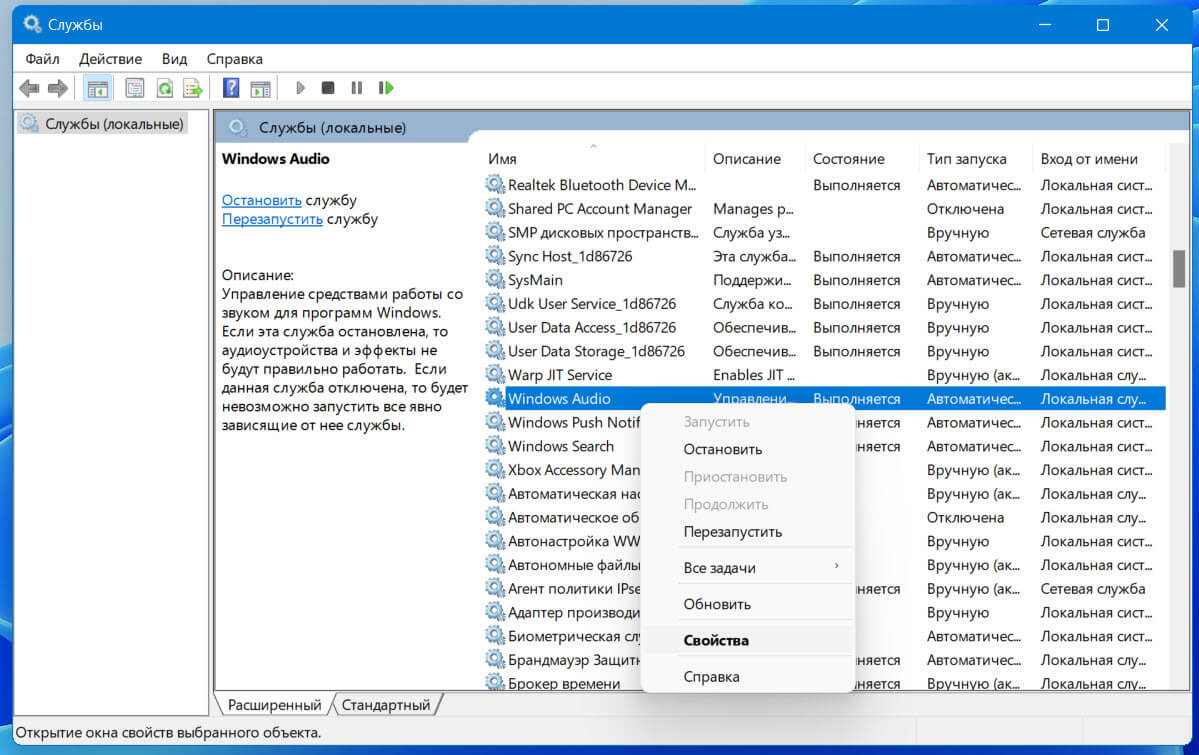
2. В окне свойств каждой службы существует четыре различных вкладки. Вкладка «Общие», наряду с описанием и путем в проводнике для исполняемого файла службы, также позволяет пользователю изменять тип запуска и запускать, останавливать или временно приостанавливать службу. Если вы хотите отключить определенную службу, измените ее тип запуска как «Отключена».
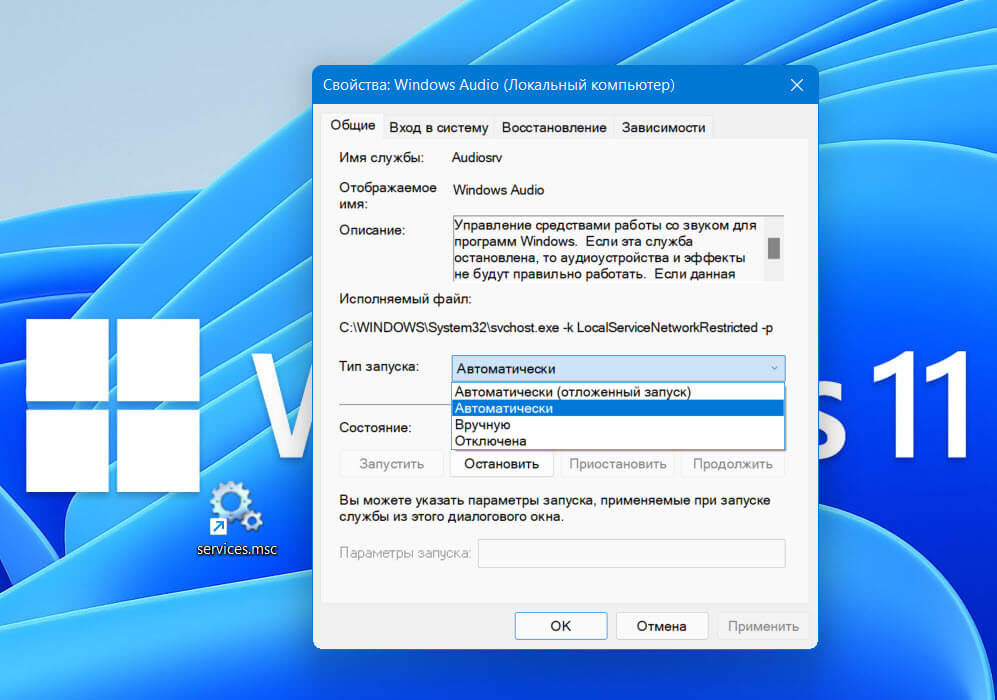
3. Вкладка «Вход в систему» используется для изменения способа входа службы на ваш компьютер (локальная учетная запись или системная). Это особенно полезно, если существует несколько учетных записей, и они имеют разный доступ к ресурсам и уровни разрешений.
4. Затем на вкладке «Восстановление» вы можете настроить действия, которые будут автоматически выполняться в случае сбоя службы. Вы можете установить следующие действия: перезапустить службу, запустить определенную программу или полностью перезагрузить компьютер. Вы также можете установить разные действия для каждого сбоя службы.
5. Наконец, на вкладке «Зависимости» перечислены службы, компоненты и драйверы, от которых напрямую зависит нормальная работа конкретной службы.
Все!
Поделитесь с нами в комментариях ниже, как часто вы открываете службы в Windows 11?
Как в Windows 11 открыть Службы
Есть несколько способов открыть службы в Windows 11. Большинство из них рассмотрены в этой статье. Обычно обычным пользователям Windows 11 не нужны службы, как и редко бывает нужно изучать запущенные процессы. Тем не менее, иногда вам может потребоваться запустить или отключить службы в Windows 11. Например, для устранения ошибки или предотвращения запуска приложения при загрузке.
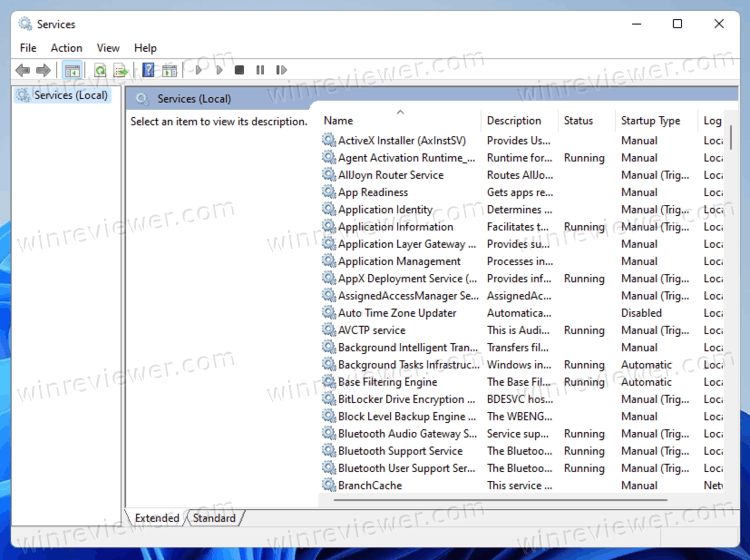
Службы — это оснастка консоли управления Microsoft (MMC), которая позволяет запускать, останавливать и настраивать параметры служб.
С помощью неё вы можете выполнять различные задачи с установленными службами, включая встроенные службы Windows и службы, установленные сторонними приложениями.
В этой статье показано, как открыть Службы в Windows 11.
Содержание скрыть
Как открыть Службы в Windows 11
Вы можете получить доступ к инструменту «Службы» разными способами. Вы можете запустить его из диалогового окна «Выполнить», поиска и проводника. Вы также найдете его ярлык в папке «Инструменты Windows» и в разделе «Управление компьютером». Наконец, вы можете создать собственный ярлык для приложения и использовать его по запросу.
Открыть службы в Windows 11 с помощью диалога «Выполнить»
Самый простой и, вероятно, самый легкий способ открыть службы в Windows 11 — использовать диалоговое окно «Выполнить». Он доступен из любого места и требует всего нескольких нажатий клавиш.
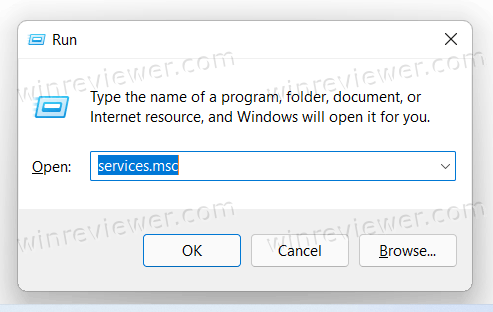
- Чтобы открыть службы в Windows 11 из диалогового окна «Выполнить», нажмите Win + R и введите services.msc , затем нажмите Enter .
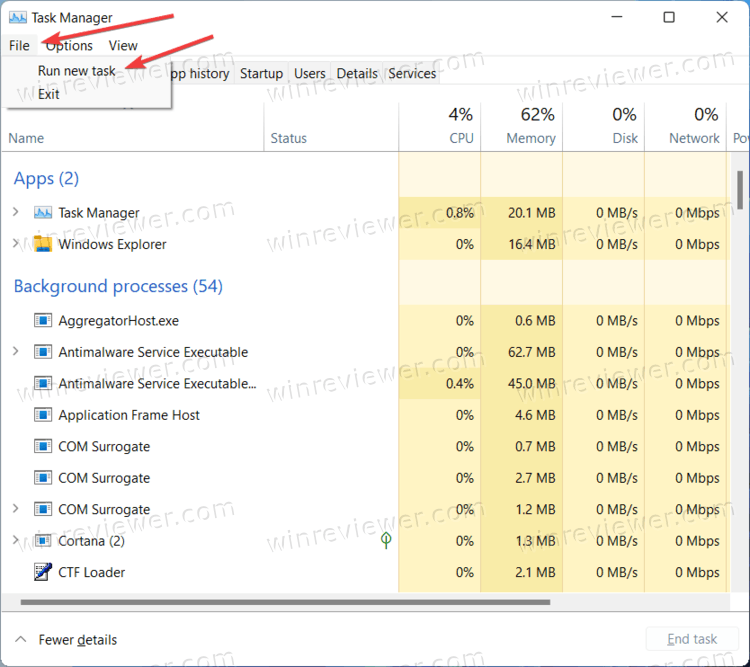
- Вы также можете использовать команду services.msc для открытия служб из диспетчера задач и терминала Windows. Откройте Диспетчер задач в Windows 11, затем нажмите Файл > Запустить новую задачу.
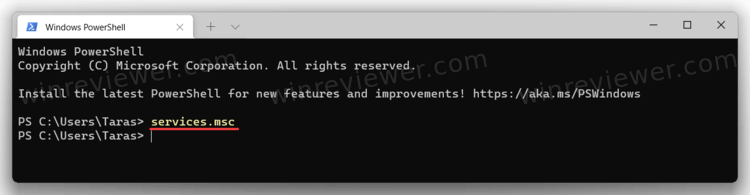
- Или, откройте Терминал Windows и введите команду services.msc .
С помощью папки Инструменты Windows
В Windows 10 ярлык приложения «Службы» находится внутри папки «Администрирование» Windows. В Windows 11 Microsoft решила объединить системные утилиты в единую папку Инструменты Windows.
- Нажмите кнопку «Пуск», затем щелкните «Все приложения».
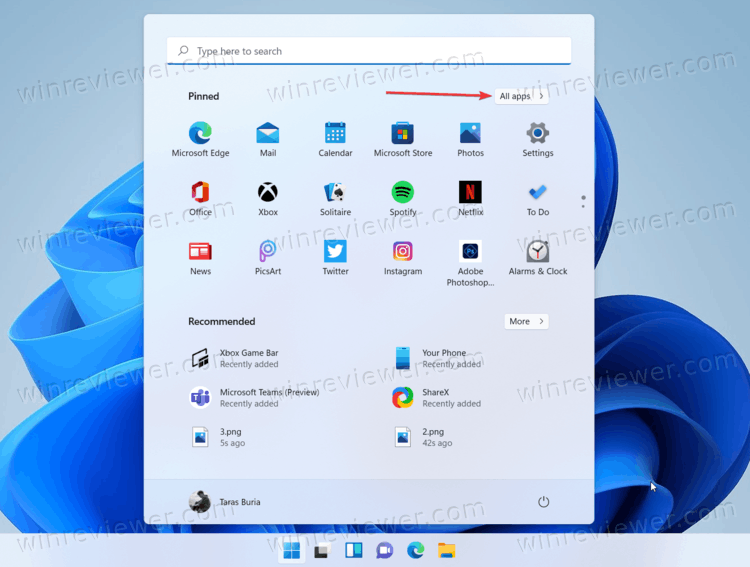
- В списке приложений найдите папку «Инструменты Windows» и откройте ее. Вы можете найти его быстрее с помощью алфавитной навигации.
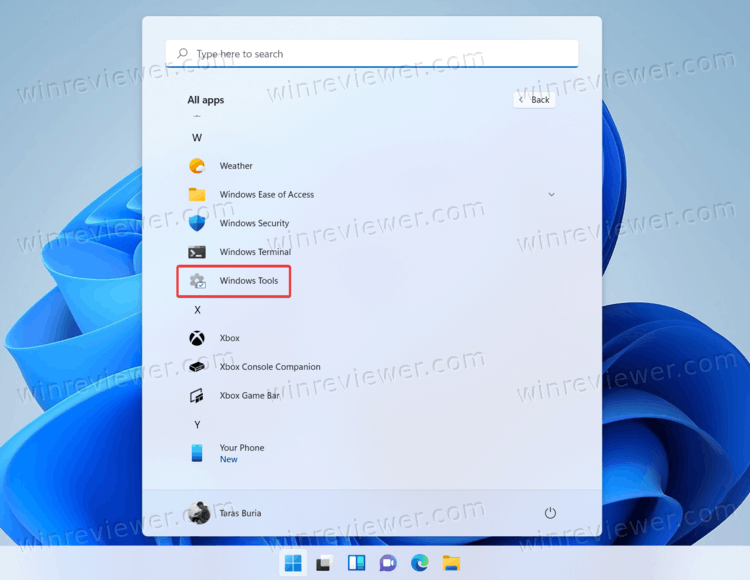 В новом окне прокрутите вниз и нажмите «Службы».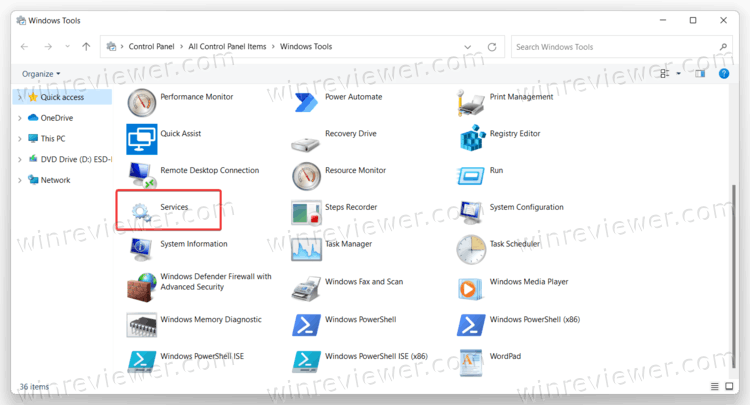
Запустите инструмент служб в Windows 11 с помощью поиска
Оснастку «Службы» можно запустить в Windows 11, как и любое другое приложение, с помощью Windows Search. Вы можете нажать Win + S и начать вводить Службы.
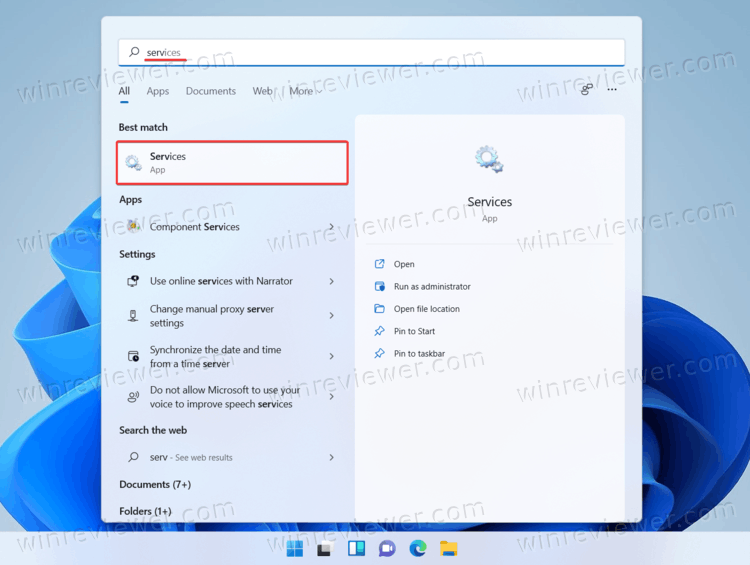
Как вариант, откройте меню «Пуск» и щелкните поле поиска.
Открыть службы Windows 11 из управления компьютером
- Щелкните правой кнопкой мыши кнопку меню «Пуск» и выберите «Управление компьютером» в меню Win + X.
- В новом окне щелкните Службы и приложения.
- Теперь выберите Службы.
Как открыть оснастку «Службы» из Проводника
Службы — это приложение Windows 11 по умолчанию, которое хранит свой файл в папке Windows на диске C. Конечно, переход к папкам Windows и system32 — не лучший способ открыть службы в Windows 11, но для полноты картины давайте рассмотрим и этот способ.
Все, что нужно, это открыть папку C:\Windows\system32. Найдите файл services.msc и откройте его.
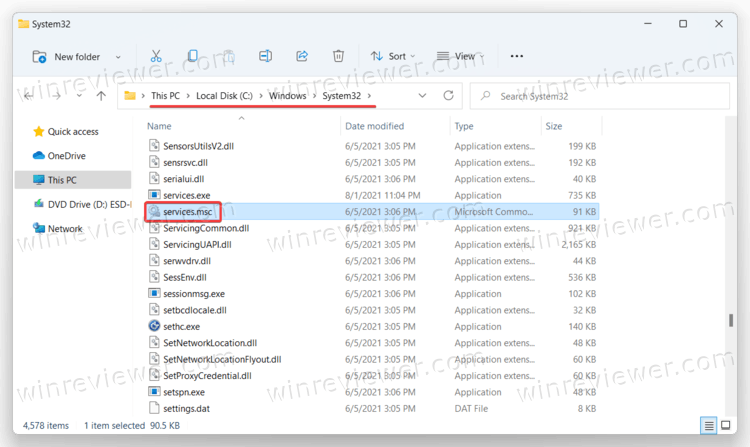
Совет: может быть трудно найти нужный файл, если вы отключили расширения файлов в Windows 11. Что вам нужно, так это файл служб с двумя шестеренками на значке. Как вариант, вы можете включить расширения файлов в Windows 11, а затем запустить файл services.msc.
Как создать ярлык для служб в Windows 11
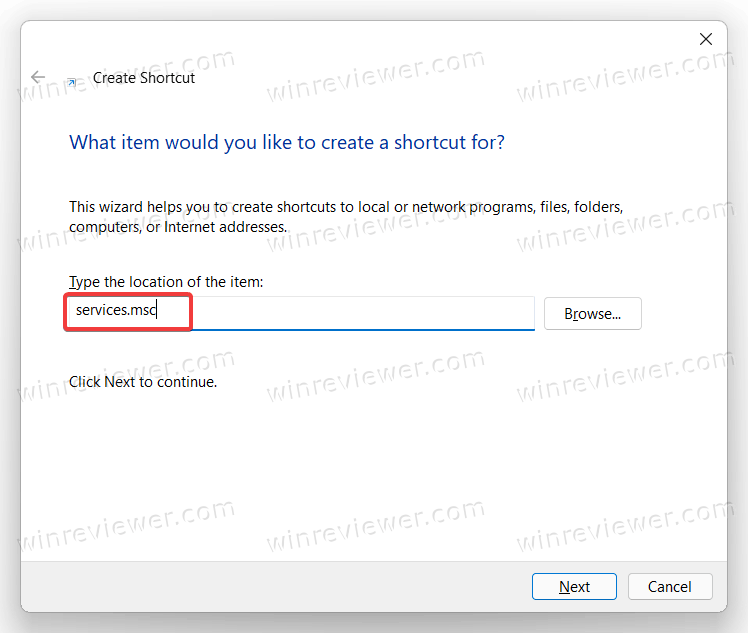
- Перейдите на Рабочий стол и щелкните правой кнопкой мыши пустое место. Выберите «Создать»> «Ярлык».
- В новом окне введите services.msc в поле расположения файла. Нажмите кнопку «Далее».
- Дайте ярлыку имя, затем сохраните его.
- Затем щелкните правой кнопкой мыши только что созданный ярлык и выберите «Свойства», чтобы изменить значок.
Сочетание клавиш для запуска оснастки Службы в Windows 11
В Windows нет сочетания клавиш по умолчанию для запуска служб, но вы можете его создать. Начните с создания ярлыка для служб в Windows 11, используя предыдущий раздел этой статьи. Затем сделайте следующее.
- Щелкните правой кнопкой мыши только что созданный ярлык и выберите «Свойства».
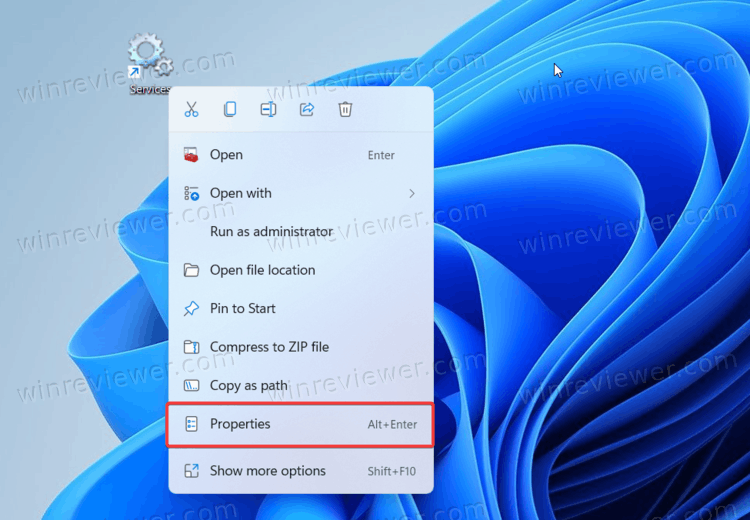
- На вкладке «Сочетание клавиш» нажмите «Сочетание клавиш» и введите любую комбинацию клавиш, например Ctrl + Alt + 0 .
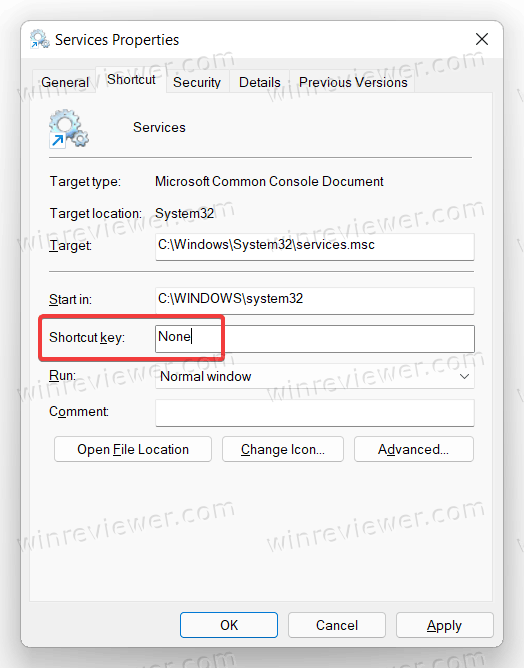
- Щелкните ОК, чтобы сохранить изменения.
- Откройте Проводник ( Win + E ) и вставьте следующий путь в адресную строку: %ALLUSERSPROFILE%\Microsoft\Windows\Start Menu\Programs .
- Переместите ярлык в папку «Programs». После этого назначенное сочетание клавиш будет доступно в ЛЮБОМ запущенном приложении.
Теперь вы можете открывать Службы в Windows 11 с помощью клавиш. Просто не забывайте держать ярлык под рукой; в противном случае комбинация клавиш перестанет работать.
Вот и все. Теперь вы знаете, как запускать Службы в Windows 11.
��Узнавайте о новых статьях быстрее. Подпишитесь на наши каналы в Telegram и Twitter.
Судя по тому, что вы читаете этот текст, вы дочитали эту статью до конца. Если она вам понравилась, поделитесь, пожалуйста, с помощью кнопок ниже. Спасибо за вашу поддержку!
Вы здесь: Главная страница » Windows » Windows 11 » Как в Windows 11 открыть Службы
Публикации по теме
Автор: Сергей Ткаченко и Тарас Буря
Сергей Ткаченко и Тарас Буря совместно работают над статьями на этом сайте. Благодаря их усилиям здесь появился целый пласт технических публикаций. Посмотреть все записи автора Сергей Ткаченко и Тарас Буря
Автор Сергей Ткаченко и Тарас Буря Опубликовано 16 августа 2021 15 октября 2021 Рубрики Windows 11 Метки Службы
Полезные ссылки
Социальные сети
- Winrevew в Telegram
- Winreview в Twitter
Избранное
- Winaero Tweaker — моя всё-в-одном утилита
- Как разблокировать сразу все файлы в папке Загрузки в Windows 10
- Команды ms-settings Windows 11
- Контекстное меню Изменить владельца для файлов и папок в Windows 10
- Редактор реестра для новичка и не только
Где находятся и как открыть «Службы» в Windows 11 и Windows 10

При оптимизации работы операционной системы Windows, отключения лишних фоновых процессов или когда вы заметили несовместимость работы приложений — большая вероятность, что вы обратитесь к такому компоненту как «Службы». Если вы первый раз обращаетесь к этой части системы, у вас возникнет вопрос: где находятся и как открыть «Службы» на компьютере с Windows 11 и Windows 10. В данной статье мы постараемся подробно рассказать о всех вариантах запуска.
Вариант №1: открытие «Службы» через системный поиск
В операционных системах Windows 10 и новейшей Windows 11, поиск стал незаменимо частью. С помощью него наиболее просто найти необходимые компоненты, особенно, когда вам ведомо их название. Для этого:

- нажмите на значок с изображением лупы, возле меню «Пуск» (в Windows 11 нужно сначала открыть меню «Пуск)»
- начните писать слово «Службы» и система сразу же предоставить необходимый результат поиска
- нажмите по названию, чтобы открыть «Службы»
Это самый просто и быстрый способ, чтобы найти необходимый компонент в операционной системе. Главное — нужно знать название.
Вариант №2: где находятся «Службы» в «Панели управления»
В этом варианте или даже способе, мы покажем где находятся «Службы» и как открыть их расположение. Для этого:
- запустите «Панель управления» (как это сделать, мы рассказывали на нашем сайте)
- выберите раздел «Система и безопасность» и откройте «Администрирование»

- в списке разных системных утилит, откройте «Службы»

Вариант №3: классическое открытие через окно «Выполнить»
Еще один классический способ открытия служб — это запуск процесса через диалоговое окно «Выполнить». Этим способом удобно пользоваться, если вы знаете название процесса и вы привыкли взаимодействовать с этим окном. И вот действия, которые нужно сделать:

- запустите диалоговое окно «Выполнить» через системный поиск или с помощью горячих клавиш Win + R
- напишите в строке название процесса: services.msc
- для запуска «Службы» нажмите кнопку «ОК»
Этот вариант открытия не занимает много времени, но не такой удобный как предыдущий.
Еще можно вспомнить способ входа через компонент «Управлением компьютера», но на мнение нашей редакции это уже лишнее. Пересчитанные три варианта — наиболее распространенные и удобные в использовании. Надеемся, что наша статья вам помогла с выбором как запустить и открыть такую часть операционной системы как «Службы». Другие советы и инструкции о Windows 10 и Windows 11 вы можете найти на нашем портале. Рекомендуем сделать закладку в своем браузере на эту страницу, чтобы не потерять нужную информацию.