Куда делись гаджеты?
Отныне гаджетами не пользуемся. Вместо них в Windows 10 есть множество приложений, способных выполнять аналогичные задачи, а также многое другое. Вы можете получить больше приложений — от игр до календарей — в Microsoft Store. Некоторые приложения представляют собой улучшенные версии ваших любимых гаджетов, и многие из них бесплатны.


Нужна дополнительная помощь?
Нужны дополнительные параметры?
Изучите преимущества подписки, просмотрите учебные курсы, узнайте, как защитить свое устройство и т. д.




В сообществах можно задавать вопросы и отвечать на них, отправлять отзывы и консультироваться с экспертами разных профилей.
У вас большие запросы!
Точнее, от вашего браузера их поступает слишком много, и сервер VK забил тревогу.
Эта страница была загружена по HTTP, вместо безопасного HTTPS, а значит телепортации обратно не будет.
Обратитесь в поддержку сервиса.
Вы отключили сохранение Cookies, а они нужны, чтобы решить проблему.
Почему-то страница не получила всех данных, а без них она не работает.
Обратитесь в поддержку сервиса.
Вы вернётесь на предыдущую страницу через 5 секунд.
Вернуться назад
Где находится папка с гаджетами. Что такое гаджеты и виджеты и как их установить в Windows
Гаджеты для Windows абсолютно одинаковы не зависимо от версии операционной системы, это один и тот же набор файлов, они абсолютно одинаковы как для Windows XP так и для Windows 7/8 так же и гаджеты для Windows 10 , отличие заключается только в установке, а это значит, что вы любые гаджеты можно установить без всяких проблем.
Единственным отличием установки гаджетов для Windows XP от установки гаджетов на Windows 7/8/10 заключается в том, что гаджеты для Windows XP устанавливаются ТОЛЬКО НА БОКОВУЮ ПАНЕЛЬ Windows Sidebar, за исключением специальных мини приложений — гаджетов, которые созданы как самостоятельные программки и обычно имеют формат.exe
Как установить гаджеты для Windows XP
1. Скачайте любой архив с гаджетом на нашем сайте, например такой Mouse_Monitor.rar в любую временную папку или прямо на рабочий стол.
2. Зайти в папку Gadgets, находится C:Program Files\Windows\SidebarGadgets, здесь хранятся все гаджеты. В этой папке создаем папку с названием нашего гаджета, Mouse Monitor.Gadget ВАЖНО! Имя папки должно обязательно заканчиваться так.Gadget
3. Распаковываем архив с гаджетом в созданную папку, Mouse Monitor.Gadget и получаем файл примерно вот такого вида MouseMonitor rus.gadget это тоже архив, только zip, его мы так же распаковываем в эту же папку.
4. Теперь можно удалить файлы архивов и оставить только те файлы, которые распаковались. В итоге всё должно выглядеть вот так.

Если всё сделано правильно, то отправляемся на рабочий стол — жмем плюсик вверху боковой панели — находим ярлык только, что установленного гаджета. возможно потребуется перезагрузить боковую панель Windows Sidebar.

Как установить гаджеты для Windows 7
1. Скачайте любой архив с гаджетом на нашем сайте, например такой Yandex_Weather.rar в любую временную папку или прямо на рабочий стол.
2. Распакуйте архив с гаджетом в ту же папку, после его распаковки мы получаем файл Yandex_Weather.gadget со специальным расширением.gadget, так обозначаются файлы гаджетов для Windows 7.
3. Теперь остается только установить гаджет, для этого быстро кликнете два раза по файлу Yandex_Weather.gadget после чего появится окно:

Если согласны, то нажмите кнопку «Установить».
Гаджет установлен, через несколько секунд он появится на вашем рабочем столе:

Для того что бы добавить новые гаджеты на рабочий стол нужно зайти в специальное меню, для этого нажмите правую кнопку мыши в области рабочего стола, выберите из выпадающего меню пункт «Гаджеты».
Что такое гаджет и виджет?
Гаджет — это устройства, которые как-бы дополняют другие устройства. Примером гаджетов может быть USB подстветка для клавиатуры, подставка для ноутбука, держатель для мышки и так далее. Смысл в том, что они вроде бы и сами по себе устройства, но без основного прибора они не имеет смысла обычно.
Так же сейчас стали относить к гаджетам уже такие приборы, которые могут «существовать» и без основного устройства. К ним относят планшеты, коммуникаторы, фотоаппараты, плееры и ещё куча всего такого «маленького и нужного».
Виджет — это практически то же самое, что и гаджет, только относится к компьютеру. Это такие специальные маленькие программки и утилиты, которые чаще всего отображают на Рабочем столе какую-нибудь информацию. Именно поэтому их часто называют «информеры».
Виджеты могут показывать самую различную информацию, начиная от простых часов и заканчивая нагрузкой на процессор. Эти программы имееют расширение .gadget
В нынешнее время эти понятия часто путают, называя виджеты гаджетами, реже наоборот. Это немного неправильно и поэтому нужно просвещаться.
Как установить гаджет/виджет в Windows XP
Итак, папка для гаджетов находится по пути < буква_системного_диска>-> Program Files -> Windows Sidebar -> Gadgets
Теперь обращаем внимание на архив с гаджетом. Внутри содержится файл с расширением .gadget . Этот архив нужно разархивировать либо в любое место, либо напрямую в созданную папку.

Теперь удаляем этот самый файл, который разархивировали, и оставляем все нужные файлы и папки, чтобы вышло примерно так:

Теперь переходим на Рабочий стол и в Боковой панели кликаем на +

В коллекции должен уже присутствовать наш гаджет (если всё сделали правильно) и остается только либо два раза кликнуть на нём, либо нажать ПКМ и выбрать «Добавить»:

На заметку :
Гаджет, распакованный в папку C:\Program Files\Windows Sidebar\Gadgets может не отображаться в меню, а если его переместить в C:\Users\Имя пользователя\AppData\Local\Microsoft\Windows Sidebar\Gadgets, прекрасно отображается сразу.
Как добавить гаджет/виджет в Windows 7
В «семерке» ничего дополнительного ставить не нужно. Нужно лишь скачать гаджет, распаковать его и запустить файл с расширением .gadget . В ответ можете получить сообщение вида:

Теперь гаджет появится на Рабочем столе. В отличии от XP, где гаджеты отображаются только справа в боковой панели, в семерке гаджеты можно свободно перемещать по всему Рабочему столу.
Все установленные гаджеты можно посмотреть кликнув на свободном месте Рабочего стола и выбрать «Гаджеты»:

Для активации и установки гаджета, просто перенесите его на любое место:

либо два раза щелкните по нему.
Если у Вас нет пункта «Гаджеты» при клике ПКМ по Рабочему столу, то идем по пути Пуск -> Панель управления -> Программы и компоненты -> Включение или отключение компонентов Windows и ставим галочку Платформа гаджетов Windows .
Для поиска файлов или папок зайдите в меню «Пуск». В нижней части меню имеется строка быстрого поиска «Найти программы и файлы».
Щелкните один раз левой кнопкой мыши по поисковой строке и введите текст запроса (название файла, программы или папки полностью или же только его часть). Система поиска мгновенно выдаст список результатов, соответствующих запросу пользователя.
Для поиска файлов и папок через стандартный проводник Windows откройте директорию, в которой предположительно они находятся.
Щелкните по строчке «Найти: XXX» (где «ХХХ» — название открытой директории поиска), находящейся в правом верхнем углу окна проводника. Текстовый курсор переместится в строку поиска.
Введите текст запроса с наименованием файла или папки. При этом вводить имя элемента можно полностью или частично.
Пользователям операционных систем Windows предоставляется возможность включения фильтров поиска, т.е. поиска файлов и папок на основе каких-либо его свойств, например, типу файла, размеру и т.д.
Для включения фильтров откройте директорию поиска файлов и папок и щелкните левой кнопкой мыши один раз по строке «Найти: …». В нижней части открывшегося списка выберите нужный фильтр поиска и задайте его параметры. Например, при выборе фильтра «Размер» пользователю предлагаются на выбор диапазоны объемов файлов (пустые, крошечные, маленькие и т.д.).
При отсутствии файла или папки в списке результатов пользователь может расширить места поиска. Для этого прокрутите вниз список результатов колесиком мыши или специальными полосами прокрутки в правой части окна.
В операционной системе Windows 7 пользователю предлагается несколько вариантов расширения поиска. Можно выбрать, например, поиск в библиотеках, в любой папке, в интернете и в содержимом файлов (в тексте документов, в метках, в комментариях и т.д.).
Для ускорения операции поиска в Windows используется индексация расположений, т.е. добавление наиболее часто используемых файлов и папок в индекс системы. Индексация не проводится в системных и заблокированных папках. Пользователь может добавить любое месторасположение в список индексации.
Для осуществления поиска файлов и папок на всех локальных и внешних дисках выберите в качестве директории поиска библиотеку «Компьютер». В этом случае поиск нужных папок и файлов будет осуществляться и в неиндексированных положениях, таких как системные и заблокированные пользовательские папки.
Первые гаджеты (виджеты) для рабочего стола появились на Windows Vista. И хотя сама операционная система популярности среди пользователей не снискала, идея с удобными приложениями прижилась и была удачно воплощена еще раз на Windows 7. Давайте посмотрим, как установить гаджеты для Windows 7, как их настроить и отключить, если работать с приложениями не понравится.
Добавление и настройка
У вас должна быть установлена Windows 7 – на других версиях ОС от Microsoft виджеты не поддерживаются без использования дополнительного софта.
Если на компьютере хранятся важные файлы, которые не должны попадать к третьим лицам, рекомендуется отказаться от добавления на десктоп приложений. Специалисты Microsoft предупреждают, что система, в которой установлены гаджеты, отличается высокой степенью уязвимости.
В «семерке» есть уже встроенные гаджеты – найти их можно, щелкнув правой кнопкой на рабочем столе и выбрав соответствующий пункт в меню. Добавить такие приложения на экран можно тремя способами:

Если вы хотите придать своей системе еще более привлекательный вид, установите тему на Windows 7.
При наведении курсора на виджет вы можете увидеть три кнопки:

Левой кнопкой вы можете переместить виджет в любое место на десктопе, создав уникальное расположение приложений.
Большое количество запущенных гаджетов сказывается на производительности системы, поэтому лучше не увлекаться и ограничиться только действительно необходимым виджетами.

Если вы случайно удалите несколько гаджетов с десктопа, восстановите их быстро с помощью специальной функции в «Панели управления».
Загрузка из интернета
Со стандартными приложениями мы разобрались. Но их не так много, чтобы удовлетворить запросы пользователей. В этом случае на помощь приходят сторонние приложения, которые можно загрузить из интернета.
Скачивайте файлы только с проверенных сайтов. В противном случае вы подвергаете свою систему опасности.

Скачанную программу можно установить двумя способами, в зависимости от её типа. Первый способ – мастер установки. Запускаете скачанный файл с расширением.exe и нажимаете «Установить».
После короткой процедуры инсталляции виджет окажется на вашем рабочем экране.
Если вы скачали виджет в виде архива, распакуйте его файлы и отправьте их в папку «Gadgets», которая находится по адресу С:\Program Files\Windows Sidebar.
Здесь хранятся все стандартные виджеты Windows 7, поэтому добавление нового приложения будет производиться через меню «Гаджеты» на рабочем столе.
Отключение
Если приложений на рабочем столе стало слишком много или они просто вам надоели, можете их удалить из системы. Если вы установили скачанное приложение с помощью файла.exe, найдите его в списке «Удаление программ» в «Панели управления», выберите и нажмите «Удалить».
Если вы хотите убрать виджеты, хранящиеся в папке «Gadgets», откройте меню «Гаджеты», нажав правой кнопкой на рабочем столе, и удалите ненужное приложение.
Чтобы полностью убрать виджеты с компьютера, нужно отключить соответствующий компонент Windows.

После перезагрузки компьютера вы не увидите на рабочем столе никакие приложения. При попытке их добавить будет появляться сообщение, что параметры виджетов управляются системным администратором.
Новые статьи
- Удержание предметов в Steam
- Разгон процессора — самые эффективные способы Уменьшение частоты системной шины
- Проверяем и ремонтируем жесткий диск с MHDD Команды mhdd 4
- Какие смартфоны надежные и долговечные Самые надежные смартфоны которые не ломаются
- В приложении Nox Launcher произошла ошибка что делать
- Используем миникарту с умом в World of Tanks
- Как снять пароль с сим карты, если забыли пин-код
- Как включить показ скрытых файлов в Windows Как выключить скрытые файлы в windows 7
- Временная почта и одноразовые Email-адреса без регистрации, а также бесплатные анонимные почтовые ящики
- Одноразовые почтовые ящики (e-mail)
Как найти и установить гаджеты на Windows 10?

В Windows 8 Microsoft отказались от виджетов, признав их серьёзной уязвимостью для безопасности операционной системы. Для тех, кто не знает, как установить гаджеты на Windows 10, мы расскажем о нескольких способах решения проблемы при помощи посторонних приложений. Естественно, эти программы проверены тысячами пользователей, и, если их скачивать из официальных источников, вредоносного ПО на компьютер не занесете.
Замена на плитки
В качестве альтернативы разработчик предлагает плитки. Они интегрируются в Пуск и отображают информацию в небольших блоках. Огромный недостаток такого решения — эти окошка нельзя вынести в удобное место на рабочем столе.
Помещаемый на десктоп ярлык лишь запустит соответствующее приложение. Замена, мягко говоря, неполноценная. Лучше пользуйтесь сторонними решениями.

8GadgetPack
Бесплатное приложение с большой базой настраиваемых виджетов с возможностью поиска по ней. У каждого информационного окошка свои настройки, отличающиеся в зависимости от содержащейся в нём информации.

Окна перемещаются мышкой или их позиция задаётся путём ввода координат с клавиатуры. 8GadgetPack поддерживает 27 тем оформления и изменение уровня прозрачности виджетов. Интерфейс частично переведён на русский язык, однако есть виджеты на английском. Программа открывает почти любые файлы формата .gadget.
На официальном сайте https://8gadgetpack.net/ есть подробное описание каждого элемента приложения с историей изменений от версии к версии. Там же найдете информацию обо всех параметрах, проблемах и ссылку на ветку форума, где виджет обсуждается.
Устанавливается программа примитивно: запускаем инсталлятор и кликаем «Install», в последнем окне — «Finish».
Нужные виджеты (их в 8GadgetPack более полусотни) можно добавить на рабочий стол перетаскиванием мыши. Через контекстное меню изменяются их настройки.
Desktop Gadgets Installer
Desktop Gadgets Installer — аналог гаджетам, которые были в Windows 7. Приложение добавит привычные с «Семёрки» информационные окошка, вернёт соответствующий пункт в контекстное меню Рабочего стола и добавит ссылку на запуск себя в раздел персонализации в Панели управления. В результатах поиска в любой поисковой строке отобразятся ярлыки на запуск Desktop Gadgets Installer по запросу «гаджет».
Для инсталляции приложения скачайте его по прямой ссылке https://gadgetsrevived.com/download-sidebar/ , запустите полученный файл и следуйте инструкциям. Они сводятся к кликам мышью по кнопке «Далее» и «Завершить».
После запуска перетащите нужные элементы на десктоп.

Удаляются и настраиваются они через отдельную утилиту 8GadgetPack Tools она устанавливается отдельно поверх Desktop Gadgets Installer:
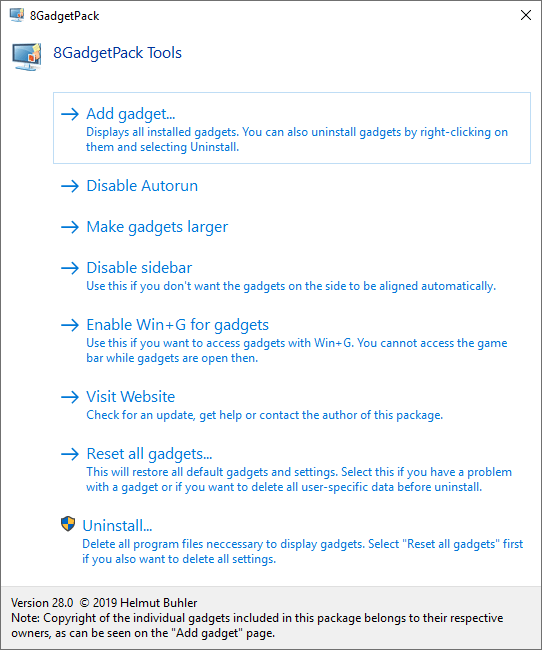
- Add Gadget — добавление нового гаджета на рабочий стол;
- Disable Autorun — удаление приложения из автозапуска;
- Make gadgets larger — увеличивает разрешение элементов;
- Enable sidebar — отобразить сайдбар;
- Disable Win+G for… — деактивирует вызов утилиты посредством сочетания горячих клавиш;
- Reset all… — сбросить настройки всех виджетов;
- Uninstall — запустить деинсталлятор, который удалит программу из компьютера.
Воспользуйтесь программой установки 8GadgetPack, для наибольшего выбора гаджетов, не устанавливая Desktop Gadgets Installer.
Пакет приложений MFI10 кроме информационных окон сможет вернуть в Windows 10 программы и функции, которые были в предыдущих редакциях операционной системы: Movie Maker, Media Center. После загрузки образа Missed Features Installer 10 его необходимо смонтировать в виртуальный дисковод.
Rainmeter
Крохотная утилита, которая поставит на Windows 10 любой гаджет, находится по адресу https://www.rainmeter.net . Их количество, как и число вариаций оформлений, не сосчитать. Каждый сможет персонализировать свой рабочий стол.
Конфигурация каждого из элементов десктопа хранится в конфигурационном (*.ini) файле, что открывает безграничные возможности по изменению их внешнего вида. Rainmeter поддерживает создание пакетов — набора настроенных пользователем виджетов для быстрой загрузки после переустановки операционной системы.
Инсталляция программы также примитивна — кликайте «Далее». Для добавления гаджетов дважды кликните по иконке приложения в трее, во вкладке «Скины» разверните нужный каталог и выберите вариант интерфейса информационного окошка, в конце названия которого стоит расширение ini.
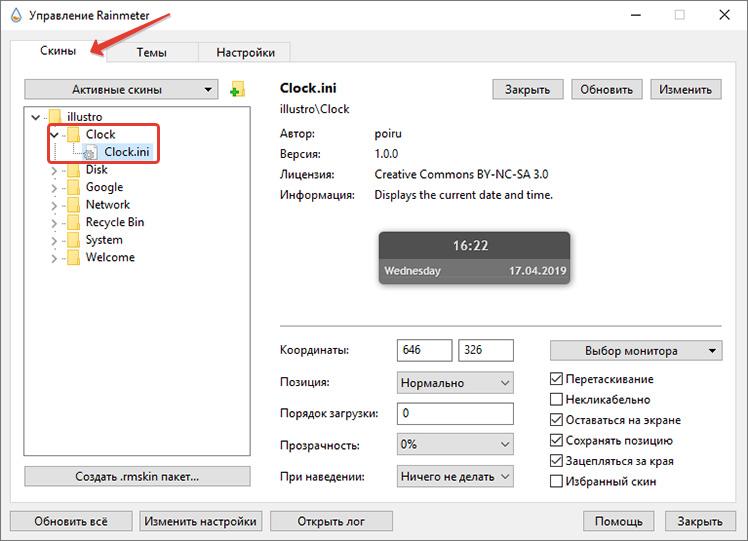
Для просмотра результата щелкните «Загрузить», и окошко появится поверх всех остальных. Изменение его конфигурации (положения, прозрачности) отражается на состоянии окна в реальном времени.
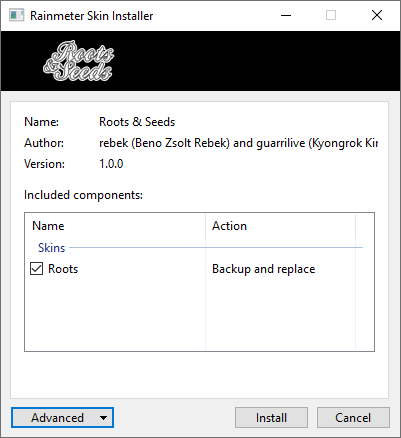
Для установки новых виджетов скачайте их с доверенного источника, например, официального сайта http://rainmeter.deviantart.com/ или русскоязычного аналога, если нужно измените расширение zip архива на .rmskin, а rar и 7z предварительно перепакуйте в zip, а потом замените расширение на .rmskin. Но обычно файл со скинами уже готов к установке.
Как удалить
Если информационные окна стали ненужными, программу можно убрать из автозапуска через Диспетчер задач. Когда же не намерены больше ею пользоваться, удалите её из компьютера.
1. Закройте приложение через контекстное меню его пиктограммы в трее.
2. Зайдите в Панель управления и запустите её элемент «Удаление программ».

3. Выберите программу и кликните «Удалить».

4. Следуйте инструкциям деинсталлятора, которые сводятся к подтверждению действия.
Если какой-либо гаджет или программа отказываются работать, попытайтесь разобраться в проблеме, нередко отображаются информационные окна с данными об ошибках, например, отсутствие .NET Framework на компьютере. После безрезультатного изучения форумов (в первую очередь официального) и обращения в поддержку установите иное приложение.