Восстанавливаем удаленные фото на телефоне Хонор в пару кликов

Как восстановить удаленные фото на телефоне Хонор? Воспользуйтесь функцией Галерея, задействуйте возможности Гугл Фото, используйте специальные приложения для Андроид или программы на ПК для восстановления данных. Ниже приведем инструкцию для каждого из случаев. Отдельно рассмотрим причины почему пропадают фотографии, и как их правильно сохранить.
Как восстановить фотографии после удаления
В зависимости от ситуации пользователи Андроид можно выбрать один из способов, как восстановить удаленные фото на Андроиде Хонор 7, 8, 9, 10 лайт и других. Для этого можно использовать встроенные возможности, приложения для смартфонов или мощные программы для ПК. Рассмотрим каждый из методов подробнее.
Через Галерею
Самый простой способ восстановить безвозвратно удаленные фото на телефоне Хонор 8Х или другого устройства на Андроид — воспользоваться внутренними возможностями смартфона. Для выполнения задачи сделайте следующее:
- Войдите в Галерею на телефоне.
- Перейдите в раздел Альбомы внизу.
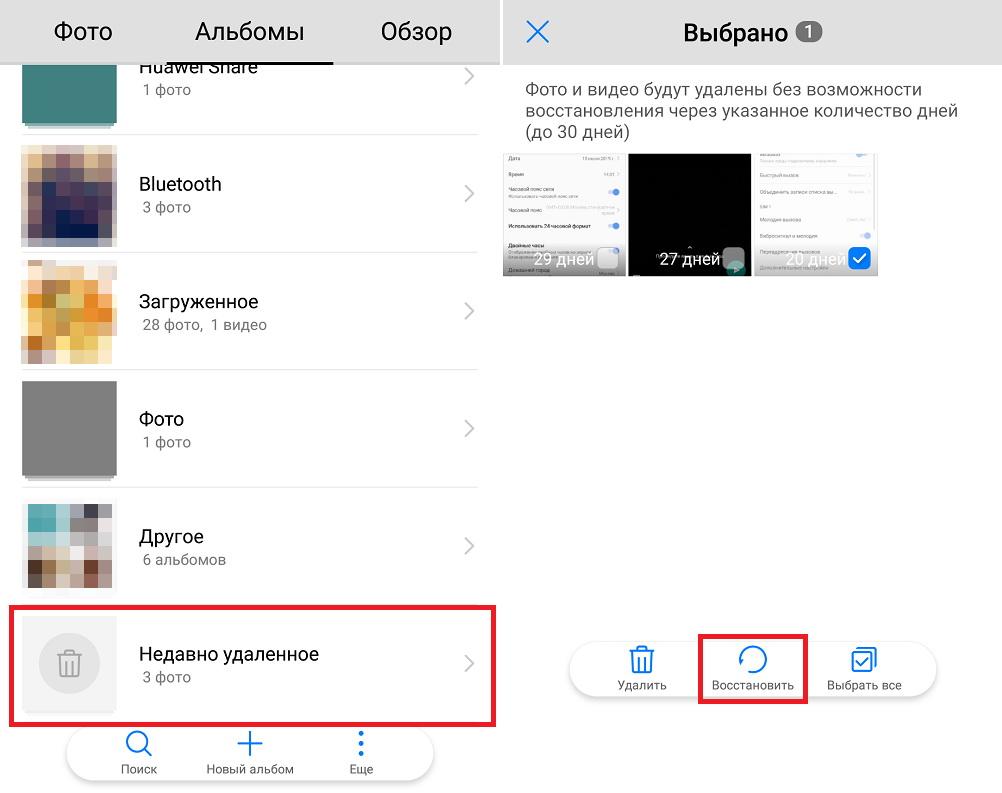
- Опуститесь и отыщите папку с названием Недавно удаленное.
- Найдите фотографии, которые вы хотите восстановить после удаления.

Система позволяет восстановить удаленные фото на телефоне Хонор 7а или других смартфонах с Андроид в течение месяца. По истечении этого периода ролики полностью стираются. Чтобы посмотреть, сколько времени осталось до удаления, достаточно глянуть на картинку.
С помощью Google Фото
Еще один путь, как восстановить удаленные фотографии с телефона Хонор — сделать это через сервис Гугл Фото.
Проделайте следующие шаги:
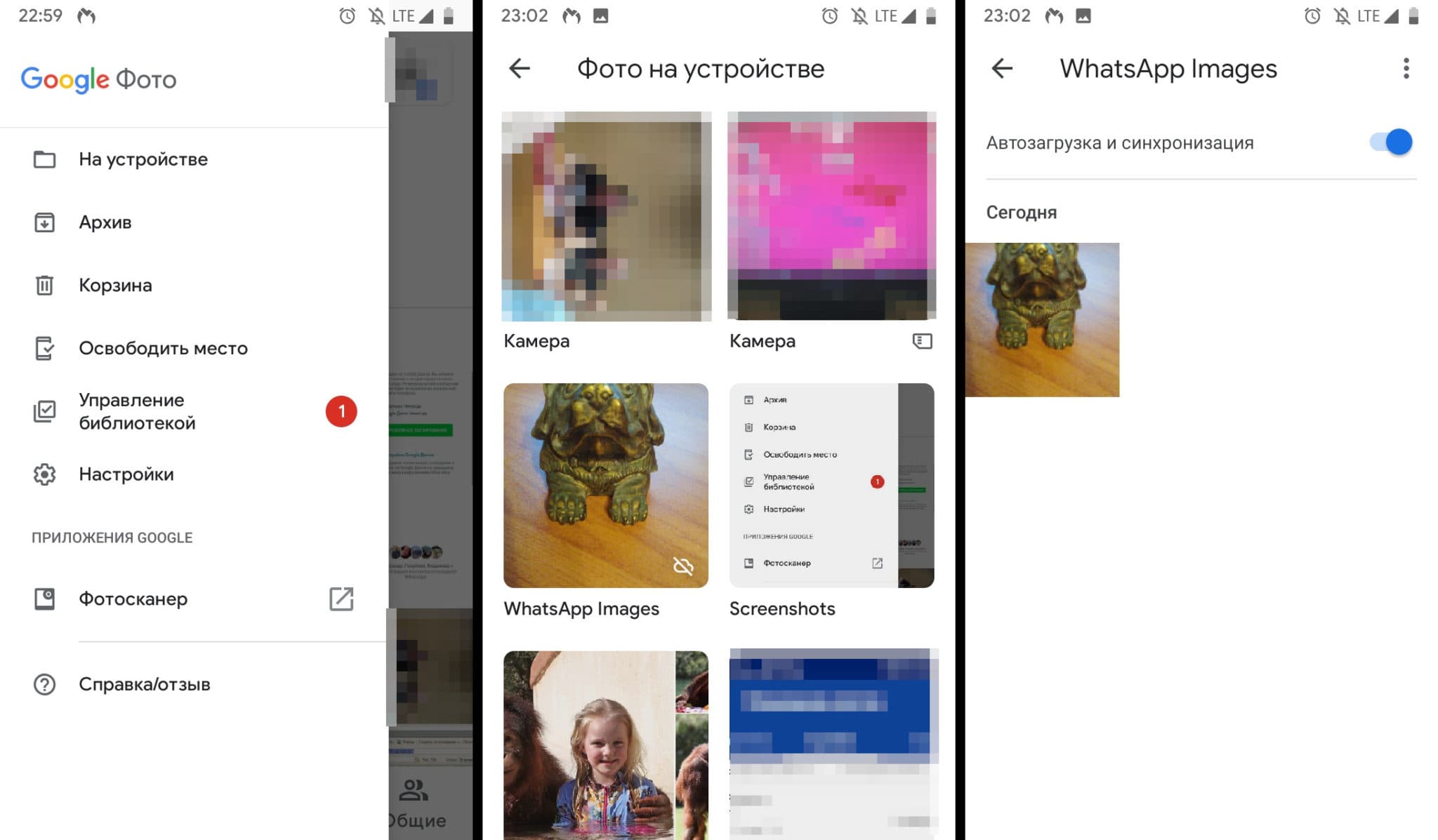
- Войдите в папку Google, а далее Google Фото на телефоне.
- Перейдите в основное меню, Библиотека.
- Зайдите в корзину, где можно найти старые удаленные файлы.
- Выберите нужный и кликните Восстановить.
Особенность сервиса — способность хранить данные в течение 60 дней, а по истечении этого периода система деинсталлирует их.
Через приложение-корзину
Быстрый способ, как восстановить удаленные фото на телефоне Honor — сделать это через специальную программу-корзину. В качестве примера можно использовать утилиту Dumpster, доступную для Хонор в магазине Google Play. Минус в том, что восстановить удаленные изображения можно в том случае, если приложение уже было установлено на смартфон.

Приложения для Хонор
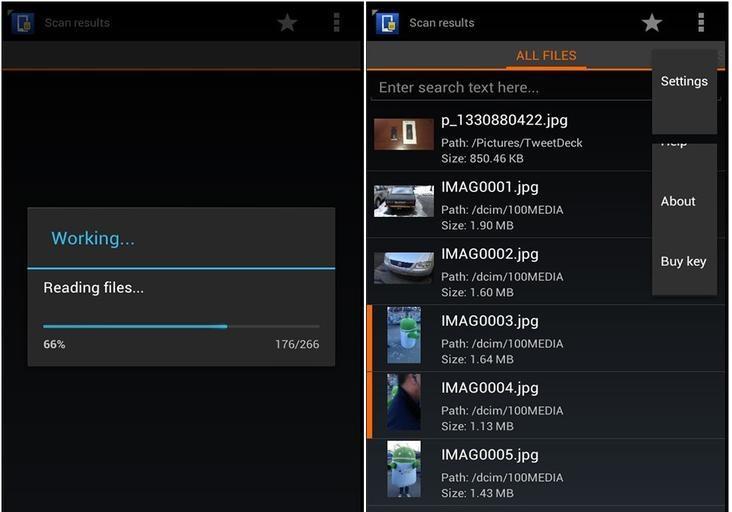
Альтернативный вариант — применение специального ПО на телефоне. Так, спросом пользуется программа Undeleter .

Для ее применения необходимо иметь рут-прова. После входа сделайте следующее:
- запустите приложение на Хонор;
- дайте ему права root;
- выберите раздел для сканирования;
- дождитесь окончания проверки;
- выберите удаленные файлы, которые вы хотите восстановить.

А вот для восстановления СМС после удаления придется поискать другие утилиты.
На компьютере
Наиболее надежный путь, как самостоятельно восстановить фотографии на смартфоне Honor — сделать это с помощью компьютера / ноутбука, а также специальной программы. Популярным вариантом является Android Data Recovery. Это дополнительный сервис, позволяющий вернуть интересующие изображения. Сделайте следующие шаги:
- Запустите софт и подключите Хонор к компьютеру / ноутбуку с помощью USB-кабеля.

- Включите режим отладки USB. Для этого войдите в Настройки, перейдите в раздел Об устройстве, прокрутите вниз и найдите Номер сборки. Жмите на этот пункт семь раз для перехода в режим разработчика, а после вернитесь к настройкам и включите Отладку USB.

- В программе Андроид Дата Рекавери сделайте отметки те файлы, которые вы хотите восстановить.

- Укажите необходимую команду и дождитесь завершения процесса.

В рассмотренной программе предлагается два пути вернуть удаленные данные — полное сканирование (необходим рут) и обычное сканирование (без необходимости root). На следующем этапе остается предварительный просмотр изображений и их возврат.
Имея под рукой пошаговое восстановление фотографий на Хонор 10 или других девайсах, вы сможете вернуть ценную информацию на смартфон. Кроме рассмотренного выше, можно использовать и другой софт для Андроид — Coolmuster Lab.Fone, Easeus Android Data Recovery, Dr.Fone, Mobisaver, iSkysoft Android Data Recovery и другие.
Почему пропали фотографии
Много вопросов касается того, почему с телефона пропали фотографии, и как восстановить их на Honor. Причин такой ситуации может быть несколько:
- Случайное или намеренное форматирование памяти.
- Повреждение карты памяти после падения или попадания внутрь влаги.
- Действие вирусов.
- Деинсталляция или перезапись файлов при перемещении данных между смартфоном и картой памяти.
Чтобы вернуть удаленные фото на телефоне Хонор, когда они исчезли из Галереи, попробуйте сделать несколько шагов:
- Закройте и откройте Галерею. Возможно, имеющиеся в ней данные восстановятся.
- Проверьте карту памяти. Иногда изображения хранятся на ней, а пользователь забыл об этом.
- Разблокируйте телефон с помощью пароля владельца и войдите в Галерею снова.
- Убедитесь, что папка с интересующими файлами не скрыта. Если она спрятана, тогда сначала придется ее найти, чтобы посмотреть данные.
Кроме того, проверьте наличие сторонних приложений, которые могли привести к удалению личных изображений. В таком случае данные можно попробовать восстановить рассмотренными выше способами.

Как избежать потери фото
Лучший способ защититься от утери фото на телефоне — копировать их на выносной носитель или использовать программы для создания резервных копий. Для этих целей можно использовать G Cloud, Super Backup, Titanium Backup и другие приложения. Наличие резервной копии позволяет быстро восстановить удаленные изображения в Хонор.
В комментариях поделитесь, с какими вопросами вам приходилось сталкиваться, и как их удалось решить.
Как восстановить удаленные фото на телефоне : 5 комментариев
- Елена15.02.2021 в 23:52 Спасибо) Помогло.
Где находится корзина в телефоне Хонор и как ее очистить

Где находится корзина в телефоне Хонор? Стёртые изображения можно найти в Галерее под названием «Недавно удалённые». Они хранятся там один месяц. Если фотографии пропали и оттуда, то их можно найти в сервисе Гугл Фото, когда он настроен. Чтобы окончательно не пропали не только фото, а и другие файлы, вам нужно использовать приложения ES Проводник, Recycle Bin или другие. Все способы, как решить эти задачи, я подробно расписал в статье ниже.
Где найти удаленные файлы на Honor
Файлы, которые вы стёрли, могут располагаться в разных местах на телефоне, или же вообще в облачном хранилище. Чаще всего вы легко сможете восстановить фото, но другие файлы – не во всех случаях. Вот несколько мест, которые вам нужно проверить. В них, возможно, находится ваш удалённый объект.
Корзина в Галерее
Чтобы найти последние фото, которые вы стёрли, выполните такие простые действия:
- Перейдите в Галерею к списку всех альбомов.
- В самом конце находится пункт «Недавно удалённые» – это и есть то, что вы искали. Вам нужно перейти в него.

- Затем, при желании, вы можете восстановить нужные картинки.

- Обычно картинки полностью стираются с девайса по прошествии 30 дней. После этого восстановить их не удастся – только если у вас был настроен сервис Гугл Фото. О нём я расскажу ниже.
Файловые менеджеры
Если вы пользуетесь сторонним файловым проводником, например ES Проводником, то каталог с удалёнными объектами обычно находится в самом приложении. В таком случае, именно ES Проводник – место, где находится корзина в телефоне Хонор 7а, 4с, 20 или любой другой модели. Когда вы удаляете материалы, они попадают в этот раздел.

Файлы пробудут там 30 дней, а затем будут стёрты окончательно. До этого момента их можно восстановить.
- Откройте приложение, которое используете, например ES Проводник.
- Найдите значок «мусорного ведра», который находится на главной странице.

- Перейдите в этот пункт.
- Теперь вы можете выделить объекты, которые вам нужны, и восстановить их.
Облачное хранилище
Ещё один вариант, как найти корзину в телефоне Хонор 7а с Андроид – это поискать её в облачном хранилище. Есть несколько вариантов, где можно найти удалённые объекты:
- Яндекс Диск. Имеет объём 10Гб и встроенную корзину. Если ваши файлы были в этом облаке, то при удалении они попадут в соответствующий раздел и пробудут там месяц.

- Гугл Диск. Работает так же, как и сервис Яндекса. Объём хранилища – 15Гб. Работает только в случае, если на Хоноре имеются сервисы Гугла.

- Гугл Фото. Если на смартфоне Хонор есть Гугл сервисы, а также включена синхронизация с Google Фото, то изображения из галереи сохраняются в облако автоматически. Даже если вы полностью сотрёте их с устройства, то сможете найти их здесь. Время хранения не ограничено.

- Какой-либо другой сервис облачного хранения, например Dropbox. В этом случае обратитесь к его настройкам или документации. Скорее всего, там также имеется каталог со стёртыми файлами, и к ней можно перейти при помощи меню.
Сторонние приложения
Вы можете установить программы из Гугл Плей Маркета, которые добавят на телефон обычный функционал корзины, как на ПК. С ними вопрос, где в телефоне Хонор корзина удаленных файлов, исчезает сам собой. Вы сможете удалять любой объект без опасений – он будут помещён в этот каталог. Также можно контролировать время, которое он там находится, или вообще отключить автоочистку. Вот несколько пример таких программ:
- Recycle Bin – бесплатная программа. В ней находится раздел Настройки, где можно указать, какие типы файлов и из каких расположений будут при стирании помещаться в соответствующий каталог. Можно настроить автоочистку.
- Dumpster – похожее приложение, где находится корзина в телефоне Хонор 8, 8s, 7, 7s и других моделей. Dumpster контролирует удалённые объекты, так что вы сможете их восстановить. Есть бесплатная и платная версии.
Как очистить корзину на телефоне Хонор
После того, как вам стало известно, где хранятся удалённые объекты, у вас появляется выбор: восстановить их, стереть их окончательно или ничего не делать. В третьем случае они будут присутствовать на устройстве, пока не пройдёт срок их хранения. Обычно это 30 дней. После этого они будут удалены окончательно, и это произойдёт автоматически.
Если же вы хотите восстановить их или удалить, то следующая инструкция для вас. Это способ, как очистить корзину на андроиде в смартфоне Хонор 10, 9 и других моделях. Она подойдёт для всех методов хранения, упомянутых выше.
- Перейдите в Корзину.
- Выделите нужные объекты длинным нажатием.
- На экране появятся значки для восстановления или окончательного удаления. Нажмите на нужном.

Это способ, как очистить корзину в телефоне Хонор 7а, 8а, 7с и любых других моделях. Он очень простой и быстрый. Но помните, что файлы, которые вы удалите таким образом, уже не вернуть – разве что, если их копии хранятся в облачных хранилищах или в Гугл Фото.
Зачем нужно очищать корзину
Иногда почистить корзину на Андроиде Хонор просто необходимо. Без этого вы можете лишиться других важных материалов, а также ваш смартфон начнёт зависать и работать со сбоями. Вот общие рекомендации, когда необходима такая очистка:
- Если на устройстве заканчивается свободное место. Обычно телефон сообщит вам об этом во всплывающем сообщении. Также он может виснуть и сбиваться без видимой причины. Самый частый выход – «почистить» фотографии или большие видео. Но это действие не приведёт к результату, ведь объект ещё находится на устройстве. Поэтому нужно очистить их. Теперь место на смартфоне действительно освободится.
- Когда вы хотите установить приложение, а оно не помещается в память телефона.
- Если на облачном хранилище заканчивается память, а вам необходимо записать туда важные материалы. В этом случае очистите соответствующую папку там.
- В случае, если вы хотите сразу же бесповоротно избавиться от объекта, например от неудачного фотографии.
В обычных случаях, открыть корзину на Huawei Honor и очищать её не нужно. Содержимое само удаляется через 30 дней. Вам придётся проделывать эту операцию, только если у вас есть описанные выше проблемы с памятью устройства.
Теперь вы знаете, где находится корзина на андроиде Хонор и как её очистить. Уверен, это поможет вам вернуть ошибочно удалённое фото или найти дополнительное место в памяти смартфона.
Где находится корзина на андроиде самсунг, хуавей и других телефонах
Порой, очистив память телефона и удалив ненужные приложения, фотографии или другие данные, вдруг оказывается, что случайно исчез очень важный документ. И встает вопрос, есть ли на телефоне место, где хранятся удаленные файлы, как корзина на персональных компьютерах, и можно ли вернуть потерянную информацию.
Есть ли корзина удаленных файлов на андроиде
На самом деле, восстановить и вернуть стертую информацию — это очень полезная и нужная функция. К сожалению, у телефонов андроид не предусмотрено встроенное программное обеспечение для сохранения ненужных файлов даже временно, но зато есть другие возможности для решения этого вопроса. Например:
- активировать сервис корзина в Гугл аккаунте и сохранять файлы временно в облаке;
- воспользоваться услугами «Яндекс.Диск», у которого также есть корзина и способность находить и восстанавливать данные;
- можно установить стороннее приложение, скачав его с Play Market.
Как найти корзину на андроиде самсунг, хуавей, хонор и других смартфонах
Из всех правил бывают исключения, и на телефонах с оперативкой андроид тоже встречаются такие модели, в которые установлена «мусорная корзина». К ним и относятся марки «Самсунг», «Хуавей», «Хонор», «Асус».
Как найти корзину в телефоне андроид
К сведению! Эта опция в смартфонах Samsung, Huawei, Honor, Lg, некоторых Xiaomi и других моделях есть, но попадает в нее не все, что удаляется. Исключением являются игры и файлы с большим объемом. Найти корзину и размещенные в ней данные можно в разделе «Галерея».
Корзина в телефоне Хуавей
Корзина в галерее
Чтобы узнать, где находится корзина на андроиде в галерее, нужно пройти несколько шагов:
- Войти в галерею.
- Нажать на три точки, расположенные в верхнем правом углу окна.
- В появившемся подменю нажать на строку «Корзина».
Далее появляется окно с перечнем файлов и предупреждением, что информация сохраняется в корзине на протяжении 15 дней, после чего автоматически стирается из памяти телефона навсегда. Но в течение этого периода еще есть возможность для ее восстановления.
Обратите внимание! После удачного извлечения из корзины появится соответствующая надпись «Изображение восстановлено».
Чтобы восстановить данные или удалить окончательно, нужно нажать на интересующий файл. После этого появится предложение сделать выбор: восстановить файл (в виде круглой обратной стрелочки) или удалить (изображение мусорного ведра). Фото появится на прежнем месте.
«Мусорное ведро» в галерее можно отключить, но рекомендуется этого не делать. Приступая к очистке телефона, лучше сразу проверить, активирована она или нет. Для этого нужно выполнить следующие действия:
- Войти в галерею.
- Нажать на три точки в верхнем углу экрана.
- В выпавшем подменю выбрать строку «Настройки».
- Напротив строки «Корзина» (хранение изображений и видео в корзине в течение 15 дней перед окончательным удалением) передвинуть ролик в активное состояние.
Корзина в галерее
Теперь данные будут перемещаться во временное хранилище с возможностью их возвращения.
Несмотря на то, что телефоны на базе андроид не предусматривают наличие такой папки, все же в некоторых моделях телефонов она присутствует и подстраховывает на случай потери важных файлов.
Облачная корзина на телефонах Android
Если не получилось узнать, где находится корзина в телефоне андроид, значит в мобильном устройстве стационарной папки для хранения удаленной информации нет. Стоит попробовать воспользоваться облачной папкой. Это очень удобная и многофункциональная опция, которая выручит в сложной ситуации и при этом сохранит свободное место в памяти телефона.
Важно! Радует то, что не обязательно пользоваться Гуглом (основным компаньоном Android), можно воспользоваться виртуальной корзиной любой другой интернет-компании.
Google Drive
Google Drive — это одно из облачных хранилищ данных. На каждом андроиде разработчики предусмотрели встроенное приложение Гугл Диск или Гугл Драйв.
Обратите внимание! При создании аккаунта в Google система предлагает воспользоваться своими облачными сервисами. При наличии приложения и Гугл аккаунта можно легко пользоваться ими, тем более что под хранение выделено до 15 Гб совершенно бесплатно.
Чтобы файл оставался в корзине Google Drive, его для начала нужно загрузить в облако. Для этого следует:
- Войти в приложение Гугл Драйв.
- Нажать на плюсик в нижнем правом углу.
- В выпавшем меню выбрать «Загрузить», после чего откроется список недавно использованных файлов. Это могут быть фото, музыка, диктофон и другая информация.
- Если в списке нет нужного файла, следует нажать на три полоски в левом верхнем углу экрана и из нового списка приложений выбрать путь, где содержатся требуемые данные.
- Выбрать файл и просто нажать на него, он моментально будет закружен в папку «Мой Гугл Диск».
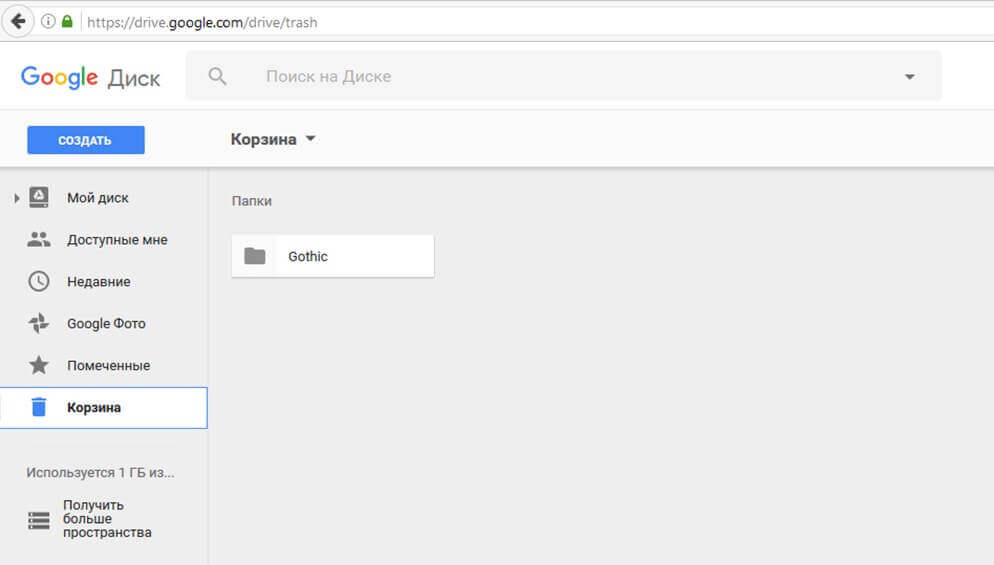
Чтобы удалить данные с облака, нужно:
- Зайти в приложение.
- Выбрать уже ненужный файл, тапнув его.
- Нажать на три точки в правом верхнем углу экрана.
- Выбрать строку «Удалить», после чего появится предупреждающая надпись «Переместить в корзину?». После согласия на удаление файл перемещается в облачную корзину.
С данными, содержащимися в корзине, можно выполнить следующие действия:
- восстановить;
- удалить навсегда;
- посмотреть сведения о файле, его свойства и историю.
Как видно, пользоваться приложением Google Drive легко и удобно, память телефона сохраняется, а нужные папки не пропадут бесследно.
«Яндекс.Диск»
«Яндекс.Диск» (Yandex Disk) — еще одно популярное облачное хранилище. На телефонах с платформами андроид приложение не установлено, и сделать это придется самостоятельно, воспользовавшись услугами Плэй Маркета.
Интерфейс приложения простой и удобный, он позволяет перемещать, переименовывать, копировать, очищать информацию, а также делиться ею в социальных сетях или с другими пользователями. Кроме этого, «Яндекс.Диск» содержит корзину.
Обратите внимание! Чтобы переместить ненужный файл в корзину, нужно просто тапнуть его, нажать на три точки вверху экрана и выбрать функцию «Удалить». Файлы в этой папке хранятся в течение 30 дней.
Если зайти в нее, можно запросто восстановить данные или удалить их навсегда. Для этого нужно только нажать на изображение в появившемся окошке, которое содержит предложение удалить или восстановить инфу, и выбрать необходимое. Все предельно просто.
Google Фото
Google Фото — онлайн-сервис, который помогает синхронизировать и хранить фото и видео с телефона в облачном хранилище. Это приложение, как и Гугл Диск, уже встроено во все андроид-телефоны. В нем также есть такой сервис, как временное хранение данных в отдельной папке. Порядок действий при удалении файлов, их хранении в корзине, удалении навсегда и восстановлении такой же, как и на диске при помощи программного меню.
Важно! Есть только одно положительное отличие — изображения сохраняются в корзине не 15, а 60 дней.
Какую корзину можно установить на смартфон и как это сделать
Если нет желания сливать данные в интернет-сервисы, но хочется иметь на своем телефоне приложение, которое станет перевалочным пунктом между нужно и ненужной информацией, то платформа андроид позволяет выбрать одно из приложений.
Dumpster
Dumpster предлагается для скачивания в Play Market бесплатно. Эта программа способна хранить и восстанавливать:
- фото любого формата и с любым расширением, стертые из внутренней памяти телефона или карты памяти;
- видео;
- музыку любого формата;
- заархивированные файлы;
- текстовые файлы, удаленные из андроида.
Также в Dumpster можно просмотреть содержимое корзины.
Важно! Контакты и СМС-сообщения это приложение сохранять и, соответственно, восстанавливать, пока не умеет, но и без этого спектр возможностей довольно широк.
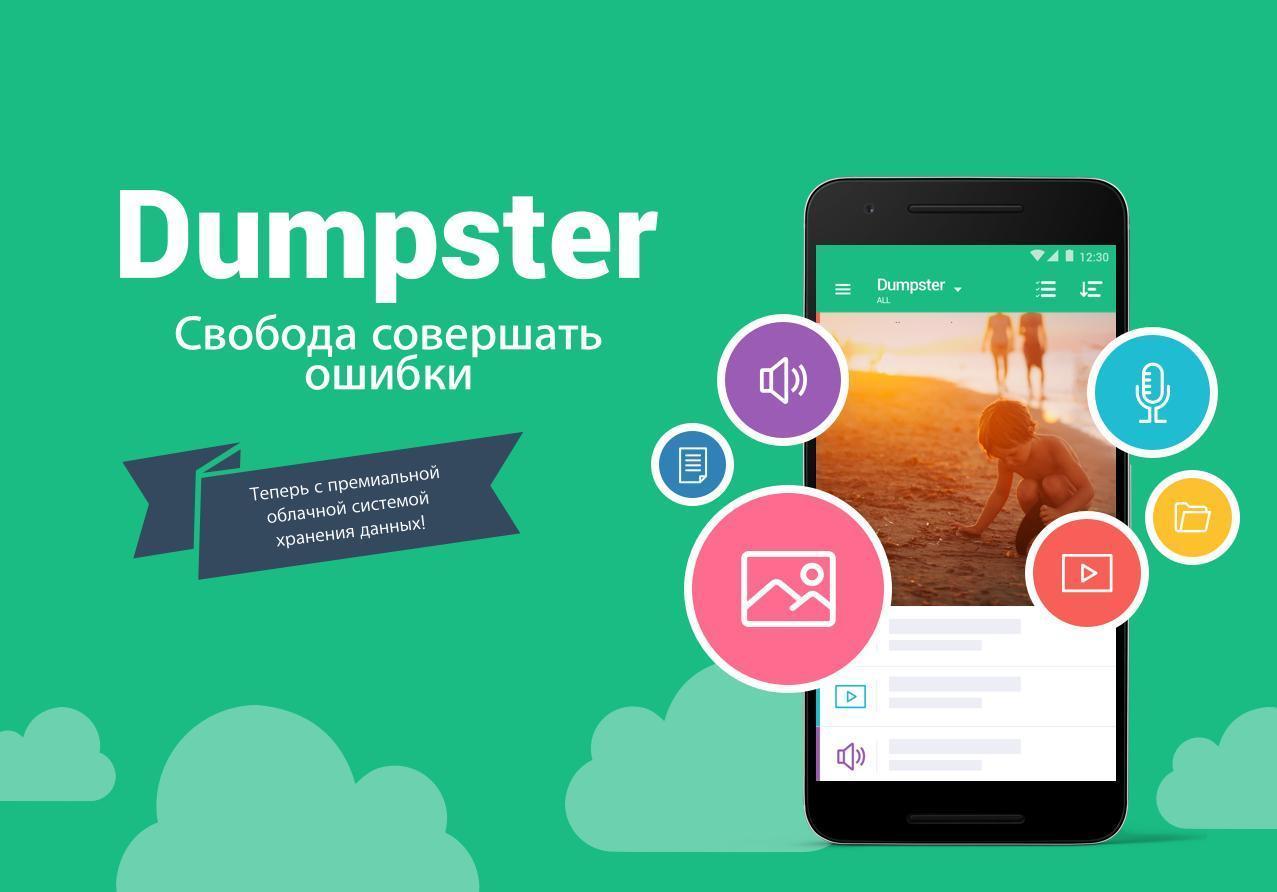
Сроков хранения в приложении нет. Данные будут сохраняться, пока пользователь сам не решит почистить память и избавиться от них окончательно.
«ES Проводник»
ES проводник (EStrongs File Explorer) — это один из самых продвинутых файловых менеджеров с очень большими возможностями:
- удалять и перемещать файлы;
- стирать остаточные файлы от приложений, которые уже удалены;
- сжимать и архивировать файлы;
- управлять данными телефона через Bluetooth;
- и еще много других интересных опций.
Чтобы найти корзину в «ES Проводнике», нужно зайти в приложение, нажать на три полоски в верхнем левом углу и в выпавшем меню найти одноименную строку.
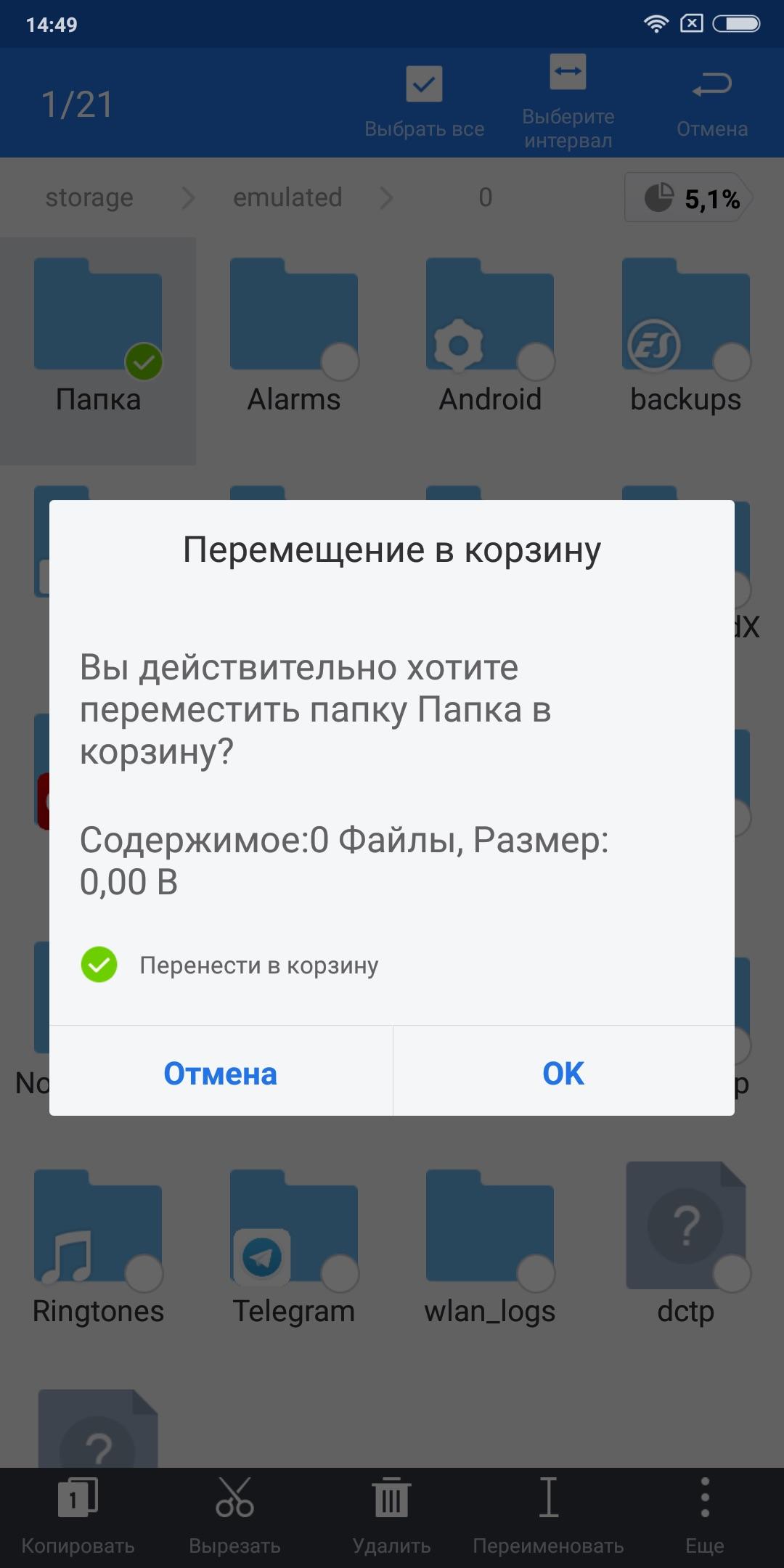
Приложение не только хранит данные, но дает шанс на их восстановление.
Recycle Bin
Recycle Bin — это еще одно очень простое, удобное и бесплатное приложение, которое будет хранить и даст возможность восстановления стертых данных на андроиде.
Оно взаимодействует с фотографиями, видео, музыкой, текстовыми и другими файлами.
Как настроить установленную корзину
Как настроить установленную на андроиде корзину, можно рассмотреть на примере приложения Dumpster.
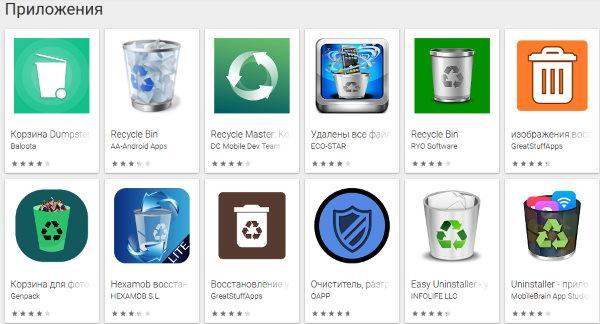
Dumpster в Play Market
Для начала нужно скачать его в Google Play Market и запустить установочный файл. После этого появится изображение пустой корзинки.
Выбор файлов для хранения
При удалении любых файлов они автоматически будут появляться в приложении Dumpster. Чтобы в этом убедится, достаточно открыть его и увидеть список стертых ранее данных. Кроме списков, приложение предоставляет информацию о размере файла и дате его удаления.
Выбрав один из файлов, Dumpster предложит восстановить его, удалить навсегда или поделится. При восстановлении информации она возвращается в ту папку, из которой была удалена.
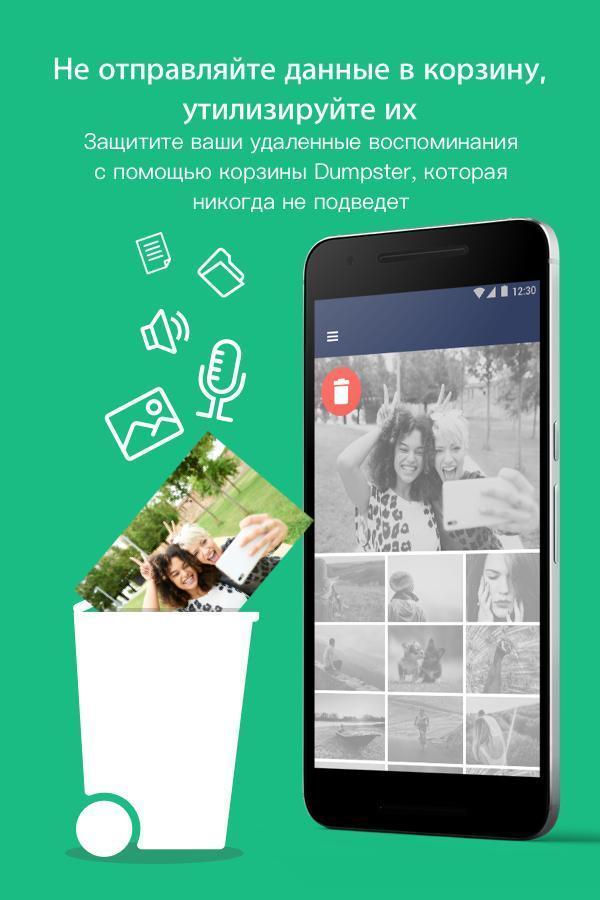
Работа в Dumpster
Обратите внимание! В настройках Dumpster можно выбрать типы файлов, которые будут автоматически сохранятся, при этом те, которые останутся не отмеченными флажком, не попадут в корзину, а будут удаляться, минуя ее, как и раньше, навсегда.
Настройка автоочистки
Также Dumpster предоставляет такую услугу, как автоочистка. Занятые пользователи, у которых нет времени на проверку содержимого корзины и очистки ее вручную, могут активировать самоочистку в боковой панели приложения.
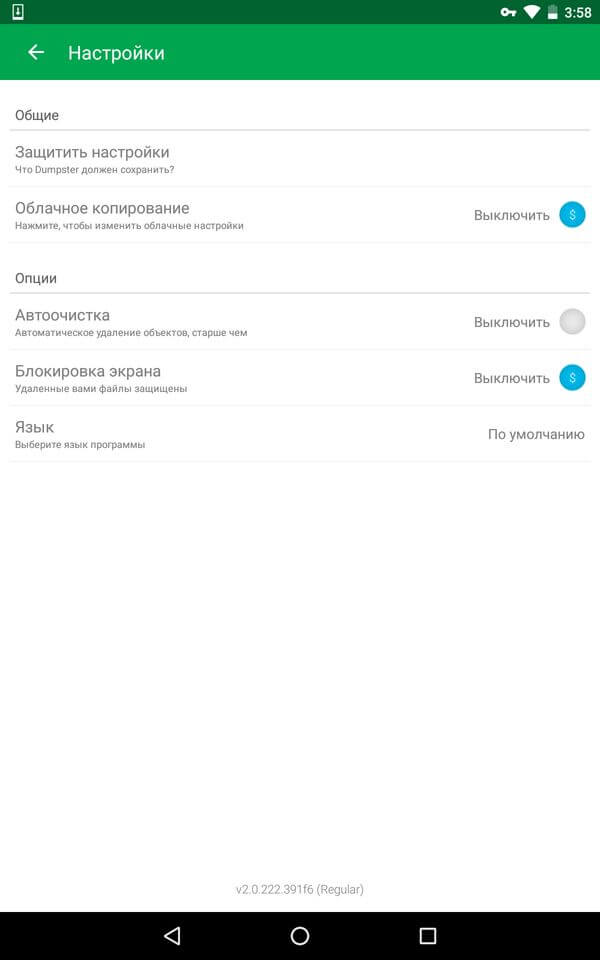
Настройка автоочистки возможна на 3 месяца
Здесь же можно установить интервал автоочистки. Он может составлять любое количество дней, но максимально 3 месяца.
Как очистить корзину на андроиде вручную
Чтобы очистить корзину вручную, нужно:
- Зайти в соответствующее приложение, хранящее удаленные данные.
- Выбрать ненужный файл.
- В появившемся окошке выбрать функцию удалить навсегда.
Также, если технические характеристики установленного на смартфоне приложения позволяют, можно поставить галочки напротив всех файлов, хранящихся в папке для удаления, и стереть их одновременно либо нажать на кнопку «Очистить корзину»
Как восстановить удаленные файлы из корзины
Чтобы восстановить из корзины удаленные файлы, потребуется:
- Войти в приложение-корзину.
- Выбрать нужный файл.
- В появившемся окне нажать на кнопку «Восстановить». Файл будет возвращен в первоначальную папку.
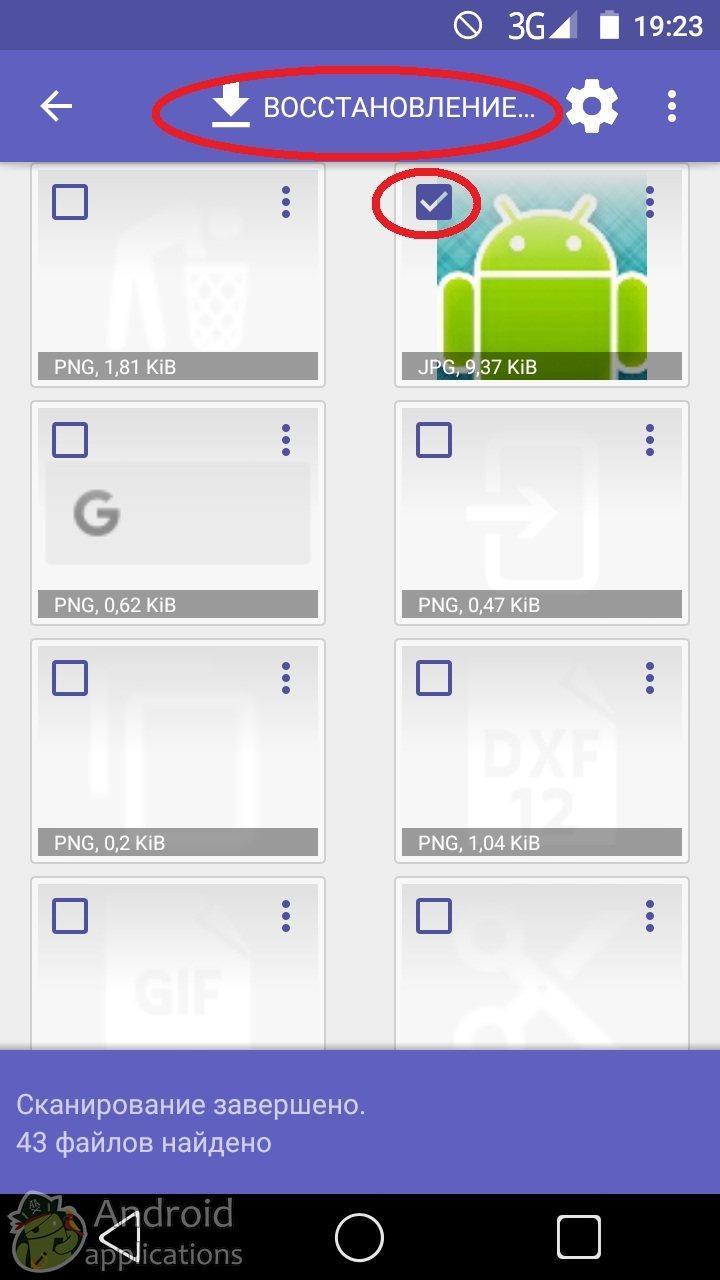
Восстановление проводится в считанные минуты
Папка для временного хранения файлов с возможностью их восстановления — это полезная разработка программистов. Телефоны на платформе андроид поддерживают возможность установки приложения-корзины. А у некоторых она есть во встроенной базе программ. Но на те телефоны, у которых нет корзины, все же рекомендуется ее установить. Это поможет защитить данные от случайного удаления и потери их навсегда.
Где находится корзина с удаленными файлами на Android?
По аналогии с Windows, на смартфонах многие ищут корзину, где хранятся удаленные файлы в Android. Изначально данная функция не была предусмотрена на мобильных телефонах, но по мере увеличения объема встроенной памяти тоже начала появляться. Однако не только в корзине могут находиться те данные, что были удалены раньше. Сейчас мы расскажем, где искать и как восстанавливать удаленные фото, видео и другие документы.
Где хранятся удаленные файлы на Android?
В оригинальной операционной системе после удаления информации с памяти смартфона, она не исчезает автоматически. Точно так же само, как и на компьютерах, в целях увеличения срока службы хранилища, сектора с данными меняют свое состояние. Происходит замена единицы на 0, так Android понимает, что сохраненные здесь байты можно перезаписывать. До тех пор, пока какое-то приложение не сохранит фотографию, кэш или видео в эти ячейки, сами данные остаются. Они просто становятся недоступны для чтения.
Почему это важно? Да потому, что после удаления мы можем с помощью программ для восстановления вернуть утраченные данные. Это применимо и к внутренней памяти, и к папке на SD-карте. У нас есть подробная инструкция по восстановлению удаленных фотографий.
Не все так просто, ведь очень многие сторонние прошивки и оболочки обладают некоторым подобием корзины. Так на Samsung есть раздел с «Недавно удаленными» фотографиями. Здесь можно находить файлы, которые были удалены меньше месяца назад. Есть аналогичные функции и у большинства других популярных оболочек. Также резервные копии данных могут храниться даже после удаления на облачных сервисах.
Где находится корзина на Android?
Время перейти от теории к практике и посмотреть способы обнаружения удаленных файлов. Мы покажем, где находится корзина на Android смартфонах разных производителей: Samsung, Huawei, Honor, Xiaomi.
Samsung
Корзина на Samsung удобна в использовании, так как сюда попадают все фотографии и видео после удаления. Конечно же, если позволяет объем памяти. И все это без дополнительных настроек.
Лучшие эмуляторы Android для слабых и мощных ПК
Где хранятся удаленные фото на Samsung с Android:
- Открываем фирменное приложение «Галерея» от Samsung.
- Нажимаем на 3 полоски в правом нижнем углу.
- Жмем на вариант «Корзина».
- Выбираем любое фото или видео и нажимаем на кнопку «Восстановить». Можно выделить сразу несколько файлов.
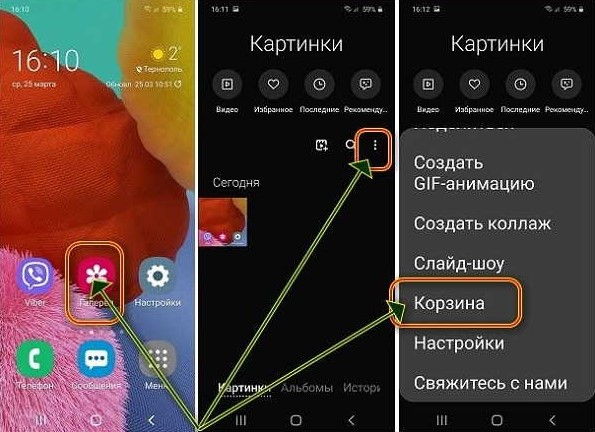
Важно! Корзина хранит фотографии на протяжении 30 дней, после чего они будут удалены и отсюда. Скорее всего через такой длинный промежуток времени в их восстановлении не помогут даже специализированные программы.
Huawei и Honor
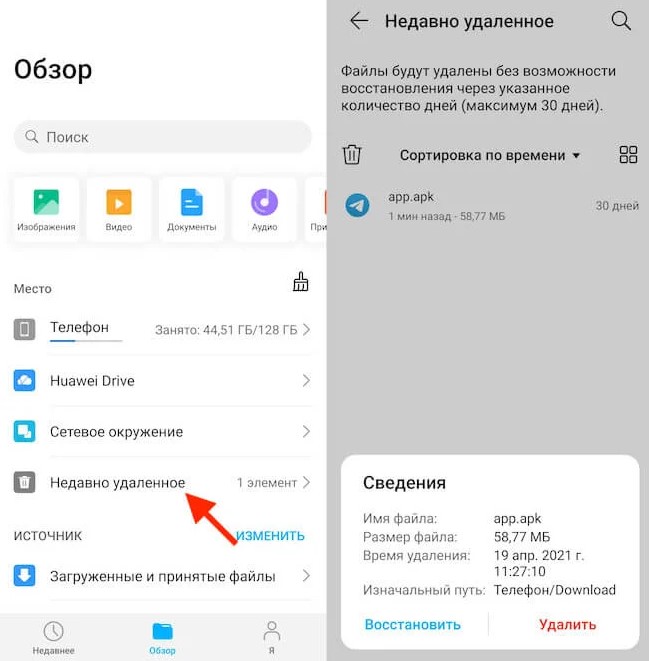
В устройствах Huawei после удаления файлов на помощь приходит что-то подобное традиционной корзине. Она присутствует на всех девайсах, где установлена оболочка EMUI 11, Magic UI 4.0 или новее. Для реализации задуманного нам нужно приложение файлы, именно в нем резервируются удаленные файлы на некоторое время.
Где находится корзина на Huawei и Honor:
- Запускаем приложение «Файлы».
- В блоке «Место» находим элемент «Недавно удаленные».
- Жмем на файл, которые нужно вернуть, и жмем по кнопке «Восстановить».
Xiaomi
На Xiaomi последних моделей корзина есть, но она выглядит несколько иначе. Более того, многие из нас не смогут ей воспользоваться по той простой причине, что не используют Xiaomi Cloud. Система резервирования работает только при условии наличия личного аккаунта в экосистеме MI и авторизации в нем на устройстве. Также должна быть включена синхронизация данных с облачным сервисом.
Где найти корзину на Xiaomi:
- Открываем приложение Mi Cloud на смартфоне.
- На главном экране, среди других элементов, обычно располагается «Корзина».
- Нажимаем на значок корзины и выбираем файлы, что нужно восстановить.
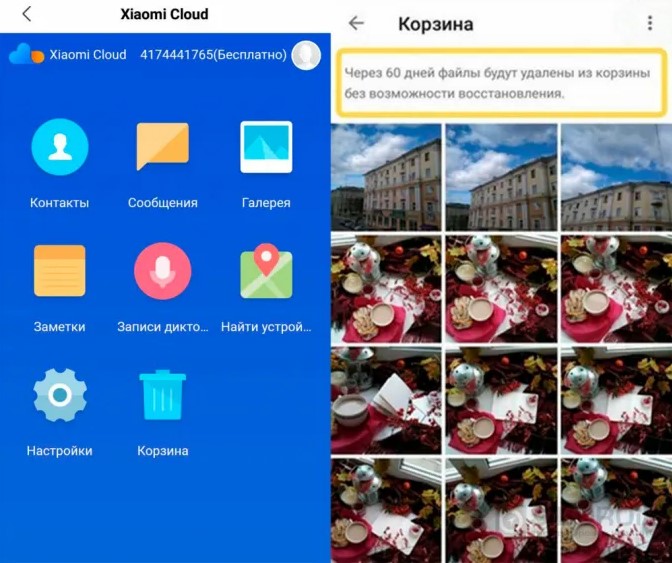
Плюс подхода в том, что удаленные файлы не занимают место на устройстве. Еще одно преимущество заключается во времени хранения, которое достигает 60 дней со дня удаления.