Где найти закладки в телефоне и как правильно их настроить
Порой мы натыкаемся на сайты, которые хочется добавить в закладки, чтобы больше их не терять. Мобильные браузеры позволяют это сделать, однако реализована функция сохранения страниц в них довольно скверно. Сразу и не поймешь, где закладки в телефоне. Сегодня мы проанализируем интерфейс нескольких браузеров для понимания того, как найти закладки. Также я дам несколько советов, чтобы вы никогда не потеряли нужные сайты и быстро избавились от лишней информации, сохраненной в веб-обозревателе.

Порой закладки прячутся так глубоко, что их бывает сложно найти
Где закладки в телефоне
Для ответа на вопрос, где найти закладки, я предлагаю подробно проанализировать 3 приложения:
Почему мой выбор пал именно на них? Google Chrome — пример классического браузера с минималистичным дизайном. Приложение Яндекс — это гибрид обычного веб-обозревателя и программы, объединяющей внутри себя все сервисы компании. А Yandex Browser — функциональный и в некотором смысле перегруженный браузер.
⚡ Подпишись на Androidinsider в Дзене, где мы публикуем эксклюзивные материалы
Закладки в браузере на телефоне
Сначала посмотрим на закладки Chrome, но прежде я отмечу, что эта инструкция будет актуальна для большинства других браузеров (но не для Яндекса). Итак, посмотрите, как найти закладки в телефоне:
- Запустите веб-обозреватель.
- Нажмите кнопку с тремя точками.
- Перейдите в раздел «Закладки», а затем — «Мобильные закладки».
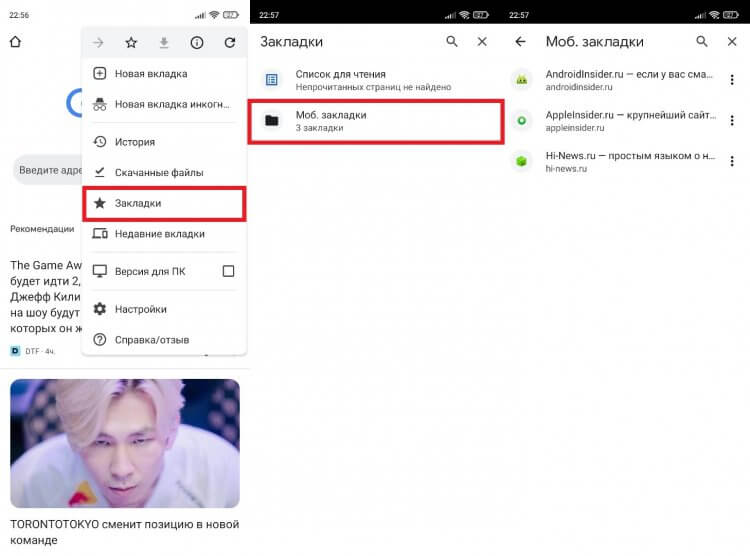
Контекстное меню можно вызвать через любую страницу в браузере
Все довольно просто, но в то же время не слишком интуитивно. Кому из вас хочется лишний раз открывать контекстное меню, чтобы найти закладки? Вот и я о том же. Но Chrome другого выхода не предлагает.
Закладки в Яндекс на телефоне
Теперь поговорим о двух программах Yandex. И сначала разберемся, где в Яндексе закладки, подразумевая титульное приложение, которое объединяет все сервисы компании:
- Запустите приложение Яндекс — с Алисой.
- Нажмите кнопку с количеством открытых вкладок.
- Тапните по «звездочке», расположенной в правом нижнем углу.
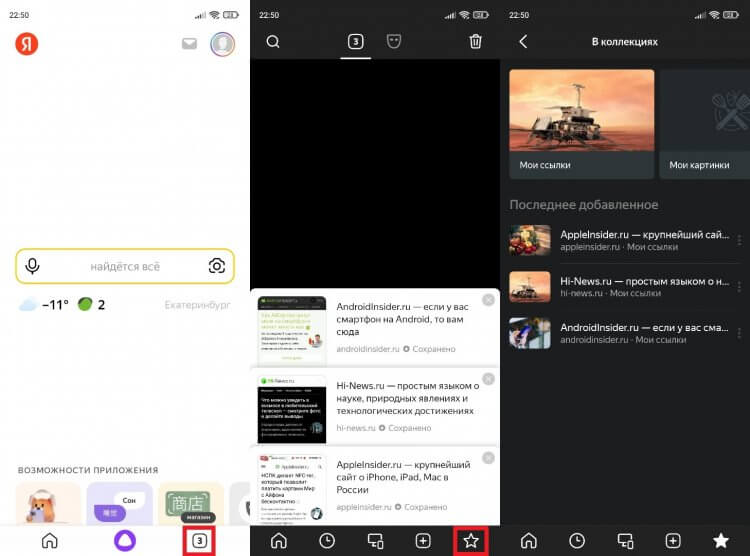
В Яндексе закладки не сохраняются на устройство, а остаются в облаке
Тут вы сразу можете заметить, что закладки в Яндексе называются коллекциями и сохраняются как «Мои ссылки». Это почти ничего не меняет, но вызывает определенный диссонанс, которому я постараюсь не дать усугубиться.
�� Загляни в телеграм-канал Сундук Али-Бабы, где мы собрали лучшие товары с АлиЭкспресс
Закладки в Яндекс Браузере на телефоне хранятся в том же месте. То есть для их поиска нужно нажать на количество открытых вкладок, а затем — на «звездочку». Но еще есть панель закладок в Яндекс Браузере. Е разработчики именуют словом «табло». Она отображается на главном экране, а содержимое панели не дублирует сохраненные сайты, спрятанные под «звездой».
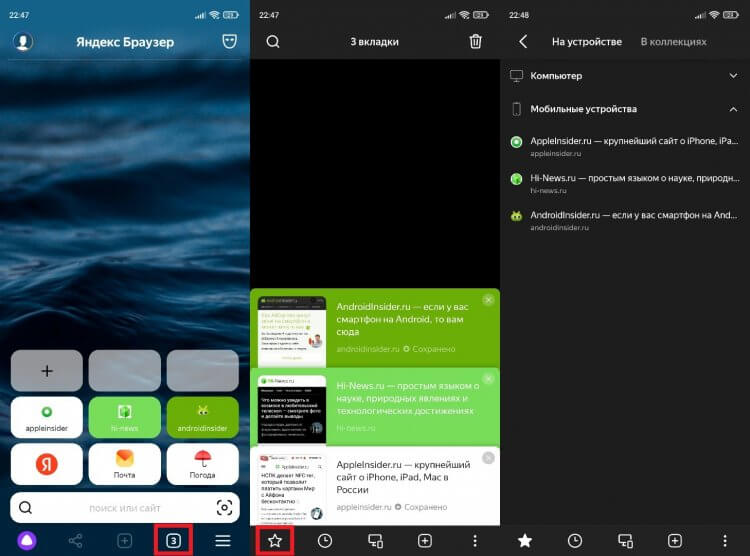
В Яндекс Браузере есть специальное табло, куда можно добавить любой сайт, не сохраняя его при этом в закладках
Кроме того, в отличие от базового приложения, в Yandex Browser присутствует сразу два типа закладок:
- на устройстве;
- в коллекциях.
К первому относятся классические закладки. Они сохраняются в памяти смартфона. Второй тип — это облачные закладки, которые не занимают место на внутреннем накопителе, но синхронизируются с Яндекс ID. С ними мы уже познакомились, когда парой абзацев выше говорили про титульное приложение Яндекс.
Как добавить страницу в закладки
Еще на предыдущем этапе вы могли запутаться во всех хитросплетениях поиска сохраненных сайтов. Чтобы распутать вас, предлагаю разобраться, как добавить сайт в закладки. Так вам станет понятнее, почему одни закладки попадают в общий список, а другие отображаются на главной странице веб-обозревателя.
Для сохранения сайта во всех случаях нужно открыть интересующую страницу, вызвать контекстное меню и нажать кнопку. В Google Chrome это «звезда», в Яндексе кнопка называется «Добавить в коллекцию», а в Yandex Browser — «Добавить в закладки».
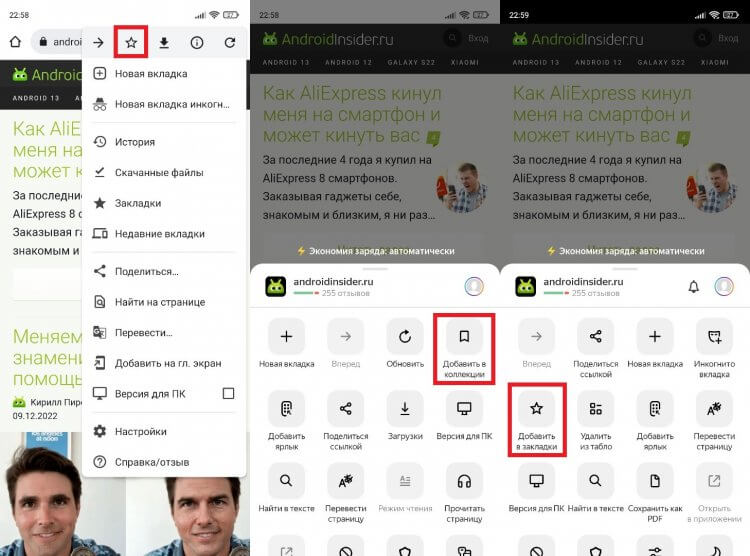
Слева направо: Google Chrome, Яндекс и Яндекс Браузер
Что касается того, как добавить закладку в Яндекс Браузере, то здесь вы можете либо установить сайт в качестве элемента табло, нажав кнопку «+» на главном экране, либо сохранить его в общем списке, как это предлагается сделать в других веб-обозревателях.
В Яндекс Браузере есть специальное табло, куда можно добавить любой сайт, не сохраняя его при этом в закладках
Оба типа закладок в Yandex Browser существуют отдельно. Если вы хотите, чтобы страница одновременно была и на табло, и в закладках, сайты придется сохранять дважды.
⚡ Подпишись на Androidinsider в Пульс Mail.ru, чтобы получать новости из мира Андроид первым
Как удалить закладки
С удалением закладок нет ничего сложного, поэтому здесь я не будут разбивать инструкцию на отдельные блоки. Просто откройте список сохраненных сайтов в любом браузере, вызовите контекстное меню через «три точки» и нажмите кнопку «Удалить».
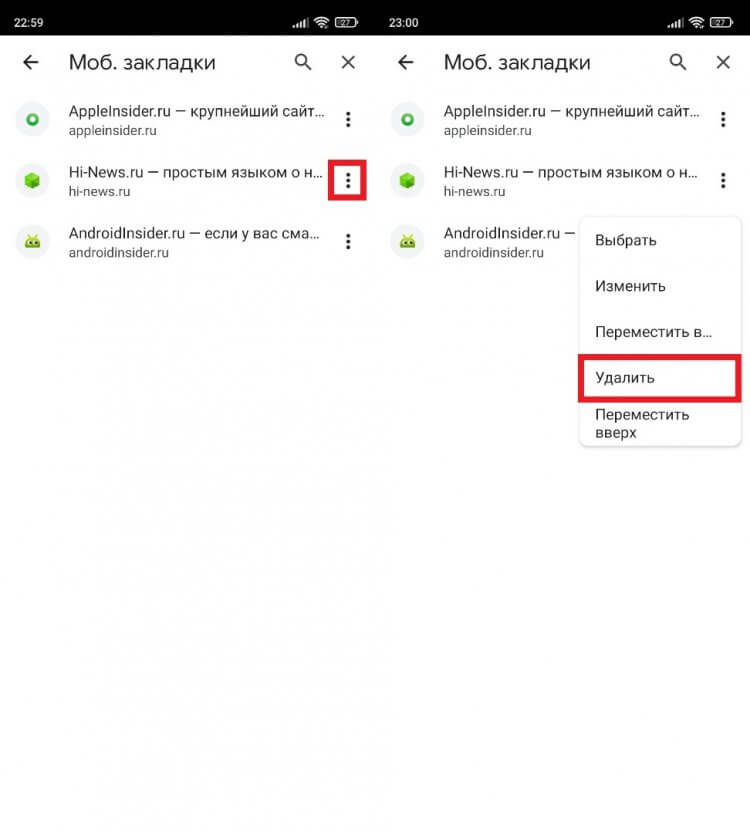
Во всех браузерах закладки удаляются одинаково
На табло Яндекс Браузера дела обстоят немного иначе. Сайты здесь продолжат оставаться до тех пор, пока вы не задержите палец на одной из плиток и не нажмете на «X».
Как перенести закладки на телефон
Также считаю важным рассказать, как перенести закладки, поскольку многие из вас наверняка сохранили много сайтов в ПК-версии браузера и теперь не хотят добавлять их вручную на смартфоне. Вне зависимости от используемого приложения инструкция будет одна и та же:
- Запустите веб-обозреватель.
- Откройте настройки.
- Перейдите в раздел «Синхронизация».
- Авторизуйтесь в учетной записи, которую используете в браузере на ПК.
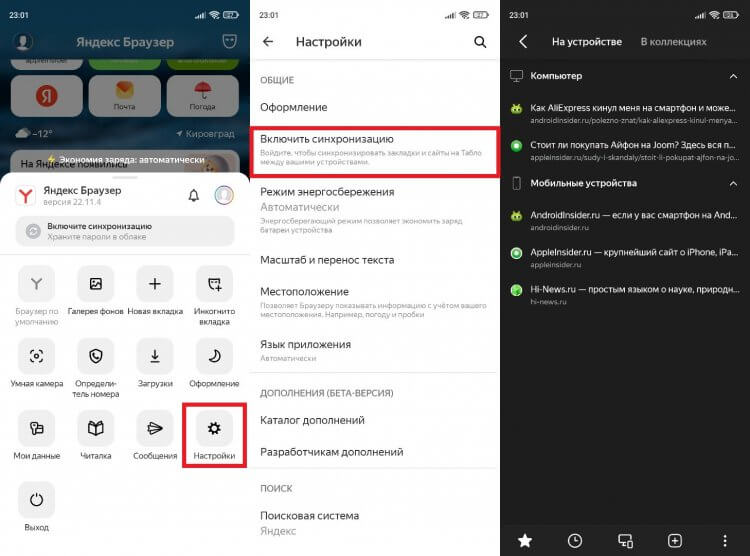
Синхронизация позволяет перенести закладки с ПК на смартфон
Если все сделано верно, то закладки автоматически появятся в специальном разделе. Отмечу, что речь не идет о страницах, добавленных на табло. Их придется настраивать вручную.
❗ Поделись своим мнением или задай вопрос в нашем телеграм-чате
Ярлык сайта на рабочий стол
Если вам не нравится реализация закладок в мобильных браузерах, рекомендую сохранять понравившиеся сайты иным образом, добавляя ярлык на рабочий стол. Так вы точно не потеряете нужные страницы:
- Откройте сайт в любом браузере.
- Вызовите контекстное меню.
- Нажмите кнопку «Добавить ярлык» или «Добавить на главный экран».
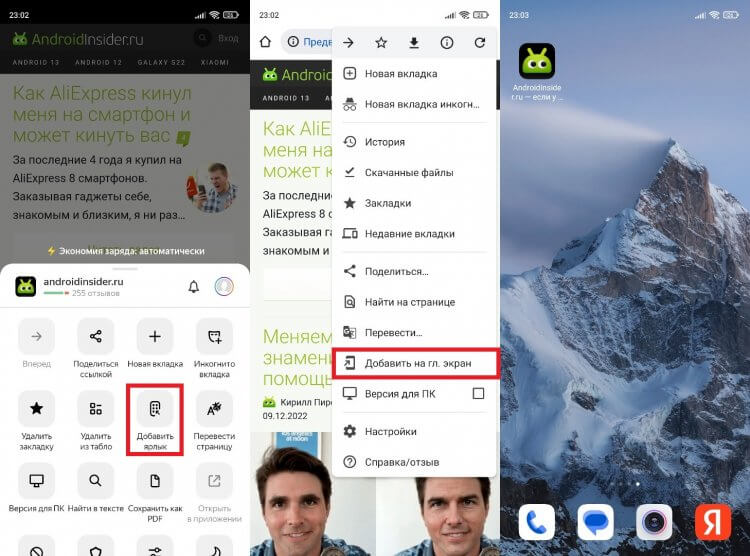
Ярлыки намного удобнее закладок
После этого вам будет предложено изменить название ярлыка, присвоенное по умолчанию, и закладка сразу появится на рабочем столе. По-моему, это самый удобный способ сохранения любимых сайтов. А как считаете вы?

Теги
- Новичкам в Android
- Приложения для Андроид
Наши соцсети
Новости, статьи и анонсы публикаций
Свободное общение и обсуждение материалов
Лонгриды для вас

В Google Play практически не найти бесплатных приложений без рекламы: благодаря видеороликам, которые нельзя пропустить, а также баннерами в разных частях экрана разработчики хоть как-то окупают свои затраты. Пользователям это, конечно же, мешает, но другого выхода нет — это наиболее оптимальный способ пользоваться софтом бесплатно. Однако есть вариант обойти эти ограничения в функциональности и убрать рекламу из приложений на Андроид: о некоторых вы наверняка знаете, а кое-какие увидите впервые. Собрали самые лучшие способы отключить рекламу в программах из Google Play.

Как бы мы ни хвалили Телеграм и не старались перетянуть на него большую часть наших родственников и друзей, Ватсап все равно остается самым популярным мессенджером в мире. Самое забавное, что, видимо, разработчики осознали, что их приложение безнадежно отставало от Телеграма по возможностям, и начали буквально в истерике запихивать новые функции в Ватсап. Так теперь можно входить в одну учетную запись на разных устройствах и подписываться на разные каналы. Но самое крутое нововведение ждало нас в последнем обновлении.

На каждом смартфоне под управлением Android 5 и выше можно включить Google Ассистента. Это голосовой помощник, способный решать различные задачи: ставить будильник, создавать напоминания, звонить нужным людям, искать информацию в интернете и так далее. Если вы хотите упростить взаимодействие со своим устройством, а также расширить его функциональность, настройте Гугл Ассистента на Андроид.
У вас большие запросы!
Точнее, от вашего браузера их поступает слишком много, и сервер VK забил тревогу.
Эта страница была загружена по HTTP, вместо безопасного HTTPS, а значит телепортации обратно не будет.
Обратитесь в поддержку сервиса.
Вы отключили сохранение Cookies, а они нужны, чтобы решить проблему.
Почему-то страница не получила всех данных, а без них она не работает.
Обратитесь в поддержку сервиса.
Вы вернётесь на предыдущую страницу через 5 секунд.
Вернуться назад
Где найти мои ссылки в Яндекс
Ссылки играют ключевую роль в поисковой оптимизации (SEO) и привлечении трафика на ваш сайт. Поэтому важно знать, какие именно ссылки ведут на ваш ресурс. В этой подробной инструкции мы расскажем вам, как найти все ссылки на ваш сайт, используя Яндекс.
Яндекс – одна из крупнейших поисковых систем в России. Ее инструменты позволяют владельцам сайтов получать информацию о релевантности и видимости их ресурса в поисковой выдаче. Одним из таких инструментов является Яндекс.Вебмастер, сервис, через который можно получить информацию о внешних ссылках на ваш сайт.
Для того чтобы найти свои ссылки в Яндекс, необходимо выполнить несколько простых шагов. Во-первых, вам понадобится создать аккаунт в Яндекс.Вебмастер. После регистрации и добавления вашего сайта в сервис, вы сможете получить доступ к различным инструментам, которые помогут вам оптимизировать ваш сайт и анализировать его видимость в поисковых результатах.
Что такое ссылки в Яндекс?
Ссылки в Яндексе могут отображаться в результатах поиска, на страницах каталога и в других сервисах Яндекса. Они представлены гипертекстом – текстом, который может содержать активные элементы со ссылками на другие веб-страницы или файлы. При нажатии на такую ссылку пользователь автоматически переходит на запрошенный ресурс.
Кроме того, ссылки в Яндексе являются важным фактором для определения ранжирования сайтов в поисковой выдаче. Чем больше внешних ссылок ведет на определенную веб-страницу из других ресурсов, тем выше ее релевантность и значимость для поисковых систем. Поэтому владельцы сайтов активно стремятся привлечь больше качественных ссылок для улучшения позиции в поисковой выдаче.
Зачем нужно знать свои ссылки в Яндекс?
Знание своих ссылок в Яндекс имеет ряд важных преимуществ и практических применений:
- Отслеживание эффективности рекламных кампаний: зная ссылки на свои сайты или страницы в Яндекс, можно анализировать трафик, сравнивать затраты на рекламу с результатами и принимать взвешенные решения по оптимизации объявлений.
- Мониторинг позиций сайта: зная свои ссылки в Яндекс, можно отслеживать изменения в результатах поиска, анализировать позиции своего сайта и конкурентов, разрабатывать и корректировать стратегии продвижения.
- Улучшение SEO-оптимизации: зная ссылки на свои страницы в Яндекс, можно выявить проблемные области и улучшить их для увеличения посещаемости и ранжирования сайта в поисковых системах.
- Мониторинг внешних ссылок: зная, какие сайты ссылаются на свои страницы в Яндекс, можно следить за активностью ссылочного профиля, анализировать качество и релевантность внешних ссылок, проводить аудит и улучшать стратегию линкбилдинга.
- Анализ конверсии: зная свои ссылки в Яндекс, можно отслеживать переходы пользователей с разных ресурсов, измерять и оценивать конверсию и эффективность различных каналов привлечения трафика.
- Управление онлайн-репутацией: зная ссылки на свои сайты в Яндекс, можно следить за упоминаниями и комментариями, ответить на отзывы и комментарии, управлять своей репутацией и поддерживать положительную обратную связь с пользователями.
В целом, знание своих ссылок в Яндекс позволяет иметь более полную картину о присутствии вашего сайта в поисковой системе, а также проводить анализ и оптимизацию для достижения более успешных результатов в интернет-маркетинге и SEO.
Как найти свои ссылки в Яндекс: инструкция для веб-мастеров
Если вы являетесь веб-мастером и хотите узнать, какие ссылки на ваш сайт находятся в поисковой системе Яндекс, следуйте этой подробной инструкции.
- Откройте поисковую систему Яндекс в любом браузере и перейдите на главную страницу.
- Введите следующую команду в строке поиска: ссылки:ваш_домен . Замените ваш_домен на адрес вашего сайта без протокола (например, mywebsite.com ).
- Нажмите клавишу Enter или кликните на кнопку «Найти».
- Яндекс выдаст результаты поиска, в которых будут отображены ссылки на ваш сайт.
Обратите внимание, что результаты могут быть не полными, так как Яндекс не всегда индексирует все ссылки на сайт. Однако, эта инструкция позволяет получить общую картину о том, какие ссылки на ваш сайт есть у Яндекса.
Как найти свои ссылки в Яндекс: инструкция для владельцев сайтов
Владельцам сайтов часто бывает важно знать, какие ссылки ведут на их веб-ресурс. Это может помочь в понимании, откуда приходят посетители и какова общая картина размещения ссылок на сайте. В данной инструкции будет рассмотрено, как найти свои ссылки в Яндексе.
- Перейдите на страницу Яндекс Вебмастер.
- Авторизуйтесь или зарегистрируйтесь.
- Выберите свой сайт из списка или добавьте его, если он еще не добавлен.
- На странице вашего сайта выберите раздел «Индексация» в левом меню.
- Перейдите в раздел «Ссылающиеся страницы».
- В этом разделе вы найдете информацию о том, на какие страницы ведут ссылки на ваш сайт.
- Чтобы увидеть конкретные страницы, на которых размещены ссылки, нажмите на число ссылок в колонке «Ссылающихся доменов».
В результате, вы увидите список доменов, ссылающихся на ваш сайт, и количество ссылок, ведущих на него, с каждого домена. Вы также можете найти информацию о якорных текстах, использованных в ссылках.
Теперь у вас есть инструкция, которая поможет вам найти свои ссылки в Яндексе. Эта информация может быть полезной для анализа состояния вашего сайта и его популярности в сети. Не забывайте следить за ссылками и продолжайте работать над продвижением вашего сайта!
Как найти свои ссылки в Яндекс: инструкция для SEO-специалистов
SEO-специалистам важно отслеживать, какие ссылки указывают на их сайт, чтобы оценить его содержание и улучшить его видимость в поисковых системах. Яндекс предоставляет удобный инструмент для проверки ссылок на ваш сайт. В этой инструкции вы узнаете, как найти свои ссылки в Яндекс и использовать эту информацию для улучшения своей SEO-стратегии.
Шаг 1: Зарегистрируйтесь в Яндекс.Вебмастер
Первым шагом в поиске своих ссылок в Яндекс является регистрация в Яндекс.Вебмастер. Зарегистрируйтесь на сайте Яндекс.Вебмастер, чтобы получить доступ к инструментам для веб-мастеров.
Шаг 2: Подтвердите владение сайтом
Следующим шагом будет подтверждение владения вашим сайтом. Для этого выберите метод подтверждения (например, добавление мета-тега на ваш сайт или загрузка файла на сервер) и выполните указанные инструкции. После успешного подтверждения вы получите доступ к инструментам Яндекс.Вебмастер.
Шаг 3: Перейдите в раздел «Индексация» -> «Ссылающиеся страницы»
Теперь у вас есть доступ к инструментам Яндекс.Вебмастер. Чтобы найти свои ссылки в Яндекс, перейдите в раздел «Индексация» в левом меню и выберите «Ссылающиеся страницы».
Шаг 4: Просмотрите список ссылок на ваш сайт
В этом разделе вы увидите список ссылок на ваш сайт, которые были проиндексированы Яндексом. Вы сможете увидеть URL-адрес каждой ссылки, а также текст якоря, который использовался для ссылки. Просмотрите этот список и уделите особое внимание наиболее релевантным и качественным ссылкам.
Шаг 5: Используйте информацию о своих ссылках
После того, как вы найдете свои ссылки в Яндекс, вы можете использовать эту информацию для улучшения своей SEO-стратегии. Анализируйте, откуда именно приходят ссылки и используйте эту информацию для создания более качественных и релевантных ссылок на вашем сайте.
Важно помнить, что поисковые системы, включая Яндекс, учитывают не только количество ссылок на ваш сайт, но и их качество и релевантность. Поэтому небольшое количество качественных ссылок может быть более ценным, чем большое количество низкокачественных ссылок.
Теперь вы знаете, как найти свои ссылки в Яндекс и использовать эту информацию в вашей SEO-стратегии. Не забывайте периодически проверять свои ссылки на изменения и анализировать их релевантность и качество для дальнейшего улучшения видимости вашего сайта в поисковой выдаче.
Как найти свои ссылки в Яндекс: инструкция для начинающих
Если вы хотите узнать, какие ссылки на ваш сайт есть в поисковой системе Яндекс, следуйте этой простой инструкции:
- Перейдите на главную страницу Яндекса.
- Введите в поисковую строку следующий запрос: site:ваш_домен, где ваш_домен — это адрес вашего сайта.
- Нажмите кнопку «Найти» или клавишу Enter.
- Ниже результатов поиска появятся ссылки на различные страницы вашего сайта.
- Чтобы увидеть все ссылки в поисковой выдаче, нажмите на кнопку «Показать еще», которая находится внизу страницы.
Теперь у вас есть полный список ссылок на ваш сайт в поисковой системе Яндекс. Вы можете использовать эту информацию для анализа и оптимизации своего сайта, улучшения видимости и популярности онлайн-присутствия вашего бизнеса.
Не забывайте, что список ссылок может быть обновлен не мгновенно, поэтому рекомендуется время от времени повторять эту процедуру, чтобы быть в курсе всех ссылок на ваш сайт в Яндексе.
Следуя этой инструкции, вы сможете легко найти свои ссылки в Яндексе и использовать эту информацию для улучшения ваших результатов в поисковой выдаче. Удачи вам в повышении видимости вашего сайта!
Как использовать информацию о своих ссылках в Яндекс
Когда вы нашли свои ссылки в Яндексе, вам доступно много полезной информации, которую можно использовать для анализа и оптимизации своего сайта. Вот несколько способов, как использовать эту информацию:
1. Анализ качества ссылок
Вы можете изучить ссылки, указанные на ваш сайт, чтобы оценить их качество. Учитывайте рейтинг и репутацию сайтов-источников ссылок. Если много ссылок идет с низкокачественных или спамовых сайтов, это может негативно влиять на рейтинг вашего сайта в поисковой выдаче.
2. Определение эффективности стратегии продвижения
Изучение списка ссылок может помочь вам оценить эффективность ваших стратегий по продвижению. Если вы видите, что определенные источники ссылок приводят к большему количеству посетителей или лучшим показателям конверсии, вы можете сконцентрироваться на улучшении взаимодействия с этими источниками.
3. Поиск новых возможностей для размещения ссылок
Анализ списка ссылок также может помочь вам найти новые возможности для размещения ваших ссылок на других сайтах. Если вы видите, что конкуренты получают ссылки с определенных ресурсов, вы можете попробовать установить с ними партнерские отношения или предложить им рекламные возможности.
Использование информации о своих ссылках в Яндексе поможет вам лучше понять текущее состояние вашего сайта и определить стратегию по его улучшению.
Как улучшить свои ссылки в Яндекс: советы и рекомендации
В Яндексе ссылки играют важную роль в ранжировании и позиционировании сайтов. Правильно оформленные и оптимизированные ссылки могут значительно улучшить видимость вашего веб-ресурса в поисковой выдаче.
В этом разделе мы рассмотрим несколько советов и рекомендаций, которые помогут вам улучшить свои ссылки в Яндексе и привлечь больше трафика на ваш сайт:
| 1. Качество контента | Ссылки, ведущие на ваш сайт, должны быть размещены на релевантных сайтах с высоким качеством контента. Плохие и низкокачественные ссылки могут негативно сказаться на репутации вашего сайта в поисковой системе. |
| 2. Естественная ссылочная масса | Стремитесь к тому, чтобы ссылочная масса на ваш сайт была естественной и органичной. Избегайте слишком быстрого прироста ссылок, так как это может вызвать подозрение поисковых систем и привести к санкциям. |
| 3. Разнообразие источников | Создавайте ссылки на ваш сайт с различных источников, таких как блоги, форумы, социальные сети и другие релевантные для вашей ниши ресурсы. Это поможет укрепить вашу позицию в поисковой выдаче и повысить видимость сайта. |
| 4. Оптимизация якорных текстов | Якорные тексты ссылок имеют большое значение для Яндекса. Используйте ключевые слова и фразы в якорных текстах, чтобы помочь поисковой системе правильно понять тематику вашей страницы. |
| 5. Стратегия ссылочного профиля | Разработайте стратегию формирования ссылочного профиля вашего сайта. Выберите ключевые ресурсы, на которых хотите разместить ссылки, и уделяйте особое внимание качеству и релевантности этих ресурсов. |
Следуя этим советам, вы сможете значительно повысить качество и эффективность ваших ссылок в Яндексе. Улучшенные ссылки помогут увеличить трафик на ваш сайт, улучшить его позиции в результатах поиска и привлечь новых посетителей.
Где находится HTML файл с закладками Яндекс?
Где находятся закладки Яндекс Браузера на компьютере: в одной из системных папок Виндовс и отдельном разделе обозревателя. Кому необходимо, могут сделать резервную копию сохраненных файлов в виде HTML-файла.
Опубликовано: 03.01.2022 Рубрика: Файлы Автор: Борис Аладышкин

Где находится HTML файл с закладками Яндекс?
Где хранит закладки Яндекс.Браузер на компьютере
Где находятся закладки Яндекс Браузера на компьютере: в системной папке и отдельной директиве внутри обозревателя. При необходимости, сохраненные сайты экспортируют в дополнительный HTML-файл.
- Как получить доступ
- Проводник
- Параметры
- Экспорт
Как получить доступ
По очереди расскажем, как добраться до отмеченных страниц с помощью :
- проводника Windows;
- параметров программы;
- диспетчера закладок с ХТМЛ-документом.
Знать директиву пригодится тем, кто собирается перенести данные с одного устройства на другое, не прибегая к синхронизации.
Проводник
В какой папке по умолчанию Яндекс Браузер хранит закладки :
- Запустите «Выполнить», воспользовавшись сочетанием клавиш Win+R. В объявившемся окне напишите appdata и клацайте на «ОК».
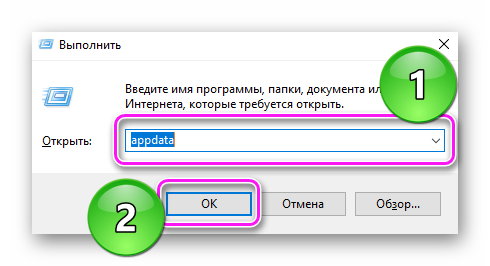
- С открывшейся папки проследуйте по пути: Local – Yandex – YandexBrowser – User Data – Default.

- Пролистайте директиву вниз, и скопируйте оттуда 4 файла, начинающиеся на Bookmarks.
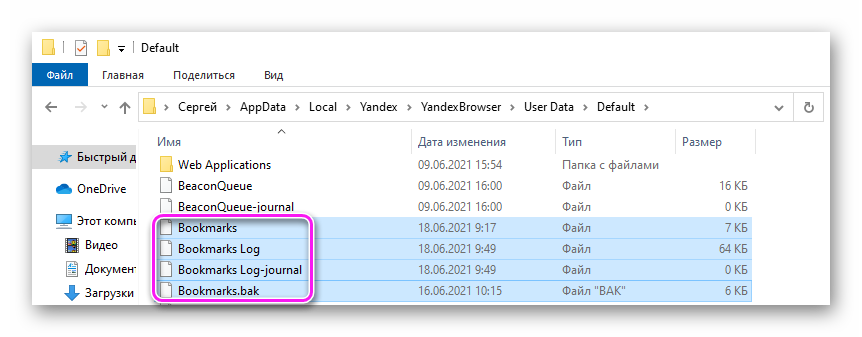
При удалении этих документов будут стерты все сохраненные адреса, включая те, что были занесены в «Панель» и «Другие».
Параметры
Речь о расположении ресурсов, непосредственно, внутри программы :
- Клацните по дополнительному меню. Наведите курсор на «Закладки», затем щелкайте по «Диспетчер». В качестве альтернативы, воспользуйтесь горячим сочетанием клавиш Ctrl+Shift+O.
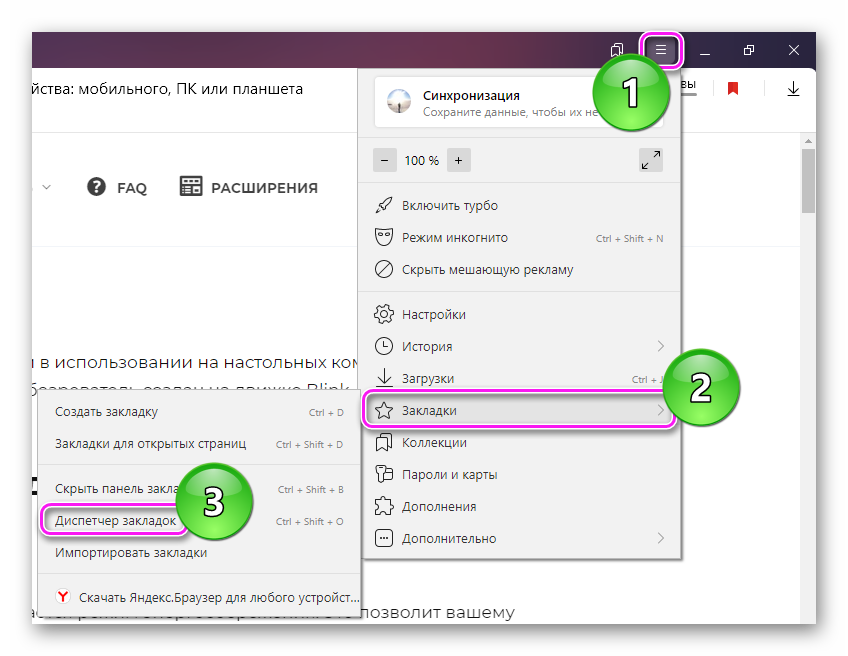
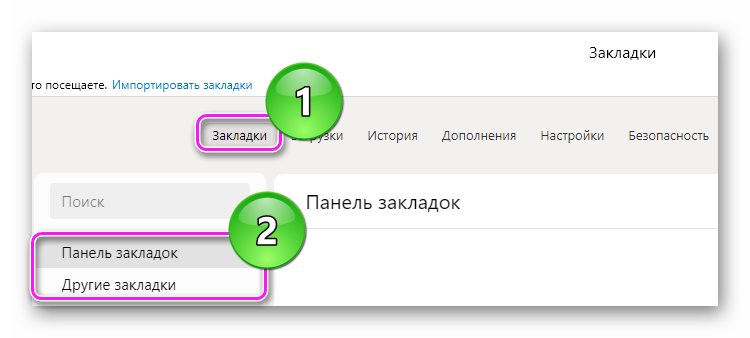
- Переходите между «Панелью» и «Другими», просматривая сохраненные страницы.
При сохранении страниц, некоторые юзеры выбирают «Мои ссылки», отправляя ресурсы в «Избранное». Где его искать :
- После запуска программы клацните по иконке 2-ух флажков. Развернется дополнительное меню, с которого переходят в «Коллекции».
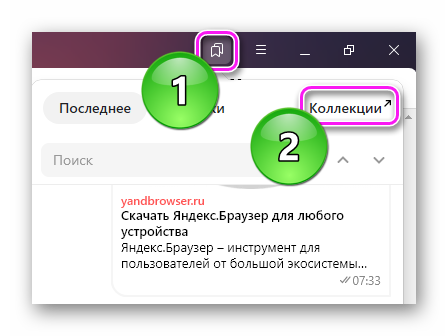
- Там наведите указатель мыши на «Мои коллекции», затем выберите «Мои ссылки».
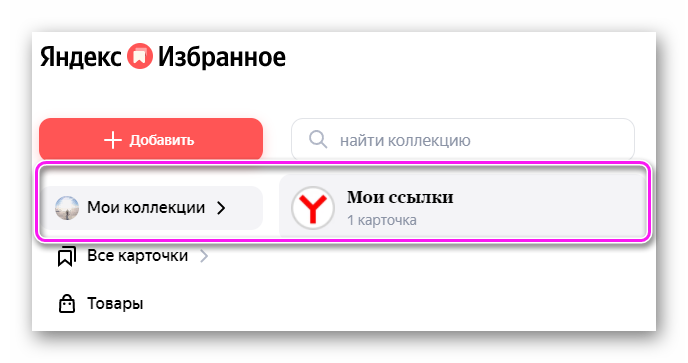
- Просмотрите количество сохранившихся адресов.

Здесь также собираются отмеченные изображения, видеоролики, новостные публикации и подобное.
Экспорт
Разобравшись, где Яндекс Браузер хранит закладки можно сделать их резервную копию с помощью ХТМЛ документа :
- Снова проследуйте в «Диспетчер».
- Откройте вкладку, где хранятся необходимые ресурсы. Напротив ее названия щелкните по «Еще» в виде трех вертикальных точек.

- В списке выберите «Экспорт закладок в файлHTML».
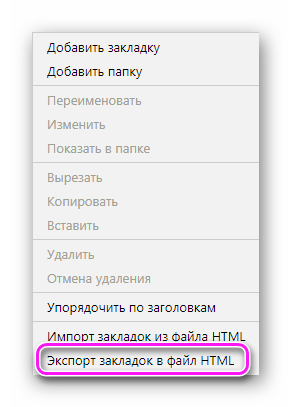
- Укажите место, куда сохранить получившийся документ, если необходимо, переименуйте его.
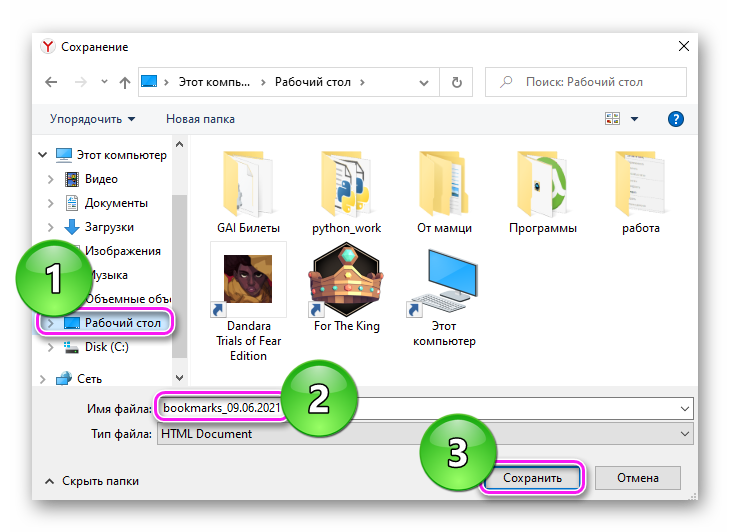
Закладки из Yandex Browser хранятся в системной папке Виндовс и непосредственно в обозревателе.
Директория для хранения закладок в браузере Яндекс
Каждая закладка включает в себя сведения об адресе закрепленного за ней сайта, название, информацию о своем месторасположении на панели и в некоторых случаях картинку. В данной статье представлено руководство, как найти каталог, где хранятся файлы, отвечающие за закладки в Яндекс браузере.
Интерфейс для работы с закладками
Если вам необходимо ознакомиться со списком сохраненных объектов, переименовать некоторые из них и удалить лишние закладки – вы можете воспользоваться специальным диспетчером. (Bookmarks manager).
Для того чтобы открыть его, запустите свой браузер от Яндекс и ПКМ щелкните на любом свободном месте на панели закладок. В открывшемся ниспадающем контекстном меню выберите пункт «Bookmarks manager» («Диспетчер закладок»).
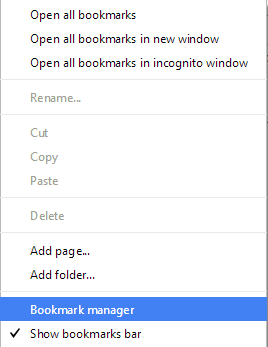
Откроется окно, в котором находятся различные инструменты для работы – здесь вы можете удалять и редактировать закладки, добавлять новые, сортировать их по категориям, убирать с панели и возвращать на нее.
Файл Bookmarks
Все закладки в Яндекс-браузере располагаются в двух файлах с названием Bookmarks. Находятся эти файлы в директории со служебными данными обозревателя. В целях безопасности и предотвращения ошибок неопытных пользователей данный каталог носит атрибут «Hide» («Скрытый»), что делает его невидимым при обычной работе с компьютером. Поэтому сначала вам необходимо будет соответствующим образом настроить Проводник Windows.
Для того чтобы сделать это и добраться до искомых данных, следуйте простой пошаговой инструкции:
- Запустите проводник Windows (Мой компьютер).
- Откройте общий раздел вашего системного жесткого диска. Системным называется тот диск, на котором хранятся папка Windows и все служебные файлы ОС (на большинстве компьютеров он называется – диск С).
- Теперь вам понадобится открыть папку «Users» («Пользователи»), а в ней отыскать свою персональную папку (ее название будет совпадать с вашим логином для входа в операционную систему).
- Далее вам необходимо настроить программу таким образом, чтобы она позволила вам увидеть и зайти в скрытый каталог. Сверху окна, прямо под строкой поиска, расположено меню. Кликните по самой левой кнопке «Упорядочить».
- И ниспадающем списке опций требуется выбрать пункт «Параметры».
- Интересующий вас раздел называется «Вид». Откройте его нажатием по соответствующей вкладке.
- В списке дополнительных параметров вам нужно установить галку напротив пункта «Показывать скрытые папки и файлы». Нажмите «Применить» для подтверждения и «Ok» для завершения настроек.
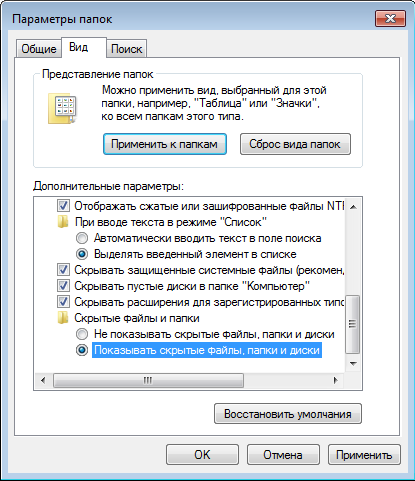
- Теперь вы сможете увидеть директорию с названием «AppData» в проводнике. Откройте ее нее, а дальше перейдите во вложенную папку «Local».
- В этом месте хранятся небольшие по размеру приложения, вроде обозревателей, а также локальные данные некоторых крупных программ. Найдите каталог с названием Yandex и откройте папку YandexBrowser.
- Теперь перейдите в директорию «UserData». Найдите в ней папку с названием «Default».
Именно здесь и хранятся файлы Bookmarks и Bookmarks.bak, отвечающие за закладки в Яндекс-браузере.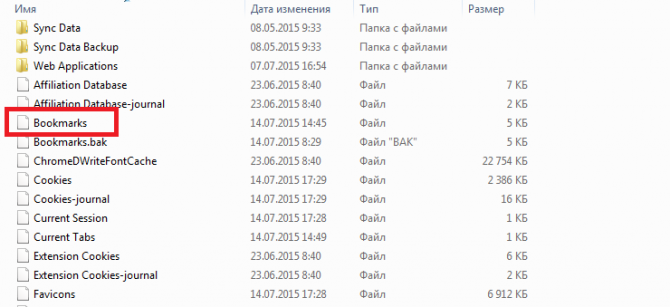
Свойства ярлыка
С помощью данного способа вы можете значительно быстрее добраться до нужной информации. Кроме того, с его помощью можно узнать о месторасположении многих файлов, которые могут вам понадобиться.
Для выполнения этого метода вам нужен ярлык, расположенный на рабочем столе или на панели быстрого доступа в нижней части экрана. Если их там нет, вы можете открыть меню «Пуск» и в списке установленных приложений найти каталог, в котором находится Яндекс-браузер с искомым ярлыком.
Далее выполните несколько простых действий:
- ПКМ кликните по элементы.
- В ниспадающем меню выберите «Свойства».
- Откройте вкладку «Ярлык». Вам нужен параметр «Объект». Его значение – это адрес exe-файла Yandex. Скопируйте его.
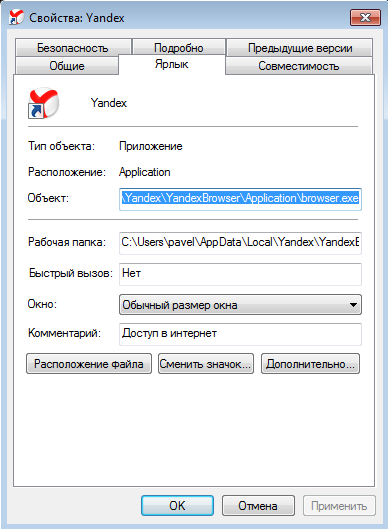
- Запустите проводник и вставьте в его адресную строку скопированную информацию. Enter нажимать не стоит.
- Удалите два последнюю часть адрес «applicationbrowser.exe» и нажмите Enter
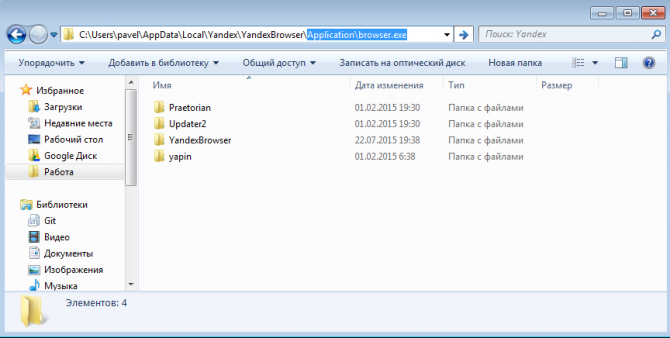
Это альтернативный способ добраться до папки YandexBrowser, который, к тому же не требует перенастройки проводника.
Где Яндекс Браузер хранит на компьютере файл с закладками?
Закладки в Яндекс браузере, как и любом другом – это сохраненная пользователем ссылка на статью, включающая в себя:
- Адрес страницы в интернете;
- Название страницы;
- Небольшая иконка сайта (favicon).
Для удобства, доступ к закладкам осуществляется из интерфейса браузера. Сам обозреватель хранит всю пользовательскую информацию на компьютере (включая сохраненные логины и пароли) в специальной папке с профилем. Непосредственно закладки, хранятся в файле «Bookmarks».

Все браузеры (включая Chrome, FifeFox и Opera) используют следующую систему – непосредственный доступ к закладкам, осуществляется из интерфейса обозревателя, а файл «Bookmarks» используется для их переноса в другой обозреватель или в случаях его переустановки.
Просмотр закладок в интерфейсе браузера
Посмотреть закладки в Яндекс Браузере, удобнее всего через интерфейс браузера. Там же вы сможете их: открыть, изменить, вывести на панель и даже экспортировать в html формате, для последующего переноса на другой ПК.
1. Откройте обозреватель и перейдите в меню.

2. Найдите пункт «Закладки» — «Диспетчер закладок». Или воспользуйтесь горячими клавишами – по умолчанию «Ctrl + Shift + O».

3. Вы попали на страницу со списком всех ранее сохраненных страниц.

Помимо выше озвученных функций, вы можете их удобно отсортировать по папкам или упорядочить по заголовкам.
Читайте также Курс обучения созданию сайтов на WordPress
Где Яндекс Браузер хранит закладки. Файл «Bookmarks»
Доступ к файлу закладок может осуществляться двумя путями: через ярлык программы или напрямую, через проводник. Сначала рассмотрим быстрый способ найти их – используя ярлык.
Все действия производятся на базе OS Windows 10. Кардинального отличия от младших версий – нет.
1. Нажмите правой кнопкой мыши на ярлыке Яндекс Браузера, на рабочем столе. В контекстном меню выберите расположение файла.

2. Вы попали в директорию с исполняемым файлом обозревателя. Вернитесь на шаг назад, в папку «YandexBrowser» и перейдите в «User Data».

3. В папке «Default», найдите документ с названием «Bookmarks» — это и есть ваши сохраненные закладки.

Вы можете скопировать его или просто перенести на другой носитель. Во втором случае, он заново создаться, но будет пустым.
Если указанных документов — нет, откройте окно проводника, выберите вкладку «Вид» и отметьте флажком пункт «Скрытые элементы».

А затем просто вставьте путь к необходимой папке – «C:UsersИмя_пользователяAppDataLocalYandexYandexBrowserUser DataDefault», где «С» — буква диска, на которую установлена OS, а «Имя_пользователя» — никнейм указанный при входе в Windows.

Я указал все возможные способы, как найти закладки в Яндекс Браузере. Рекомендую так же ознакомиться со статьей о том, как перенести закладки в другой браузер или наоборот в Яндекс.
Возникают вопросы или нашли неточность – обязательно напишите в комментариях, разберемся :).
Где находятся закладки Яндекс браузера на компьютере
Самый удобный способ сохранить доступ к веб-сайту – добавить его в избранное, после чего всего в один или пару кликов можем вернуться к нему. Вот только нужно знать, где Яндекс браузер хранит закладки, иначе использовать их не получится, а по умолчанию панель с закладками вообще не отображается. Если уже есть несколько сохранённых сайтов, самое время заняться поиском закладок для их дальнейшего использования во время сёрфинга. Ещё в статье затронем случаи, когда нужно найти файл с закладками и сохранить его от потери в случае переустановки или переноса браузера.

Где хранятся закладки в Яндекс браузере
В поисковик практически не поступают вопросы, где хранятся вкладки в Яндекс браузере, а всё потому, что панель вкладок всегда доступна в верхней (или нижней) части экрана. С закладками всё несколько иначе, причина этому – панель закладок по умолчанию неактивна. После добавления любого количества сайтов в закладки визуально ничего не меняется. Из-за отсутствия видимого эффекта, может показаться, что сайты не добавляются в закладки Яндекс веб-обозревателя, хотя это не так.

Все записанные ссылки на страницы добавляются в диспетчер закладок – это специальный раздел в веб-обозревателя. Здесь всегда доступны все закладки, папки и есть возможность их редактирования (удаления, изменения и создания). Пользоваться подобной страницей не всегда удобно. Чтобы открыть ранее сохранённую ссылку, придётся сначала перейти в диспетчер и уже отсюда – запустить сайт.
Ещё закладки в браузере Яндекс находятся на специальной панели, которая в активном состоянии располагается под «Умной строкой». По умолчанию данная панель не отображается, её нужно включить вручную. Данное место сохранения ссылок значительно удобнее, так как можем открыть сайт с любой вкладки и всего в один клик мышью. Способ активации панели описан в первом способе следующего раздела.
Как найти закладки в Yandex browser
Разобравшись с тем, где располагаются закладки Yandex браузера, стоит научиться их находить. Для этого существует аж 3 способа. Все методы простые в использовании, но имеют свои особенности реализации. Лучше попробовать все варианты и выбрать несколько наиболее удобных методов.
Способ 1: из панели закладок

Мы уже знаем, что закладки в Яндекс веб-обозревателе сохраняются на специальной панели, но её предварительно нужно включить. Самый простой путь активации – нажимаем сочетание клавиш Ctrl + Shift + B (или И – русское). Альтернативный вариант – кликаем по меню (3 полосы сверху в правом углу), наводим мышь на «Закладки» и жмём на «Показать панель закладок».
После активации отображения панели, запустить любую ссылку можем всего одним кликом по значку веб-сайта. Все иконки расположены горизонтально на уровень ниже «Умной строки».
Способ 2: через меню
Отыскать место, куда сохраняются закладки в браузере от Яндекса можем через основное меню:

- Жмём на меню браузера.
- Подводим указатель мыши к элементу «Закладки».
- В конце выпадающего меню находится список с сохранёнными ссылками, выбираем любой из элементов кликом левой кнопки мыши.
Метод немного проигрывает способу открытия ссылок через панель закладок в Яндекс веб-обозревателе из-за необходимости лишнего клика. Да и в случае с большим количеством ссылок на страницы, найти нужный пункт немного сложнее, чем из панели. Зато не нужно открывать лишние вкладки (вроде диспетчера закладок).
Способ 3: посредством диспетчера закладок
Найти сохранённые закладки в браузере Яндекс можем, зажав комбинацию клавиш Ctrl + Shift + O (или Ctrl + Shift + Щ на русском). Результатом нажатия комбинации становится открытие страницы диспетчера. Как раз здесь и хранятся все закладки Yandex браузера. В данный раздел можем попасть и с помощью табло, нажав на кнопку «Все закладки» под элементами начальной страницы. Ещё один путь – переходим по ссылке .

В диспетчере закладок размещаются все доступные ссылки. Открыть закладки здесь очень легко, для этого нажимаем один раз левой кнопкой мыши по названию сайта. Здесь же можем их редактировать, удалять или создавать новые элементы списка, подразделы.
Где найти сохраненные закладки в мобильном браузере от Яндекса
На смартфоне расположение избранных ссылок также не совсем очевидное. Для обнаружения ссылки на страницу с закладками нужно открыть панель управления вкладками.
Где можем посмотреть закладки в Яндекс браузере на смартфоне:
- Запускаем приложение веб-обозревателя.
- Нажимаем на значок с цифрой, обведённый в квадрат. Он располагается в правой части «Умной строки» на табло или на нижней панели во время просмотра сайтов.

- Кликаем на значок звезды – крайний левый элемент и попадаем в «Закладки».

Где находятся закладки Яндекс браузера в памяти компьютера
Можем пойти ещё немного глубже и узнать, где лежат закладки Яндекс веб-обозревателя на физическом диске. Созданные ссылки сохраняются в отдельный файл, который так и называется Bookmarks. Обычно с ним работать не имеет смысла, разве что в качестве бэкапа или для переноса данных. После переустановки браузера есть возможность заменить этот файл в папке назначения и получить все те же закладки, которые присутствовали в веб-обозревателе до удаления.
Как отыскать, где Яндекс браузер хранит закладки в Windows 7, 8 и 10:

- Вводим путь в проводник Windows C:UsersИмя ПКAppDataLocalYandexYandexBrowser, где «Имя ПК» – имя вашего профиля в ОС Виндовс.
- Открываем каталог «User Data» и ищем папку с профилем. Она может называться «Default», «Profile 1», «Profile 2» и т.д.
- Ищем файлы «Bookmarks» и «Bookmarks.bak».
Именно в этих файлах и хранятся закладки в Яндекс браузере, вот только прочитать их не получится. Чтобы посмотреть их содержимое, придётся заменить уже существующий файл в браузере на ПК тем, что был скопирован с другого веб-обозревателя.
Кстати, найти файл закладок Яндекс браузера таким образом можем только на ПК, метод неприменим для мобильной версии веб-обозревателя. Вообще файл закладок с мобильного телефона недоступен к просмотру.
Как создать файл с избранным
Есть вариант самостоятельно создать файл с закладками и поместить его в любое место на компе. С этой целью в веб-обозревателе существует специальная функция – экспорт.
Читайте также Как объединить pdf файлы в один?

- Нажимаем Ctrl + Shift + O (Щ – русское).
- В углу страницы (справа сверху) жмём на кнопку действия (три точки).
- Выбираем опцию «Экспорт закладок в файл HTML».
- Ставим записываться файл в любое место, указывая путь к директории с помощью «Проводника».
Практически те же самые действия помогают добавить сохранённые закладки на любом компьютере под управлением Виндовс. Единственное исключение – в третьем пункте выбираем «Импорт закладок…».
Уже сейчас мы знаем, где находится файл закладок в Яндекс браузере. Ещё немного затронули тему, как прямо в веб-обозревателе посмотреть избранное и открыть его содержимое. При разумном использовании информации, значительно ускоряется сёрфинг в интернете и появляется возможность делать бекапы закладок.
Как открыть закладки в Яндекс Браузере
Работая с в интернете, нужно где-то сохранять страницы, чтобы каждый раз не искать их в поиске. Это долго и многие сайты, не зная точного адреса, можно потом просто не найти. В этой статье мы расскажем, где закладки в Яндекс Браузере, собственно, хранятся, как добавить сайт в избранные и что ещё с ними можно делать.
Коротко о закладках — что это такое
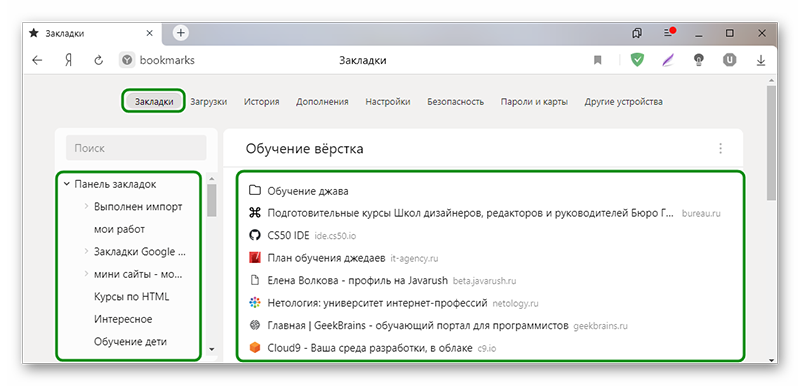
Это страница любого сайта, которую вы однажды сохранили, кликнув по флажку в умной строке. В браузере она сохраняется на специальной технической странице в виде ссылки, при клике на которую происходит переход на этот ресурс.
Где находятся закладки в Яндекс.Браузере
Многие пользователи, добавляя какой-то интересный ресурс в избранное, потом не могут его найти. Проблема особенно выражена, если таких сохраненных страниц в браузере оказывается много и они не сортированы по папкам и категориям. В обозревателе нет функции автоматической сортировки, кроме как по датам и имени. Папки с категориями создавать нужно вручную. Ниже мы расскажем, как это делать.
Сами ссылки на страницы сохраняются и в браузере и на ПК в специальном файле, чтобы при переезде в другой браузер или ПК или при переустановке их можно было легко восстановить.
В браузере
Многих неопытных пользователей интересует, где хранится избранное в Яндекс Браузере . Сами ссылки находятся на технической странице browser://bookmarks/ — это «Диспетчере закладок». Однако туда можно попасть и другими способами:
- Откройте меню, в выпадающем списке наведите курсор на пункт «Закладки».
- Рядом отобразится ещё одно всплывающее окно, в котором расположились следующие пункты:
- Создать закладку — отвечает за добавление страницы в избранное.
- Закладки для открытых страниц — все открытые на данный момент страницы в браузере будут добавлены в избранное. Вам будет предложено создать для всех этих вкладок (а их может быть и пару десятков) отдельную папку или выбрать из уже имеющихся.
- Показывать панель закладок — открывает и скрывает панель под умной строкой, на которой размещаются часть страниц или папок. Остальные можно развернуть, кликнув на стрелочку справа в конце панели.
- Диспетчер закладок — переход на техническую страницу для работы с избранными сайтами.
- Импортировать закладки — можно выгрузить все страницы избранного из другого браузера, который поддерживается Яндекс.Браузером.
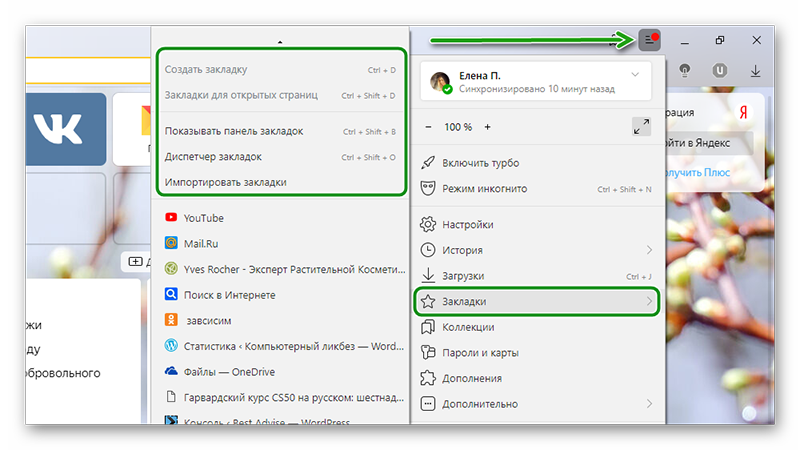
Дальше сплошным списком отображаются все сохраненные страницы. Если их много, то с помощью колесика мыши можно прокрутить список, чтобы найти нужную ссылку на сайт или папку.
На компьютере
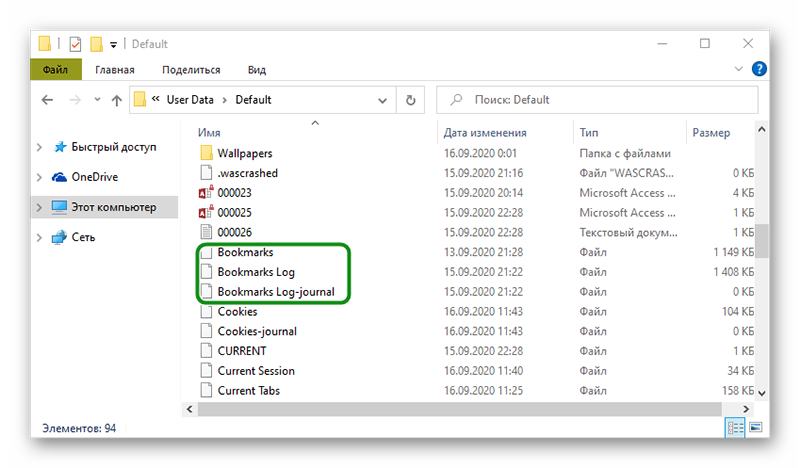
На ПК файл с закладками хранится по пути:
Здесь среди прочих файлов и папок находится файл Bookmarks. Он не имеет расширения и его нельзя открыть никакой программой на ПК. Он нужен браузеру. Файл постоянно перезаписывается при добавлении сайта в избранное. Если этот файл сохранить на ПК в другом месте, а потом передать его на другой компьютер и добавить к установленному браузеру, то можно восстановить все сохраненные страницы.
Горячие клавиши
Многие пользователи больше предпочитают работать с горячими клавишами, это быстрее и удобнее. Единственное условие запомнить часто используемые сочетания:
- Ctrl + D — добавляет активную страницу в избранное;
- Ctrl + Shift + D — все активные страницы будут добавлены в отдельную папку в коллекциях;
- Ctrl + Shift + B — показать/скрыть «Панель закладок»;
- Ctrl + Shift + O — переход в «Диспетчер закладок».
Как добавить страницу в закладки
Теперь более подробно о том, как добавить страницу в избранное.
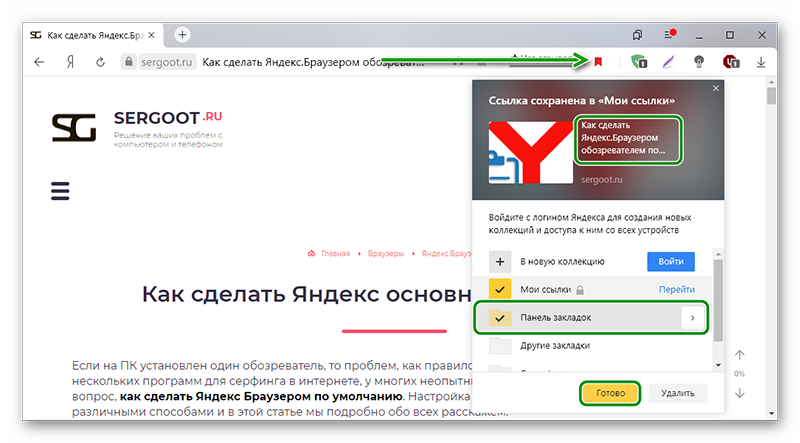
- Находясь на интересующем сайте, нажмите на флажок в конце умной строки или используйте один из способов, о которых мы рассказывали выше: горячие клавиши Ctrl + D или через меню «Закладки».
- Если вы авторизованы флажок окрасится в красный цвет и откроется всплывающее окно с настройками раздела. По умолчанию выделена папка «Панель закладок».
- Здесь можно добавить ссылку «В новую коллекцию», это функция создания новой папки, куда вы можете добавлять интересные сайты. Она будет отображаться наравне с другими в списке.
- Также вы можете изменить название для отдельной ссылки, чтобы потом было проще найти её в списке.
Если у вас нет аккаунта в Яндексе, то придется зарегистрироваться и пройти процедуру авторизации.
С самими закладками можно выполнять различные действия:
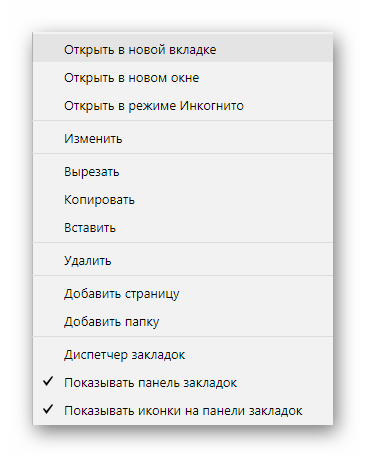
- Если у вас отображена панель закладок, то выполнив ПКМ на какой-нибудь закладке откроется контекстное меню с перечнем действий, которые доступны для конкретной ссылки.
- При клике правой клавишей мыши на любом свободном месте панели (если такое есть) также откроется контекстное меню с перечнем функций.
- Вы можете создавать папки, перетаскивать закладки из одного места в другое, достаточно захватить его курсором мышки и перетянуть куда нужно. Например, в начало панели или совсем удалить.
Коллекции
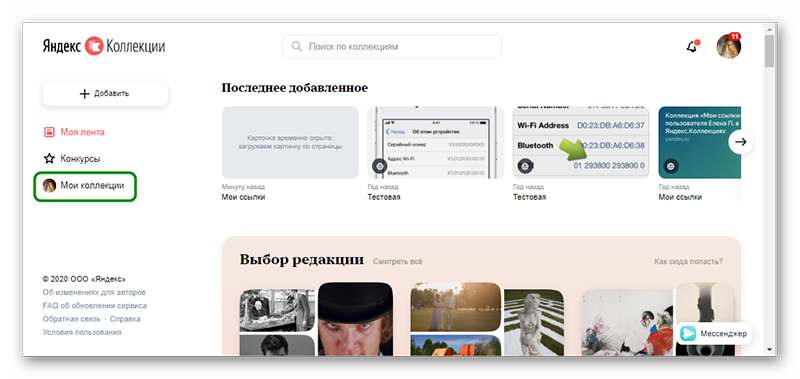
Чтобы открыть «Мои закладки» в Яндексе нажмите на флажок и во всплывающем меню нажмите «Перейти» напротив нужного раздела. Откроется страница сервиса Яндекс.Коллекции.
Это относительно новый сервис Яндекса, который прикрутили к закладкам, из-за чего теперь авторизация в Яндексе для сохранения новых страниц стала обязательной. Переход в коллекции происходит, если кликнуть по двойному флажку в правом верхнем углу. Здесь вы можете сохранять картинки, ссылки и другие материалы. Они будут видны всем пользователям Яндекс.Коллекций. Вы можете просматривать коллекции других пользователей в поисках интересных идей, если вы творческий человек и подобный мониторинг вам нужен для вдохновения или работы.
Импорт закладок с другого браузера
Чтоб импортировать страницы избранных и настройки из другого браузера, например, из Google Chrome нужно выполнить несколько несложных шагов:
- Нажмите в меню закладок пункт «Импортировать закладки».
- В открывшемся окне выберите обозреватель и отметьте флажками пункты, которые нужно перенести в Яндекс.Браузер.
- Если это HTML-файл, тогда предварительно нужно его сохранить из того обозревателя, откуда нужно импортировать данные.
Закладки в Яндекс.Браузере

- Закладки в Yandex.Browser
- Где найти закладки в Yandex.Browser для Андроида
- Как удалить закладки
- Как восстановить удалённые закладки
- Перенос в файл или другой браузер
- Табло закладок
- Советы
- Ответы на частые вопросы
У каждого пользователя есть сайты, на которые он заходит чаще всего. И вместо того, чтобы постоянно вводить один и тот же адрес в поисковую строку можно просто использовать функционал, доступный в браузере. Но для этого необходимо знать, где хранятся закладки в Яндекс.Браузере и если что найти, куда делись.
Закладки в Yandex.Browser
Обычно все добавленные веб-страницы сохраняются в Панели закладок, однако иногда она отключена. Из-за этого пользователь может не увидеть, где они находятся. В таком случае необходимо зайти в Диспетчер закладок, где хранится абсолютно всё.
Читайте также Как сохранить текстовый файл в формате HTML?
Адрес, который необходимо ввести в адресную строку для попадания в Диспетчер – browser://bookmarks. Кроме того, есть способ сделать это через меню в правом верхнем углу экрана. В этом разделе хранятся все сохранённые пользователем веб-страницы. Их можно скрыть, добавить, отредактировать и так далее.
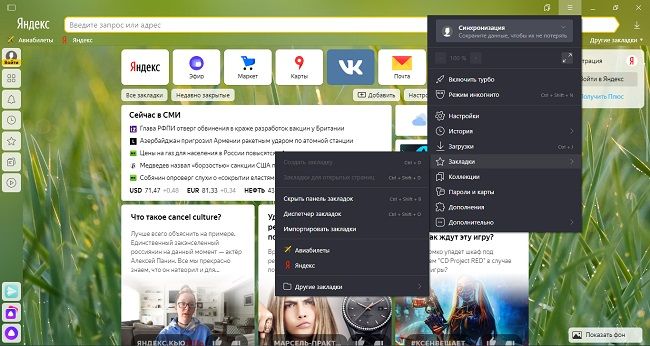
Для открытия Диспетчера можно воспользоваться сочетанием клавиш Ctrl + Shift + O.
Помимо этого способа, доступ к закладкам открывается через меню. Но на это нужно тратить дополнительные клики, что не совсем удобно. К тому же, здесь доступны далеко не все страницы, а только самые последние. Поэтому лучше воспользоваться Панелью, которая может показать вообще все закладки.
Панель закладок обычно отображается в верхней части экрана. Там доступно большинство страниц, которые закрепил пользователь. В случае необходимости, он может изменять их порядок, очистить и добавить новые.
Также закладки можно найти и на главной странице браузера. Прямо под виджетами с основными сайтами (обычно сразу под иконкой Яндекса) есть кнопка, нажав на которую открывается доступ к функционалу Диспетчера.
| Список горячих клавиш | |
| Создать закладки для всех открытых страниц | Ctrl + Shift + D |
| Создать закладку для текущей страницы | Ctrl + D |
| Открыть диспетчер | Ctrl + Shift + O |
| Включить или отключить панель | Ctrl + Shift + B |
Где найти закладки в Yandex.Browser для Андроида
Стоит сразу сказать, что расположение закладок в версии браузера для андроид немного запутанное и найти их сразу обычно не получается. Вот алгоритм действий, который поможет открыть Диспетчер на смартфоне:
-
На Главной странице мобильного Яндекс браузера необходимо нажать на значок, расположившийся справа от «Домика» и отображающий количество открытых вкладок – число, обведённое в квадратик.
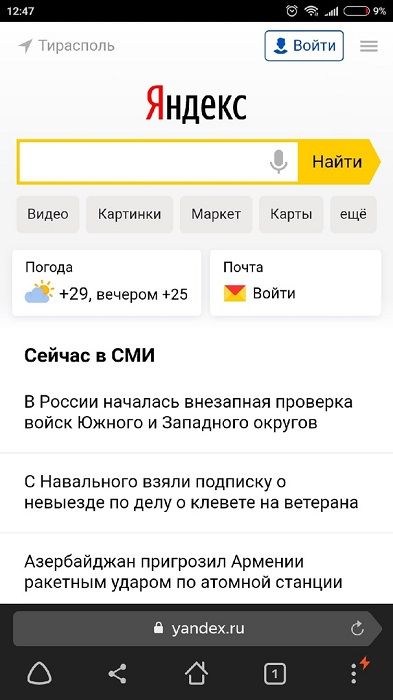
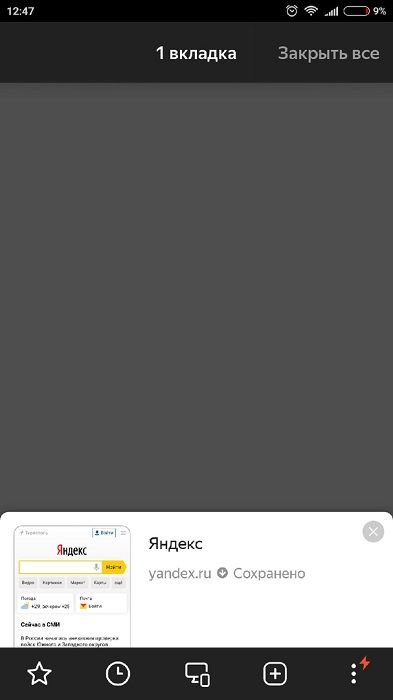
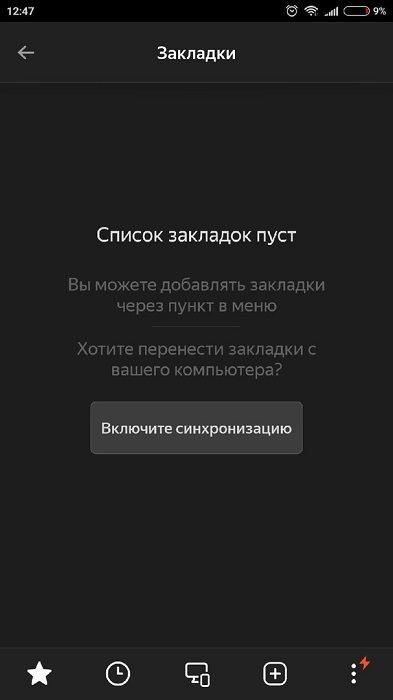
Чтобы добавить какую-либо страницу в закладки на телефоне, необходимо открыть её в браузере, затем нажать на три вертикально расположенные точки в правом нижнем углу и выбрать необходимый пункт. После этого она появится в соответствующем разделе.
Как удалить закладки
Удалить закладки можно через «Диспетчер закладок». Для этого жмем в правом верхнем углу кнопку меню браузера. Выбираем «Закладки – Диспетчер закладок». Откроется список всех ваших закладок. Далее просто выделяете ненужную закладку и жмёте кнопку «Delete» на клавиатуре. Удалять все закладки придётся по одной.
Если вы случайно добавили открытый сайт в закладки, то его можно удалить, не заходя в «Диспетчер закладок». Находимся на вкладке с сайтом, который надо удалить. Жмём в адресной строке справа жёлтую звездочку. Появится меню, в котором жмём «Удалить». Готово.
Как восстановить удалённые закладки
Если удаление происходило до перезагрузки браузера, то в их восстановлении нет ничего сложного – необходимо просто вернуться в Диспетчер и отменить предыдущее действие через меню ПКМ. Однако, если веб-обозреватель закрылся или обновился, то в таком случае необходимо пробовать другие способы.
Синхронизация
Если была включена синхронизация с серверами Яндекса, то даже после того, как заново установить браузер, закладки полностью не удалятся. Для проверки необходимо:
- Зайти в настройки через меню в правом верхнем углу.
- Найти строку «Настройки синхронизации» в соответствующем разделе.
- Если сервисы не синхронизированы, то следует это сделать, нажав на одноимённую кнопку.
- Войти в аккаунт Яндекс.Браузера, который использовался до переустановки, поэтому без регистрации здесь не обойтись.
- В «Настройках синхронизации» посмотреть, стоит ли галочка напротив пункта «Закладки».
- После введения пароля и входа в старый аккаунт все удалённые элементы должны вновь появиться.
Но если до этого данная функция была отключена, вернуть старые закладки не получится.
Перенос в файл или другой браузер
Чтобы после переустановки браузера вернуть всё на место, можно сохранить их в отдельный файл или совершить перенос в другой браузер. Для создания отдельного HTML-документа нужно:
- Открыть Диспетчер.
- Нажать на вертикальное троеточие рядом с «Панелью закладок».
- В выплывшем меню выбрать последний пункт, где говорится про импорт в HTML.
- Указать путь для файла.
Чтобы потом экспортировать отсюда закладки, необходимо проделать всё то же самое, что и в пунктах 1, 2 и 4, только в третьем пункте вместо импорта выбрать экспорт. Кстати, из этого HTML файла веб-страницы можно переносить и в другие браузеры. Например, в Google Chrome:
- Справа вверху нужно нажать на значок настроек.
- Там надо выбрать пункт «Закладки», далее – «Импорт».
- В этом меню нужно либо выбрать файл, где были сохранены закладки, либо веб-обозреватель, из которого их следует импортировать (например, Яндекс Браузер).
- Далее следует нажать «Импорт» и «Готово».
Чтобы настроить закладки в Mozilla Firefox, необходимо:
- Нажать на иконку «Библиотека» в Мозиле и выбрать там соответствующий пункт, отмеченный звёздочкой.
- Выбрать всё, нажав на последнюю строку (или открыть это меню через сочетание клавиш Ctrl + Shift + B).
- В верхней панели нужно нажать на последний пункт, обозначенный двумя вертикальными разнонаправленными стрелочками. Здесь можно как импортировать сохранённые страницы из HTML-файла, так и из другого браузера, в том числе и от Яндекс.
Впоследствии то же самое можно провернуть и с самим Yandex.Browser, чтобы вернуть сюда закладки нужно лишь зайти в меню, оттуда в соответствующий пункт и там нажать на строку «Импортировать». Далее откроется окно, где нужно будет выбрать источник импорта.
Табло закладок
Когда вы открываете новую вкладку или нажимаете на Умную строку, открывается Табло — панель с виджетами сайтов, которые вы чаще всего посещаете. По умолчанию на Табло установлены закладки сервисов Яндекса, сюда же попадают и самые частые закладки. размер значков можно регулировать, для этого нажмите на любой виджет правой клавишей мыши и выберите команду Размер Табло → Нормальный или Размер Табло → Увеличенный. Если выбрать команду Размер Табло → Подстраивать под окно браузера, то при уменьшении окна браузера размер виджетов тоже будет меняться.
Чтобы перейти на нужный сайт, нажмите на его виджет (на нем отображается логотип и, если иконка открывает не главную страницу сайта, название страницы).
Советы
Совет №1
Перед переустановкой браузера лучше на всякий случай сохранить файл с закладками. Так их потом будет легче восстановить.
Совет №2
Лучше заранее подключить синхронизацию всех сервисов Яндекса. Это позволит быстрее восстановить их работу в случае сбоя или удаления данных.
Совет №3
Синхронизировать сохранённые веб-страницы можно не только на одном компьютере, но и на телефоне – для этого нужно открыть Диспетчер и следовать инструкции.
Ответы на частые вопросы
Можно ли поменять название закладки?
Это можно сделать в Диспетчере. Нужно выбрать необходимую страницу и нажать внизу «Изменить», чтобы переписать название или адрес.
Можно ли открыть Диспетчер закладок через Алису?
Да, если попросить голосового помощника открыть Диспетчер, она с этой задачей справится.
Можно ли отсортировать страницы в Диспетчере?
Да, их можно отсортировать по дате, по различным папкам и темам.
Яндекс.Браузер не сохраняет закладки без регистрации, почему?
Это специальная дополнительная защита от взлома. Также сейчас нельзя не только сохранить страницу, но и редактировать , удалять, перемещать и производить прочие операции. Но можно сохранить на главном табло.
Читайте также:
- В каком файле Chrome хранит закладки?
- Где находятся файлы cookie в Windows 7?
- Где хранятся файлы cookies Firefox?
- Почему не открываются PDF файлы в айфоне?
- Чем открыть файл bin для редактирования?
- Чем открыть файл с расширением ICO?
- Что делать если файл поврежден?
- Что содержит файл с расширением html?
Борис Аладышкин/ автор статьи
Приветствую! Я являюсь руководителем данного проекта и занимаюсь его наполнением. Здесь я стараюсь собирать и публиковать максимально полный и интересный контент на темы связанные с современными технологиями и программным обеспечением. Уверен вы найдете для себя немало полезной информации. С уважением, Борис Аладышкин.