Guide-Apple
Как поставить знак номер на айфоне и айпаде?

Счастливые владельцы айфонов иногда просто в шоке от того, насколько некоторые функции трудно найти. Например, поставить обычный знак номера, то есть «№», не так и просто.
Поиски на клавиатуре iPhone или iPad обычно завершаются ничем и потом все заканчивается тем, что пользователь просто обращается за помощью в Гугл.
Сегодня я расскажу как поставить этот знак, где он находится и почему Apple всегда скрывает от нас все самые необходимые функции.
Где в айфоне на клавиатуре знак номер?

Как вы наверно знаете, клавиатура для набора текста в айфоне является одной из самых удобных и быстрых среди всех современных устройств.
Над ней работали годами, чтобы вы могли набирать текст максимально комфортно и быстро. То же самое касается и iPad, где еще много чего дополнительно.
Когда дело доходит до знаков, букв и символов, которые просто нереально найти, то тут все настолько просто. Настолько просто, что вы еще долго будете отходить от этого.
Иногда людям нужно поставить знак номера и все что они находят — это знак «#», но нам нужно «№». Поэтому, следуем таким шагам:
- заходим в любое приложение, где есть клавиатура;
- проверяем, чтобы была русская раскладка клавиатуры;
- жмем значок «123» и затем «#+=»;
- ищем символ #, зажав который появляется нужный знак номера.
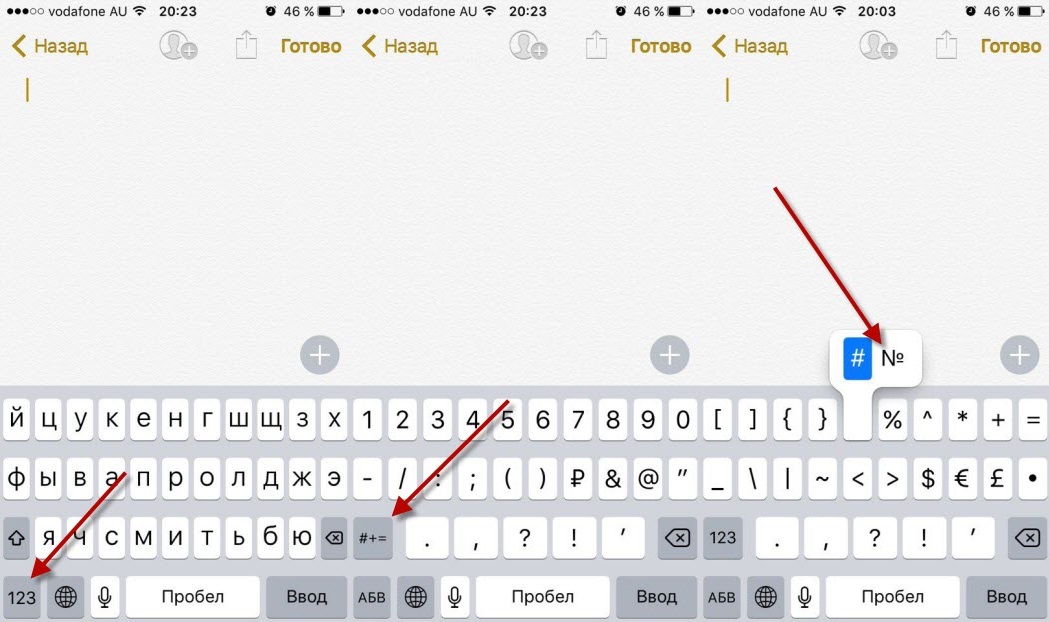
Такое чудо работает во многих случаях, если вы не можете что-то найти. Решение на самом деле вполне логичное, ведь экран смартфона не слишком большой.
И чтобы вы не имели кашу и долго не искали, все было размещено по кнопкам, где можно найти по два, три, а то и больше знаков.
Выводы
Как видите, ничего сложного нету и найти символ номера на айфоне можно очень быстро, если знать где именно нужно искать.
Дальше будет разбираться и с другими секретами операционной системы iOS. Так что можете подписаться с социальных сетях, чтобы ничего не пропустить.
Знак номер (№) на клавиатуре iPhone: как поставить символ?

Всем привет! Многих волнует вопрос – а где же знак «Номер» (№) на клавиатуре Айфона. Даже если вы зайдете в режим ввода символов, то вы его там не найдете. На самом деле он там есть, значок просто хорошо спрятан. Сегодня я на примере покажу, как его можно ввести, не устанавливая никакие сторонние приложения или утилиты. Если вам нужна персональная помощь от портала Wi-Fi-гида – пишите свои вопросы в комментариях. Поехали!
Способ 1: С помощью клавиатуры

Вставить или ввести знак «Номер» можно спокойно на стандартной клавиатуре Айфона (iPhone) или планшета iPad. Знак там этот точно есть, просто он немного скрыт и не все новички сразу могут его найти в списке символов. Давайте покажу на примере и с картинками:
- Откройте любую программу, где вам нужно ввести знак:
- Тапните пальцем в строчку или место, где вы хотите ввести этот знак.
- Откроется стандартная клавиатура. Перейдите в режим ввода цифр – для этого нажмите по кнопке:
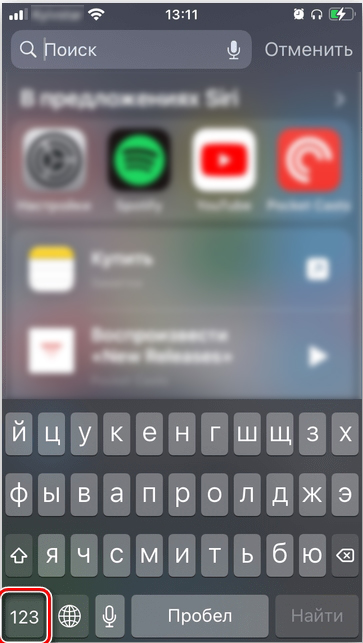
- Вы увидите, как буквы сменились на цифры, теперь нам нужно перейти в режим ввода символов – нажимаем по кнопке:
- Скрытый знак «Номер» находится под решеткой. Чтобы его увидеть и активировать, установите палец поверх кнопки «#» и не убирайте его, пока не увидите второй символ.
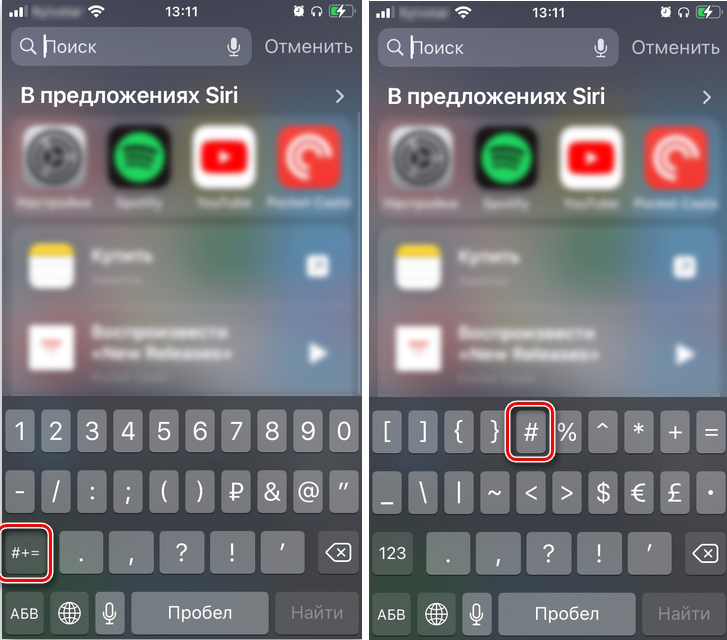
- Ура, он появился. Нам останется просто нажать по нему, чтобы он напечатался в выделенную строку.
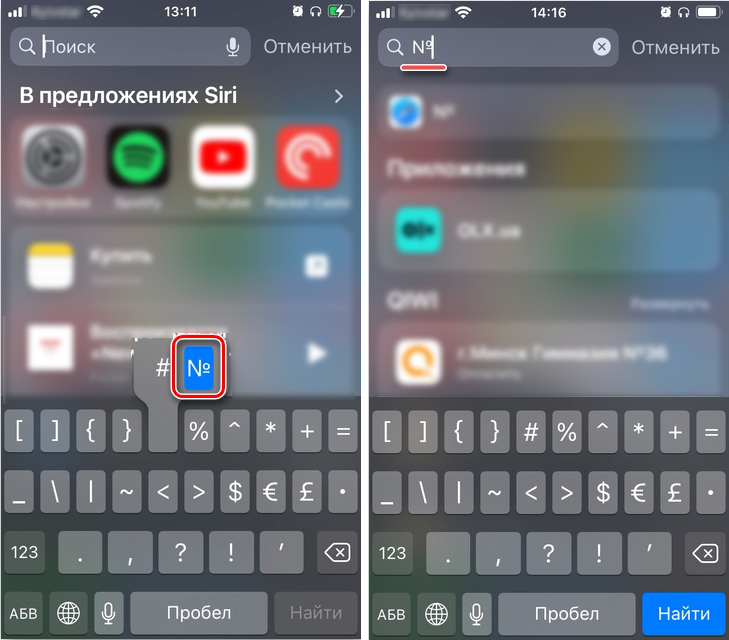
Как видите, поставить знак номер на Айфоне не составляет труда. Самое главное помнить, что он просто скрыт за «решеткой». Будьте аккуратны, в App Store предлагается большое количество сторонних клавиатур, которые изначально имеют этот знак. Их проблема только в том, что из-за этого клавиши смещаются и выглядят меньше, а значит печатать становится не так удобно.
Способ 2: Копирование
Второй вариант поставить знак «Номера» в Айфоне – это скопировать его из любого места, где есть подобный символ. Самое главное, чтобы это был именно блок с текстом. То есть мы его выделим, скопируем в буфер обмена оперативной памяти, а уже потом вставим в нужное нам место.
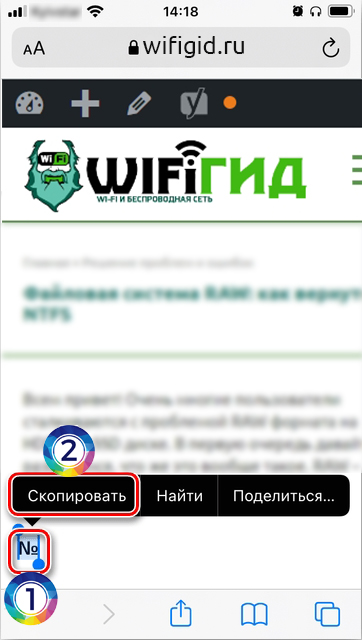
- Дабы вам не искать этот знак, я его оставлю здесь:
- Установите палец поверх этого символы и не убирайте, пока не появится режим выделения и копирования. С помощью пальца выделите только его. После этого выше выберите команду «Скопировать».
- Перейдите в приложение, куда вам нужно ввести этот символ. Далее аналогичным образом задержите палец сверху строки и выберите команду «Вставить».
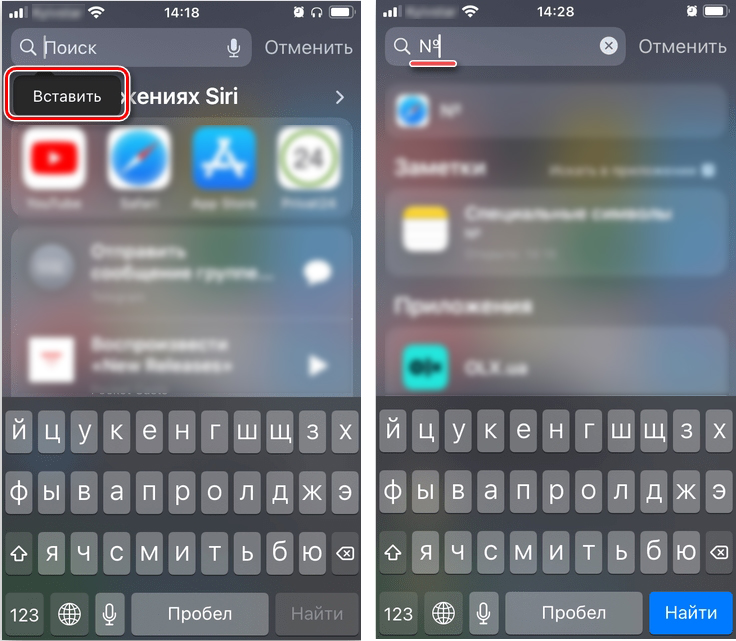
Вы можете сохранить этот символ в заметках, если он вам будет нужен постоянно. На этом все, дорогие наши читатели. Если у вас что-то не получается, есть вопрос, дополнение или вы просто хотите поболтать – пишите в самом низу в комментариях. Всем пока!
Как поставить в тексте знак № на iPhone и iPad?
Иногда нас вводит в замешательство то, что мы не можем найти, казалось бы, самые простые функции в своем iPhone. Попробуйте сейчас в любом сообщении поставить знак «№». Не можете найти, верно?
Наверняка вы ругаетесь, а затем открываете поисковик.
Не волнуйтесь, сейчас мы расскажем, где найти коварный знак, который прячет наша любимая компания Apple.
Где в iPhone на клавиатуре находится знак №?
Клавиатура в iPhone общепризнанно является одной из удобнейших для ввода информации в современных гаджетах.
Специалисты трудились долгое время, чтобы мы могли с максимальным удобством набирать тексты. Это относится и к «айпадам».
Символы и знаки, которые, как сейчас кажется, обнаружить невозможно, найти настолько просто, что вы долго будете отходить от шока.
Порой пользователи, недолго думая, вместо знака «№» ставят знак «#». Но что делать, если необходим именно знак номера?
- Открываем любое приложение с клавиатурой.
- Ставим русскую раскладку.
- Нажимаем «123», а после этого «#+=».
- Находим «#» и зажимаем его – появляется знак «№».

Если не получается что-то найти, пробуйте это.
На самом деле данное решение логично, так как экран телефона небольших размеров.
Для того, чтобы пользователи устройств не искали долго, среди кучи значков, придумали все разместить по кнопкам, и таким образом можно обнаружить по два и больше знаков.
Сложного ничего нет, теперь и вы постигли один из хитроумных секретов iPhone, а мы будем дальше приоткрывать для вас, может, и небольшие, но полезные тайны.
Как на Айфоне поставить значок номера на клавиатуре

Только недавно приобрели себе телефон от Apple, но не знаете, как им правильно пользоваться? Или, быть может, у вас уже давно Айфон, однако не так давно возникла необходимость поставить значок номера, вот только не можете найти его? Вполне нормальная ситуация, причем с техникой от Купертино всегда так. С момента выхода очередного iPhone на протяжении долгого времени появляются различные лайфхаки и прочие фишки, о которых, как правило, не всегда рассказывают разработчики и представили компании. Собственно, со знаком «№» примерно такая же ситуация.
- 1 Как на Айфоне ввести значок номера
- 1.1 Где найти знак номера на iPhone
- 1.2 Скопировать значок номера
Как на Айфоне ввести значок номера
Мы же именно об этом значке говорим — «№»? Потому что в клавиатуре вашего Айфона много разных скрытых символов. Но в операционной системе Android тоже имеются свои секреты, причем мы ранее уже рассказывали, как поставить знак номера на Андроиде, и теперь пришел черед для iPhone.
Где найти знак номера на iPhone
Если вы хотите узнать, где именно находится значок «№», то в привычном вам виде вы его не найдет, так как он появляется только после определенных действий и по умолчанию скрыт. Делается это таким образом:
- Откройте любой мессенджер или диалог в сообщениях, чтобы начать набирать текст;
- Нажмите на иконку 123, чтобы переключиться на ввод символов и цифр;

- Далее нажмите иконку #+=;

- Теперь вам нужно нажать на значок решетки «#» и удерживать ее несколько секунд;

- Появится дополнительное меню, где вы увидите значок номера «№». Не отпуская пальца, переводите его к этому значку, и отпускаете;

- Все, номер вставлен в тексте, и вы можете спокойно далее набирать текст.

Вот таким простым и нехитрым способом можно поставить значок номера на клавиатуре Айфона, однако есть и другой вариант.
Скопировать значок номера
Если вы постоянно забываете, где находится значок номера на Айфоне, вы можете попросту сохранить нашу статью в список избранных страниц, и при желании посетить еще раз сайт, учитывая, что у нас много разных инструкций по Android и iOS, однако можно попросту заранее скопировать значок «№», например, в заметках, а потом использовать его, когда это необходимо.
- Найдите значок номера «№» на каком-нибудь сайте или тексте в вашем смартфоне и скопируйте;

- Зайдите в приложение «Заметки» на своем телефоне;
- Создайте новую заметку нажмите «Вставить»;


- В следующий раз, когда вам необходимо будет поставить значок номера на Айфоне, вы можете просто перейти в заметки, скопировать его оттуда и вставить в нужный фрагмент текста.


Кстати, не так давно мы публиковали материал, где рассказывали, как спрятать фото на iPhone, где тоже использовалось приложение «Заметок». Как видите, вариантов много, и здесь вы сами решаете, каким именно пользоваться.
Поделиться ссылкой: