Acronis Disk Director 12 — лучшая программа для работы с дисками
Как по мне, очень здорово иметь у себя на компьютере мощное программное обеспечение для работы с различными носителями информации. В этой статье речь пойдет о Acronis Disk Director 12 — программе для работы с жестким диском, картами памяти и флеш-накопителями.
Логичным будет вопрос: «А что такого могут данные программы и зачем вообще ими пользоваться?» А я отвечу: «Использование такого софта значительно облегчает работу с дисками и открывает перед вами спектр новых возможностей. А в некоторых случаях, без программ данного рода и вовсе не обойтись, например, если вы хотите установить на компьютер несколько операционных систем разных семейств (к примеру, Linux и Windows).
Но какую именно программу установить? Достойных программ существует множество, но, как по мне, на данный момент лучшая – это Acronis Disk Director 12. И хоть номинально эта программа является платной, у каждого есть возможность опробовать демо-версию совершенно бесплатно.

Но так как функционал неполной версии весьма урезан в сравнении с полной версией программы, я бы советовал приобрести вам данную программу. Ну или торрент-трекеры вам в помощь. Сначала начнем с базовых функций программы, которые характерны и аналогичным продуктам, а потом перейдем к ключевым фишкам Acronis Disk Director 12.
Базовые функции
С помощью данной программы мы можем:
- Проверять различные носители на наличие ошибок и других дефектов;
- Создавать, удалять, копировать и перемещать тома жесткого диска, изменять их размер;
- Объединять несколько томов в один, а также разделять тома;
- Форматировать тома в различные файловые системы (FAT 16,FAT 32,NTFS, EXT 3,EXT 4,Linux swap, Reiser FS, Linux swap;
- Изменять тип раздела, размер его кластера;
- Делать тома винчестера активными и деактивировать их, преобразовывать в логические;
- Зеркалировать тома.
- Проводить дефрагментацию диска;
- Изменять метки, буквы томов, редактировать и скрывать тома.
Активация Windows 10 после 29.07.2016 (все способы)

Хоть данные функции и возможности доступны и в других программах для работы с накопителями, но в Acronis Disk Director 12 они реализованы максимально удобно и просто, что дает возможность даже последнему «чайнику» легко работать с данной программой.
«Фишки» программы
А теперь поговорим о двух главных «изюминках» программы.
Мастер создания загрузочных носителей
Мастер создания загрузочных носителей дает возможность создать загрузочную версию программы и записать ее на CD/DVD диск, флеш-накопитель и другие устройства без использования стороннего ПО. Эта функция понадобится тогда, когда нет доступа к операционной системе, либо она вовсе не установлена, а вы хотите, к примеру, объединить или разделить существующие тома.
Так же отмечу, что процесс создания загрузочного носителя крайне быстрый и заберет у вас максимум 2-3 минуты.


Acronis Recovery Expert
Данная утилита дает возможность восстановить удаленные разделы жесткого диска в независимости от их типа и файловой системы. Нужно отметить, что Acronis Recovery Expert может работать в двух режимах — автоматическом и ручном, и, замечу, что в обоих этих режимах она работает превосходно.


Интерфейс программы
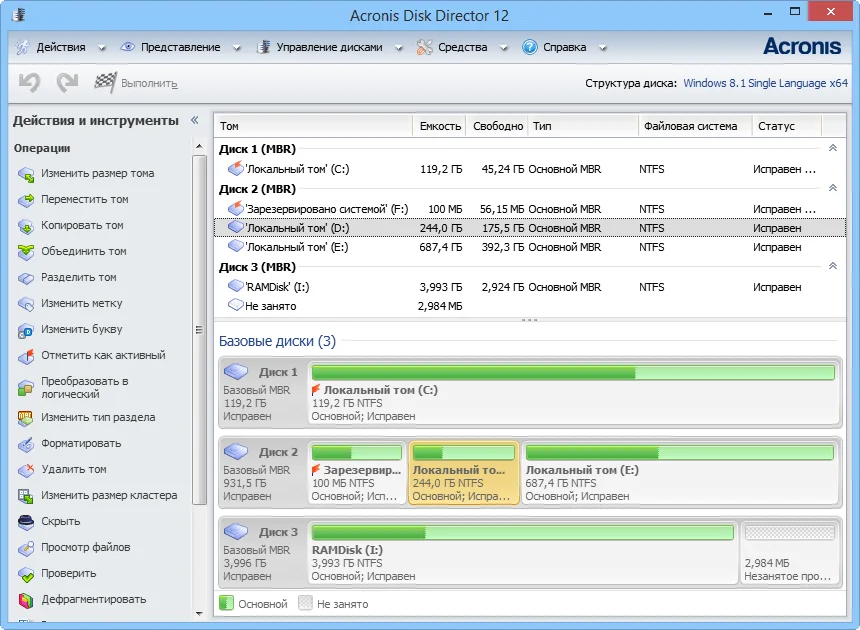
Кроме функционала программы хочется сказать несколько слов об интерфейсе. Как по мне, интерфейс Acronis Disk Director 12 можно назвать чуть ли не идеальным. В центральном окне программы показана информация о томах жесткого диска и других подключенных к компьютеру носителях. Слева же размещена панель инструментов и различных функций. Все довольно информативно и в меру красочно.

В целом интерфейс очень удобен и внешне приятен.
Вывод
Лично я бы настоятельно рекомендовал иметь Acronis Disk Director 12 у себя на компьютере. Данная программа сочетает в себе нереально огромный функционал с отличным интерфейсом, что делает ее лучшей из всех программ для работы с накопителями.
Обзор Acronis Disk Director 12
Acronis Disk Director — профессиональное приложение для управления дисками, которое позволяет пользователям легко выполнять операции с томами. Большинство из них находятся в очереди ожидания и все задания будут автоматически выполняться после подтверждения. До этого возможны отмена и возврат задач. Обычно задачи выполняются быстро.
- Создание, удаление, изменение размера, объединение, разделение, зеркалирование и конвертирование томов
- Изменение типа раздела
- Редактирование и дефрагментация дисков
- Проверка на наличие ошибок целостности диска
- Ожидание очереди с кнопками отмены и возврата
- Acronis Recovery Expert восстанавливает удаленные тома
- Создание загрузочных носителей
- Просмотр подробностей в журнале
- Быстрые задачи
Обзор Acronis Disk Director
Менеджеры разделов — это весьма полезные приложения для опытных пользователей ПК, которые часто перенастраивают свои жесткие диски, будь то внутренние или внешние. Некоторые достойные внимания названия в этой области- AOMEI Partition Assistant и Paragon Partition Manager.
Другое известное приложение — Acronis Disk Director. Имеющая в своем арсенале набор различных типов дисковых операций, программа помогает пользователям легко реструктурировать свои жесткие диски, в частности, путем создания, изменения размеров, перемещения, копирования, объединения и разделения томов. К вашим услугам очередь ожидания по выбранным заданиям, которые будут выполнены все подряд с согласия пользователя. Кроме того, встроенный модуль, названный Acronis Recovery Expert, делает попытки восстановить удаленные тома, из-за которых не загружается операционная система. Версия 12 обеспечивает работу в Windows 8/8 .1, на машинах с UEFI и в Win PE 4.0/5.0.
У демо-версии нет ограничения по времени действия. Однако несколько функций ограничены, например, конвертирование MBR-дисков в диски GPT и наоборот, конвертирование базового диска в динамические и наоборот, а также клонирование базовых дисков. Пользователи могут их разблокировать, купив полную версию за 49.99 долларов или 39.95 евро (для одного ПК) либо 79.99 долларов или 69.95 евро (для трех ПК).
Примечание: Acronis Disk Director 12 был проверен на Intel Core i5-3470 CPU @ 3.20GHz с 12 Гб ОЗУ, работая в Windows 8.1 Pro.
Установка приложения выполняется очень быстро и требует минимального внимания. Интерфейс аккуратно организован и немного напоминает одну из версий EaseUS Partition Master.
Отображены все жесткие диски

Список, показывающий все жесткие диски, заполняется сразу при запуске, отображая также их общий объем, свободное место, тип, файловую систему и состояние. В нижней части экрана отображается карта диска с базовыми и логическими томами наряду с не размеченным пространством.
Создание новых томов и настройка параметров
Новые тома можно легко создавать с помощью простого мастера. Кроме создания основного, Acronis дает пользователям возможность создания простого, составного, чередуемого или зеркального раздела, в зависимости от предпочитаемого типа выделения дискового пространства. Есть возможность задать файловую систему, размер тома и размер кластера, незанятое пространство перед и после создаваемого тома вместе с типом тома, буквой и меткой.
Изменение существующих томов и настройка параметров

Размеры томов могут быть изменены за счет указания размерности, исходного или итогового незанятого пространства. Все незанятое дисковое пространство может быть добавлено к тому, в то время как дополнительное свободное пространство может быть извлечено из других дисков при необходимости. Более того, том может быть преобразован в другой тип (например, простой, составной).
Копирование томов и настройка параметров
Чтобы переместить или скопировать том, необходимо выбрать тип тома (базовый, простой, составной, чередуемый, зеркальный), место назначения (незанятое пространство) а также размер раздела, метку и тип (активный или неактивный основной или логический диск).
Объединение и разделение томов

Для слияния двух или более разделов потребуется выполнение двух шагов: выбор элементов для присоединения, и выбор раздела, к которому будут добавлены другие. Между тем, разделение тома производится путем выбора исходного или нового размера тома. Чтобы упростить весь процесс, пользователи могут дать команду Acronis переместить выбранные файлы в новый том, используя базовое древовидное отображение.
Изменение типа раздела и редактирование диска

Другие инструменты управления дисками нацелены на создание зеркальной копии тома, редактирование меток диска и букв, создание активных, неактивных и логических разделов, изменение их типа (например, DOS 12-разрядный FAT, корневой XENIX), удаление томов для перераспределения свободного дискового пространства и изменение размера кластера.
Кроме того, есть возможность форматирования и дефрагментирования томов, их скрытия, проверки дисков на ошибки с возможностью попытаться исправить их и какие-либо поврежденные секторы, а также редактирования томов посредством исследования шестнадцатеричных данных, таблицы разделов, загрузочного сектора FAT16, загрузочного сектора FAT32 или FS Info, загрузочного сектора NTFS или режима FAT Folder. Также можно использовать древовидное отображение.
Выполнение незаконченных операций и просмотр подробностей в журнале
Большинство операций не выполняются сразу. Вместо этого они ставятся в очередь ожидания, после чего для выполнения всех выбранных задач понадобится подтверждение от пользователя. В этой очереди отображается сводка по каждой задаче, например число жесткого диска, буква диска, файловая система, метка тома и размер при удалении тома. К сожалению, Acronis не реализует механизм перестановки уже отмеченных операций. Однако пользователи могут восстановить каждый шаг, отменяя и возвращая действия.
Все действие программы записываются в журнал, который содержит дату и время каждого события наряду с подробностями задания. Либо все события, либо только выбранные могут быть экспортированы в формат XML для более внимательного изучения.
Восстановление удаленных томов и создание загрузочных носителей

Acronis Recovery Expert — специальный компонент, разработанный для полного восстановления удаленных томов, особенно если ОС перестала загружаться. У него есть автоматический режим, который идентифицирует все жесткие диски, подключенные к ПК. В тех случаях, когда он перестает работать, для выбора свободного пространства, чтобы увидеть потерянный раздел, наряду с поисковым методом (быстрым или расширенным) можно использовать ручной режим.
Наконец, что не менее важно, в Acronis реализован инструмент для создания загрузочного диска на основе ядра Linux или Windows PE. Здесь пользователям придется скачать компоненты сторонних производителей.
Обзор Acronis Disk Director 12: Оценка Softpedia
Достоинства
По нашей оценке приложение работало без сбоев на 64-разрядной Windows 8.1 Pro. Большинство задач было выполнено быстро, в то время как для быстрых операций (не таких, как дефрагментация) ресурсы ЦП и ОЗУ использовались минимально.
Справочная документация всесторонне объясняет Disk Director, подсказки выводятся на экран во всем интерфейсе.
Acronis Disk Director дает пользователям возможность выбрать для выполнения дисковых операций предпочтительную ОС. Большинство из них находятся в очереди ожидания, таким образом позволяя пользователям передумать, а также оставить рабочую станцию без присмотра на длительное время при выполнении многочисленных и долговременных заданий.
Все действия программы можно просмотреть в файлах журнала.
Во время тестов Softpedia тестеры столкнулись с несколькими ошибками (например, пытаясь создать зеркальную копию тома), и Disk Director один раз завис, когда мы попытались с журнала переключиться обратно на режим управления дисками.
Общая оценка
Несмотря на то, что опции аккуратно структурированы, Acronis Disk Director не подходит в качестве начального выбора для неопытных пользователей, которые хотят быстро выполнять дисковые операции. Приложение явно ориентировано на специалистов, которые хотят обстоятельно управляться с каждым параметром настройки.
Перевод на русский язык: Александр Рябов
Acronis Disk Director


О программе
Acronis Disk Director — мощный инструмент с поддержкой UEFI и Windows 10 для управления разделами жестких дисков на вашем ПК, восстановления потерянных или удаленных разделов с данными и клонирования дисков для переноса системы на другой компьютер
Что нового
- Продукт Acronis Disk Director 12.5 теперь поддерживает как серверные, так и несерверные операционные системы. Для серверных операционных систем требуется лицензия Server, для остальных — лицензия Workstation.
- Поддержка Windows Server 2016.
- Непосредственная поддержка дисков 4K (диски с размером логического сектора 4 КБ). Ранее поддерживались только диски с эмуляцией 512-байтных секторов (512e).
- Максимальный размер тома, с которым Acronis Disk Director может работать в демонстрационном (пробном) режиме, увеличен с 100 МБ до 10 ГБ.
- Совместимость с Acronis True Image 2019. Оба продукта могут работать на одной машине и на одном загрузочном носителе на основе Linux. Для создания носителя используйте мастер создания загрузочных носителей в Acronis Disk Director.
- Обновлено ядро Linux на загрузочном носителе для поддержки современного оборудования.
Системные требования
Поддерживаемые операционные системы
- Windows 10 (все версии)
- Windows 8.1 (все версии)
- Windows 8 (все версии)
- Windows 7 (все версии)
- Windows Vista (все версии)
- Windows XP SP3 (все версии)
Рекомендованные системные требования
- Основной процессор: 32-х (x86) или 64-разрядный (x64) с частотой 1 ГГц
- Оперативная память: 512 Мбайт и более
- Разрешение экрана: 1024×768 или больше
- Пишущий привод CD/DVD или внешний накопитель для создания загрузочных дисков
Минимальные аппаратные требования
- Загрузочный модуль: на основе BIOS, на основе UEFI
- Основной процессор: современный процессор с тактовой частотой не менее 800 МГц
- Оперативная память: 256 МБ
- Разрешение экрана: 800×600 пикселей
- Место на диске для установки: 150 МБ
- Другое: Мышь
Поддержка файловых систем
Полезные ссылки
- Руководство пользователя (pdf)
- Обзор Acronis Disk Director 12
Подробное описание
Acronis Disk Director 12 — проверенный временем, надежный и безопасный набор мощных инструментов для оптимизации использования дисковых ресурсов и защиты данных.
С помощью программы от Acronis для работы с разделами жестких дисков на компьютере можно создавать разделы дисков и управлять ими, чтобы использовать различные файловые или операционные системы на одном диске, быстро восстанавливать потерянные или удаленные данные, сокращать время создания резервных копий образов и работы средств диагностики, а также улучшать общую производительность компьютера.
Новое в Acronis Disk Director 12
Совместимость с UEFI
Программа Acronis Disk Director 12 предназначена для работы с аппаратным обеспечением на основе BIOS и UEFI.
Полная поддержка Windows 10
Решение Acronis Disk Director 12 сертифицировано для работы со всеми версиями операционной системы Windows, включая Windows 10 с последними обновлениями.
Основные возможности Acronis Disk Director 12
- Настройка томов. Программа позволяет создавать, преобразовывать, копировать, разбивать, изменять размер, перемещать и объединять тома без риска потери важных данных.
- Преобразование дисков. Acronis Disk Director работает со всеми типами дисков (базовый, динамический, MBR и GPT) и легко преобразует их друг в друга.
- Загрузка с CD/DVD или USB-носителя. Вы можете загружать данные с различных носителей — CD/DVD-диски или USB-накопители.
- Слияние разделов. Acronis Disk Director объединяет разделы даже с разными файловыми системами.
- Восстановление во время работы. Программа быстро восстанавливает потерянные или удаленные разделы с данными, даже если ваша операционная система не загружается.
- Разнесение тома по нескольким дискам. Решение от Acronis поддерживает работу до 32 дисков.
- Клонирование дисков. Вы можете быстро и легко перемещать операционную систему и приложения со старого жесткого диска на новый.
- Работа с разными ОС. Acronis Disk Director позволяет устанавливать различные операционные системы на разные разделы для многовариантных загрузок.
- Добавление/разбиение зеркалированных томов. Используете программу для добавления зеркалированные тома, чтобы усилить отказоустойчивость вашего компьютера.
- Совместное использование файлов Mac и PC. Позволяет хранить файлы различных типов и работать одновременно с файлами Mac и PC на одном общем диске.
- Использование UEFI. Acronis Disk Director работает с аппаратным обеспечением на основе BIOS и UEFI.
- Работа с Windows 10. Реализована поддержка любой современной версии операционной системы Windows — от Windows XP до 10 со всеми последними обновлениями.
- Поддерживаемые файловые системы: FAT16, FAT32, NTFS, Ext2, Ext3, ReiserFS3, Linux, SWAP
Дополнительные возможности Acronis Disk Director 12
- Просмотр подробной информации обо всех жестких дисках, разделах и файловых системах
- Анализ содержимого раздела перед выполнением операций с разделами
- Скрытие или показ разделов любого типа
- Форматирование разделов
- Автоматическая оптимизация использования ресурсов жесткого диска
- Предварительный просмотр изменений, внесенных в макет раздела, до их применения на диске
* Ограничения демо-версии
Срок действия демо-версии не ограничен, но доступны не все возможности. Можно выполнять операции только над томами объемом меньше 100 МБ.
Следующие функции можно использовать только на дисках с общим объемом томов менее 100 МБ:
- преобразование диска MBR в GPT и наоборот;
- преобразование базового диска в динамический и наоборот;
- клонирование базовых дисков.
Для снятия ограничений необходимо приобрести полную версию Acronis Disk Director 12.
Инструкция по использованию продуктов Acronis Disk Director и True Image
Acronis – это международная компания со штаб-квартирой в Сингапуре, занимающаяся разработкой утилит управления носителями, резервирования, а также уничтожения файлов. Наиболее популярными программами, которые выпускаются ею, являются True Image и Disk Director. Умение пользоваться этими утилитами значительно облегчит работу с носителями информации для обычных пользователей.
Использование True Image
Acronis True Image – это комплекс программ, которые могут провести восстановление копии, отдельных файлов после вирусной атаки за считанные минуты. Ее основное предназначение – это резервирование, а также восстановление информации на домашних компьютерах. Она делает сжатые образы носителей, чтобы использовать их впоследствии для восстановления нужных данных. Создавать образ или работать с ним можно при работающей системе или загрузившись на другом носителе. Сохранять копии можно на отдельные носители, либо на облачном сервисе хранения.
Для работы пакета нет необходимости иметь мощное оборудование. Последняя версия пакета требует наличия процессора от 1 гигагерца, 1 гигабайт памяти, а также 1,5 гигабайта пространства. Она поддерживается системами от Windows XP с третьим сервис-паком.
Как скачать и инсталлировать True Image
Для инсталляции True Image понадобится интернет для активации и использования облачного сервиса. Активировать ее можно без подключения к сети, если есть лицензионный серийный номер.
Скачать Акронис True Image можно с официального сайта компании. По ссылке скачивается инсталлятор под названием AcronisTrueImage2018_web размером 6,16 мегабайт, который предназначен для загрузки и установки программы на компьютер.
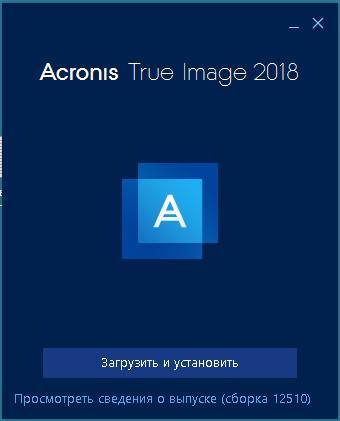
После запуска этого файла появляется всплывающее окно предложения о загрузке и установке, при нажатии на которое этот процесс начинается.
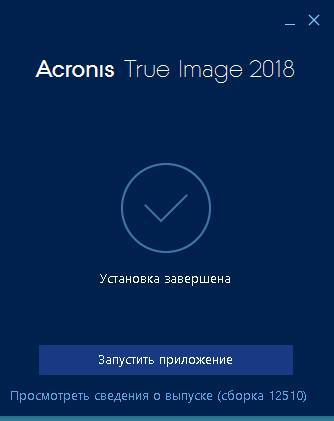
Результатом успешной установки является окно приглашения запустить приложение:
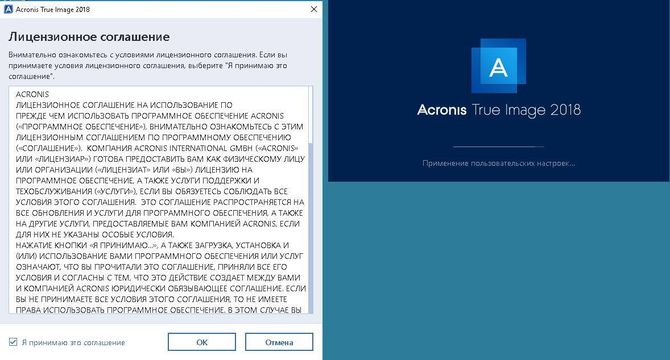
После нажатия на эту кнопку появляется окно, предлагающее принять лицензионное соглашение:
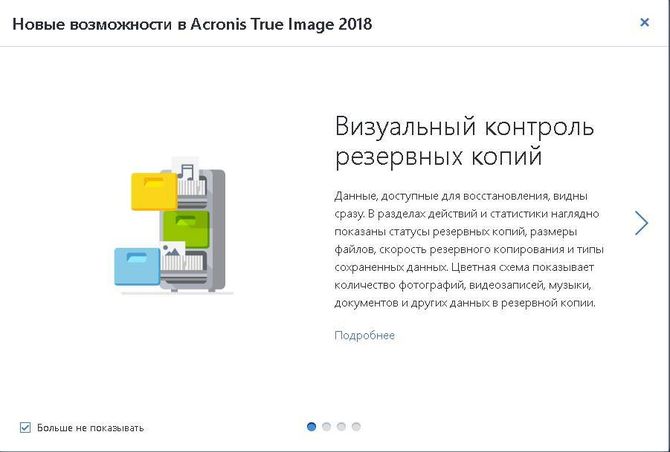
После его принятия программа запускается и при первом запуске выдает ознакомительную страницу, рассказывающую о возможностях:

Можно ознакомиться с возможностями Акронис Тру Имидж или сразу закрыть это окно, после чего появится приглашение создать или войти в учетную запись:
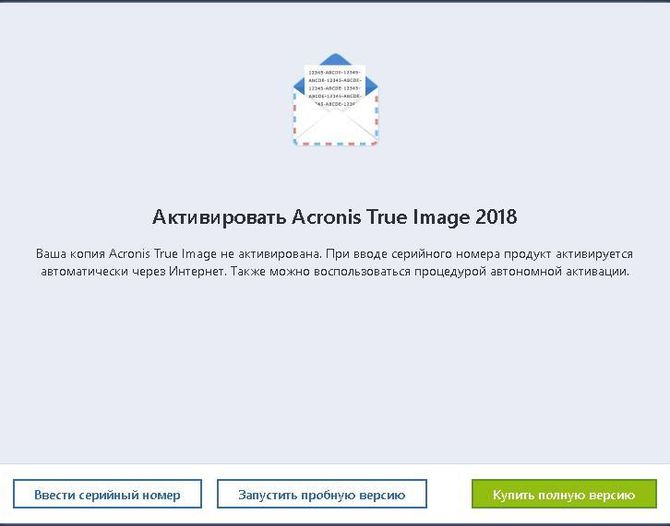
Без регистрации аккаунта программу запустить не получится, поскольку она платная, но есть возможность использовать пробную версию. При вводе имени, фамилии, адреса почтового ящика, а также пароля, после нажатия на кнопку создать учетную запись появится окно предложения активировать программу, для чего нужно ввести серийный номер или купить программу. Также можно использовать пробную версию:
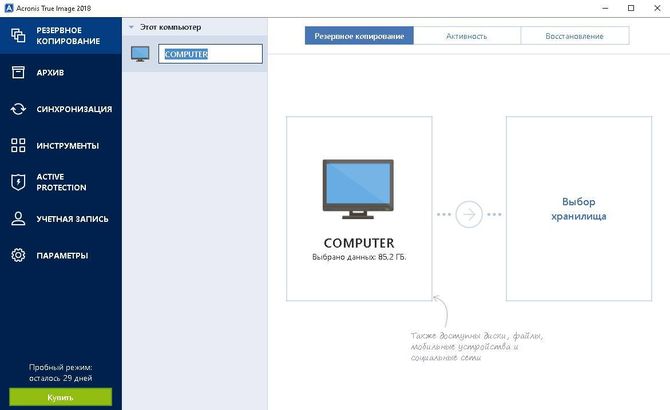
После активации или выбора пробного режима, который дает возможность пользоваться почти всеми функциями на протяжении 30 дней, появляется основное окно. Пробный режим не дает возможности использовать клонирование, а с загрузочного накопителя можно пользоваться только восстановлением.
Основное окно лаконично, интуитивно понятно. Оно содержит 7 пунктов: резервное копирование, архив, синхронизация, инструменты, active protection, учетная запись, параметры, а также предоставляет доступ к справочному разделу.
Резервное копирование дает возможность подобрать источник данных, а также куда они будут сохраняться.
Меню архив позволяет проанализировать содержимое, освободить место путем перемещения старых файлов на внешний том или на облачный сервис хранения Acronis. Производится анализ и выбор необходимых файлов, их архивация в указанное место.
Меню синхронизация позволяет синхронизировать данные пользователя на всех устройствах, а также с облаком Acronis.
Инструменты позволяют использовать дополнительные функциональные возможности, такие как: клонирование, создание загрузочных носителей, восстановление, ParallelsAccess, Try&Decide, очистка системы, зону безопасности, очистку томов и другие.
Active protection является своеобразным антивирусом, защищающим от программ-вымогателей, дает возможность воспользоваться одноименной службой, которая позволяет управлять процессами, запущенными на компьютере, показывает их общую численность, наличие подозрительной активности. Она производит эвристический анализ поведения, обнаруживает стековые аномалии, анализирует статистическое распределение информации.
Меню учетная запись показывает наличие обновлений, лицензию, предоставляет доступ к облачному сервису хранения Acronis. Кроме того, здесь есть возможность доступа к онлайн-панели мониторинга используемых устройств.
Параметры позволяют менять язык интерфейса, включить/отключить автоматическую проверку обновлений, управлять резервными копиями носимых устройств, импортировать и сохранять параметры.
Резервирование данных с помощью TrueImage
Для резервирования нужно совершить следующие действия:
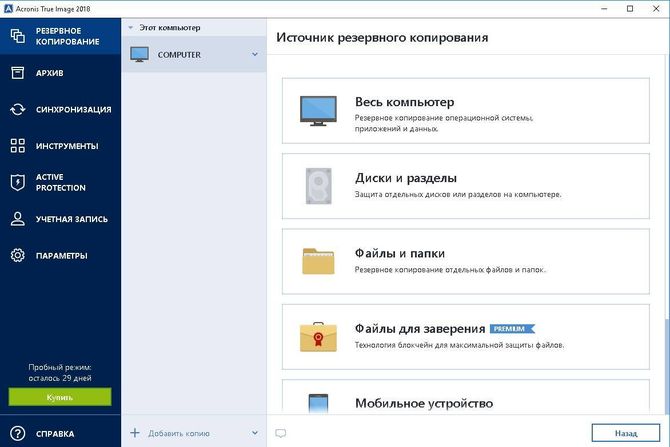
Производится выбор файлов или папок, разделов. Для этого нажимается значок компьютера главного окна. При его нажатии отобразится меню источника для резервирования:
Здесь производится выбор источника резервирования. Меню файлы для заверения служит для шифрования и защиты путем использования технологии блокчейн на платформе эфириума.
Процесс для разных источников примерно одинаков.
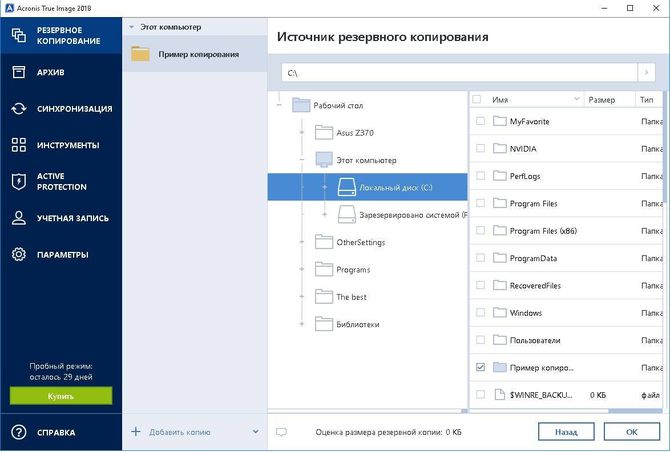
В окне источника для копирования необходимо отметить флажками необходимые файлы, папки и нажать кнопку ОК:
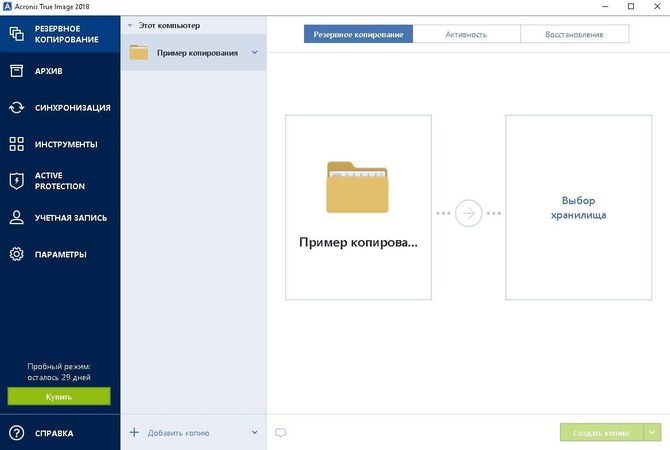
Затем появляется окно, где указано, что будет копироваться, предложено осуществить выбор места для хранения:

Здесь осуществляется выбор места хранения копии:

При выборе другого места подключения появляется древовидная структура каталогов:
Можно ли вернуть деньги за игру в Steam и как это сделать
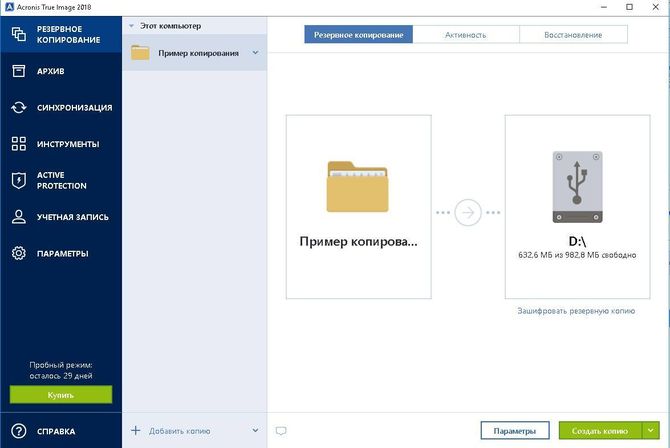
После выбора носителя копии нужно подтвердить действие, а также решить делать или нет ее шифрование.
Кроме того, выпадающий список дает возможность выбрать, на какое время нужно отложить запуск копирования.

Меню параметры позволяет задать расписание задач, защиту паролем, исключить некоторые файлы из процесса, задать производительность, другие опции.
Важной опцией является выбор способа копирования. Существует несколько алгоритмов для этого: полный, инкрементный и дифференциальный.
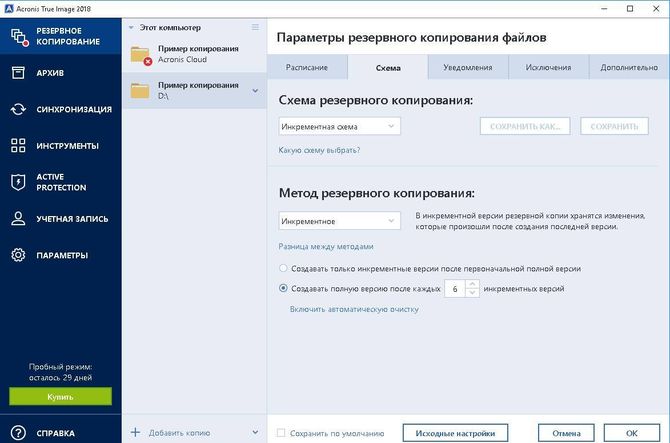
Полный алгоритм сохраняет полный слепок данных, а также служит базой для инкрементного и дифференциального резервирования.
Инкрементный копирует данные, которые изменились после последнего копирования, а дифференциальный — после последнего полного копирования.
Схема с одной версией создает одну полную копию и перезаписывает ее каждый раз.
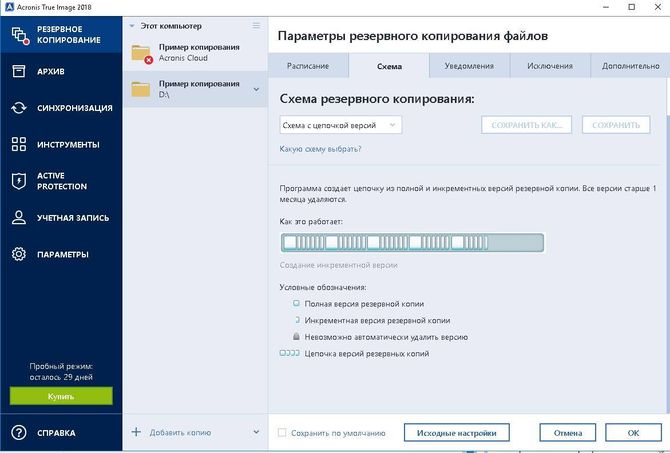
Схема с цепочкой копий позволяет использовать последовательность полных и инкрементных версий:
Подменю дополнительно позволяет:
- гибко настраивать шифрование копии;
- применять Pre/Post-команды;
- задавать разделение копий, их проверку;
- дублировать копии;
- настраивать и размещать TrueImage на съемных носителях;
- выбирать опции обработки ошибок, сохранять или нет атрибуты безопасности файлов, задавать расписание выключения компьютера и производительность.

Шифрование копий можно произвести алгоритмом AES с ключами 128, 192, 256 бит:
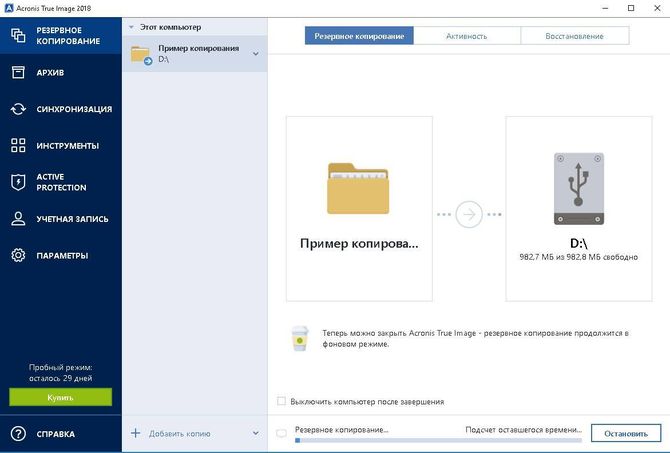
Резервное копирование занимает довольно большое время. Ход копирования можно контролировать в окне, которое показывает, сколько времени осталось до конца:

По окончанию копирования отобразится окно, где указываются время последнего копирования, объем данных для восстановления:
В дальнейшем будет отображаться место, куда производился перенос файлов и откуда.
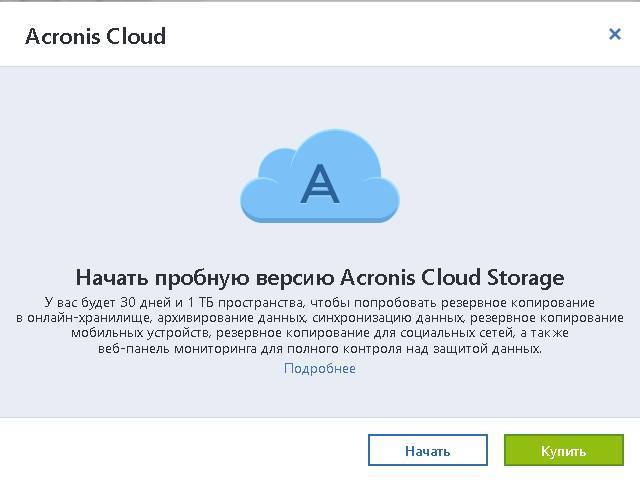
Для копирования данных в облако при выборе места назначения устанавливают Acronis Cloud. При первом запуске появляется всплывающее окно с описанием предоставляемых функций и предложением купить место для хранения:
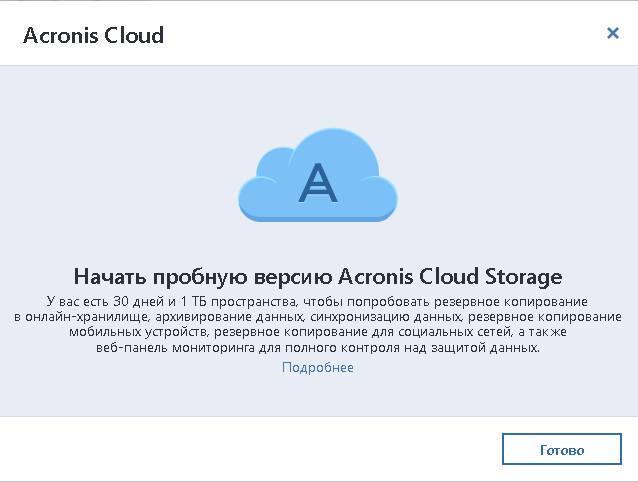
Можно начать пробное использование облачного хранилища объемом 1 терабайт на 30 дней:

При активации возможности использования облачного хранилища в меню выбора места назначения резервного копирования произойдут изменения. Появится информация о том, сколько места содержит облако, до какого числа активна подписка:
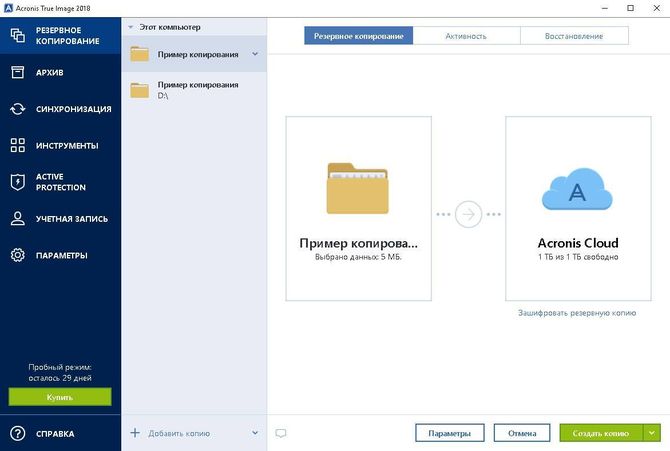
При выборе облака для сохранения копий появится меню, аналогичное тому, которое появлялось при копировании на другой носитель:

Здесь тоже есть параметры, но они содержат меньше опций, чем при копировании на том:
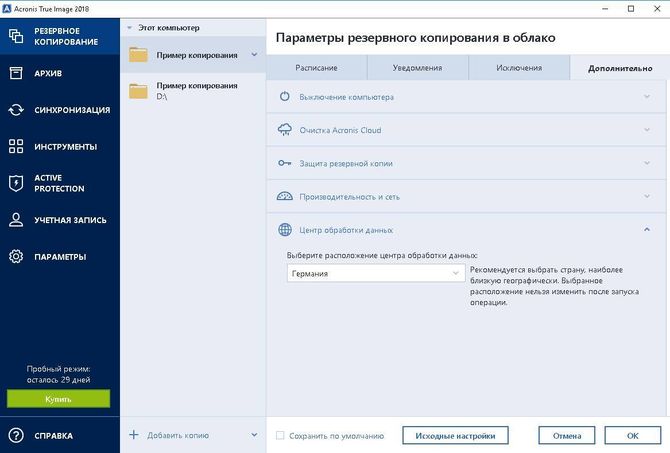
Можно определить расписание копирования, включить опцию уведомлений по электронной почте о проведении операций, задать исключения, установить время хранения файлов, включить шифрование, задать приоритет использования сети, месторасположение сервера, где будут храниться данные:
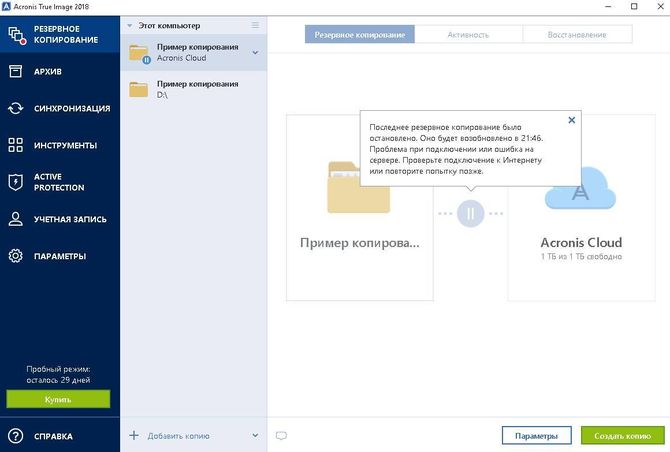
При проблемах со связью или нерабочем сервере может возникнуть ошибка:
При этом можно попробовать другой сервер на вкладке дополнительно списка центра обработки данных.
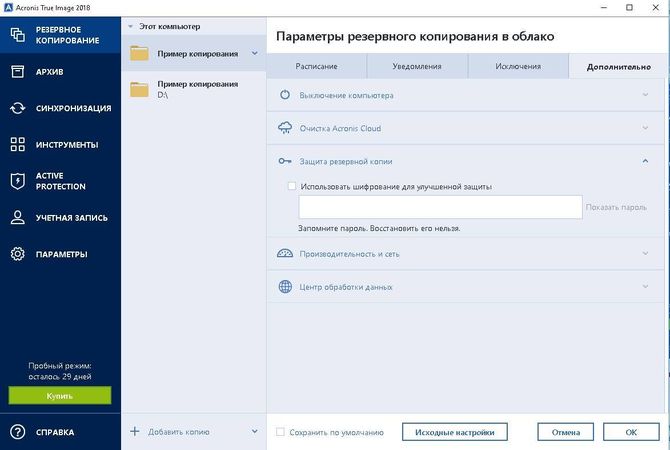
При облачном копировании также можно включить опцию шифрования файлов. Для этого в параметрах нужно кликнуть подменю дополнительно, раскрыть список защита резервных копий:
Здесь можно активировать шифрование данных для улучшенной защиты. При желании можно еще задать пароль на файл. При шифровании файлов для облачной загрузки нет возможности выбирать алгоритмы шифрования, здесь имеется только одна опция.
При нажатии кнопки ОК производится копирование резервной копии обычным порядком на необходимое место.
Использование TrueImage для клонирования
Клонирование необходимо для создания точной копии какого-либо тома, чаще всего системного. Для этого через инструменты запускают ярлык клонирование.
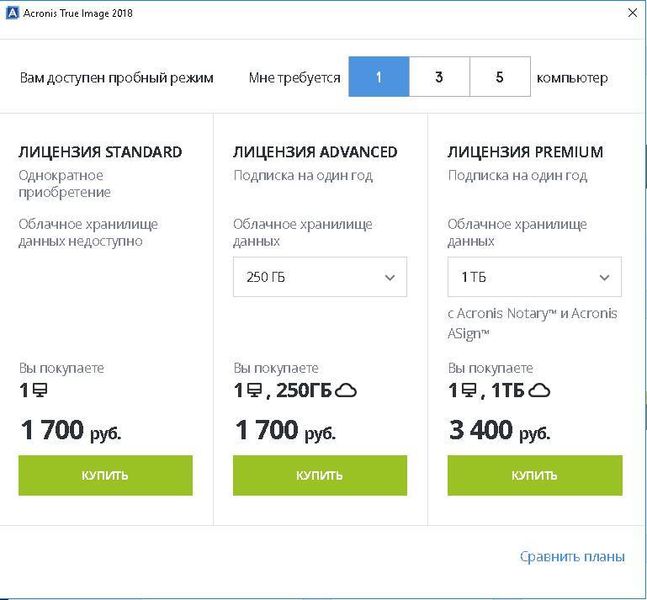
Пробная лицензия не позволяет осуществлять клонирование. Появляется приглашение приобрести соответствующую лицензию:

При наличии лицензии появится возможность подобрать необходимый режим:
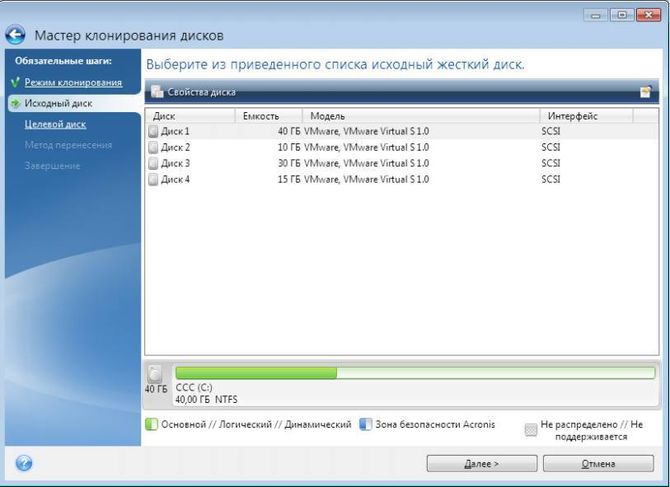
Затем производится выбор клонируемого и целевого томов:
В ручном режиме также выбирают, как будет производиться перенос:
- Один в один – создается абсолютно идентичный клон одинакового размера.
- Пропорциональный метод позволяет задавать новый размер разделов соответственно увеличенному или уменьшенному пространству нового тома.
- Ручной метод — точно установить размер и другие параметры.

После установки всех атрибутов подтверждают их правильность, запускают клонирование:
Синхронизация с хранилищем в облаке
Пакет TrueImage позволяет поместить копии в облачное хранилище, поддерживать их синхронизированными со всеми компьютерами пользователя, чтобы иметь к ним доступ в любом месте в любое время.
Процесс синхронизации требует проведения таких действий:
- На боковом меню нажать синхронизацию.
- Войти в свою учетную запись.
- Нажать кнопку добавить синхронизацию.
- Выбрать включение облака в новую синхронизацию, ее тип.
- Назначить данные для синхронизации, активировать ее.
Другие компьютеры синхронизируют с облаком аналогичным образом.
Управление резервными копиями
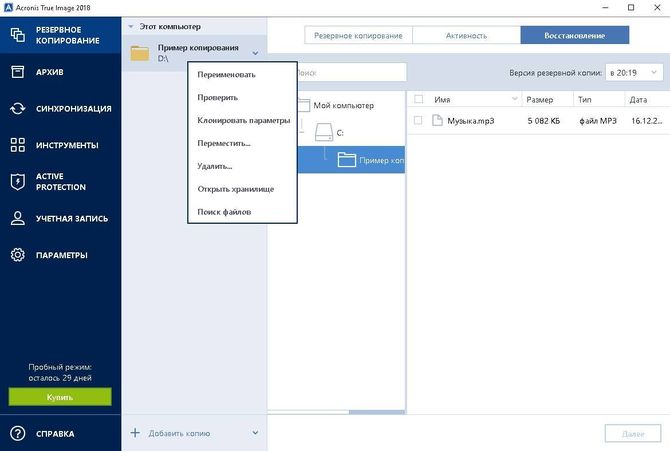
Управление осуществляется через раскрывающийся список, появляющийся после клика правой кнопкой мыши на соответствующую копию:
Он, как правило содержит такие пункты:
- переименовать (отсутствует при облачном хранении);
- изменить конфигурацию;
- перенастроить;
- проверить;
- открыть хранилище;
- клонировать параметры;
- переместить;
- удалить;
- поиск файлов;
- преобразовать в VHD.
Создание загрузочного носителя
Чтобы создать загрузочный накопитель необходимо произвести такие действия:
- Вставить его в компьютер;
- Запустить TrueImage;
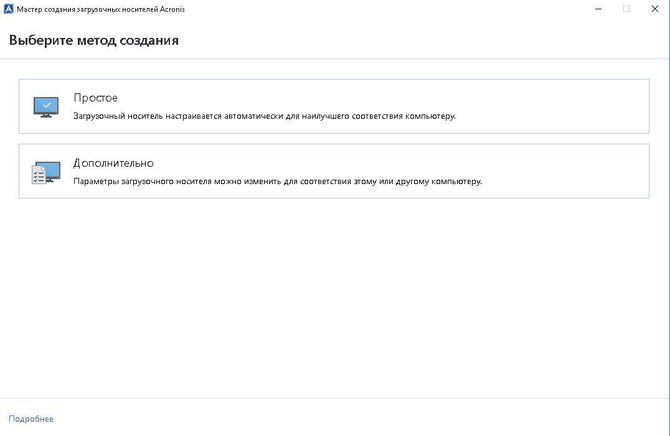
- В разделе Инструменты активировать мастер создания загрузочных носителей:
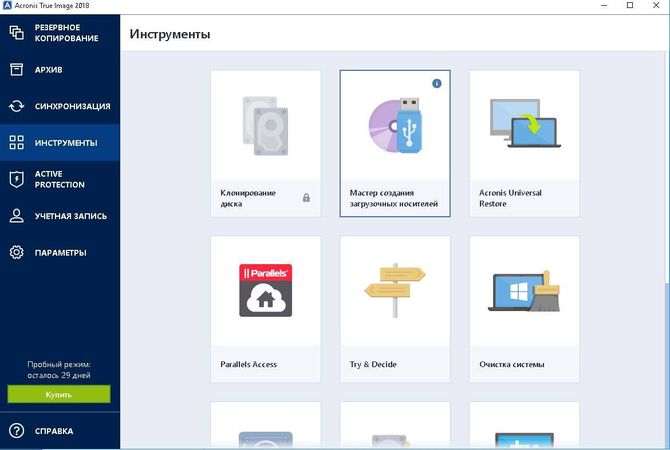
- Выбрать метод создания. Существует 2 метода создания загрузочного накопителя: простой – выбор носителя автоматически на основе WinRE (для Windows 7 и выше), WinPE (для Windows ХР) или Linux, а также расширенный — позволяет выбрать тип носителя с разными версиями Windows и их разрядность, добавить драйвера. Чаще всего достаточно задать простое;
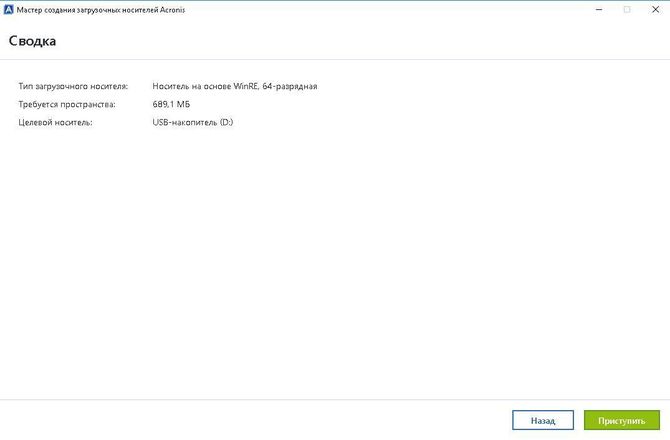
- Указать путь к носителю или где будет создаваться образ:

- Нажать «приступить».
Возвращаем классическое меню ПУСК в Windows 8 и 10 с помощью Start Menu 8
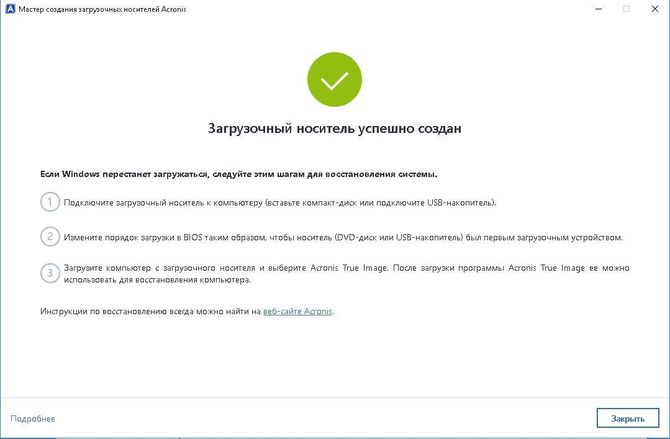
По окончанию записи появится сообщение об успехе:
Полная очистка с помощью DriveCleanser
Полная очистка позволяет гарантированно стереть информацию на носителе.
Для этого нужно:
- Запустить инструмент DriveCleanser:
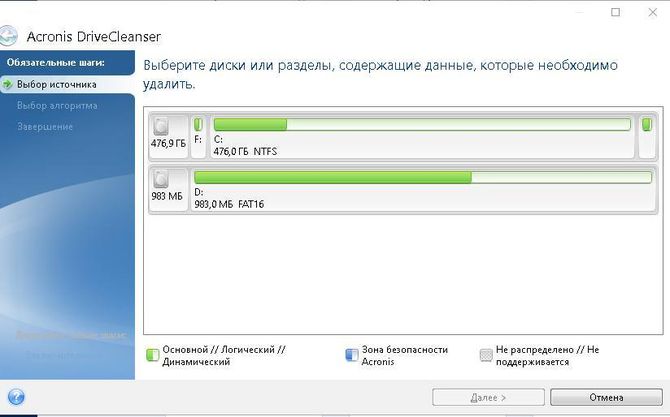
- Задать пространство, которое будет очищено.
- Подобрать алгоритм затирания информации:
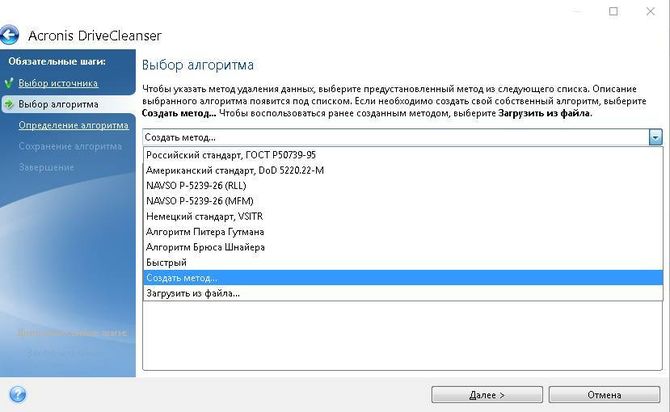
- Выбрать заключительные действия:

- Активировать процесс:
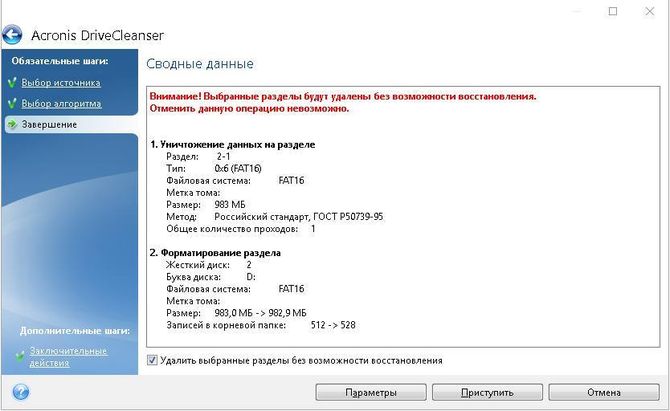
Очистка от ненужных файлов и следов работы
TrueImage позволяет убирать лишние данные на компьютере, в том числе те, которые собирает система об активности пользователя.
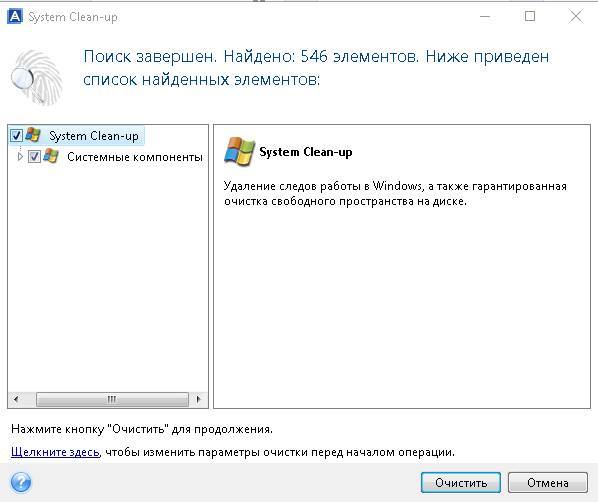
Она производится путем активации инструмента очистки System Clean-up:
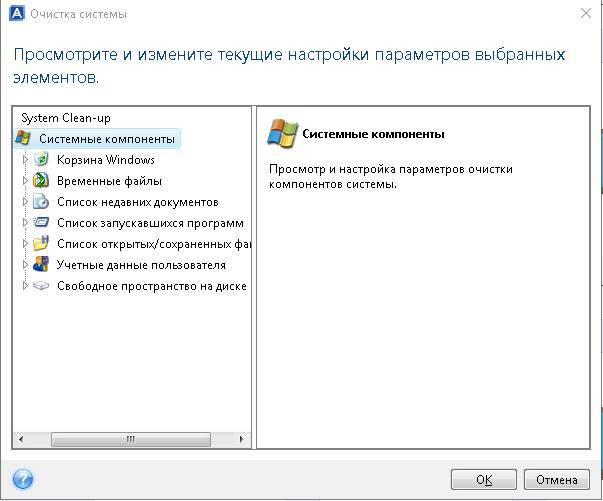
При желании можно изменить список файлов, подвергающихся удалению в параметрах:

При активации очистки производится удаление ненужных элементов:
Пробный режим
Опция Try&Decide дает возможность использовать пробный режим. В этом режиме проводится отслеживание всех изменений системы при использовании потенциально опасного программного обеспечения, имеется возможность в последствии безопасно их отменить.

Для использования этих возможностей нужно выбрать и активировать Try&Decide:
После этого можно тестировать потенциально опасные программы в тестовом режиме. Утилита будет работать в фоне.
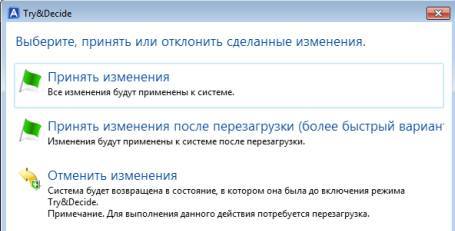
При выключении будет предложено несколько опций на выбор, позволяющих безопасно произвести откат к предыдущему состоянию или сохранить новое состояние системы:
Восстановление компьютера с помощью загрузочной USB-флеш
Эта опция дает возможность вернуть компьютер до состояния, когда был сделан слепок системы.
Для этого необходимо:
- Присоединить к компьютеру носитель;
- Установить в BIOS USB-флеш загрузку, перезагрузится. Появится окно:
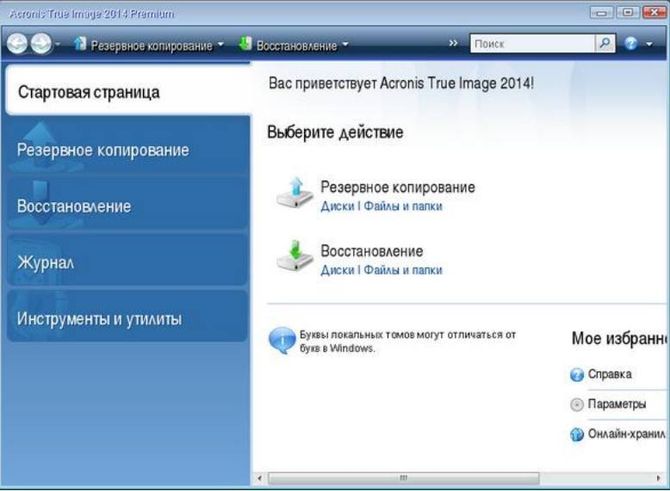
- В появившемся меню задать том для восстановления.
- Указать источник, где хранится копия:
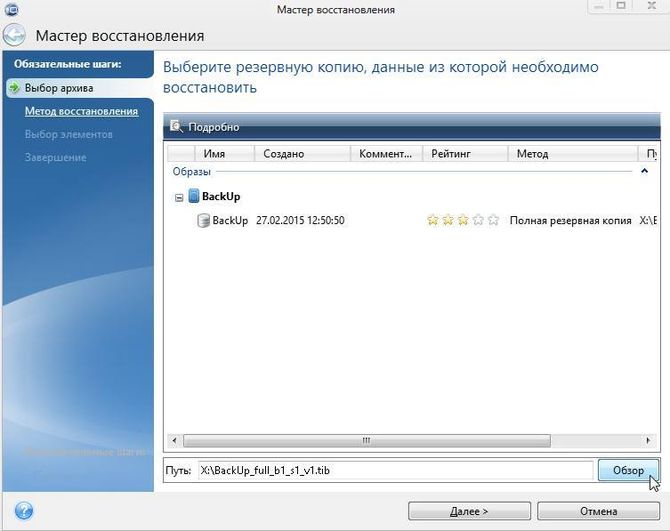
- Выбрать, что будет восстанавливаться:
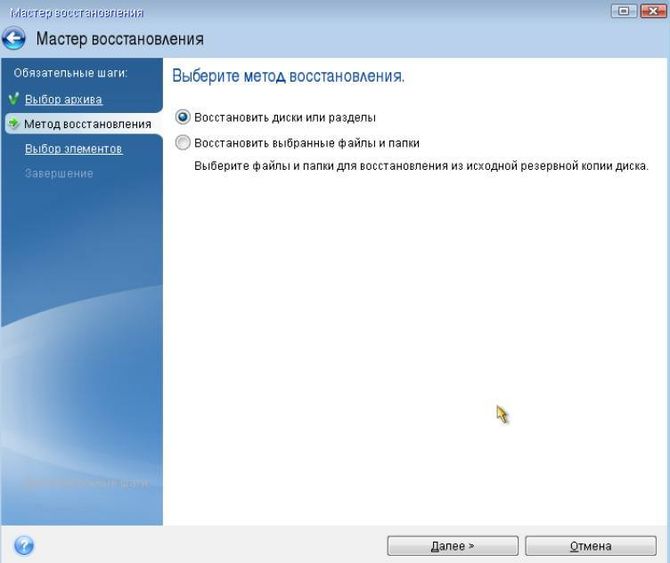
- Выбрать источник:
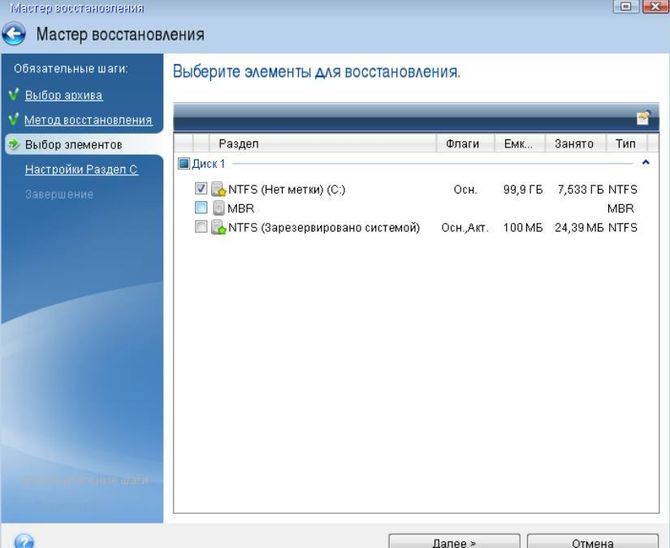
- Активировать восстановление:
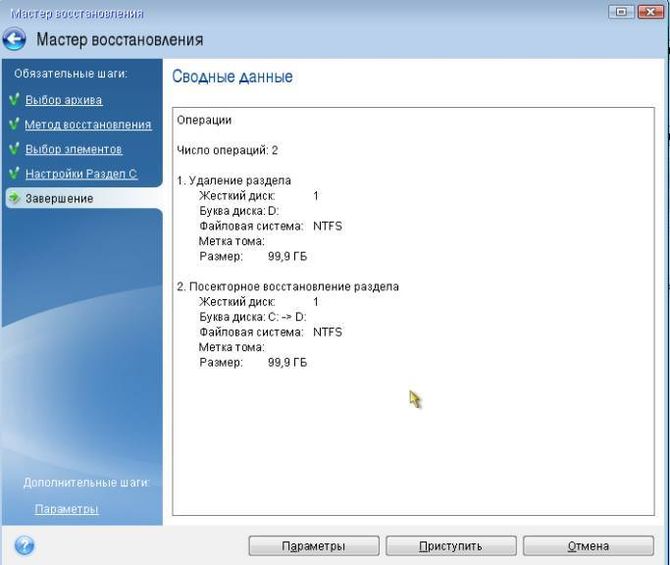
- При корректной работе системы по окончании процесса восстановить обычный порядок загрузки BIOS.
Восстановление информации с резервной копии
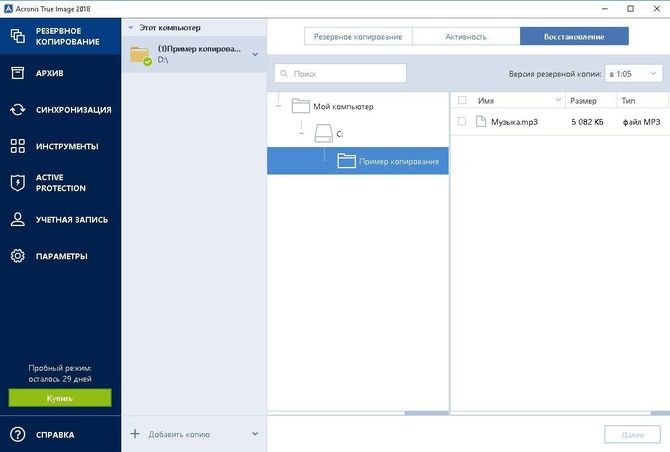
Процесс идентичен восстановлению с загрузочной USB-флеш, но его производят из главного меню. Для этого нужно активировать резервное копирование, выбрать источник, нажать восстановление:
Затем выбрать куда производить восстановление, начать его кнопкой — восстановить сейчас.
Дополнительные опции
Кроме перечисленных функций, пакет TrueImage может архивировать давно не используемые файлы, защищать от вирусов-шифровальщиков, создавать безопасные места хранения копий, резервировать учетные записи Facebook, Instagram, резервировать информацию мобильных устройств, отслеживать автоматическое выполнение задач по расписанию через электронную почту.
Использование Disk Director
Acronis Disk Director представляет собой комплект продвинутых утилит, предназначенных для работы со структурой накопителей. Имеющиеся возможности позволяют гибко изменять размеры, файловую систему, работать с данными, оптимизировать работу компьютера, а также другие полезные опции.
Эта утилита может производить такие действия:
- создавать базовые, а также динамические тома;
- осуществлять любые операции на зеркальных томах;
- копировать или перемещать разделы, преобразовывать их в логические и наоборот;
- осуществлять преобразование базовых разделов в динамические и наоборот;
- преобразовывать GPT- MBR структуру и наоборот;
- импортировать, клонировать диски;
- осуществлять практически все операции управления разделами/дисками;
- восстанавливать разделы;
- создавать носители для автономной загрузки.
Как скачать и инсталлировать Disk Director
Скачать Акронис Диск Директор можно на официальном сайте компании. По ссылке скачивается инсталлятор под названием ADD12_trial_ru-RU.exe размером 296 мегабайт, который предназначен для установки на компьютер.

После запуска этого файла появляется всплывающее окно с предложением об установке, при нажатии на которое этот процесс начинается.

При установке, если у вас есть серийный номер, можно сразу активировать все функции:
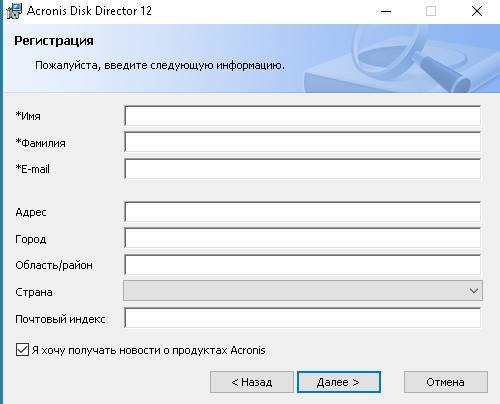
Затем заполняется форма, куда необходимо внести данные о пользователе:

Результатом успешной установки является окно с сообщением об успехе:
Пробная версия DiskDirector имеет весь функционал полной, кроме ограничения максимального размера раздела, с которым проводится работа (до 100 мегабайт).
Обзор интерфейса DiskDirector

Основное окно простое, а также интуитивно понятно. Оно содержит 3 пункта: действия, представление, средства, а также предоставляет доступ к справочному разделу:
Основное окно показывает в виде таблицы текущую структуру, предоставляет возможность выбора или отмены операций, а также применять их с помощью стрелочек и флажка выполнения.

Любой раздел таблицы можно выбрать нажатием мыши и производить с ним необходимые действия, информация о которых представлена в колонке слева от таблицы дисков:
Используя этот инструментарий можно менять размеры, перемещать разделы между разными томами, дублировать, соединять, разделять их. Можно присваивать другие названия разделам, менять их буквы, производить форматирование, удаление разделов, варьировать размеры кластера, просматривать древовидную структуру каталогов. Также можно производить восстановление сбойных секторов, дефрагментировать диск, редактировать шестнадцатеричным редактором записи на нем.
Что за программа KLO Bugreport и какие функции выполняет?

При выборе физического диска (нижняя часть интерфейса) появляется меню работы с ними:
Использование DiskDirector для инициализации дисков
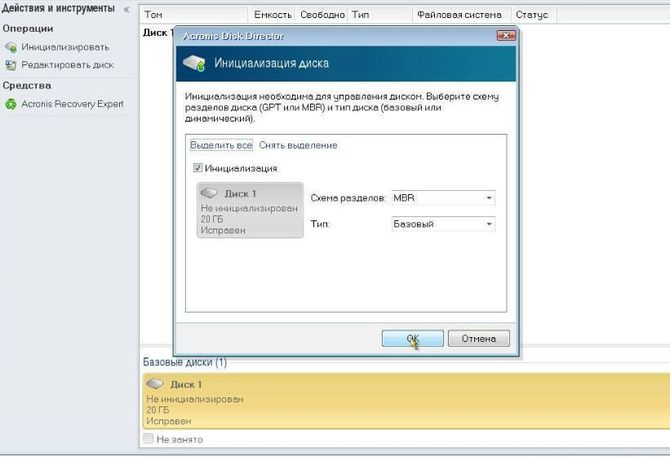
При установке нового диска на компьютере, его нужно инициализировать. Здесь может помочь DiskDirector. Для этого в основном окне нужно кликнуть правой кнопкой мыши на новый, инициализировать его:
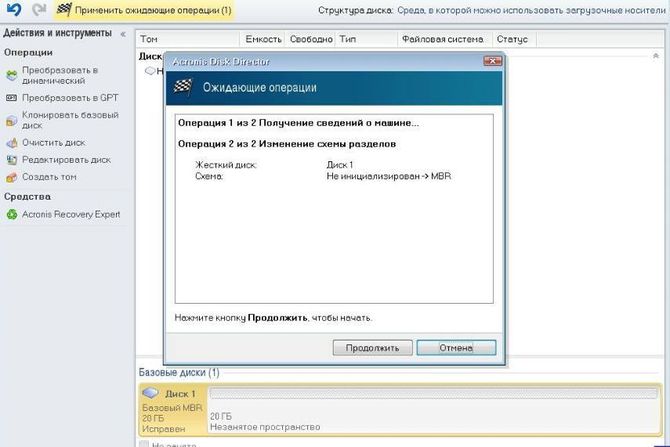
Особенностью программы является защита от неправильно выполненных действий. Реально все изменения будут сделаны после активации флажка выполнения:
По окончанию операции диск появится в основной таблице, с ним уже можно будет проводить операции, как для подключенного тома.
Создание разделов DiskDirector
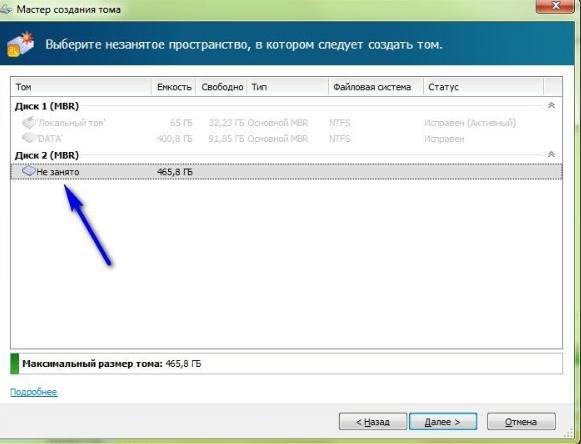
Чтобы пользоваться инициализированным диском, нужно создать на нем разделы. Для этого выделяется нужный диск мышью, а потом выбирается далее:
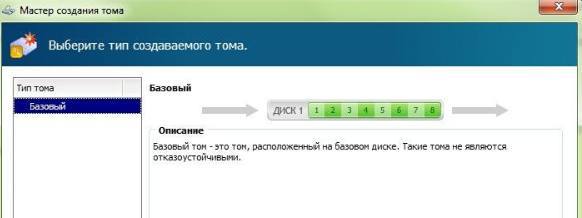
При этом появится окно выбора того, какой том будет создаваться:
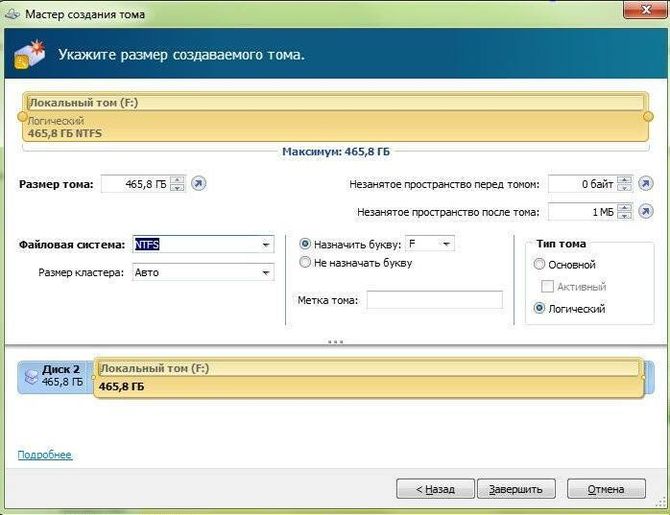
Затем можно выбрать детальные опции новых разделов, соответственно желаемому размеру, разметке:

Далее проводится применение желаемых изменений:
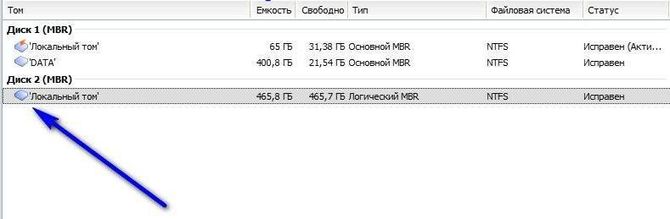
Результатом успешно выполненных операций в главной таблице будет уже доступный для операционной системы том:
Изменение размера раздела DiskDirector
Как правило, имеющиеся жесткие диски разбивают на отдельные разделы. Также может понадобиться взять пространство от одного раздела, а затем передать его другому. В утилите DiskDirector это реализовано очень удобно.
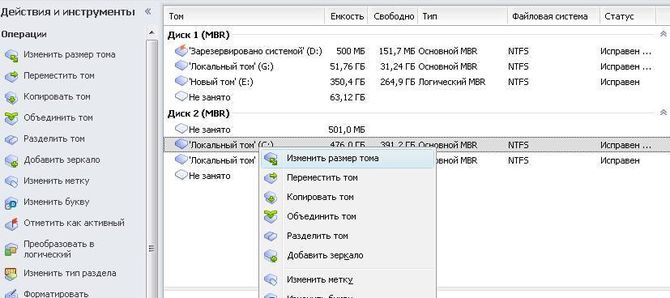
Для этого, выбирают необходимый диск и в левой колонке с командами выбирают опцию изменения размера:
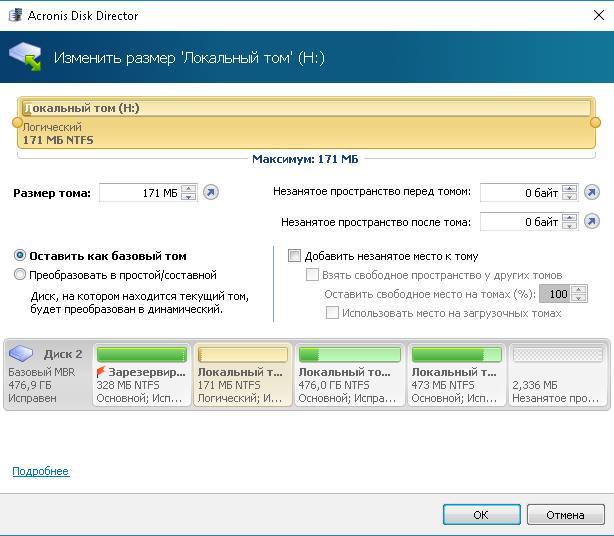
При активации этой опции появится окно с детализацией новых параметров:
Здесь имеется опция, позволяющая добавить имеющееся незанятое место к разделу. Если его нет, то можно уменьшить размер соседнего раздела, вследствие чего получить нужное пространство.

Для уменьшения размера нужно перетащить ползунок раздела окна изменения размера:
При изменении размеров необходимо учитывать наличие такой опции, как оставить раздел базовым или сделать его простым-составным. Разница заключается в том, что оставлять диск базовым можно если вы будете брать только соседнее пространство, а если будете брать место от других дисков, то нужно проводить преобразование в простой или составной раздел.
Копирование раздела
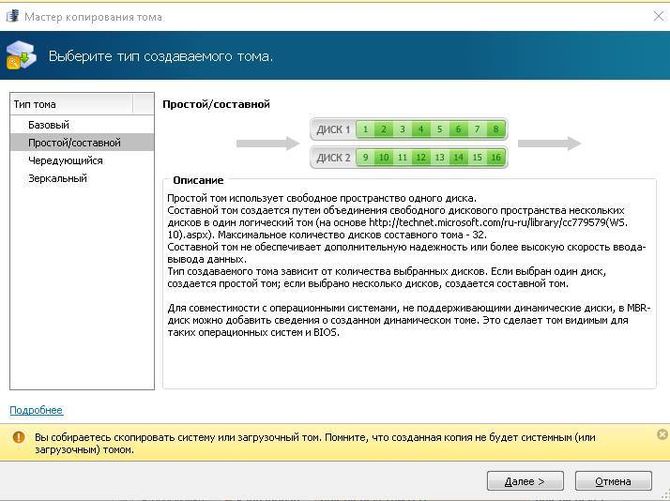
Для проведения копирования необходимо выбрать нужный том, а также опцию копировать. В результате появится окно опций раздела, который будет создаваться:
При копировании образуется новый раздел, на него копируется информация другого тома. При этом полностью сохраняется его структура.
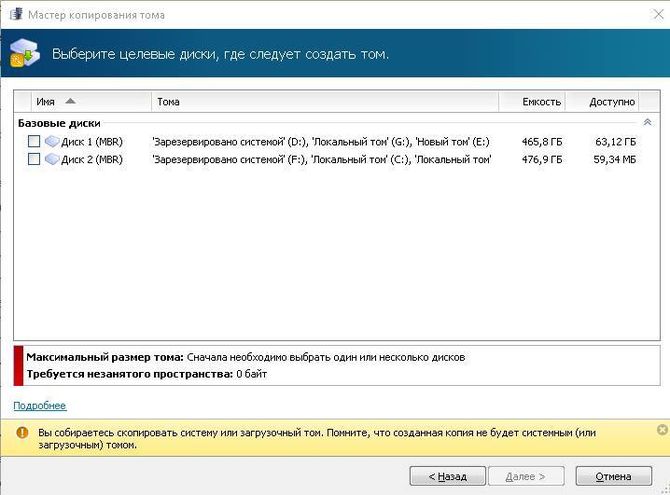
После выбора типа нового раздела предлагается выбрать место, где будет создан новый том:

Далее необходимо выбрать его параметры, а затем применить их:
Объединение томов
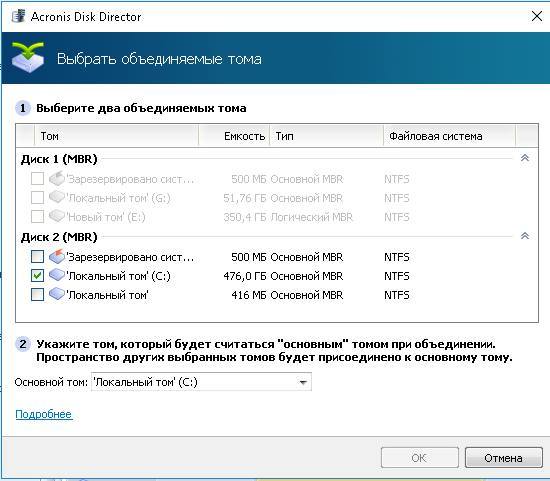
Эта операция дает возможность соединить несколько разделов. Для этого нужно выбрать раздел или диск, который будет подвергаться операции объединения и мышью выбрать контекстное меню объединения:
При этом объединение возможно только для двух соседних разделов. После проведения операции вся информация, хранившаяся на разделах, останется на новом томе. Он будет иметь атрибуты (буква, файловая система) основного раздела до объединения.
Форматирование дисков
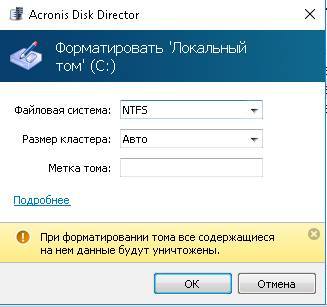
Для форматирования дисков или разделов вызывается контекстное меню нажатием на нужный диск или раздел, выбирается опция форматирования:
В этом окне можно варьировать размер кластера, желаемую файловую систему, а также давать название в поле метки тома. После выбора нужных значений проводят их применение.
Проверка диска на наличие ошибок и дефрагментация в DiskDirector
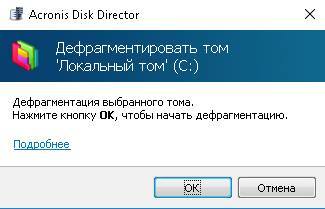
Проверка на наличие ошибок осуществляется путем выбора контекстного меню на необходимом диске:

Операция занимает много времени, в зависимости от размера раздела:
Преобразование файловых систем

Утилита позволяет менять файловую систему без потери информации. Для этого нужно выбрать нужный диск, через контекстное меню выбрать опцию изменения типа раздела:
При применении этой операции может потребоваться перезагрузка и большое количество времени. Необходимо обеспечить наличие надежного питания во время этой процедуры, чтобы не утерять важной информации из-за сбоев.
Запуск выполнения операций
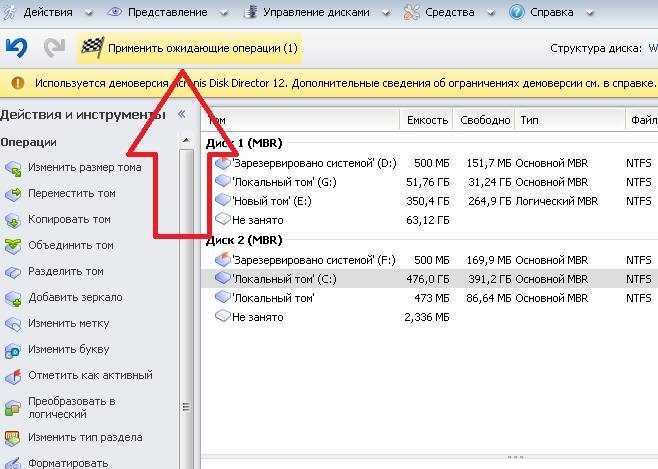
При выполнении любых опций требуется не просто согласиться с предложениями контекстных меню, но применить их путем активации флажка применения ожидающих операций:
Такая предосторожность является очень полезной для предотвращения возможных сбоев.
Как удалить Acronis Disk Director
Для удаления продукта достаточно перейти в панель управления и найти, в зависимости от версии Windows, утилиту программы и компоненты или установку и удаление программ. Затем в списке отыскать нужное приложение Акронис и запустить процесс удаления.
Остается следовать указаниям мастера до окончательного удаления.
Благодаря имеющемуся функционалу, пакет Акронис является одним из лучших, существующих для обслуживания компьютера. Основные функции этого пакета позволяют решить большинство возможных проблемных ситуаций с компьютером.