Chrome заблокировал файл как опасный — как обойти блокировку
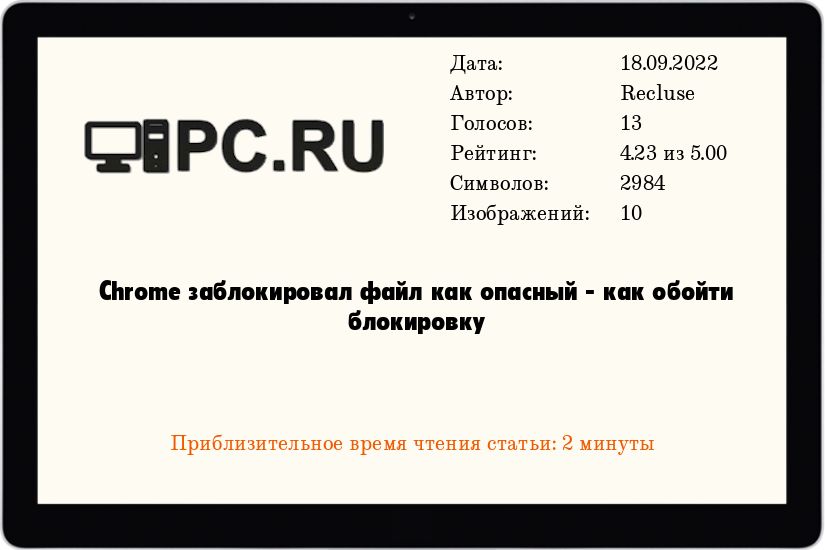
В целях заботы о пользователях, браузер Google Chrome может заблокировать, являющиеся подозрительными на его взгляд, скачиваемые из интернета файлы. Однако, возможны ситуации, когда Вы четко осознаете, что данный файл не несет Вам вреда, и соответственно нужно заставить Chrome загрузить этот файл. Сделать это можно несколькими способами.
Обычно Google Chrome просто так не блокирует файлы, так что будьте бдительны! Все дальнейшие действия Вы выполняете на свой страх и риск!
Способ 1: разрешаем сохранение файла через страницу загрузок
Для того, чтобы сохранить файл, нужно выполнить следующие действия:
- Получив сообщение о блокировке скачиваемого файла, нажимаем на кнопку «Показать все«.

- Откроется страница загрузок. Там будет отображаться заблокированный файл, рядом с которым будет кнопка «Сохранить«. Нажимаем на неё.
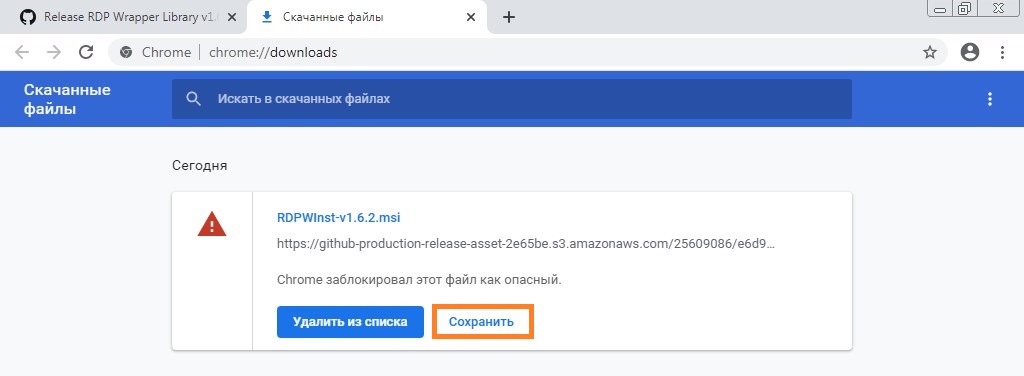
- Google Chrome уточнит, действительно ли Вы хотите сохранить этот файл, ведь он может быть опасен. Для сохранения, нужно нажать «Все равно продолжить».
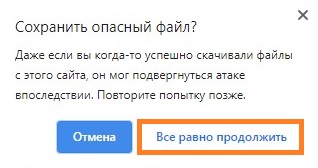
- После этого, файл будет успешно сохранен на компьютере.
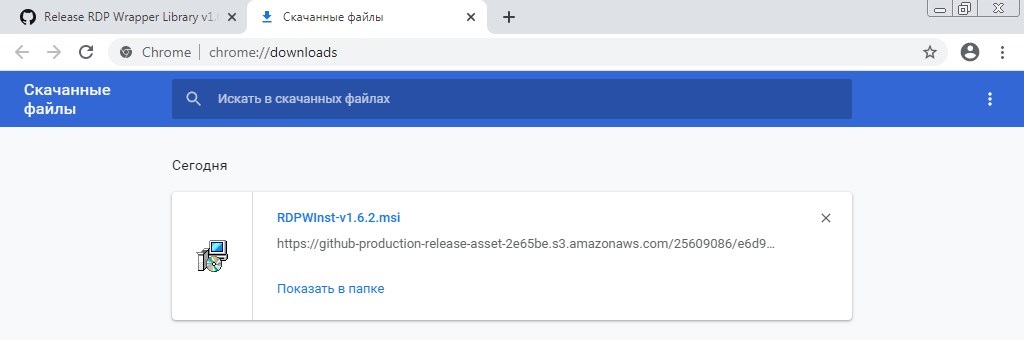
Если, по каким-то причинам, этот способ не работает, можно воспользоваться способом ниже.
Способ 2: переименовываем заблокированный файл
Поскольку, файл блокируется браузером Google Chrome уже после скачивания, то можно перейти в директорию загрузок и найти его там. Алгоритм действий следующий:
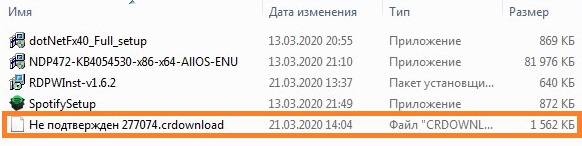
- Увидев сообщение о том, что файл заблокирован, переходим в папку загрузок.
- Находим там файл с названием «Не подтвержден (набор цифр).crdownload». Для большей уверенности, что Вы нашли нужный файл, можно посмотреть на дату его изменения — она должна быть равна дате сохранения скачиваемого файла на Вашем компьютере.
- Переименовываем этот файл в то название, которое у него было изначально. По факту, можно дать ему любое название, главное — сохранить его расширение, которое идет после символа точки. Теперь можно использовать данный файл в нужных целях на своем компьютере. Что же касается Chrome, то там можно нажать кнопку «Отменить передачу» — так как файл был переименован, то с ним ничего уже не случится.
Способ 3: Отключаем безопасный просмотр
Кроме того, можно полностью отключить блокировку загружаемого файла, путем отключения защиты в браузере. К сожалению, кроме отключения блокировки загружаемых файлов так же будут отключены и другие защитные механизмы в браузере — сверка сайтов со списком известных небезопасных сайтов, и т. д.
- Открываем меню браузера Chrome нажав на три точки, и выбираем пункт меню «Настройки».
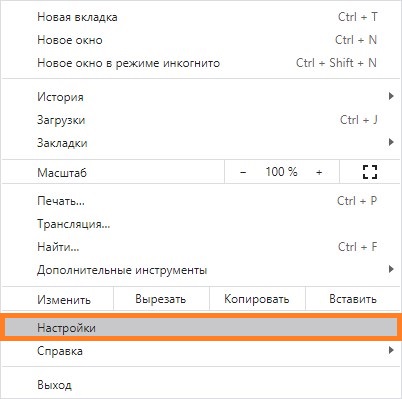
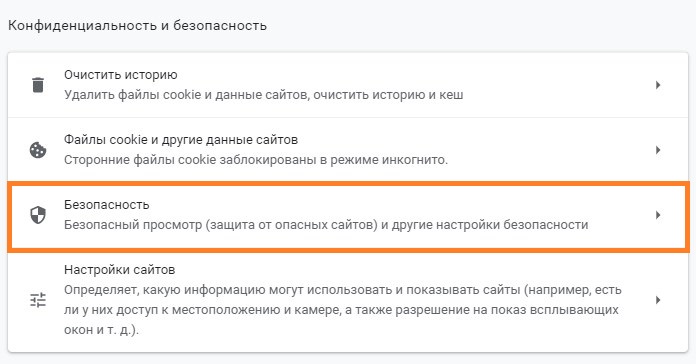
- Находим секцию настроек «Конфиденциальность и безопасность», и открываем раздел «Безопасность».
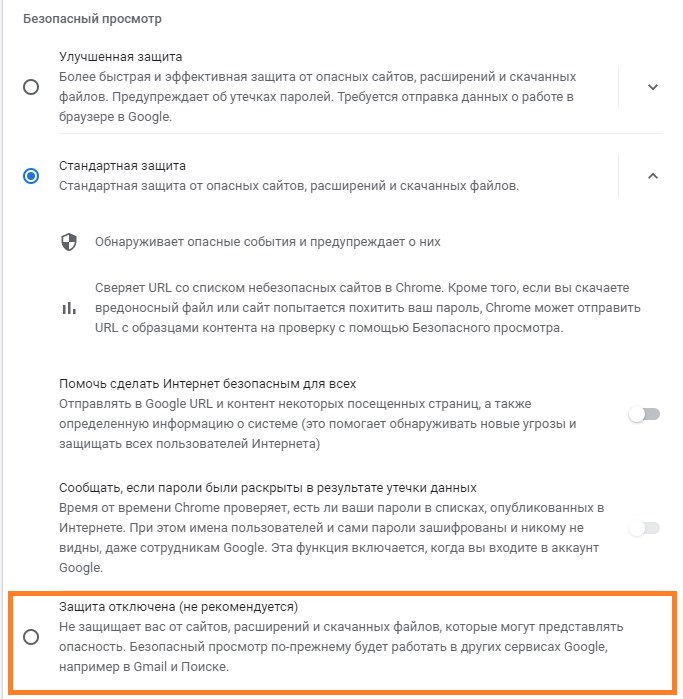
- В разделе «Безопасный просмотр» выбираем пункт «Защита отключена».
- Появится окошко с запросом подтверждения отключения безопасного просмотра. Для продолжения, необходимо нажать на кнопку «Отключить».
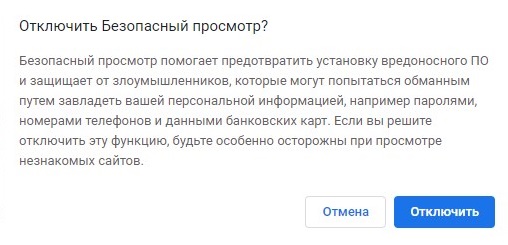
- Теперь, при скачивании файла, вместо мгновенной блокировки загрузки, будет появляться уведомление о возможном вреде, который может нанести загружаемый файл — но теперь будет доступна кнопка «Сохранить», позволяющая сохранить файл.

Вы пытались загрузить файлы которые не являются безопасными joomla
На сегодняшний день, множество веб-разработчиков Joomla использует JavaScript для создания своих веб-сайтов и веб-приложений. Опираясь на удивительные концепции Ajax и Web 2.0, JavaScript стал отличным инструментом для стимуляции новых проектов веб-разработки. Предоставляя основы для объектно-ориентированного программирования (OOP), функции Ajax позволяют работать с различными графическими эффектам, такими как анимации.
Несмотря на все очевидные преимущества JavaScript, важно понимать тот факт, что его многочисленные библиотеки не всегда могут работать вместе. Даже один конфликт между несколькими библиотеками может значительно снизить общую производительность веб-сайта Joomla. А установка большого количества различных расширений, это прямой путь к возникновению таких конфликтов.
Но это не означает, что вы должны перестать использовать модули, плагины и отдельные скрипты для создания своих веб-сайтов и веб-приложений на Joomla. Проблему с совместимостью библиотек можно и нужно решить, о чем и пойдет речь в данной статье.
Что именно вызывает конфликты JavaScript?
Прежде чем перейти к методам обнаружения конфликтов JavaScript, давайте разберемся с причинами их появления.
Как правило, к подобным проблемам с совместимостью приводит установка модулей и плагинов, использующих разные версии библиотек JQuery или Mootools. Это могут быть различные слайдеры изображений, модули галереи, таймеры, и другие подобные расширения, в которых присутствует анимация.
Но это еще не все, даже в тех ситуациях, когда расширения используют одинаковые версии jQuery или Mootools, эти библиотеки могут конфликтовать между собой. Это же касается и пользовательских скриптов, которые вы вручную добавляете на страницы сайта. Они могут быть несовместимы как со встроенными библиотеками Joomla, так и с отдельными модулями.
Методы обнаружения конфликтов JavaScript
Обнаружить наличие конфликтующих скриптов на сайте Joomla достаточно просто. Все зависит от используемого браузера. Например, если это Google Chrome, то вам нужно открыть панель инструментов разработчика, нажав на клавиатуре F12, и перейти во вкладку «Консоль».
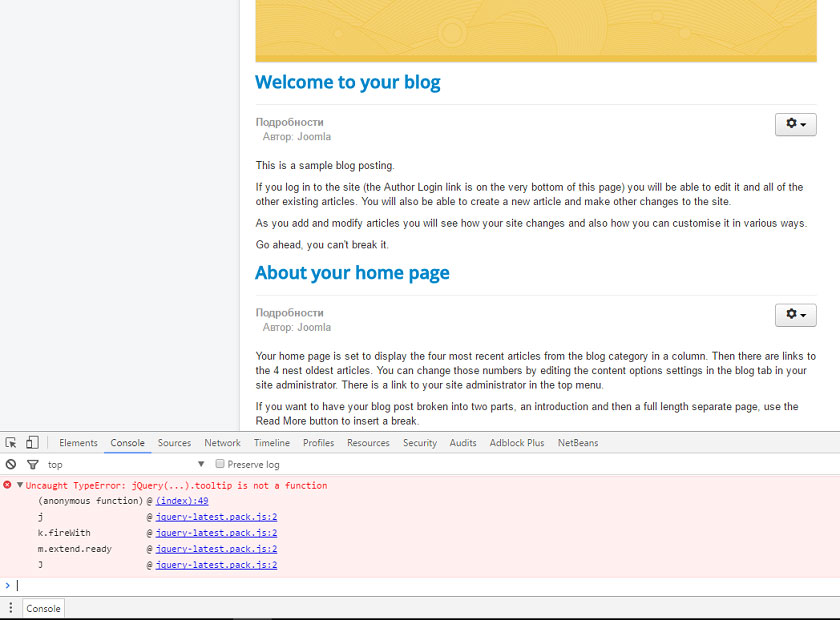
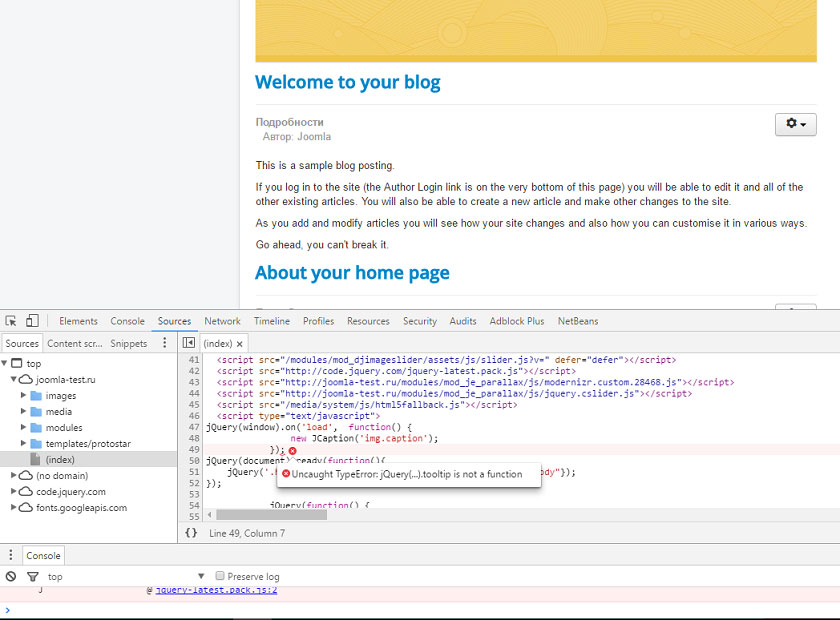
Если данный код вам ни о чем не говорит, то вы можете выяснить опытным путем, какое из расширений является причиной возникновения ошибок совместимости. Для этого, вам нужно сделать следующее:
- Переключиться в Joomla на шаблон по умолчанию;
- Отключить все установленные расширения;
- Обновить страницу сайта в браузере, чтобы проверить, пропала ли ошибка;
- Если ошибка пропала, то включать расширения по одному и обновлять сайт, пока она снова не появится;
- Повторяйте процесс, пока не обнаружите расширение, вызывающее ошибку.
Возможные способы устранения конфликтов JavaScript
Несмотря на то, что универсальной методики устранения ошибок совместимости скриптов не существует, есть один действенный способ, который можно попробовать для решения этой проблемы.
Запуск jQuery в режиме «no-conflict»
Возникновение любых конфликтов JavaScript можно предотвратить, если перед их загрузкой включить режим «no-conflict». Чтобы это сделать, нужно поместить функцию jQuery.noConflict() перед загрузкой проблемного скрипта. На примере пользовательского скрипта это выглядит так:
Если это модуль, то вам нужно найти файл, в котором формируется его вывод на страницах сайта. Как правило, этот файл находится в каталоге вашего сайта, по пути «modules/mod_название модуля/tmpl/». В этом файле, после подключения библиотеки jQuery, вам нужно вставить следующую строку:
Кроме того, в файле самого скрипта, который находится в папке «js», вам нужно будет найти такую строку:
И заменить ее на это:
В большинстве случаев, это поможет избавиться от конфликта JavaScript, но нужно понимать, что разные разработчики расширений пишут код по-своему. Поэтому, в некоторых случаях, папки «tmpl» может просто не быть, а в других, искомая строка будет выглядеть иначе. Тогда вам придется либо искать все это в других папках и файлах, либо обратиться к специалистам.
Установка плагина для устранения конфликтов
Заключение
Избавиться от проблем с одинаковыми библиотеками JavaScript не так уж сложно, если понимать хотя бы основы веб-программирования. В противном случае, лучше всего будет обратиться к специалистам, иначе есть вероятность сделать только хуже. В интернете можно найти множество профильных форумов, где люди помогают решать подобные проблемы.
В Joomla и других CMS, вебмастера часто сталкиваются с такой проблемой. Разберёмся почему она возникает и как её решить.
Когда мы загружаем какой то файл на сайт или устанавливаем какое то расширение, то со стороны сервера есть ограничение на объём загружаемого файла. Это сделано в целях безопасности.
Ограничение на объём можно изменить в настройках сервера.
Рассмотрим разные варианты:
Ошибка загрузки файла на хостинге
На виртуальных хостингах обычно нет возможности изменять конфигурационный файл php.ini, в котором хранятся эти ограничения.
Но зачастую в настройках хостинга есть возможность изменять объём загружаемого файла.
Директива называется
Поэтому первым делом зайдите в настройки хостинга и поищите такую опцию.
Если ничего не нашли, то ещё можно попытаться увеличить ограничение через файл .htaccess, который расположен в корневой папке сайта
Для этого в самом начале .htaccess вставляем две строчки:
php_value post_max_size 10M
php_value upload_max_filesize 10M
Обратите внимание что post_max_size должен быть больше или равен upload_max_filesize, 10М — это 10 мегабайт, если нужно больше, ставьте больше.
Если не получается или появляется ошибка, то удаляем эти строчки и пишем в техподдержку хостинга чтобы вам увеличили объём.
А так на нормальных хостингах объём загружаемых файлов довольно большой.
Например на Джино = 50Мб.
Поэтому на нормальных хостингах такая ошибка — редкость.
Вот скриншот настроек сервера на хостинге Джино.

Если вы используете выделенный сервер, то в его панельке управления должна быть такая опция.
Если не можете найти, то сразу пишите в техподдержку.
Ошибка загрузки файла на сервер на Денвере.
По умолчанию, на локальном сервере, под управлением Денвер, ограничение на объём загружаемых файлов равно 2 мегабайтам.
Если файл или расширение больше двух мегабайт, то загрузить/установить средствами CMS мы его не сможем.
Даже может быть что в настройках Joomla разрешён большой объём файла, но это не важно, потому что в любом случае всё зависит от ограничения на сервере.
Чтобы увеличить объём переходим в папку WebServers/usr/local/php5

Там находим файл php.ini и открываем его при помощи редактора, например NotePad++
Одновременно нажимаем CTRL + F и в появившемся окне вводим:
После чего нажимаем Enter
Это функция поиска по файлу, при помощи неё мы быстренько нашли нужную директиву, которая отвечает за ограничение на объём загружаемых файлов.
Ставьте нужное значение, например 16М, т.е. 16 мегабайт.

На локальном сервере OpenServer такой ошибки быть не должно, т.к. лимит в нём аж 100Мб!
Этого хватит для всех возможных манипуляций с загрузкой файлов.

Быстрый старт в Joomla
Подробные видеоуроки, более 70 надежных расширений на все случаи жизни, чек-листы по защите, ускорению и seo-оптимизации.

- Joomla
- Форум поддержки
- Основной курс по Joomla
- 4. Основной функционал сайта
- ошибка
Чтобы задать вопрос или посмотреть ответы на уже существующие вопросы необходимо авторизоваться.
Логин и пароль для доступа к форуму приходит автоматически на почту, сразу после покупки курса(ов).
Всё о Joomla в одном месте
| Последняя версия Joomla ! — 3.9.18 (от 21.04.2020) |
Joomla.center is not affiliated with or endorsed by the Joomla! Project or Open Source Matters. The Joomla! name and logo is used under a limited license granted by Open Source Matters the trademark holder in the United States and other countries.
Joomla!® является торговой маркой компании Open Source Matters inc в США и др. странах. Название Joomla! и его вариации используются в рамках ограниченной лицензии, определённой компанией Open Source Matters. Проект joomla.center не относится к компании Open Source Matters или проекту Joomla! Точки зрения представленные на данном сайте не являются официальными точками зрения Joomla Project или Open Source Matters. Торговая марка Joomla® и логотип используются в рамках ограниченной лицензии, предоставленной Open Source Matters.
© Александр Куртеев. Центр обучения Joomla.
ОГРНИП 307434525600161, ИНН 434540800305
Все права защищены. © 2008 — 2021
14 сентября 2015 .
Обновление Joomla 3.4.4 принесло неприятный сюрприз: разработчики усовершенствовали логику проверки загружаемых файлов. С одной стороны это хорошо, с другой имеем проблемы в Joomshopping.
Предупреждение
Внимание: файл ****.zip не был загружен из соображений безопасности!
Ошибка
Archive does not exist
Archive error
Если Вы пытаетесь установить новое расширение Joomshopping через «Установка и обновление», устанавливаете любой аддон, плагин или его обновление и получили эту ошибку – значит, эта статья для Вас.
Презумпция виновности: Joomla 3 теперь считает php-скрипты подозрительными и некорректная загрузка такого пакета блокируется системой безопасности.
Разработчики Joomshopping исправили эту нестыковку в обновлении движка версия 4.11 и в пакете обновления JoomShopping-update-4.14.3-4.15.0.zip. Поэтому, лучший способ – обновить Joomshopping.
Учитывая, что многие админы не спешат обновлять Joomshopping в связи с многочисленными кастомными доработками, а работать с дополнениями Вам нужно сейчас, далее расскажем, как сделать заплату от этого бага.
Исправляем ошибку
Открыть для редактирования файл:
/administrator/components/com_jshopping/controllers/update.php
Это всё. Теперь пакеты Joomshopping должны устанавливаться без проблем из “соображений безопасности”.
И ещё раз, лучше устанавливать обновления регулярно!
Если Вы разработчик сайта – делайте все кастомные доработки шаблона Joomshopping и расширений Joomla в своём шаблоне, так, чтобы никакие обновления их не перезаписывали. В Joomshopping есть возможность подключить собственный шаблон движка [components/com_jshopping/templates/your_template]. Cделайте хотя бы простую копию папки [default] и не забудьте про файл стилей в общей папке [/css]. А в основном шаблоне Joomla предусмотрена папка [html], в которой можно разместить шаблоны/макеты любого модуля и плагина Joomla, в том числе и подмену файлов активного шаблона Joomshopping.
Читайте также:
- На компьютерном сленге так называют администратора сети или веб сайта
- Как вернуть поисковую строку в opera
- Как подключить компьютер к мозгам 2110
- Что такое кэш в видеорегистраторе
- Ovf чем открыть файл виртуальной машины
Ошибка: Извините, этот тип файла недопустим по соображениям безопасности
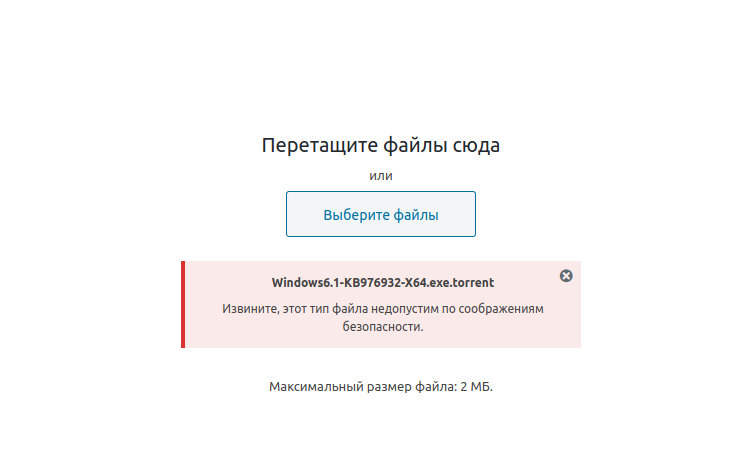
При загрузке различных файлов на сервер в WordPress можно столкнуться с такой вот ошибкой:
Сам текст ошибки в русской версии:
Извините, этот тип файла недопустим по соображениям безопасности
Сам текст ошибки в английской версии:
Sorry, This File Type Is Not Permitted for Security Reasons
Причиной возникновения данной ошибки является встроенная в WordPress защита, которая ограничивает список возможных типов файлов, которые доступны к загрузке пользователем, чтобы они не нанесли вреда работе сайта. По умолчанию можно загрузить следующие типы файлов и расширений: изображения (jpg, jpeg, png, gif, ico), документы (doc, docx, xls, xlsx, ppt, odt, pdf, psd), аудио-файлы (mp3, m4a, ogg, wav) и видео-файлы (mp4, wmv, avi, mov, mpg, ogv, 3gp). Если же пользователь пытается загрузить любой другой тип файла, то в итоге мы получаем ошибку, приведенную выше.
Решение проблемы (для всех типов файлов, очень быстрый)
Данный способ разрешит всем пользователям вашего сайта загружать любые типы файлов на сервер, поэтому, если вы не единственный пользователь, который имеет права на загрузку файлов на сайт, то не забудьте убрать указанные ниже настройки из файла конфигурации, после того, как загрузите необходимый файл/файлы, чтобы не оставлять потенциальную дыру в безопасности сайта
- В корневой директории сайта необходимо найти файл wp-config.php и открыть его для редактирования любым текстовым редактором.
- Далее, нужно в самом низу файла прописать следующую настройку:
define('ALLOW_UNFILTERED_UPLOADS', true);
После загрузки файла, не забываем удалить вышеописанную настройку, чтобы сайт не подвергался лишним рискам, связанным с опасными файлами, которые могут загрузить другие пользователи.
Файл не может быть безопасно загружен
Многие, кто активно работает на компьютере, сталкивались с проблемой запуска или скачивания нужного файла из интернета. Особенно эта проблема часто возникает при скачивании файлов из облачных хранилищ, например яндекс диск. Защитник виндоус (windows) блокирует скачивание файлов, считая их опасными вирусами. Когда это происходит с неизвестными файлами, то все нормально, даже хорошо. Но если это происходит с файлами известными нам и специально для нас загруженными друзьями или коллегами, то ситуация уже становится неприятной и неприемлемой. Аналогичная проблема блокировки возникает иногда и при запуске (загрузки) файла или открытии папки на своем компьютере.
Как же решить проблему запуска или скачивания нужного и известного вам файла, если безопасность виндоус блокирует этот процесс?
Первое с чего надо начать, это вызвать службу безопасности windows. Один из простых способов — написать в строке задач в окне поиска: безопасность. Система сама предложит несколько вариантов. Выбираем «Безопасность Windows».

Рис. 1 Вызов Безопасность Windows
Далее в открывшемся окне справа находим раздел «Параметры защиты от вирусов и других угроз». Чуть ниже ссылка — Управление настройками данного раздела, кликаем по ней.

Рис. 2 Защита от вирусов и угроз, управление настройками
В новом открывшимся окне справа, прокручиваем вниз и находим раздел Исключения, а чуть ниже ссылку «Добавление или удаление исключений». Жмем на ней мышью.

Рис. 3 Защита от вирусов и угроз, добавление исключений
В новом окне «Исключения» в строке «Добавить исключение» нажимаем на кнопку со знаком плюс (+). Откроется меню, где имеется возможность выбрать исключения из четырех вариантов: файл, папка, тип файла, процесс. Каждый из предложенных виндоус вариантов помогает решать конкретную проблему. Это может быть проблема запуска файла или открытия папки, которые уже имеются на вашем компьютере, для этого можно выбрать: «Файл» или «Папка».
Для решения нашей проблемы: скачивания нужного файла из интернета, а конкретно скачивание с яндекс диска, лучше подойдет вариант: «Тип файла».
Для обмена файлами между друзьями и коллегами, а также для переноса файлов с одного компьютера на другой, я уже давно использую яндекс диск. Если файлы большие или они специального назначения, с расширением типа .exe, то удобнее и безопаснее обмениваться заархивированными файлами, тогда используются архиваторы, типа zip, rar, 7zip.

Рис. 4 Исключения, добавление исключений — тип файла
Нажав на кнопку плюс и выбрав тип файла попадаем во всплывающее окно «Добавить исключение». Для нашего примера я указываю расширение файла .7z, так как именно такой файл мне переслал друг из своего яндекс диска (ЯД) в мой ЯД. Спросите, а что такт тоже можно? — Да.
Итак, в поле указываем .7z и нажимаем кнопку «Добавить». Данное исключение появляется на странице исключений.
Если вам нужно скачать файл с другим расширением, то укажите тот, которым вам необходим.
ВАЖНО! Если вы опасаетесь в будущем скачать какой-то файл с вирусом с указанным вами расширением, тогда после выполнения необходимых манипуляций, удалите добавленное вами исключение из списка на этой странице.

Рис. 5 Добавить исключение, расширение файла .7z
Надеюсь данная статья была вам полезна. Если я смог помочь вам, то пожалуйста поделитесь этой статьей со своими знакомыми.

Это — статья с пошаговым руководством..
Проблема
Ряд антивирусов, а также программ очистки и оптимизации может вызвать системные конфликты. Следует учитывать, что при наличии в системе нескольких антивирусных программ могут возникнуть разного рода проблемы, в связи с чем рекомендуется установить только один антивирус. Данная статья посвящена решению проблем, связанных с загрузкой из Internet Explorer.
Решение
Решение 1: Удалить другие установленные антивирусы и программы оптимизации
Примечание: Помните, что нужно сохранить только один антивирус. Для решения этой проблемы рекомендуем, если захотите, установить Microsoft Security Essentials, и если это приложение поможет, его можно и оставить установленным. Подробную информацию по загрузке и установке Microsoft Security Essentials см. в статье с пошаговым руководством: Как установить Microsoft Security Essentials

Щелкните Пуск , а затем Панель управления.

В Панели управления выберитеПрограммы.

Далее щелкните Программы и компоненты.

Чтобы найти антивирус, проверьте по порядку все установленные приложения (самые распространенные — Norton Security, Avast, Nod32, Kapersky и др.) и программы оптимизации (например, TuneUp). Обнаруженные программы выделите и щелкните Удалить или изменить.

Дополнительную информацию о процедуре удаления антивирусов или антишпионских утилит можно найти на сайте Как удалить антивирусное или антишпионское ПО?
Решение 2: Сбросить параметры конфигурации Internet Explorer
Нажмите эту кнопку для загрузки утилиты Microsoft Fix It: Сбросить параметры конфигурации Internet Explorer.
Подробную информацию об использовании этой утилиты, а также о том, как сбросить параметры конфигурации Internet Explorer вручную, см. в статье: Как сбросить параметры конфигурации Internet Explorer.
Примечание: данная справка может быть только на английском языке; однако эта автоматическая корректировка также работает с другими языковыми версиями Windows.
Примечание: если вы работаете не на том компьютере, где возникла проблема, можете сохранить автоматическое исправление на флэш-носитель или CD и впоследствии использовать на нужном компьютере.
Ваше мнение важно для нас! Мы ждем ваших отзывов по данным статьям; оставьте их в поле для комментариев в нижней части страницы. Ваши отзывы помогают нам повышать качество контента. Заранее спасибо!

Если вы не можете загрузить файл из Интернета или сохранить или запустить его с помощью Internet Explorer, Firefox, Chrome, Edge, Opera или других браузеров в Windows 10/8/7; то есть, когда вы нажимаете ссылку для загрузки файла, ничего не происходит или диалоговое окно «Сохранить как» появляется и быстро исчезает, тогда эта публикация может вам помочь.
Internet Explorer использует диспетчер вложений, чтобы защитить вас от небезопасных вложений и загрузок из Интернета, указав тип файла и соответствующие параметры безопасности. Иногда по ряду причин вам может быть просто запрещено скачивать любые файлы из Интернета. Причины могут быть разными.
Не удается скачать файл из интернета
1] Проверьте подключение к Интернету и убедитесь, что оно в рабочем состоянии.
2] Очистить кэш в Интернете , временные файлы, файлы cookie, историю и т. Д. С помощью инструмента очистки диска, CCleaner или встроенного пользовательского интерфейса браузера, перезагрузите компьютер и повторите попытку.
3] Выберите другое местоположение для загрузки и посмотрите, поможет ли это. Возможно, ваша папка для загрузки повреждена или возникла другая проблема.
4] Не используйте имя по умолчанию для сохранения файла. Сохраните его как другой тип файла и/или выберите другое имя и посмотрите, поможет ли это
5] Если вы используете Менеджер загрузок , отключите его и посмотрите, подходит ли он вам.
6] Если вы уверены, что файл в безопасности, отключите брандмауэр и/или антивирусное или защитное программное обеспечение , и посмотрите, работает ли загрузка.
7] Получаете ли вы Ваши текущие настройки безопасности, запрещающие загрузку этого файла? Затем убедитесь, что загрузка файлов разрешена.

Запустите inetcpl.cpl , чтобы открыть Свойства обозревателя и перейти на вкладку Безопасность. Выберите зону Интернета и нажмите кнопку «Пользовательский уровень».
В настройках безопасности прокрутите вниз до «Загрузки». Установите для Загрузка файла значение Включить. Прокрутите вниз еще немного, и вы увидите Разное. Здесь убедитесь, что для Запуск приложений и небезопасных файлов установлено значение «Подсказка» (рекомендуется). Нажмите Применить/ОК и Выйти.
Если это не помогает, вы можете сбросить настройки Internet Security, нажав Сбросить все зоны до уровня по умолчанию на вкладке Безопасность.

Снимите эту опцию временно и посмотрите, поможет ли это. Вы получите этот параметр в разделе «Свойства обозревателя»> вкладка «Дополнительно»> «Настройки».
9] Большинство браузеров запускают антивирусную программу для сканирования файлов после завершения загрузки. Хотя это НЕ рекомендуется, вы можете временно отключить эту функцию сканирования через настройки браузера , если вы уверены, что загружаемый файл безопасен. Вы также можете отключить антивирусное сканирование. загруженных файлов, отредактировав реестр Windows . Для этого запустите regedit и нажмите Enter, чтобы открыть реестр. Перейдите к следующей клавише:

Если вы не видите подраздел Attachments, создайте его, щелкнув правой кнопкой мыши Policies> New> Key> Type Attachments в качестве имени ключа. Затем щелкните правой кнопкой мыши «Вложения»> выберите «Создать»> «DWORD» (32-разрядная версия). Присвойте Value Name имя ScanWithAntiVirus и присвойте ему значение 1 .
Значения разделов реестра ScanWithAntiVirus :
- 1: отключит или отключит сканирование
- 2: дополнительное сканирование
- 3: Включит проверку на вирусы сразу после того, как вы полностью откроете или сохраните программу или файл.
Обратите внимание, что некоторые из упомянутых выше действий могут сделать ваш компьютер менее безопасным. Поэтому выполняйте их, только если вы уверены, что файл, который вы планируете загрузить, безопасен. По завершении работы не забудьте изменить настройки обратно.
Пожалуйста, дайте нам знать, если что-то сработало для вас или у вас есть другие идеи.
При попытке загрузить файлы из Интернета браузер часто блокирует загрузку. Это сделано для безопасности, чтобы не опустить что-то потенциально опасное. Но, конечно, иногда случаются ложные срабатывания, и при попытке загрузить что-то безопасное браузер обнаруживает в этом угрозу. Вот что происходит в Microsoft край и в этой статье мы поговорим о том, как скачивать файлы, заблокированные Edge.
Почему файлы заблокированы в Edge

Edge — это браузер Microsoft. Он пришел на замену классическому Internet Explorer и, хотя и не достиг показателей других программ, постепенно набирал больше пользователей. Разработчики с самого начала хотели предложить безопасный и стабильный браузер.
Файлы блокируются фильтрами, которые использует Edge. Они в основном основаны на SmartScreen . Что он делает, так это парализует загрузки, которые он считает потенциально опасными, и это может быть вирус или любое другое вредоносное ПО, которое подвергает компьютер опасности.
Проблема в том, что во многих случаях это фильтр не работает должным образом и блокирует файлы, которые на самом деле безопасны. Это заставляет нас использовать другой браузер, например Mozilla. Firefox или гугл Chrome, и, таким образом, иметь возможность загрузить его в обычном режиме.
Теперь, к счастью, у нас есть возможность настроить Edge чтобы этого не происходило, и чтобы иметь возможность скачивать те файлы, которые, как мы уверены, надежны. Таким образом мы избежим блокировок и проблем при просмотре.
Как скачать файлы, заблокированные SmartScreen

Что нам нужно сделать в первую очередь, это нажать на «Просмотреть загрузки» и, таким образом, получить доступ к диспетчеру загрузок браузера. Именно там появится этот файл с красным текстом под ним, который был заблокирован, и мы не можем правильно загрузить.

Мы просто должны нажмите на второй вариант . Это позволит нам без проблем загрузить этот файл, и он появится в папке загрузки, как и любой другой загружаемый нами документ, который не был заблокирован Edge. Вы проигнорируете сбой SmartScreen и продолжите процесс.
Имейте в виду, что мы должны делать это только в том случае, если уверены, что это не угроза. Например, документ, который мы ранее загрузили на другой компьютер или с веб-сайта, является полностью надежным и не представляет опасности для нашей системы.
Советы по безопасной загрузке файлов
После объяснения того, как загружать файлы, заблокированные Microsoft Edge, мы хотим дать ряд рекомендаций, с помощью которых можно загрузить любой файл из Интернета. безопасно . Некоторые рекомендации, которые помогут нам избежать проникновения вредоносных программ и послужат дополнением к собственным мерам браузера.
Всегда используйте программы безопасности
Первый совет — всегда использовать хороший антивирус . Независимо от того, загружаем ли мы файл и обнаруживаем ли браузер его как угрозу или нет, наличие программ безопасности поможет нам снизить риск проникновения вируса или любого типа вредоносного ПО.
Какой антивирус мы можем использовать? В операционных системах Microsoft есть Windows защитник , что является более чем допустимым вариантом и работает очень хорошо. У нас также есть другие варианты, такие как Avast , Kaspersky or Bitdefender это позволит вам контролировать безопасность.
Какой бы вариант мы ни выбрали, мы должны убедиться, что он хорошо работает, обновляется и будет действовать в режиме реального времени против возможных угроз, которые мы загружаем при загрузке файла из Интернета.
Избегайте загрузки с ненадежных сайтов
Еще один момент, о котором следует помнить, — загружать только с источники, которые действительно надежны . Например, мы должны избегать загрузки файлов со сторонних страниц, которые не вызывают доверия и могут быть проблемой для нашей безопасности.
Ты всегда должен проверьте URL страницы, общий вид сайта, убедитесь, что он действительно соответствует тому, что мы загружаем, и что это не копия веб-сайта. Иногда мы сталкиваемся с сайтами, которые были созданы, чтобы выдавать себя за законные, но являются мошенничеством.
Это, как мы уже упоминали, напрямую связано с фишингом. По сути, это сайты, которые были созданы для того, чтобы мы что-то загружали, и которые претендуют на то, чтобы быть официальными, но на самом деле то, что пробирается туда, — это вирусы и вредоносное ПО.
Держите системы в актуальном состоянии
Конечно, мы не должны забывать о важности сохранения оборудование правильно обновлено . Необходимо иметь последние версии как операционной системы, так и любой программы, которую мы используем в повседневной жизни.
Иногда возникают уязвимости, которыми может воспользоваться злоумышленник. Эти ошибки исправляются с помощью этих патчей и обновлений, которые мы должны применять всякий раз, когда они доступны, и, таким образом, снижать риск появления проблем.
Загрузка файлов на устаревший компьютер может привести к тому, что этот гипотетический вредоносный документ воспользуется ошибкой, которую мы не исправили.
Используйте стабильные программы
С другой стороны, программы которые мы используем для загрузки, например, сам антивирус, важно, чтобы они были стабильными и безопасными. Например, мы не должны использовать приложения помимо официальных, хотя у нас есть некоторые дополнительные функции, которые могут показаться интересными.
Это очень важно, чтобы избежать проникновения в файлы, которые представляют собой угрозу и не были обнаружены. Примером может служить использование браузера, не имеющего мер безопасности, для анализа любого документа, который мы загружаем из сети.
Короче говоря, безопасность при загрузке файлов во время просмотра очень важна. Однако иногда могут возникать ложные срабатывания, как мы видели в случае с Edge, которые мы должны контролировать, чтобы контент загружался нормально и не зависал.
Многие, кто активно работает на компьютере, сталкивались с проблемой запуска или скачивания нужного файла из интернета. Особенно эта проблема часто возникает при скачивании файлов из облачных хранилищ, например яндекс диск. Защитник виндоус (windows) блокирует скачивание файлов, считая их опасными вирусами. Когда это происходит с неизвестными файлами, то все нормально, даже хорошо. Но если это происходит с файлами известными нам и специально для нас загруженными друзьями или коллегами, то ситуация уже становится неприятной и неприемлемой. Аналогичная проблема блокировки возникает иногда и при запуске (загрузки) файла или открытии папки на своем компьютере.
Как же решить проблему запуска или скачивания нужного и известного вам файла, если безопасность виндоус блокирует этот процесс?
Первое с чего надо начать, это вызвать службу безопасности windows. Один из простых способов — написать в строке задач в окне поиска: безопасность. Система сама предложит несколько вариантов. Выбираем «Безопасность Windows».
Рис. 1 Вызов Безопасность Windows
Далее в открывшемся окне справа находим раздел «Параметры защиты от вирусов и других угроз». Чуть ниже ссылка — Управление настройками данного раздела, кликаем по ней.
Рис. 2 Защита от вирусов и угроз, управление настройками
В новом открывшимся окне справа, прокручиваем вниз и находим раздел Исключения, а чуть ниже ссылку «Добавление или удаление исключений». Жмем на ней мышью.
Рис. 3 Защита от вирусов и угроз, добавление исключений
В новом окне «Исключения» в строке «Добавить исключение» нажимаем на кнопку со знаком плюс (+). Откроется меню, где имеется возможность выбрать исключения из четырех вариантов: файл, папка, тип файла, процесс. Каждый из предложенных виндоус вариантов помогает решать конкретную проблему. Это может быть проблема запуска файла или открытия папки, которые уже имеются на вашем компьютере, для этого можно выбрать: «Файл» или «Папка».
Для решения нашей проблемы: скачивания нужного файла из интернета, а конкретно скачивание с яндекс диска, лучше подойдет вариант: «Тип файла».
Для обмена файлами между друзьями и коллегами, а также для переноса файлов с одного компьютера на другой, я уже давно использую яндекс диск. Если файлы большие или они специального назначения, с расширением типа .exe, то удобнее и безопаснее обмениваться заархивированными файлами, тогда используются архиваторы, типа zip, rar, 7zip.
Рис. 4 Исключения, добавление исключений — тип файла
Нажав на кнопку плюс и выбрав тип файла попадаем во всплывающее окно «Добавить исключение». Для нашего примера я указываю расширение файла .7z, так как именно такой файл мне переслал друг из своего яндекс диска (ЯД) в мой ЯД. Спросите, а что такт тоже можно? — Да.
Итак, в поле указываем .7z и нажимаем кнопку «Добавить». Данное исключение появляется на странице исключений.
Если вам нужно скачать файл с другим расширением, то укажите тот, которым вам необходим.
ВАЖНО! Если вы опасаетесь в будущем скачать какой-то файл с вирусом с указанным вами расширением, тогда после выполнения необходимых манипуляций, удалите добавленное вами исключение из списка на этой странице.
Рис. 5 Добавить исключение, расширение файла .7z
Надеюсь данная статья была вам полезна. Если я смог помочь вам, то пожалуйста поделитесь этой статьей со своими знакомыми.
Читайте также:
- Самое лучшее оружие в пиксель ган 3д
- Что такое vdh на материнской плате
- Как водить на компьютере
- Компьютер не видит навигатор garmin astro 320
- Для чего нужен компьютер человеку видео