Использование компьютера с Windows в качестве мобильного хот-спота
Превратите компьютер с Windows в мобильную точку доступа, предоставляя доступ к Интернету с другими устройствами через Wi-Fi. Можно предоставить подключение к Wi-Fi, Ethernet или подключение для передачи данных. Если на компьютере имеется подключение для передачи данных и вы предоставляете к нему доступ, за использование данных будет взиматься плата по вашему тарифному плану.
- Нажмите кнопку Пуск , а затем выберите Параметры >Сеть & Интернет >хот-спот мобильной связи.
- В поле Поделиться подключением к Интернету выберите подключение к Интернету, к которому вы хотите предоставить общий доступ.
- Для параметра Поделиться через выберите способ предоставления общего доступа к подключению — по Wi-Fi или Bluetooth. Wi-Fi обычно выполняется быстрее и по умолчанию.
- (Необязательно) Разверните раздел Свойства , затем выберите Изменить и введите новое сетевое имя, пароль и сетевой диапазон. Нажмите Сохранить.
- Включите переключатель Мобильный хот-спот в верхней части страницы Параметры мобильной хот-точки.
Примечание: Вы можете включить мобильный хот-спот удаленно, если на компьютере есть сотовая связь. Чтобы разрешить компьютеру с Windows включить мобильную хот-точку доступа, оба устройства должны иметь Bluetooth и быть сопряженными.
Чтобы превратить свой ПК под управлением Windows 10 в мобильный хот-спот, нужно предоставить свое подключение к Интернету другим устройствам по Wi-Fi. Можно предоставить подключение к Wi-Fi, Ethernet или подключение для передачи данных. Если на компьютере имеется подключение для передачи данных и вы предоставляете к нему доступ, за использование данных будет взиматься плата по вашему тарифному плану.
- Нажмите кнопку Пуск , а затем выберите Параметры >Сеть & Интернет >мобильный хот-спот.
- Для параметра Сделать подключение к Интернету общим из выберите подключение к Интернету, общий доступ к которому вы хотите предоставить.
- При необходимости выберите Изменить > введите новое сетевое имя и пароль >Сохранить.
- Включите параметр Предоставить мое подключение к Интернету другим устройствам.
- Чтобы подключить другое устройство, откройте раздел параметров Wi-Fi на этом устройстве, найдите имя нужной сети, выберите его, введите пароль и выполните подключение.
Что такое мобильный хот-спот и как его настроить?

Всем привет! Многими производителями ноутбуков и нетбуков в устройства добавляются части аппаратного обеспечения, отвечающие за работу с беспроводными сетями. Большинство современных устройств могут не только принимать, но и раздавать интернет при помощи Wi-Fi модуля.
Для этого разработчиками ОС внедрена функция мобильный хот-спот. Что это такое? Если говорить дословно – «горячая точка» или точка доступа к Wi-Fi. Постараюсь раскрыть тему подробно – с инструкциями и скриншотами. Начинаем!
Что это такое?
Теперь поподробнее. Это функция, позволяющая ноутбукам и ПК становиться импровизированной точкой доступа. Впервые появилась в 7 версии операционной системы от Microsoft. Однако, в последующих версиях Microsoft скрыла функцию из доступной части интерфейса пользователя. Тем не менее возможность подключения осталась при использовании встроенной командной строки.
Ситуация изменилась с выходом обновления для Windows 10 под номером 1607. Вышедшее в августе 2016 года изменение значительно упростило работу с функцией.
Программная особенность, вшитая в операционную систему, позволяет превратить устройство в импровизированный маршрутизатор, который разрешает присоединиться к сети другим компьютерам и гаджетам. При условии, что у данных устройств также имеется аппаратная часть, дающая возможность работы с беспроводной сетью и протоколом Wi-Fi.
Чтобы создать точку доступа на стационарном ПК, купите USB Wi-Fi адаптер. В некоторых материнских платах на топовых чипсетах имеется интегрированный модуль Wi-Fi.
Активация
Как включить мобильный хот-спот в Виндовс 10? Активируется данная функция при переключении тумблера в параметрах устройства.
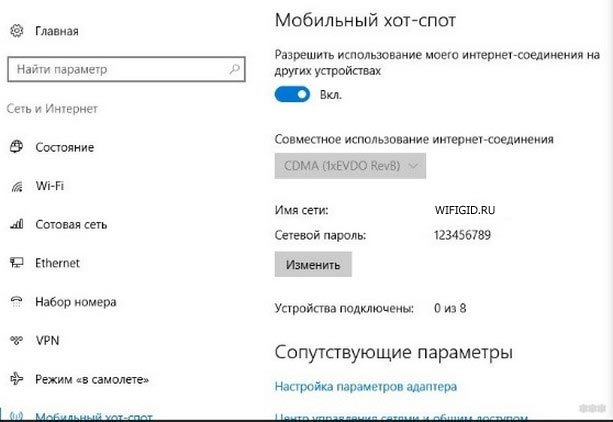
Однако, перед включением желательно убедиться в работоспособности мобильного хот-спота на конкретном устройстве. Нужно проверить наличие интегрированного аппаратного обеспечения, отвечающего за доступ к Wi-Fi, версию прошивки операционной системы и наличие драйверов.
Проверка на актуальность прошивки
До версии 1607 данная опция отсутствует в виде функции интерфейса, но присутствует в командной строке. Причем, если активировать на более ранних версиях через командную строку, некоторые проблемы не возникают.
С момента выхода обновления прошло много времени. Однако, на некоторых компьютерах может отсутствовать нужный пакет данных. Потребуется удостоверится в наличии приложений. Для этого пройдите следующие шаги:
- Нажмите «Пуск».
- Выберите «Параметры».
- Перейдите во вкладку «Система».
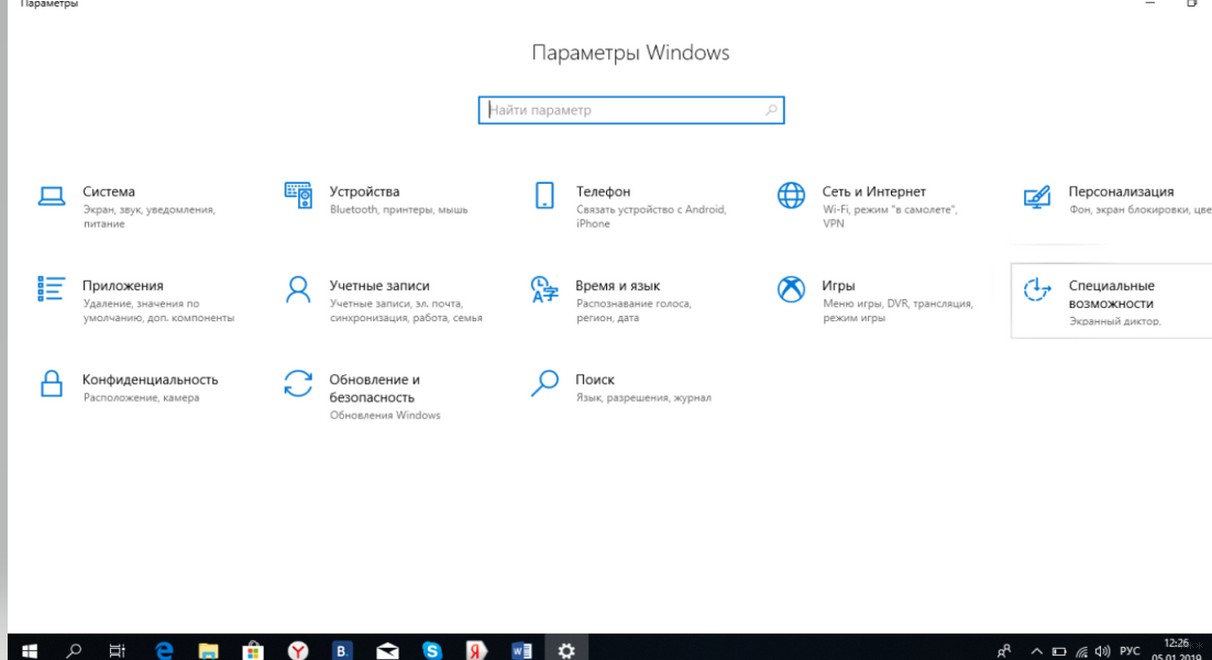
- Откройте пункт «О системе».
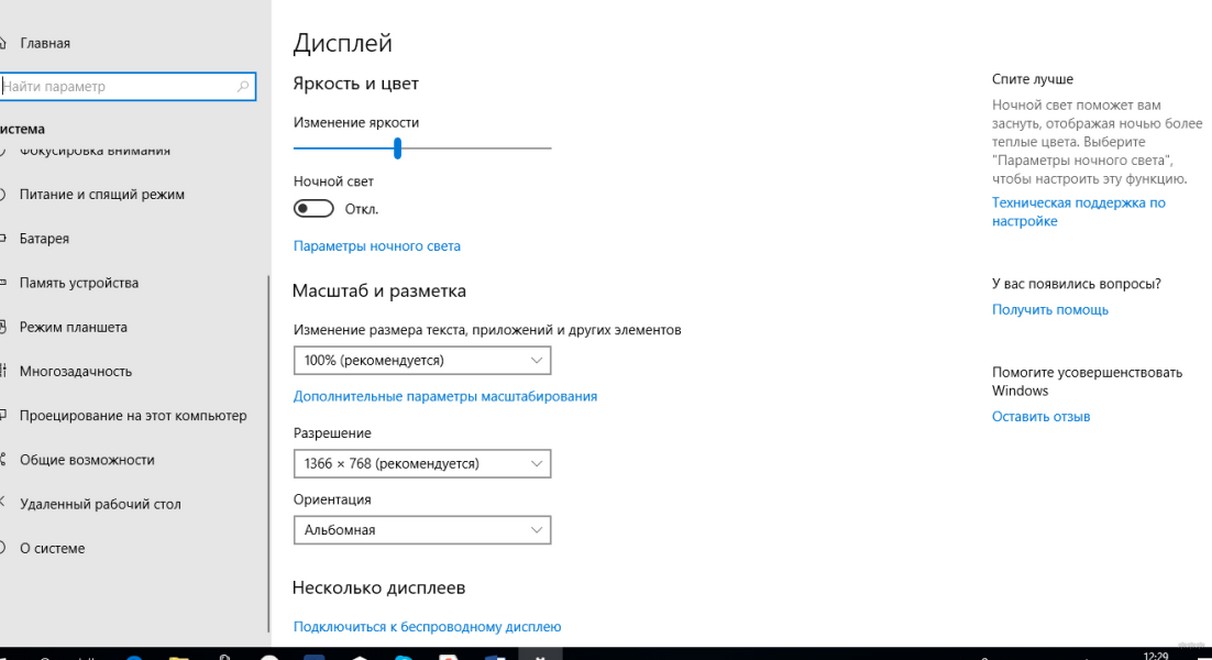
- В разделе «Характеристики Windows» найдите пункт «Версия».
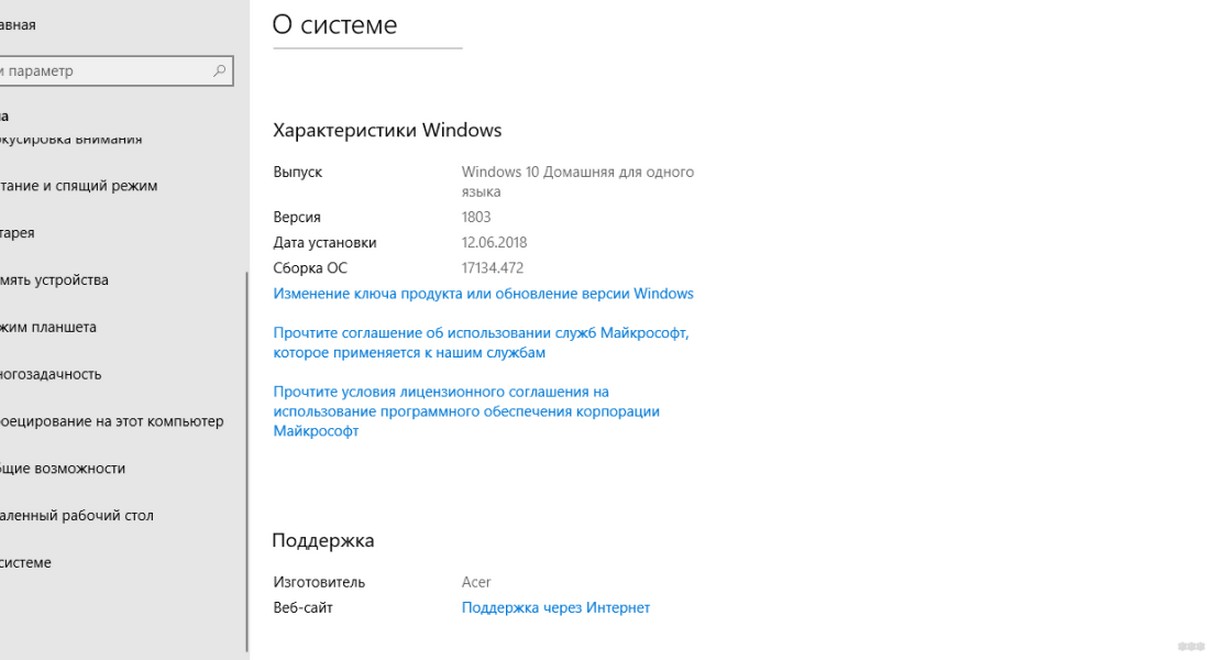
Если версия пользовательской системы более ранняя, придется скачать обновление. Либо установить более новую ОС.
Проверка на наличие возможности подключения
Чтобы уточнить, есть ли в ноутбуке аппаратное обеспечение, позволяющее делиться Wi-Fi, потребуется открыть командную строку от имени администратора. Нажмите Win+X и выберите соответствующий пункт. Затем в терминал нужно ввести «netsh wlan show drivers».
После обработки команды появится список параметров аппаратного обеспечения. Интересующая функция называется «Поддержка размещенной сети». В оригинальном англоязычном образе строка получила название Hosted Network.
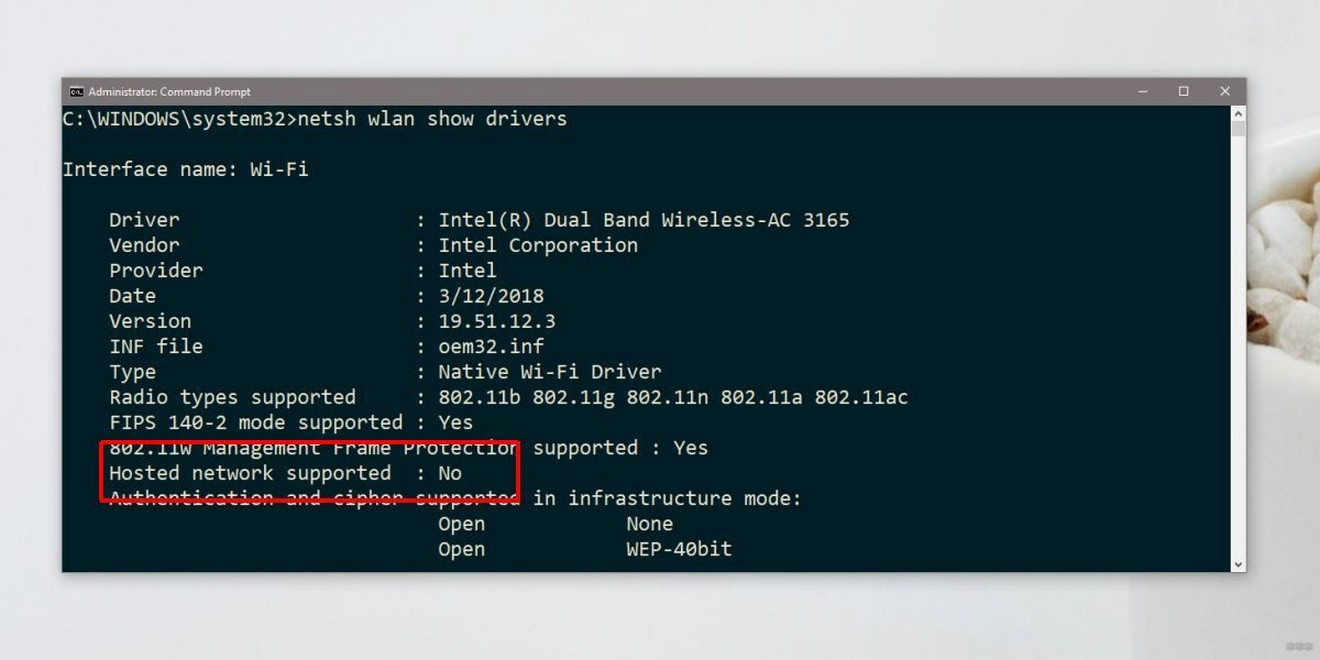
Если стоящий справа от неё атрибут положительный, можно продолжать работу. При отрицательном значении стоит обновить драйвера сетевого адаптера. Если после этого ничего не изменилось, значит нужное аппаратное обеспечение отсутствует.
Включение мобильного хот-спота
Как раздать Wi-Fi – смотрите видео-инструкции:
Для активации функции нужно выполнить следующие шаги:
- Откройте «Параметры устройства».
- Перейдите в «Сеть и интернет».
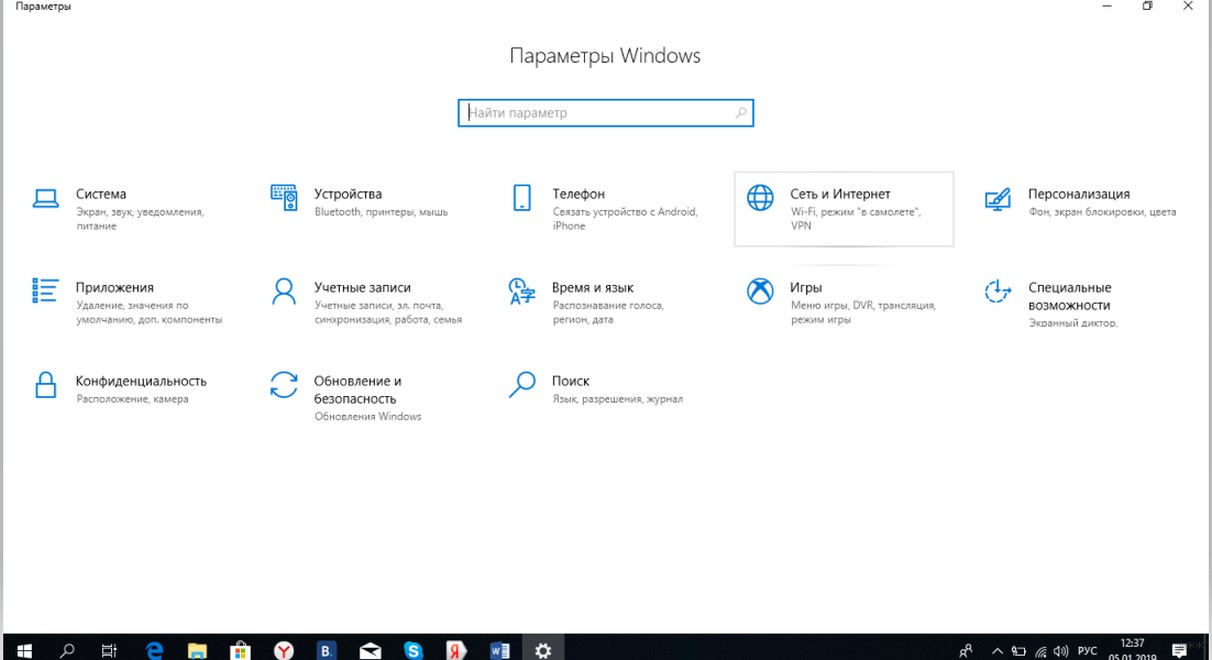
- Перейдите во вкладку «Мобильный хот-спот».
- Найдите «колёсико», отвечающий за включение, и передвиньте его в активное положение.
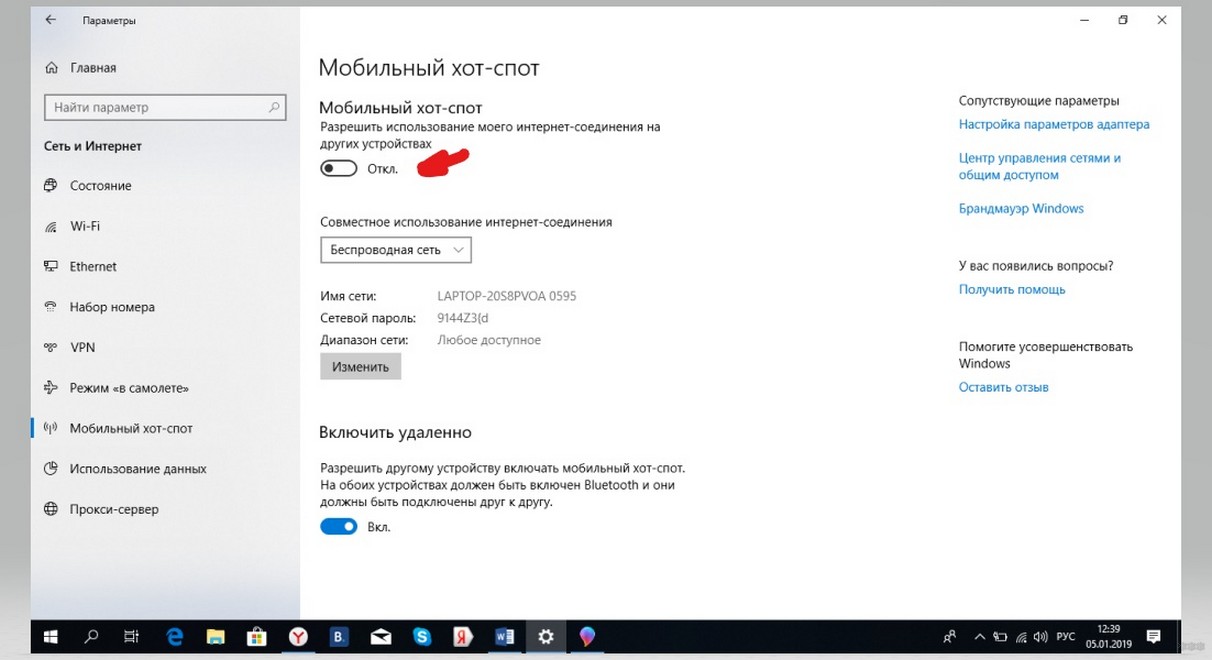
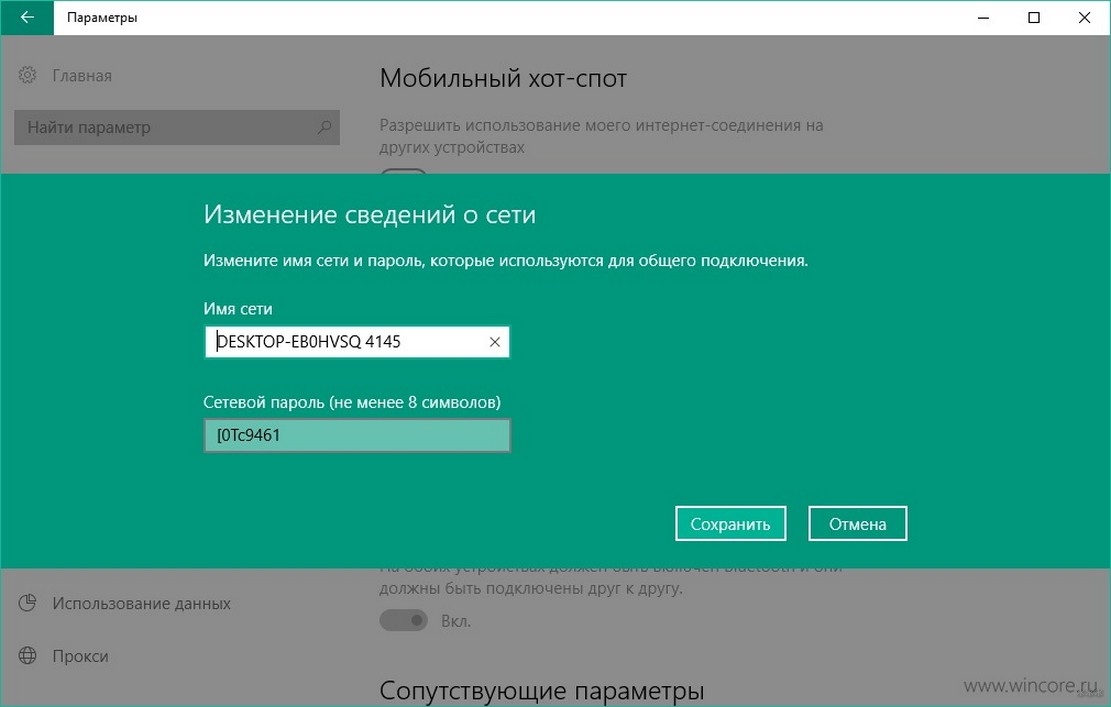
Чтобы поменять SSID сети и код доступа, нужно найти кнопку «Изменить» и нажать её. В появившиеся текстовые блоки ввести желаемый идентификатор и пароль.
Проблемы и баги
Относительно программы обработки беспроводных сигналов в более ранних версиях Windows, в «десятке» появились некоторые баги. Иногда это приводит к невозможности раздачи Wi-Fi при помощи встроенного обеспечения.
Наиболее частые ошибки, при которых не удается настроить мобильный хот-спот Windows 10:
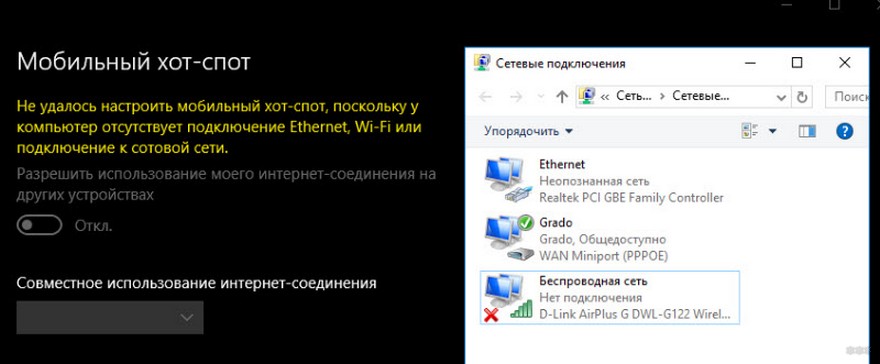
- Невозможно раздать интернет, если устройство подключено посредством протокола PPoE, требующего ввод имени пользователя и пароля.
- После активации мобильного хот-спота не удается подключиться с мобильного устройства.
- При подключении к беспроводной сети не удается получить доступ к ресурсам в интернете.
- При попытке активировать мобильный хот-спот через командную строку появляется ошибка. Такая проблема возникла после обновления операционной системы.
- Проблемы при раздаче через дискретный модем, подключаемый к USB порту также возникают часто.
«Не удается включить мобильный хот-спот. Включите Wi–Fi». Что делать, смотрите в видео:
Настройка мобильного хот-спота в PPoE подключении
Проблема появляется только в Win10. В более ранних версиях замечена не была. При активации точки доступа через командную строку в версиях до 1607 также не возникало проблем.
При этом разработчики не исправили ошибку. Для решения можно воспользоваться командной строкой. Однако, в большинстве случаев и это не помогает. Другой способ – использование стороннего программного обеспечения для создания виртуальной сети.
Если не удается настроить мобильный хот спот, можно воспользоваться:
- Virtual Router – одна из самых простых и интуитивно понятных программ. Для активации потребуется ввести желаемое имя сети, пароль и выбрать параметры. При этом утилита полностью бесплатная.
- Switch Virtual Router в отличии от предыдущей программы присутствует немного больше параметров. Добавлена русская локализация.
- Connectify 2016 – содержит большое количество функций относительно бесплатных аналогов. Однако требует приобретения подписки.
Невозможно подключиться к сети
Иногда возникает и такая проблема – невозможно предоставить для общего доступа данное подключение. После запуска раздачи интернета через мобильный хот-спот у подключенных устройств может отсутствовать доступ к интернету. Чаще всего проблема связана с деятельностью антивируса.
Кроме того, ошибка возникает из-за отсутствия общего доступа к сети или проблемы с IP-адресом. Для решения можно воспользоваться некоторыми встроенными функциями Windows по предоставлению общего доступа. Либо попробовать удалить и заново установить подключение.
Что делать, если постоянно идет получение IP-адреса, узнаете в следующем видео:
Отсутствует доступ к всемирной сети
При наличии такой проблемы стоит проверить настройки доступа к интернету. При запуске при помощи мобильного хот-спота желательно проверить выбираемое при настройке подключение.
Невозможно подключить посредством командной строки
Проблема обычно возникает после обновлений ОС. В таком случае потребуется провести настройку драйвера. Попробуйте обновить, либо откатить текущую версию низкоуровневого программного обеспечения.
Коротко о том, как обновить драйвера сетевого адаптера:
- Через «Пуск» находим «Диспетчер устройств».
- Заходим в «Сетевые адаптеры».
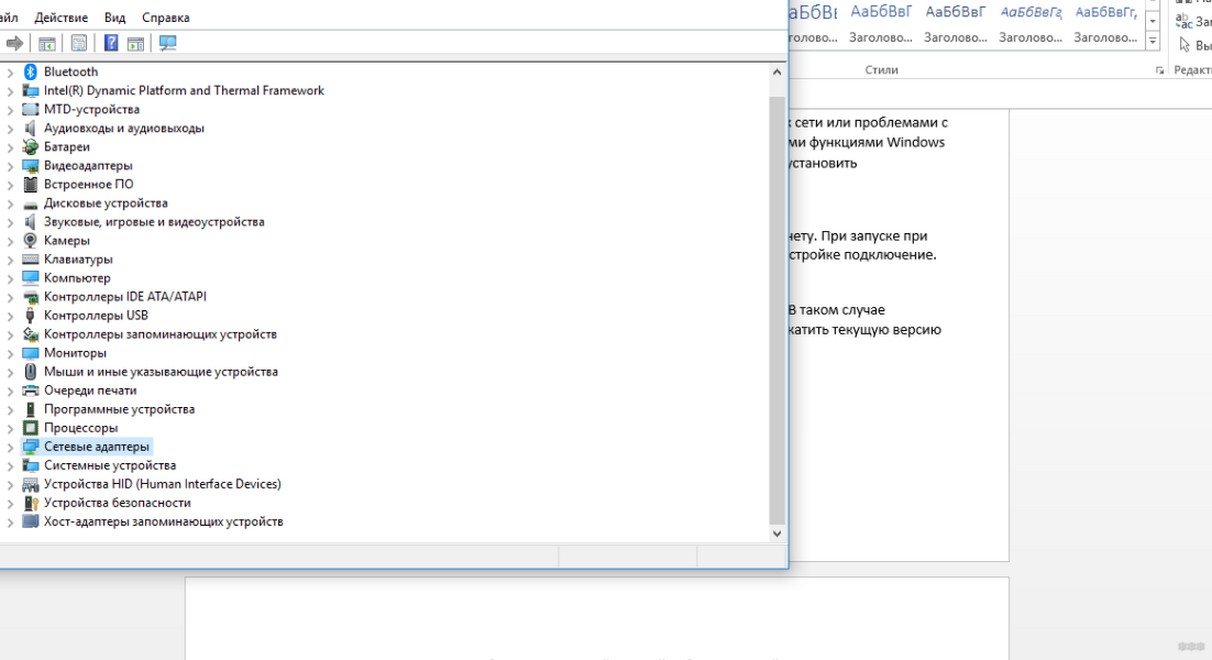
- Выбираем нужный пункт, жмем ПКМ и «Свойства».
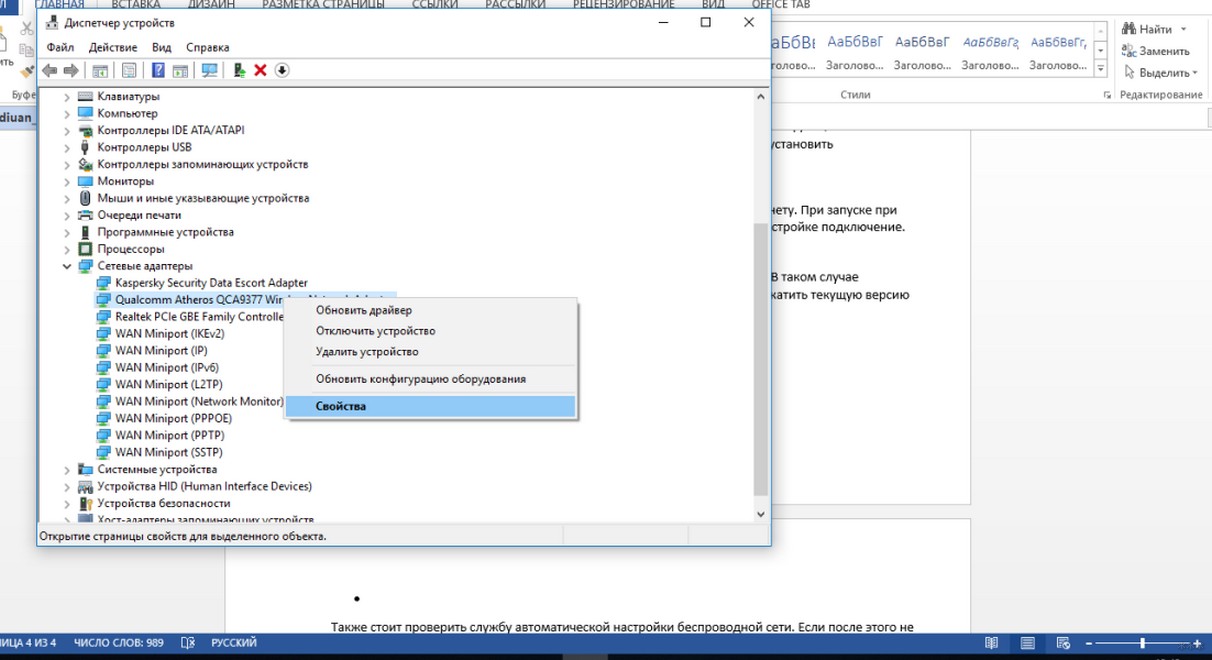
- Выбираем «Драйвер» и откроется окошко, где можно произвести действия с драйверами.
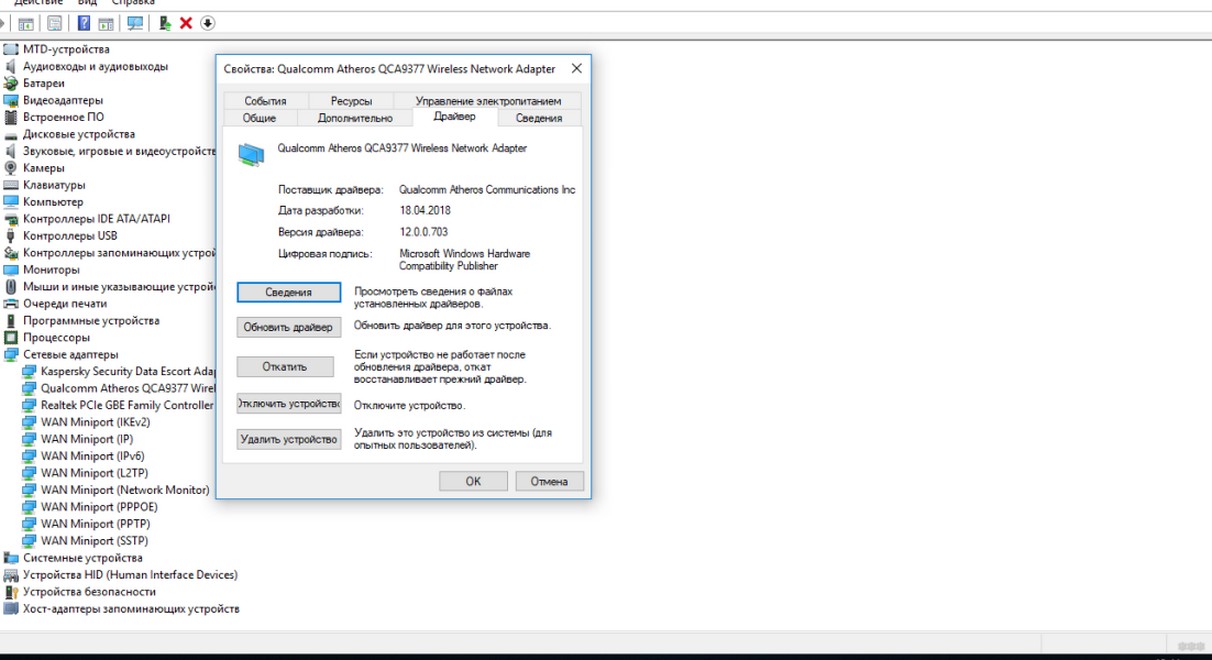
Также стоит проверить службу автоматической настройки беспроводной сети. Если после этого не получилось подключиться и раздать интернет, стоит попробовать сменить операционную систему, либо тип подключения.
Проблема особенно часто присуща высокоскоростному подключению, требующему имени пользователя и пароля (PPoE).
Сброс сети
В некоторых случаях помогает такой параметр как «Сбросить сеть». Как это сделать, расскажу:
- Зайти в «Параметры».
- Выбрать «Сеть и интернет» и перейти в раздел «Состояние».
- Выбрать «Сброс сети» и «Сбросить сеть».
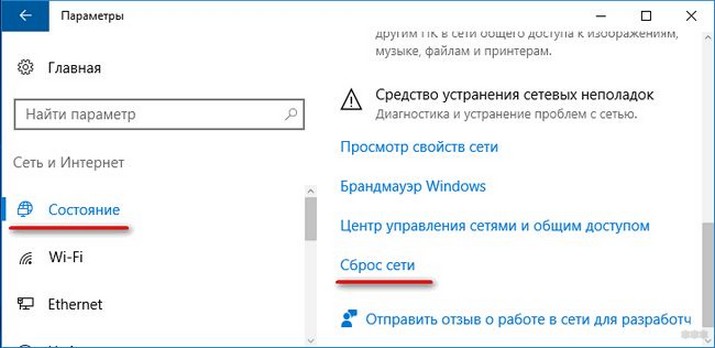
Во время перезапуска убедитесь, что ноутбук или ПК подключен к интернету.
Что еще добавить? Возможно, у кого-то появится вопрос «как отключить мобильный хот-спот»? Все просто – также, как и включали, только переставить тумблер в положение «Откл».
Если остались вопросы, обязательно пишите в комментарии! Всем пока!
Помогла ли вам эта статья?

Автор статьи
Хомяк 729 статей
Первый в мире автор-хомяк. Админ нашего паблика ВК. Домашний питомец пропавшего WiFi Гида и обладатель большой семьи. Треш, зерно и AC/DC — никакой слабости.
Вам также может быть интересно
На ноутбуках Packard Bell есть особенность – по умолчанию не активирована функциональная кнопка Fn

Практически все современные портативные ПК (ноутбуки) оборудованы встроенными модулями Wi-Fi. Это очень удобно, поскольку
Ноутбуки Samsung оснащены Wi-Fi адаптерами, для беспроводного подключения к точкам доступа. При первом включении,
Всем доброго времени суток! Ну и перейдем, наверное, к следующему вопросу, который я нашел
Комментарии: 6

В общем это надо для раздачи вайфая
Атас. Все подключились ко мне)))
Название крутое. но на деле то давняя функция которую раньше делали ток через консоль – раздача вафли. теперь это есть наконец то в коробке.
Самое простое
ХОТ-СПОТ НА ПК с кабельным интернетом, с вайфай модулем или ноутбук с проводным интернетом. По очереди ввести команды в CMD под администратором. netsh wlan set hostednetwork mode=allow ssid=»GOLD» key=»88888888″ keyUsage=persistent netsh wlan start hostednetwork
Где GOLD имя точки доступа и пароль 88888888 к нему. Остановить Хот спот
netsh wlan stop hostednetwork На сетевой карте установить галку у пункта «Разрешить другим пользователям сети использовать подключение к интернету данного компьютера» и из списка выбрать нашу созданную сеть — «Беспроводное сетевое соединение N»;

В соседних статьях так и рекомендуем) Но по мне сейчас это уже пережиток “семерки”. На десятке ГОРАЗДО проще для простого пользователя в одну кнопку включить этот самый мобильный хот-спот)
Нет в хот споте ничего проще ,чем в создании виртуальной размещеной сети . подключите телефон или ноут к хот-споту win 10 и отложите ,минут 10 не трогайте телефон и он останется без инета.
да еще по нехорошему все происходит .через 10 -20-30 минут неактивности тлф или другого подключенного устройства хот-спот продолжает работать ,он включен, , телефон к нему “подключен ” ,но с надписью “установлено подключение к сети без доступа в Интернет” , то есть это гмо, даже нормально “отвалиться” тлф не дает от себя ,иначе тлф тут же бы переключился на мобильные данные ,но он продолжает быть подключенным к хот-споту а тот из за неактивности тлф обрубает ему выход в сеть .
а вот раньше я создавал размещенную сеть , в планировщике создавал задание с бантиком и при включении компа автоматически запускался virtual wi-fi adapter и к нему автоматически подключались тлф и ноуты и они могли ск угодно лежать неактивными и в случае например приходят сообщения на ватсапп они тут же оповещали .
а сейчас во первых проблемы с автозапуском хотспота , а во вторых он работает только если вы подключились и серфите инет , то есть создаете сетевую авктивность , если вы перестали это делать и отложили тлф ,через какое то время он останется без инета ,пока вы его опять не переподключите , потом все занова , посерфил , отложил , переподключение и нет возможности обойти этот хот спот, он и раньше был но я всегда пользовался создаваемой пользователем точкой доступа
Функция «Мобильный хот-спот» в Windows 10. Что это?
Добрый день. После того, как Windows 10 установила какое-то обновление, в настройках, там где Wi-Fi, набор номера и т. д., появился раздел «Мобильный хот-спот». Что это такое, и для чего он нужен? Там можно настроить общее использование подключения к интернету, или как?
Ответ:
Да, есть такая штука. После установки большого обновления, которое вышло 2 августа 2016 года, в Windows 10 (версии 1607) появилась встроенная функция «Мобильный хот-спот». Она позволяет запускать раздачу интернета по Wi-Fi с ноутбука, или компьютера с Wi-Fi адаптером. Раньше, запустить точку доступа можно было через командную строку (по этой инструкции), или с помощью специальных программ.
После обновления, в параметрах доступна вкладка «Мобильный хот-спот». Выглядит она вот так:

Теперь, запустить точку доступа можно в несколько кликов. Все очень просто.

Последнее обновление: 19.08.2016

Автор вопроса: Женя


3
Возможность подключения к сети
Начиная с Windows 10 версии 2004, адаптивный резервный режим подключения (ACS) является подключением по умолчанию в современных резервных системах. С помощью ACS Windows управляет подключением в спящем режиме в современных резервных системах при использовании батареи. Windows обеспечивает подключение к Интернету для приложений, которым это требуется, и в противном случае предотвращает сетевую активность во время спящего режима. Сеть будет готова к немедленному использованию при выходе системы из спящего режима. Подключение к Интернету — это любое сочетание Ethernet, Wi-Fi и мобильной широкополосной связи (MBB), к которым может подключаться система.
Пользовательские сценарии, требующие сетевого подключения в современном режиме ожидания, — это пробуждение на удаленном рабочем столе и получение уведомлений от приложений UWP. Чтобы поддерживать подключение в этих сценариях, система разрешит сетевую активность в спящем режиме, если пользователь включил удаленный рабочий стол или включил любое приложение UWP, для которого фоновые задачи требуют, чтобы сеть всегда выполнялась в фоновом режиме. В противном случае система будет отмораживать сетевую активность во время спящего режима, обеспечивая мгновенное подключение после возобновления. Эта оптимизация сетевого подключения сохраняет взаимодействие с конечным пользователем, а также экономит время работы батареи за счет снижения сетевой активности, когда она не требуется.
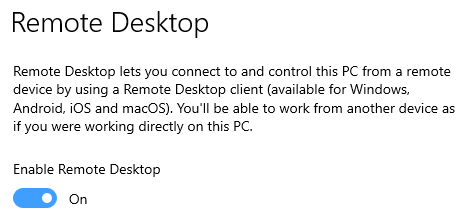
Удаленный рабочий стол можно включить в разделе Параметры > Системный > удаленный рабочий стол > Включить удаленный рабочий стол:
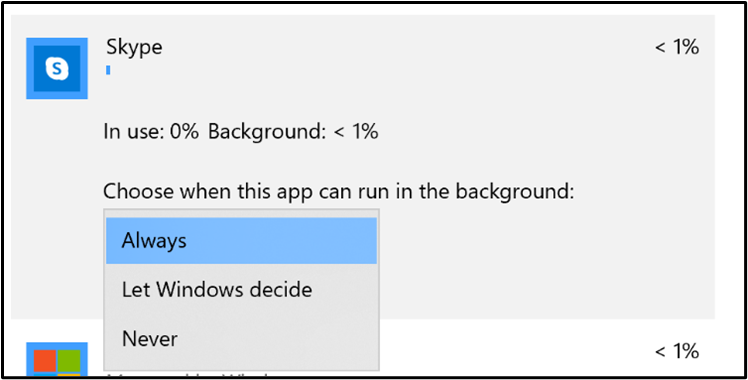
Приложения UWP можно включить для всегдай работы в фоновом режиме с помощью параметров Использование > батареи системы >> для каждого приложения > Выберите, когда это приложение может работать в фоновом режиме, и выберите «Всегда» в раскрывающемся списке. По умолчанию для приложений задано значение «Разрешить Windows решать», что не приведет к тому, что приложение останется подключенным.
ACS определяет тип подключения, необходимый в начале сеанса спящего режима, и остается неизменным для всего сеанса. Например, если пользователь включает приложение, которому требуется доступ к сети во время спящего режима, ОС определит, что подключение необходимо в начале сеанса спящего режима и останется на связи в спящем режиме.
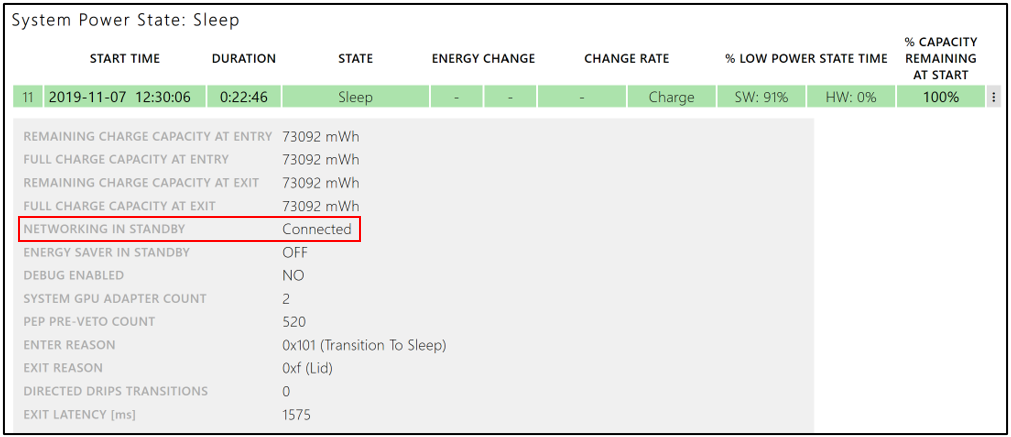
Системный отчет power (powercfg /spr) можно использовать, чтобы определить, подключены ли приложения в спящем режиме во время современного режима ожидания. Эти сведения доступны в поле «Сеть в режиме ожидания» в сведениях о сеансе:
Подключение и системное хранилище
Начиная с Windows 10 версии 2004, ACS является подключением по умолчанию независимо от типа хранилища (SSD, HDD или гибридное хранилище).
клиентский компонент Центра обновления Windows и пробуждение при голосовой связи
Поведение сценариев клиентский компонент Центра обновления Windows и пробуждения в голосовой связи во время современного режима ожидания не изменилось. клиентский компонент Центра обновления Windows и пробуждение голосовой связи могут получать доступ к сети после пробуждения системы из спящего режима, чтобы выполнять обновления и отвечать на голосовые команды соответственно.
Мобильный хот-спот
В таблицах ниже показано поведение мобильных хот-спотов в современных резервных системах по сравнению с традиционными системами спящего режима (S3).
современный ждущий режим.
| Инициированная пользователем запись в спящий режим (закрытие крышки, кнопка питания, спящий режим из меню «Пуск») | Время ожидания перед переходом в режим простоя | |||
|---|---|---|---|---|
| Источник питания | Питание переменного тока | Питание постоянного тока | Питание переменного тока | Питание постоянного тока |
| Состояние хот-спота во время спящего режима | Off (система достигает DRIPS) | Off (система достигает DRIPS) | Включено (экран отключен) | Включено (экран выключен, не ограничено 5-минутным временем ожидания для запросов на питание) |
| Состояние хот-спота после возобновления работы с современным резервным режимом | Выключено | Выключено | С | Включено |
Традиционный спящий режим (S3)
| Инициированная пользователем запись в спящий режим (закрытие крышки, кнопка питания, спящий режим из меню «Пуск») | Время ожидания перед переходом в режим простоя | |||
|---|---|---|---|---|
| Источник питания | Питание переменного тока | Питание постоянного тока | Питание переменного тока | Питание постоянного тока |
| Состояние хот-спота во время спящего режима | Включено (вне режима) | Выключено | Включено (экран отключен) | Включено (экран отключен) |
| Состояние хот-спота после возобновления из S3 | С | Выкл. | С | Включено |