2.3. Быстродействие и производительность компьютеров
Оценка быстродействия и производительности компьютера представляет собой сложную задачу из-за отсутствия общепринятой меры вычислительной работы и эталона вычислительной работы. По этой причине вычислительную мощность компьютера нельзя охарактеризовать количеством операций, выполняемых компьютером за секунду, поскольку все устройства компьютера (процессор, внешние запоминающие устройства, устройства передачи данных и т.д.) не могу работать одновременно, и в каждый момент времени используется лишь часть мощности компьютера.
В этой ситуации для оценки быстродействия и производительности компьютеров используется система показателей включающая с себя:
Номинальное быстродействие. Номинальное быстродействие – количество операций, выполняемых устройствами компьютера за секунду. Так, если компьютер состоит из N устройств 1,…,N, то номинальное быстродействие характеризуется вектором V = (V1,…,VN), где V1,…,VN – средние быстродействия устройств 1,…,N, входящих в состав компьютера. При этом предполагается, что все устройства работают со 100%-ой загрузкой и каждое устройство выполняет в среднем V1,…,VN операций за секунду.
Среднее быстродействие устройства оценивается следующем образом. Если устройство, например процессор, выполняет G операций за время τ1,…,τG и вероятности операций равны p1,…,pG , то среднее быстродействие устройства

, операций/с,
где n=1,…,N – номер устройства компьютера. Аналогично оценивается быстродействие и других устройств компьютера: внешних запоминающих устройств, устройств передачи данных и т.д.
Процессоры общего назначения используются для решения двух основных типов задач: научно-технических расчетов и коммерческих расчетов. Применительно к этому номинальное быстродействие принято характеризовать двумя значениями:
количеством миллионов коротких операций (операций целочисленной арифметики), выполняемых за секунду – MIPS (Million Instruction Per Second);
количеством миллионов операций с плавающей запятой, выполняемых за секунду,– MFLOPS (Million Floaping point Operation Per Second).
Номинальное быстродействие процессора (точнее системы процессор – оперативная память) зависит от следующих факторов:
- Быстродействия элементной базы процессора и оперативной памяти, т.е. времени переключения сигнала в полупроводниковых интегральных схемах, а быстродействие схем наиболее существенно зависит от используемой технологии. Уровень технологии определяет, во-первых, минимальный размер полупроводниковых элементов, уменьшение которого повышает быстродействия элементов, во-вторых, предельное количество элементов в одной интегральной схеме, увеличение числа которых позволяет создавать более высокопроизводительные электронные структуры.
- Структурной организации процессора, направленной на повышения быстродействия за счет совмещения во времени обработки потока команд и выполнения операций над ними.
- Архитектуры компьютера и в первую очередь система команд процессора, т.е. состава реализуемых процессором операций, способов адресации и форм представления данных.
Номинальное быстродействие характеризует потенциальные возможности устройств, составляющих компьютер: процессора, сверхоперативной и оперативной памяти, внешних запоминающих устройств, устройств ввода-вывода и т.д. Комплексная производительность. Все устройства связаны между собой и с общими для них ресурсами. Так, в структурах с общей шиной (см. рис.1.11) общая шина является общим для всех устройств ресурсом, и пропускная способность шины ограничивает возможность одновременной работы устройств компьютера. Аналогично, в структурах с каналами ввода-вывода (см. рис.1.13) общим ресурсом, разделяемым процессором и каналами ввода-вывода, является оперативная память, и быстродействие оперативной памяти ограничивает и быстродействие процессора, и пропускную способность системы ввода-вывода. Чтобы учесть влияние структурной организации компьютера на производительность совокупности устройств, работающих как единый комплекс, используется понятие комплекснаяпроизводительность. Так, если пропускная способность общего ресурса (устройства или интерфейса) составляет V0 байт/с, то суммарная пропускная способность всех устройств, использующих этот ресурс, не может превышать V0 байт/с:  , где суммирование производится по всем устройствам n N>, использующим общий ресурс. Если цикл оперативной памяти равен оп=20 нс и длина слова составляет lоп= 4 байта, то пропускная способность оперативной памяти V0 = lоп/оп = 200 Мбайт/с. Суммарная пропускная способность всех устройств, подключенных к памяти, ограничена этим значением. Пример зависимости быстродействия процессора V1 и пропускной способности системы ввода-вывода V2 от интенсивности ввода-вывода 2 байт/с представлен на рис. 2.1. При интенсивности ввода-вывода 22 быстродействие процессора V1 не уменьшается. Когда интенсивность ввода-вывода 222, быстродействие процессора V1 резко снижается, поскольку система ввода-вывода существенно загружает оперативную память, что приводит к простою процессора в период занятости оперативной памяти обслуживанием обращений от ввода-вывода. Т
 аким образом комплексная производительность всегда меньше значений, определяемых номинальным быстродействием устройств, входящих в состав компьютера. Системная производительность.Системная производительность – количество вычислительной работы (задач), выполняемой компьютером, работающим под управлением операционной системы, за единицу времени. Операционная система определяет порядок обслуживания вычислительных процессов аппаратурой компьютера: моменты загрузки программы, организацию обмена данными между оперативной и внешней памятью и т.д. Системную производительность компьютеров принято оценивать на стандартных для заданного класса приложений наборах задач: научно-технических, коммерческих, специальных, и характеризовать временем решения заданного набора задач. Чем меньше время решения набора задач, тем выше системная производительность компьютера. Системная производительность компьютера всегда меньше номинального быстродействия и комплексной производительности компьютера. Это связано с тем, что процесс решения задач распадается на два этапа: процессорную обработку и ввод-вывод. В общем случае во время процессорной обработки устройства ввода-вывода простаивают, а когда работает устройство ввода-вывода, простаивает процессор. Поэтому когда компьютер обрабатывает задачу, то суммарная загрузка всех устройств компьютера
  где n = 1, …, N – количество устройств компьютера и
  отношение времени работы устройства
  к времени решения задачи Т. Загрузка
  характеризует долю времени, в течение которого устройство n = 1,…,N занято работой, и одновременно вероятность того, что устройство n работает. Значение
  , называется коэффициентом простоя устройства n = 1,…,N и характеризуют одновременно долю времени, в течение которого устройство n простаивает, и вероятность простоя устройства за время Т. Для повышения системной производительности компьютера используют режим мультипрограммирования – одновременную обработку компьютером нескольких задач. При этом в памяти компьютера размещается более одной программы (две, три и т.д.). После окончания процессорной обработки управление передается процессу ввода-вывода, реализуемого средствами операционной системы, и затем другой программе, ожидающей процессорной обработки. В результате загрузка
  устройств возрастает и достигает значений
  , превышающего системную производительность при однопрограммном режиме обработки задач.
  Значение определяет среднее количество задач, обрабатываемых компьютером и характеризует системную производительность компьютера на заданном классе задач. Индекс производительности. В связи с отсутствием единицы и меры вычислительной работы системную производительность компьютера можно характеризовать на определенном классе задач с помощью индекса производительности – отношения системной производительности компьютера к системной производительности компьютера базовой модели, способного обрабатывать тот же класс задач. Ясно, что индекс производительности – относительная оценка системной производительности, характеризующая степень увеличения производительности компьютера по отношению к производительности базовой модели компьютера. Естественно, что индекс производительности характеризует изменение производительности компьютера на фиксированном классе задач.
Что такое производительность компьютера и как ее узнать?

Производительность компьютера или быстродействие – это скорость выполнения им операций. Производительность является комплексной величиной и напрямую зависит от комплектующих, из которых собран компьютер. Например, два компьютера при одинаковом процессоре, но при разных объемах оперативной памяти будут иметь разную производительность. Компьютер с 16 Гб оперативной памяти будет производительней компьютера с 8 Гб оперативной памяти. При работе компьютер постоянно считывает и записывает данные в сверхбыструю оперативную память и чем ее больше, тем больше данных он сможет хранить в ней для своей текущей работы, без обращения к медленному жесткому диску.
Или другой пример: компьютер с быстрым SSD винчестером (жестким диском) будет производительней компьютера с обычным жестким диском. SSD винчестер – это своего рода большая флешка, где скорость записи и считывания в разы быстрее скорости обыкновенного винчестера, за счет отсутствия движущихся частей и передовой технологии считывания/записи.
Так же и с центральным процессором PC: чем больше вычислительных ядер в нем и выше частота их работы, тем производительней будет компьютер.
От производительности компьютера зависит комфортность работы с ним. При небольшом объеме оперативной памяти компьютер может притормаживать, особенно если открыто несколько программ, а медленный винчестер не может обеспечить быструю загрузку операционной системы и быстрый запуск программного обеспечения по сравнению c SSD диском. Однако нужно понимать, чем производительней компьютер, тем он дороже. Теперь давайте разберем, как узнать производительность вашего компьютера.
Как узнать производительность компьютера
Есть много методик измерения производительности PC, но все они, так или иначе, вычисляют некое число или индекс производительности, который чем выше, тем быстрее компьютер. Существует достаточное количество программ, рассчитывающих производительность ПК, называемых бенчмарками (от англ. benchmark — «ориентир», «эталон»). Мы же воспользуемся штатным средством Windows, рассчитывающим индекс производительности.
Индекс производительности Windows
Чтобы узнать производительность вашего компьютера выполните следующее:
- Откройте Панель управления и выберите раздел «Система и безопасность».

- В данном разделе выберите подраздел «Система»,
 в котором можно узнать главные параметры вашего компьютера и общую оценку производительности, если он измерялся ранее.
 - Чтобы рассчитать индекс или пересчитать его заново после замены комплектующих, нажмите на ссылку «Индекс производительности».

В течение некоторого времени компьютер будет проверять быстродействие отдельных компонентов, на основе чего выведет общую оценку ПК и его компонентов по отдельности.

Чем выше общая оценка, тем производительней ваш компьютер. На скриншоте можно увидеть, что общая оценка дается по самому медленному компоненту, а именно по графической карте. Чтобы узнать подробнее щелкните в текущем окне по ссылке «Что означают эти цифры?».
Также здесь вы можете прочитать рекомендации по повышению производительности компьютера кликнув по одноименной ссылке.
Поделиться.
10 способов сделать свой компьютер быстрее
Мы уже рассказывали, как заставить лучше работать Windows. Но не всегда дело в операционной системе, часто есть и альтернативные варианты сделать свой компьютер быстрее.
Переустановить Windows
Поменять ОС
Освободить место
Ресурсоемкие процессы
Удалить временные файлы
Оптимизировать
Дефрагментация
Удалить вирусы
Более легкое ПО
Переустановить Windows
Поменять ОС
Освободить место
Ресурсоемкие процессы
Удалить временные файлы
Оптимизировать
Дефрагментация
Удалить вирусы
Более легкое ПО

Переустановить Windows
Со временем в системе неизбежно накапливаются мусорные файлы и программы, замедляющие работу системы или делающие ее нестабильной. Этого сложно избежать, если вы часто устанавливаете новые программы. В таких случаях обычно используют виртуальную машину, чтобы не засорять основную систему.
Переустановка системы — отличный повод начать все с чистого листа и далее не засорять систему ненужными приложениями.
Установить другую операционную систему
Если вы купили новый нетбук на Windows 10, то переустанавливать систему — не лучшая идея. А вот реанимировать старенькую машину таким способом вполне можно. Windows XP можно рекомендовать только для очень старых ПК под какие-то определенные задачи, которые под силу этой системе. Полноценно же пользоваться такой старой системой на относительно свежем, но слабом железе уже не получится.
Если характеристики позволяют, то можно ставить Windows 10, во всех остальных случаях лучше присмотреться к Linux, например Lubuntu.
Удалить неиспользуемые программы и освободить место на диске
С помощью сочетания клавиш Win + I вызовите «Параметры Windows» и выберите «Память устройства» и далее нужный диск. Система посчитает, что именно занимает место и вы сможете удалить ненужные файлы.
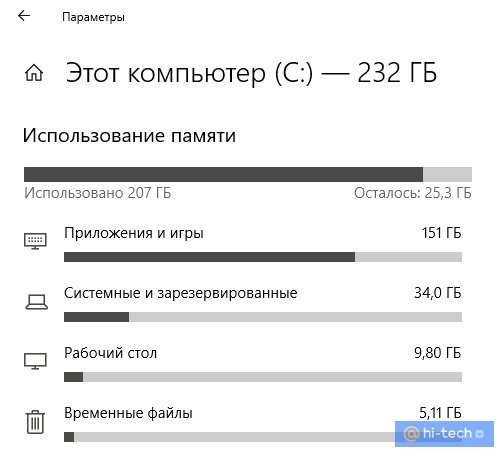
Не забывайте и про ручную очистку диска, не допускайте, чтобы на системном диске оставалось мало места. Сколько нужно свободного места на системном диске ( там, где установлена Windows) определенно сказать нельзя. Чтобы не было проблем с обновлениями системы, оставляйте свободными как минимум 20 ГБ.
Отключить ресурсоемкие процессы
Вычислять процессы, которые тормозят систему можно через диспетчер задач. Вызовите диспетчер задач (Ctrl + Alt + Del в Windows) и откройте вкладку «Процессы». Здесь видно какой процесс загружает процессор, память или сеть. Это нормально, что «тяжелые» программы нагружают систему, но если это мешает работе в целом, то лучше найти альтернативу. Кроме того, большими аппетитами отличаются вирусы-майнеры — их всегда можно «пробить» через интернет по названию.
Если вдруг видите процесс, имя которого вам не знакомо, но при этом он требует ресурсов — проверьте его через поисковик.
Большинство этих программ в лучшем случае только засоряют систему, а в худшем могут и вовсе сломать ее. И даже если программа действительно делает что-то полезное, например убирает временные файлы, это не значит, что без нее не обойтись. Такие действия можно вполне выполнить и самостоятельно. Об этом читайте ниже.
Какой компонент ПК влияет на производительность компьютера – наша оценка
Всем нравится говорить о быстрых ПК, но как мы определяем «быстрый» и, что более важно, как вы должны расставлять приоритеты для компонентов внутри вашего ПК, чтобы максимизировать эту скорость? Влияют ли другие факторы, помимо основных компонентов, на скорость работы ПК?
Я попытаюсь решить все эти и некоторые другие вопросы в статье ниже.
Что сделает компьютер быстрее
Во-первых, давайте просто определим «быстрый» как «отзывчивый» в контексте ПК.
Старые поколения ПК с гораздо более медленным оборудованием по-прежнему удаётся чувствовать себя «быстрыми» при работе с операционными системами и программным обеспечением, построенным с учетом этих ограничений, но не до такой степени, как сегодняшние системы.
Если бы мне пришлось выбирать приблизительный порядок компонентов по тому, насколько они влияют на воспринимаемую скорость вашего ПК, я бы выбрал следующее:
- Хранилище
- Процессор
- Оперативная память
- Видеокарта (и дисплей)
- Сетевое оборудование
Если вы хотите знать, как каждый из этих компонентов занял своё место в этой иерархии, продолжайте читать!
Как хранилище делает компьютер быстрым
Самая важная вещь, которая заставит компьютер чувствовать себя «быстрым» с современным оборудованием, – это ваше хранилище. В частности, тип хранилища, который у вас есть (не объём).
Чего вы, возможно, не знаете, так это того, что узким местом на современных машинах стали основные компоненты ПК, которые использовались на протяжении десятилетий: механические жёсткие диски, также называемые HDD.
Как же жёсткие диски ограничивают производительность ПК?
По сути, исходная пропускная способность HDD достигает 150 МБ/с при последовательной передачи. Это ни в коем случае не плохо – на самом деле, этого более чем достаточно для воспроизведения современных видеофайлов 4K HDR, при условии, что остальная часть вашего ПК может не отставать.
Когда дело доходит до фактической загрузки вашего ПК и загрузки программ (что означает случайное чтение и запись множества маленьких файлов), это происходит намного медленнее.
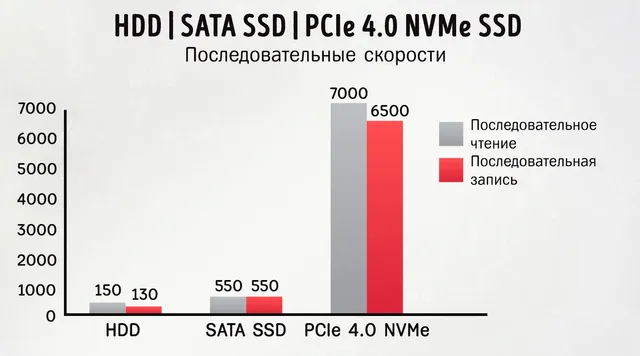
Важно сделать быстрое уточнение: скорости последовательного чтения очень специфичны (загрузка/сжатие больших файлов) и что метрика, которая с большей вероятностью повлияет на ОС и время загрузки приложений – скорость случайного чтения.
Тем не менее, скорость произвольного чтения экспоненциально выше даже на базовом твердотельном накопителе SATA по сравнению с механическим жёстким диском, и хотя на NVMe наблюдается дальнейшее увеличение, оно не так значительно, как прирост скорости последовательного чтения.
Подумайте об этом: исторически самой медленной частью использования вашего ПК всегда был процесс загрузки.
По сравнению даже с лучшими жёсткими дисками твердотельные накопители значительно сокращают время, необходимое для загрузки операционной системы и запуска программ.
Даже на очень слабых и «медленных» ПК обновление до SATA SSD может обеспечить шокирующий прирост скорости и отклика, хотя и не улучшит производительность CPU/GPU.
Даже когда речь идёт о жёстких дисках, имеются существенные различия в производительности в зависимости от поддерживаемого числа оборотов в минуту рассматриваемого привода.
Поскольку жёсткие диски, в основном, представляют собой металлические ящики с вращающимися дисками внутри, число оборотов в минуту служит прямым показателем скорости. «HDD», на который мы ссылаемся в приведенной выше таблице, будет стандартным жёстким диском на 7200 об/мин.
Проблема в том, что, особенно если вы использовали старый ноутбук, не все жёсткие диски работают со скоростью 7200 об/мин.
Некоторые вместо этого ограничены 5400 (или ниже) об/мин, и это обычно является результатом уменьшения размера жёсткого диска и меньшего энергопотребления для соответствия 2,5-дюймовому форм-фактору, а не 3,5-дюймовому форм-фактору SATA, используемому дисками для настольных ПК.
К сожалению, это делает и без того довольно медленную технологию хранения ещё медленнее, и если вы пытаетесь обеспечить быстрое время загрузки или иметь быстро реагирующую машину, жёсткий диск на 5400 об/мин определенно будет проблемой.
Большой плюс твердотельных накопителей по сравнению с HDD заключается в том, что вся эта дополнительная скорость достигается за счёт огромной стоимости гигабайта, что делает использование основного твердотельного накопителя (ОС/приложения) и вторичного жёсткого диска (хранилище мультимедиа) очень популярным выбором.
В заключение этого раздела: ваше хранилище может стать узким местом для всего вашего ПК, даже если остальные компоненты невероятно быстры. ОС и приложения должны быть загружены из хранилища, и только быстрый (SATA) SSD или NVMe SSD действительно заставит ваш ПК работать быстро и не станет узким местом для других компонентов.
Моя рекомендация для быстрого ПК: приобретите твердотельный накопитель NVMe .
Как процессор делает компьютер быстрым
Вероятно, многие ожидали, что я поставлю ЦП (процессор) на первое место в этой иерархии, и, строго говоря, они не ошиблись.
В то время как хранилище будет иметь наибольшее влияние на время загрузки и общее ощущение отзывчивости ОС, быстрое хранилище не имеет значения, если ваш процессор недостаточно быстр, чтобы делать то, что вам нужно.
Производительность ЦП напрямую связана с каждой рабочей нагрузкой, которую вы собираетесь выполнять на своем ПК, и, хотя современные ЦП уже давно превзошли требования для базового использования, тяжелые рабочие нагрузки по-прежнему сильно зависят от ЦП.
Такие вещи, как редактирование видео, сжатие файлов, игры и профессиональный рендеринг, сильно зависят от чистой производительности процессора.
Даже в случае чего-то вроде игр, которые обычно полагаются больше на мощность графического процессора, чем на мощность центрального процессора, мощность процессора по-прежнему будет определять максимально возможную частоту кадров в игре, независимо от изменений настроек графики.
Если оставить в стороне этот общий момент, как можно ожидать, что технические характеристики процессора будут отражать его реальную производительность?
В этом есть некоторый нюанс, поскольку разные архитектуры ЦП одного или последующих поколений могут иметь одни и те же базовые характеристики (например, 4 ядра, 3 ГГц), но работать по-разному.
Тем не менее, эти характеристики по-прежнему заслуживают внимания, особенно для сравнения производительности в рамках одной и той же архитектуры ЦП (например, Intel Core i3 12-го поколения и Intel Core i5 12-го поколения, где эти различия между ядрами и ГГц работают на одной и той же базовой архитектуре).
Чтобы нарисовать приблизительную картину того, как работает производительность ЦП, мне нужно начать с приблизительной картины самого ЦП.
ЦП состоит из одного или нескольких вычислительных «ядер» – только одно из них – это то, что мы привыкли понимать под ЦП, но поскольку нам удалось встроить их в один и тот же чип, мы вместо этого стали называть их «ядрами».
Там есть и другие вещи, такие как контроллеры памяти и кэш, но пока мы сосредоточимся на ядрах.
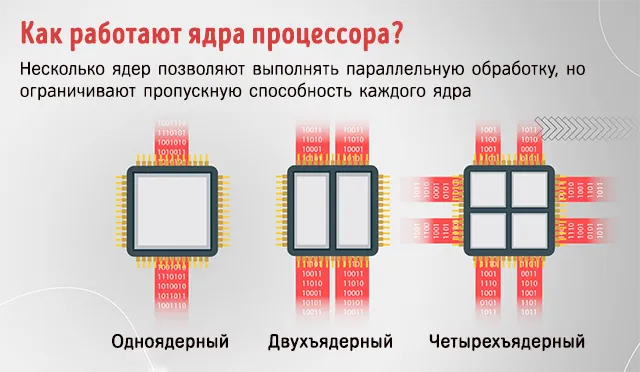
Ядро ЦП – это процессор, который взаимодействует с вашей операционной системой и остальной частью вашего ПК.
Скорость ядра ЦП можно увеличить, увеличив его «тактовую частоту», измеряемую в мегагерцах или гигагерцах. Это делает процессоры с более высокими тактовыми частотами более предпочтительными по сравнению с процессорами той же архитектуры и даже приводит к практике «разгона», когда пользователь сам увеличивает эту скорость.
Помимо отдельных ядер ЦП и их тактовых частот, у вас есть количество самих ядер и соответствующих им «потоков». Думайте о «потоке» как о виртуальном представлении вашего ядра, которое видит ваша операционная система.
Для процессоров без поддержки SMT 1 поток = 1 ядро… но когда вы добавляете SMT, это правило меняется. SMT, или одновременная многопоточность, позволяет операционной системе считывать ядро ЦП как два, а не как один поток.
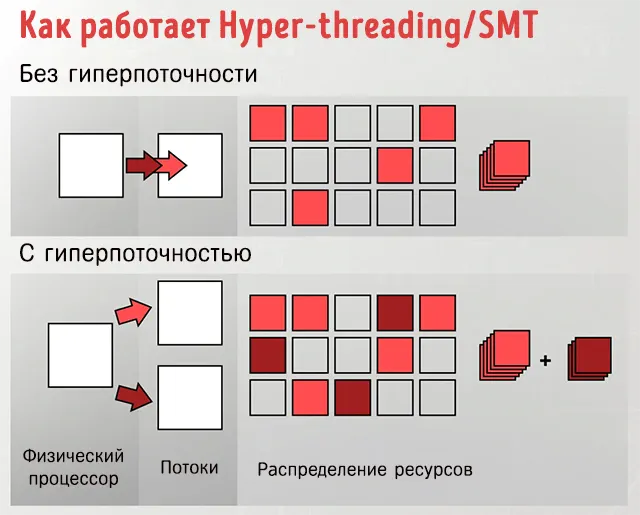
Это не обязательно удваивает мощность ЦП, особенно для рабочих нагрузок в реальном времени, таких как игры, но значительно улучшает работу ЦП в многозадачных и асинхронных рабочих нагрузках (например, при рендеринге видео).
Многоядерные процессоры, в целом, уже выигрывают от многозадачности при увеличении количества ядер, но помимо этого поддержка SMT может обеспечить дальнейшее повышение производительности и многозадачности.
Заметное исключение из правила 1 ядро = 2 потока можно найти в более новых процессорах Intel, которые делятся на P-Cores и E-Cores.
P-Core по-прежнему следуют правилу SMT, но E-Core не поддерживают SMT, поэтому ОС по-прежнему считывает их как 1 ядро = 1 поток.
Это довольно хорошо окупилось для процессоров Intel 12-го поколения, но AMD может не принять эту архитектуру. В целом, AMD хорошо разбирается в многоядерной архитектуре ЦП, и может никогда не почувствовать в этом необходимости.
ЦП (процессор) является решающим фактором производительности практически для любой задачи, которую вы выполняете на своём ПК. Чем больше ядер и потоков у вашего процессора, тем больше задач он может выполнять параллельно. Чем современнее его архитектура, чем больше его кэш, чем выше его IPC (инструкций за цикл) и чем выше его тактовая частота, тем быстрее будут выполняться эти задачи.
Моя рекомендация для быстрого ПК: приобретите современный процессор с высокой тактовой частотой, по крайней мере, с 6 ядрами.
Как оперативная память делает компьютер быстрым
Из всех компонентов ПК оперативная память наиболее тесно связана с процессором. Как и ЦП, она отвечает за большую часть общей тяжелой работы, которая происходит в вашей системе, и вот почему:
Оперативная память необходима для выполнения всех задач, активно управляемых процессором. Это рабочая память ПК.
Однако, для получения желаемых результатов объём ОЗУ имеет большее значение, чем скорость ОЗУ.
Причина, по которой объём ОЗУ имеет большее значение, чем скорость ОЗУ, заключается в том, что ваш компьютер просто замрёт, если у него закончится доступная память. Вместо этого он будет использовать файл подкачки на вашем накопителе.
К сожалению, даже быстрый SSD будет намного медленнее, чем реальная оперативная память, поэтому нехватка оперативной памяти и вынужденное использование файла подкачки приводит к значительной потере производительности.
Это ещё хуже с HDD, как указано в разделе «Хранилище» ранее в статье.
При этом вам, как правило, не требуется столько оперативной памяти, пока вы не начнёте запускать более высокопроизводительные рабочие нагрузки.
При тяжелых рабочих нагрузках, таких как профессиональное редактирование, профессиональный рендеринг или игры, 16 ГБ – это базовый уровень, с которого следует начинать, а для высокопроизводительных потребностей требуется 32 ГБ.
Большой объём ОЗУ является неотъемлемой частью профессиональных рабочих нагрузок, когда вы хотите, чтобы как можно больше файлов вашего проекта хранилось в оперативной памяти, а не возвращалось на диск.
Кроме объёма ОЗУ, есть также скорость ОЗУ и задержка ОЗУ. Производительность, которую эти спецификации оказывают на производительность вашего ПК, гораздо сложнее измерить количественно, поскольку их влияние обычно невелико. Прирост производительности составляет около 5% или меньше, если он присутствует.
Для игр скорость оперативной памяти имеет большее значение. Геймеры могут не заметить значительного увеличения среднего FPS с более быстрой оперативной памятью, особенно в старых играх, которые не подходят для её использования, но быстрая оперативная память отлично подходит для улучшения согласованности частоты кадров.
То есть, даже если это не увеличит средний FPS, как это может быть в современных играх, она все равно увеличит минимальный FPS, что приведет к менее заметной потере плавности при падении производительности в интенсивных сценах.
В заключение этого раздела: больше оперативной памяти сделает ваш компьютер быстрее до определенного момента. Если у вас уже есть достаточно, добавление дополнительных планок ничего не даст для повышения производительности.
Моя рекомендация: приобретите, как минимум, оперативную память DDR4 или DDR5 с высокой тактовой частотой и малой задержкой, работающую в двухканальном режиме (с двумя и более модулями).
Как видеокарта ускоряет работу компьютера
В то время как GPU (сокращение от Graphics Card) не особенно сильно нагружается большинством операций, которые вы будете делать на своем ПК (даже потребление мультимедиа с ускорением на GPU не очень требовательно к современным видеокартам и iGPU), задачи, которые связаны с производительностью графического процессора чрезвычайно привязана к нему.
Основные задачи, которые завязаны на графической производительности, – игры и профессиональный рендеринг (3D или видео).
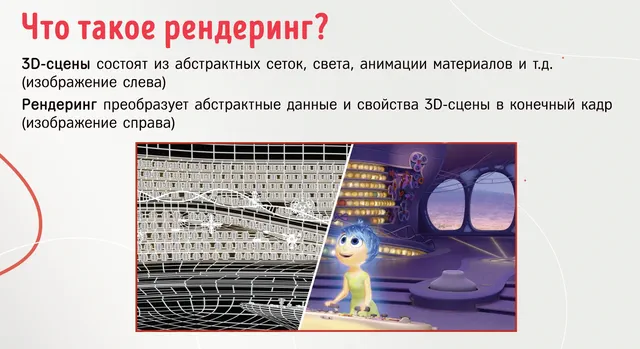
Хотя ваш процессор будет служить общим ограничителем, ваша видеокарта по-прежнему имеет большое значение в этих сценариях, особенно если вы пытаетесь повысить разрешение, детализацию текстур и графические эффекты.
Чем лучше ваш графический процессор, тем больше вы сможете сократить время и задержку рендеринга, увеличить частоту кадров и улучшить визуальное качество.
Помимо чистой графической мощности, графические процессоры также можно использовать для ускорения рабочих нагрузок, не связанных с графикой.
Довольно печально известно, что добыча криптовалюты является одной из тех неграфических рабочих нагрузок, а сочетание криптобума и нехватки чипов в последние несколько лет сделало графические процессоры чрезвычайно дорогими.
Моя рекомендация: проверьте наши списки видеокарт, которые лучше всего соответствует вашим потребностям и бюджету: список AMD здесь, список Nvidia здесь.
Как сеть делает компьютер быстрее
Очевидно, что план и скорость Интернета, за которые вы платите у своего интернет-провайдера (ISP), будут иметь большое влияние на то, как вы используете свой компьютер, особенно при просмотре веб-страниц или загрузке / выгрузке / потоковой трансляции. Но, на самом деле, я не это имею в виду.
В данном случае, я имею в виду ваше встроенное сетевое оборудование, а также то, используете ли вы Wi-Fi или Ethernet.
Большая часть встроенного сетевого оборудования отлично подходит для кабелей Gigabit Ethernet, и если оно поддерживает последний высокоскоростной стандарт Wi-Fi, адаптер или карта расширения также могут справиться с этой задачей.
Однако, готовые сетевые решения могут подойти не всем.
Например, в корпоративной или бизнес-среде приобретение выделенной сетевой карты, поддерживающей несколько гигабит в секунду для серверного ПК или рабочей станции, может помочь значительно ускорить передачу файлов по сети.
Говоря в целом, стремитесь к использованию кабеля Ethernet для своей сети, когда это возможно, особенно если вы выполняете какую-либо работу или запускаете игры, чувствительные к задержкам.
В то время как современные стандарты Wi-Fi продолжают улучшать свои скорости, Ethernet не страдает от несогласованности и помех, которые являются неотъемлемой частью соединения Wi-Fi, и поэтому идеально подходит для стабилизации производительности сети и задержки.
Часто задаваемые вопросы об ускорении ПК
Прежде чем мы полностью закончим, стоит поговорить о нескольких вещах, которые не обязательно делают компьютер быстрым, но всё же оказывают довольно большое влияние на производительность.
Давайте поговорим о материнской плате и охлаждении.
Влияет ли материнская плата на производительность?
Сама по себе материнская плата не имеет никакой вычислительной мощности, о которой можно было бы говорить. Можно было бы подумать, что она не влияет на производительность, но это не так.
Думайте о своей материнской плате как о спинном мозге вашего ПК. Это неотъемлемая часть работы вашего ПК, поскольку всё должно подключаться к ней и обмениваться данными через неё.
Что ещё более важно, ваша материнская плата также будет определять множество других факторов, в том числе, какое оборудование совместимо с вашим ПК и как быстро это оборудование может работать в рамках своих ограничений.
Слабая, но функциональная материнская плата не будет серьёзным узким местом, но она не позволит вам делать такие вещи, как разгон или настройка нескольких GPU или нескольких NVMe SSD. Если вам нужны такие функции высокого класса, вам понадобится соответствующая плата высокого класса.
Влияет ли охлаждение ПК на производительность?
Видите ли, почти всё, что питается от электричества, будет генерировать тепло. Это включает в себя каждый компонент вашего ПК, но особенно процессор и видеокарта.
Фактически, эти компоненты могут очень легко достигать и превышать 95 градусов Цельсия при большой нагрузке.
Само по себе это не имело бы большого значения, за исключением того факта, что при слишком высоких температурах функциональность вашего оборудования начнёт ухудшаться и даже может быть повреждена в экстремальных сценариях.
К счастью, практически во всех современных аппаратных средствах используется функция теплового троттлинга для предотвращения необратимого повреждения от перегрева системы. Тепловой троттлинг выполняет свою работу за счёт снижения мощности и тактовой частоты центрального или графического процессора, что приводит к падению производительности от незначительного до значительного всякий раз, когда оно срабатывает.
Термический троттлинг особенно проблематичен для хардкорных геймеров и профессионалов, которые регулярно используют эти компоненты на пределе своих возможностей.
Для оптимальной конфигурации воздушного потока с положительным давлением всегда проверяйте, чтобы у вас было как минимум на один приточный вентилятор больше, чем вытяжной.
Кроме того, большинство случаев термического троттлинга можно исправить, просто внеся правильные корректировки в настройку охлаждения или внеся некоторые программные корректировки, если первое невозможно по какой-либо причине.
Я подробно описал различные способы смягчения теплового троттлинга в этой статье, так что отправляйтесь туда, если хотите получить подробное изложение этого.
В противном случае мой основной совет по защите вашего ПК от пыли и достаточному количеству вентиляторов для хорошей конфигурации воздушного потока с положительным давлением должен стать хорошим началом.