Как включить микрофон на ноутбуке или компьютере Windows 10: полная пошаговая инструкция

Всем привет! Сегодня я расскажу вам, как включить и настроить микрофон на компьютере или ноутбуке с Windows 10. Начнем мы со стандартного подключения, далее мы настроим устройство. В самом конце я расскажу пару советов по решению проблем с подключением, а также расскажу, как настроить микрофон в конкретной программе. Если у вас возникнут какие-то проблемы или трудности, то смело пишем в комментариях.
ШАГ 1: Подключение
ПРИМЕЧАНИЕ! Если вы уже подключили микрофон и уверены, что сделали это правильно, то пропустите этот шаг и приступите к следующему.
Подключить микрофон, наушники или колонки к компьютеру можно двумя способами: проводным и беспроводным путем (с помощью Bluetooth). Давайте рассмотрим оба способа.
Bluetooth подключение
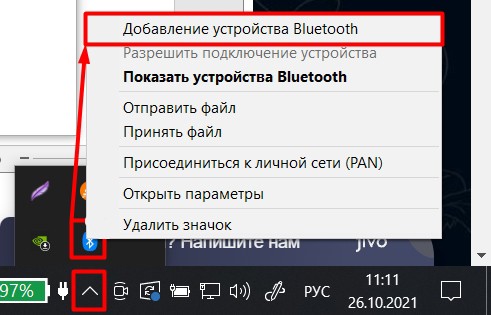
- В правом нижнем углу экрана в трее найдите значок «Bluetooth», нажмите по нему левой кнопкой мыши и выберите «Добавление устройства Bluetooth». Если вы не видите букву «B», то нажмите по стрелочке, указывающей вверх. Если и в таком случае его нет, то значит он выключен.
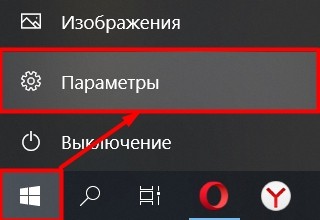
- Чтобы включить «Голубой зуб», заходим «Пуск» – «Параметры».
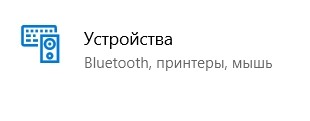
- Находим раздел «Устройства».
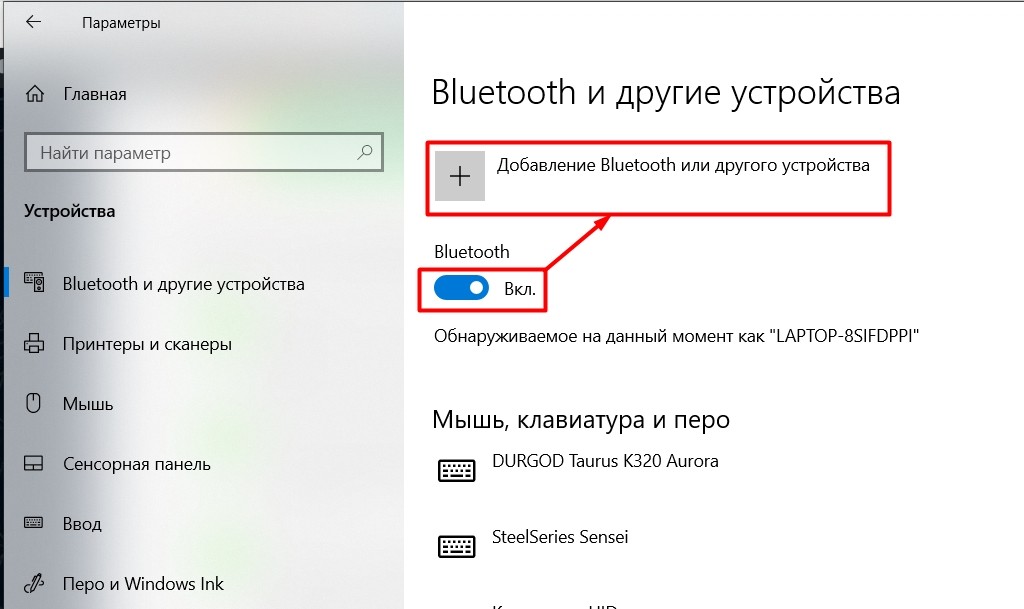
- В подразделе «Bluetooth и другие устройства» включаем передатчик и нажимаем по плюсику.
ПРИМЕЧАНИЕ! Если бегунок не активен, то скорее всего у вас просто не установлены драйвера – читаем инструкцию по установке тут. Напомню, что на стационарных персональных компьютерах обычно нет встроенного Bluetooth адаптера, в таком случае поможет внешний модуль.
- Активируйте режим сопряжения на ваших наушниках. Для этого обычно зажимаем кнопку «Bluetooth». Инструкцию по включения данного режима читайте в инструкции от вашей модели.
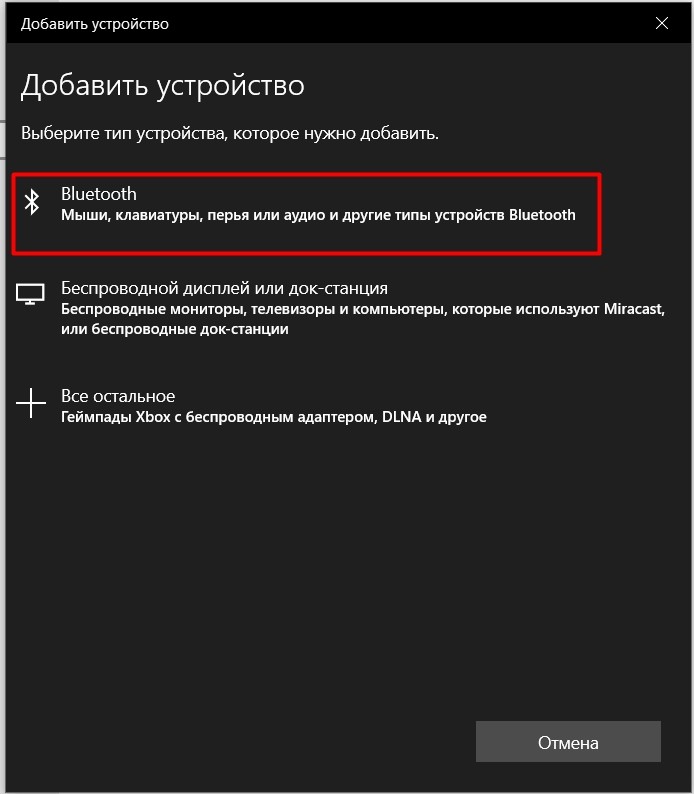
- Выбираем первый пункт «Bluetooth».
- Если режим сопряжения активен, то вы должны их увидеть – кликаем по устройству.
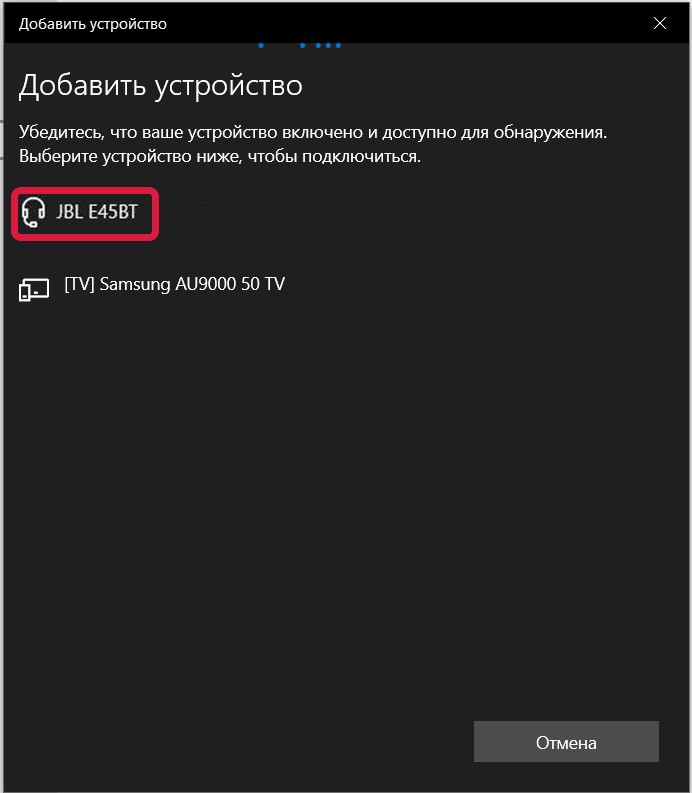
- Подключение произошло.
Если есть проблемы с подключением – читаем этот мануал.
Подключение по проводу
В 99,9% процентов случаев в компьютере и ноутбуке используется стандарт mini-jack 3,5 мм. Есть и обычный Jack, но чаще он используется в профессиональной среде. Посмотрите на шнур, который идет от устройства. Mini-jack также бывает двух видов.
Например, в наушниках с микрофоном очень часто используется гибридный mini-jack, когда на один выход подается сразу и звук, и микрофон. Отличить его очень просто, достаточно просто посчитать количество разделенных черной полосой областей – их должно быть 4 штуки.
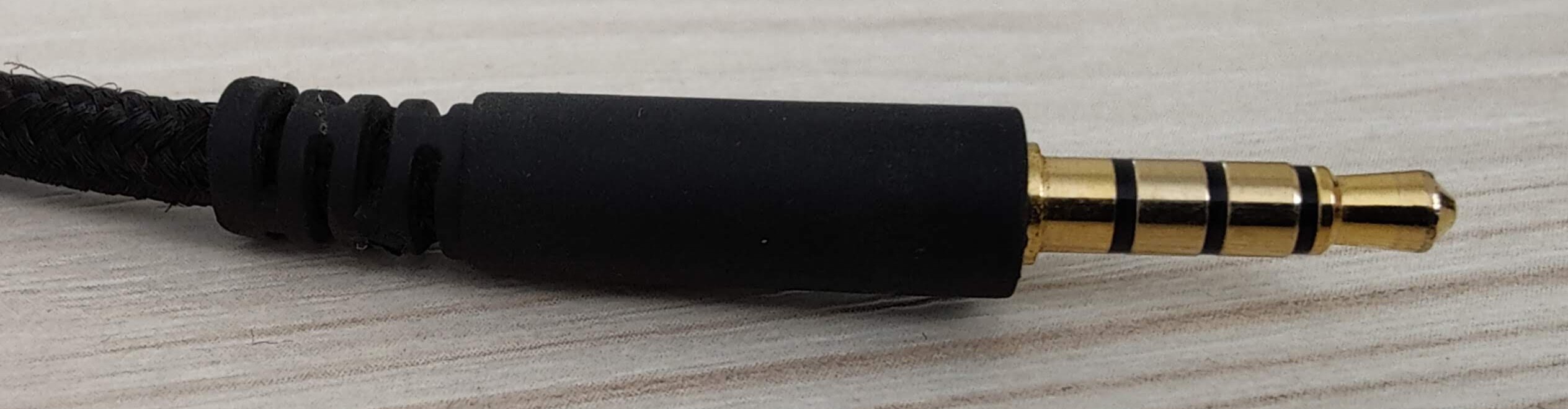
Данный микрофон можно подключить к гибридному входу на звуковой карте – её часто используют в ноутбуках.
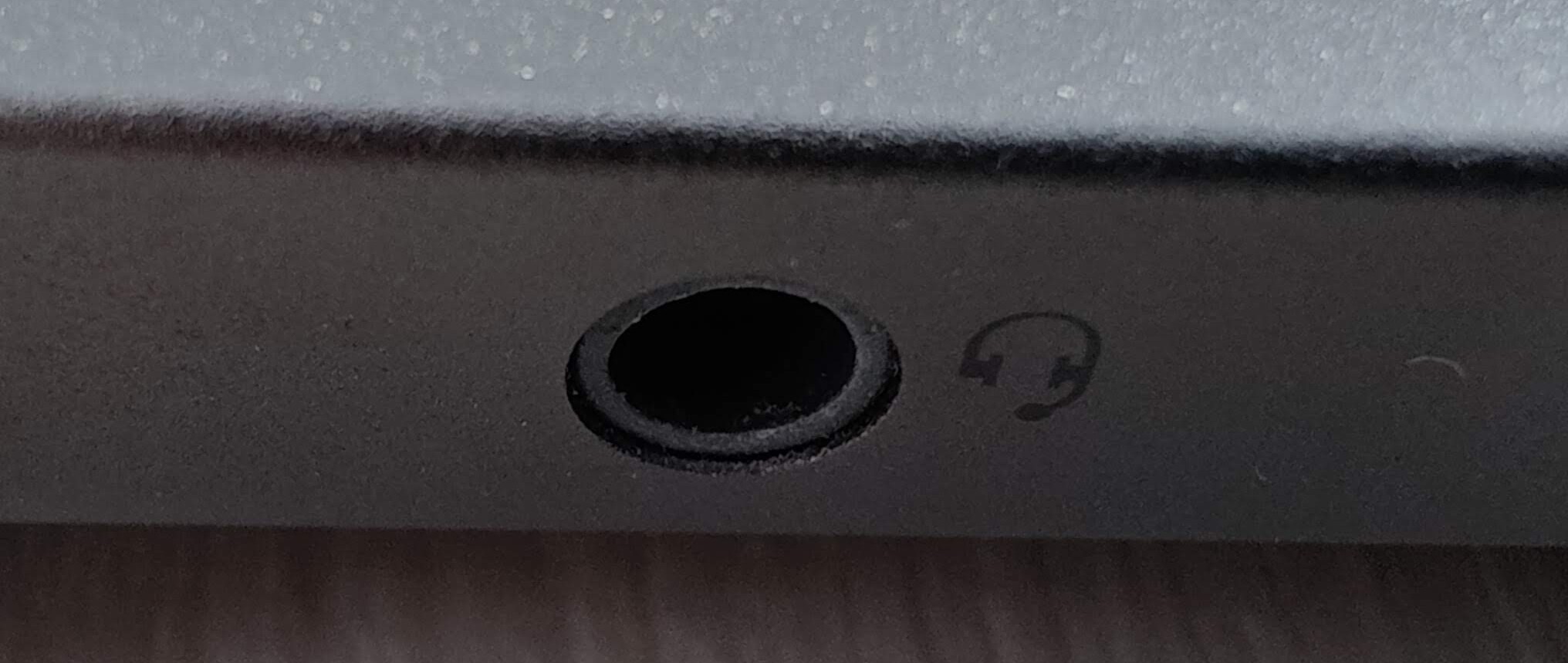
Второй вариант, когда на динамики (или наушники) и микрофон идут отдельные провода. Тогда на них будут только отдельные значки конкретных устройств.
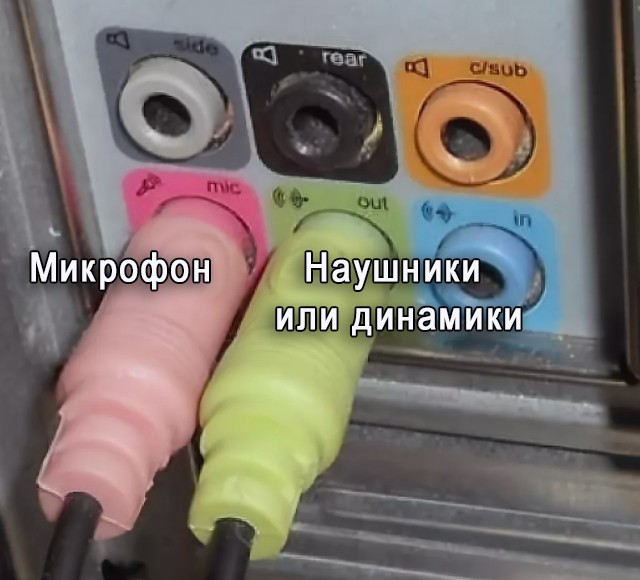
В таком случае на компьютере подключаем отдельно наушники к выходу «Out» (Зеленый цвет), а микрофон к «Mic» (Оранжевый или розовый).
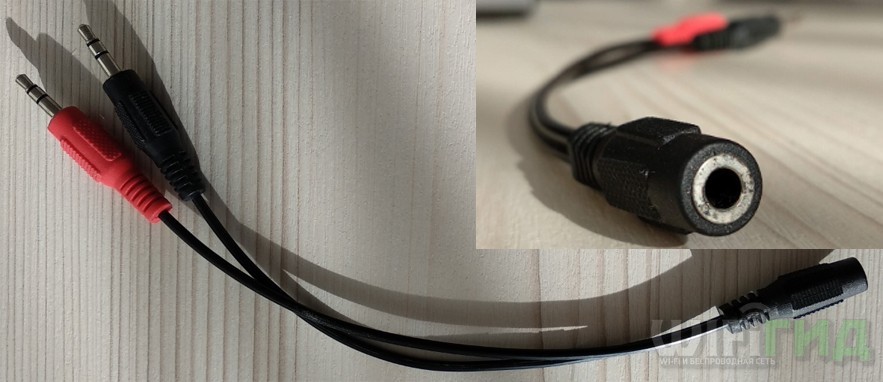
Бывает такая ситуация, что у вас наушники имеют гибридный Mini-jack, а на компьютере есть только два отдельных выхода для микрофона и наушников. В таком случае нужно использовать переходник типа «mini jack 3.5 mm – 2 x mini jack 3.5 mm». В магазинах он стоит 150-200 рублей.
ШАГ 2: Настройка
В Windows 10 настройка звуковых устройств делается в нескольких местах. Итак, давайте сначала сделаем все стандартным методом.
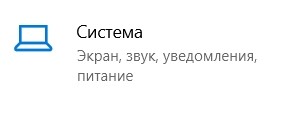
- «Пуск» – «Параметры».
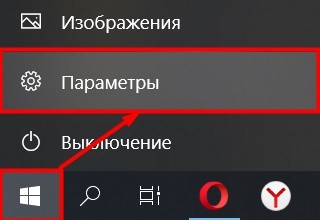
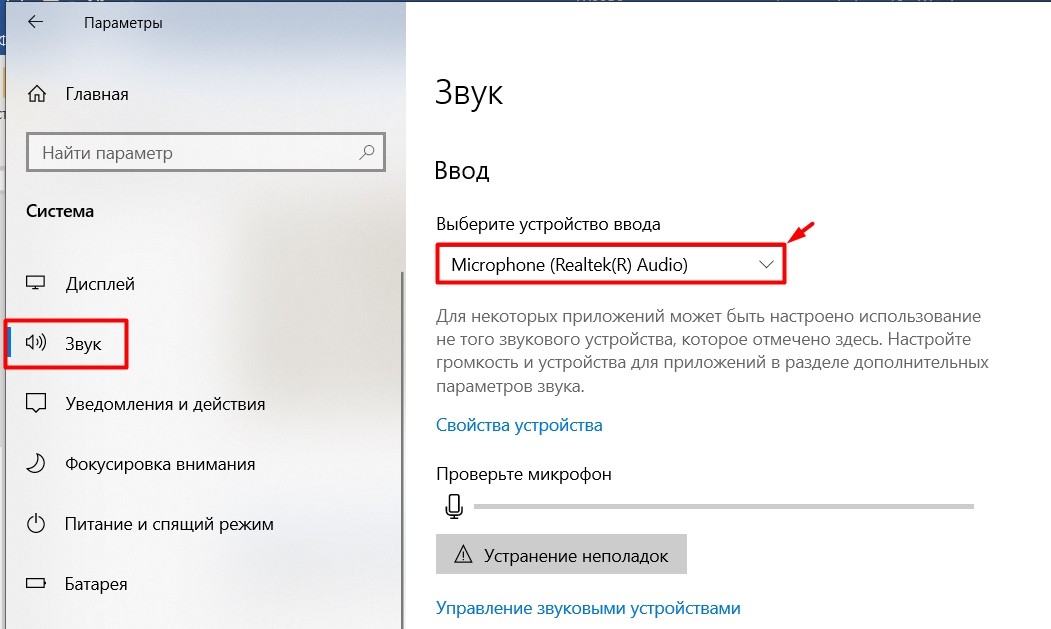
- Заходим в «Звук». В правом блоке листаем до пункта «Ввод» и кликаем по устройству ввода.
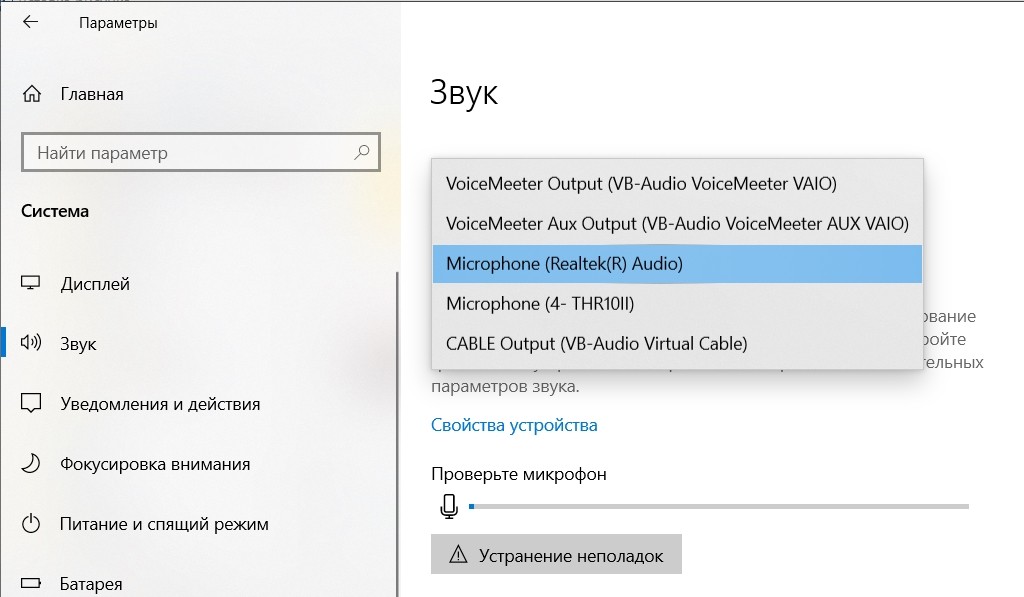
- Теперь выбираем микрофон, который вы подключили. Если вы подключали по Bluetooth, то просто выбираем модель наушников. Если же вы подключали через встроенную звуковую карту, то выбираем название звуковухи.
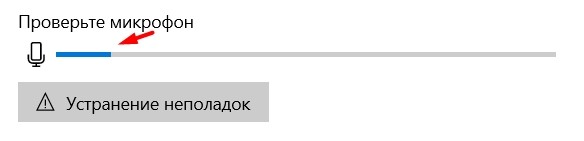
- Попробуйте сказать что-нибудь в микрофон. Ниже вы увидите, как начнет бегать линия уровня громкости.
ПРИМЕЧАНИЕ! Если микрофон не реагирует на звуки, попробуйте нажать по кнопке «Устранение неполадок».
- Чтобы изменить громкость микрофона, нажмите «Свойства устройства».
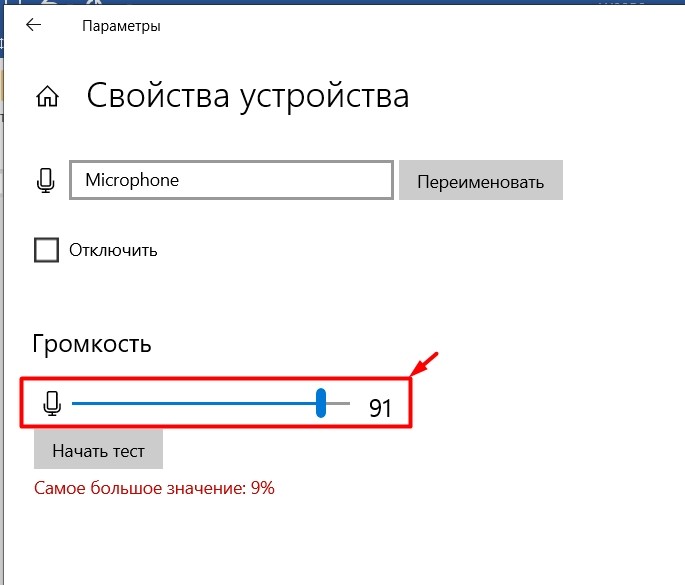
Как видите, настройка самого микрофона тут достаточно скудная, и если звук вас не устраивает, например, он слишком громкий или тихий, шипит, кряхтит, то давайте попробуем это исправить.
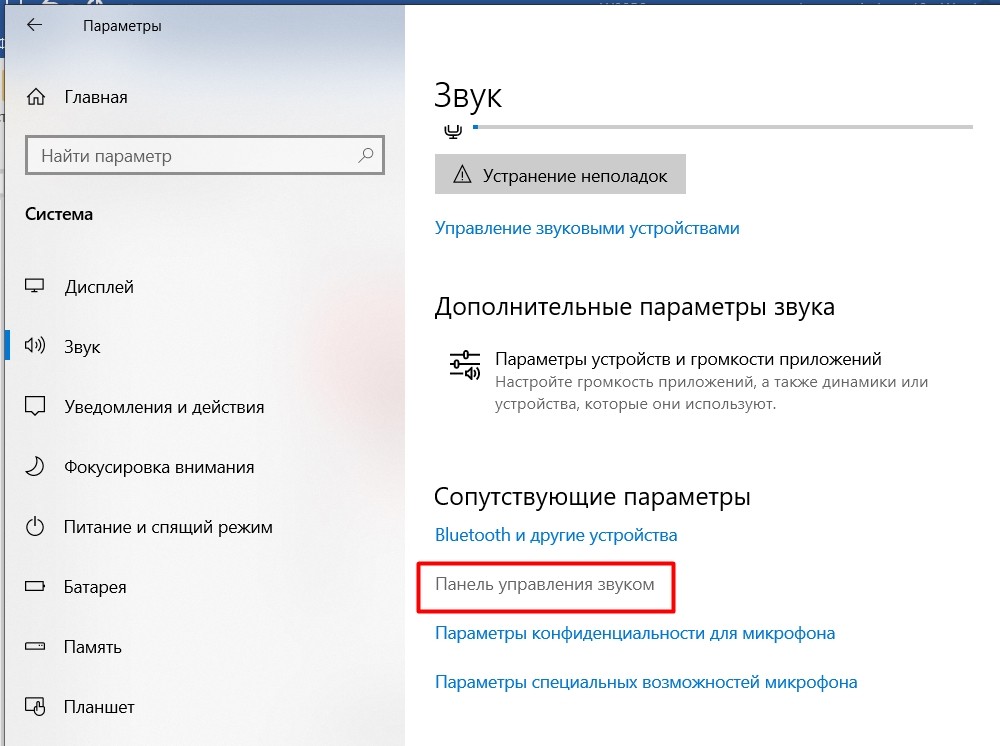
- Заходим в «Панель управления звуком».
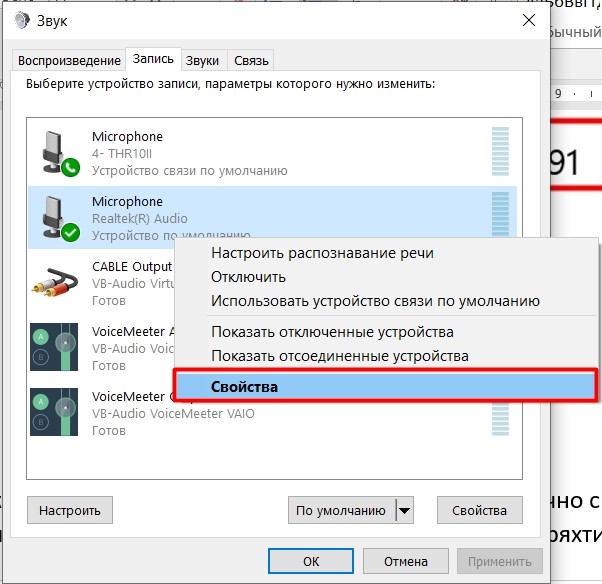
- Выберите наше устройство ввода и нажмите свойства.
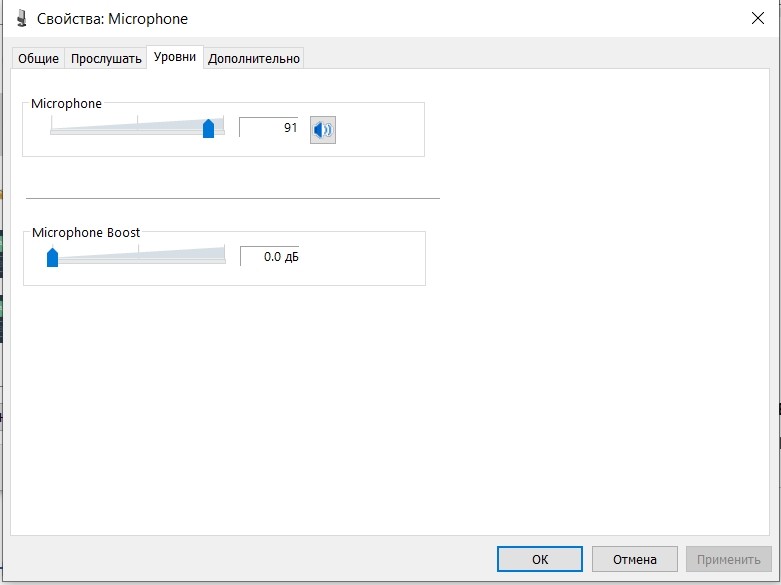
- На вкладке «Уровни» мы можем сделать микрофон немного тише, но это мы делали и через стандартную панель Windows. Но тут можно включить «Microphone Boost» – это функция усиления микрофона. Помогает сделать звук громче, если чувствительность устройства слишком мала. Но будьте аккуратны, если переборщить, то звук может начать захлебываться или шипеть.
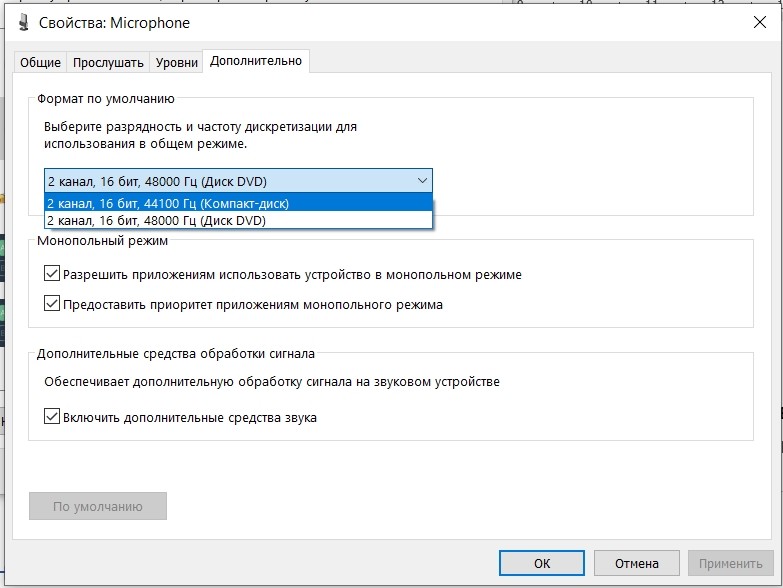
- На вкладке «Дополнительно» мы можем увеличить битность и частоту дискретизации. Чем выше параметры, тем качественнее будет звук записи. Также я советую включать все параметры монопольного режима.
ПРИМЕЧАНИЕ! Частота дискретизации зависит от модели вашей звуковой карты.
Решение проблем с подключением
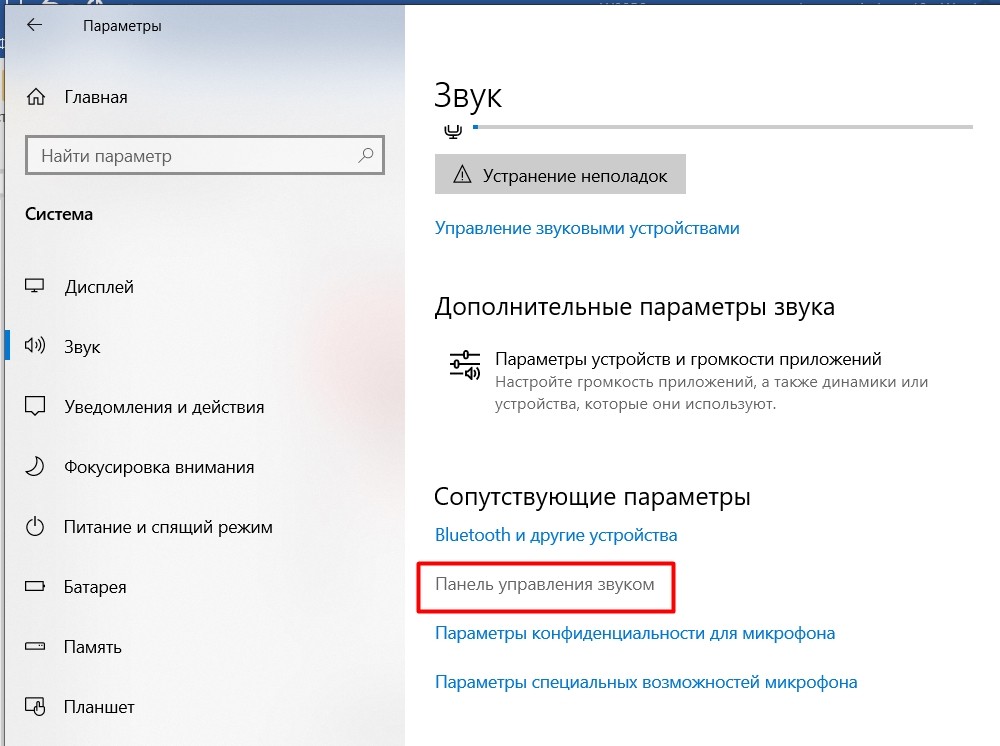
- Если звука из микрофона нет, хотя он подключен, то можно попробовать перенастроить его через старое меню. Здесь же нажмите по «Панели управления звуком».
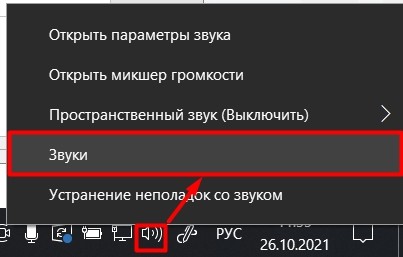
- Или кликните правой кнопкой по динамику и выберите «Звуки».
- На вкладке «Запись» нажимаем правой кнопкой по нашему микрофону и выбираем «Использовать устройство связи по умолчанию».
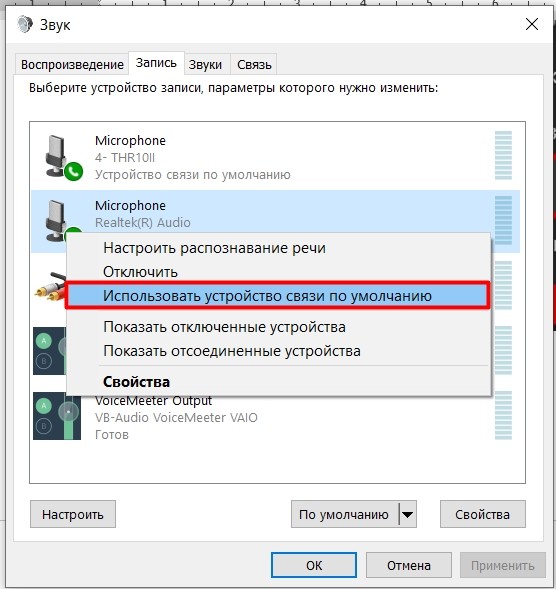
- Если нужного микрофона нет, опять жмем правую кнопку и выбираем два параметра: «Показать отключенные устройства», «Показать отсоединенные устройства».
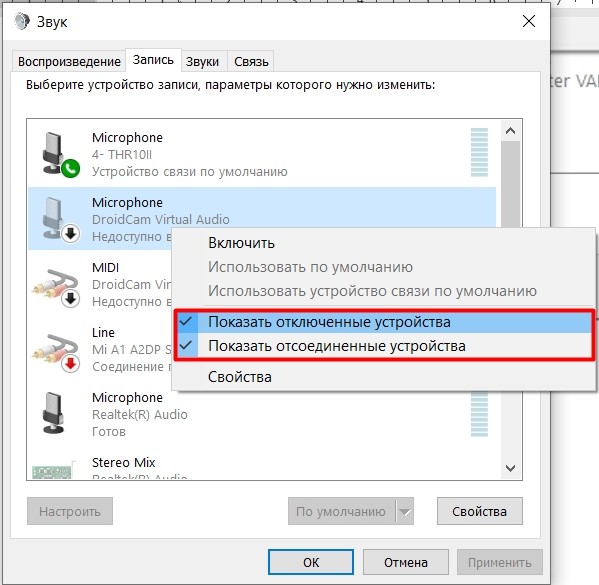
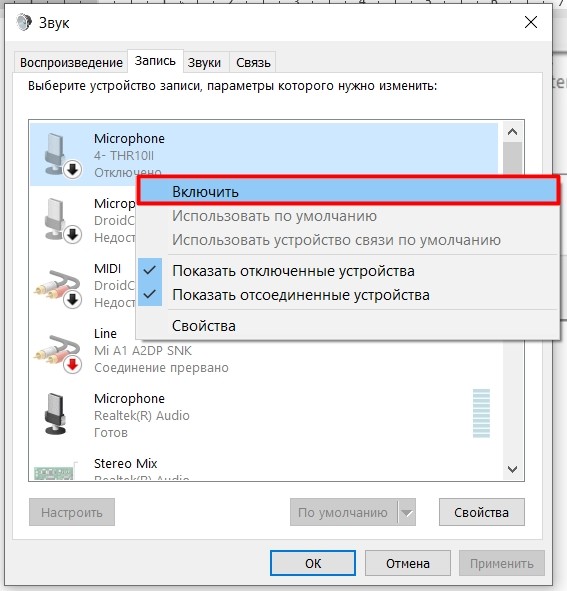
- Теперь находим наше устройство и включаем его.
Если же микрофон подключен, но не отображается в панели, то есть вероятность, что есть проблема с драйверами звуковой карты.
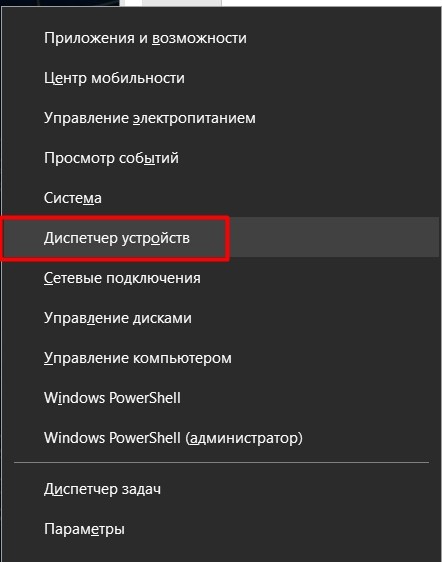
- Заходим в «Диспетчер устройств», нажав по клавишам:
- Заходим в раздел «Звуковые, игровые и видеоустройства». Находим нашу звуковую карту и через правую кнопку «Обновляем драйвера».
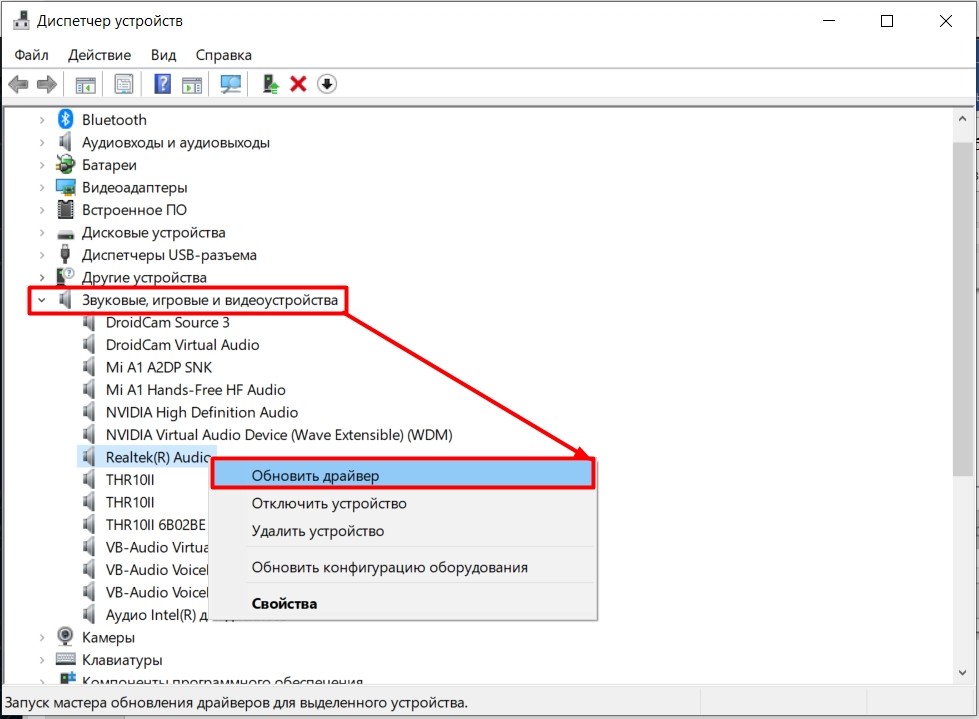
- В данный момент вы должны быть подключены к интернету – жмем «Автоматический поиск драйверов».
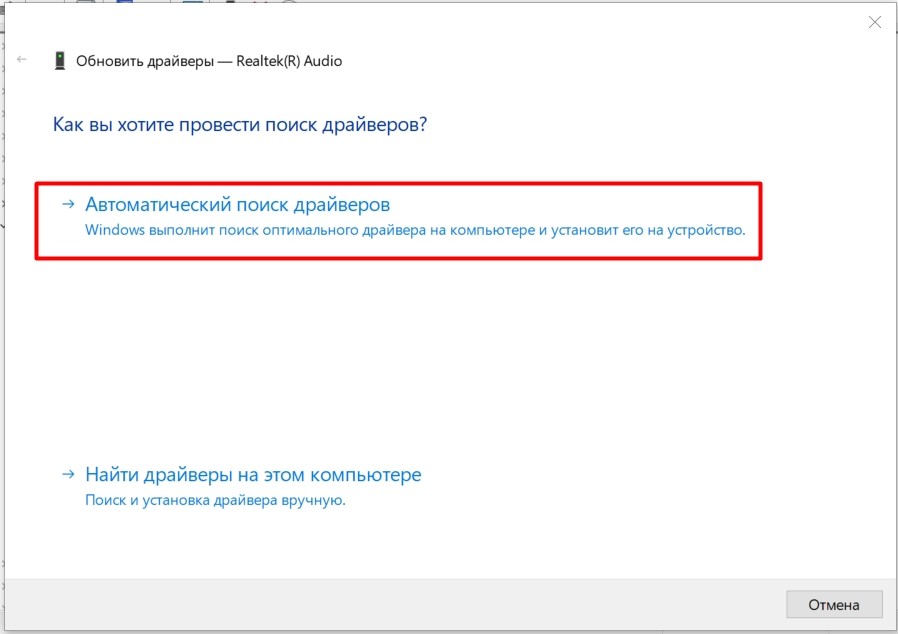
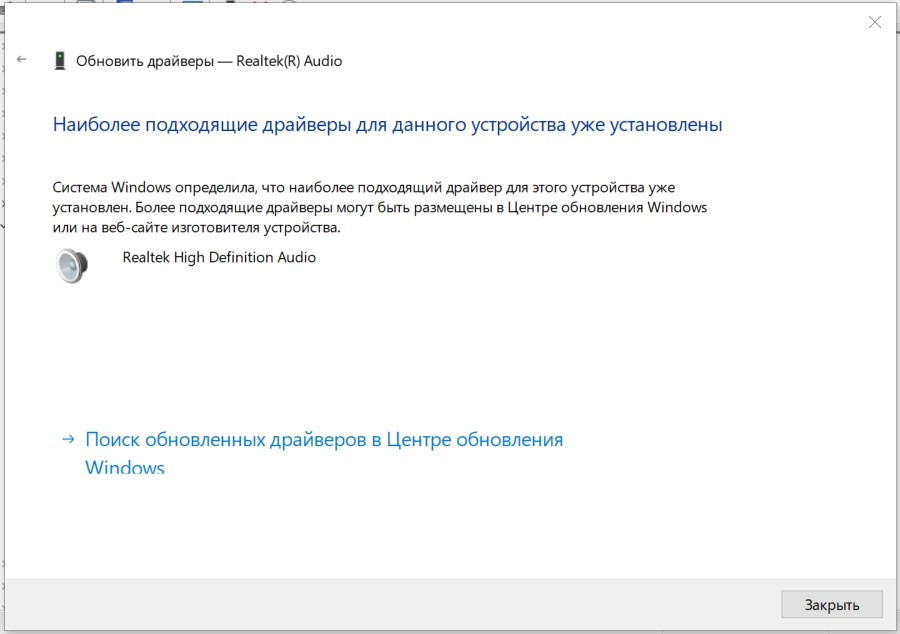
- Если вы увидите надпись: «Наиболее подходящие драйверы для данного устройства уже установлены», то давайте их удалим.
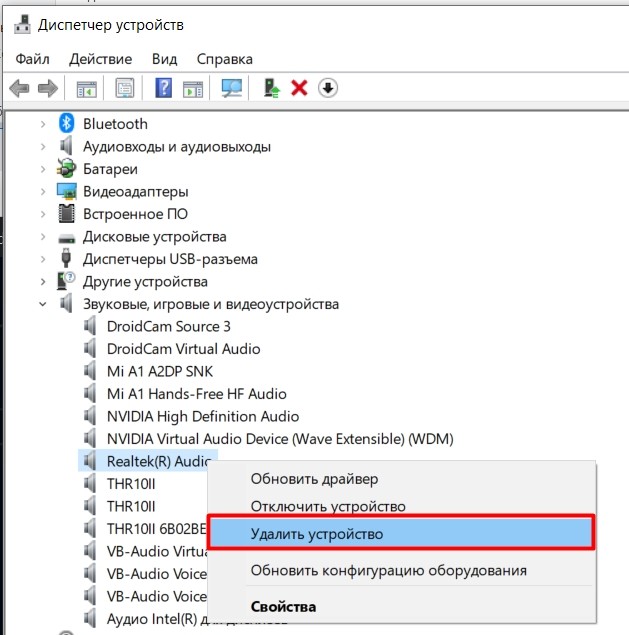
- Наша задача переустановить драйвер.
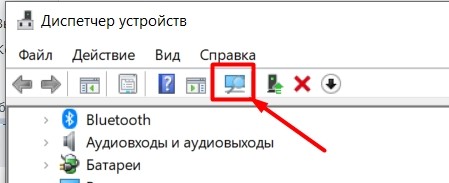
- После этого жмем «Обновить конфигурацию оборудования». Или вы можете вручную найти звуковую карту и установить драйвер таким же методом. После установки драйвера пробуем подключить наушники повторно.
Настройка в программе на примере Skype
В системе у вас может быть установлено сразу несколько микрофонов. По умолчанию при запуске программы устанавливается устройство записи, которое стоит по умолчанию в системе. Но бывают моменты, когда нужно поменять устройство ввода на другое. Или из-за программного сбоя в программе установлен не тот микрофон. В итоге в Windows он отображается и работает, а вот в нужной программе нет. Что же делать?
На самом деле для всех программ делается все по аналогии. Нам нужно просто зайти в настройки и установить нужный микрофон. Я покажу алгоритм на примере Skype.
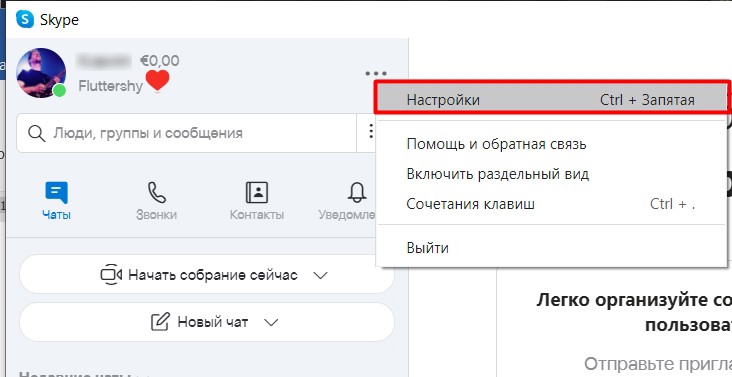
- Открываем программу.
- Заходим в «Настройки».
- Ищем раздел, который позволяет настроить вывод и ввод звука. Теперь в качестве микрофона устанавливаем то устройство, которое вам нужно.
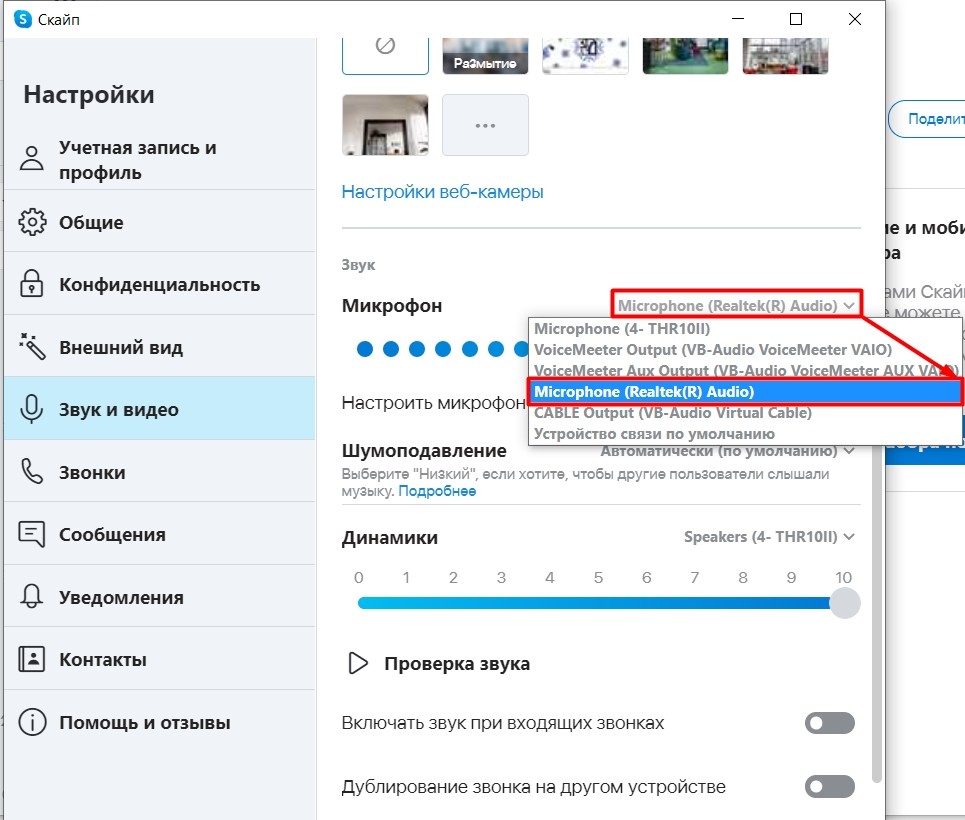
- Если вы все сделали правильно, звук появится. Если проблема остается, то есть вероятность, что поломка существует на уровне программы. Можете попробовать полностью удалить приложение. Потом скачиваем свежую версию с официального сайта и повторно её устанавливаем на компьютер.
Почему не работает микрофон на наушниках: ответ Бородача
Всем привет! Сегодня мы подробно рассмотрим еще одну очень популярную проблему – что делать, если на компьютере или ноутбуке не работает микрофон на наушниках. При этом звук в самих ушах может быть. В первую очередь мы проверим подключение, так как чаще всего из-за него звук и отсутствует. Но перед чтением статьи я рекомендую ознакомиться с инструкцией по подключению и настройке звука. Возможно, вы изначально сделали что-то не так.
Читаем – как подключить и настроить наушники с микрофоном. Не обращайте внимание на то, что инструкция написана для Windows 10, она также подойдет и для других версий «Окон».
ШАГ 1: Проверка физического подключения
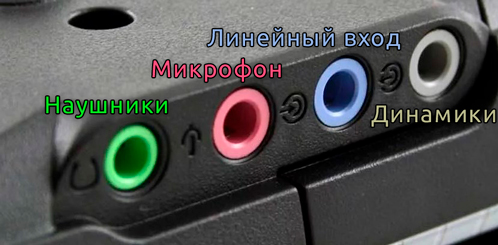
Почему не работает микрофон на наушниках? – скорее всего есть проблема в физическом подключении. Если у вас стационарный компьютер со встроенной звуковой картой на материнской плате – вам нужно правильно выбрать порт для подключения. Обычно порты находятся сзади системного блока. Они подписаны или имеют соответствующие цвета:
- OUT (Зеленый цвет) – наушники или динамики.
- MIC (Розовый цвет) – микрофон.
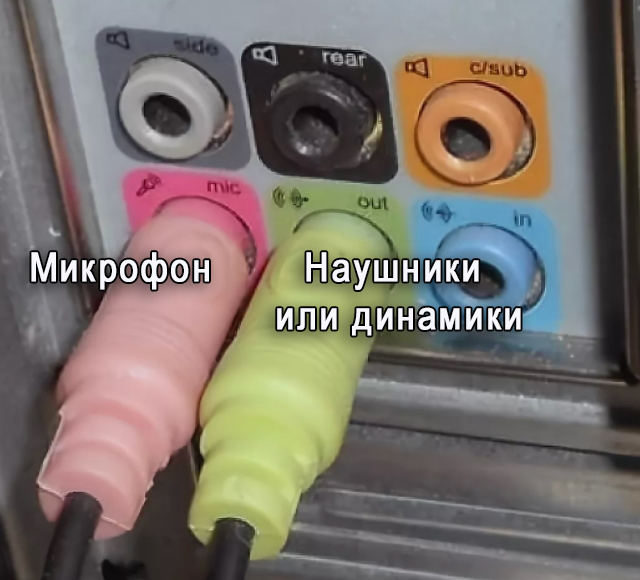
Если у вас от наушников идет только одни штекер, не переживайте – мы это подключение рассмотрим далее.
ПРИМЕЧАНИЕ! Не подключайте микрофон, наушники или динамики к передней панели системного блока. Очень часто эта панель не подключена к материнской плате.
Если у вас внешняя звуковая карта, то там подключение делается по аналогии – самое главное найти порт для микрофона. У ноутбуков также может быть внешняя звуковая карта с несколькими выходами и входами. Выбираем по цветам или ориентируемся на значки.
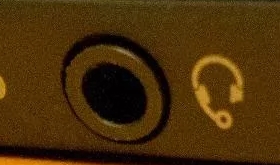
А вот мы подобрались к одной из причин, почему не работает микрофон в наушниках – это комбинированный вход и штекер. На многих ноутбуках (и на некоторых встроенных звуковых картах) – можно заметить вот такой вот вход. По значку можно определить, что сюда можно подключить и наушники, и микрофон.
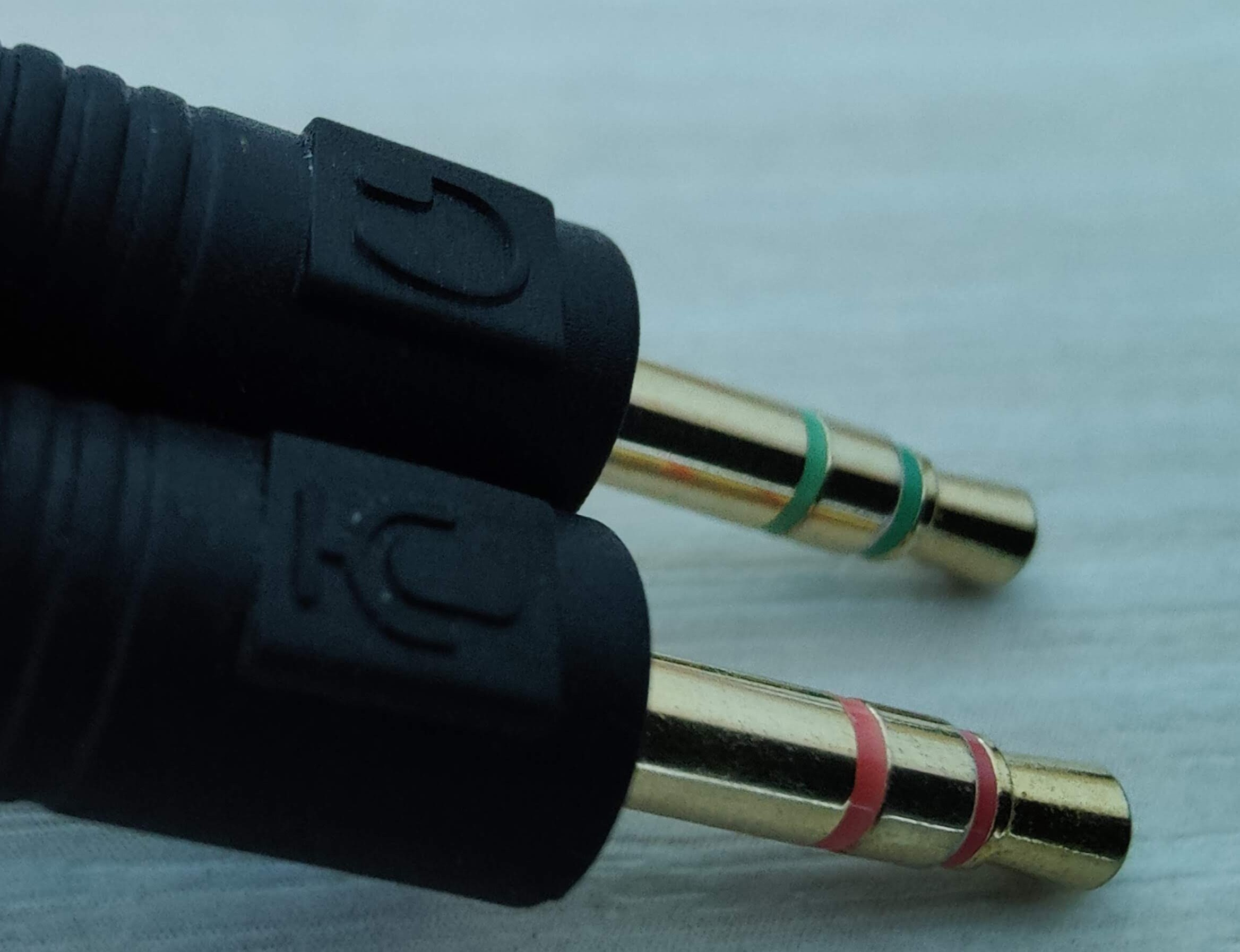
Но мало кто знает, что к такому порту можно подключить только комбинированный штекер (микрофон-наушники). Подобный выход имеет 4 контакта, разделенные 3 черными полосками. То есть через этот штекер идет одновременное подключение, как наушников, так и микрофона.
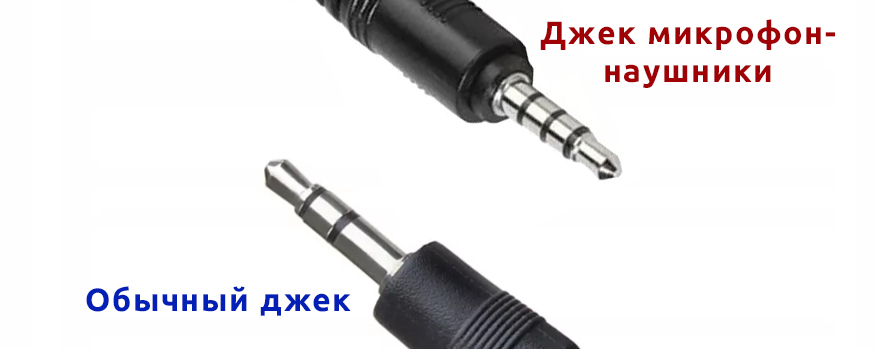
Обычный джек имеет всего 3 контакта, разделенные двумя черными полосками. Данный джек поддерживает подключение только одного устройства – или наушники, или микрофон. И данный штекер вставляется в обычный вход на звуковой карте.
Большинство современных наушников с микрофоном внутри имеют такой комбинированный джек. И в коробке можно увидеть еще дополнительный разветвитель, который помогает подключать такие наушники в разные порты на звуковой карте. Есть и обратный вариант – когда вы хотите подключить два отдельных устройства (наушники и микрофон) к ноутбуку, в котором есть только один комбинированный вход.
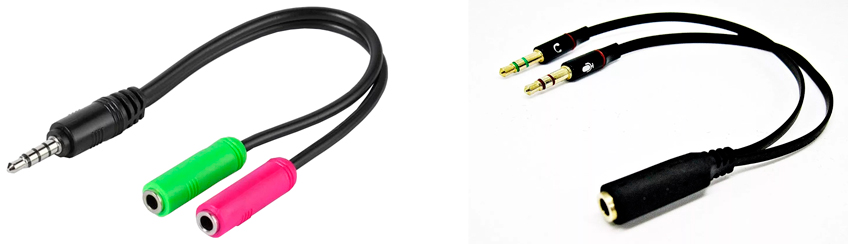
Поэтому у нас есть 4 варианта:
У меня наушники с одним проводом и комбинированным джеком.
- Если у вас на ноутбуке также комбинированный вход, то просто подключаем его и не паримся.
- Если у вас на ПК звуковая карта имеет отдельные два входа для наушников и микрофона, то вам нужно купить разветвитель (если его нет в коробке). Стоит он примерно рублей 200 и его легко найти в любом компьютерном магазине.
Я хочу подключить отдельно наушники и микрофон. Оба устройства имеют отдельное подключение.
- На звуковой карте с отдельными портами – просто подключаем их так, как я написал в самом начале.
- Если вы хотите их подключить в комбинированный вход, тогда вам нужен кабель, который, наоборот, их соединяет «воедино». Такой же провод, как на картинке выше, слева. Он аналогично продается в любом магазине с подобной техникой.
ШАГ 2: Проверка подключения и настройка в Windows
Итак, мы физически подключили наш микрофон и теперь нам нужно проверить настройки в самой операционной системе Windows.
- Одновременно зажимаем две клавиши:
+ R
- Далее используем команду, чтобы попасть в «Панель управления»:
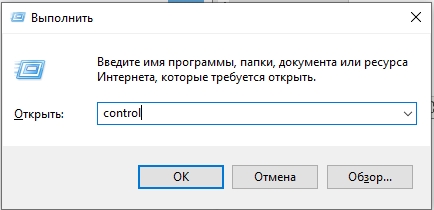
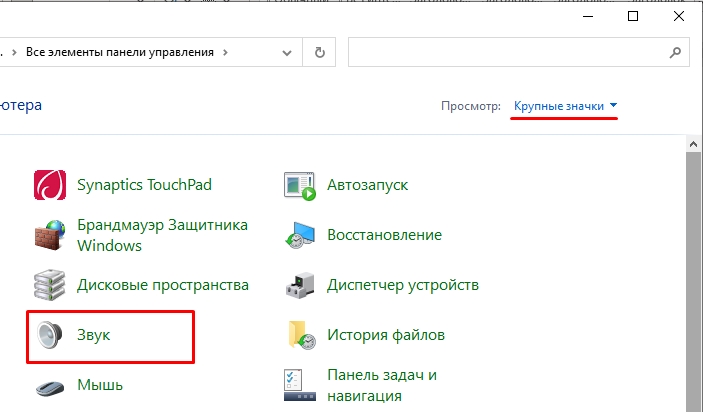
- Находим раздел «Звук». Если вы не можете его найти, установите другой режим просмотра.
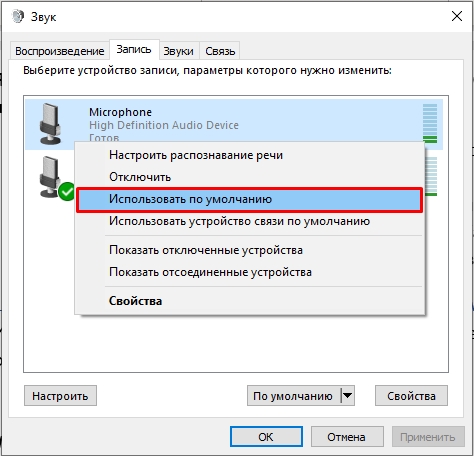
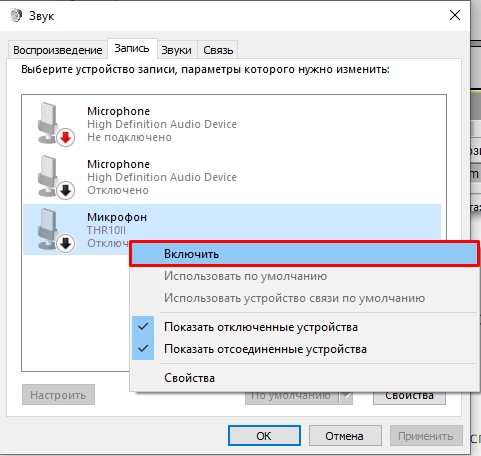
- Перейдите на вкладку «Запись» – именно здесь находятся все ваши записывающие устройства, в том числе микрофон. Выберите из списка ваш микрофон, нажмите правой кнопкой по нему и выберите «Использовать по умолчанию». Если у вас несколько устройств, и вы не знаете, какой именно ваш микрофон – попробуйте использовать каждый из представленных вариантов.
- Рассмотрим другую ситуацию – вы заходите на вкладку, а никаких устройств нет. Или есть, но ни одно не работает. В таком случае кликаем правой кнопкой по пустому меню и включаем показ отключенных и отсоединенных устройств.
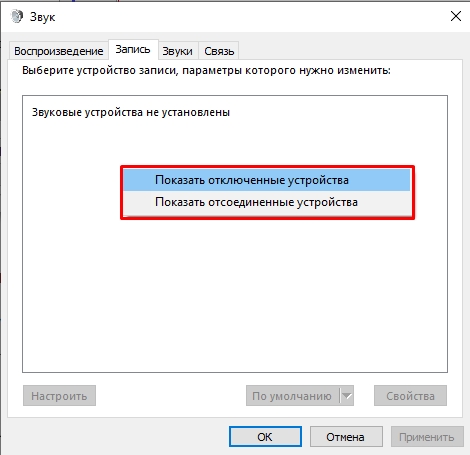
- Теперь аналогично через правую кнопку включаем все, что там есть и пробуем использовать «По умолчанию». От какого-то должен пойти звук.
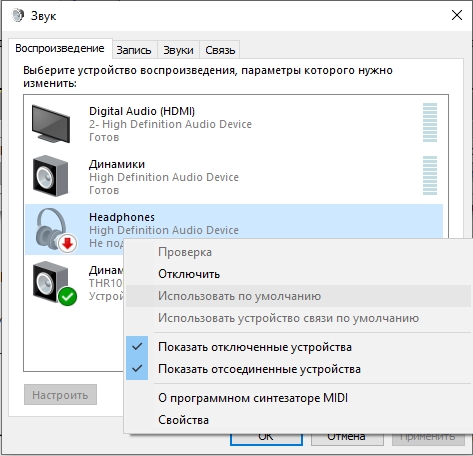
- Также проверьте, чтобы были правильно настроены наушники (или динамики). Настройка происходит по той же схеме.
Если это не помогло, то вот еще пару советов для Windows 10 и 11.
Windows 10
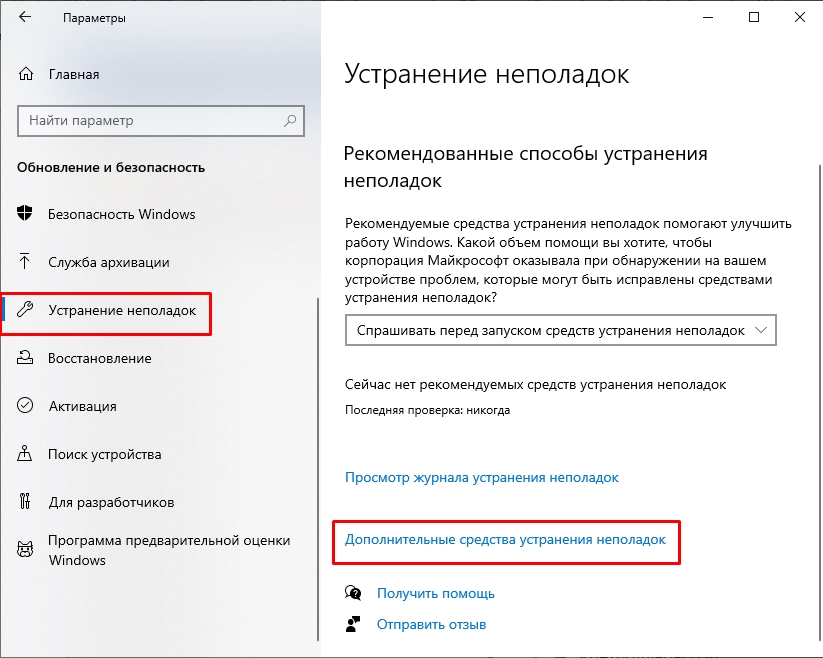
Зайдите в «Пуск» – «Параметры» – «Обновление и безопасность» – «Устранение неполадок» – в правом блоке в самом низу перейдите по ссылке «Дополнительные средства устранения неполадок».
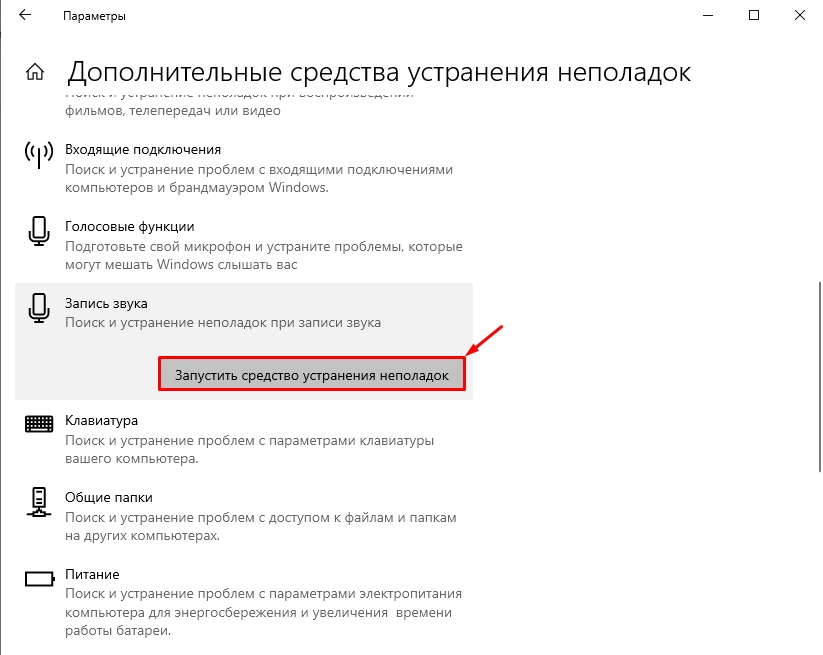
В списке найдите пункт «Запись звука», выберите его и включите запуск средства устранения неполадок. Далее просто действуем согласно инструкциям на экране.
Windows 11
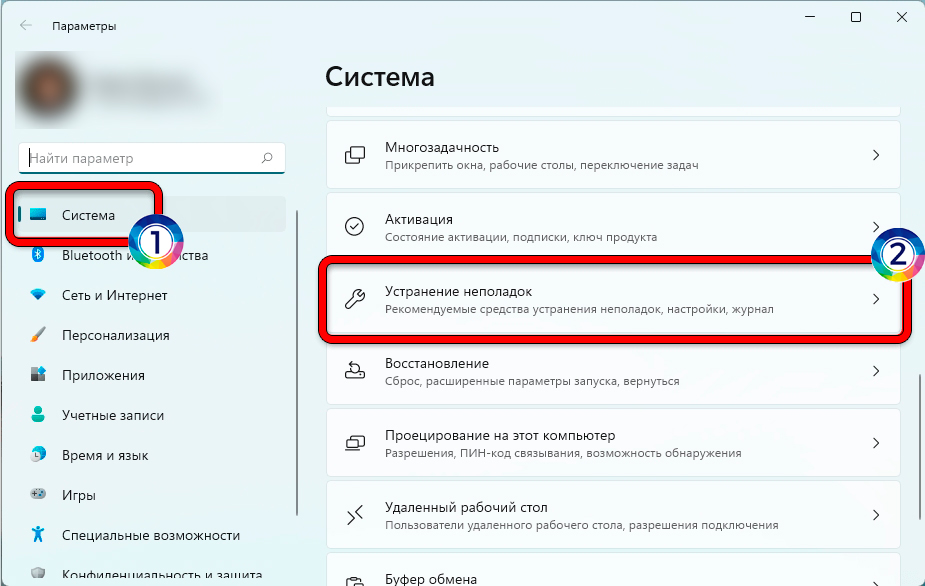
Открываем «Пуск» – «Параметры» – «Система» – справа находим вариант «Устранение неполадок».
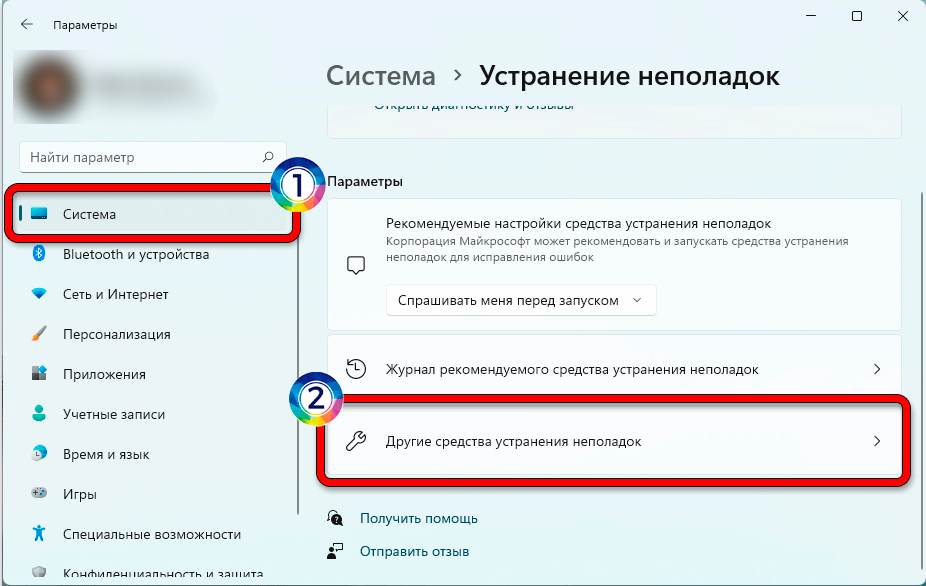
Листаем в самый низ и выбираем «Другие средства устранения неполадок».
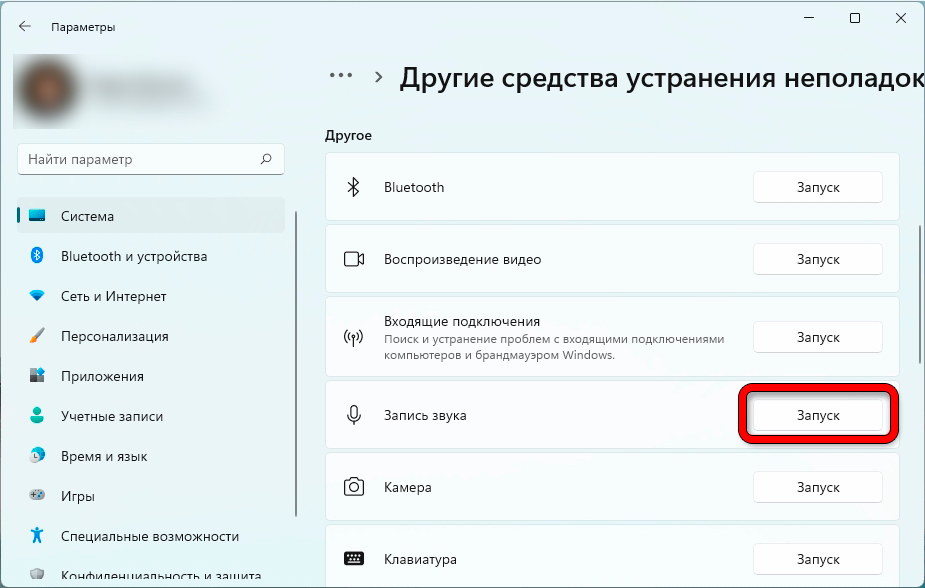
Напротив «Записи звука» включаем функцию и действуем согласно инструкциям Виндовс.
ШАГ 3: Переустановка драйверов
Микрофон подключается к звуковой карте компьютера. Звуковая карта – это железо, которое работает с операционной системой путем специального программного обеспечения или драйверов. Без них устройство будет работать неправильно. Поэтому следующее, что мы сделаем – это переустановим драйвера на вашу звуковую карту. Сначала попробуем это сделать через стандартный «Диспетчер устройств».
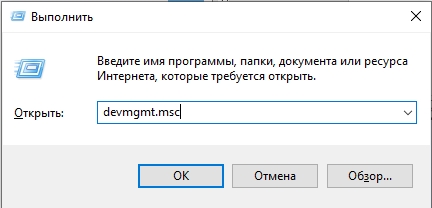
- Зажимаем наши любимые клавиши:
+ R
- Используем запрос:
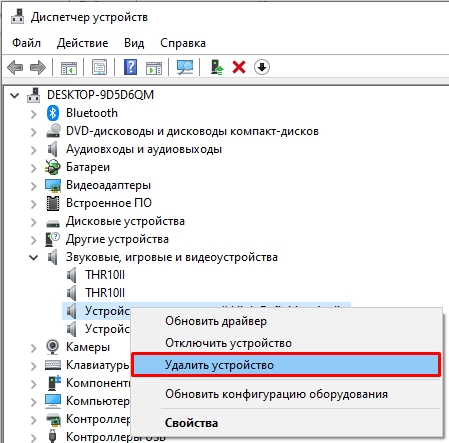
- Откройте раздел «Звуковые, игровые и видеоустройства». Найдите там вашу звуковую карту, кликните по ней правой кнопкой мыши и из контекстного меню выберите команду «Удалить устройство».
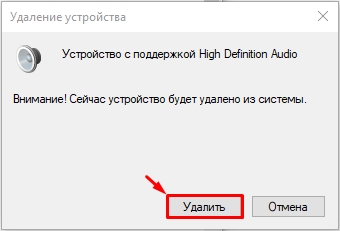
- Подтверждаем удаление.
- Иногда в некоторых системах можно увидеть дубли драйвера – то есть ваша звуковая карта будет отображаться повторно. Удалите все устройства с названием вашей звуковой карты. Если вы вообще не понимаете, где именно ваша звуковая карта – удалите все, что там есть.
- После этого найдите кнопку обновления конфигурации оборудования и нажмите по ней. В этот момент нужно быть подключенным к интернету.
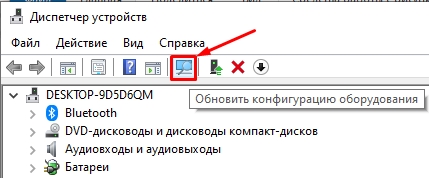
После этого драйвера автоматически переустановятся. Если звука все равно нет, значит есть вероятность, что с серверов Microsoft были установлены кривые или неподходящие драйвера. С подобным я частенько сталкивался при работе с внешними звуковыми картами. Что делать в таком случае? – нам нужно найти и скачать драйвера вручную с официального сайта производителя.
- Если у вас ноутбук, то качаем дрова с сайта производителя ноутбука.
- Если у вас внешняя звуковая карта – ищем дрова на сайте производителя этой звуковухи.
- Если у вас стационарный комп со встроенной звуковой – вам нужно обновить дрова материнской платы.
ШАГ 4: Проверка службы
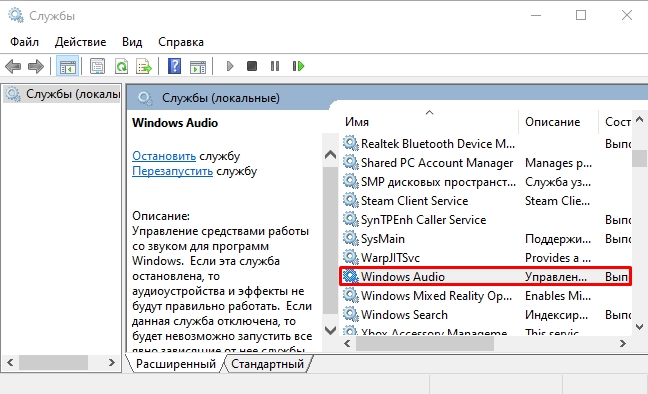
Все звуковые устройства напрямую работают как с драйвером, так и со службой Windows Audio. Иногда эта служба зависает или сбоит – поэтому мы можем её просто перезапустить.
+ R
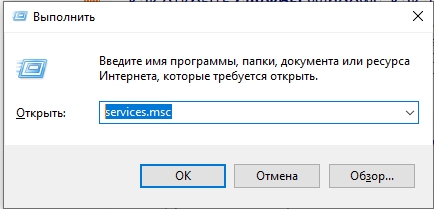
- В списке найдите службу «Windows Audio», зайдите в неё двойным щелчком левой кнопкой мыши.
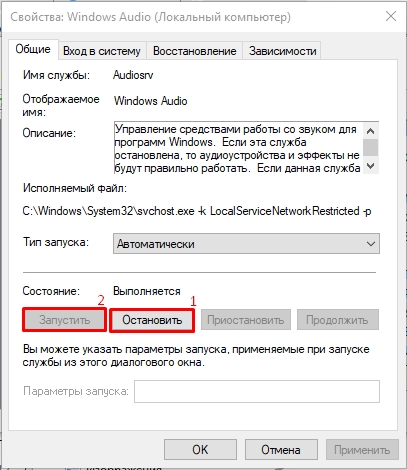
- Сначала нажмите по кнопке «Остановить», а потом «Запустить». Проверьте, чтобы «Тип запуска» был в автоматическом режиме. В конце жмем «Применить».
ШАГ 5: Починка
С подключением, настройкой и драйверами мы разобрались. Последнее на что можно грешить – это физическая поломка устройства. В таком случае без паяльника нам не обойтись. Если аппарат дорогой – можно отнести его мастеру. Или попробовать отремонтировать в домашних условиях. О том, как дома починить микрофон на наушниках – можете посмотреть видео ниже.
ПРИМЕЧАНИЕ! Чтобы точно исключить программную поломку и зря не нести наушники в сервисный центр – проверьте их на другом компьютере или ноутбуке.
Ничего не помогло, что делать?
Скорее всего есть проблема в самой операционной системе. Я уже говорил это, но повторюсь – попробуйте проверить микрофон с наушниками на другом компьютере или ноутбуке. Если там устройство будет работать нормально, значит есть проблема в ОС. По этому поводу есть дополнительные советы, которые могут вам помочь:
- Если проблема появилась очень резко – попробуйте выполнить откат системы.
- Выполните чистку системы от мусора и всего лишнего.
- Если вы используете какую-то кривую сборку, то советую установить чистую и официальную Windows.
- Выполните проверку целостности системных файлов.
- Дополнительно, если вы еще этого не делали – полностью обновите драйвера на материнскую плату. Скачиваем дрова для материнки исключительно с официального сайта. Ссылку на инструкцию я уже оставлял ранее.
На этом все. Если все же проблема осталась – опишите её подробно в комментариях, и мы постараемся вам помочь. До новых встреч на портале WiFiGiD.RU.
Почему не работает микрофон на наушниках в Windows 10 и что делать для исправления ситуации?

В настоящее время использование наушников с микрофоном стало обычным явлением для многих пользователей Windows 10. Вот только иногда применение таких устройств оказывается сопряжено с различными сложностями. К примеру, часто возникают ситуации, когда микрофон на наушниках не работает изначально или перестает работать через некоторое время после начала использования. В этой статье мы расскажем, почему не работает микрофон на наушниках в Windows 10 и что делать для исправления столь досадной ситуации. Для удобства читателей каждой причине мы посвятим отдельный раздел. Там же представим эффективные решения упомянутой проблемы.
Отсутствие подключения или неправильное подключение микрофона

В некоторых моделях наушников микрофон подключается отдельно (предусмотрен отдельный шнур для подключения). Важно проследить, чтобы он был подключен, причем в нужное гнездо (обычно имеет розовый цвет и иногда обозначается значком микрофона) на системном блоке. Если на системном блоке есть два гнезда для микрофона, то надо попробовать поочередно подключить к каждому из них, так как есть вероятность, что одно из гнезд окажется неисправным.
Неправильные настройки аудиоустройства
- Перейдите в «Панель управления» и выберите «Звук».
- В разделе «Воспроизведение» найдите свои наушники и убедитесь, что они выбраны как устройство по умолчанию.
- Переключитесь на вкладку «Запись» и убедитесь, что микрофон на наушниках также выбран как устройство по умолчанию.
Иногда активными могут быть несколько устройств. Если у вас так, рекомендуем оставить в списке активных устройств только используемые наушники с микрофоном.
Устаревшие драйверы аудиоустройства
Зачастую проблема кроется в драйверах, а решением является их обновление:
- Откройте «Диспетчер устройств» любым удобным способом.
- Раскройте раздел «Звуковые, игровые и видеоустройства» и найдите нужные аудиоустройства.
- Щелкните правой кнопкой мыши на микрофоне/наушниках и выберите опцию обновления драйверов.
- Следуйте инструкциям мастера обновления драйвера.
После выполнения перечисленных пунктов перезагрузите компьютер, а затем проверьте, работает ли микрофон на наушниках.

Низкий уровень громкости микрофона
Если микрофон не записывает звук, стоит проверить параметры громкости:
- Перейдите в «Панель управления» и выберите «Звук».
- Перейдите на вкладку «Запись» и найдите свой микрофон.
- Щелкните на нем правой кнопкой мыши и выберите «Свойства».
- В разделе «Уровни» убедитесь, что ползунок громкости установлен на достаточно высоком уровне.
Для большинства встроенных микрофонов оптимальным является значение громкости в 50-100%.
Несовместимость с программным обеспечением
Проверьте, работает ли микрофон на наушниках в других приложениях. Если микрофон работает в других приложениях, но не работает в конкретной программе, возможно, проблема связана с несовместимостью программного обеспечения. В этом случае вы можете попробовать выполнить следующие рекомендации:
- Обновите программу до последней версии. Разработчики программного обеспечения часто выпускают обновления, которые могут исправить проблемы совместимости и улучшить работу с аудиоустройствами.
- Проверьте настройки программы. Иногда в программе есть специальные настройки для аудиоустройств, включая выбор конкретного микрофона. Проверьте наличие таких настроек и убедитесь, что выбран правильный микрофон на наушниках.
- Перезагрузите программу или компьютер. Иногда временные сбои могут привести к неполадкам с аудиоустройствами. Попробуйте закрыть программу, перезагрузить компьютер и снова открыть программу для проверки работоспособности микрофона.
Иногда помогает переустановка программы или сброс ее настроек до базовых значений.

Аппаратная неисправность микрофона
Если после применения вышеперечисленных рекомендаций проблема с неработающим микрофоном на наушниках все еще не решена, возможно, причина кроется в аппаратной неисправности микрофона или наушников в целом. В этом случае рекомендуется обратиться в сервисный центр или связаться с производителем устройства для получения дальнейшей поддержки и решения проблемы.
Заключение
Помните, что эти рекомендации предназначены для общего руководства, и в зависимости от конкретной модели аудиоустройства и настроек вашей системы могут потребоваться индивидуальные шаги. Надеемся, эта статья поможет вам понять, почему не работает микрофон на наушниках в Windows 10 и сделать необходимые шаги для решения возникшей проблемы.
Как настроить микрофон на компьютере с Windows 10?

Для большинства пользователей ПК наличие микрофона является необходимостью. Установка отдельного микрофона (или использование встроенного в наушники микрофона) позволяет записывать голосовые сообщения, общаться в голосовых чатах, создавать аудиофайлы с использованием собственного голоса и выполнять многие другие задачи, связанные с записью голоса, музыки или других звуков. Однако для качественного выполнения этих задач для начала потребуется потратить немного времени и грамотно настроить микрофон. Специально для заинтересованных пользователей сегодня мы расскажем, как настроить микрофона компьютере с Windows 10.
Подключение и первоначальная настройка микрофона
- Нажмите на значок «Пуск» и выберите «Параметры».
- В открывшемся окне перейдите в раздел «Система».
- В списке выберите «Звук».
- Проверьте, что в разделе «Вход » («Запись») отображается и выбран ваш микрофон. Если нет, то выберите его из списка доступных устройств.
Если все в порядке, то можно приступать к настройке микрофона на Windows 10.

Настройка уровня громкости и устранение шума
После того, как микрофон подключен, можно приступать к настройке уровня громкости и устранению фонового шума. Чтобы настроить микрофон на компьютере с Windows 10, выполните такие действия:
- Откройте «Параметры» > «Система» > «Звук».
- В разделе «Вход » («Запись») выберите микрофон и нажмите «Свойства».
- На вкладке «Уровни» вы можете настроить уровень громкости микрофона и уровень усиления (если доступно).
- На вкладке «Улучшения» можно включить опцию «Подавление шума», чтобы уменьшить фоновый шум.
Этих действий вполне достаточно, чтобы настроить микрофон на компьютере с Windows 10 и пользоваться микрофоном с максимальным комфортом.

Решение проблем с микрофоном
Если после выполнения этих шагов микрофон все еще не работает или работает некорректно, то проверьте следующие моменты:
- Убедитесь, что микрофон включен. Для этого перейдите по пути «Параметры» > «Система» > «Звук» и убедитесь, что устройство активно.
- Проверьте драйверы устройства. Для этого откройте «Устройства и принтеры» в панели управления и найдите ваш микрофон. Щелкните правой кнопкой мыши на значке микрофона и выберите «Свойства». Затем перейдите на вкладку «Драйвер» и нажмите «Обновить драйвер».
Соблюдение этих инструкций должно помочь вам максимально эффективно настроить микрофон на компьютере с Windows 10. Кроме того, не забывайте, что для некоторых типов микрофонов могут потребоваться специфические настройки, так что в любых сложных ситуациях всегда обращайтесь к прилагаемому к устройству руководству пользователя. Требуемые ответы с высокой долей вероятности там найдутся.