как настроить клавиатуру,старая с USB входом,а новая с круглым.втыкаю,а она не подключается(((чЁ НАДО СДЕЛАТЬ??
устройства USB подключаются «на горячую»
клавиатура с круглым разъёмом «РС2″* требует перезагрузки компа.
если в момент включения BIOS не обнаружит клавиатуру или мышь «РС2»
то потом подключать — уже поздно. придется перезагружать комп. (включить- выключить)
* (разъём «РС» тоже круглый, но намного больше — не выпускается лет 10..)
Остальные ответы
комп выключи, потом втыкай!
А то порт спалишь
Воткни В Порт Ps2 Клаву И Перезагрузи Пк Должно Винда Должна Найти Новое Устройство.

Купи переходник
перезагрузка реально помогла
Спасибо помогло 2 года назад купил новую потому что старая еле работала вкл а она не работает (новая) 2 года думал да чё это за фигня а оказывается всё дело в BIOS было (пишу с новой клавы)
Похожие вопросы
Почему не работает клавиатура и как это исправить
Клавиатура внезапно перестала работать? Не спешите ее выбрасывать и покупать новую. Неисправность можно устранить, если выяснить источник проблемы. Поломка бывает системного и аппаратного характера. Microsoft и технический специалист Уитсон Гордон подсказали, как исправить вышедшую из строя клавиатуру.
Причины, по которым клавиатура не работает
Почему не работает клавиатура при включении компьютера? Причиной может быть программный сбой, аппаратная поломка или замедление ОС. Рассмотрим каждый из вариантов.
Замедление ОС
Иногда клавиатура включается с запозданием. Причина — замедление ОС. Так случается, когда компьютер выполняет сразу много задач. Например:
- скачивает обновления;
- проигрывает видео;
- осуществляет сканирование файлов антивирусом и прочее.
Из-за нагрузки системы клавиатура реагирует с запозданием. Чтобы подтвердить такую причину, пошевелите мышкой. О сильном торможении скажут порывистые движения стрелки. В этом случае подождите некоторое время, пока все процессы завершатся и компьютер придет в норму.
Программный сбой, аппаратная поломка
Если при запуске клавиатура не включается, выясните причину поломки:
- Программный сбой. Такая ошибка возникает, как правило, в момент загрузки операционной системы, поскольку не активируются требуемые драйверы. Если это происходит, то компьютер не в состоянии увидеть подключенную периферию.
- Аппаратная поломка. Так обозначают физическое повреждение клавиатуры и другой периферии. Устройство ввода включает большое количество механических компонентов, которые обычно эксплуатируется жестко.
Клавиатура на ПК может перестать работать сразу после отключения, отсоединения и повторного включения. На сайте Microsoft пишут, что причина поломки в том, что не сбрасывается состояние клавиатуры. Происходит это, если отключить периферию во время удерживания клавиш от порта USB.
Почему не работает клавиатура на ноутбуке?
Клавиатура на лэптопе не работает по тем же причинам, что и подключенная периферия к компьютеру (программный сбой, аппаратная поломка). Трудности в основном доставляет интеграция вводного устройства в ПК. На ноутбуке клавиатура еще может не работать из-за плохого соединения материнской платы. Это случается из-за пролитой на устройство жидкости.
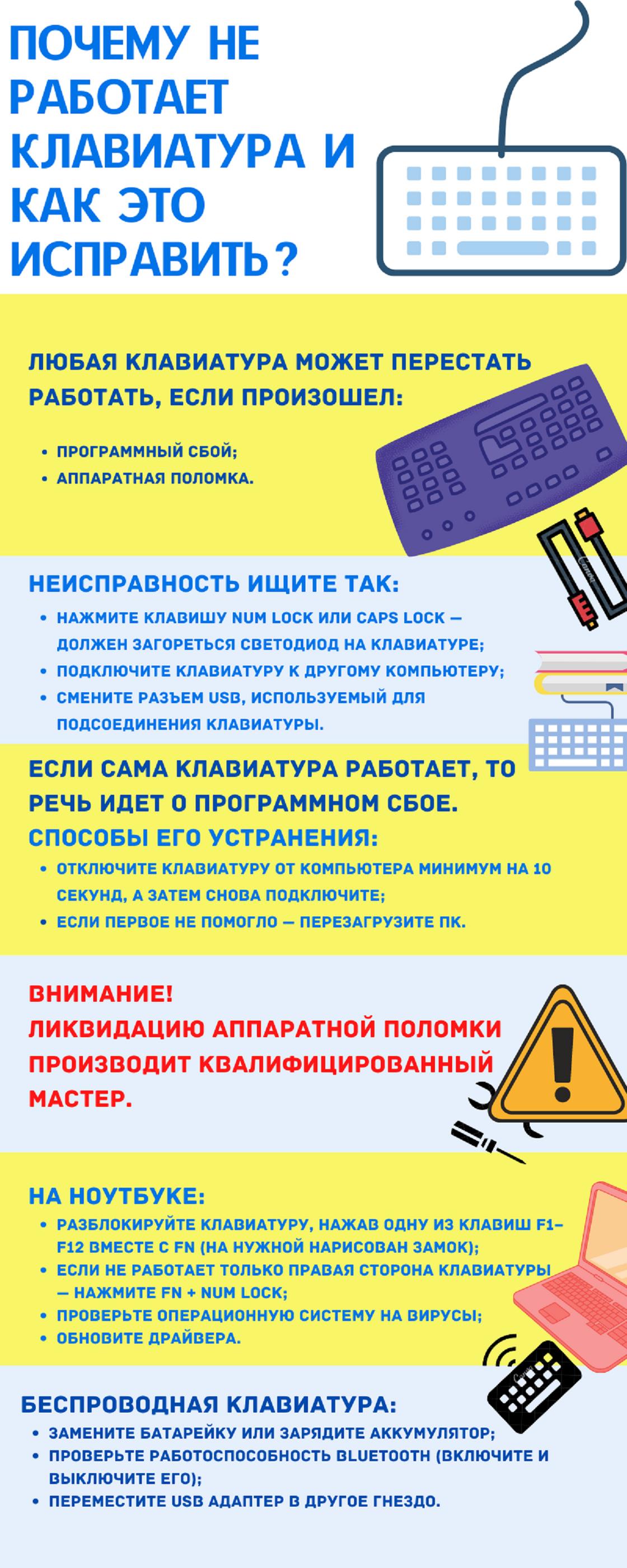
В остальном проверку, когда не печатает клавиатура (это касается и ПК), производят путем нажатия одной из следующих клавиш:
При их активации должны зажечься диоды.
Как узнать причину поломки клавиатуры
Чтобы понять, по какой причине не работает клавиатура, выполните такие действия:
- Подключите другую клавиатуру к компьютеру либо проверьте неисправную периферию на другом устройстве.
- Проверьте аккумуляторы, если клавиатура беспроводная. Убедитесь, что приемник правильно подключен.
- Подключите клавиатуру к другому порту USB, чтобы убедиться в исправности порта.
- Перезагрузите компьютер и попробуйте войти в BIOS при помощи клавиш F2, F12, Del (в загрузочных сообщениях ПК указана правильная клавиша).
- Попробуйте загрузить ПК в безопасном режиме, при котором операционная система загружает минимальное программное обеспечение и драйверы устройств, чтобы уменьшить потенциальные конфликты. Если клавиатура работает во время загрузки компьютера, что-то в Windows мешает ее дальнейшей работе.
Что делать, когда не работает клавиатура
На портале Microsoft указано такое решение, если клавиатура не работает после отключения и включения:
- Нажмите ту клавишу, которую удерживали. Это может быть Ctrl, Shift, Alt, Win.
- Откройте экранную клавиатуру и сбросьте физическую клавиатуру.
- Перезагрузите компьютер.
Это поможет решить проблему отсутствия сбрасывания клавиатуры. В остальных случаях необходимы иные решения. Что делать, если не работает клавиатура на компьютере? Первичные действия таковы:
- Отсоедините кабель клавиатуры из гнезда примерно на 10 секунд, а затем снова подключите. ПК обнаружит устройство и активирует его, на это укажет уведомление на панели задач.
- Следующий этап (если не помогло) — перезагрузка компьютера. При перезапуске операционная система всегда проверяет ошибки и исправляет их.
- Проверьте разъемы на кабеле и ПК. Подключите устройство ввода к другому порту или девайсу.
- Переустановите драйвер на клавиатуру.
Если клавиатура все же не работает, проверьте ее работоспособность. Подключите к другому компьютеру либо лэптопу. Если устройство никак не реагирует на периферию, причина — аппаратная поломка.
Теперь о беспроводных вариантах:
- Если проблема связана с элементом питания, замените его на новый либо зарядите аккумулятор.
- Если периферия подключена по Bluetooth или радиосигналу (USB-приемник). В первом случае отключите и вновь активируйте блютуз на ПК, а во втором — выньте адаптер из гнезда USB и снова подключите к другому гнезду.
Что делать, если на ноутбуке не работает клавиатура? Автор портала PCMag Уитсон Гордон написал, что необходимо предпринять:
- Сузьте круг образовавшейся проблемы. Определите, что-то не так с самой клавиатурой или программный сбой Windows. Перезагрузите ноутбук и войдите в BIOS. Если не можете войти в BIOS и перемещаться по нему с помощью клавиатуры, велика вероятность, что это аппаратная проблема. Если получилось войти в BIOS, проблемные клавиши нормально работают в этом меню, проблема связана с Windows.
- Перезапустите устройство. Перезагрузка исправляет тысячу ошибок. Если не можете использовать трекпад или мышь для перезагрузки лэптопа, просто нажмите и удерживайте кнопку питания в течение 10–15 секунд, чтобы выключить, а затем снова включите его.
- Переустановите драйверы клавиатуры. Через поиск Windows войдите в «Диспетчер устройств». Разверните раздел «Клавиатуры». Если рядом с какими-либо элементами в этом разделе стоит желтый восклицательный знак, это может указывать на проблему. Даже если нет никаких обозначений, рекомендуют щелкнуть правой кнопкой мыши по клавиатуре в этом меню и выбрать «Удалить драйвер». Перезагрузите компьютер, и Windows должна автоматически получить общие драйверы для клавиатуры. Тогда она снова заработает.
- Проверьте устройство на вирусы. Вредоносное ПО может поразить клавиатуру.
- Если проблема аппаратная, почистите клавиатуру или отнесите ноутбук в сервисный центр.
Для ноутбука есть еще такие решения:
- При неактивной клавиатуре на лэптопе активируется одна из 12 кнопок F, которые располагаются на верхней части клавиш ввода. Найдите кнопку F с изображением замка и нажмите ее вместе с клавишей Fn.
- Если не работает клавиатура на ноутбуке (вернее — только ее правая часть), то проблему решают нажатием Fn одновременно с Num Lock.
Если клавиатура не работает на устройствах Mac, лэптоп так может предупреждать о разряженном аккумуляторе. На официальном сайте Apple сказано, что Mac следует подключить к розетке либо подсоединить внешнюю клавиатуру, чтобы увидеть предупреждение.
На первый взгляд не слишком легко понять, почему не работает клавиатура. Когда же причина выявляется, остается ее устранить, что в большинстве случаев не занимает много времени. Если никакие решения не помогают, то клавиатуру замените или отнесите в ремонт.
Комп перестал видеть клавиатуру
После попытки подключить PS/2-клаву в USB-гнездо через переходник PS/2-USB произошел какой-то глюк и комп перестал видеть клавиатуру.
При попытке зайти в диспетчер утройств дабы откатить/переустановить драйвер клавы выскакивает сообщение «Для ММС требуется, чтобы был установлен Internet Explorer 5.5 или более новая версия» (у меня стоит эксплорер 8) и единственная кнопочка Ок, при нажатии на которую выбрасывает из диспетчера устройств.
Откат винды через службу восстановлеения не помогает. Порт PS/2 для клавы только один, так что менять особо нечего. Антивирус запускал, реестр проверял и чистил, диск С на ошибки проверял — результата ноль.
При заходе в Панель управления — Клавиатура обраружил, что драйвера для клавы вообще нету. Пустое поле. Соответственно диагностика и свойства неактивны, отсюда тоже не пройдешь.
Даже если бы сгорела клава — дрейвер бы остался, я думаю.. .
Что делать?
Переустановку винды не предлагать.
Заранее спасибо.
Лучший ответ
можно так: отключить клаву-выключить комп. -пока он выкл подключить клаву-и включить мне помогает.
Остальные ответы
удали клаву поставь другую.
сбрось настройки биоса
В некоторых БИОС есть настройки USB keyboard support, USB mouse support.
Включи Enable (включено). Тем самым включается поддержка USB клавиатур и мышей.
Драйвера тут ни при чем.
А чем тебе PS/2 не угодил? Почему туда клаву не подключишь?
Глюки- подсоединялась наверно при работающем компе? ?
Удалить клаву из диспетчера, при перезагрузке винда сама установит дрова. Как вариант.
У меня было похожее, когда ненаглядная моя воткнула в работающий комп, решила клавиатуру сменить=))
90% с портом проблема.
usb дрова обнови
Не вижу смысла подключать ЮСБ клаву через переходник, все равно что ставить в БМВ движок от жигулей. ПКМ по мой компьютер (вин 7) свойства-диспетчер устройств-пкм по имени компа, далее — установить старое устройство, в списке найти клавиатуру. в ХР примерно тоже самое.
Не работает клавиатура
Проблема с клавиатурой может иметь несколько причин, и вам придется выполнить несколько шагов, чтобы выяснить, в чем именно заключается проблема. Вот несколько шагов, которые вы можете предпринять, чтобы попытаться решить эту проблему:
1. Перезагрузите компьютер: Попробуйте перезагрузить компьютер, чтобы убедиться, что проблема не временная. Иногда перезагрузка может помочь восстановить работу клавиатуры.
2. Проверьте подключение: Убедитесь, что клавиатура правильно подключена к компьютеру. Если у вас USB-клавиатура, попробуйте подключить ее в другой USB-порт.
3. Попробуйте другую клавиатуру: Если у вас есть другая клавиатура, попробуйте подключить ее к компьютеру и проверить, работает ли она. Это поможет определить, является ли проблема с клавиатурой или с компьютером.
4. Перезагрузите в безопасном режиме: Попробуйте перезагрузить компьютер в безопасном режиме, чтобы исключить возможные конфликты программного обеспечения, которые могут влиять на работу клавиатуры.
5. Обновите или переустановите драйверы: Проверьте, имеются ли обновления для драйверов клавиатуры. Вы можете сделать это через Диспетчер устройств (Device Manager) в Windows. Попробуйте обновить или переустановить драйверы клавиатуры.
6. Проверьте на вирусы: Вредоносное программное обеспечение может вызвать проблемы с клавиатурой. Запустите антивирусное сканирование, чтобы убедиться, что компьютер чист от вредоносных программ.
7. Попробуйте клавиатуру на другом компьютере: Если у вас есть доступ к другому компьютеру, подключите клавиатуру к нему и проверьте, работает ли она там. Это поможет выяснить, проблема с компьютером или клавиатурой.
8. Обратитесь к профессионалам: Если после всех вышеперечисленных шагов проблема с клавиатурой все равно не решается, возможно, вам потребуется помощь специалиста. Обратитесь к техническому специалисту или сервисному центру.
Исходя из результатов этих шагов, вы сможете лучше понять причину неполадок с клавиатурой и принять меры для их устранения.