Форматирование текста в ячейках
Excel для Microsoft 365 Excel для Microsoft 365 для Mac Excel для Интернета Excel 2021 Excel 2021 для Mac Excel 2019 Excel 2019 для Mac Excel 2016 Excel 2016 для Mac Excel 2013 Excel 2010 Excel 2007 Еще. Меньше
Форматирование текста или чисел позволяет сделать их более заметными, особенно при работе с большими таблицами. К изменению форматов по умолчанию относятся изменение цвета, стиля, размера шрифта, выравнивания текста в ячейке или применение форматирования. В этой статье показано, как применить различные форматы и отменить их.
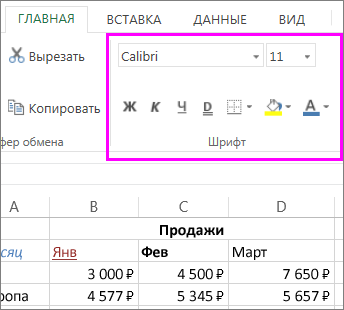
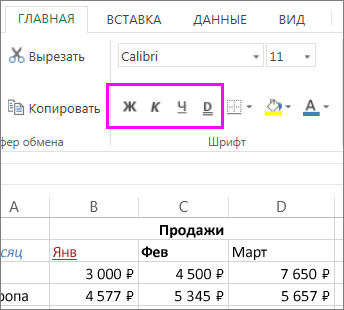
Если вы хотите, чтобы текст или числа в ячейке были полужирными, полужирными, полужирными или двойными, вы можете выбрать ячейку, а затем на вкладке Главная выбрать нужный формат:
Изменение стиля, размера, цвета и применения эффектов шрифта
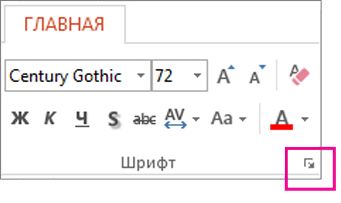
Нажав кнопку Главная, вы можете:
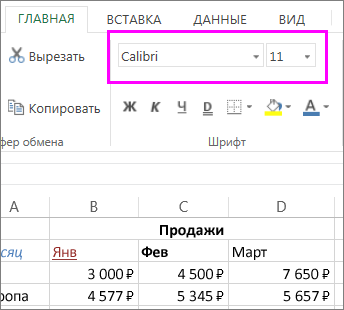
- Чтобы выбрать другой стиль шрифта, щелкните стрелку рядом с шрифтом Calibri по умолчанию и выберите нужный стиль.
- Чтобы увеличить или уменьшить размер шрифта, щелкните стрелку рядом с размером по умолчанию 11 и выберите другой размер текста.
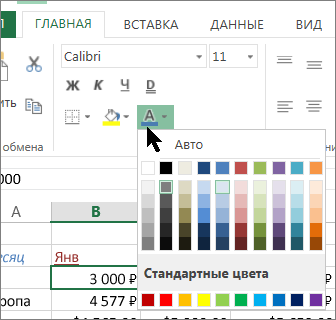
- Чтобы изменить цвет шрифта, щелкните Цвет шрифта и выберите цвет.
- Чтобы добавить цвет фона, щелкните Цвет заливки рядом с кнопкой Цвет шрифта.
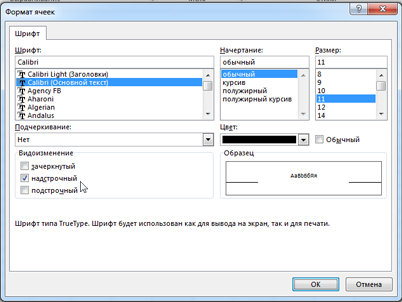
- Чтобы применить замещение, надстрочное или подстрочное форматирование, нажмите кнопку запуска диалогового окна и выберите параметр в поле Эффекты.
 |
 |
Изменение выравнивания текста
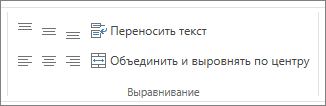
Текст в ячейке можно выровнять по центру, по левму или правому центру. Если это длинная строка текста, можно применить перенос текста, чтобы весь текст был виден.
Вы выберите текст, который вы хотите выровнять, а затем на вкладке Главная выберите нужный вариант выравнивания.
Удаление форматирования
Если после применения форматирования вы передумали, выйдите текст и на вкладке Главная нажмите кнопку Очистить > очистить форматы.

Изменение стиля, размера, цвета и применения эффектов шрифта
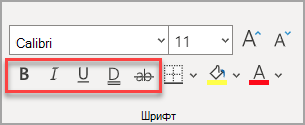
Нажав кнопку Главная, вы можете:
- Чтобы выбрать другой стиль шрифта, щелкните стрелку рядом с шрифтом Calibri по умолчанию и выберите нужный стиль.
- Чтобы увеличить или уменьшить размер шрифта, щелкните стрелку рядом с размером по умолчанию 11 и выберите другой размер текста.
- Чтобы изменить цвет шрифта, щелкните Цвет шрифта и выберите цвет.
- Чтобы добавить цвет фона, щелкните Цвет заливки рядом с кнопкой Цвет шрифта.
- Для полужирного на шрифта, налияющего, подчеркнутого, двойного подчеркнутого и затейного, выберите соответствующий параметр в области Шрифт.
Изменение выравнивания текста
Текст в ячейке можно выровнять по центру, по левму или правому центру. Если это длинная строка текста, можно применить перенос текста, чтобы весь текст был виден.
Вы выберите текст, который вы хотите выровнять, а затем на вкладке Главная выберите нужный вариант выравнивания.
Удаление форматирования
Если после применения форматирования вы передумали, выйдите текст и на вкладке Главная нажмите кнопку Очистить > очистить форматы.
Стилистическое форматирование рабочего листа
Кроме форматирования ячеек, с помощью которого можно различным образом отображать ее содержимое, используется, так называемое, стилистическое форматирование рабочего листа, которое позволяет сделать работу привлекательнее и удобнее для восприятия.
Перечислим типы стилистического форматирования.
- использование различных типов шрифтов;
- использование различных цветов фона и символов в ячейке;
- использование обрамления отдельных ячеек и групп ячеек;
- выравнивание данных в ячейке;
- использование узоров;
- использование подложки для рабочего листа.
С помощью панели инструментов, представленной на рис. 3.5 можно осуществить простое стилистическое форматирование.
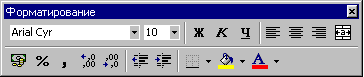
Рис. 3.5. Панель инструментов Форматирование
Кнопки инструментов форматирования текста в основном аналогичны кнопкам в текстовом процессоре Word. Поэтому остановимся на рассмотрении только некоторых из них.
Обрамление отдельных ячеек и групп ячеек

Для быстрого оформления границ выделенной ячейки или диапазона можно воспользоваться кнопкой Границы панели инструментов Форматирование.
Для отображения палитры стилей границ нужно щелкнуть на кнопке раскрывающегося списка (см. рис. 3.6.) .
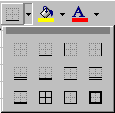
Рис. 3.6. Палитра стилей границ
Объединение нескольких выделенных ячеек в одну

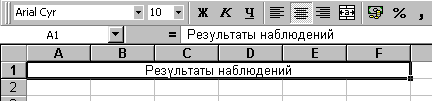
Кнопка Объединить и поместить в центре чаще всего используется при форматировании заголовков таблиц. Рассмотрим использование этого инструмента на примере.
Предположим, что таблица занимает шесть столбцов (A,B,C,D,E,F). Необходимо ввести заголовок таблицы в первую строку и расположить его по центру.
Для решения поставленной задачи выполним следующие шаги.
Введем заголовок в ячейку А1.
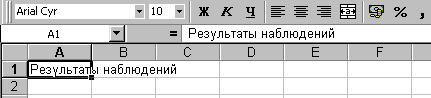
Выделим ячейки А1 – F1.
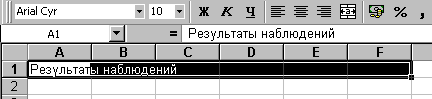
Щелкнем на кнопке Объединить и поместить в центре
Выравнивание данных в ячейке

При вводе данных Excel автоматически их выравнивает. При этом числа выравниваются по правому и нижнему краям ячейки, текст выравнивается по левому и нижнему краям ячейки. Выравнивание, осуществляемое программой Excel по умолчанию можно изменить. Просто и быстро это можно сделать с помощью кнопок на панели инструментов.
Кроме того, операцию выравнивания можно осуществить с помощью диалогового окна Формат ячеек вкладка Выравнивание (см. рис. 3.7). Для вызова диалогового окна достаточно выполнить команду меню Формат – Ячейки.
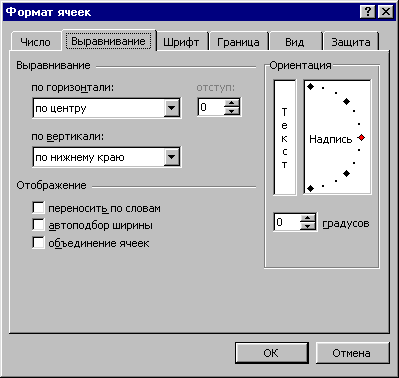
Рис. 3.7. Диалоговое окно Формат ячеек вкладка Выравнивание
Рассматриваемое средство форматирования позволяет выравнивать содержимое ячейки по горизонтали с отступом и без него, по вертикали изменять ориентацию текста, переносить текст по словам, автоматически устанавливать ширину ячейки в зависимости от параметров введенных данных, объединять ячейки. Ниже представлены примеры такого выравнивания.
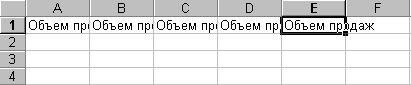
Рис.3.8. Символьные строки в ячейках выровнены по умолчанию
В ячейки А1 – Е1 (см. рис.3.8) введен одинаковый исходный текст «Объем продаж». Как видим, текст в ячейке усекается, если следующая в строке ячейка заполнена данными. Символьные строки в ячейках выровнены по левому и нижнему краям ячейки. Это ясно будет видно, если в достаточных размерах увеличить ширину и высоту ячейки.
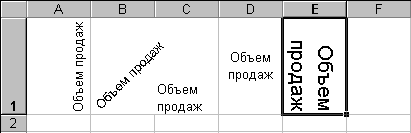
Рис. 3.9. Примеры выравнивания
С помощью диалогового окна Формат ячеек (вкладка Выравнивание) можно изменить выравнивание (см. рис.3.9).
В ячейке А1 текст повернут на 90 0 .
В ячейке В1 текст повернут на 45 0 .
В ячейке С1 осуществлен перенос текста по словам.
В ячейке D1 осуществлен перенос текста по словам, а также выравнивание по центру по горизонтали и по центру по вертикали.
В ячейке Е1 текст повернут на -90 0 , а также увеличена высота символов.
6.3. Стилистическое форматирование таблиц
К элементам рабочей таблицы можно применить также методы стилистического форматирования. Стилистическое форматирование осуществляется с помощью панели инструментов Форматирование.

Полный набор опций форматирования содержится в диалоговом окне Формат ячеек. Важно помнить, что атрибуты форматирования применяются только к выделенным ячейкам или группе ячеек. Поэтому перед форматированием нужно выделить ячейку или диапазон ячеек.

- Самостоятельно определите назначение кнопок панели инструментов Форматирование.
- Выделите ячейку А1 и выполните команду Вставка=>Строки.
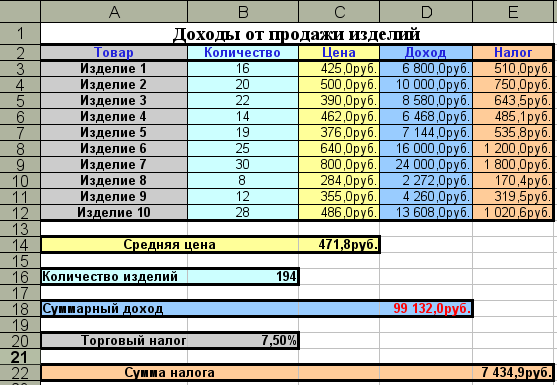
- В ячейку А1 введите заголовок таблицы Доходы от продажи изделий.
- Отформатируйте данные таблицы так, как представлено на рис 23.. Для того, чтобы расположить заголовок таблицы по центру, используйте инструмент Объединить и поместить в центре.
Вопросы для самоконтроля
- Перечислите основные типы данных электронной таблицы.
- Какой тип данных является основой электронной таблицы?
- Для чего может быть использована функция Автозаполнение?
- В чем состоит суть форматирования числовых значений?
- На что влияет форматирование числовых значений?
- Каким образом осуществляется автоматическое форматирование чисел?Приведите примеры автоматического форматирования.
- Какие числовые форматы устанавливаются с помощью данных кнопок:?

- Для чего предназначены эти кнопки:?

- Опишите способы вызова окна Формат ячеек.
- Перечислите основные категории числовых форматов вкладки Число окна Формат ячеек.
- Что входит в стилистическое форматирование ячеек? Каким образом оно осуществляется?
- Перечислите элементы, которые могут содержаться в формулах.
- С какого знака начинается ввод формулы?
- Перечислите операторы, распознаваемые формулами.
- Опишите порядок выполнения операторов.
- В каком порядке происходит вычисление в формуле: 25+9^8-25/4+8*7 ?
- Для чего необходимо использовать круглые скобки в формулах?
- Как вычисляется формула, имеющая внешние и вложенные скобки?
- В какой последовательности рассчитывается данная формула: (((25-14)*5)-((17+45)/12))*3 ?
- Опишите способ ввода формул вручную.
- Как ввести формулу в ячейку, используя метод указания ячеек?
- Какие ссылки называют относительными?
- Что такое абсолютная ссылка?
- Что такое функции OOo Calc?
- Какие возможности OOo Calc реализуют встроенные функции?
- Перечислите типы функции в зависимости от аргументов, которые в них используются.
- Какие данные могут быть использованы в качестве аргументов функции?
- Опишите способы ввода функций.
- Перечислите основные математические функции.
- Как можно преобразовывать текстовые строки, используя текстовые функции?
Что входит в стилистическое форматирование ячеек каким образом оно осуществляется
На этом шаге мы рассмотрим стилистическое форматирование рабочих листов.
Стилистическое форматирование ячеек рабочего листа не затрагивает его содержимого, а только изменяет внешний вид документа. Форматирование можно осуществлять с помощью панели инструментов Форматирование
или с использованием диалогового окна Формат ячеек , которое состоит из множества вкладок. Форматы, устанавливаемые в диалоговом окне, применяются только к выделенным ячейкам.
Выбрав ячейку или диапазон ячеек для форматирования, Вы можете открыть диалоговое окно Формат ячеек одним из следующих методов:
- Выполнить команду Формат | Ячейки .
- Нажать комбинацию клавиш Ctrl + 1 .
- Щелкнуть правой кнопкой мыши на выбранной ячейке или диапазоне ячеек и из появившегося контекстного меню выбрать команду Формат ячеек .
Диалоговое окно Формат ячеек содержит шесть вкладок:
Число . С помощью инструментов данной вкладки можно отформатировать содержимое ячейки.
Выравнивание . Термин выравнивание содержимого ячейки означает изменение расположения содержимого относительно ячейки. Выровнять содержимое ячейки можно по горизонтали и по вертикали. Наглядность результата выравнования зависит от ширины и высоты ячейки.
На рисунке 1 показана вкладка Выравнивание диалогового окна Формат ячеек .
Рис. 1. Вкладка Выравнивание диалогового окна Формат ячеек
Горизонтальное выравнивание . Большинство опций горизонтального выравнивания можно применить с помощью кнопок панели инструментов Форматирование . Кроме того, можно использовать вкладку Выравнивание диалогового окна Формат ячеек .
Существуют следующие опции горизонтального выравнивания:
- По значению . Числа выравниваются по правому краю, текст — по левому, логические и ошибочные значения — по центру. Предусмотрена по умолчанию.
- По левому краю (отступ) . Сдвигает содержимое ячейки влево. Если текст шире ячейки, он выходит за правый край ячейки. Если справа ячейка занята, текст при выводе на экран усекается и становится видимым частично.
- По центру . Смещает в центр содержимое ячейки. Если текст шире ячейки, он выходит за ячейку с той стороны, с которой не заполнена соседняя ячейка. Если соседние ячейки заполнены, текст при выводе на экран усекается.
- По правому краю . Сдвигает содержимое ячейки вправо. Если текст шире ячейки, он выходит за ее левый край. Если ячейка слева заполнена, текст при выводе на экран усекается.
- С заполнением . Повторяет содержимое ячейки, пока она не будет целиком заполнена по ширине.
- По ширине . Выравнивает текст в ячейке по правому и по левому краям одновременно. Эта опция применяется только в том случае, если форматируемая ячейка содержит текст, разбитый на несколько строк.
- По центру выделения . Смещает текст в центр нескольких выделенных столбцов. Эта опция полезна для точного центрирования заголовков относительно нескольких столбцов.
Опции вертикального выравнивания . Чтобы изменить вертикальное выравнивание, необходимо использовать диалоговое окно Формат ячеек , поскольку эти опции недоступны с панели инструментов Форматирование . Существуют следующие опции вертикального выравнивания:
- По верхнему краю . Сдвигает содержимое к верхнему краю ячейки.
- По центру . Смещает в центр содержимое ячейки в вертикальном направлении.
- По нижнему краю . Сдвигает содержимое ячейки к ее нижнему краю.
- По высоте . Выравнивает текст ячейки по вертикали; эта опция применяется только в случае, если форматируемая ячейка содержит текст, разбитый на несколько строк.
Во вкладке Выравнивание диалогового окна Формат ячеек находятся ее три опции:
- Переносить по словам . Эта опция служит для отображения текста в ячейке в несколько строк.
- Автоподбор ширины . В Excel имеется опция сжатия теста до нужного размера. Размер текста сокращается так, чтобы он мог поместиться в одной ячейке, не переходя на соседнюю. Если к ячейке было применено форматирование с переносом по словам, то к ней уже нельзя применить автоподбор.
- Объединение ячеек . В Excel имеется возможность объединения (слияния) ячеек, но при этом невозможно объединить содержимое этих ячеек. При слиянии ячеек объединенная ячейка занимает место объединяемых ячеек. Можно объединять любое количество ячеек, занимающих произвольное количество строк и столбцов. Однако все сливаемые ячейки должны быть пустыми, за исключением верхней левой ячейки. Если какая-либо другая ячейка заполнена, то Excel выдаст предупреждение о том, что объединение приведет к потере всех значений, кроме левого верхнего.
В Excel текст можно располагать как горизонтально, так и под любым углом. Для изменения ориентации выделите ячейку или диапазон ячеек, откройте диалоговое окно Формат ячеек , и на вкладке Выравнивание в группе Ориентация задайте угол в диапазоне от -90 до +90 градусов. Или можно повернуть Надпись на нужный угол, удерживая нажатой левую клавишу мыши на красном ромбике. Для того, чтобы выбранный фрагмент текста располагался по вертикали, необходимо шелкнуть по слову Текст в группе Ориентация диалогового окна Формат ячеек на вкладке Выравнивание .
На следующем шаге мы рассмотрим использование шрифтов.