Телеграмм в браузере
Телеграмм в браузере online работает на официальном сайте Павла Дурова, на русифицированных зеркалах и через расширения для Google Chrome, Mozilla Firefox и Opera. Дополнения моментально инсталлируются и удобны для переписки, но нуждаются в VPN или прокси для обхода блокировок.
Опишем пошаговую установку расширений мессенджера в популярных браузерах.
Поделиться:
Установка Телеграмм для браузера Google Chrome
В интернет-магазине Chrome представлено несколько вариантов расширений мессенджера. Рассмотрим процесс установки и авторизацию в программе для обеспечения быстрого доступа к Telegram в браузере.

2. Введите в окно поиска название приложения «Telegram».
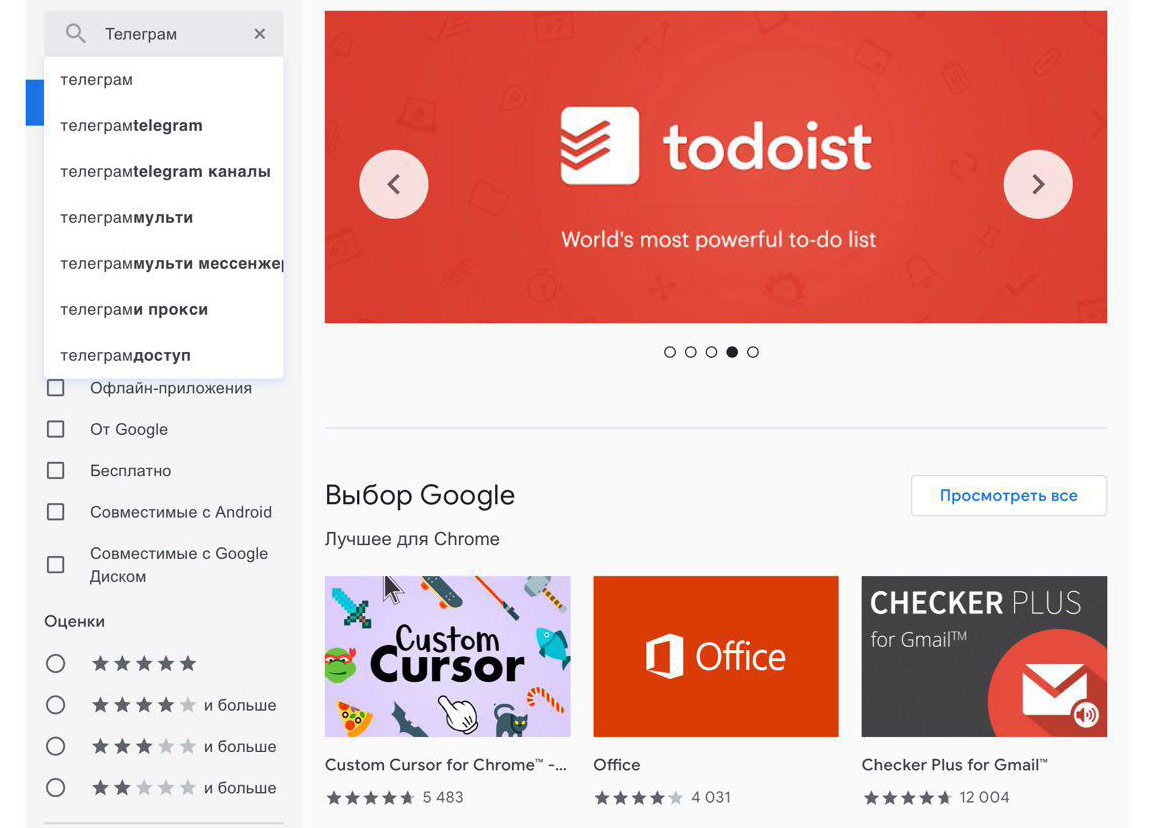
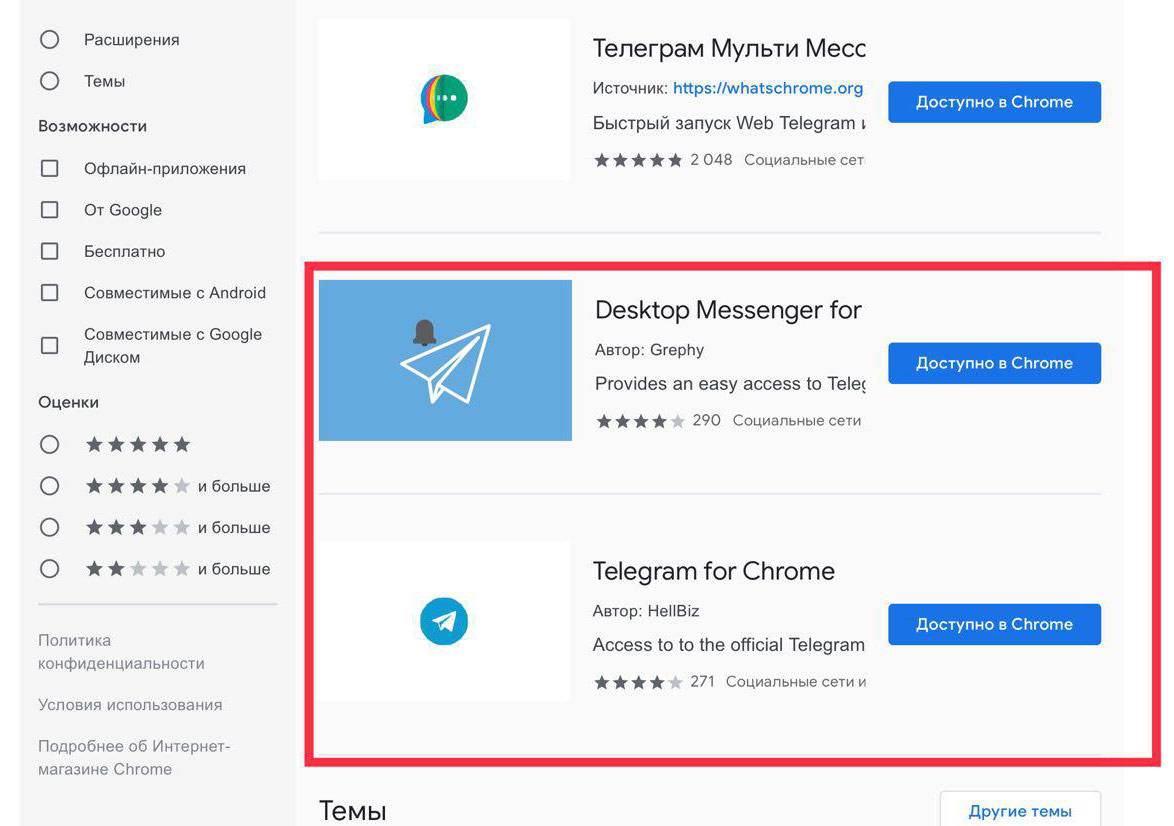
3. На странице выдачи выберите один из вариантов расширения и ознакомьтесь с отзывами. Отдавайте предпочтение программам с наибольшим числом пользователей.
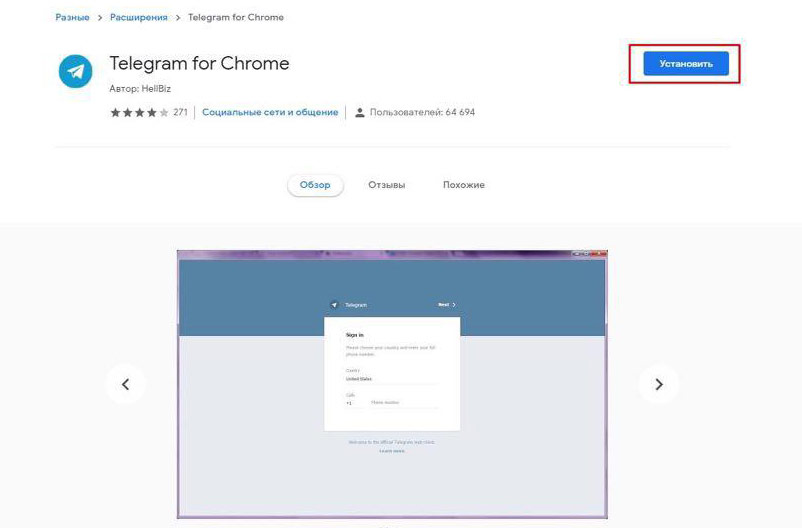
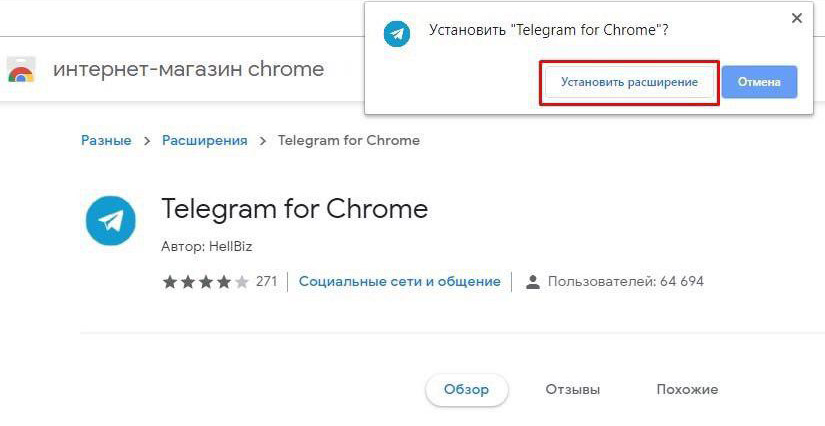
4. Нажмите на синюю кнопку «Установить» и во всплывающем окне щелкните по «Установить расширение».
5. После завершения установки в правом верхнем углу браузера появится иконка Telegram.
6. Для запуска онлайн Телеграм кликните по значку мессенджера.
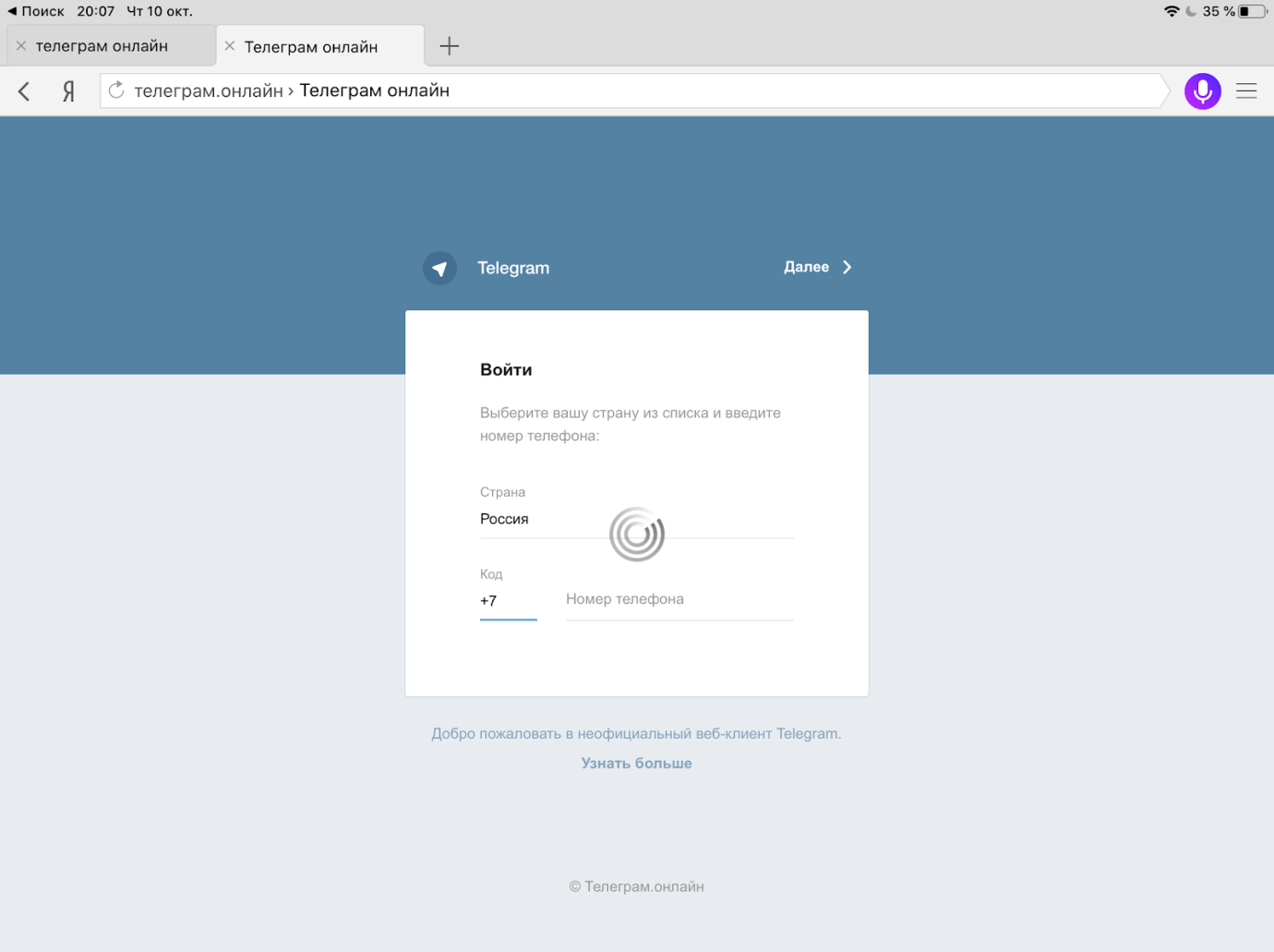
7. При наличии аккаунта укажите страну и введите номер телефона. В случае отсутствия учетной записи читайте статью «Как зарегистрироваться в Telegram».
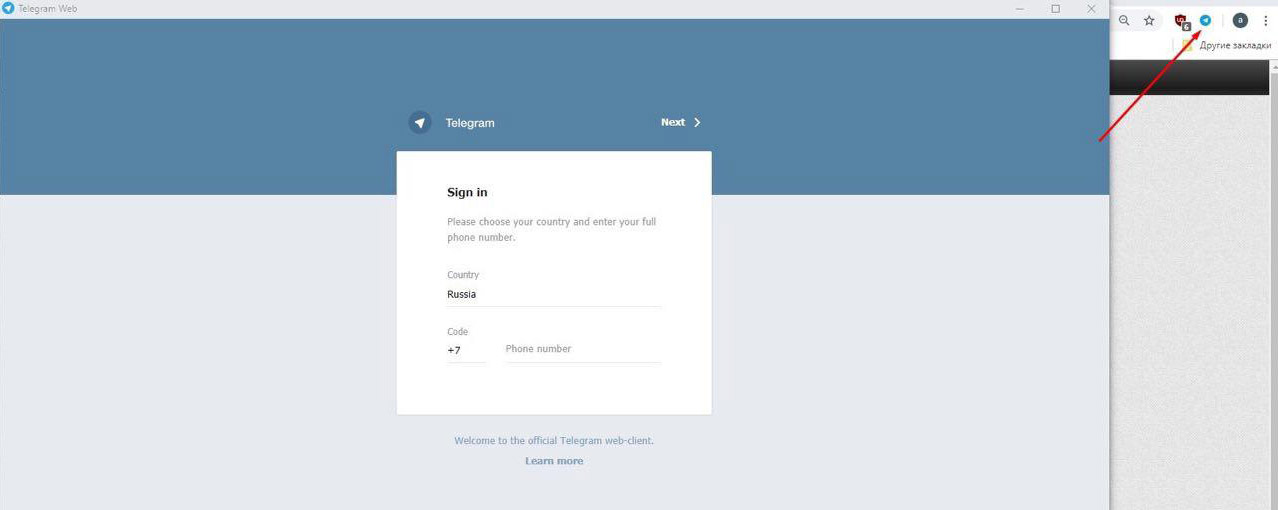
8. Введите код подтверждения в поле формы. Приложение отправляет пароль в установленный на смартфон или ПК мессенджер.
9. При корректном вводе кода открывается окно с диалогами пользователя. Внешний вид похож на интерфейс приложения на компьютере и телефоне.
Пользователь авторизуется в аккаунте только один раз. В дальнейшем для запуска Телеграмм вводить телефон и подтверждать пароль не требуется.
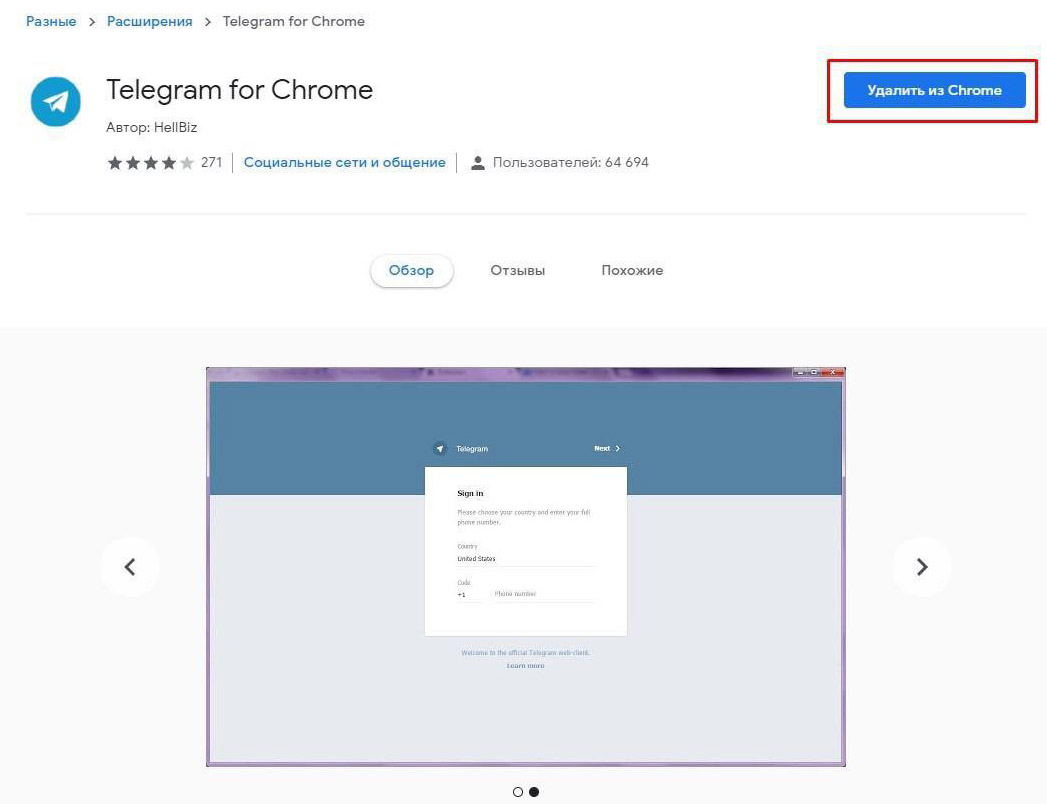
Для удаления виджета перейдите на страницу расширения в магазине Chrome и нажмите «Удалить из Chrome».
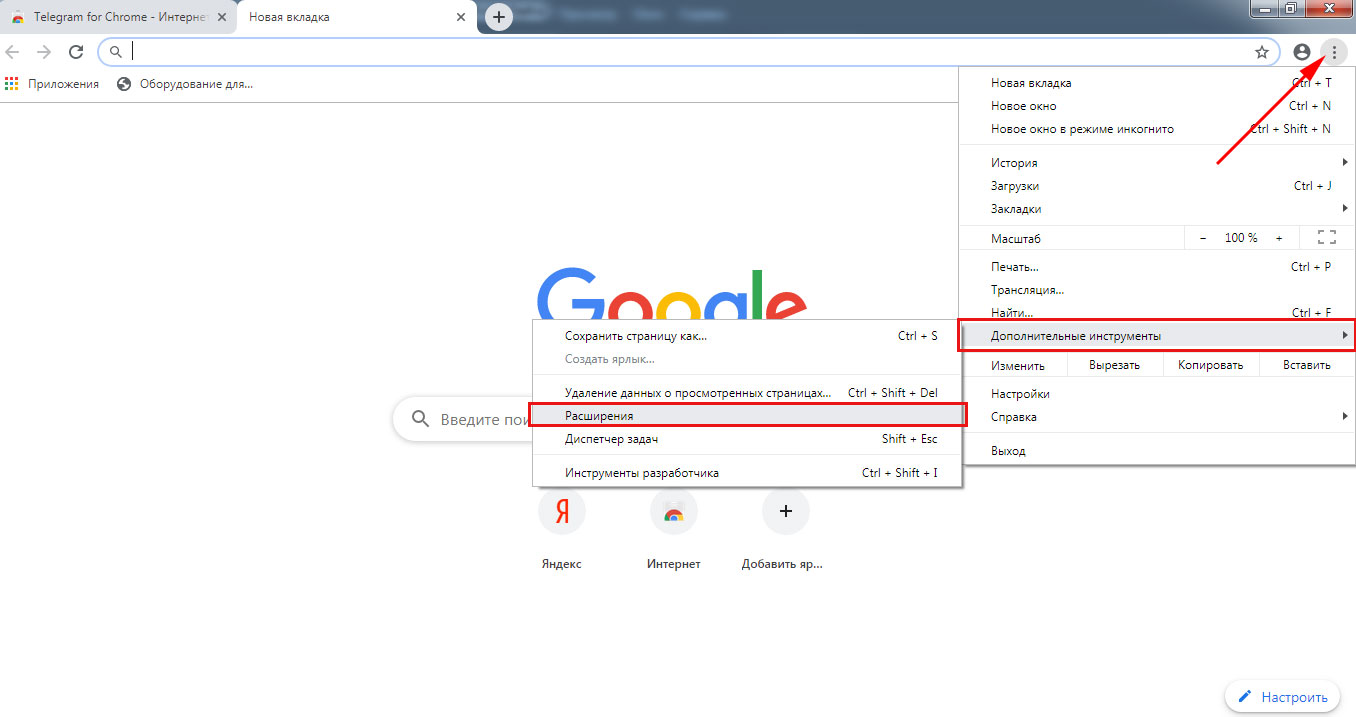
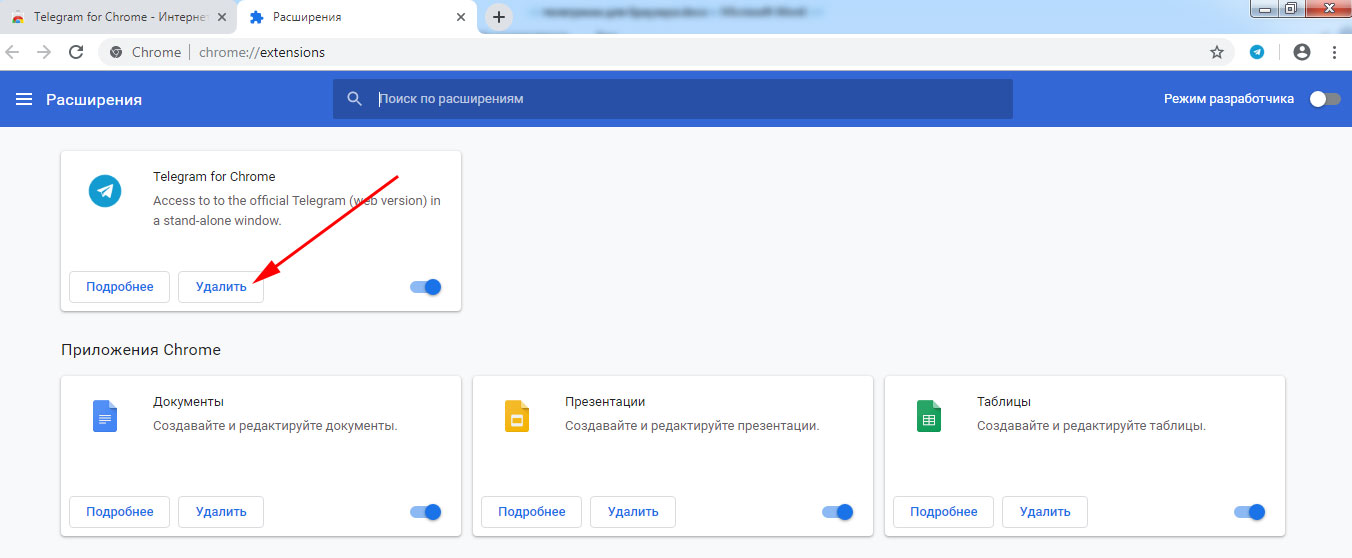
Существует альтернативный способ избавиться от мессенджера. В меню выберите «Дополнительные инструменты — Расширения». Щелкните «Удалить» на плитке Телеграма в браузере.
Отличное дополнение разработал Igor Zhukov. На октябрь 2019 года этому решению отдают предпочтение 495 758 пользователей. Несмотря на популярность программы, расширение не найти через поиск в магазине Google Chrome. Для установки утилиты перейдите по ссылке.
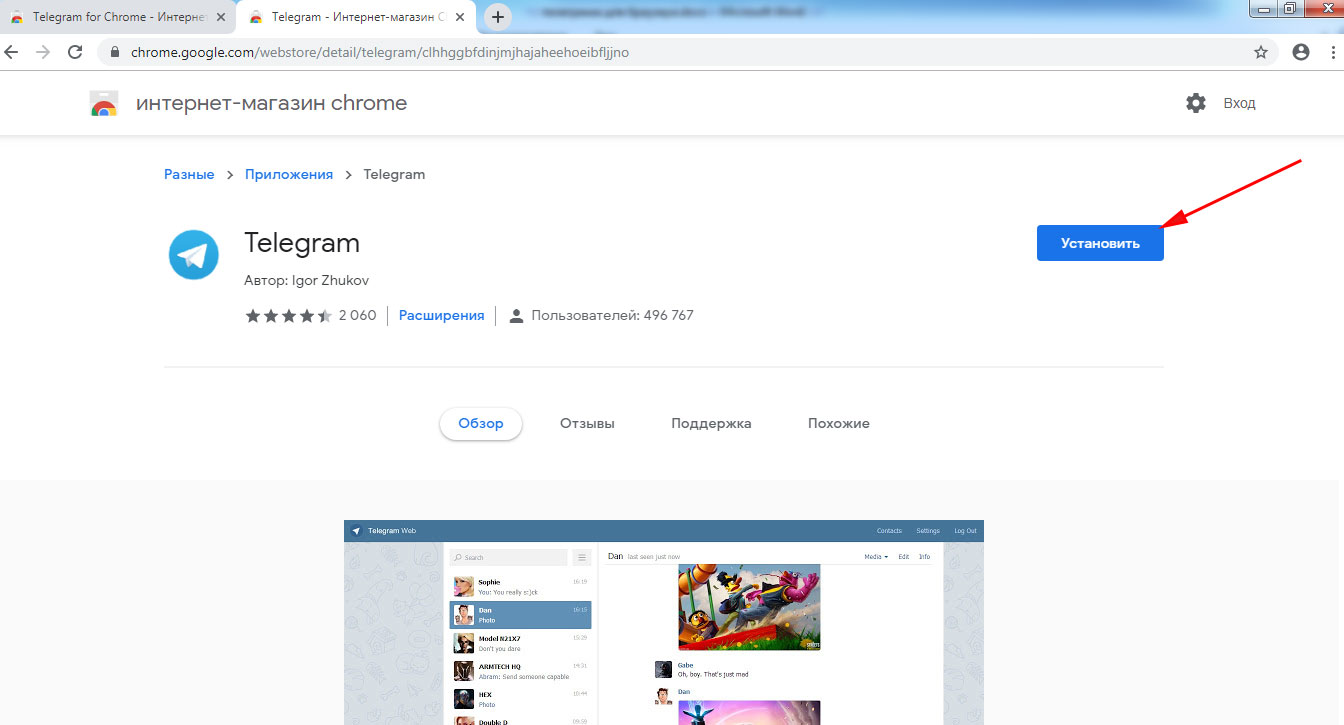
После инсталляции расширение не добавляет виджет в панель инструментов браузера. Для начала общения перейдите по той же ссылке и нажмите «Запустить».
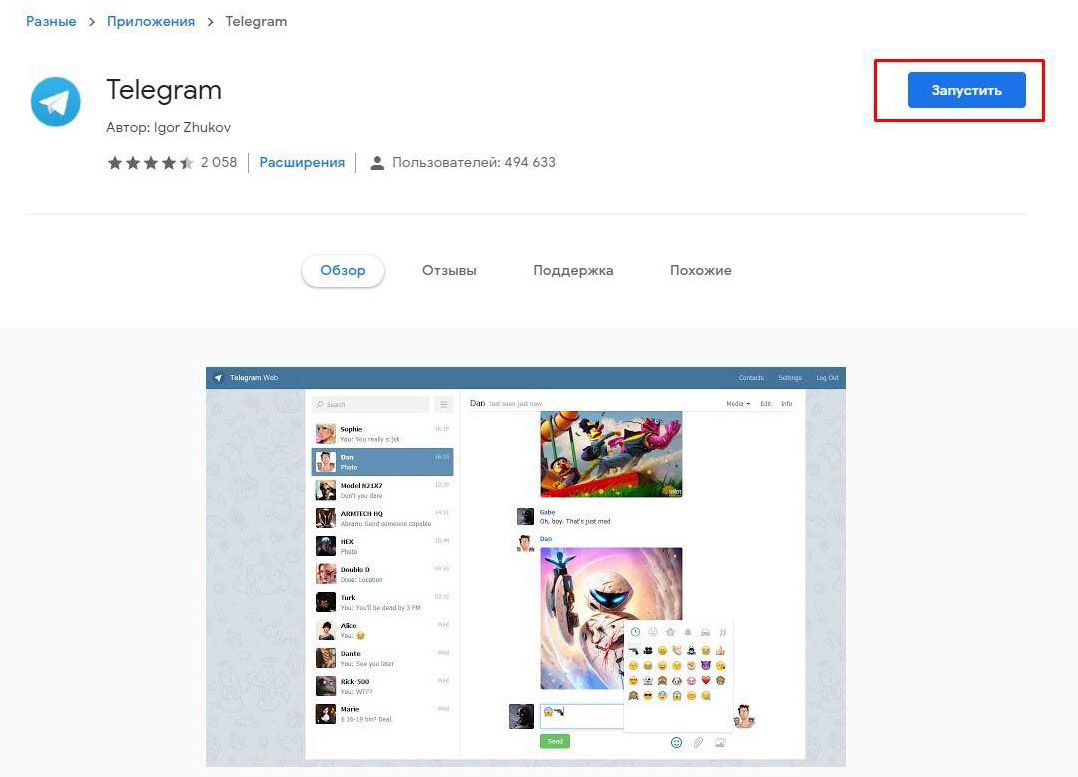
Решение от Igor Zhukov не удалить через магазин Google Chrome. Кнопка для удаления программы отсутствует. Деинсталлируйте приложение через «Дополнительные инструменты — Расширения».
Телеграмм для Mozilla Firefox
Telegram для браузера Мозила устанавливают аналогично дополнению для Гугл Хром.
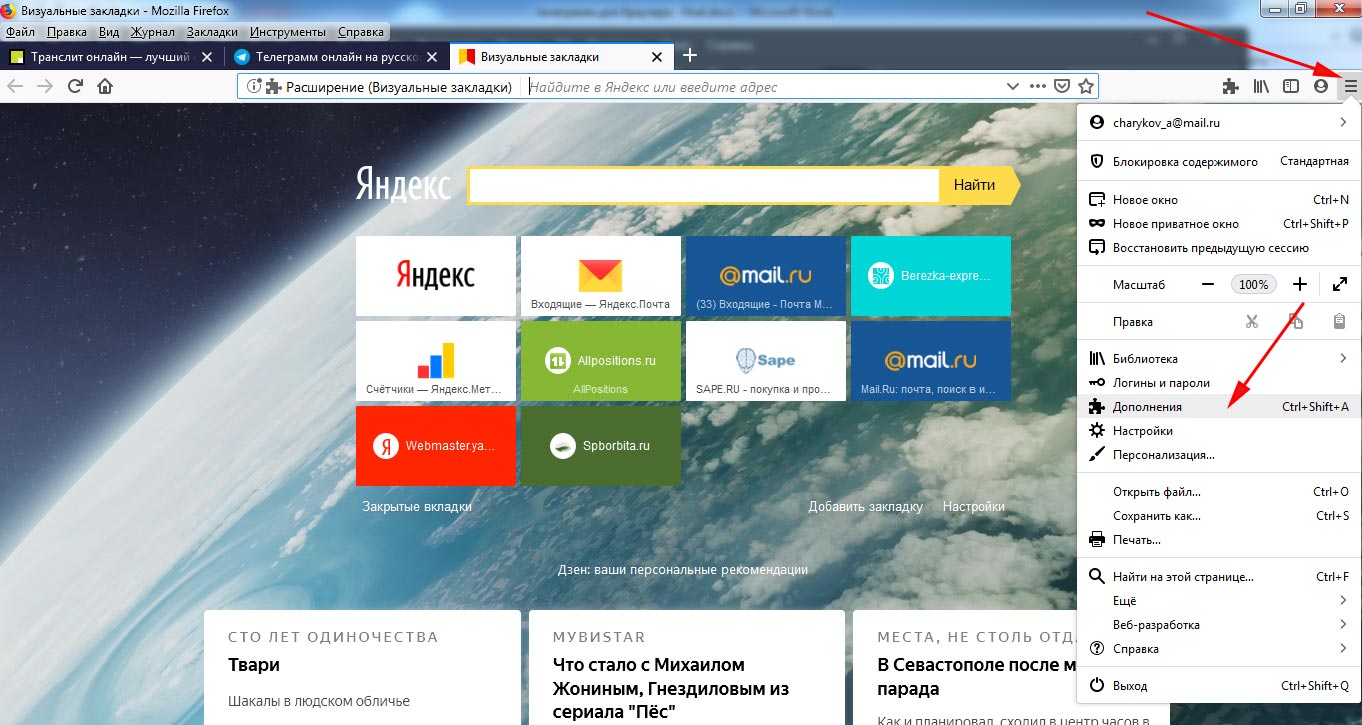
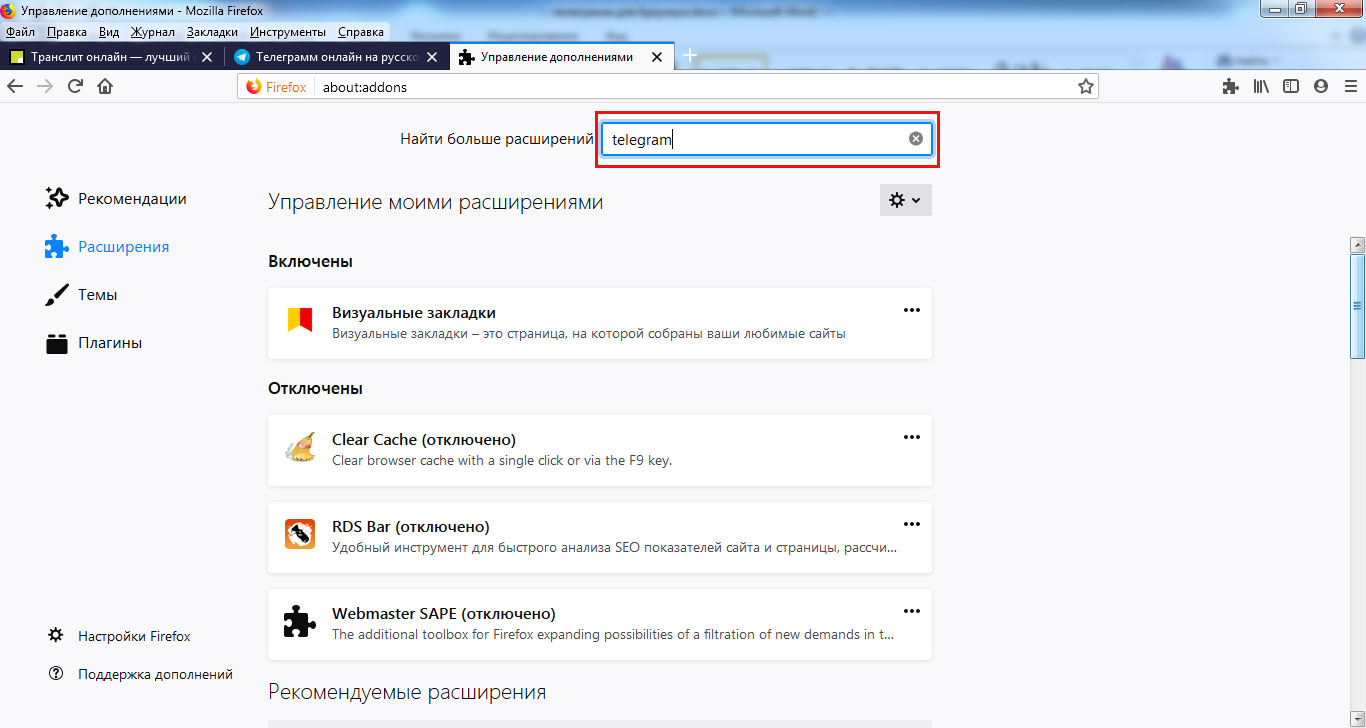
1. Перейдите по ссылке или выберите раздел меню «Дополнения» и укажите название мессенджера в поисковой строке.
2. Нажмите на голубую кнопку «Добавить в Firefox».
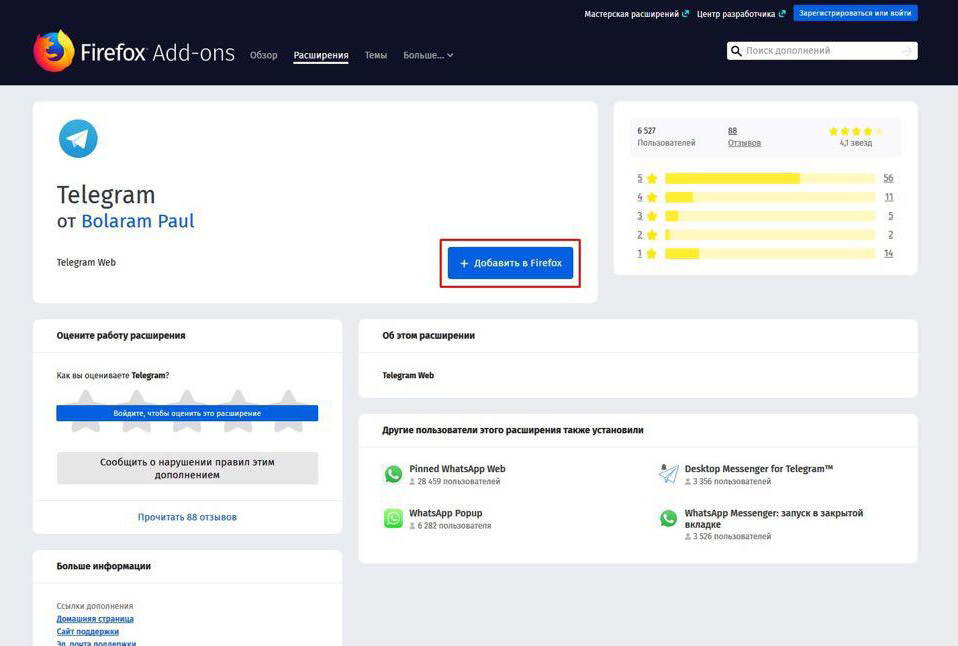
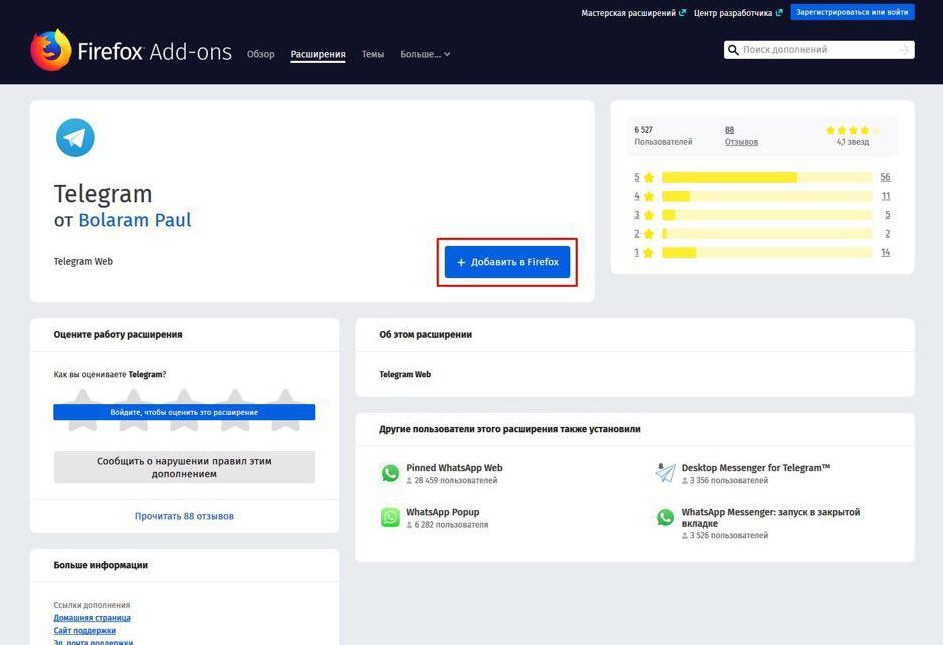
3. Подтвердите добавление Telegram Web.
4. В правом верхнем углу экрана появится значок Телеграмм и окошко с информацией о том, как управлять расширениями в браузере. Проставьте чекбокс и нажмите «Ok, понятно».
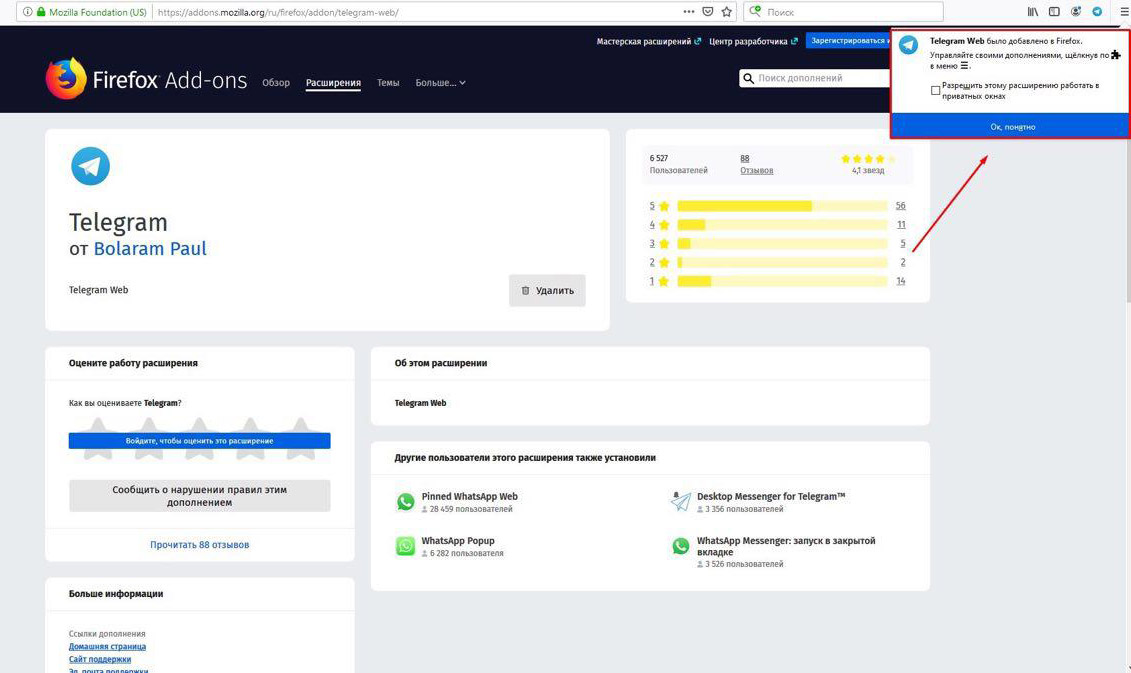
Впоследствии установленную программу можно удалить через пункт меню «Дополнения».
5. Установка завершена. Для запуска мессенджера кликните на иконку с голубым самолетиком справа вверху и переходите к вводу кода подтверждения.
Телеграм для Opera
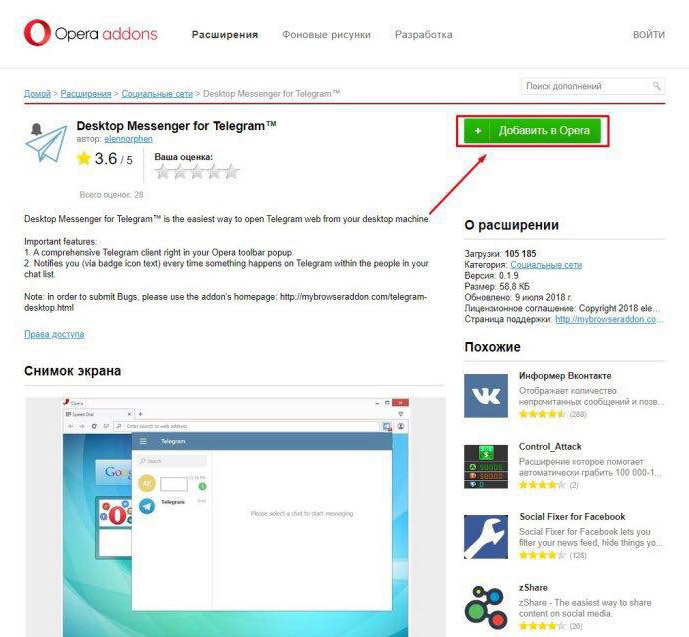
Установка дополнения для Оперы проходит аналогично инсталляции расширений для Chrome и Firefox.
2. Введите в строку поиска «telegram».
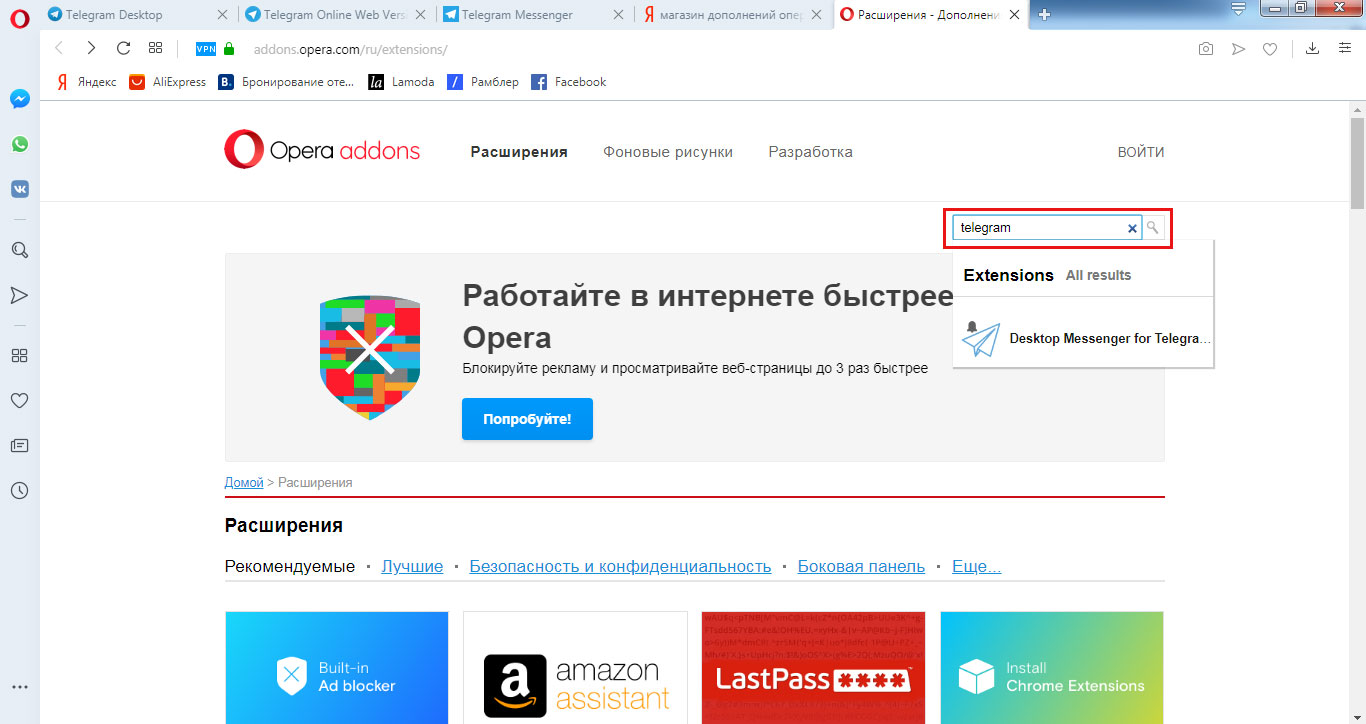
3. Перейдите на страницу дополнения.
4. Нажмите на зеленую кнопку справа вверху.
Использование мессенджера в Яндекс.Браузере
Для общения в Телеграм через Яндекс.Браузер откройте официальный сайт www.telegram.org или работающие с обходом блокировки русифицированные зеркала, например, webtelegram.net. Дистрибутив не требуется скачивать: Веб Телеграм работает в открытой вкладке, расширения для Яндекс.Браузера не предусмотрены.
Плюсы браузерной версии
- Быстрый доступ из любого браузера.
- Ввод пароля осуществляется только при первом запуске. При последующем использовании мессенджера код подтверждения не требуется.
- Потребовался Телеграмм в браузере на нескольких компьютерах? Авторизуйтесь в аккаунте Google Chrome, Mozilla Firefox или Opera по E-mail, установите дополнение и используйте мессенджер на другом ПК.
- Нет назойливой рекламы.
Минусы Telegram Web
- Доступ к программе осуществляется через официальный сайт Дурова. Ресурс не доступен в России без обхода блокировки. Используйте прокси-сервера или VPN.
- Нет перемотки аудиозаписей, как в Телеграм для ПК и телефона.
Заключение
Telegram для браузера прост в установке, но функционал немного урезан по сравнению с десктопным приложением. Для переписки и отправки файлов запуск мессенджера online – удобный вариант. Для использования всех возможностей утилиты устанавливайте полноценную версию.
Telegram at the Opera
Telegram has long become one of the most popular instant messengers that help people stay connected and share information. It is easy to install on a computer, but depending on the browser, differences in functionality are noticeable. Consider the features of the Telegram messenger in Opera.
- 1 Using Telegram in Opera
- 2 If Telegram is not working
Using Telegram in Opera
“Opera” today is a unique browser in which Telegram, like other instant messengers, is present initially and does not require installation using additional extensions. This is very convenient, but some nuances of working with Telegram should be considered.
Entrance to the messenger

Telegram at the Opera.
On the left of the screen is a special panel. You can get to Telegram through it.
To do this, you must:
- Click on the messenger icon.
- On the authorization page, enter the country, as well as the phone number.
- Click on (“Next”).
- Recheck the data in the page that appears.
- Log in to telegram opera.
The algorithm is simple and the input takes a couple of minutes.
Sidebar customization
If there is no Telegram icon in the special panel on the left, then you need to configure it.
This is done as follows:
- Launch the Opera settings page.
- Then go to the sidebar control.
- In the settings of the elements, check the box in the window with the Telegram messenger.
Immediately after the actions, the necessary icon will appear on the side panel and to enter, just click on it and log in, as described above.
Install extension
It is also possible to install the messenger extension for this browser from a special store for extensions.
If Telegram is not working
It happens that when you try to log in and click on the desired icon, it is found that the service is not functioning, and instead of it a well-known message about a problem appears on the screen – there is also a suggestion to reload this page or try to launch the link in another window.
If the messenger icon is not in the panel, then, perhaps, an outdated version of the browser is simply installed on the computer. In this case, you must update your browser and re-configure the sidebar. If now the application does not work, then there is a lock.
Телеграм в Опере: как войти, если не работает браузер

Скачать
Автор fast12v0_steleg На чтение 4 мин Просмотров 3.3к. Опубликовано 12.03.2020
Телеграм в браузере Опера: как работает, что делать, если не работает. Как можно обойти блокировку Роскомнадзора.
Телеграм давно стал одним из самых популярных мессенджеров, которые помогают людям оставаться на связи и обмениваться информацией. Его легко установить на компьютер, но в зависимости от браузера заметны отличия в функционале. Рас-смотрим особенности работы мессенджера Телеграм в Опере.
Использование Telegram в «Опере»
«Опера» на сегодняшний день является уникальным браузером, в котором Телеграм, как и другие мессенджеры, присутствует изначально и не требует установки с использованием дополнительных расширений. Это очень удобно, но некоторые нюансы работы с Телеграмом следует учитывать.
Вход в мессенджер

Слева на экране находится специальная панель. Попасть в Телеграм можно через нее. Для этого необходимо:
- Нажать на значок мессенджера.
- На странице для авторизации ввести страну, а также телефонный номер.
- Кликнуть далее («Next»).
- Перепроверить данные в появившейся странице.
- Войти в telegram opera.
Алгоритм прост и вход занимает пару минут.
Настройка боковой панели
Если в специальной панели слева нет значка Телеграма, то необходимо ее настроить.
Делается это следующим образом:
- Запустить страницу настроек «Опера».
- Затем зайти в управление боковой панелью.
- В настройках элементов установить галочку в окне с мессенджером Телеграм.
Сразу после действий на боковой панели появится необходимый значок и для входа достаточно нажать на него и авторизоваться, как было описано выше.
Установка расширения
Также есть возможность установить расширение мессенджера для данного браузера из специального магазина для расширений.
Важно! Программа Desktop Messenger for Telegram на иностранном языке.
Если «Телеграм» не работает
Бывает, что при попытке войти и кликнуть по нужному значку обнаруживается, что сервис не функционирует, а вместо него на экране появляется известная надпись о неполадке – здесь же возникает предложение перезагрузить данную страницу или попробовать запустить ссылку в другом окне. Такая ситуация говорит о блокировке Телеграма Роскомнадзором.
Если значка мессенджера нет в панели, то, возможно, на компьютере просто установлена устаревшая версия браузера. В таком случае необходимо обновить браузер и настроить повторно боковую панель. Если и теперь приложение не работает – значит, имеется блокировка.
Обход блокировки Роскомнадзора
Разработчики последней версии «Опера» установили VPN- клиент непосредственно в браузер. Именно он поможет обойти блокировку Роскомнадзора, поскольку использует веб-версию мессенджера.

Алгоритм действий такой:
- Зайти в меню и запустить вкладку с настройками.
- Посетить раздел «Безопасность», а в нем «VPN».
- Поставить галочку в окошко напротив «Включить VPN».
При этом в адресной строке должна появиться надпись серого цвета «VPN». На этот значок необходимо кликнуть и выбрать страну. Допускается вместо страны отметить надпись «Оптимальное местоположение».
Данное средство обхода блокировки может оказаться неэффективным. В таком случае нужно в интернет-магазине браузера найти подходящий VPN- клиент. Напротив данной программы кликнуть на кнопку «Добавить в Опера» и затем подтвердить действие.
В итоге в списке расширений появится значок с логотипом программы.
Если нет желания закачивать лишние расширения, то обойти блокировку можно с помощью прокси-бота Телеграм. Эта программа автоматически изменяет настройки так, чтобы избежать блокировки мессенджера.
Телеграм установлен у многих, но далеко не все знают, как правильно настроить его работу в браузере «Опера». Последнее обновление позволяет использовать Telegram, не применяя лишних расширений. Достаточно кликнуть по значку на боковой панели и проконтролировать, чтобы мессенджер не заблокировали. Если не работает Телеграм в Опере, есть проверенные способы обойти блокировку.
Детальная инструкция видна на видео:
Как добавить телеграмм в Опера
Если вы являетесь пользователем браузера Opera и хотите добавить Телеграм в него, то эта статья для вас. Дальше мы рассмотрим несколько способов, которые помогут вам установить и настроить Телеграм в браузере Opera.
- Поиск и установка Телеграма из магазина расширений
- Почему в опере не работает Телеграм
- Как добавить телеграм на сайт
- Как добавить свой Телеграм
- Как включить встроенный браузер Телеграм
- Заключение
Поиск и установка Телеграма из магазина расширений
- Запустите браузер Opera на вашем устройстве.
- Нажмите на иконку расширений в правом верхнем углу окна браузера.
- В открывшемся меню выберите пункт «Расширения».
- В поисковой строке введите «Telegram» и нажмите «Enter».
- Найдите и выберите подходящее расширение Телеграма.
- Нажмите на кнопку «Установить» и дождитесь завершения установки.
Почему в опере не работает Телеграм
Если вы столкнулись с проблемой неработающего Телеграм в Opera, то можно попробовать очистить кэш браузера и удалить все временные файлы. Иногда проблема может быть связана с поврежденными или устаревшими файлами, которые необходимо очистить, чтобы восстановить нормальную работу Телеграм. Для этого следует выполнить следующие действия:
- Откройте браузер Opera.
- Кликните правой кнопкой мыши на иконку браузера в нижнем левом углу.
- Выберите пункт «Настройки» и затем перейдите в раздел «Приватность и безопасность».
- Нажмите на кнопку «Очистить данные браузера» и установите нужные параметры.
- Нажмите на кнопку «Очистить данные».
Как добавить телеграм на сайт
Чтобы начать работу с добавлением Телеграма на сайт, перейдите в Настройки > Виджеты роста. Затем нажмите кнопку Добавить виджет и выберите Телеграм, после чего нажмите кнопку Создать виджет. После этого введите сайт(ы), на который вы хотите добавить виджет чата, и выберите аккаунт, для которого вы хотите создать виджет.
Как добавить свой Телеграм
Откройте свой профиль в социальной сети, на которой вы хотите разместить ссылку. Перейдите в настройки профиля или редактирование информации. Найдите раздел, где можете добавить ссылку на свой Телеграм аккаунт. Вставьте ссылку на Телеграм аккаунт в поле предназначенное для этого.
Как включить встроенный браузер Телеграм
Встроенный браузер Телеграм может стать удобным инструментом быстрого перехода по ссылкам из сообщений. Но если вы не используете и не хотите иметь встроенный браузер Телеграм, то его можно отключить. Для этого выполняем следующие действия:
- Открываем нашего бота/собеседника в Телеграм.
- Заходим в настройки чата (рядом с названием чата).
- Выбираем пункт «Настройки чата».
- Находим настройку «Встроенный браузер» и выключаем ее.
Заключение
Теперь вы знаете как добавить Телеграм в браузер Opera, почему он может не работать, как добавить его на сайт, в свой профиль и как включить встроенный браузер Телеграм. Каждый из этих шагов является важным при работе с Телеграмом в браузере Opera. Следуйте инструкциям и не бойтесь экспериментировать!
- Как ставить новые реакции в Телеграм
- Как дешевле купить тг премиум
- Почему не приходят уведомления СберБанк Онлайн
- Как открыть уведомления в браузере
- Как получать уведомления от Дискорда
- Почему не приходят уведомления в ВК на телефон
- Что делать если на Телеграм не приходят уведомления

Хотите добавить Телеграм в браузер Опера? Здесь простое решение! Сначала запустите браузер Опера и откройте в нем окно расширений, нажав на соответствующую иконку в правом верхнем углу. Затем выберите пункт «Расширения», после чего появится окно поиска. Введите в поисковую строку название нужного вам расширения — «Telegram» и нажмите «Enter». Магазин расширений Опера предложит вам различные варианты Телеграма, выберите тот, который вам нужен. Нажмите кнопку «Установить», и расширение будет добавлено в ваш браузер! Теперь вы можете зайти в Телеграмм сразу из браузера Опера. Надеемся, эти простые шаги помогут вам быстро и легко установить Телеграм в Опера.
Все права защищены © 2016-2024