Процесс WSAPPX: почему так сильно грузит диск и процессор

26.04.2018

itpro

Вопросы и ответы

комментариев 6
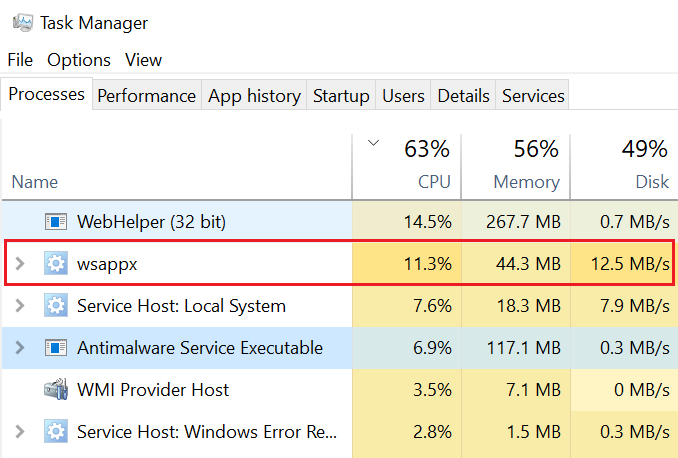
Привет, админ! На моей Windows 10 после установки последних обновлений Windows процесс wsappx начал сильно грузить систему, отъедая почти 50% ресурсов процессора и сильно нагружая диск (30-40%). Что это такое и можно ли как-то снизить потребление ресурсов компьютера процессом wsappx?
Ответ
Доброго дня! Действительно, в Windows 10 есть такой системный процесс wsappx (это не вирус и не стороннее приложение), который может иногда вызывать проблемы с производительностью системы. Попытаюсь подробно рассказать о нем и предложить возможные варианты действий по его «приручению» �� .
WSAPPX — что это за процесс?
WSAPPX – это системный процесс Window 10 (и Windows 8.1), который тесно связан с магазином приложений Windows и платформой универсальных приложений (Universal Windows Platform — UWP).
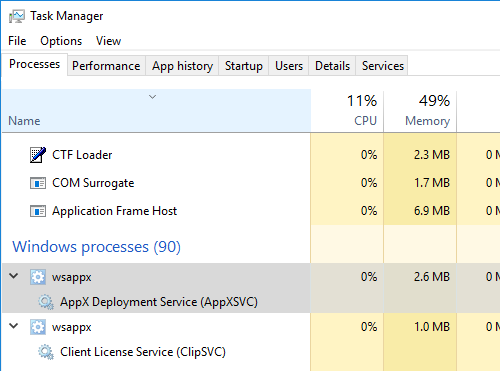
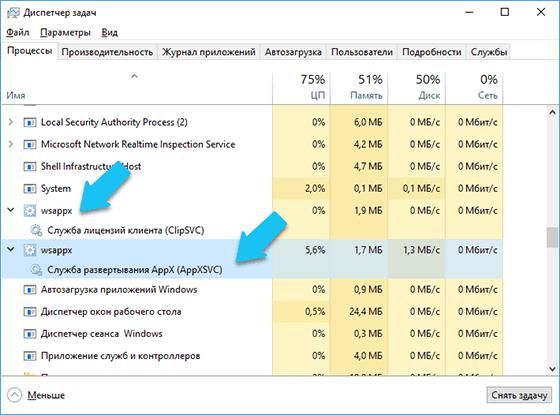
Как можно убедитmся в диспетчере задач, процесс WSAPPX в Window 10 включает в себя два фоновых системных процесса:
- AppX Deployment Service (AppXSVC) (служба развертывания AppX) – отвечает за управление развертыванием приложений UWP, которые распространяются в формате .AppX. Процесс активно работает при установке, обновлении и удалении приложений магазина. В диспетчере задач этот процесс появляется при запуске приложения Store (или при выполнении автоматического обновления приложений);
- Client License Service (ClipSVC) (служба лицензий клиента)– отвечает за обеспечение лицензирования платных и ограниченных приложений магазина Windows. Именно этот процесс обрабатывает лицензии платных программ и не позволит запуститься appx-приложению на компьютерах с другой учетной записью Microsoft (даже если получится скачать и установить appx файл универсального приложения).
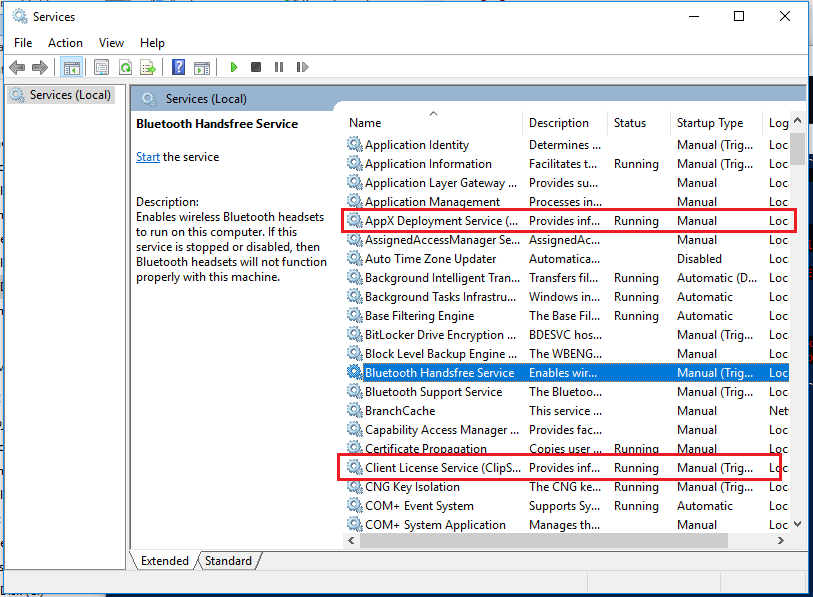
В консоли служб Windows (services.msc) этим процессам соответствуют две системные службы.
Почему процесс wsappx сильно грузит систему
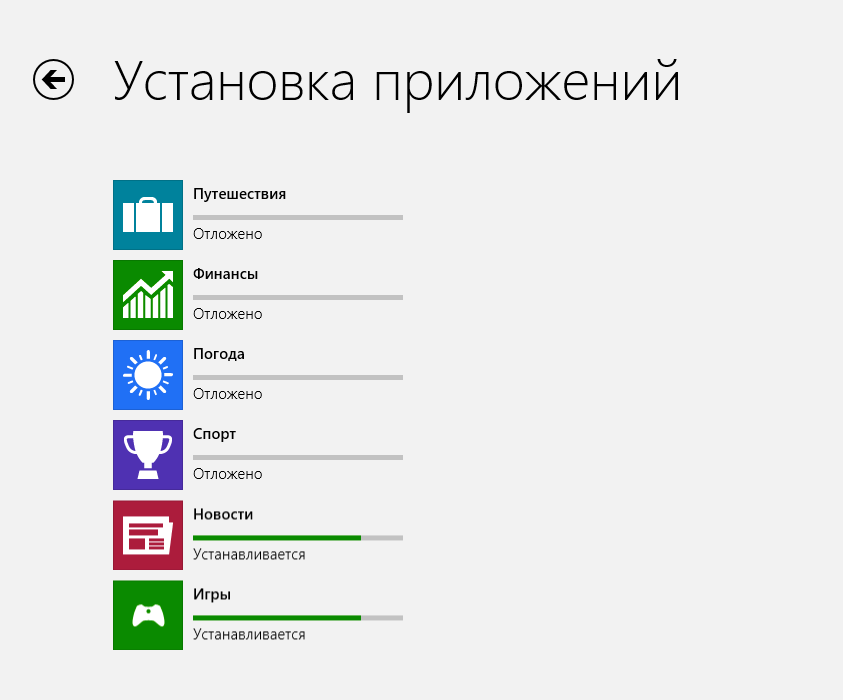
Итак, как вы поняли процесс wsappx, как правило, может создавать нагрузку на компьютер при установке, обновлении или удалении универсальных приложений. В том случае, если вы устанавливаете или обновляете приложение из магазина Windows, то именно процессом wsappx выполняются все действия (в отличии от классических приложения, которые устанавливаются собственными установщиками или через Windows Installer). Т.е. высокая загрузка системы процессом wsappx в этом случае вполне допустима. Нужно просто дождаться окончания установки / удаления приложения.
Если же вы не запускали установку или удаления appx приложений, а процесс wsappx активно использует CPU и диск, то скорее всего дело в автоматическом обновлении приложений UWP, которое по умолчанию включено. Откройте Windows Store и проверьте, нет ли в нем выполняющихся заданий автоматического обновления приложений.
Как отключить процесс wsappx
В том случае, если вы активно используете приложений из магазина приложений Windows, то останавливать процесс wsappx из диспетчера задач или отключать его службы не имеет смысла. Высокая загрузка упадет лишь временно, и через какое-то время опять вернется после автоматического перезапуска служб через триггеры.
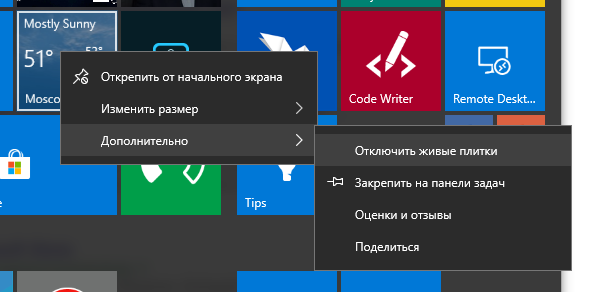
Несколько уменьшить потребление ресурсов процессом wsappx можно за счет отключения живых плиток (анимационных виджетов в меню Пуск). Для этого придется щелкнуть по каждой плитке и выбрать Дополнительно -> Отключить живые плитки.
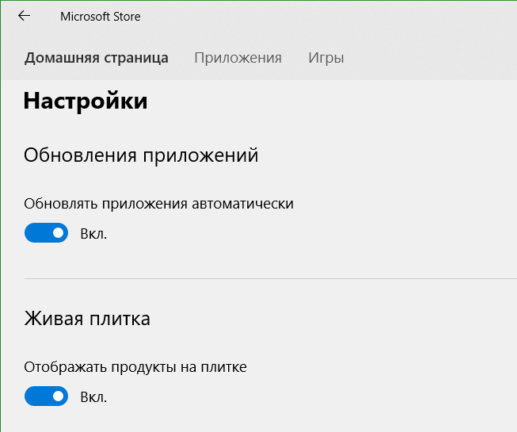
Возможно также отключить автоматическое обновление приложений магазина Windows. Для этого откройте Microsoft Store и в меню настройке отключите опцию Обновлять приложения автоматически. Здесь же можно отключить живые плитки для всех приложений.
Совет. Не забывайте периодически обновлять используемые приложения вручную
После этого процесс wsappx должен потреблять намного меньше ресурсов системы.
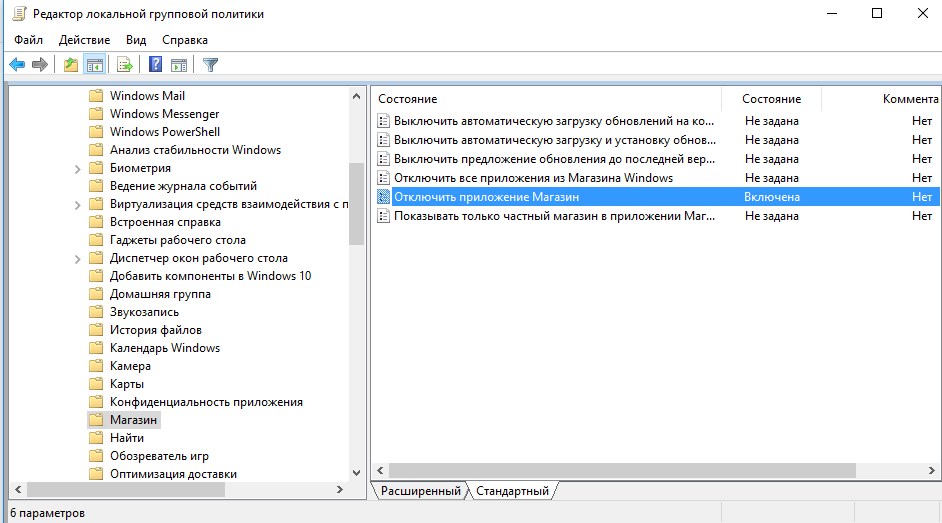
В том случае, если вы не используете Microsoft Store, его можно отключить с помощью политики Конфигурация компьютера -> Административные шаблоны -> Компоненты Windows -> Магазин. Включите политику Отключить приложение Магазин. Либо отключите его через реестр командами:
reg add «HKLM\SOFTWARE\Policies\Microsoft\WindowsStore» /v «RemoveWindowsStore» /t «REG_DWORD» /d «1»
reg add «HKLM\SOFTWARE\Policies\Microsoft\WindowsStore» /v «DisableStoreApps» /t «REG_DWORD» /d «1»
 Предыдущая статья Следующая статья
WSAPPX — что это за процесс и почему он грузит процессор

В диспетчере задач Windows 10 в разделе «Процессы Windows» можно обнаружить один или несколько процессов wsappx с описаниями «Служба развертывания AppX (AppXSVC)», «Служба лицензий клиента (ClipSVC)», в ранних версиях Windows 10 вы также могли встретить «WSService». В некоторых случаях wsappx сильно грузит процессор по неизвестной причине.
Что представляет собой процесс WSAPPX
В рамках процесса WSAPPX выполняются системные службы (указанные, когда мы разворачиваем процесс в диспетчере задач), отвечающие за установку, обновление и поддержку работы приложений магазина Windows 10.

Соответственно, при штатной работе, соответствующие элементы в диспетчере задач могут появляться во время работы приложений (в том числе фоновой), их установке или удалении.
Обычно, какое-либо существенной нагрузки на процессор рассматриваемые элементы не вызывают: она может кратковременно возрастать при процессах установки или обновления, в остальных случаях при фоновой работе колеблется в районе нуля. К сожалению, это не всегда так.
Что делать, если wsappx грузит процессор в Windows 10
Далее — по порядку методы, которые могут помочь исправить проблему с постоянной высокой нагрузкой со стороны процессов wsappx в диспетчере задач:

- Если проблема появилась после установки каких-то новых приложений из магазина Windows 10, попробуйте удалить их. Если у вас есть точки восстановления на дату, предшествующую появлению проблемы, можно использовать их.
- Запустите магазин приложений в меню откройте «Загрузки и обновления» и обновите все приложения (во время обновления нагрузка может быть даже выше, чем в текущий момент, но после него может исчезнуть).
- Зайдите в Параметры — Приложения — Приложения и возможности. Отсортируйте приложения по дате установки. Для всех недавно установленных/обновленных приложений из магазина Windows 10 (в списке будут и другие приложения, их пропускаем) зайдите в «Дополнительные параметры» и нажмите «Сбросить». Ненужные приложения из списка лучше и вовсе удалить.
- Если вы отключали файл подкачки Windows 10, это может вызывать такое поведение wsappx, попробуйте вновь включить его. Подробнее о том, как это сделать: Файл подкачки Windows 10.
- Если вам никоим образом не требуются приложения Windows 10 вы можете попробовать остановить и отключить службу, которая грузит процессор в рамках wsappx. Однако, теоретически, это может повлиять на работоспособность и других системных элементов Windows 10, так как в самой ОС многое «завязано» на приложения UWP.
- Один из частых советов в этой ситуации — отключить магазин Windows 10 в редакторе локальной групповой политики (gpedit.msc) по пути Конфигурация компьютера — Административные шаблоны — Компоненты Windows — Магазин — Отключить приложение Store. На моей памяти этот метод ни разу не оказался полезным, но попробовать можно, причем дополнительно можно переключить и другие параметры в этом же разделе редактора локальной групповой политики.
- Мешать правильной работе рассматриваемых служб могу сторонние антивирусы, средства автоматической очистки системы, в некоторых случаях — действия по отключению телеметрии («слежки») Windows Если что-то из этого устанавливалось или делалось в последнее время, имейте в виду.
- Один из самых часто работающий, но не самых удобных вариантов, позволяющих исправить высокую нагрузку wsappx — создать нового пользователя, зайти под ним, убедиться, что нагрузка в норме, а затем полностью мигрировать на этого пользователя.
В большинстве случаев один из методов помогает решить проблему. Дополнительно отмечу, что среди часто замеченных приложений магазина, вызывающий повышенную нагрузку на процессор со стороны wsappx отмечают фирменные утилиты производителей ноутбуков или ПК (те из них, которые распространяются именно в виде UWP приложения, такие, например, есть у Lenovo и Dell).
А вдруг и это будет интересно:
- Лучшие бесплатные программы для Windows
- Не удалось запустить службу Windows Audio на Локальный компьютер — как исправить?
- Ошибка DXGI ERROR DEVICE HUNG — как исправить?
- Как сбросить Windows на заводские настройки в командной строке
- Как создать отчет о работе Wi-Fi сети в Windows 11 и 10
- Устройство tap0901 — что это и как установить драйвер?
- Windows 11
- Windows 10
- Android
- Загрузочная флешка
- Лечение вирусов
- Восстановление данных
- Установка с флешки
- Настройка роутера
- Всё про Windows
- В контакте
- Одноклассники
Служба развертывания AppX — что это за служба? (AppXSVC, AppX Deployment Service)

Служба развертывания AppX — системный сервис, отвечающий за установку, функционирование, обновление и удаление приложений, загруженных из Microsoft Store.
Разбираемся
- Служба развертывания AppX в прямом смысле развертывает приложения из магазина Microsoft Store. Приложения в магазине идут упакованными в формат .AppX — чтобы их распаковать как раз и нужна данная служба.
- Без этого сервиса могут быть проблемы с установкой приложений, обновлением, удалением. Операционка занимается этими задачами в фоновом режиме используя данный компонент.
- В большинстве случаев, если вы заметили что эта служба слишком много потребляет ресурсы компьютера — система производит обновление приложений. Второй вариант, не такой частый — работает приложение, которое глючит, чем вызывает загрузку процессора сервисом AppXSVC. Проблема не в самой службе, а в определенной программе.
- Также можете заметить ClipSVC — это компонент, отвечающий за лицензирование платных и ограниченных программ из магазина.
Отключение
Если вы не пользуетесь магазином программ, данный сервис можно отключить через реестр:
- Зажмите клавиши Win + R, вставьте команду regedit, кликните ОК.
- Откроется редактор реестра, слева — разделы (папки), справа — параметры (ключи).
- Откройте раздел: HKLM\SYSTEM\CurrentControlSet\Services\AppXSvc
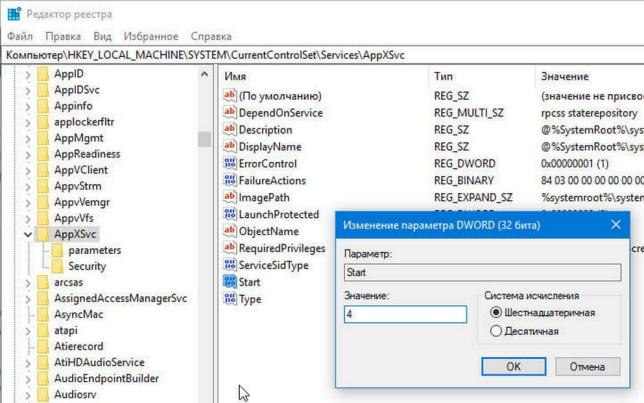
- Внутри будет параметр Start — двойной клик, установите значение 4, нажмите ОК.
- Выполните перезагрузку компьютера.
После отключения — может появляться ошибка стекового буфера. Поэтому возможно отключать сервис не стоит. В любом случае создать заранее точку восстановления — лишним не будет.
Надеюсь данная информация оказалась полезной. Удачи и добра, до новых встреч друзья!
AppXSvc — что это за служба? (AppX)

Приветствую друзья! Мы продолжаем разбираться с неизвестными службами Windows, сегодня у нас на разбор попала служба AppXSvc — постараюсь узнать подробную информацию и написать доступным языком.
AppXSvc — что это такое?
Отвечает за развертывание приложений из магазина Microsoft Store. Метро-приложения или Universal Windows Platform (UWP) распространяются именно в пакетах .AppX.
Другое название — AppX Deployment Service.
Нужна для корректной установки приложений, удаления, обновления (которое происходит в фоновом режиме автоматически).
AppXSvc включена в группу служб wsappx. Кроме AppXSvc в этой группе также может быть ClipSVC (служба лицензий клиентов), WSService (служба магазина Windows).
Если вы заметили что в диспетчере задач AppXSvc использует много ресурсов — значит в магазине обновляются приложения. Со временем нагрузка должна упасть. Также AppXSvc будет использовать ресурсы когда устанавливаются приложения или удаляются, а также при их запуске.
AppXSvc в диспетчере задач:

wsappx грузит диск — что делать?
Некоторые советы, которые могут помочь:
- Проблема может быть в приложении, которое вы недавно установили. Попробуйте удалить его.
- Если проблема появилась недавно, например вчера или позавчера, тогда посмотрите точки восстановления. Возможно последняя точка создана как раз недавно и при этом до появления проблемы, тогда попробуйте откатить состояние ПК до этой точки.
- Откройте Магазин приложений, в меню выберите пункт Загрузки и обновления > обновите все приложения. Во время обновления, как уже писал выше — грузить ПК wsappx может еще сильнее, но зато когда все обновится то нагрузка спадет.
- Откройте окно Параметры > Приложения и возможности. Здесь отсортируйте приложения по дате установки, посмотрите какие приложения были установлены/обновлены недавно. Нас интересуют только недавние приложения из магазина Windows 10 (другие пропускаем) — в этих приложениях заходим в Дополнительные настройки и там нажимаем Сбросить.
- Если у вас отключен файл подкачки — то из-за этого wsappx может грузить ПК. Почему? Некоторый тяжелый софт, например Фотошоп, да и сама Windows могут использовать файл подкачки, даже если оперативной памяти достаточно. Поэтому в принципе не советую отключать этот файл.
- Можно просто отключить службу. Конечно это может вызвать проблемы, особенно если вы пользуетесь приложениями из магазина.
- Не нужен магазин? Можете отключить его — зажмите Win + R, потом вставьте команду gpedit.msc и нажмите ОК. Откроется редактор политики — идем по такому пути: Конфигурация компьютера > Административные шаблоны > Компоненты Windows > Магазин > Отключить приложения Store.
- Работающий способ убрать нагрузку, но наиболее неудобный — создать еще одну учетную запись и потом переехать в нее.
Кстати отключить магазин можно простым способом через реестр:
- Зажмите Win + R, появится окошко Выполнить, напишите команду regedit, нажмите ОК.
- Перейдите в раздел: HKEY_CURRENT_USER\Software\Policies\Microsoft
- В этом разделе будет другой раздел — WindowsStore. Если его нет, то нужно создать — нажмите правой кнопкой по разделу Microsoft > выберите Создать > Раздел и назовите его WindowsStore.
- В разделе WindowsStore должен быть параметр RemoveWindowsStore. Если его нет, тогда создаем — нажимаем правой кнопкой по пустой области справа и выбираем Создать > DWORD (32 бита), задайте название RemoveWindowsStore. Потом нажмите два раза по параметру и установите значение 1.
- После — перезагружаем ПК.

AppXSVC — отключение службы
Если вы отключите службу, то как я уже писал — могут быть проблемы с Магазином.
Чтобы легче было все восстановить — советую заранее создать точку восстановления, например ее можно так и назвать До отключения AppXSVC.
Отключать службу советую через реестр, так как если через список служб (Win + R > services.msc) то там могут некоторые настройки быть заблокированы:

Итак, вот инструкция отключения через реестр:
- Зажмите Win + R, напишите команду regedit, нажмите ОК.
- Откройте раздел: HKEY_LOCAL_MACHINE\SYSTEM\CurrentControlSet\Services\
- Найдите раздел AppXSvc, внутри которого будет параметр Start, задайте ему значение 4. Этим вы отключите автозапуск службы.
- Выполните перезагрузку ПК, после которого служба уже не должна работать.
Заключение
- AppXSvc — основная служба для работы приложений Microsoft Store.
- Может грузить ПК при установке/обновлении/удалении приложений магазина.
- Отключать не рекомендуется, разве что тогда уже и весь магазин.