Что такое оптимизация доставки?
Ищете объекты групповая политика? Ознакомьтесь со справочником по оптимизации доставки или электронной таблицей master, доступной в Центре загрузки для Windows 11 или для Windows 10.
Обновления, обновления и приложения Windows могут содержать пакеты с большими файлами. Скачивание и распространение обновлений может потребовать внушительного объема сетевых ресурсов на обновляемых устройствах. Оптимизация доставки — это надежный загрузчик HTTP с управляемым облаком решением, которое позволяет устройствам Windows при необходимости скачивать эти пакеты из альтернативных источников (например, из других устройств в сети и (или) выделенного сервера кэша) в дополнение к традиционным интернет-серверам (в документах по оптимизации доставки они называются источниками HTTP). Вы можете использовать оптимизацию доставки для снижения потребления пропускной способности путем совместного скачивания этих пакетов между несколькими устройствами в развертывании, однако использование однорангового подключения является необязательным.
Чтобы использовать одноранговую функцию или функции подключенного кэша (Майкрософт), устройства должны иметь доступ к Интернету и облачным службам оптимизации доставки. Если для оптимизации доставки настроено использование одноранговых узлов и подключенного кэша Майкрософт (MCC), чтобы обеспечить максимально возможную доставку содержимого, клиент подключается к MCC и одноранговым узлам параллельно. Если нужное содержимое не удается получить из MCC или одноранговых узлов, оптимизация доставки легко вернется к источнику HTTP, чтобы получить запрошенное содержимое.
Вы можете использовать оптимизацию доставки с клиентский компонент Центра обновления Windows, Windows Server Update Services (WSUS), Microsoft Intune/ клиентский компонент Центра обновления Windows для бизнеса или Microsoft Configuration Manager (если включена установка Express Обновления).
Сведения о настройке оптимизации доставки, включая советы по лучшим параметрам в различных сценариях, см. в разделе Настройка оптимизации доставки. Полный список всех параметров оптимизации доставки см. в справочнике по оптимизации доставки.
Службы WSUS также могут использовать BranchCache для кэширования содержимого и предоставления к нему общего доступа. Если оптимизация доставки включена на устройствах, где используется BranchCache, будет использоваться оптимизация.
Требования
В следующей таблице приведена минимальная версия Windows 10, поддерживающая оптимизацию доставки.
| Тип устройства | Минимальная версия Windows |
|---|---|
| Компьютеры под управлением Windows 10 | Windows 10 1511 |
| Компьютеры с установками Основных серверных компонентов Windows Server | Windows Server 2019 |
| Устройства Windows IoT | Windows 10 1803 |
Типы загрузки содержимого, поддерживаемые оптимизацией доставки
Клиент Windows
| Клиент Windows | Минимальная версия Windows | Загрузчик HTTP | Одноранговый узел | Подключенный кэш Майкрософт (MCC) |
|---|---|---|---|---|
| клиентский компонент Центра обновления Windows (обновления исправлений компонентов, языковые пакеты, драйверы) | Windows 10 1511, Windows 11 | ✔️ | ✔️ | ✔️ |
| Windows 10/11 приложений магазина UWP | Windows 10 1511, Windows 11 | ✔️ | ✔️ | ✔️ |
| Windows 11 приложений Магазина Win32 | Windows 11 | ✔️ | ||
| Приложения Магазина Windows 10 для бизнеса | Windows 10 1511, Windows 11 | ✔️ | ✔️ | ✔️ |
| обновления определений Защитник Windows | Windows 10 1511, Windows 11 | ✔️ | ✔️ | ✔️ |
| Приложения Intune Win32 | Windows 10 1709, Windows 11 | ✔️ | ✔️ | ✔️ |
| Приложения Microsoft 365 и обновления | Windows 10 1709, Windows 11 | ✔️ | ✔️ | ✔️ |
| Обновления браузера Edge | Windows 10 1809, Windows 11 | ✔️ | ✔️ | ✔️ |
| Configuration Manager Экспресс-обновления | Windows 10 1709 + Configuration Manager версия 1711, Windows 11 | ✔️ | ✔️ | ✔️ |
| Динамические обновления | Windows 10 1903, Windows 11 | ✔️ | ✔️ | ✔️ |
| Агент MDM | Windows 11 | ✔️ | ||
| Xbox Game Pass (ПК) | Windows 10 1809, Windows 11 | ✔️ | ✔️ | |
| Диспетчер пакетов Windows | Windows 10 1809, Windows 11 | ✔️ | ||
| Установщик MSIX | Windows 10 2004, Windows 11 | ✔️ | ||
| Teams (с помощью установщика MSIX) | Windows 10 2004, Windows 11 | ✔️ |
Windows Server
| Windows Server | Минимальная версия Windows | Загрузчик HTTP | Одноранговый узел | Подключенный кэш Майкрософт (MCC) |
|---|---|---|---|---|
| Центр обновления Windows | Windows Server 2019 (1809) | ✔️ | ✔️ | ✔️ |
| Обновления браузера Edge | Windows Server 2019 (1809) | ✔️ | ✔️ | ✔️ |
Linux (общедоступная предварительная версия)
| Linux (общедоступная предварительная версия) | Версии Linux | Загрузчик HTTP | Одноранговый узел | Подключенный кэш Майкрософт (MCC) |
|---|---|---|---|---|
| Обновление устройства для Центр Интернета вещей | Ubuntu 18.04, 20.04 / Debian 9, 10 | ✔️ | ✔️ |
Начиная с Configuration Manager версии 1910, вы можете использовать оптимизацию доставки для распространения всего содержимого обновлений Windows для клиентов, работающих Windows 10 версии 1709 или более поздней, а не только для файлов экспресс-установки. Дополнительные сведения см. в статье Оптимизация доставки, начиная с версии 1910.
В клиентских выпусках Windows Enterprise, Professional и Education оптимизация доставки включена по умолчанию для однорангового общего доступа в локальной сети (NAT). В частности, все устройства должны находиться за одним и тем же NAT (который включает в себя Ethernet или Wi-Fi), но вы можете настроить его по-разному в групповая политика и решениях управления мобильными устройствами (MDM), таких как Microsoft Intune. Дополнительные сведения см. в разделе Параметры режима загрузки .
Как Майкрософт использует оптимизацию доставки
Чтобы гарантировать, что текущие развертывания не влияют на нашу сеть и не отнимают пропускную способность для других служб, ИТ-служба Майкрософт использует несколько различных стратегий управления пропускной способностью. Оптимизация доставки, одноранговое кэширование, включенное с помощью групповой политики, были внедрены, а затем развернуты на всех управляемых устройствах, на которых используется групповая политика. На основе рекомендаций от команды оптимизации доставки мы использовали конфигурацию «группы», чтобы ограничить общий доступ к содержимому на устройствах, входящих в один домен Active Directory. Содержимое кэшируется на 24 часа. Более 76% содержимого поступает из одноранговых устройств, а не с Интернета.
Использование прокси-сервера с оптимизацией доставки
Если прокси-сервер используется в вашей среде, ознакомьтесь с разделом Использование прокси-сервера с оптимизацией доставки , чтобы понять параметры прокси-сервера, необходимые для правильного использования оптимизации доставки.
Описание взаимодействия клиента и службы оптимизации доставки
Чтобы получить более глубокое представление о рабочем процессе взаимодействия клиента и службы доставки с оптимизацией доставки, см. описание взаимодействия клиента и службы с оптимизацией доставки.
Настройка оптимизации доставки для Windows
Узнайте больше о параметрах оптимизации доставки, чтобы обеспечить правильную настройку в вашей среде.
Справочник по оптимизации доставки
Полный список параметров оптимизации доставки см. в справочнике по оптимизации доставки.
Оптимизация доставки в Windows 10
Для загрузки обновлений для Windows, приложений из магазина и других продуктов Майкрософт в Windows 10 используется Оптимизация доставки, облачный загрузчик. Для быстрого и надежного получения этих файлов оптимизация доставки определяет наилучший источник для скачивания и динамически оптимизирует использование пропускной способности компьютера во время самого процесса.
Вы, как всегда, сами решаете, хотите ли вы, чтобы служба оптимизации доставки предоставляла доступ к части загрузок на вашем ПК для других пользователей в вашей локальной сети или в Интернете. Кроме того, теперь новые функции позволяют просматривать активность загрузки и выгрузки вашего компьютера, управлять использованием пропускной способности и многое другое.
Получение статистики с помощью монитора активности
Узнайте с помощью монитора активности, какие данные вы получаете от других компьютеров и чем делитесь сами. Вы можете просмотреть детализацию загрузок по источнику, среднюю скорость и статистику выгрузки за текущий месяц. Мы даже сообщим вам, на сколько повысилась эффективность вашего компьютера благодаря другим компьютерам в Интернете.
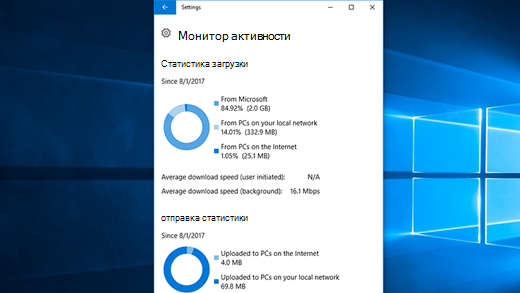
Чтобы просмотреть последнюю статистику, нажмите кнопку Пуск , > Параметры > Обновить & безопасность > Дополнительные параметры. Затем выберите Оптимизация доставки > Монитор активности.
Установка ограничений пропускной способности
Оптимизация доставки спроектирована таким образом, чтобы автоматически настраивать пропускную способность сети, которая используется для выгрузки и скачивания обновлений, приложений Магазина и других продуктов Майкрософт. Однако если вы беспокоитесь на счет использования данных или хотите убедиться, что другие домашние устройства имеют достаточную полосу пропускания, можно ограничить пропускную способность, которая используется службой оптимизации доставки для скачивания и выгрузки. Кроме того, вы можете указать месячный предел выгрузки, а мы покажем, какой объем данных компьютер передал на данный момент и какой объем остался.
Примечание: Если у вас лимитное сетевое подключение, служба оптимизации доставки не будет автоматически отправлять обновления на ваш компьютер. Узнайте, как настроить лимитное подключение.
Оптимизация доставки из Центра обновления Windows и конфиденциальность
Оптимизация доставки из Центра обновления Windows помогает быстрее и надежнее получать обновления Windows и приложения из Microsoft Store.
В этой статье описаны параметры, которые позволяют включить или выключить оптимизацию доставки.
Как работает оптимизация доставки
клиентский компонент Центра обновления Windows оптимизации доставки позволяет получать обновления Windows и Microsoft Store приложения из источников в дополнение к Корпорации Майкрософт, таких как другие компьютеры в локальной сети или компьютеры в Интернете, которые загружают те же файлы. Оптимизация доставки также отправляет обновления и приложения с компьютера на другие компьютеры в локальной сети или в Интернете в зависимости от ваших параметров. Совместное использование данных между компьютерами помогает уменьшить пропускную способность Интернета, необходимую для обновления нескольких устройств, или сделать загрузку более успешной, если у вас ограниченное или ненадежное подключение к Интернету.
Когда Windows скачивает обновление или приложение с помощью оптимизации доставки, оно будет искать другие компьютеры в локальной сети (или из Интернета в зависимости от параметров), которые уже скачали это обновление или приложение. Windows не скачивает весь файл из одного источника. Вместо этого загрузка разбивается на более мелкие части. Windows затем получает части обновления или приложения с компьютеров, на которых оно установлено, и от корпорации Майкрософт. Windows использует самый быстрый и надежный источник загрузки для каждой части.
Эта функция создает локальный кэш и сохраняет загруженные файлы в данном кэше в течение короткого периода времени.
Как мы помогаем защитить ваши данные
Оптимизация доставки не может быть использована для скачивания или отправки личного содержимого. Оптимизация доставки не получает доступ к личным файлам или папкам и не изменяет файлы на компьютере.
Оптимизация доставки скачивает те же обновления и приложения, которые вы получили бы через Центр обновления Windows и Microsoft Store, с использованием тех же мер предосторожности. Чтобы убедиться, что вы получаете аутентификацию, оптимизация доставки безопасно получает от корпорации Майкрософт сведения для проверки подлинности каждой части обновления или приложения, скачиваемых с других компьютеров. Подлинность скачанных файлов еще раз проверяется перед установкой.
Способы управления оптимизацией доставки из Центра обновления Windows
Чтобы прекратить скачивание обновлений и приложений или отправку обновлений и приложений на другие устройства Windows 11 в Интернете, выполните указанные ниже действия.
- Нажмите кнопку >Параметры >клиентский компонент Центра обновления Windows >дополнительных параметров.
- Выберите оптимизацию доставки. В разделе «Разрешить загрузки с других компьютеров» выберите «Устройства в локальной сети».
Отключение скачивания с других компьютеров в локальной сети или загрузки на них.
- Нажмите кнопку >Параметры >клиентский компонент Центра обновления Windows >дополнительных параметров.
- Выберите оптимизацию доставки.
- Убедитесь , что разрешение скачивания с других компьютеровотключено. Вы будете получать обновления и приложения непосредственно из клиентский компонент Центра обновления Windows и из Microsoft Store с помощью оптимизации доставки. Однако вы не будете скачивать и отправлять их на другие компьютеры.
При использовании лимитного или лимитного подключения к Интернету оптимизация доставки не будет автоматически скачивать или отправлять части обновлений или приложений на другие компьютеры в Интернете.
Чтобы определить, что подключение к сети Wi-Fi или Ethernet является лимитным или ограниченным, выполните следующие действия.
- Нажмите кнопку >Параметры >сети & интернет->Wi-Fi.
- Выберите сеть, которую вы используете, а затем включите лимитное подключение.
Оптимизация доставки из Центра обновления Windows помогает быстрее и надежнее получать обновления Windows и приложения из Microsoft Store.
В этой статье описаны параметры, которые позволяют включить или выключить оптимизацию доставки.
Как работает оптимизация доставки
клиентский компонент Центра обновления Windows оптимизации доставки позволяет получать обновления Windows и Microsoft Store приложения из источников в дополнение к Корпорации Майкрософт, таких как другие компьютеры в локальной сети или компьютеры в Интернете, которые загружают те же файлы. Оптимизация доставки также отправляет обновления и приложения с компьютера на другие компьютеры в локальной сети или в Интернете в зависимости от ваших параметров. Совместное использование данных между компьютерами помогает уменьшить пропускную способность Интернета, необходимую для обновления нескольких устройств, или сделать загрузку более успешной, если у вас ограниченное или ненадежное подключение к Интернету.
Когда Windows скачивает обновление или приложение с помощью оптимизации доставки, оно будет искать другие компьютеры в локальной сети (или из Интернета в зависимости от параметров), которые уже скачали это обновление или приложение. Windows не скачивает весь файл из одного источника. Вместо этого загрузка разбивается на более мелкие части. Windows затем получает части обновления или приложения с компьютеров, на которых оно установлено, и от корпорации Майкрософт. Windows использует самый быстрый и надежный источник загрузки для каждой части.
Эта функция создает локальный кэш и сохраняет загруженные файлы в данном кэше в течение короткого периода времени.
Как мы помогаем защитить ваши данные
Оптимизация доставки не может быть использована для скачивания или отправки личного содержимого. Оптимизация доставки не получает доступ к личным файлам или папкам и не изменяет файлы на компьютере.
Оптимизация доставки скачивает те же обновления и приложения, которые вы получили бы через Центр обновления Windows и Microsoft Store, с использованием тех же мер предосторожности. Чтобы убедиться, что вы получаете аутентификацию, оптимизация доставки безопасно получает от корпорации Майкрософт сведения для проверки подлинности каждой части обновления или приложения, скачиваемых с других компьютеров. Подлинность скачанных файлов еще раз проверяется перед установкой.
Способы управления оптимизацией доставки из Центра обновления Windows
Чтобы прекратить скачивание обновлений и приложений или отправку обновлений и приложений на другие устройства Windows 10 в Интернете, выполните указанные ниже действия.
- Нажмите кнопку « Пуск», а затем выберите Параметры >«& Security >клиентский компонент Центра обновления Windows >Advanced options».
- Выберите оптимизацию доставки(или выберите способ доставки обновлений в более ранних версиях Windows 10).
- Выберите компьютеры в локальной сети.
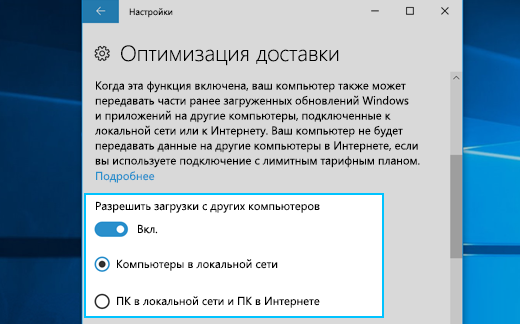
Отключение скачивания с других компьютеров в локальной сети или загрузки на них.
- Нажмите кнопку « Пуск», а затем выберите Параметры >«& Security >клиентский компонент Центра обновления Windows >Advanced options».
- Выберите оптимизацию доставки.
- Убедитесь , что разрешение скачивания с других компьютеровотключено. Вы будете получать обновления и приложения непосредственно из клиентский компонент Центра обновления Windows и из Microsoft Store с помощью оптимизации доставки. Однако вы не будете скачивать и отправлять их на другие компьютеры.
При использовании лимитного или лимитного подключения к Интернету оптимизация доставки не будет автоматически скачивать или отправлять части обновлений или приложений на другие компьютеры в Интернете.
Чтобы определить, что подключение к сети Wi-Fi или Ethernet является лимитным или ограниченным, выполните следующие действия.
- Нажмите кнопку « Пуск« , а Параметры >сети & интернет->Wi-Fi.
- Выберите сеть, которую вы используете, а затем включите «Установить как лимитное подключение».
Cлужба оптимизации доставки Windows 10 грузит интернет и жесткий диск: как отключить?
Оптимизация доставки Windows 10 (Delivery Optimization) – служба клиента обновлений, работающая по принципу одноранговой сети (peer-to-peer). Для ускорения загрузки использует как локальные ПК, так и центры обработки данных Майкрософт, позволяя скачивать обновление по частям из разных источников. Основная идея состоит в том, чтобы уменьшить проблемы с пропускной способностью сети, тем самым увеличить скорость загрузки обновлений.
Но иногда служба может вызывать проблемы, в том числе сильно грузить жесткий диск или снизить скорость интернета. Есть несколько обходных путей для решения этой проблемы.

Отключение обновления из разных устройств
Как указывалось выше, служба оптимизации доставки загружает обновления по частям из разных устройств. В случае высокой нагрузки диска отключите эту функцию, тогда загрузка будет происходить обычным способом.
- Совместным нажатием Win + S откройте поисковую панели и введите «Центр обновления Windows».

- С правой стороны в настройках кликните «Дополнительные параметры».
- Затем перейдите к нижней части страницы и нажмите кнопку «Оптимизация доставки».
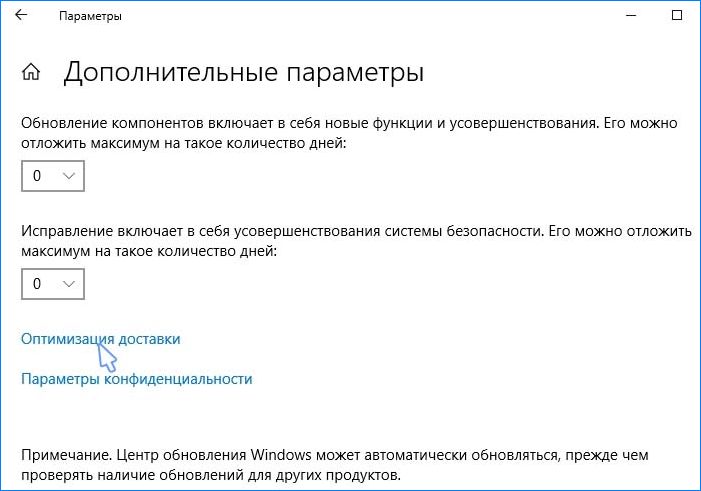
- Отключите опцию «Разрешить загрузки с других компьютеров». После внесения изменений выйдите из настроек и перезагрузите компьютер.
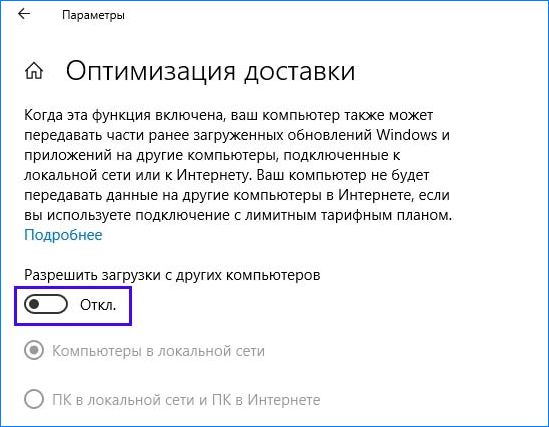
Проверьте, грузит ли служба оптимизации доставки жесткий диск и интернет.
Отключение автоматического обновления в магазине приложений
Также возможно, что Windows Store автоматически загружает обновления в фоновом режиме и может вызвать проблему. Магазин часто может быть проигнорирован, поскольку не используется ежедневно.
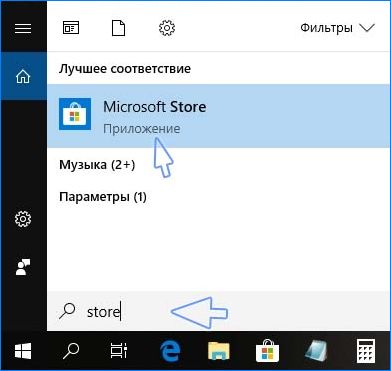
- Откройте поисковую строку, нажатием на клавиши Windows + S, и наберите «Store». В результатах поиска кликните на Microsoft Store.
- После входа в магазин кликните на значок из трех точек возле изображения учетной записи в правой верхней части экрана и выберите «Настройки» из раскрывающихся вариантов.

- Снимите флажок «Обновить приложения автоматически».
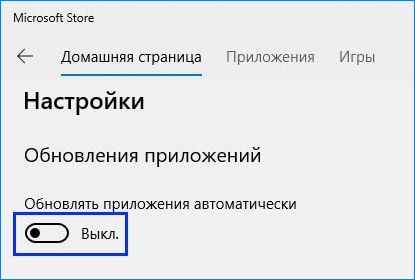
После внесения изменений выйдите из приложения и перезагрузите компьютер. Проверьте нагрузку на диск, создаваемую службой оптимизации доставки.
Редактирование групповой политики
Если оба решения не работают, попробуйте внести изменения в групповую политику. Для этого нужно полностью отключить оптимизацию доставки и выбрать другую политику от ее имени. Также попробуйте ограничить пропускную способность при загрузке автоматических обновлений, чтобы разгрузить интернет трафик и снизить нагрузку на диск.
Нажмите на клавиши Win + R, впишите gpedit.msc в диалоговом окне и кликните на Enter.
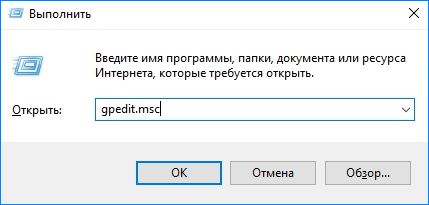
В редакторе локальной групповой политике перейдите по пути:
Конфигурация компьютера > Административные шаблоны > Компоненты Windows > Оптимизация доставки .
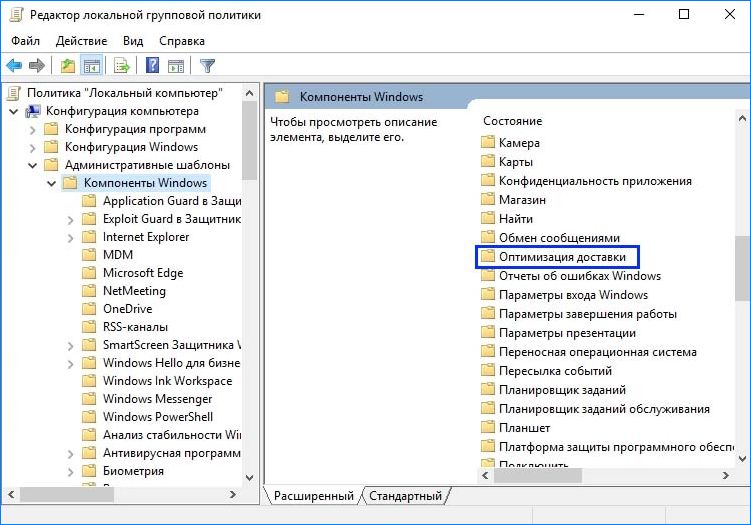
В правой части экрана увидите политику с именем «Режим скачивания».
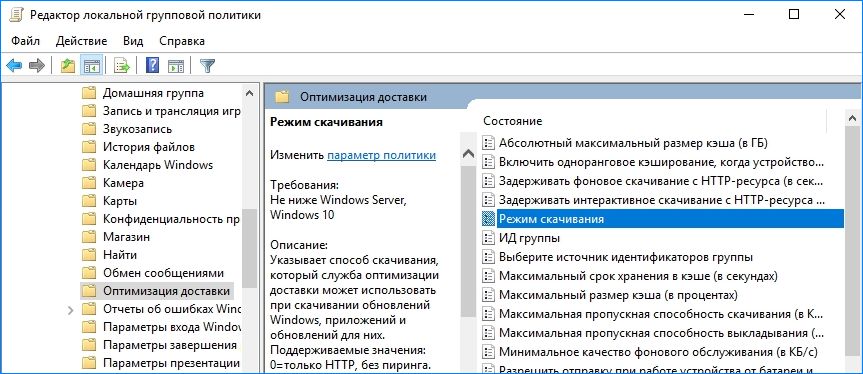
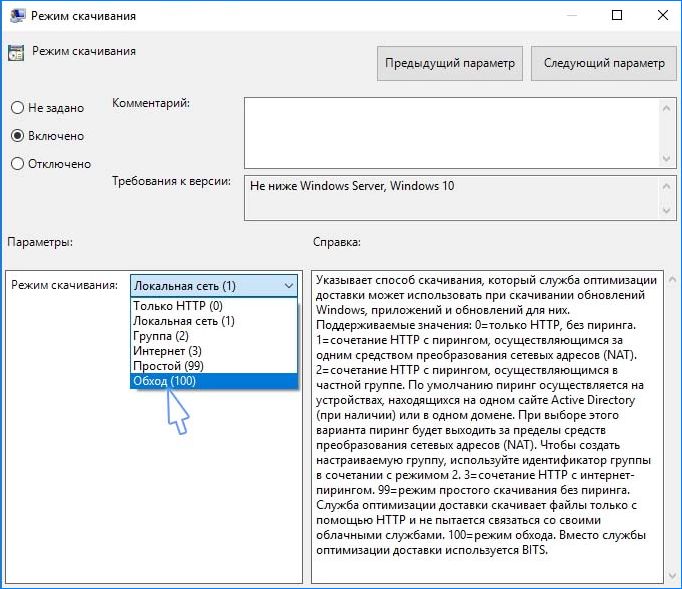
Дважды кликните по ней, чтобы открыть свойства. Измените состояние политики на «Включено», отобразится список режима загрузки. Кликните на него и измените на «Обход (100)». Это позволит полностью обойти оптимизацию доставки, вместо которой будет использоваться BITS.
Затем перейдите по пути:
Конфигурация компьютера > Административные шаблоны > Сеть > Фоновая интеллектуальная служба передачи (BITS) .
Здесь можно ограничить пропускную способность сети BITS, используемую для фоновой передачи, тем самым снизить загрузку на интернет трафик. В большинстве случаев 10 кбит/с — оптимальное значение, но все зависит от вашего интернет-соединения.

Перезагрузите компьютер и проверьте в Диспетчере задач, на сколько процентов грузит диск процесс оптимизации доставки.
Проверка фоновых загрузок
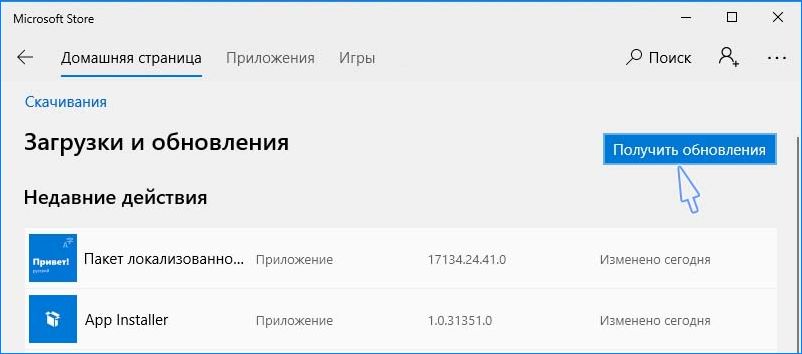
Иногда служба оптимизации доставки создает высокую нагрузку на диск во время фонового обновления приложений из магазина Windows. Эти приложения также используют оптимизацию доставки и ее политики. Нужно открыть магазин Windows, и проверить наличие ожидающих или текущих загрузок.
Обновите приложения вручную, чтобы избежать высокой нагрузки на диск и интернет.
Чистая загрузка
Если перечисленные решения не работают, попробуйте выполнить чистую загрузку. Она позволяет загрузить компьютер с минимальным набором драйверов и программ. Если в этом режиме использование диска в норме, можно перезапускать компьютер, добавляя по несколько программ. Таким образом, можно найти проблемную программу, которая с высоким процентом грузит диск.
Откройте диалоговое окно «Выполнить» нажатием на Windows + R, впишите msconfig и подтвердите запуск на Enter.
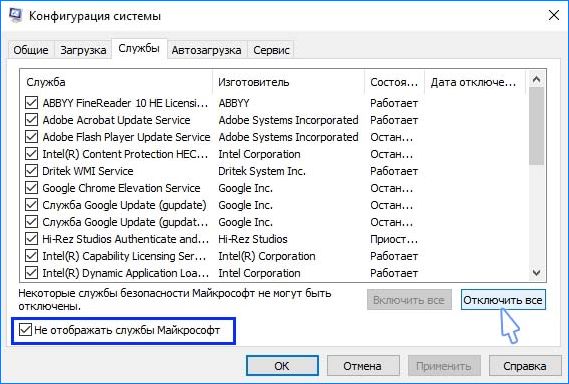
Перейдите на вкладку Службы, установите флажок «Не отображать службы Майкрософт». После установки отметки все связанные службы Microsoft будут скрыты, останутся только сторонние. Теперь нажмите кнопку «Отключить все» для их отключения и сохраните изменения на «Применить».
Затем перейдите на вкладку «Автозагрузка» и кликните «Открыть Диспетчер задач».

Отобразятся все приложения, которые запускаются при загрузке Windows. Выбирайте каждую программу по одной и нажимайте на кнопку «Отключить».
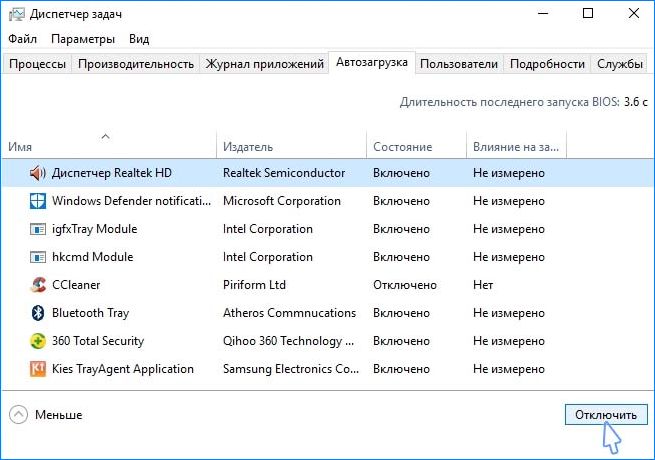
Теперь перезагрузите компьютер и проверьте, снизилась ли нагрузка на диск. Если она упала, это значит, что есть сторонняя программа или служба, которая вызывает проблему. Теперь нужно путем добавления программ определить проблемную и отключить ее.